Что можно настроить в диалоговом окне шрифт
Работа с диалоговым окном Шрифт
Прежде, чем начать форматирование, выделите символы, параметры которых надо изменить.
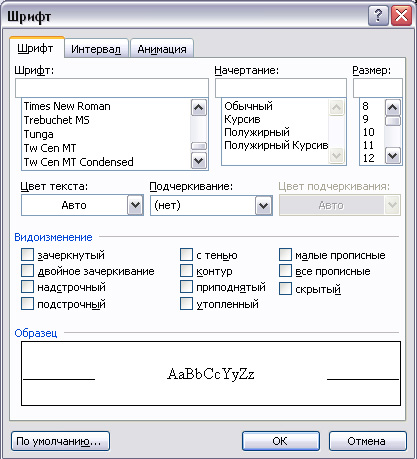
В диалоговом окне Шрифт есть три закладки: Шрифт, Интервал, Анимация.
Вкладыш Шрифт используется для установления параметров шрифта.
В поле Шрифт выбирается тип шрифта (Arial, Courier, Times New Roman и т.д.).
В поле Начертание выбирается начертание шрифта:
В поле Размер – размер шрифта в пунктах (1 пункт = 1/72 дюйма = 0,375мм).
В поле Подчеркивание – тип линии подчеркивания.
В поле Цвет текста – цвет символов.
В рамке Видоизменение можете установить флажки:
В поле Образец показан фрагмент текста с выбранными параметрами.
Установить параметры шрифта можно также с помощью панели Форматирование :

Для изменения интервала и положения символов используйте вкладыш Интервал диалогового окна Шрифт.
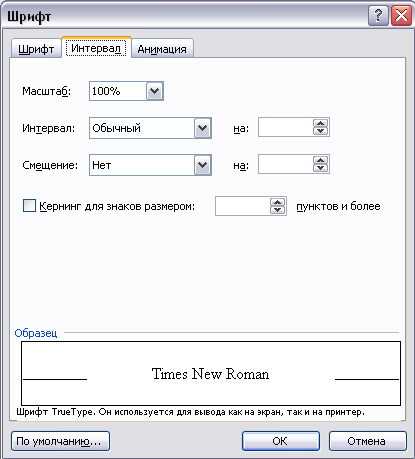
В поле Масштаб выбирается степень растяжения или сжатия символов.
В поле Интервал можете уста Обычный – обычный интервал;
Разреженный – расстояние между симво Уплотненный – расстояние между символа В поле Смещение установите Нет – обычное п Вверх – символы располагаются Вниз – символы ра В поле Образец показан фрагмент текста с выбранными параметрами.
Закладка Анимация поможет вам создать несложные анимационные эффекты:
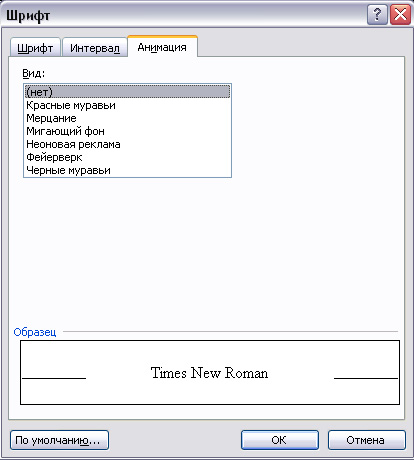
Для применения выбранных изменений нажмите кнопку ОК.
Работа с диалоговым окном Шрифт
И все же бывают моменты, когда вам хочется получить все сразу и побыстрее, даже если вы понимаете, о чем это говорит. В этом случае вы можете обратиться к диалоговому окну Шрифт, в котором нашлось место практически для всех режимов форматирования символов (рис. 11.3). Однако это диалоговое окно, определенно, не для слабонервных. Дерзайте, и вас ждет море экзотики!

Рис. 11.3. Симпатичное диалоговое окно Шрифт
В диалоговом окне Шрифт можно выполнить ряд действий, осуществить которые можно и другим способом (и вы в этом могли убедиться). Однако, если вы хотите осуществить свои планы сразу, нет ничего лучше окна Шрифт. Только здесь вы можете одновременно изменить шрифт, размер и другие атрибуты текста.
Обратите внимание на область Образец в нижней части диалогового окна Шрифт. В нем можно увидеть, как меняется текст при выборе новых атрибутов. Лично мне доставляет огромное удовольствие перебирать шрифты в диалоговом окне Шрифт и смотреть, как меняется текст в области Образец.
Изменения, которые вы зададите в диалоговом окне Шрифт, отобразятся в выделенном тексте. Если выделенного текста в документе нет, то новые параметры будут применены к вводимому тексту.
Выполнив все установки, щелкните на кнопке ОК. Если вы делали все это просто из любопытства, щелкните на кнопке Отмена.
Диалоговое окно «Шрифт»
Диалоговое окно Шрифт позволяет пользователю выбирать атрибуты для логического шрифта, например семейство шрифтов и связанный стиль шрифта, размер точки, эффекты (подчеркивание, зачеркнутый и цвет текста), а также сценарий (или набор символов).

В этом разделе рассматриваются следующие темы.
Флаги инициализации диалогового окна шрифта
Перед вызовом ChooseFontэлемент flags в структуре ChooseFont должен указать _ оба параметра: CF _ скринфонтс, CF _ принтерфонтс или CF, чтобы указать, следует ли диалоговое окно вывести список экранных шрифтов, шрифтов принтера или и того и другого. Если указать _ обе версии: CF _ Принтерфонтс или CF, элемент HDC структуры CHOOSEFONT должен задавать маркер для контекста устройства для принтера.
Чтобы отобразить элементы управления, позволяющие пользователю выбрать параметры зачеркивания, подчеркивание и цвет, выполните следующие действия.
Чтобы указать начальные значения для элементов управления «Шрифт», «стиль шрифта», «размер», «зачеркивание» и «подчеркивание», сделайте следующее:
Инициализация элемента управления стиля шрифта на указанное имя стиля
Отображение кнопки «Применить»
Отображение кнопки «Справка»
Ограничение шрифтов, отображаемых в диалоговом окне
Ограничение имен шрифтов, стилей и размеров точек, которые может указывать пользователь
Ограничение или отключение поля со списком «скрипты»
Настройка диалогового окна «Шрифт» в более ранних версиях Windows
Предоставление пользовательского шаблона для диалогового окна «Шрифт»
Включение процедуры-обработчика для диалогового окна «Шрифт»
Процедура-ловушка может отправить сообщения WM _ CHOOSEFONT _ жетлогфонт, WM _ CHOOSEFONT _ сетлогфонти WM _ CHOOSEFONT _ сетфлагс в диалоговое окно для получения и задания текущих значений и флагов диалогового окна.
настройка диалогового окна «шрифт» на Windows 7
на следующем снимке экрана показано диалоговое окно типичного шрифта в Windows 7.

в более ранних версиях Windows файл шаблона font. dlg содержит один шаблон ChooseFont по умолчанию. файл шаблона font. dlg на Windows 7 содержит два шаблона по умолчанию: шаблон по умолчанию из более ранних версий Windows и новый шаблон Windows 7 ChooseFont. поэтому при настройке диалогового окна шрифт на Windows 7 необходимо учитывать следующие моменты.
используйте новый шаблон при создании пользовательских шаблонов для приложений, работающих на Windows 7. Этот новый шаблон содержит элемент управления «ссылка», который пользователь может щелкнуть для открытия окна панели управления «шрифты «, как показано на следующем снимке экрана.

Чтобы использовать этот элемент управления ссылки, вызывающее приложение должно использовать COMCTL32.DLL версии 6 или более поздней. В противном случае функция ChooseFont возвращает ошибку при попытке создать элемент управления Link в пользовательском шаблоне. Чтобы определить, включен ли этот элемент управления, скомпилируйте вызывающее приложение с COMCTL32.DLL версии 6,0. Дополнительные сведения см. в разделе Включение визуальных стилей с помощью стандартных элементов управления.
Если приложение использует COMCTL32.DLL версии 5,0 или более ранней, при создании пользовательского шаблона необходимо выполнить следующие действия.
Укажите элемент управления в качестве кнопки. Элемент управления, используемый для запуска панели элементов управления «шрифты «, отображается как кнопка, а не как ссылка.
Замените приведенный ниже текст на Font. DLG:
CONTROL «Show more fonts», IDC_MANAGE_LINK, «SysLink», WS_TABSTOP, 7, 199, 227, 9
со следующим текстом:
если включить процедуру-обработчик без создания пользовательского шаблона, будет загружен шаблон ChooseFont по умолчанию для более ранних Windows версий.
Изменение размера шрифта
В классических версиях приложений Excel, PowerPoint и Word можно изменить размер шрифта всего текста или только выделенного фрагмента.
Изменение размера шрифта по умолчанию для всего текста
Способ изменения размера шрифта по умолчанию зависит от приложения. Выберите ниже свое приложение и следуйте указаниям.
На вкладке Файл выберите пункт Параметры.
(В Excel 2007 г. выберите  > Excel параметры.)
В диалоговом окне выберите раздел Общие.
(В Excel 2007 выберите раздел Основные.)
В группе При создании новых книг в поле Размер шрифта введите нужный размер шрифта.

Вы также можете ввести любой размер от 1 до 409, кратный 0,5, например 10,5 или 105,5. Кроме того, вы можете выбрать другой стиль шрифта.
Примечание: Чтобы начать использовать новый размер или шрифт по умолчанию, необходимо перезапустить Excel. Новый шрифт и размер шрифта по умолчанию используются только в новых книгах, созданных после перезапуска Excel. это не влияет на существующие книги. Чтобы использовать новый шрифт и размер по умолчанию в существующих книгах, переместите книги из существующей в новую.
Чтобы изменить размер шрифта на всех слайдах, измените его на образце слайдов. Каждая презентация PowerPoint содержит образец слайдов со связанными макетами слайдов.
Примечание: Если вам нужно изменить тему, сделайте это до изменения шрифта, поскольку в разных темах могут использоваться разные шрифты.
На вкладке Вид нажмите кнопку Образец слайдов.

В представлении Образец слайдов образец слайдов отображается в верхней части области эскизов, а связанные макеты — под ним.
Щелкните образец слайдов, чтобы изменить размер шрифта на всех слайдах, или один из макетов, чтобы изменить размер шрифта только в этом макете.
В образце слайдов или макете выберите уровень замещающего текста, для которого хотите изменить размер шрифта.

На вкладке Главная в поле Размер шрифта выберите нужный размер шрифта.

Вы также можете ввести любой размер, кратный 0,1, например 10,3 или 105,7.
Размер маркера автоматически увеличивается или уменьшается в соответствии с изменением размера шрифта.
Настройка и создание стилей
С помощью стилей можно быстро применить набор вариантов форматирования во всем документе. Если вам нужны параметры форматирования, недоступные из встроенных стилей и тем, доступных в Word, вы можете изменить существующий стиль и настроить его в соответствии со своими потребностями. Вы можете изменить форматирование (например, размер шрифта, цвет и отступ текста) в стилях, примененных к заголовкам, заголовкам, абзацам, спискам и так далее. Вы также можете выбрать форматированный текст в документе, чтобы создать новый стиль в коллекции «Стили».
Стили, описанные в этой статье, находятся в коллекции «Стили» на вкладке Главная. Чтобы применить стиль, просто выделите текст, который вы хотите отформатировать, и выберите нужный стиль в коллекции «Стили». Дополнительные сведения см. в статье Применение стиля к тексту в Word.

Изменение существующего стиля
Изменить стиль из коллекции «Стили» можно двумя способами:
Обновление стиля в соответствии с форматированием в документе
Если в документе есть текст с нужным стилем, вы можете изменить его форматирование и применить изменения к стилю в коллекции «Стили».
Выделите в документе текст, к которому применен стиль, например «Заголовок 1».
При выборе текста, к которому применен стиль, стиль выделяется в коллекции «Стили».
Отформатируйте выбранный текст так, как хотите.
Например, вы можете изменить размер шрифта для стиля «Заголовок 1» с 16 до 14 пунктов.
На вкладке Главная в группе Стили щелкните правой кнопкой мыши стиль, который вы хотите изменить, и выберите команду Обновить [название стиля] в соответствии с выделенным фрагментом.
Примечание: Весь текст, к которому применен этот стиль, автоматически изменится.
Изменение стиля вручную в диалоговом окне »Изменение стиля»
Вы можете изменить стиль напрямую в коллекции «Стили», не настраивая текст в документе.
На вкладке Главная щелкните правой кнопкой мыши стиль в коллекции «Стили» и выберите команду Изменить.
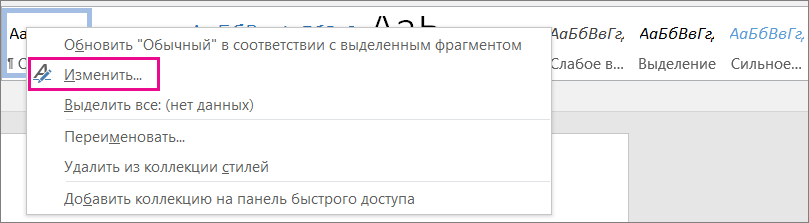
В разделе Форматирование измените форматирование, например начертание, размер или цвет шрифта, выравнивание, междустрочный интервал и отступы.
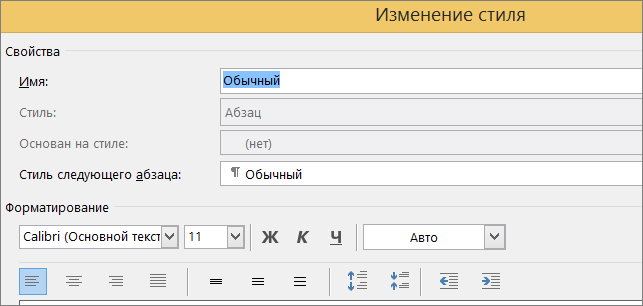
Выберите, должен ли стиль применяться к текущему документу или же ко всем новым документам.

Создание стиля на основе форматирования документа
Вы можете выбрать отформатированный текст в документе, чтобы создать новый стиль и добавить его в коллекцию «Стили».
Щелкните правой кнопкой мыши текст, на основе которого вы хотите создать стиль.
На мини-панели инструментов нажмите кнопку Стили и щелкните Создать стиль.
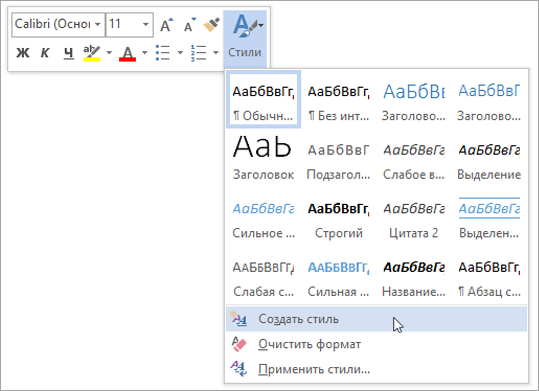
В диалоговом окне Создание стиля введите имя стиля и нажмите кнопку ОК.
Новый стиль появится в коллекции «Стили».
Щелкните правой кнопкой мыши текст, выберите Стили и щелкните Сохранить выделенный фрагмент как новый экспресс-стиль.
В диалоговом окне Создание стиля введите имя стиля и нажмите кнопку ОК.
Новый стиль появится в коллекции «Стили».