Что можно передавать по e mail
Как переслать файл по электронной почте
8 минут Автор: Алексей Шипунов 254

Электронный почтовый ящик можно использовать не только для обмена письмами и сообщениями, но и для пересылки различных файлов. Их необходимо прикреплять к письмам в различном виде, чтобы получатель смог скачать на свой компьютер. В данной статье мы разберемся, как отправить файл по электронной почте разными способами.
Какие файлы можно посылать по Email?
Сначала разберемся, какие данные можно прикрепить к письму в любой электронной почте. На самом деле, вы практически не ограничены в форматах и типах данных. Через Email можно обмениваться следующими файлами:
Получается, что с помощью электронной почты можно передать разнообразную информацию. Исключения составляют два случая:
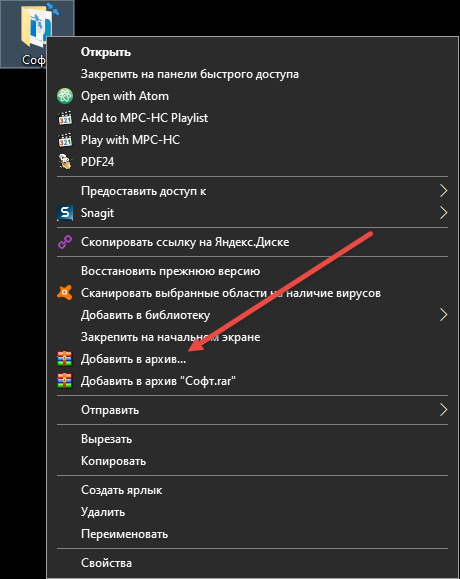
Если вы хотите сразу прикрепить директорию, в которой много файлов, то для начала добавьте ее в архив. Сделать это можно с помощью популярного WinRAR ( https://www.win-rar.com/start.html?&L=4 ). Установите программу и через контекстное меню папки создайте архив.

Порядок действий при отправке писем с файлами
Теперь перейдем к подробному разбору пересылки различных данных на примере трех популярных почтовых ящиков – Gmail, Yandex и Mail.ru.
Yandex
Сначала разберемся, как передавать файлы и папки по почте Яндекс:
1. Откройте сайт сервиса https://yandex.ru/ и авторизуйтесь в своем аккаунте. Перейдите к почте с помощью кнопки в правом углу.
2. Нажмите кнопку «Написать» в левой верхней части интерфейса. Откроется окно редактора письма.
3. На панели вверху или внизу найдите кнопку с иконкой скрепки – с ее помощью осуществляется добавление материалов к письму.

4. Кликнув по ней, вы откроете окно проводника Windows, через которое нужно выбрать местоположение файла. После добавления материал появится в нижней части окна в виде прикрепленного документа с названием, форматом и размером.

5. Таким же методом осуществляется добавление не только изображений, но и любых материалов. Например, снова кликните по скрепке и выберите нужный ПДФ-документ. Он добавится в общий список внизу.

6. Попробуйте прикрепить еще один большой файл. Возле него появится подпись о том, что он загружен на Яндекс.Диск. Это случается из-за ограничения в 25 Мб, которые можно прикрепить к письму.

7. Теперь прикрепим к письму целую папку, которую вы заархивировали ранее с помощью WinRAR. И также сделайте это через кнопку со скрепкой или просто перетащите иконку на область письма.

8. После добавления документа, изображения, архива или любого файла нужно заполнить остальные поля для отправки. Впишите почтовый ящик получателя, заголовок и основное письмо, если есть такая необходимость. Нажмите кнопку «Отправить».


Gmail
Переходим к почтовому сервису Google. Во многом процедура отправки идентична Яндексу:
1. Зайдите на сайт https://www.google.com/ и авторизуйтесь с помощью аккаунта Google. Переходите к почте через основное меню.
2. Кликните по кнопке «Написать». Для удобства разверните окно на весь экран. Заполните поля «Кому» и «Тема». Напишите основной текст письма при необходимости.

3. Чтобы послать какой-либо документ, нажмите на кнопку скрепки, расположенную на нижней панели. Укажите местоположение материалов. Как и в случае с Яндексом, вы можете отправлять картинки, аудио, видео, документы и папки в виде архивов.

4. Все документы, чей общий размер не превышает 25 Мб, прикрепятся непосредственно к письму (цифра 1 на скриншоте). При добавлении более крупного архива или документа, он прикрепится ссылкой на Google Диск (цифра 2).

5. Остается только проверить письмо и нажать кнопку «Отправить» для пересылки.
Как и в Яндексе, пользователи Gmail отправляют документы не только с жесткого диска, но и из облачного хранилища. Для этого есть отдельная кнопка к переходу на Google Диск и инструмент для управления фотографиями.

Mail.ru
Теперь рассмотрим российский сервис Майл.ру в рамках отправки документов и архивов с помощью письма:
1. Заходите на сайт https://mail.ru/ и авторизуйтесь с помощью почтового аккаунта. Нажмите «Написать письмо».
2. Начните заполнение формы с ввода электронной почты получателя и темы сообщения. Затем впишите основной текст.

3. После нажатия на кнопку «Прикрепить файл» открывается окно проводника. Указывайте местоположение данных, которые нужно прикрепить к письму.

4. Как видите, к письму можно прикреплять несколько позиций разных форматов. Как и в других сервисах, материалы больше 25 Мб прикрепляются к облачному хранилищу. Они отмечаются иконкой ссылки в правом нижнем углу.

5. Остается только кликнуть по кнопке «Отправить». Позиции, прикрепленные к письму, получатель сможет скачать на компьютер напрямую. А для загрузки крупных файлов нужно открыть ссылку на облако.
Пересылка больших файлов
Теперь подробнее разберемся, как отправить «тяжелый» файл через почтовый ящик. Вы уже знаете, что в каждом сервисе есть ограничение на прикрепленные данные в размере 25 Мб. Большие файлы также отправляются вместе с письмом, но перед этим загружаются в ваше облачное хранилище. В Яндексе данная процедура осуществляется так:

И ещё рассмотрим альтернативный способ. Чтобы скинуть объемный файл или папку по электронной почте через облако, достаточно скопировать ссылку Яндекс.Диска и вставить ее в письмо:

Похожим способом можно создать ссылку на большие файлы через сервис Mail.ru:
1. Откройте облако https://cloud.mail.ru/home/ и авторизуйтесь с помощью аккаунта Mail.ru.
2. Кликните на кнопку «Загрузить» и добавьте документ/архив, который превышает размер 25 Мб. Дождитесь окончания загрузки.

3. Теперь вернитесь к почтовому сервису. В окне составления письма кликните по кнопке «Из Облака», чтобы найти загруженный ранее документ. Поставьте галочку возле него и нажмите «Прикрепить».

У Mail.ru действует ограничение: один файл в облаке не должен быть больше 2 Гб. Пространство можно расширить покупкой дополнительного хранилища.
И, наконец, работа с «тяжелыми» данными в рамках Gmail:
1. Заходите на https://www.google.com/ и авторизуйтесь с помощью логина и пароля от аккаунта Google.
2. Переходите к почте и жмите по кнопке «Написать». Затем кликайте на кнопку в виде скрепки. Выбирайте объемный документ для отправки.

3. Google автоматически начнет загрузку данных в облачное хранилище. После окончания процедуры материалы прикрепятся к письму в виде ссылки на Google Диск.

Если данные уже загружены в облако, то кликните кнопке с логотипом Google Диск и выберите нужные позиции для отправки. Крупные файлы прикрепятся в виде ссылки, а мелкие – к самому письму.

Проблемы при отправке файлов
Напоследок разберемся, почему не отправляется сообщение с прикрепленными файлами. Рассмотрим распространенные решения проблем:
Итак, процедура пересылки любых файлов через электронную почту подразумевает всего несколько шагов: создание письма, прикрепление документов, отправка. Если материалы занимают больше 25 Мб, то воспользуйтесь фирменным облаком или любым файлообменником, подходящим по размеру хранилища. Ограничений по типам и форматам документов в почтовых сервисах нет. Если у вас возникнут проблемы при загрузке и отправке, то после ознакомления с нашими советами обращайтесь в службу поддержки Email.
Email и безопасность: Можно ли защитить почтовую переписку
В нашем блоге на Хабре мы много пишем о создании почтовых рассылок и работе с электронной почтой. Сегодня речь пойдет о нечасто затрагиваемой, но важной теме — насколько безопасны подобные коммуникации, и как защититься при использовании email? Именно этим вопросом задались пользователи ресурса Quora. Мы представляем вашему вниманию лучший ответ, который дал Билл Франклин, бывший сотрудник защищенного почтового сервиса Lavaboom (проект закрылся летом 2015 года).
Есть ли безопасные почтовые сервисы, и чем в этом плане отличаются популярные почтовики
Электронная почта по своему существу небезопасна. Она создавалась для личной переписки, но в действительности электронные письма ненамного безопаснее открытки.
Франклин говорит, что когда отправляет из Оксфорда через Gmail письмо на Yahoo! Mail другу в Сан-Франциско, сообщение может быть перехвачено минимум 7 раз: на компьютере отправителя, при передаче на сервер Gmail, на сервере Gmail, при передаче из Gmail на Yahoo!, на серверах Yahoo! Mail, при передаче на компьютер друга и, наконец, на компьютере получателя. Всем известно, что цепь крепка настолько, насколько крепко ее слабое звено, поэтому, даже если оба участника переписки сделают всё возможное, чтобы обезопасить свои компьютеры, им все равно придется полагаться на защиту сервисов Gmail и Yahoo!
Кому может быть нужно взламывать почтовый ящик
Кто может быть заинтересован в получении доступа к чьему-либо почтовому ящику? Прежде всего, это государственные организации, почтовый провайдер и киберпреступники. Разумеется, скрыть переписку от почтового сервиса не получится, обычный пользователь также вряд ли сможет противостоять хакерам. При этом, если у Gmail есть доступ к вашему аккаунту, значит он есть и у Агентства национальной безопасности США (АНБ). И если АНБ встроит бэкдор в почтовый сервис, то им смогут воспользоваться и злоумышленники. Таким образом, пользователю необходимо защитить свой аккаунт от всех трех групп «перехватчиков» потому, что если одна из них получит доступ, то его могут получить и остальные.
Причины, по которым они могут захотеть взломать электронный ящик:

Слабые места
Существует множество способов перехвата электронного письма в семи вышеперечисленных точках доступа. Франклин рассказал о том, как это можно сделать в его примере. Быстрее всего (этот способ занимает около часа) взломать базу в Кардиффе, где берет начало трансатлантический телефонный кабель, установить там узел для перехвата электронного письма и ждать, пока оно будет отправлено.
У Агентства национальной безопасности США есть возможность получить доступ к электронному ящику во всех семи точках доступа. И, согласно статьям Джейкоба Эпплбаума (Jacob Appelbaum) и Глена Гринуолда (Glen Greenwald), деятельность АНБ по сбору этим не ограничивается.
Вот, к примеру, один из слайдов презентации программы PRISM от АНБ:
Затраты на программу составляют около 20 млн долларов в год
PRISM – это программа наблюдения, запущенная Агентством национальной безопасности США (при участии центра правительственной связи Великобритании), которая используется в том числе для перехвата электронных писем. При этом крупнейшие почтовые провайдеры Microsoft, Yahoo! и Google в числе первых приняли в ней участие. И, тем не менее, электронная почта остается более популярным средством онлайн-коммуникации, чем Facebook или любой другой сервис. Поэтому ее важность для спецслужб, очевидна. А значит, отправляя почтовое сообщение, вы должны допускать, что он окажется на серверах PRISM или других подобных программ, где «сотрудники» смогут их прочитать.
Помимо технических недостатков в безопасности электронной почты, мы можем также рассмотреть законы, защищающие конфиденциальность ее пользователей. Огромное количество пользователей отправляют электронные письма с американских почтовых сервисов — например, Gmail.
Когда вы посылаете email, все метаданные отправляются вместе с ним. Когда вы отвечаете или пересылаете email, вы автоматически пересылаете все метаданные из предыдущего письма. Например, если несколько людей ведут общую переписку по электронной почте, с помощью любого вышеупомянутого способа перехвата любое заинтересованное лицо с легкостью получит доступ к данным о местонахождении всех участников переписки, а также узнает тему обсуждения, даже не читая содержание писем. Подробнее об этом можно почитать в материале под названием «О чем метаданные ваших электронных писем могут рассказать АНБ».
Стоит также упомянуть, что, отправляя email на электронный адрес Gmail, даже если вы сами не являетесь его клиентом, вы автоматически предоставляете Google всю информацию – при этом вам не нужно принимать его условия обслуживания (которые подразумевают чтение ваших электронных писем). То же самое касается и других американских почтовых сервисов.
Как обезопасить свой почтовый ящик
Итак, все вышеперечисленное, по сути, говорит о том, что электронная почта небезопасна, данные и метаданные могут многое о вас рассказать, и от вторжения в личную жизнь спастись нереально. Но все не так безнадежно. Как сказал Эдвард Сноуден: «Времена, когда защита частной жизни граждан полностью зависела от государства, остались в прошлом. Мы больше не обязаны просить у правительства неприкосновенности частной жизни, это наше право».
«Все разведывательные службы – абсолютно все – боятся простых и безопасных коммуникационных инструментов», – говорит Джейкоб Эпплбаум.
Асимметричное шифрование – самое надежное и простое решение, но можно сделать и еще кое-что. Достаточно выполнить несколько несложных шагов, чтобы значительно повысить уровень защищенности email-коммуникаций.
Шаг 1. Шифрование
Pretty Good Privacy (PGP) – программа, позволяющая превращать содержание писем в бессмыслицу для всех, кроме отправителя и получателя. Подходит для некоторых весьма простых в использовании почтовых клиентов. Более подробно о ней можно почитать тут.
Шаг 2. Не стоит пользоваться американскими почтовиками
При выборе почтового сервиса стоит учитывать и географический фактор, но не стоит всецело на него полагаться. Например, в Германии и Швейцарии законы, защищающие частную жизнь граждан, более эффективны, чем в США или Великобритании. Поэтому безопаснее использовать почтовые клиенты других стран, например, корейский Naver.
Шаг 3. Не следует доверять почтовому провайдеру
Отказ от американских почтовых сервисов – это хорошее начало, но в идеале следует использовать почтовые провайдеры с нулевым разглашением информации. Нулевое разглашение означает, что сервер не имеет доступа к исходному тексту данных. Более подробная информация об этом представлена здесь.
Шаг 4. Почта на своем сервере (это не так уж сложно)
Запустить свой собственный почтовый сервер не так трудно, как кажется. Таким образом, можно снизить риск взлома email-аккаунта. Это значит, что сам пользователь будет администрировать свой почтовый ящик, и если кому-то понадобится получить его содержимое, то им придется создавать бэкдор для этого конкретного сервера. Вероятность того, что кому-то понадобитесь именно вы, не особенно велика.
В заключение, несколько решений для повышения уровня защищенности электронной почты:
Сколько мегабайт можно отправить по электронной почте
Электронная почта практически незаменима — это средство массовой коммуникации, которое используют обычные пользователи для решения повседневных проблем и обмена личной информацией, и организации, которым необходим обмен различными файлами в процессе работы.
Как правило, объём отправляемой информации (размер файла) ограничен, и это несмотря на то, что практически любой почтовый сервер предлагает ресурсы для хранения. Читайте подробно: как отправить документ по электронной почте (если он превышает допустимую границу отправления для почтового ресурса) в данной статье.
Как отправить большой файл или папку по электронной почте
Отправление файла большого размера по электронной почте возможно сделать разными способами.
Существуют ресурсы для облачного хранения информации, различные способы архивирования больших файлов и документов с последующей отправкой их в допустимом для почтового ресурса формате.
Способы передачи данных большого объема
Возможность отправления большого объёма информации на еmail представлена облачными ресурсами, которые имеют функцию сетевого хранилища.
Как отправить файл по электронной почте
Для отправления любого файла (видео, документа) можно воспользоваться:

Бесплатные ресурсы для передачи данных большого размера
В интернете представлены специальные сервисы, которые дают возможность бесплатной отправки по почте любых файлов, видео и документов. Сервисы довольно удобны и практичны. Одним из наиболее популярных ресурсов является DropMeFiles.
Здесь достаточно простой алгоритм:
Очень простой и удобный в использовании русскоязычный сервис FileMail. Размер отправления папок здесь ограничен — 50 ГБ.
Стандартные функции отправления документов дополнены кнопками для добавления папок или файлов. Сервис работает на Android, Windows, iOs, MacOs.
Процедура максимально упрощена:
Сервис прямой загрузки JustBeamlt. Очень удобный ресурс с максимально простым функционалом:
Пока получатель не скачал информацию — интернет-соединение должно быть активно. Не отключайте электропитание ПК, не закрывайте рабочую страницу — дождитесь, когда закончится загрузка (она будет отображена на странице в реальном времени).
Сервис Send Anywhere. Ограничения для пересылки данных на этом ресурсе составляют 50 ГБ (бесплатно). Одно из существенных достоинств сервиса — совместимость почти со всеми операционными системами. Можно пользоваться всеми опциями как с регистрацией, так и без неё.
Для авторизированных пользоватей алгоритм точно такой же, но хранение ссылки возможно до 7 дней, и доступна функция создания и отправки прямых ссылок.
Отправка видеофайлов на популярных почтовых сервисах
Электронные почтовые программы ограничивают отправку медиафайлов — по объёму и количеству информации. Как отправить видео по электронной почте? Попробуем разобраться в статье ниже.
Thunderbird — уникальный сервис
Программа имеет много расширений. Некоторые из расширений позволяют прикреплять к телу электронного письма видеофайлы, которые больше допустимого лимита отправки.
После создания учётной записи выбирайте необходимые настройки и расширения (меню русскоязычное и простое).
Например, можно использовать плагины:
Использование стороннего ПО
Можно выбрать и применить любой из предложенных способов для отправки по почте видео большого размера.
Использование видеоредактора
Любой софт, который предназначен для редактирования видео, может сжимать видеофайлы до необходимого размера, архивировать их и отправлять.
Принцип работы большинства видеоредакторов заключается в следующем:
Архивирование RAR
Один из наиболее понятных и удобных способов. ZIP — способ сжатия ролика для случаев, если он превышает разрешённый лимит более чем на 15%. Если превышение небольшое — используют RAR.
Как отправить видео по почте в сжатом формате RAR: выбираете в меню функцию добавления в архив, задаёте нужный размер сжатия и разделяете видео на части по 23 МБ. Всё, можно отправлять.
Отправка медиафайлов на Mail.ru
Как отправить видео по почте Mail.ru:
Отправка медиафайлов на Yandex.ru
Как отправить файл по электронной почте Yandex.ru:
Отправка медиафайлов на Gmail.com
Как отправить видео по электронной почте Gmail.com:
Вышеописанные способы, ресурсы и программы помогают оптимизировать использование электронных почтовых систем, и дают больше возможностей для их использования.
Как отправить файл по электронной почте
Электронная почта часто применяется лишь в качестве официального текстового мессенджера или для переписок с коллегами. А ведь полномочий у e-mail в разы больше: взять хотя бы передачу файлов и изображений, цифровых документов PDF и ссылок на опубликованные в сети материалы. И, хотя перечисленные возможности крайне разнообразны, разобраться в деталях несложно. О том, как отправить файл по электронной почте подробно расскажет инструкция ниже.
Какие файлы разрешают передать по почте
Почтовые сервисы почти не ограничивают владельцев e-mail в действиях. А потому к письму Google, «Яндекс» и Mail разрешают прикрепить следующее содержимое:
Кроме поддерживаемых файлов, существуют и те, что автоматически блокируются почтовыми сервисами:
| Запрещенные форматы | ADE, ADP, APK, APPX, LNK, MDE, MSC, MSI, MSIX, MSIXBUNDLE. Список у Google, «Яндекс» и Mail разный, но смысл одинаковый: недопустимые файлы переслать нельзя |
| Документы с вредоносными макросами | Встречаются в тексте Microsoft World или таблицах Excel |
| Архивы, содержащие архивы внутри и защищенные паролями | Антивирусная защита почтовых клиентов неспособна оценить содержимое, а потому запрещает прикреплять подобную информацию к письму |
Как передать файлы по электронной почте: наглядное руководство
Если проблем с описанными выше форматами не возникло, папки запакованы в архив, а почтовый ящик зарегистрирован, то от теории настал момент переходить к практике. Неожиданностей впереди поджидает мало, но советы однозначно не помешают.
Gmail
Почтовый сервис от Google предлагает подготовку новых писем с кнопки «Написать», расположенной в левом верхнем углу.
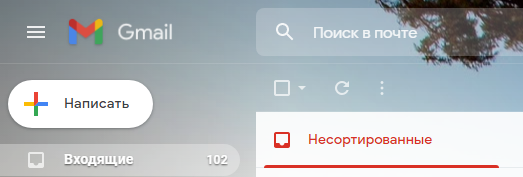
На экране сразу отобразится всплывающее окно, поделенное на части. Сверху – текстовые поля для выбора адресата (поддерживается и ввод адреса почтового ящика, и имени, если в сервисе составлена книга с контактами).
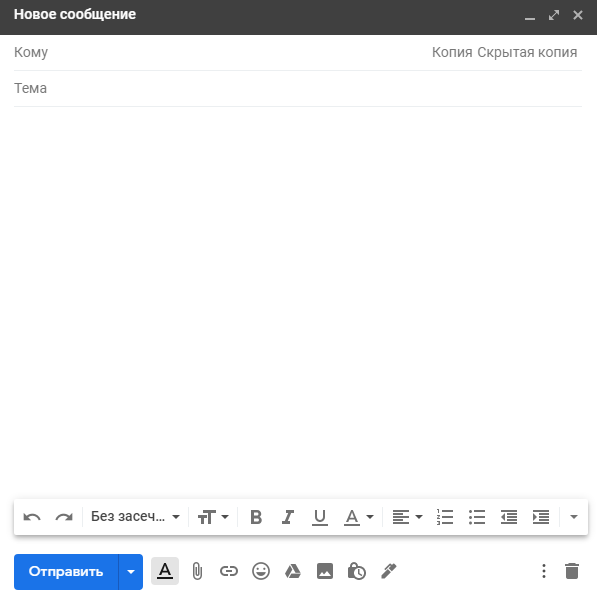
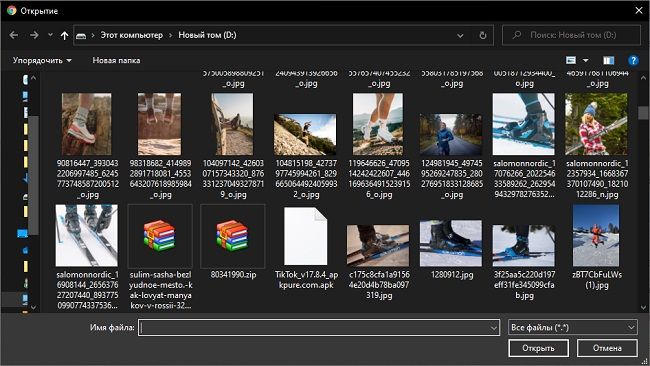
Снизу появится панель быстрого доступа с целой россыпью кнопок. Если нажать на иконку скрепки, то в браузере отобразится «Проводник» Windows, разрешающий отметить и выбрать файл, которые необходимо прикрепить к письму.
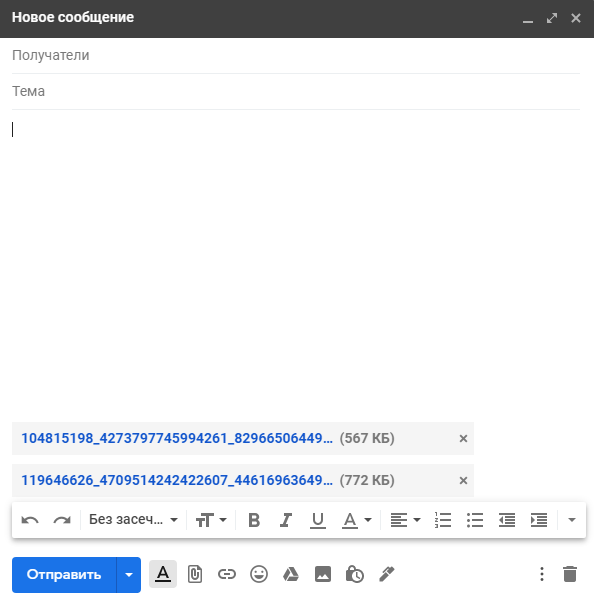
Дополнительное содержимое появится во всплывающем окне в виде списка: сразу под текстовой информацией. Если же файлы превышают размер в 25 мегабайт, то отобразится ссылка на облачное хранилище Google Drive.
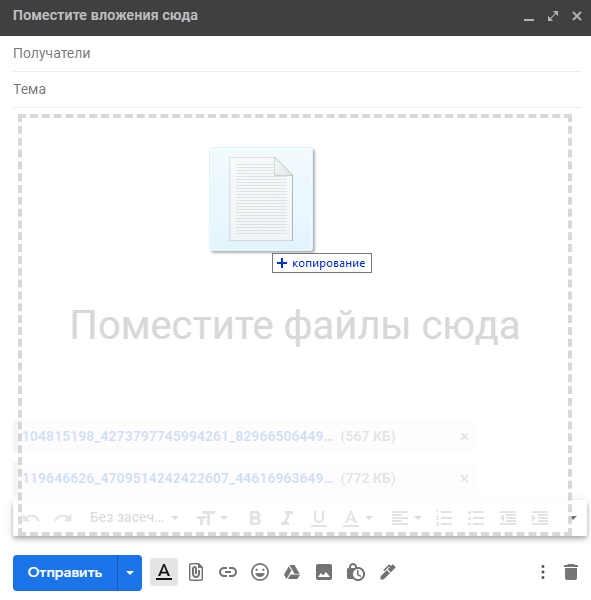
Альтернативный способ прикрепить дополнительные файлы к письму – перетащить содержимое непосредственно в браузер из каталога на жестком диске.
Последний шаг – проверить вложения и сообщение и нажать на кнопку «Отправить».
Яндекс.Почта
Как и в случае с Google, новые письма начинаются с кнопки «Написать», расположенной в левом верхнем углу интерфейса почтового сервиса ( https://mail.yandex.ru/ ).
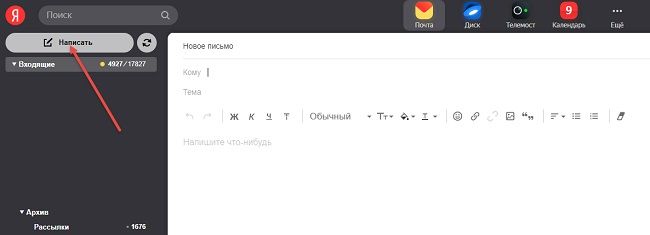
В отобразившемся меню сверху появится поле для ввода текста, e-mail адресата и темы, снизу – кнопки быстрого доступа для форматирования информации, добавления ссылок и смены шрифта.
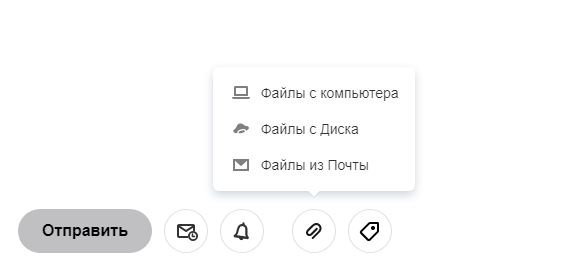
Внизу же, рядом с кнопкой «Отправить» отобразится панель быстрого доступа, где находится уже знакомая скрепка. Разница лишь в подаче: если Google сразу вызывает «Проводника», то «Яндекс» предлагает сначала определиться с источником. Поддерживается вывод файлов с компьютера, «Яндекс.Диска» или из вложений, сохраненных на почте.
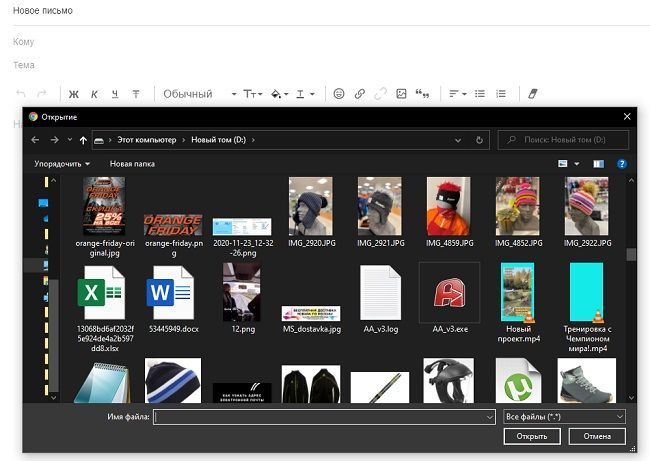
От выбора зависит порядок дальнейших действий. Через «ПК» файлы выбираются на жестком диске, а указав «Диск», на экране появится меню с файлами из облачного хранилища.
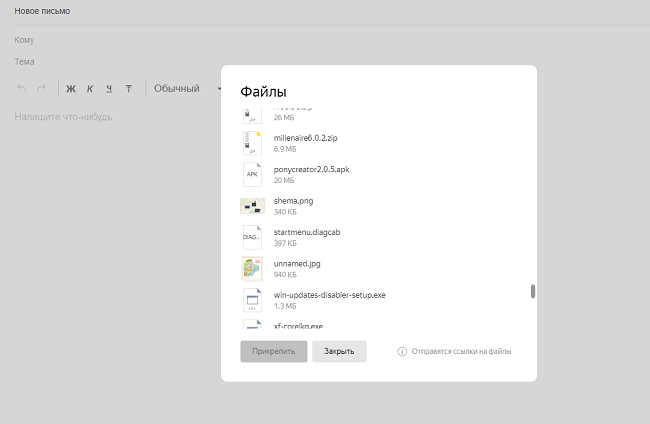
Специалисты из «Яндекс» также предлагают добавлять файлы методом переноса, тоже ограничивают объем передаваемого 25 мегабайтами (остальное автоматически выгружается в облако) и принимают архивы, цифровые документы, изображения и медиаконтент. Передаются сообщения по кнопке «Отправить».
Mail.ru
Функционал почтовой службы «Мейл» во многом походит на возможности Яндекс.Почты. В интерфейсе встречаются уже знакомые элементы вроде панели быстрого доступа с кнопками для форматирования текста и отменой недавних действий, а также шаблоны с заранее подготовленными материалами и оформлением.
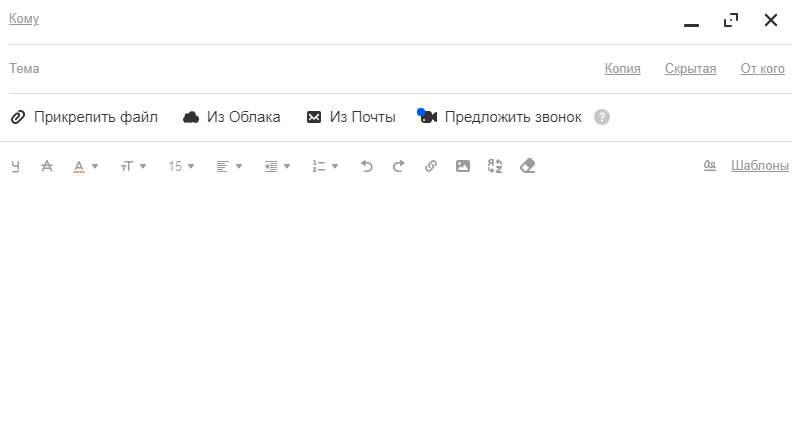
Прикреплять файлы разработчики предлагают сразу: соответствующие кнопки расположены под текстовыми полями «Кому» и «Тема», а потому потеряться в интерфейсе не выйдет даже у новичков.
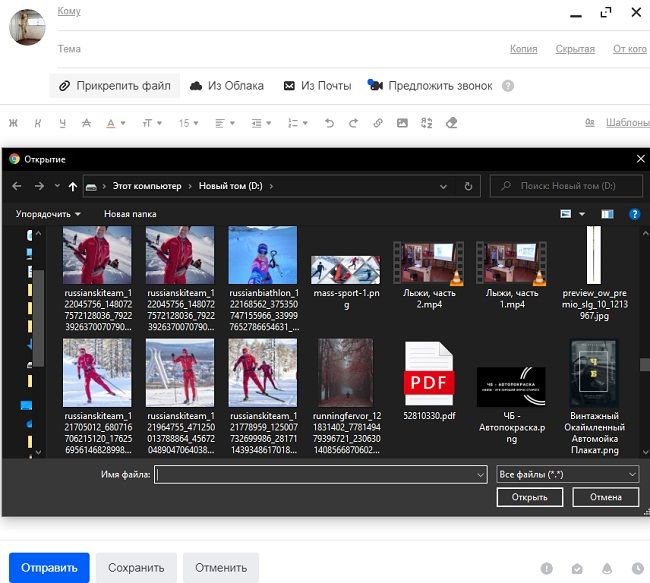
Если выбрать кнопку «Прикрепить файл», то браузер вызовет адаптированную версию Проводника с возможностью отметить и добавить к письму вложения с жесткого диска или внешних накопителей. Поддерживаются все распространенные форматы, включая документы PDF, изображения и видеоролики.
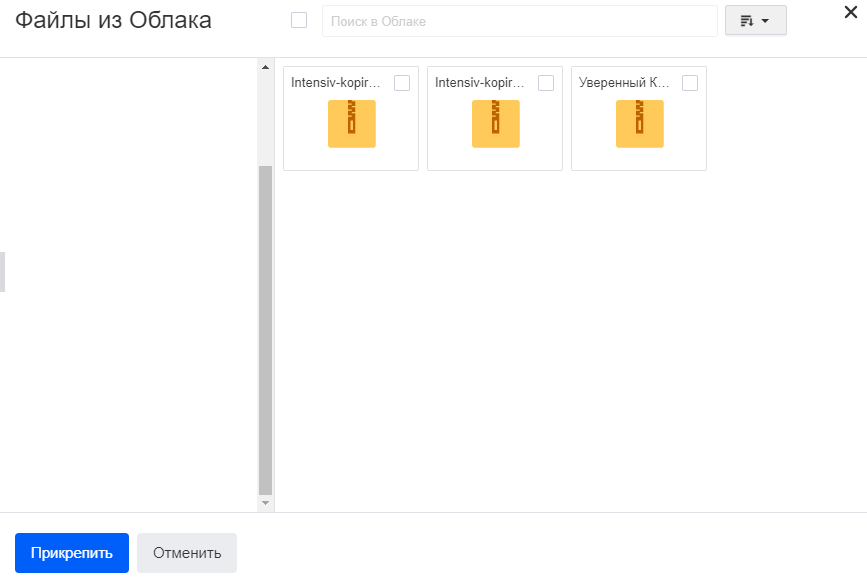
Файлы из облака выбираются по соседству: хранилище интегрировано в почтовую службу и загружается не в отдельном окне или на соседней странице, а прямо при подготовке нового сообщения.
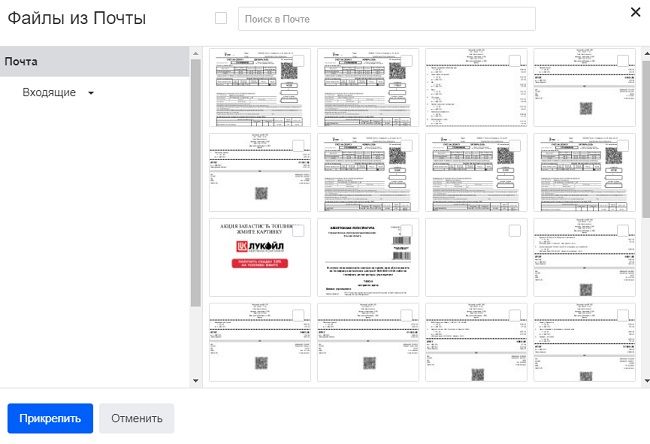
Последний способ разнообразить корреспонденцию – кнопка «Файлы из почты». В таком случае Mail попытается найти все вложения, полученные и переданные за все время.
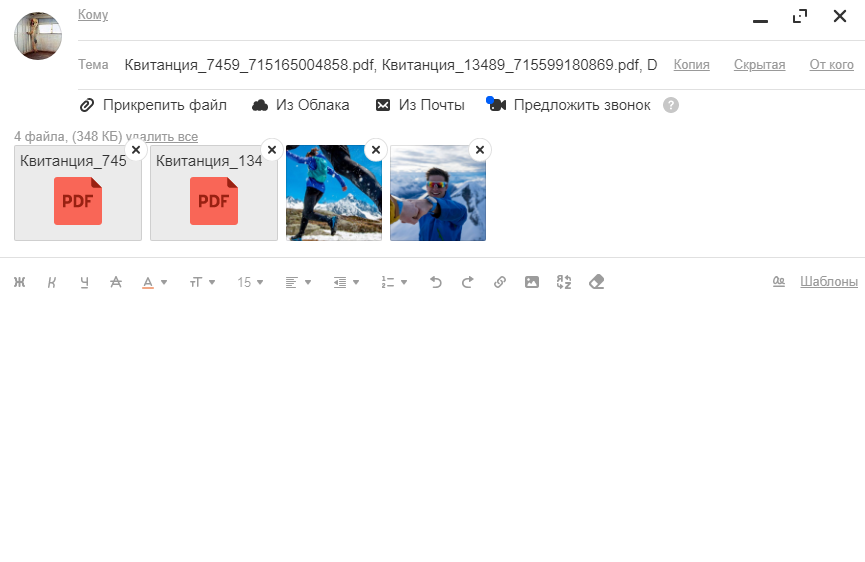
Добавленные к письму вложения отображаются в виде горизонтального списка. Если поле «Тема» ранее не заполнялось, то система автоматически подставит названия файлов вместо текста.
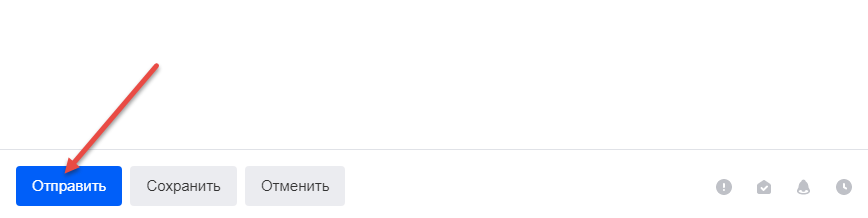
Для передачи сообщения в нижней части интерфейса осталось нажать на кнопку «Отправить» и дождаться, пока почтовая служба не отобразит сообщение об успешной передаче письма.
Советы
Совет 1
Отправить большой файл по электронной почте часто нельзя из-за выставленных службой (Google, «Яндекс», Mail) лимитов. Попытаться обойти ограничение можно с помощью архиватора. В зависимости от типа сжимаемого файла появится шанс сэкономить до 50% занимаемого места.
Схожим образом рекомендуется действовать, если много файлов под рукой. Сначала необходимо собрать разрозненную информацию в папку, затем – запаковать, а после – послать получившийся архив уже по почте.
Совет 2
Часто в качестве альтернативы используется иной сценарий. Отправить тяжелый файл проще в облачное хранилище, уже давно доступное у всех поисковых сервисов и многих почтовых служб в том числе. Та же почта «Яндекс» вовсю предлагает заглянуть в облако и сразу прикрепить тот фал, который не отправляется через электронный майл.
Совет 3
Некоторые почтовые сервисы автоматически выгружают те файлы, которые не помещаются в письмо, в хранилище.
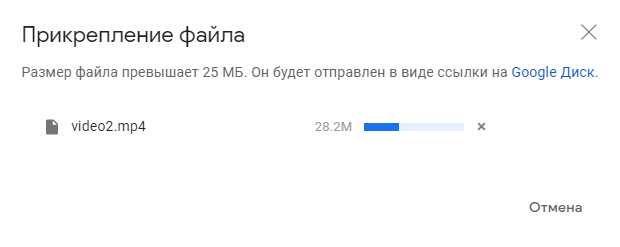
Так часто поступает Google. Причем никакие дополнительные действия не понадобится: шкала автоматически заполнится, а в письме появится ссылка на файлы.
Частые вопросы
Почему файлы не прикрепляются к письму?
Проблема наблюдается в тех случаях, когда доступ к интернету ограничен, а в браузере накопилось много лишнего кэша. Альтернативная причина – размер передаваемого файла превышен, но браузер блокирует всплывающее сообщение об ошибке. Способов обойти ограничение несколько: подготовка архива для обхода выставленных лимитов или выгрузка содержимого в облачное хранилище.
Почему сообщение с файлами не доставлено до адресата?
Причин предостаточно: антивирусная система почтового клиента заблокировала содержимое, письмо находится в папке «СПАМ», возможно, в «настройках» выставлены параметры специальные параметры защиты, исключающие возможность принимать корреспонденцию. Встречаются и редкие технические неполадки: например, из-за необновленного браузера, банально не отображающего часть информации.