можно ли иметь два аккаунта в гугле
Как сделать второй аккаунт Google и пользоваться им: советы по настройке и использованию
Лайфхаки для установки второго аккаунта Google на компьютер и телефон
Учетная запись Google дает доступ к множеству приложений: электронная почта, хранение в Облаке, музыка, фильмы, карты, рабочие инструменты. Весь этот богатый ассортимент очень полезен. Поэтому можно задуматься и о второй учетной записи с таким же функционалом. Вот как это сделать: советы по настройке и использованию.
Создание второй учетной записи Google
Для этого необходимо предоставить Google некоторую информацию и номер телефона. В ответ Google даст вам несколько предложений по имени учетной записи (которое удваивается как ваш Gmail-адрес), основываясь на выбранном вами имени, но вы можете выбрать что-то еще, если захотите.
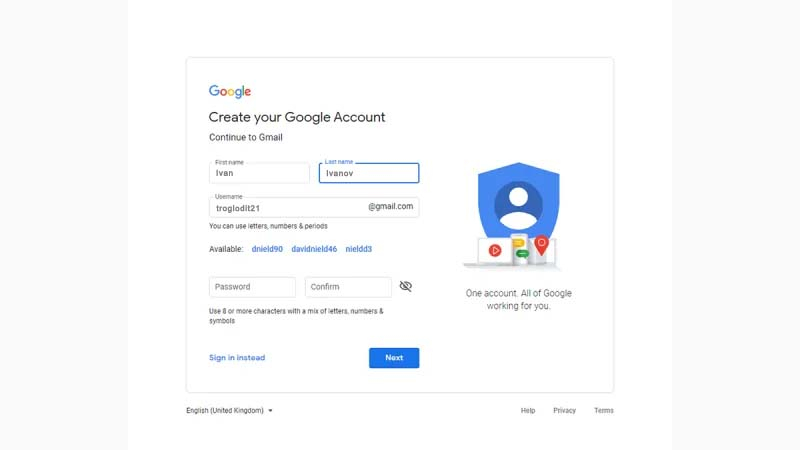
Также необходимо указать дату рождения, свой пол и пароль. Кроме того, у вас есть возможность предоставить резервный адрес электронной почты, что мы рекомендуем сделать (это может быть даже адрес Gmail, подключенный к вашей первоначальной учетной записи Google) на случай, если у вас когда-либо возникнут проблемы с входом в вашу вторую учетную запись.
Первое, что вы увидите, – это новый почтовый ящик Gmail: чистый и пустой. Отсюда можно заняться его оформлением: добавить картинку в профиль учетной записи Google и настроить идентификацию.
Добавление второго аккаунта Google на телефон
В зависимости от модели телефона и версии Android детали могут отличаться, суть в следующем. На вкладке Android откройте Настройки, затем нажмите Учетные записи, Добавить учетную запись и Google. Вам будет предложено войти в систему с учетными данными, связанными с вашим новым именем пользователя и паролем.
Теперь вы можете пользоваться своими рабочими приложениями из двух аккаунтов. Для каждого приложения может быть свой интерфейс. Например, в Gmail коснитесь своего аватара (вверху справа), затем выберите свой новый аккаунт из списка, а в YouTube кликните свой аватар (вверху справа), нажмите свое нынешнее имя учетной записи, а после выберите второй аккаунт.
Google Drive, скорее всего, будет приложением, через которое вы будете регулярно переключаться между учетными записями, особенно если ваша вторая учетная запись предназначена для работы. Как и в Gmail или YouTube, коснитесь значка своего аватара в правом верхнем углу, а затем выберите свой второй аккаунт.
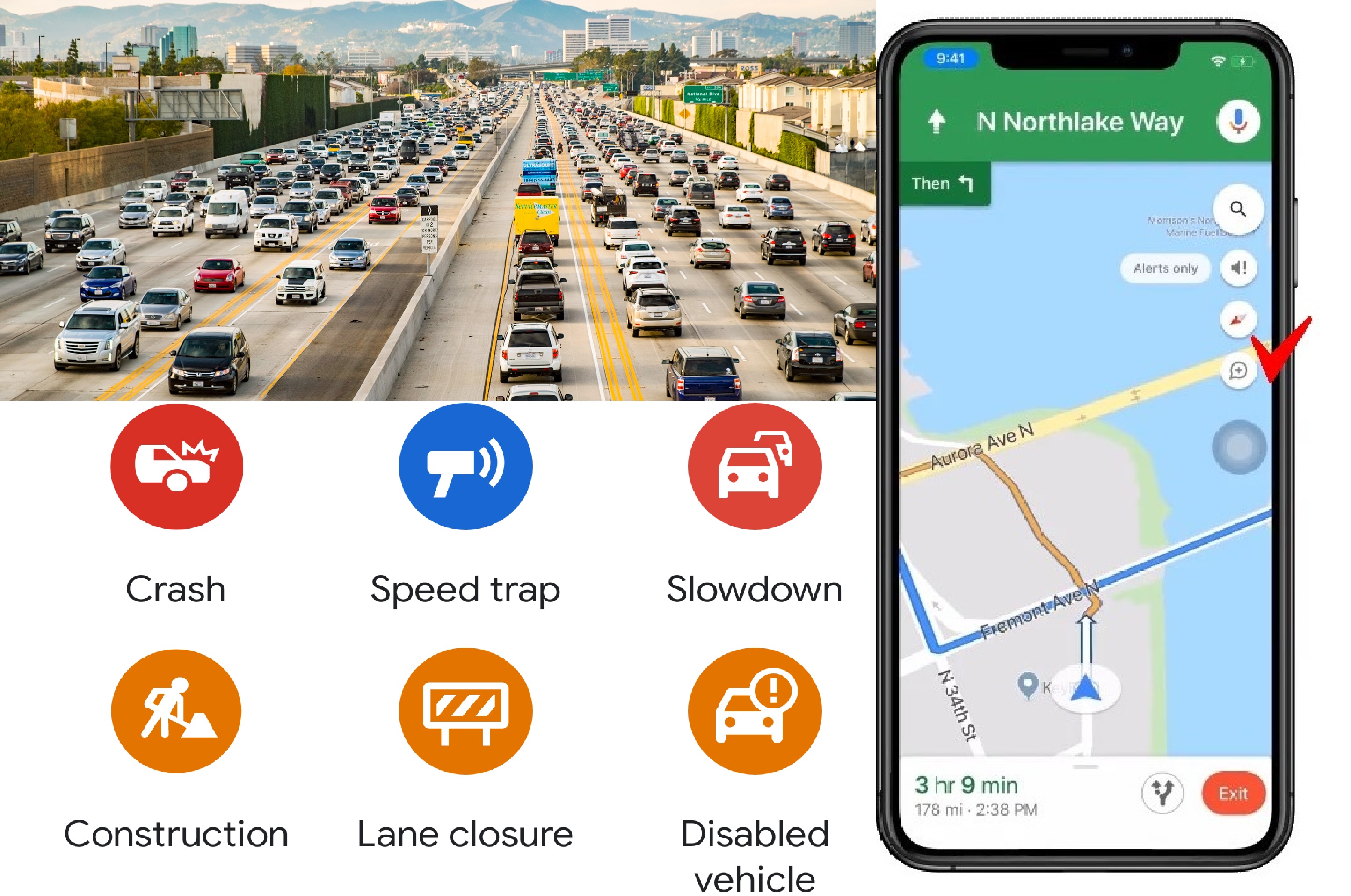
У вас не должно быть особых проблем с поиском переключателя учетных записей в любом из ваших Google-приложений. В Google Photos он находится в верхней части меню приложения (три строки вверху слева); в Google Maps – в верхней правой части, сзади вашего аватара; в Play Movies & TV надо открыть меню приложения (три строки вверху слева), а затем выбрать свою вторую учетную запись.
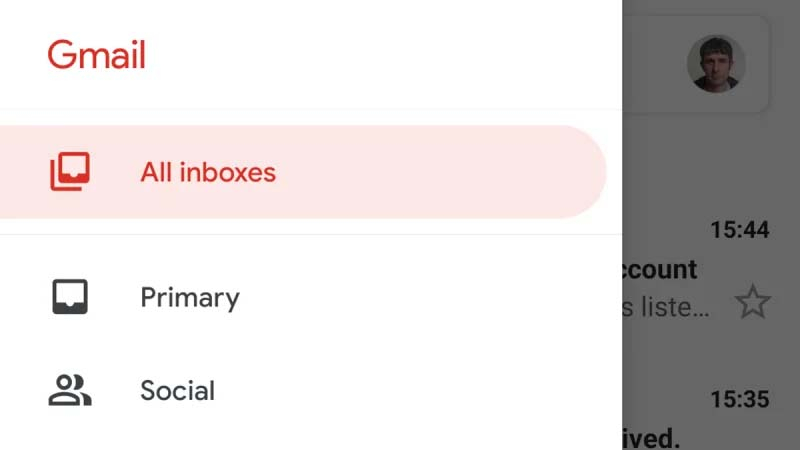
Gmail работает немного по-другому. Он позволяет объединить ваши учетные записи вместе, что другие приложения Google не делают, то есть вы можете видеть все ваши электронные письма на одном экране. Откройте меню приложения (три строки вверху слева), затем выберите Все входящие. На самом деле у вас есть несколько вариантов объединения писем из нескольких учетных записей Google в Gmail, которые мы обсудим в разделе Интернет ниже.
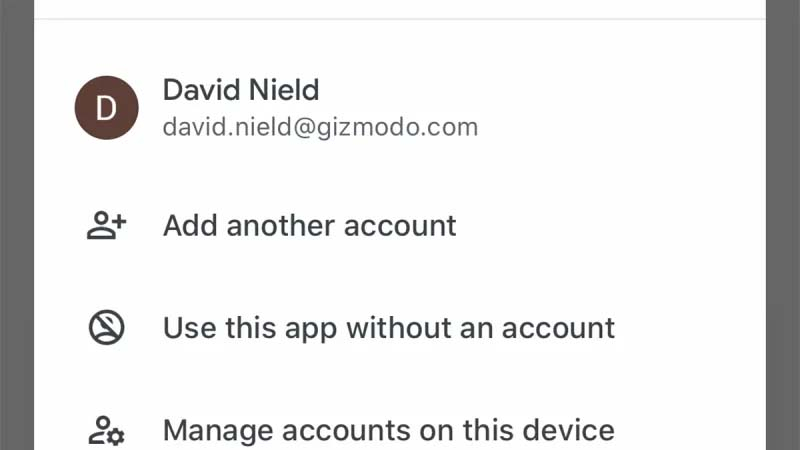
Для тех, кто пользуется iPhone, самый простой способ настроить вторую учетную запись Google таков. Установите приложение Google для iOS. Коснитесь своего аватара (вверху справа), затем Добавить другой аккаунт и следуйте инструкциям для входа. Вам также будет предложено выбрать учетную запись, которую вы хотите использовать по умолчанию.
Как и на Android, у каждого приложения Google есть свой собственный переключатель учетных записей: за аватаром в правом верхнем углу: Google Drive, Gmail, YouTube и Google Maps, а также в меню приложений в Google Photos и Play Movies & TV. Gmail для iOS имеет ту же опцию Все входящие, что и версия приложения для Android.
Добавление второго аккаунта Google в Интернете
Через Gmail вторая учетная запись будет доступна во всех веб-приложениях Google. Кликните аватар (вверху справа), затем Добавить другой аккаунт, после чего войдите в свою вторую учетную запись.
Пока еще нет смешанного просмотра электронных писем во всех ваших учетных записях Google на одном экране, как на Android или iOS: просто нужно будет открыть отдельные вкладки. Однако, как уже говорилось, у вас есть несколько вариантов для получения всех ваших писем Google в одном почтовом ящике.
Один из них: просто пересылать электронные письма со своего второго аккаунта, что удобно, если вы действительно не используете его так много. На экране Gmail для вашей второй учетной записи нажмите значок шестеренки (вверху справа), затем Настройки, затем Пересылка и POP/IMAP. Нажмите Добавить адрес пересылки, чтобы отправлять электронные письма прямо со второго аккаунта на первый.
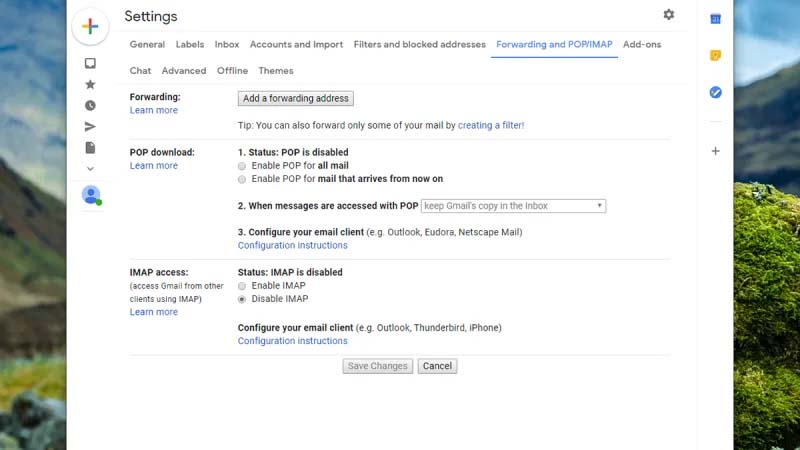
Это просто настроить, но это не позволяет вам использовать свой оригинальный почтовый ящик Gmail для ответа на электронные письма, используя свой вторичный адрес. Для этого вам нужно включить POP-доступ ко второму аккаунту Google (Включить POP для всей почты на вкладке Переадресация и POP/IMAP, о которой мы говорили выше). Вы можете выбрать, будут ли копии ваших писем оставаться во вторичном почтовом ящике Gmail при первом доступе.
Вернитесь в почтовый ящик Gmail для своей первой учетной записи Google, нажмите значок шестеренки (вверху справа), затем Настройки, Учетные записи и Импорт: вам надо добавить свою вторую учетную запись в разделах Отправить почту как и Проверить почту из других учетных записей. Если вы не уверены в правильности выставленных настроек, уточните здесь: https://support.google.com/mail/answer/7104828
После того как вы добавили свой второй аккаунт Google в Gmail в Интернете, он появится в меню, если вы нажмете свой аватар в любом из Google-приложений: Google Drive, Google Maps, Google Calendar, YouTube, YouTube Music и так далее. Вы не можете просматривать информацию из двух учетных записей одновременно на одном экране, но вы можете, по крайней мере, запускать приложения, подписанные на разные учетные записи Google, одновременно на нескольких вкладках.
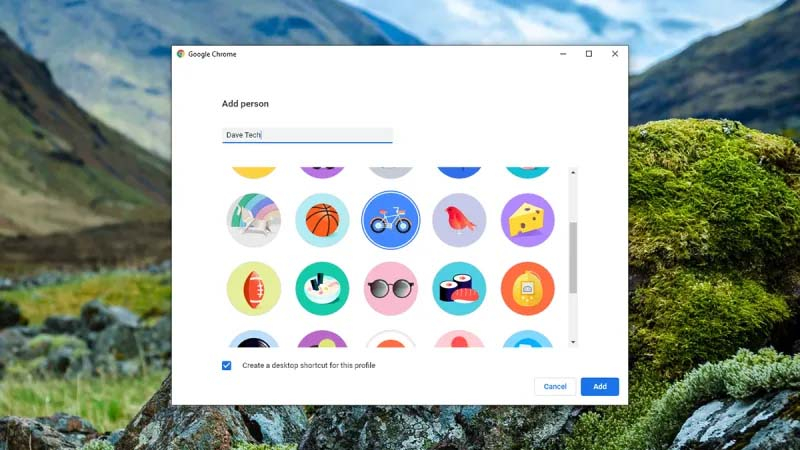
Google Chrome также предоставляет вам возможность настройки нескольких профилей, что похоже на наличие нескольких учетных записей пользователей в Windows или macOS, поэтому вся история просмотра, закладки, пароли и другие данные браузера будут храниться отдельно внутри двух учетных записей Google.
Нажмите кнопку аватар на панели инструментов Chrome, затем выберите Управление людьми, а после – Добавить человека. Выберите имя для второго профиля, добавьте картинку и войдите в систему, используя учетные данные для второго аккаунта; вы можете их переключить, снова нажав на кнопку аватар на панели инструментов Chrome.

С точки зрения конечного пользователя добавление второго профиля не сильно отличается от простого открытия второй учетной записи в новых вкладках, но это запускает новый Chrome на панели задач. При необходимости вы сможете отделять закладки, пароли, историю для своего второго аккаунта.
Как создать второй аккаунт в гугле?
Доброго времени суток уважаемые читатели! Это блог webmixnet.ru и с вами Максим Обухов. Сегодня вы узнаете, как создать второй аккаунт в гугле?!
Совсем недавно я переустановил браузер, и вся информация в нем стерлась. И поэтому во все аккаунты приходилось заходить заново. Искать пароли вписывать их в формы и пытаться зайти. Но случилось неожиданное……
В гугле в свой второй аккаунт я зайти не смог, а вся проблема заключалась в том, что я просто перепутал почтовый ящик. И естественно гугл меня отверг.  При создание второго аккаунта создается почта gmail. Хорошо что ее сохранил, а то бы пришлось заводить новый аккаунт. К стати на своей основной почте я не нашел данных о создание еще одного аккаунта. Это связано с тем, что ежедневно приходит масса каких-то рекламных писем. Вот видимо в них-то и затерялось письмо активации акаунта, если конечно оно было.
Как создать второй аккаунт в гугле просто и без мучений?
Прежде всего, нам понадобиться поисковая система Google.

Затем нажимаете на свое лого или свою фотографию или иной значок и вам выходит небольшая табличка как на рисунке ниже.

После этого нажимаете «ДОБАВИТЬ АККАУНТ» и вам выйдет стандартная форма авторизации. В данной форме нужно нажать «СОЗДАТЬ АККАУНТ».

После нажатия перед вами распахнется страница в которой необходимо заполнить некоторую информацию о вас и придумать название почты. Так, почту сохраняйте в текстовый файл, что бы потом можно было войти опять в свой аккаунт. Ну а пароль вы можете так же записать, либо запомнить.

После этого нажимаете клавишу подтверждения или в нашем случае «ДАЛЕЕ» и в принципе все. Можете пользоваться своим аккаунтом на здоровье.
Как создать второй аккаунт в гугле и сколько их вообще можно создать?
На просторах интернета я ни раз встречал подобный вопрос, ответ на который очень простой! Вы можете создать любое количество аккаунтов, главное придумать имя почты. У многих с этим сложность, так как людей там зарегистрировано миллионы и поэтому существует миллион различных почтовых ящиков. Но придумать все же можно. У меня это вышло где-то с третьего раза.
Если честно, то мне не ясен один вопрос: Зачем создавать много аккаунтов в гугле? Например 50 или больше! Если вы в курсе для чего это нужно, будьте любезны напишите об этом в комментариях! Уж сильно любопытно зачем кому то требуется столько регистраций.
Ну, на этом я пожалуй закончу данную статью. Еще раз напомню, что статья была на тему как создать второй аккаунт в гугле. Надеюсь, она была вам полезной! Удачи.
Два Google-аккаунта и больше на одном смартфоне: как это делается
Если у вас два Google-аккаунта (или больше), то держать их на разных смартфонах/планшетах — это уже вчерашний день. Нынче можно легко и просто добавлять, удалять и синхронизировать учетки Google и в пределах одного Android-девайса.
И в этом посте мы вкратце расскажем, как это делается.
#1 — как добавить второй Google-аккаунт на Android-смартфон
Не пропустите: Deer.io — удобный сервис аренды онлайн-площадок для покупки-продажи современных цифровых продуктов. Свой магазин для продажи аккаунтов, соц.активности, ников, доменов, купонов, кошельков, частных прокси и пр — на сервисе Deer.io. Подробнее — по ссылке.
#2 — как удалить Google-аккаунт с Android-смартфона
Это тоже несложно, однако прежде напомним, что удаляя один Google-аккаунт, вы также удаляете со смартфона все данные, которые к нему были «привязаны», т.е. хранились в памяти устройства. Но сама учетка при этом сохраняется и доступ к ней, равно как и доступ к соответствующим данных (контактам, платным приложениям и пр.) можно настроить с другого смартфона. Значит, чтобы удалить Google-акк:
#3 — как настроить два Google-аккаунта на одном смартфоне Xiaomi
Xiaomi, а также некоторые другие производители (Samsung, к примеру) на свои смартфоны ставят собственные интерфейсы, потому в них процедура добавления второй учетной записи Google может несколько отличаться от приведенной выше. Но, вряд ли, значительно. В Xiaomi MIUI она выглядит следующим образом:
Как создать второй аккаунт в гугл?
Можно ли иметь 2 аккаунта гугл?
Сейчас объединить несколько аккаунтов Google нельзя. Однако вы можете перенести в другой аккаунт данные из каждого сервиса по отдельности. Для работы с новым сервисом или продуктом используйте уже существующий аккаунт Google. … Вы можете в любой момент добавить в аккаунт адрес электронной почты Gmail.
Как создать еще один аккаунт?
Как добавить аккаунт
Можно ли создать два аккаунта гугл на один номер?
Добавление второго аккаунта Google на телефон
На вкладке Android откройте Настройки, затем нажмите Учетные записи, Добавить учетную запись и Google. … Как и в Gmail или YouTube, коснитесь значка своего аватара в правом верхнем углу, а затем выберите свой второй аккаунт.
Как создать еще один почтовый ящик на Gmail?
Как добавить или удалить аккаунт
Как перенести все данные с одного аккаунта гугл на другой?
Разархивируйте ZIP-файл, сохраненный на нашем диске.
Как перейти на другой аккаунт в гугле?
Чтобы сменить аккаунт на Google Диске, отключите и переустановите его.
…
Инструкции для браузера (например, Chrome)
Как создать второй аккаунт на одном телефоне?
Как добавить аккаунт
В правом верхнем углу экрана нажмите на изображение профиля или значок с первой буквой вашего имени. Выберите в меню пункт Добавьте ещё один аккаунт. Чтобы войти в нужный аккаунт, следуйте инструкциям.
Как добавить еще один аккаунт на телефоне?
Как добавлять аккаунты на устройство и управлять ими
Как настроить аккаунт на телефоне?
Как создать аккаунт Google со смартфона или планшета Samsung
Как зарегистрироваться в Google без номера телефона?
Можно ли создать аккаунт Google без номера телефона
Да. Google не закрыла возможность создания учётных записей без ввода телефона. Завести аккаунт без привязки номера по‑прежнему можно. Необходимость подтверждения личности через отправку кода по СМС или с помощью звонка возникает не всегда, а лишь в некоторых случаях.
Как создать новый аккаунт в Мобил легенд?
Для этого достаточно совершить такие действия:
Как создать второй аккаунт электронной почты?
Как создать дополнительный адрес электронной почты?
Как создать вторую почту на Gmail на айфоне?
Настройка почты Gmail на iPhone или iPad с iOS 9
Как добавить второй, 3-й, 4-й и т.д. Google аккаунт на Android-смартфон
Независимо от того, сколько у вас Android-смартфонов и планшетов, контролировать и управлять всем этим хозяйством гораздо удобнее, если все соответствующие Google аккаунт собраны в одном месте.
Тем более, что в ОС Android специально предусмотрена возможность добавления и синхронизации нескольких учетных записей на одном мобильном девайсе, а также возможность их удаления.
Проще говоря, на одном Android-смартфоне можно держать сразу несколько почтовых ящиков и просматривать уведомления нескольких других устройств. И это как минимум.
Не пропустите : смартфоны и планшеты Assistant — посмотреть технические характеристики, оценить возможности и сравнить цены (они, к слову, на данный момент весьма и весьма интересные) всегда можно на assistant.ua.
Потому в этом посте мы расскажем о том, как настроить два и больше Google-аккаунтов на одном Android-устройстве.
как добавить второй Google аккаунт на Android-смартфон или планшет:
#1. открываем «Настройки» и заходим в раздел «Аккаунты«;
#2. тапаем «Добавить аккаунт» и в списке выбираем Google;
#3. вводим свой ПИН и пароль (если система их запросит);
#4. находим/указываем существующий Google аккаунт или создаем полностью новый (тапаем «Или создайте новый аккаунт«, после чего прописываем требуемые данные, в частности имя, год рождения, пол, ник, пароль и пр.)
#5. при необходимости указываем данные платежной карты (если таковая имеется);
#6. после нажатия вами кнопки «ПРИНЯТЬ«, новый Google-аккаунт будет автоматически «привязан» к вашему смартфону.

как удалить Google аккаунт с Android-смартфона или планшета:
#1. заходим в «Настройки«, открываем «Аккаунты«, жмем Google;
#2. тапаем по названию Google-аккаунта, который нужно удалить;
#3. находим и жмем кнопку «Удалить аккаунт«;
#4. в открывшемся окошке снова жмем кнопку «Удалить аккаунт«.

После этого все данные соответствующей учетной записи будут удалены с вашего Android-девайса.