можно ли как то посмотреть удаленные сообщения в вотсапе
WhatsApp: как восстановить переписку после удаления или перехода на новый телефон
Что нужно знать перед процедурой восстановления чатов 
Восстанавливаем историю чата для iPhone
После установки WhatsApp на телефон, приложение, как правило, сразу задает вопрос: «Хотите ли вы регулярно создавать резервную копию?». Это быстро забывается, и мы сами уже не помним, что оказывается делали резервную копию. Если вы владелец iPhone, то ваш бэкап будет храниться в облаке iCloud. Чтобы проверить так ли это, зайдите в приложении в настройки, далее в «Чаты» и «Резервное копирование чатов». 
Здесь будет информации, делается ли для вашего аккаунта резервное копирование, когда был сделан последний бэкап и где он храниться. Если эти данные присутствуют, тогда обратите внимание на дату последней копии – подходит ли она вам? Ведь при восстановлении чата вы получите состояние переписки именно на это время.
Если все ОК и вы готовы сделать восстановление, тогда действуйте так:
Ошибки восстановления
Восстанавливаем историю чата для Android
В отличие от iPhone, резервные копии для Android сохраняются не только в облачное хранилище, но и на локальную память телефона. Из этого бэкапа можно восстановить свой аккаунт в мессенджере на новом устройстве, а также реанимировать собственноручно удаленные чаты.
Чтобы узнать, где храниться ваша резервная копия, зайдите в настройки своего аккаунта в WhatsApp, далее откройте раздел «Чаты», а там «Резервное копирование». Если ваш телефон сохраняет бэкапы и локально, и в облако, то при выборе места восстановления ориентируйтесь по дате последнего копирования.
Из Google Диска
Альтернативой облачному хранилищу iCloud для владельцев телефонов Android будет Google Диск. Прежде чем начать восстановление убедитесь, что, во-первых, на телефоне активен тот аккаунт облачного хранилища, на который вы сохраняли копии чатов, а во-вторых, для авторизации в аккаунте вы используете один и тот же номер телефона. Проверили? Теперь следуйте этой инструкции:
Из локальной копии
По умолчанию приложение само сохраняет резервные копии локально в память вашего телефона. Если вы не изменяли настройки, то скорее всего у вас есть локальный бэкап из которого можно воссоздать историю чатов. Для этого вам нужно будет действовать по инструкции выше, только при выборе места восстановления указать – локальная копия. Но если вы хотите перенести историю переписки на новое устройство, то вам нужно знать еще кое-что.
В зависимости от версии операционной системы вашего телефона, данные с чатами WhatsApp будут лежать по разному пути в локальной памяти устройства. Как правило, этот путь выглядит так: нужно зайти в «Мои файлы», затем открыть «Память устройства», там найти папку «WhatsApp». Однако иногда путь может быть более мудрённым: «Память устройства» — «Android» — «media» — «com.whatsapp». В конечной папке как раз и будут храниться данные для резервного восстановления.
Чтобы начать восстановление на новом телефоне, вам нужно будет:
Что делать, если нужна более ранняя версия истории чатов
Например, вы удалили нужный чат, но после этого WhatsApp уже сделал новую резервную копию. Тогда получится так, что в бэкапе также не будет этого чата. Но если вам нужен именно он, то восстановление нужно делать из более ранней версии бэкапа. И вот какие шаги нужно выполнить:
При желании вы можете восстановить последнюю версию приложения, вновь проделав манипуляции с переименовкой файлов резервных копий.
Как прочитать удаленное сообщение собеседником в Whatsapp
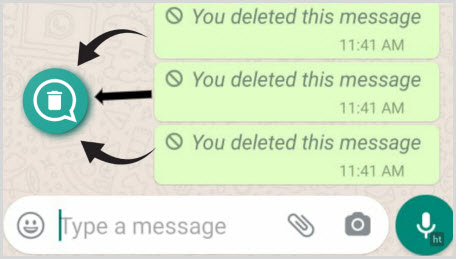
Как посмотреть удаленное сообщение собеседником в whatsapp, есть ли реальный шанс прочитать то, что навсегда закрыто от тебя?
Когда ватсап выпустил обновление для мессенджера, в нем появилась функция удаления сообщений. Многим не хватало этой полезной функции. У этой обновы есть небольшие ограничения, удалить пост можно только в первые семь минут, потом уже это сделать невозможно. Вместо текста появится надпись “Вы удалили данное сообщение“.
Впервые функцию удаления сообщений в вотсап разработчики анонсировали еще в 2017 году. Тогда такая фича находилась еще в стадии тестирования и с того момента претерпела много изменений. Первоначально текст удалялся одновременно и из переписки, и с сервера самого мессенджера. Через 10 минут его невозможно было уже восстановить.
Но уже в 2018 году функция обновилась, и теперь удаленные сообщения можно не только восстановить при необходимости, но и просто прочитать их содержание, не восстанавливая, но это работает только, к сожалению, на Аndroid устройствах. Остальное лишь дело техники и желания, не требующее особых знаний и хакерских навыков.
Для обхода нужно установить стороннее приложение, которое записывает все уведомления.
Журнал уведомлений
Этот способ может работать не на всех устройствах. Не требует установки каких-либо приложений. Вся настройка происходит за счет средств системы Андроид. Но попробовать его стоит. Он может пригодиться не только для просмотра сообщений мессенджера, но и увидеть все оповещения, которые случайно смахнули не прочитав.
Инструкция установки
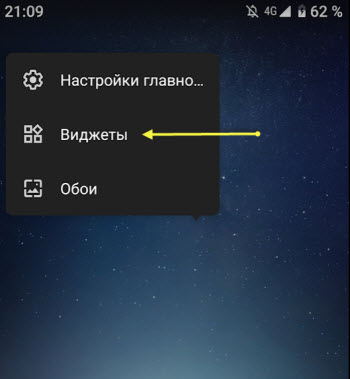
На свободном поле домашнего экрана сделайте долгий тап до появления небольшого меню, где выберете раздел “Виджеты“.
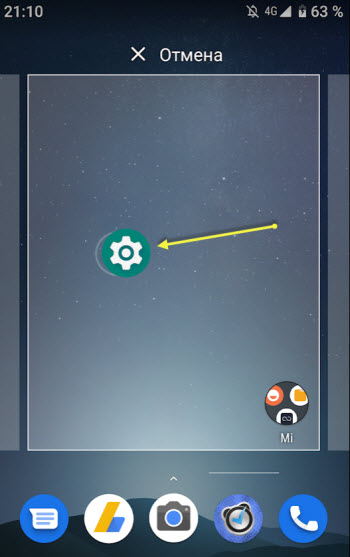
Находите виджет общих настроек и перетаскиваете его на главный экран. Откроется список функций, которые можно установить на главный экран для быстрого доступа.
Выбираете Журнал уведомлений.
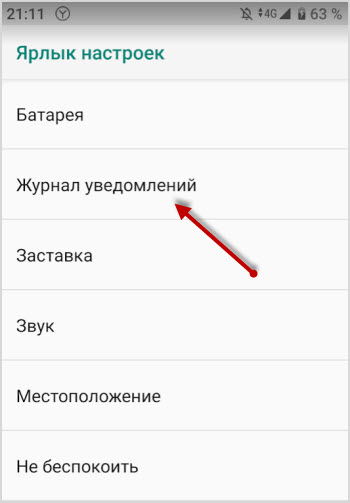
Попросите друга или подругу послать вам сообщение в ватсап и удалить его.
Перейдите в журнал и посмотрите весь лог оповещений. Если найдете там запись, которую удалил собеседник, значит в вашем случае все работает. Используйте его и не ищите других способов.
Сторонние приложения
Воспользуйтесь сторонней программой из Google Play Store, работающие с историей уведомлений. Они работают с журналом оповещений, сохраняя каждое в памяти телефона. И даже если в приложении что-то будет удалено, программа сохранения оповещений сохранит все в журнале, и при необходимости извлечь нужное и удаленное.
WhatsRemoved+
Есть несколько моментов на который стоит обратить внимание.
Она не даст вам возможности прочитать те тексты, которые были когда-то удалены. Не восстановит удалённые месседж, она даст вам возможность читать удаленные тексты после того, как установите этот софт на сматрфон.
То есть вы можете просматривать только свежие удаленные сообщения.
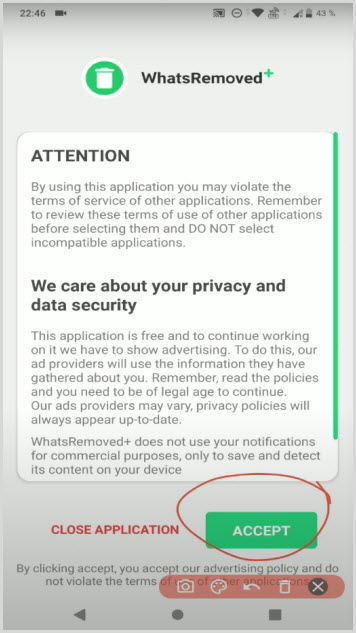
Запускаете программу. В самом начале при запуске соглашаетесь с условием и жмете кнопку “Accept”.
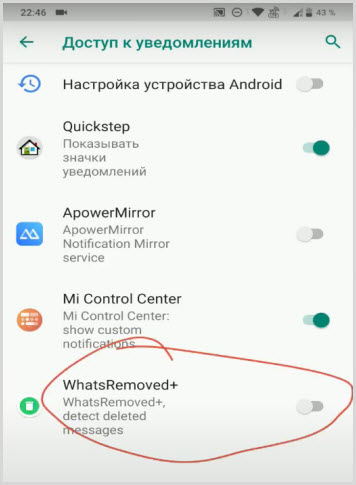
Следующим шагом нужно дать доступ к уведомлениям.
Включаете переключатель, тем самым предоставив доступ программке к оповещениям.
Затем возвращаетесь вновь к началу.
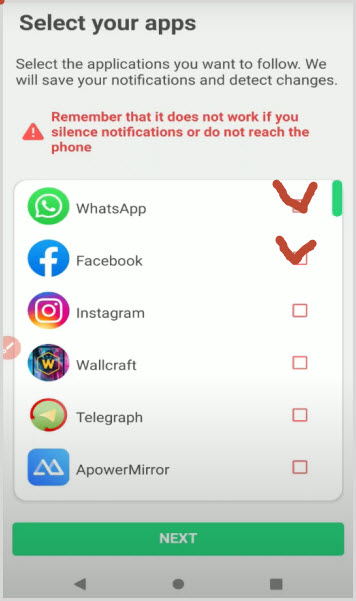
Далее, выбираете, с каких соцсетей с каких мессенджеров вы хотите видеть удаленные сообщения.
В настройках вы всегда можете изменить свой выбор, добавив или убрав приложения и мессенджеры.
А также, предоставить разрешение для сохранения удаленных изображений.
Первоначальная настройка закончена и в интерфейсе появятся разделы с названиями приложений, которые вы добавили в программу.
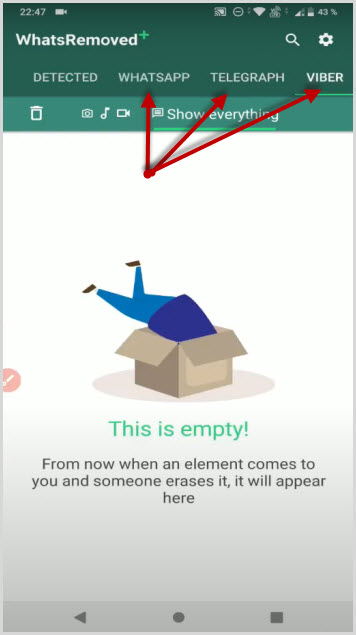
Софт работает следующим образом. По умолчанию она собирает всю переписку, а точнее, дублирует ее.
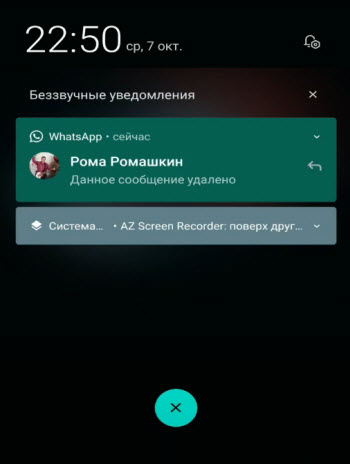
И удаленные месседжи собеседником будут оставаться здесь неизменными.
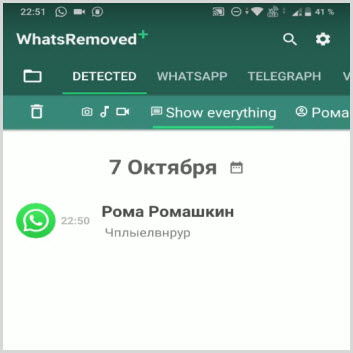
Еще один важный момент, если вы находитесь в данный момент в чате, вам приходит пост от собеседника. Этот текст не сохранится в истории программы, так как оно пришло напрямую без уведомления в шапке экрана.
Но если включится экран блокировки или погаснет экран устройства, все присланные тексты пройдут через уведомления и фиксируются в истории WhatsRemoved+, даже если их тут же удалил собеседник.
Одним из преимуществ данного софта перед другими является-то, что она позволяет сохранять и медиафайлы.
Прислала вам, к примеру, ваш собеседник какую-нибудь фотографию и тут же передумал, удалил.
Ваш смартфон в это время был в режиме ожидания. Мессенджер покажет только то, что фотка была удалена, а перейдя в WhatsRemoved+, увидите ту самую фотографию.
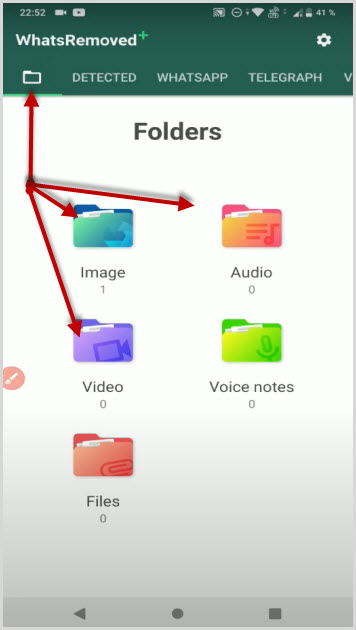
И если кликнуть по иконке “Папка“, то попадете в раздел, где хранятся все текстовые, аудио и видеофайлы.
У программы есть интересная фишка. С ватсап работает хорошо, но с другими мессенджерами может глючить.
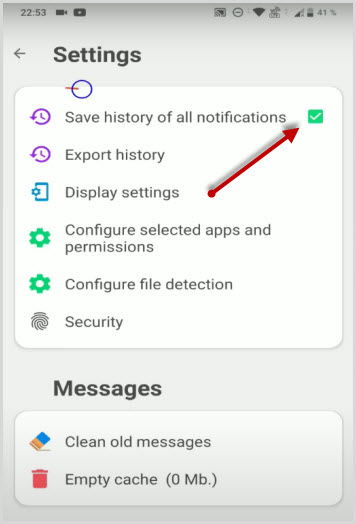
Заходим в настройки и убираем галочку – “Сохранение всех сообщений“. После этого она будет собирать только удаленные месседж, а не все подряд.
Notisave
Еще одна из лучших программ, которая позволит просматривать удаленные месседж в чатах, а также блокировать уведомления с возможностью просмотра, что будет удобно в игровых режимах и при прослушивания музыки.
Когда звук входящего оповещения прерывает музыку и игровой режим и выскакивает поверх всех окон, мешая заниматься своими делами.
Она сохранит ваше спокойствие и даст возможность прочитать текст месседж от приложений или мессенджеров позже, если вы случайно смахнули его.
Но основная задумка, это возможность прочитать удаленные сообщения. К примеру:
Если кто-то вам отправил месседж, потом резко передумал, возможно, он вам даже нахамил и удалил его у себя и у вас это. Notisave позволит вам посмотреть, что же писал пользователь на другом конце чата.
Для начала Notisave необходимо дать разрешение на доступ к уведомлениям.
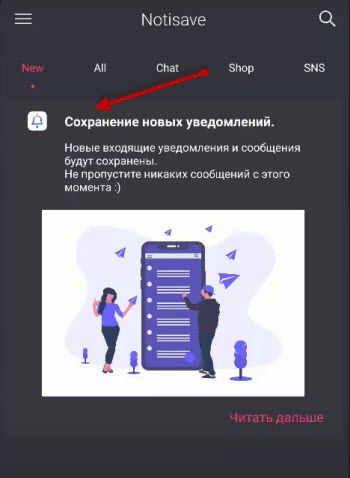
Чем это чревато? Я думаю, многие понимают, если вы не ведете никаких тайных особо важных переписок с передачами паролей, кодов, местоположений, а просто общаетесь, то пользуйтесь данным приложением.
Основной интерфейс довольно-таки прост. Программа на русском языке.
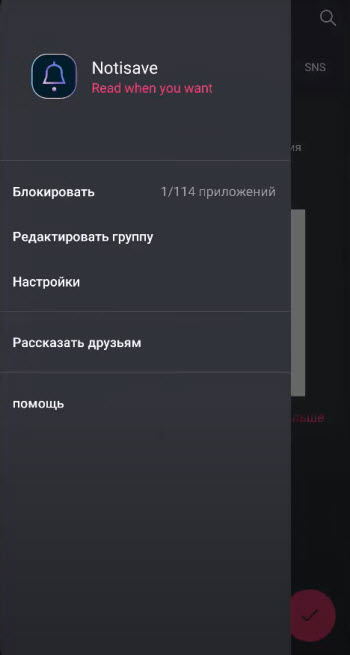
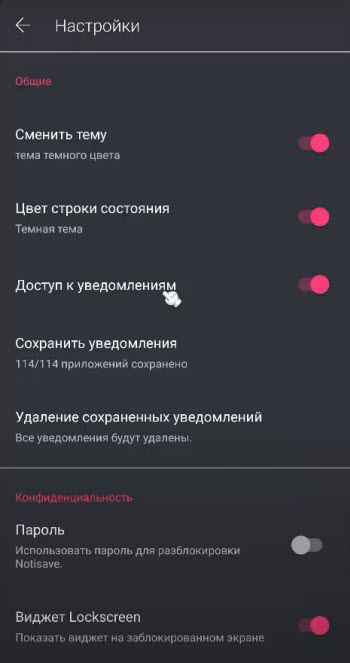
Допустим, вы прочитали, не хотите чтобы они у вас висели, можете удалить все сохраненные оповещения.
Помимо всего, можно использовать пароль для блокировки Notisave и использовать виджет Lockscreen. Показывать виджет на заблокированном экране. То есть пароль вы ставите для того, чтобы никто не получил доступу к данному приложению и не посмотрел уведомления из ваших мессенджеров и других программ.
Пользоваться очень просто.
А также есть группы, то есть по умолчанию приложение после установки собирает и распределяет все имеющиеся на вашем устройстве программы.
Вы можете создать новую группу. Просмотреть приложения, которые разделены на:
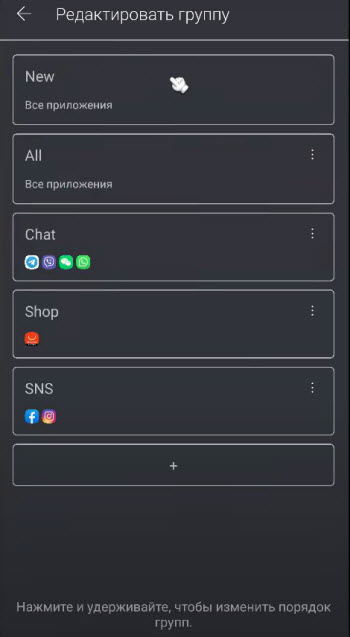
К примеру, это выглядит следующим образом:
Переходите в любую группу исключаете не нужное вам приложение или же добавляете его в данную группу, если не добавилось автоматически.
Можете создать новую группу для нужных вам программ. К примеру, вы пользуетесь какими-то дополнительными приложениями, которые дают уведомление и вы хотите выделить их в отдельную группу.
Как это работает?
Включаете блокировку уведомлений. Здесь есть возможность блокировать оповещения от всех приложений, то есть вы будете получать уведомления но она не будет отображаться в виде всплывающего окна.
Оповещение не выскакивает и появляется только колокольчик, дающий понять, что уведомление можно прочитать в приложении.
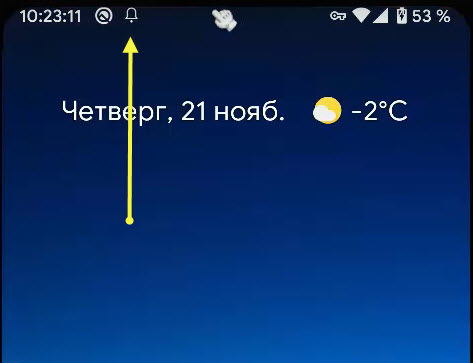
Прочитав оповещение, вы можете непосредственно в нем включить или отключить его появление на экране.
Если пользователь на другом конце мессенджера удалит посланную запись у себя и вас, то у вас оно все равно останется и прочитать его возможно в любое время.
Notification History Log
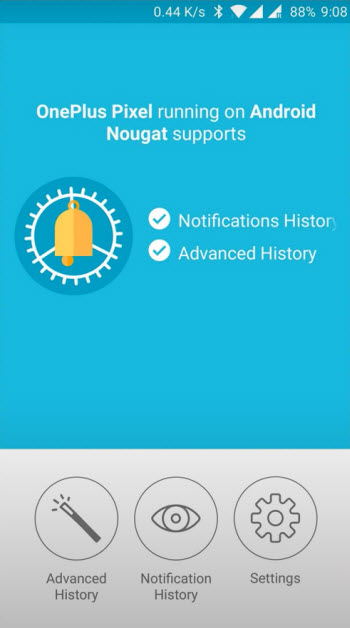
Если судить об отзывах пользователей, то они отмечают:
и еще много всего, чем невероятно удобно пользоваться.
Deleted Whats Message
Еще одно удобное приложение для восстановления сообщений. Оно хорошо тем, что его совместимость дошла до Андроид 10. Это хорошая альтернатива для восстановления медиафайлов, документов, чатов, в общем, все то, что мы посылаем через ватсап. Программа бесплатна, находится в Плей маркет, но некоторые пользователь отмечают некорректность в работе.
Важной фишкой этого приложения является возможность резервного копирования всех файлов на телефон и экспорт их на внешние носители, что, согласитесь, очень удобно.
Резервное копирование
Используйте данный способ, сделав несколько несложных настроек в самом вотсап. Заходим в меню, выбираем настройку чатов и ставим пометку рядом с пунктом резервное копирование. Не забудем выбрать периодичность, с которой приложение будет сохранять в памяти телефона наши беседы. Это может быть сутки, неделя, месяц. Более подробно в статье – Как восстановить удаленную переписку
Переустановка Whatsapp
Самый простой способ, который восстанавливает удаленные чаты и данные – это удаление и загрузка новой версии приложения на телефон. Делаем так, как будто устанавливаем мессенджер впервые.
Принимаем пользовательское соглашение, придумываем пароль, с одной лишь разницей. Если аккаунт новый, то резервной копии нашего нахождения в сети нет. А вот если мы будем использовать уже существующий аккаунт, то система предложит восстановить утраченные данные из облака, чем и стоит воспользоваться для восстановления. Такой способ эффективен, если с момента удаления прошло не более суток. Позже месседж с сервера удаляются автоматом.
Конечно, это не все способы помогающие прочитать удаленные посты. Каждый из них требует некоторых действий до удаления. Но существуют и более сложные способы. Мы рассмотрели лишь самые популярные и несложные.
Как посмотреть удаленные сообщения в Ватсапе
Поспешное удаление данных из веб-приложений может создать сложности, если не сохранить их в надежном месте. Мессенджер Ватсап регулярно копирует полученную информацию в память смартфона. У его пользователей нет проблем с тем, как прочитать удаленные сообщения в WhatsApp, если после этого прошло не более недели.
Как посмотреть удаленные сообщения в Ватсап
Чтобы прочесть старый чат с сообщениями, которые были отправлены не более 7 дней назад и стерты, понадобится удалить программу и установить ее заново.
IPhone
Чтобы посмотреть переписку на Айфоне, следует выполнить такие действия:
Android
Для восстановления данных на Андроиде надо воспользоваться следующим алгоритмом:
Такой способ помогает восстановить данные, которые Вацап успел зафиксировать.
Если переустановка приложения будет проведена до 3 часов ночи, когда происходит сохранение информации, то свежие переписки исчезнут.
Как найти удаленные сообщения и переписку в Ватсапе
Если чаты в Вотсапе удалены больше недели назад, то поиск надо вести в памяти телефона. Может понадобиться использование специальных сервисов, способных расшифровывать документы.
На iOS и Андроиде применяется похожий алгоритм действий:
Найденный файл скопируйте на компьютер. Чтобы открыть его, понадобится программа, которая способна поддерживать SQL-файлы. Одной из наиболее удобных является Recover messages.
Что такое msgstore
Папка msgstore.db.crypt хранится в Databases — директории базы данных. Файл msgstore включает данные, собранные за какой-либо промежуток времени. После формирования он сохраняется в локальном хранилище, пока создается резервная копия.
Открыть этот файл можно на персональном компьютере. Для работы потребуется установить программу «Hetman». В папке может быть несколько файлов с одинаковым наименованием. Чтобы выбрать нужную, надо обратить внимание на дату их создания, которая указана в названиях.
В этой папке может храниться 7 файлов. Больше недели резервная копия не сохраняется.
Программы и приложения для восстановления удаленных сообщений Whatsapp
В «Play Market» можно найти несколько программ, с помощью которых в Ватсапе восстанавливают стертые сообщения.
Recover messages WhatsApp
WhatsApp Recover — это программа, которая помогает восстановить удаленные сообщения мессенджера Вацап. Если СМС были стерты самим абонентом или утрачены в результате сбоя или неудачного обновления приложения, просмотреть их можно после выполнения работы с WhatsApp Recover.
Другие
Чтобы получить доступ к удаленным сообщениям, можно проверить историю сохранения с использованием специальных программ. Наиболее популярные среди них — Notification History Log, Notif Log notification history. Также можно воспользоваться утилитой, которая называется «История уведомлений».
После установки на смартфон одного из этих приложений потребуется разрешить ему доступ к перепискам. Теперь пользователь сможет найти всю утраченную информацию. Если собеседник удалил в чате любое из своих сообщений, после проверки журнала уведомлений его можно восстановить.
Научившись восстанавливать удаленные сообщения, можно не беспокоиться о том, что случайно будут потеряны важная информация.
Как посмотреть удаленные сообщения в Whatsapp?
Если вы нечаянно стерли важную переписку, вам стоит знать, как посмотреть удаленные сообщения в WhatsApp, а при необходимости и как восстановить сообщения. У нас часто случается такое, что мы сгоряча удаляем переписку, а потом жалеем об этом. Но не переживайте, в ватсапе можно вернуть все назад.
Мессенджер заботится о вас и регулярно создает резервные копии сообщений на случай удаления. Если с момента удаления сообщений еще не прошло семь дней, то прочитать и вернуть их будет очень просто.
Как прочитать удаленные сообщения в Ватсапе?
Чтобы прочитать недавно удаленные сообщения в ватсапе, нужно просто переустановить мессенджер. Сейчас мы разберемся, как сделать это на телефоне.
Iphone
Удалить вотсап на айфоне можно простым удерживанием его иконки. Тогда появится кнопка «Удалить» в виде крестика. Жмете на нее, и готово.
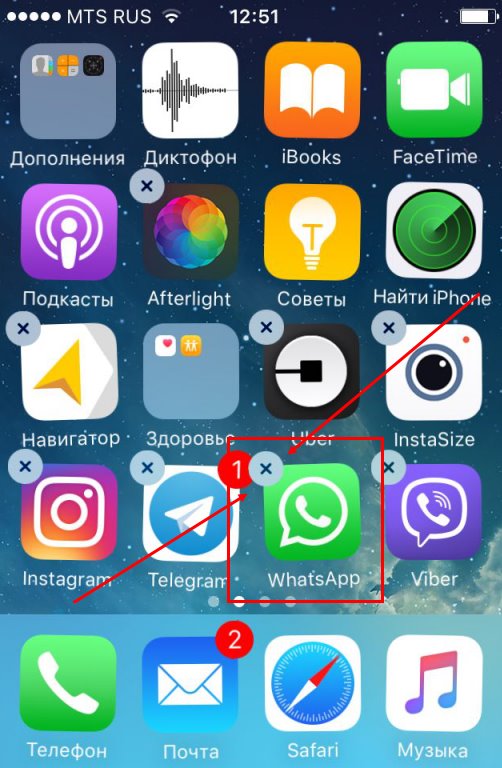
Далее вам нужно скачать WhatsApp на iPhone бесплатно с нашего сайта. После установки приложение предложит вам восстановить сообщения из резервной копии. Соглашайтесь, и тогда все ваши удаленные переписки вернутся в мессенджер.
Android
Удалить ватсап на андроид смартфоне можно таким же образом, как на айфоне, либо через меню настроек.
Для этого зайдите в настройки вашего телефона и отыщите раздел «Приложения». Здесь пролистайте список до WhatsApp, нажмите на него, а затем по кнопке «Удалить». Только при удалении не нажимайте «Очистить данные». Иначе все переписки удаляться вместе с мессенджером.
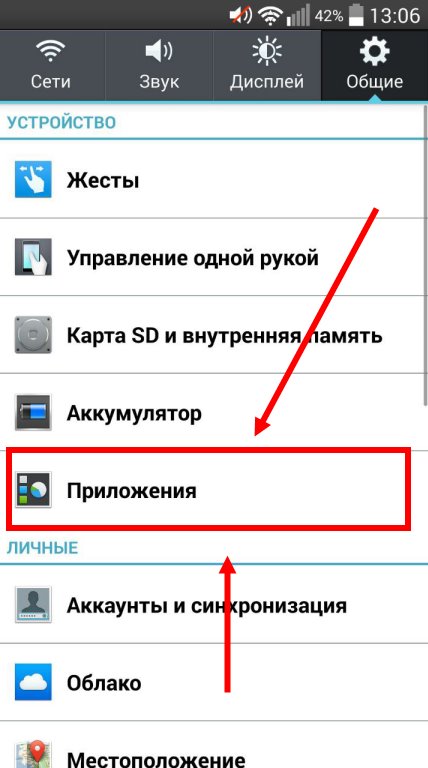
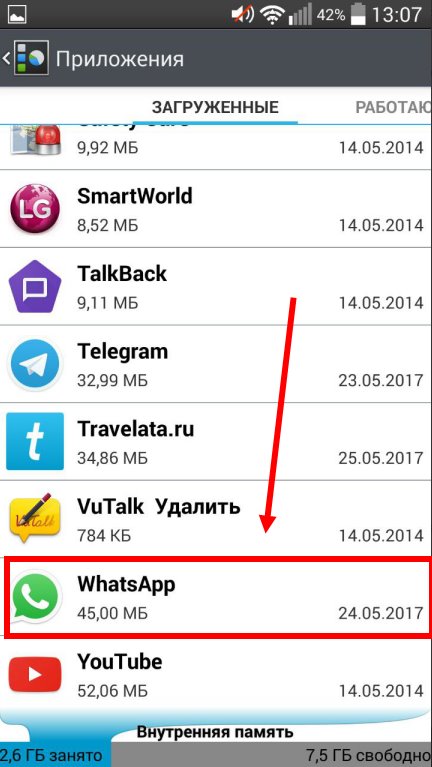
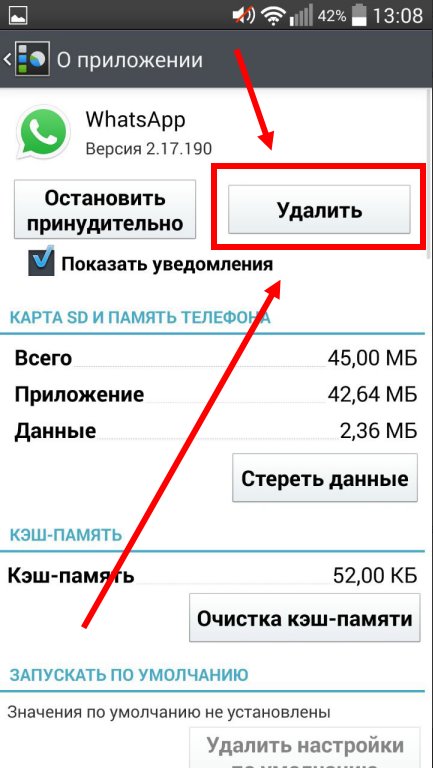
Теперь вам осталось лишь скачать WhatsApp на Android бесплатно с нашего сайта и восстановить резервную копию переписок при установке, аналогично способу на iPhone.
Как найти удаленные сообщения в вотсапе спустя неделю?
Если с момента удаления сообщений в вотсапе прошла неделя, посмотреть ее можно только в базе данных, которая хранится на вашем телефоне. Для этого могут понадобится сторонние сервисы, которые могут открывать базы данных.
На андроид и айфон алгоритм действий примерно одинаковый:
Как посмотреть удаленные сообщения в Вотсапе
«WhatsApp» — один из самых популярных мессенджеров в мире. Каждый день мы используем его для общения, получая и отправляя сотни сообщений, выполняя голосовые звонки. Но однажды мы можем обнаружить, что нужные и важные для нас данные просто исчезли из чата. Произошли это случайно, или мы удалили их в состоянии аффекта уже не столь важно. Важно восстановить утраченное, чтобы иметь возможность посмотреть все нужные удаленные сообщения в приложении Вотсап. Давайте разберёмся, как это можно сделать.
Поиск удалённых сообщений в WhatsApp с помощью переустановки приложения
Как известно, мессенджер Вотсап по умолчанию синхронизирует данные со своим облачным хранилищем каждые сутки один раз в 2 часа ночи (если не настроен иначе). Если вы на протяжении дня случайно или намеренно удалили ваши сообщения, тогда вы можете восстановить их до 2 часов ночи последующих суток. Но помните, что данный метод будет работать при условии, что в вашем WhatsApp включено автоматическое резервное копирование.
Чтобы посмотреть утерянную информация, выполните следующее:
Каким образом посмотреть удаленные сообщения при через «dr.fone»
Прочитать удалённую переписку в мессенджере WhatsApp на Андроид вам поможет « dr.fone – Recover ». Это одна из лучших программ для восстановления данных, поддерживающая восстановление данных на более чем 6000 Android-устройств. Кроме восстановления сообщений с её помощью вы можете восстанавливать фотографии, контакты, журналы вызовов и другие типы файлов.
Программа требует рут-прав для работы с устройствами на ОС Андроид 8.0 и выше. С телефонами на базе ОС Andoird ниже восьмой версии рут не требуется.