можно ли лайф фото выложить в инстаграм
Как добавить лайф фото в инстаграм?

Наверняка Вы любите смотреть живые фотографии, которые были сделаны на новые модели iPhone 7, но уже довольно давно задаете себе вопрос о том, как добавить live photo в инстаграм, чтобы и другие люди смогли порадоваться этим прекрасным моментом вместе с Вами.
Живые фотографии невероятно крутые по трем причинам: 1. Они занимают гораздо меньше памяти в телефоне, чем если бы Вы хранили подобную информацию в анимированных картинках (gif файлы) или видео файлах. 2. Вы можете их редактировать и добавлять любые фильтры, как к любому другому обычному изображению. 3. Живые фотографии наиболее оригинальные и интересные, чем обычные видеоролики, потому что iPhone еще до нажатия на кнопку «Фото» захватывает все происходящее вокруг Вас, даже если Вы и не готовы к этому.
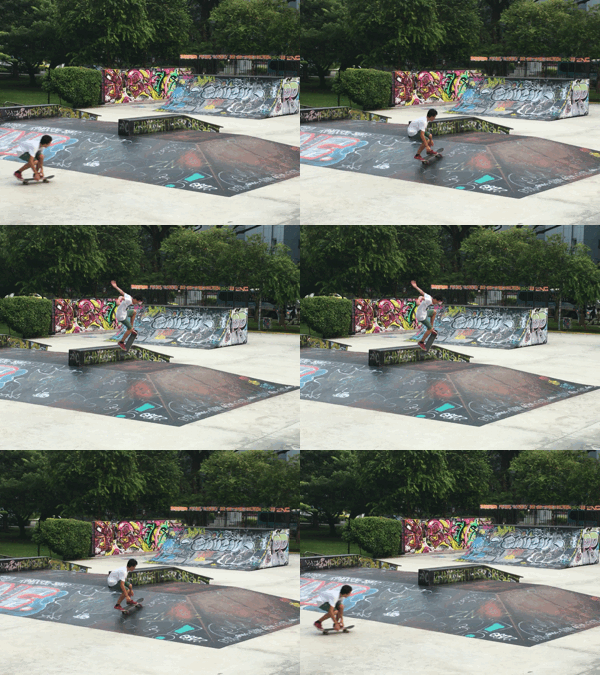


Live photo действительно невероятная особенность новейших моделей iPhone и iPad, которая позволяет просматривать наиболее интересные и яркие моменты из Вашей жизни. Если Вы разместите живую фотографию в инстаграм в стандартном режиме, этот пост будет выглядеть как обычное изображение, ничего особенного Вы не увидите и никаких изменений не произойдет.
Но, есть ли способ обойти «Это» (загрузить live photo в инстаграм?) Как мы говорили ранее – да, конечно! Дальнейший мануал или инструкция составлены именно для Вас.
Как загрузить лайф фото в инстаграм
Для того чтобы загрузить живое изображение в инстаграм, Вам потребуется скачать стороннее приложение, которое облегчит процесс создания фотографии нужного формата и размера для постинга в социальной сети. На самом деле, эти программы автоматически конвертируют Вашу живую фотографию в GIF или видео файлы, которые как раз и возможно загрузить в Instagram.
Существует несколько видов приложений, такие как Alive или Live GIF, но сегодня мы подробно рассмотрим приложение Lively, которое позволит Вам сделать выбор для нарезки живой фотографии на нужные кадры или конвертировать его в видеофайл.
Имейте ввиду, в то время как некоторые из этих приложений могут быть бесплатными, Вам придется заплатить за удаление вводных знаков или избавление от огромного количества рекламных компаний в приложении.
Подробная инструкция: live photo в инстаграм
1. Запустите приложение Lively на Вашем смартфоне.
2. Выберите живую фотографию, которую Вы хотели бы опубликовать в Instagram.
3. Выберите конечный формат живой фотографии: GIF или Видео. Для этого нажмите на рамку в верхней части экрана.
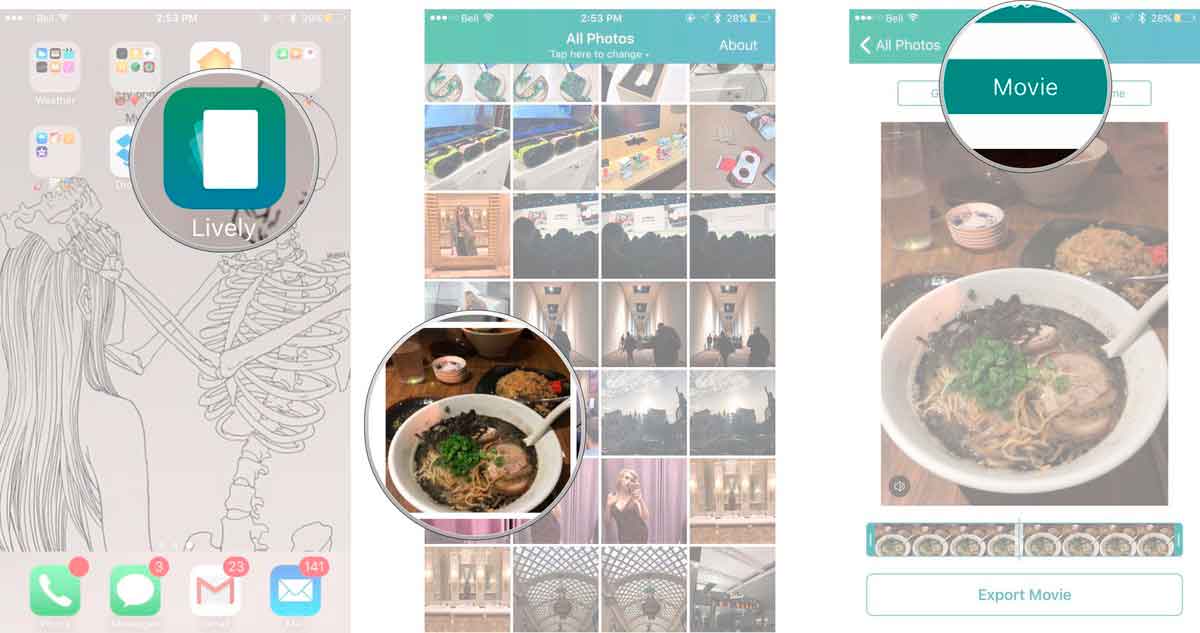
4. Нажмите «Экспорт фильма» (Export Movie).
5. Нажмите на кнопку «Сохранить» (Save) в нижнем левом углу экрана.
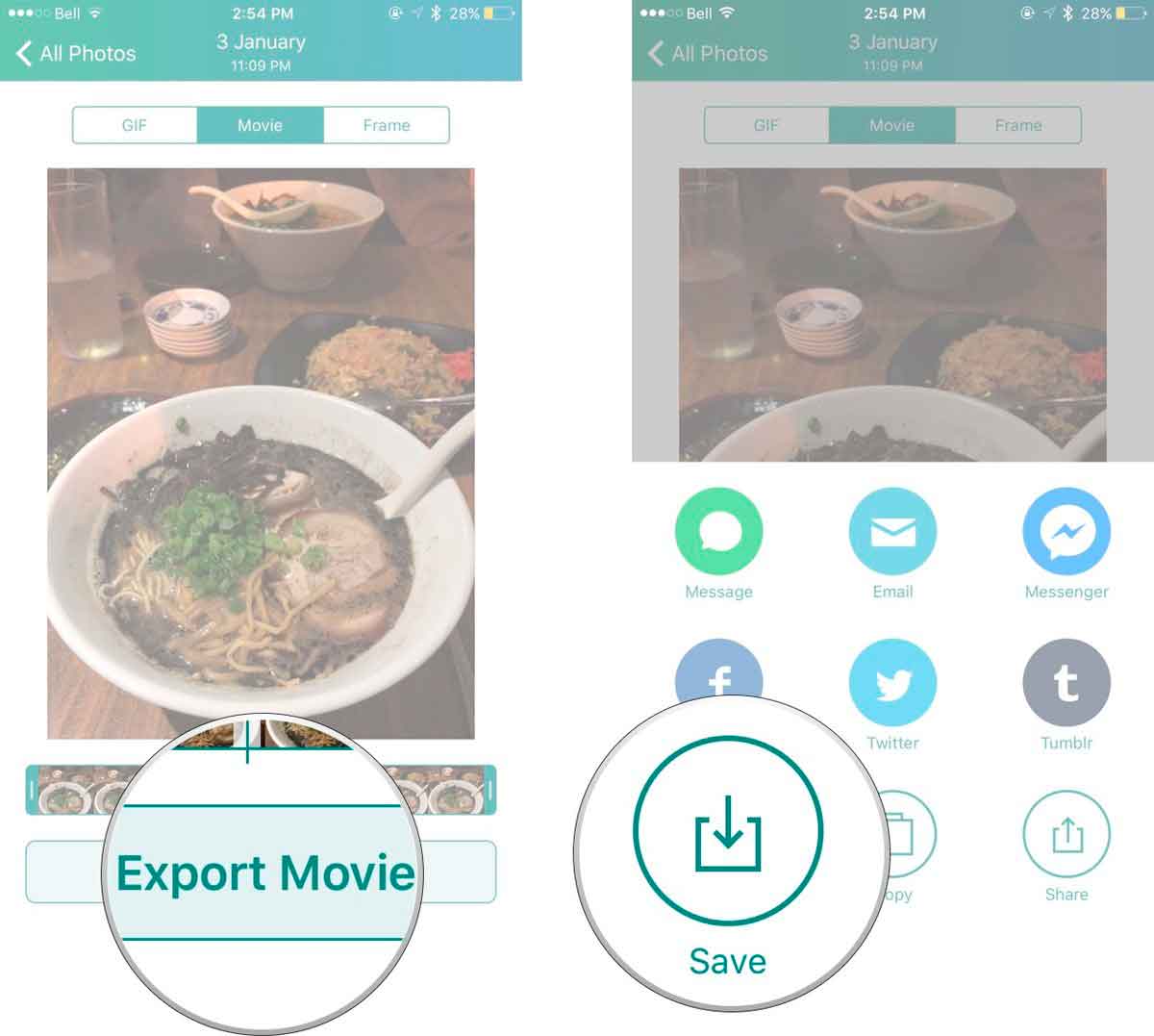
Теперь Вы сможете просматривать Ваши живые фото, как видео или GIF изображения.
Наиболее подробно ознакомиться с обзором на защитное стекло для iPhone 7 Вы можете в этой статье. Производитель аксессуара – компания Бэнкс.
Как публиковать Live Photos (Живые фото) с iPhone в Instagram: 3 способа
Снимать на iPhone «живые» фотографии (Live Photos) очень интересно и захватывающе, однако, когда дело доходит до их публикации в Instagram или Facebook, весь «живой» аспект исчезает. Конечно, если вы сделали движущийся, а не статичный снимок, то и опубликовать его хочется в том же виде. Ниже мы расскажем вам, как это сделать.

Если вы являетесь обладателем iPhone 6s или более новой модели, то можете снимать живые фотографии прямо из приложения «Камера». Live Photos в iOS является чем-то промежуточным между статичным фото и динамичным видео, создавая «движущееся» изображение. Это позволяет зрителям расширить восприятие ваших изображений.
Instagram является чуть ли не худшей крупной платформой в аспекте поддержки живых фотографий. Но сейчас, благодаря обновлениям и хитрым нестандартным способам, появилась возможность добавить эту функцию в свой профиль.
Вот как можно разместить живое фото в своем Instagram.
Как опубликовать живое фото (Live Photos) в Instagram с iPhone
1. Откройте приложение Фото, перейдите во вкладку Альбомы, выберите раздел Live Photos и нажмите кнопку Выбрать в правом верхнем углу.
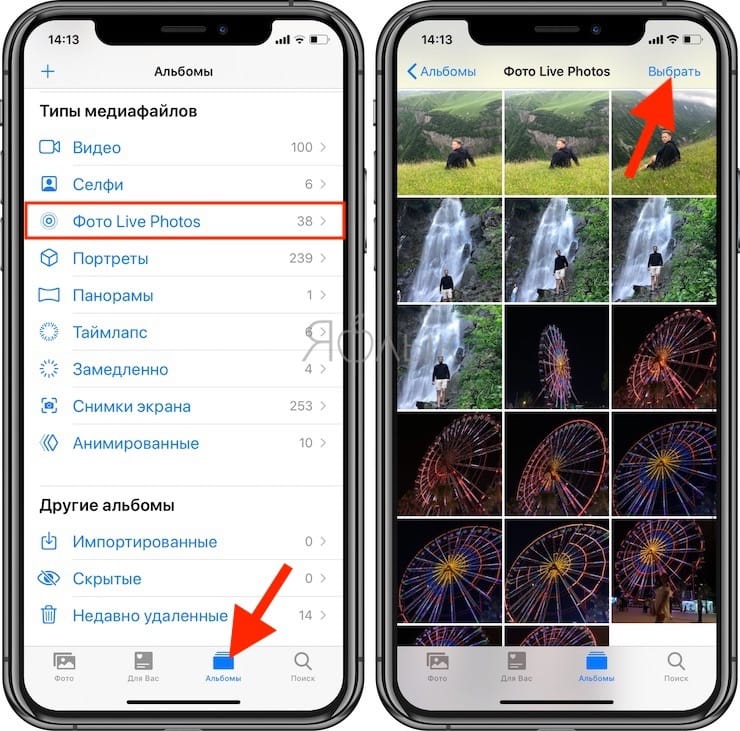
2. Выберите одно или несколько Live Photos и нажмите кнопку Поделиться в левом нижнем углу. В появившемся меню выберите пункт «Сохранить как видео».
Примечание: необходимо использовать «чистые» Live Photos без применения эффектов (Петля, Маятник и т.д.).
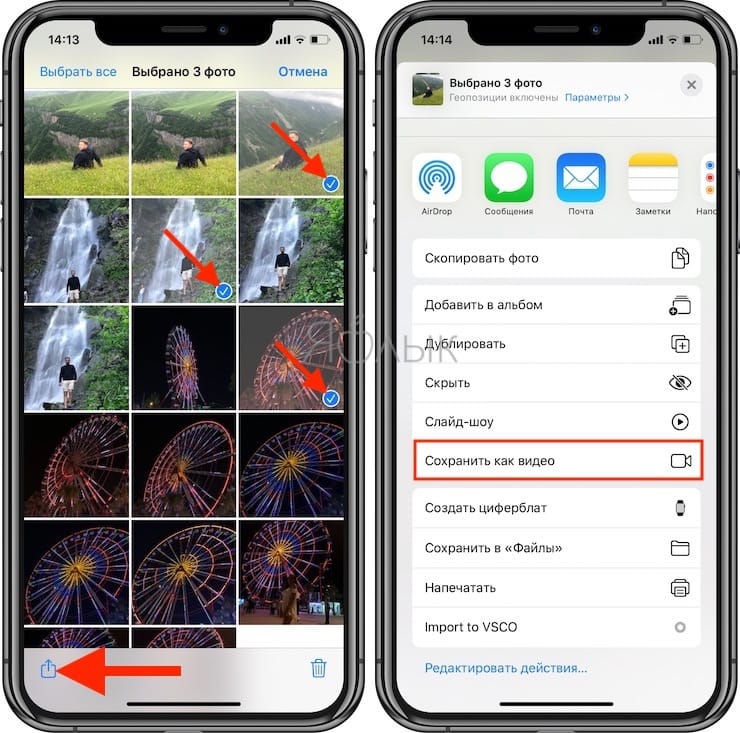
3. Приложение Фото создаст видео из выбранного (выбранных) Live Photos.
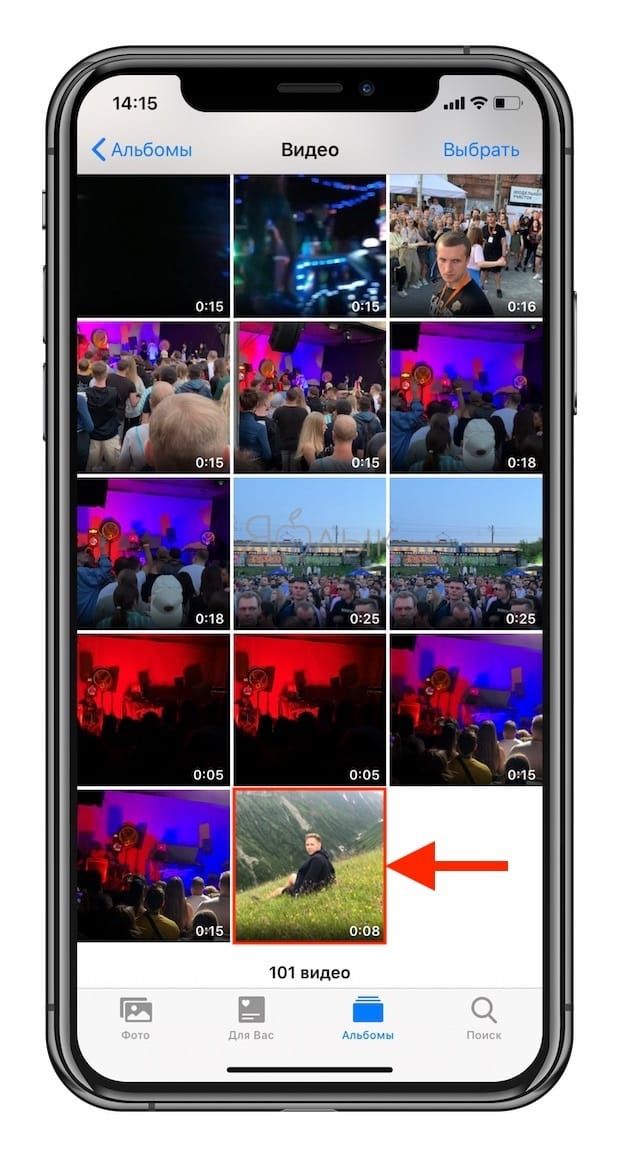
4. Откройте приложение Instagram. Нажмите знак плюс в нижнем меню приложения. Выберите полученное видео из Live Photos, которое вы создали ранее.
5. Нажмите «Далее» в правом верхнем углу. Добавьте подпись к видео. Вы также можете добавить здесь информацию о местоположении, отметить людей, осуществить обмен через социальные сети и другое.
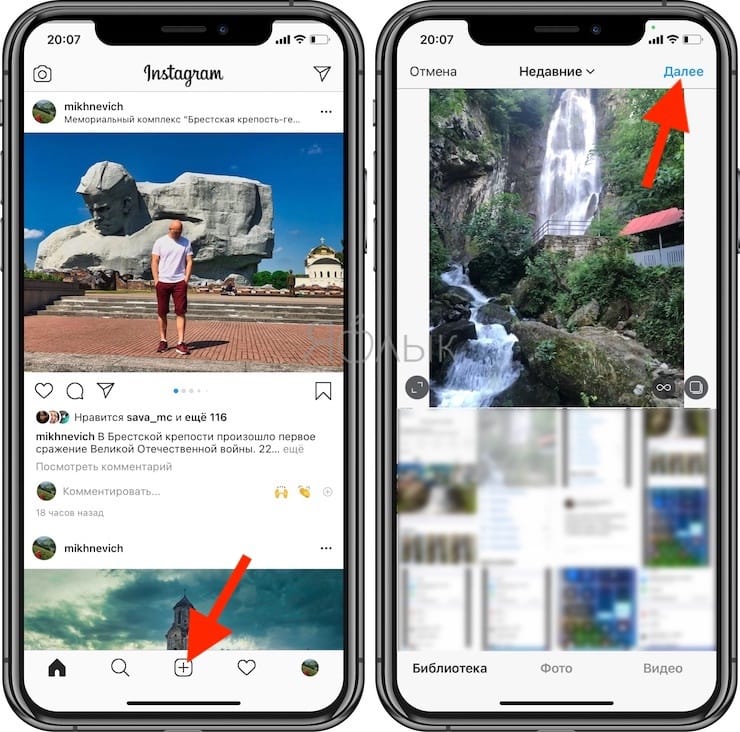
6. Нажмите «Поделиться».
Как опубликовать живое фото Live Photos в Instagram в качестве сторис
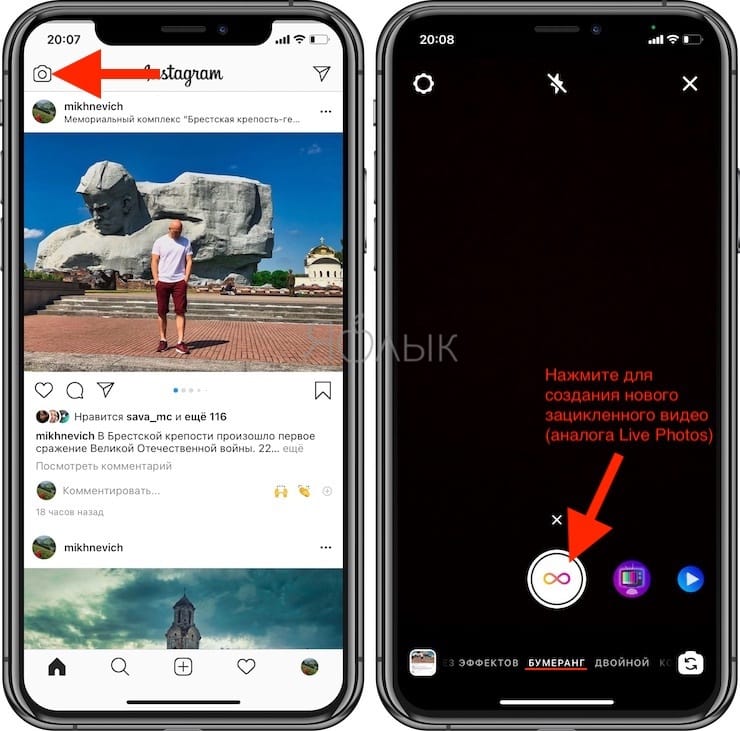
1. Откройте Instagram и нажмите значок камеры в верхнем левом углу экрана, чтобы открыть раздел «Истории».
2. На экране истории прокрутите свое нижнее меню до варианта «Бумеранг». Эта опция представлена также в виде значка бесконечности во всплывающем слева меню.
3. Нажмите на квадратик в левом нижнем углу для выбора видео, созданного из Live Photos в предыдущей инструкции
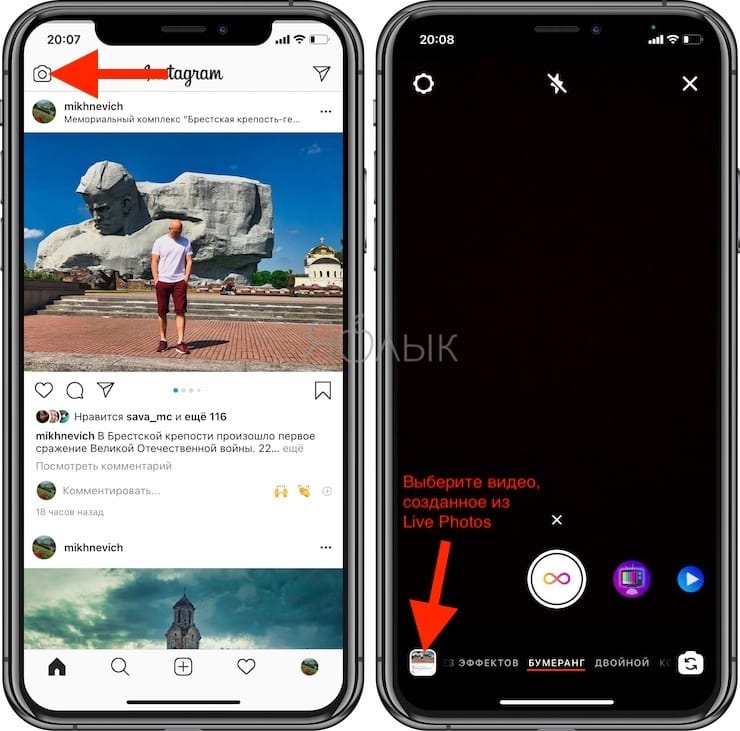
или снимите новое зацикленное видео коснувшись белого кружка в нижнем меню.
4. Добавьте текст или отредактируйте свою живую фотографию как считаете нужным.
5. Нажмите белую продолговатую кнопку «Получатели» в правом нижнем углу.
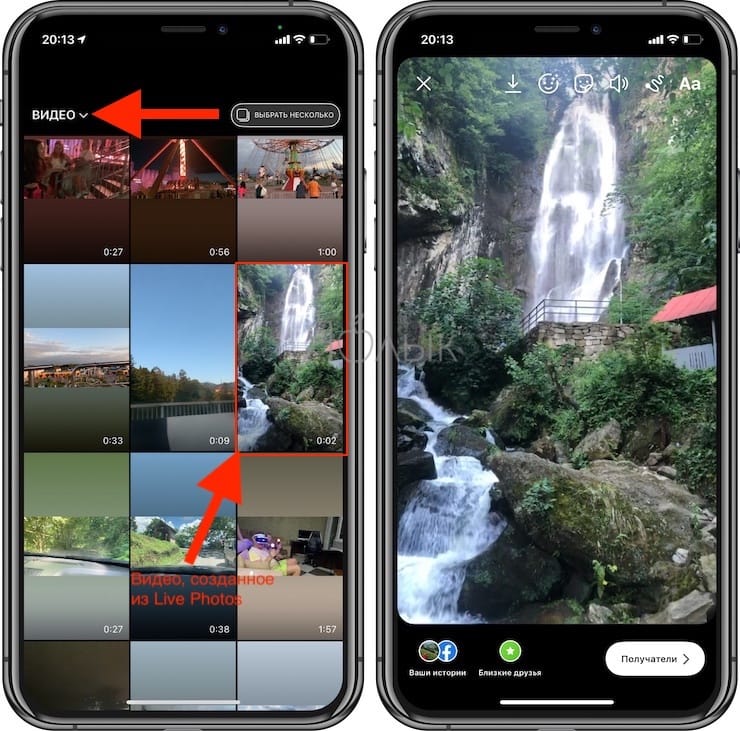
6. Выберите, куда вы хотите отправить свою живую фотографию. Это может быть ваш сторис, «Близкие друзья» или кто-то, на кого вы подписаны. Тут же можно добавить информацию о своем местоположении или обменяться снимком через социальные сети.
7. Вы можете нажать «Отменить», чтобы прекратить это действие, или нажать синюю ссылку «Готово», которая располагается в нижней части экрана.
Выкладывать в Instagram или Facebook «живые» фотографии очень просто. Для того, чтобы увидеть опубликованный в социальной сети движущийся снимок, совсем необязательно иметь iPhone, поскольку он будет представляет собой уже не фотографию, а видео.
Существует несколько способов, позволяющих публиковать Live Photos в Instagram без потери «живости», однако мы рассмотрим один из них, предполагающий использование приложения Motion Stills от Google. С помощью Motion Stills можно редактировать Live Photos и конвертировать их в видео и гифки. Кроме того, приложение оснащено замечательной функцией стабилизации изображения.
Как публиковать Live Photos (Живые фото) в Instagram при помощи приложения Motion Stills от Google
1. Сделайте «живой» снимок и сохраните его в приложении «Фото».
2. Загрузите на iPhone из магазина App Store приложение Motion Stills от Google.
3. Откройте приложение и выберите фотографию, которую хотите опубликовать, и при необходимости отредактируйте ее.
4. Нажмите на стрелочку.
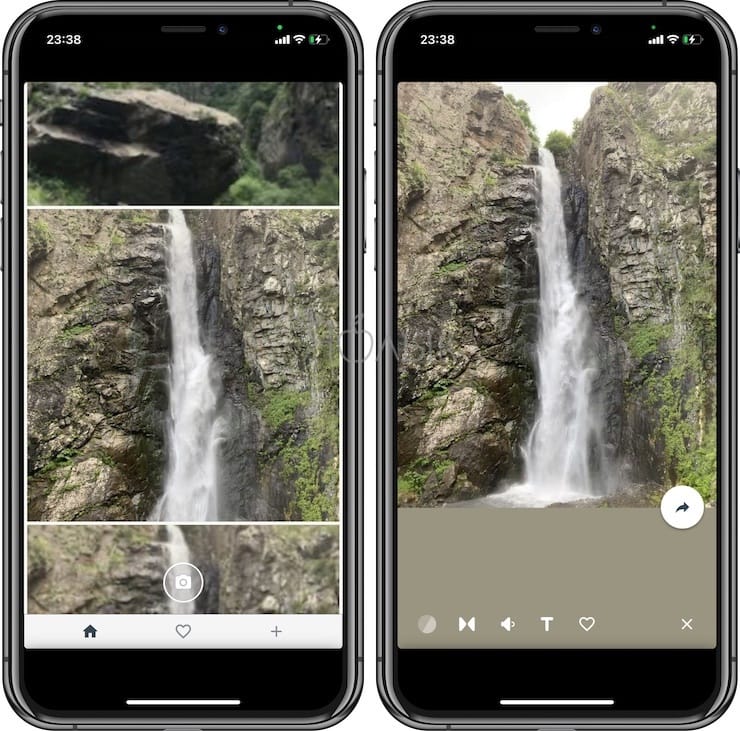
5. Выберите опцию «Поделиться» во всплывающем меню.
6. Нажмите на «Сохранить видео», чтобы сохранить Live Photos в приложении «Фото», или на «Instagram», если хотите сразу опубликовать фотографию в соцсети.
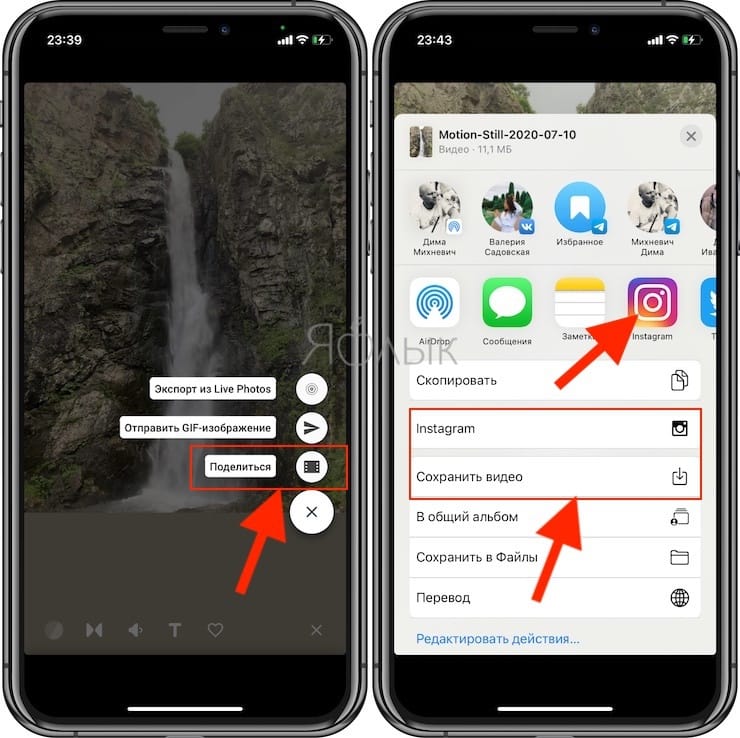
7. Откройте Instagram или Facebook и публиковать пост и нажмите на «OK».
Вот и все, что требуется сделать, чтобы «живые» фото появились в Instagram или/и Facebook. Если вы сначала опубликовали снимки в Instagram, то, передвинув переключатель внутри программы, вы можете сразу выложить их и в Facebook. Теперь ваши друзья могут просматривать Live Photos в Instagram в том виде, в котором вы их сняли. В Instagram «живые» фотографии публикуются как видео.
Обратите внимание, что сохранять снимки нужно именно как видео, а не как GIF-изображение. В Instagram гифки отображаются статичными, а не движущимися. Тем не менее, Motion Stills позволяет превращать Live Photos и в GIF-изображения, которые потом можно публиковать в Twitter, Facebook, Tumblr и т.д.
Можно ли выложить лайф фото в Инстаграм: все способы
Как лайф фото выложить в инстаграм – популярный вопрос в сети. Подобная операция требует знаний у пользователей, не имеющих опыта использования инсты. Если научиться размещать кадры самостоятельно, можно разнообразить аккаунт. В статье представлены операции, позволяющие повысить популярность и вызвать интерес у аудитории. Это приложение пользовательское. Соответственно, не требуется наличие специальных профессиональных навыков. Главное следовать представленным инструкциям.

Как выложить лайф фото в инстаграмм?
Перед тем как изучить популярные методы, стоит понять, для какой цели нужно проводить подобную операцию. Можно разнообразить контент. Опция доступна для устройств ОС Андроид и для на iPhone от 7-й модели. Для старых гаджетов подобные операции недоступны.
Причины связаны с ограничением вариантов используемой фотосети. Имеют значение параметры функционирования самих телефонов и планшетов. Если функция недоступна, нужно провести стандартное обновление. После этого на устройствах автоматически активируются необходимые опции. Становятся доступными необходимые функции.
В истории
Чтобы разместить живое фото в подобном разделе, следует использовать утилиту Lively. С ее помощью можно сделать выбор для нарезки кадра, изображение на котором шевелится. Пользователь должен сделать необходимые снимки и конвертировать их в стандартный видеофайл. Для осуществления подобного процесса стоит произвести такие действия:
После данных операций пользователи социальной сети смогут просматривать в ленте двигающиеся картинки.
Шевелящиеся
Можно ли выложить лайф фото в инстаграм? Для достижения подобного результата, человек сможет преобразить кадр в короткое видео. Присутствует водяной знак, но он не будет смущать. Чтобы получить подобное преображение, потребуется произвести такие несложные манипуляции:
На этом схема заканчивается. Можно выполнять требуемые манипуляции. Работа с GIF не подходит для фотосети. Результата можно добиться при использовании встроенной функции Бумеранг.
Бумеранг
Сделать фото через бумеранг – это легкий вариант выполнения перемещающегося изображения. Чтобы получить картинку, нужно выполнить фотографии в специальном режиме Live, сделать их шевелящимися. После осуществления данных действий, нужно следовать инструкции:
Полученный результат нужно сохранить. Вариант считается самым быстрым и удобным. Но есть методы, основанные на применении сторонних сервисов.
Подводя итоги
Публикация фото в инстаграмм в виде движущейся картинки – это нововведение, которое в состоянии украсить ленту соцсети. Аккаунт пользователя и его истории становятся разнообразными. По этой причине так важно знать, как правильно использовать встроенные опции и какие результаты можно получить.
Как выложить лайф фото в Инстаграм: живые, движущиеся фотографии, сделать живую картинку, программа для оживления, live photo
Перед тем, как выложить лайф фото в Инстаграм пользователи стараются придать изображению реалистичности, что не всегда получается стандартными редакторами. Несмотря на то, что проводить съемки телефонами с хорошей камерой достаточно интересно и занимательно, готовый результат чаще отличается от реальной картины.
Когда вы создаете динамичные снимки, их хочется запостить в оригинальном виде, передавая подписчикам испытанные эмоции. Поговорим о том, как это сделать.
Способы постинга
На самом деле запостить красивую картинку в сторис или в ленту просто. Для просмотра опубликованных движущихся снимков в социальной сети даже не обязательно быть владельцем Айфонов или других продвинутых гаджетов. Выложенное живое фото скорее представляет собой короткий видеоролик. Сейчас есть несколько вариантов, как сделать живое фото для Инстаграм, не теряя при этом движения. Рассмотрим самый популярный вариант – при помощи приложения Motion Stills, производства компании Гугл. Также поговорим о стандартных способах постинга на смартфонах с любой операционной системой и об использовании Бумеранга.
Motion Stills имеет встроенные функции редактора, позволяет редактировать, модернизировать полученные снимки. К сожалению, программа доступна только для скачивания на Айфоны. Дополнительно пользователь получает возможность конвертировать живые изображения в целые видеоролики или гифки. Помимо этого, стабилизация изображений, встроенная в программу, позволит качественно снимать контент.
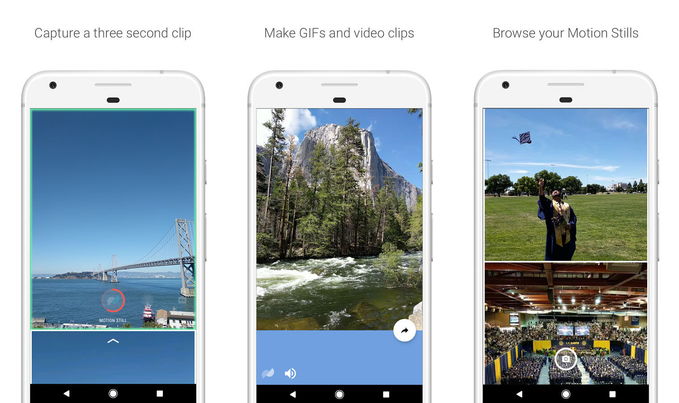
Принцип работы в приложении на Айфоне
Следуйте этой инструкции, позволяющей оживить фото:
Вот все действия, которые потребуется выполнить для постинга. Программа для оживления фото в соцсети Motion Stills поможет вам в работе. Живой снимок тут же появится в профиле любой из социальных сетей. Если вы предварительно запостите снимок в Инстаграм, то по переключателю внутри приложения, добавленному разработчиками сравнительно недавно, пост появится и в Фейсбуке. С этого момента друзья смогут увидеть ваши лайф изображения именно в том виде, в котором те были опубликованы. То есть в соцсети живые посты выглядят как простые видеоролики.
Помните, что сохранение лайфов должно производиться как видео, а не фото. Иначе в соцсети картинка замрет, не подавая признаков жизни, а эффект движения на фото пропадет. Гифки также в Инстаграме отображаются статично, а не динамично. Однако программа позволяет и зациклить ролик, превратив его в гиф для постинга в Фейсбуке, Тамблере и проч.
Форматы файлов, которые поддерживает Инст
Live Photo – сравнительно новый параметр, появившийся в социальной сети. Изначально функцию внедрила корпорация Apple, разрешив устройствам на операционной системе iOS делать анимацию на фото. Постепенно такой функционал перенимают и устройства Андроид. Анимации устанавливаются на рабочий экран смартфона, на экран блокировка. Однако появившиеся проблемы совместимости не позволяют постить лайфы в соцсеть. Живые снимки анимируются только на устройствах, имеющих определенную поддержку. При стандартном постинге фотография получится статичной и все усилия будут потрачены впустую. Поговорим о методах постинга, позволяющих сделать публикацию без потери кадров.
Сейчас Инстаграм поддерживает только определенные форматы файлов. Недочет стараются убрать разработчики, однако пока что безуспешно. Перед постингом фотографий изучите все форматы, которые поддерживает Инстаграм. В противном случае у вас постоянно будет появляться вопрос, как выложить лайф фото в Инстаграм.
В первую очередь, основной контент социальной сети составляют фотографии, так как изначально Instagram задумывался как фотохостинг для владельцев iOS. Разрешен постинг форматов JPEG, PNG, BMP, а также GIF без анимации и весом не более 8 мегабайт. Форматы видеороликов также ограничены – MOV или MP4, размером не более ста мегабайт. Продолжительность видео не должна превышать минуты, быть не менее трех секунд. В сторис крупное видео должно быть нарезано на несколько частей по 15 секунд.
Первый метод постинга на Айфонах
Несмотря на встроенную в iOS способность конвертации лайфов, социальная сеть все равно не разрешает нормально постить ролик. Сталкивающимся с такой проблемой пользователям лучше обратить внимание на пару инструкций по работе со смартфоном. Первый способ постинга – воспользоваться приложением Бумеранг – простой способ, как оживить фото. Создайте видеоролик, поместите его в приложение, которое зациклит контент. При этом программа облегчит процесс публикации роликов:

Программа Бумеранг способна распознавать только живые посты, которые сняты не более чем за сутки до постинга. Поэтому, вы сможете превратить в гиф или изменить фотографию только если она сделана недавно.
Второй метод – специальные программы-конвертеры видео
Мобильные телефоны с операционной системой iOS могут снимать живые фотографии, но как сделать так, чтобы они без проблем постились в социальных сетях? Любые конвертеры, скачанные из официального магазина приложений, меняют формат лайф снимка на видео. Это – еще один способ обмануть социальную сеть. Большая часть программ бесплатна и доступна на всех устройствах. Разберемся с интерфейсом приложений на примере популярного Motion Stills. Другие программы работают по тому же алгоритму, конвертируя видео или фото в любой формат для последующей работы:

Поделитесь записью в Инстаграме с персонального компьютера
Из-за ограниченного функционала веб-версии соцсети, приходится искать дополнительные варианты работы на персональных компьютерах. Перед тем, как выложить лайф фото в Инстаграм через стационарное устройства или ноутбук, установите разработанный эмулятор мобильных устройств или плагин от Гугл. Далее поговорим о работе в плагине.
Установите программу Apeaksoft MobieTrans на смартфон и компьютер. Оно обеспечивает выполнение таких функций:
Следуйте этой Инструкции, как сделать движущиеся фото в Инстаграм через ПК:
Таким образом, мы рассмотрели все способы редактирования и публикации живых изображений в мессенджеры.
Видеообзор:
Что такое лайф фото? Как его выложить в Instagram?
В Instagram настолько много разных фотографий, что как-то выделить свой аккаунт практически невозможно. Популярные авторы уже давно заняли все ниши социальной сети, начиная от личных аккаунтов и заканчивая тематическими профилями. Но что мешает вам выкладывать уникальные изображения, которые использует только небольшой процент пользователей? Правильно, ничего! И чтобы как-то повлиять на продвижение своего профиля люди стали интересоваться, как выложить в Инстаграм лайф фото. Что же, тема действительно довольно новая и перспективная, так что давайте её детально изучим, остановившись на всех нюансах и особенностях.
Что такое «живое фото» в Инстаграме


Ничего не понятно? Хорошо, тогда мы приведем простой пример. Предположим, что вы сделали фотографию озера и хотите, чтобы облака двигались. С помощью специального редактора конкретные части изображения можно делать подвижными.
И в итоге получится, что предмет на первом плане остается статичным, но зато другой объект находится в движении.
Вы скажете, что это обычная GIF-анимация, и будете неправы. Дело в том, что лайф фото создается из исходного изображения, детали которого изначально находились в статическом положении. Что касается GIF, то они зачастую создаются из видео, где каждый объект движется. То есть отличие очень простое: в первом случае основной план статичен, а во втором – подвижен.
Инструкция, как сделать двигающееся фото
А теперь давайте разберемся, как сделать движущиеся фото в Инстаграм. Мы не будем рассказывать о каких-то сложных и устаревших способах. Всё, что вам потребуется для создания анимированного изображения, — специальное приложение и немного терпения. Попробуйте открыть Play Market и попытаться найти программу для создания Live Photos. Получилось? Мы уверены, что вы запутались среди огромного количества разных вариантов.

Что же, тогда рекомендуем обратить внимание на редактор Vimage. Судя по рейтингу и отзывам пользователей, приложение отлично справляется со своей задачей. Более того, мы лично протестировали данную программу и можем сказать, что она действительно заслуживает вашего внимания.

Для наглядности предлагаем ознакомиться с пошаговой инструкцией, в которой подробно описывается создание лайф фото:

Ну, что же, за несколько минут мы смогли сделать неплохое лайф фото, которое не стыдно выложить в свой профиль. А если немного попрактикуетесь, то сможете делать реальные шедевры, способные привлекать новых подписчиков!
Как загрузить в Инстаграм живое фото
И вот пришло время разобраться, как выложить в Инстаграм лайф фото. Хотим заметить, что в этом нет ничего сложного, а использовать дополнительные программы и онлайн-сервисы вообще не придется. Стало интересно? Тогда переходите к нашим инструкциям, которые мы специально составили для разных устройств (IPhone, Android).
На Андроид
Как вы знаете, социальная сеть Instagram поддерживает работу исключительно с фотографиями и видео. А если «живое фото» было сохранено в GIF-формате, то добавить его к себе в профиль не получится. Перед этим вам обязательно потребуется изменить его расширение на MP4, воспользовавшись любым доступным конвертером.
Всё готово? Что же, тогда переходим к пошаговой инструкции:


Кстати, в одном посте может находиться до 10 фотографий или видео. Всё это доступно благодаря так называемой «карусели».
Теперь все ваши подписчики и случайные посетители аккаунта будут видеть интересную анимацию. Если вы постарались и сделали всё качественно, то новые фолловеры не заставят себя долго ждать. А для лучшего продвижения мы советуем использовать удобный онлайн-сервис Zengram. С его помощью вы можете комплексно продвигать профиль, и всё это за относительно небольшую плату!
На iOS
Вы счастливый обладатель Айфона? Отлично, тогда ваш смартфон уже по умолчанию позволяет делать Live Photos. Как вы знаете, для этого в настройках камеры нужно активировать соответствующий режим. Но вся проблема кроется в том, что изначально такие фотографии сохраняются в неправильном формате, который Instagram не поддерживает.
Поэтому перед началом загрузки вам потребуется сделать следующее:
Что же дальше? А вам остается просто загрузить готовое видео в свой профиль, воспользовавшись инструкцией для Android. Да, никаких отличий в названии пунктов нет, поэтому повторно переписывать руководство мы не будем.
Как опубликовать Live Photos в Сториз
Иногда требуется выложить лайф фото в историю. Реально ли это сделать? Конечно же, да! Более того, перед этим вам даже не требуется как-то изменять формат загружаемой фотографии, и сейчас объясним почему. Дело в том, что недавно в Instagram была добавлена полезная опция Boomerang, которая и позволяет создавать Live Photos.
Чтобы не допустить ошибок и сделать всё правильно, советуем ознакомиться с пошаговой инструкцией:

Вот таким нехитрым способом нам удалось загрузить Live Photos в сториз. Представленная инструкция подходит как для устройств на Android, так и для планшетов и смартфонов на iOS.
Как использовать Motion Stills для публикации живых фото
Некоторые смартфоны, в основном Айфоны, по умолчанию поддерживают возможность создания анимированных фотографий. Вот только результат не всегда оправдывает ожидания: он получается немного резким, что не всегда приятно смотрится. Разработчики из Google решили исправить эту проблему, сделав удобное и практичное приложение Motion Stills. Оно позволяет обработать «живое фото», сделав его более плавным.

Вот краткая инструкция, которая описывает весь процесс:

Хотим заметить, что после обработки все элементы фотографии действительно двигаются более плавно. Это даже заметно невооруженным глазом.
Почему не получается загрузить лайф-фото в Инстаграм
У некоторых людей не получается выставить лайф фото в Instagram. Почему же так происходит? Причин много, и с ними вы можете ознакомиться в следующем списке:
В принципе, других причин, которые бы влияли на добавление «живого фото» в Instagram, нет. Внимательно изучите каждый пункт и попытайтесь решить проблему своими силами!
Итак, теперь вы знаете, как выложить в Инстаграм лайф фото. Всё, что вам нужно запомнить, — для создания анимированного изображения нужно использовать специальное приложение!

Эксперт SMM продвижения, провожу онлайн лекции и офлайн встречи на тему Инстаграм промоушена. Высшее профильное образование.