можно ли на планшете работать в word и excel
Планшет для работы с Word. Какой выбрать?
Сейчас я расскажу, какой планшет для работы с Word лучше выбрать? Не все пользователи покупают планшеты для игр, иногда он нужен исключительно для работы. По большому счету на любом планшете можно работать с Word. Для этого нужно установить дополнительные приложения. Но есть и специальные планшеты, которые могут полноценно работать с офисными приложениями.
Сейчас большинство планшетов работают под управлением операционных систем Андроид и iOS. Чтобы на них открыть документ Word, нужно установить дополнительные программы, например, Smart Office 2, OfficeSuite 8, Microsoft Office Mobile, Polaris Office, Kingsoft Office и много других, как платных так и бесплатных приложений. Единственный их недостаток в том, что они имеют очень ограниченный функционал и полноценно работать с документами у вас не получится.
Но что же делать, и вообще, возможно ли полноценно работать на планшета? Да. Лучшим планшетом для работы с Word будет устройство работающее на операционной системе Windows 8.1. В 2014 компания Microsoft разрешила устанавливать ОС Windows 8.1 на планшеты с диагональю до 8 дюймов бесплатно, поэтому многие производители начали выпускать недорогие устройства с Windows. Особенно порадовали в этом плане китайцы.
Китайские планшеты для работы с Word
Среди лидеров продаж можно отметить следующие 8-ми дюймовые планшеты: VOYO Winpad A1, PiPO W4, CHUWI VI8, Teclast X80H с ценой от 100 до 140$.
VOYO Winpad A1

Экран 8″, 1280×800, Windows 8.1, встроенная память 32 Гб, оперативная память 2 Гб, работает на 4-ядерном процессоре Intel Bay Trail-T 3735F 64bit, 1.8 ГГц, Wi-Fi, Bluetooth 4.0, 3G, аккумуляторная батарея 5000 мАч (время работы 5-6 часов), поддержка карты памяти до 32 ГБ, две фотокамеры, вес 380 г.
PiPO W4

Экран 8″, расширение 1280×800 пикселей, Windows 8.1, встроенная память 16 Гб, оперативная память 1 Гб, работает на 4-ядерном процессоре Intel Bay Trail-T 3735G 64bit, 1.33 ГГц, Wi-Fi, Bluetooth, аккумуляторная батарея 4500 мАч (время работы 4-6 часов), поддержка карты памяти до 32 ГБ, две фотокамеры, вес 372 г.
CHUWI VI8

Экран 8″, расширение 1280×800 пикселей, Windows 8.1 tablet pc, встроенная память 32 Гб, оперативная память 2 Гб DDR3, работает на 4-ядерном процессоре Intel Bay Trail-T 3735F 64bit, 1.8 ГГц, Wi-Fi, Bluetooth 4.0, 3G, аккумуляторная батарея 5000 мАч (время работы 5-6 часов), поддержка карты памяти до 32 ГБ, две фотокамеры, вес 310 г.
Teclast X80H

Экран 8″, 1280×800 пикселей, Windows 8.1 + Android 4.4, встроенная память 32 Гб, оперативная память 2 Гб DDR3, работает на 4-ядерном процессоре Intel Bay Trail-T 3735F 64bit, 1.8 ГГц, Wi-Fi, Bluetooth 4.0, 3G, аккумуляторная батарея 5000 мАч (время работы до 8 часов), поддержка карты памяти до 32 ГБ, две фотокамеры, вес 367 г.
Почему я начал обзор 8-ми дюймовых устройств? Потому что именно такой размер планшета идеально подходит для мобильной работы с офисными приложениями.
Давайте посмотрим, что нам предлагают производители с немного большим размером экрана, например 9,7 дюймов. Но хочу заметить, что в этих планшетах Windows нужно дополнительно активировать, покупая лицензионный ключ.
Onda V975W

Экран 9,7″, 2048X1536 пикселей, Windows 8.1, встроенная память 32 Гб, оперативная память 2 Гб DDR3L, работает на 4-ядерном процессоре Intel Z3735 X86 Bay Trail, 1,33-1.83 ГГц, Wi-Fi, Bluetooth 4.0, аккумуляторная батарея 7800 мАч (время работы 5-6 часов), поддержка карты памяти до 128 ГБ, две фотокамеры, вес 560 г.
Teclast X98

Экран 9,7″, 2048X1536 пикселей, Windows 8.1 + Android 4.4, встроенная память 32 Гб EMMC, оперативная память 2 Гб DDR3L, работает на 4-ядерном процессоре Intel Bay Trail-T Z3736F, 1.33
2.16 ГГц, Wi-Fi, Bluetooth 4.0, 3G, GPS, аккумуляторная батарея 8500 мАч (время работы 5-6 часов), поддержка карты памяти до 128 ГБ, две фотокамеры, вес 498 г.
Как вы могли заметить некоторые планшеты имеют две установленные операционные системы: Windows 8.1 и Android 4.4, что позволить значительно расширить их функционал и использовать не только для работы, но и для развлечений.
Некоторые пользователи скажут, что им не нравятся китайские бренды и лучше купить планшет для работы с Word по-дороже, но именитого бренда. Давайте посмотрим, какие есть устройства в этой категории.
ASUS Transformer Book T100TA 64Gb dock

Экран 10.1″, 1366×768, Windows 8, встроенная память 64 Гб, microSDXC, Wi-Fi, Bluetooth, гироскоп, micro HDMI, вес 1080 г, док-станция.
Lenovo Yoga Tablet 10 2 32Gb 4G keyboard

Экран 10.1″, 1920×1200, Windows 8, встроенная память 32 Гб, microSDXC, Wi-Fi, Bluetooth, 3G, LTE, две фотокамеры, вес 620 г.
Lenovo Miix2 10 64Gb

Экран 10.1″, 1920×1200, Windows 8, встроенная память 64 Гб, microSD, Wi-Fi, Bluetooth, две фотокамеры, micro HDMI, вес 576 г, док-станция.
Можно ли на планшет установить word и excel
Содержание статьи
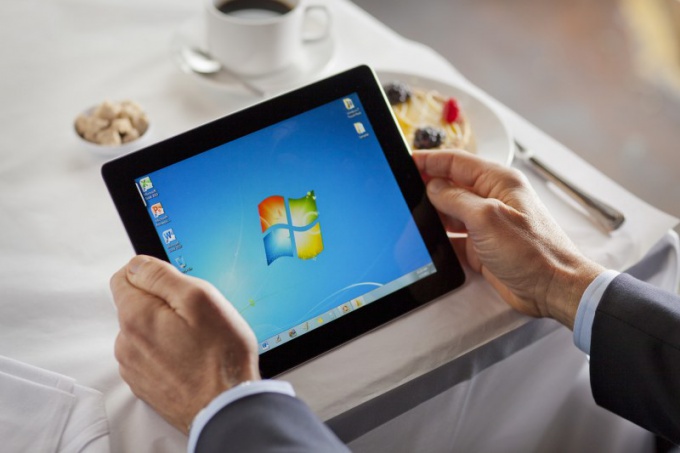
Устройства iPad поддерживают запуск приложений Word и Excel прямо на экране устройства. Чтобы их запустить, достаточно произвести их установку при помощи AppStore или iTunes.
Разблокируйте ваше устройство iPad при помощи соответствующей кнопки на корпусе устройства. После этого запустите AppStore и введите запрос Microsoft Word в верхней правой части экрана. Нажмите «Ввод» и в списке результатов выберите нужную программу. Нажмите кнопку «Скачать» и дождитесь окончания загрузки и установки программы на устройство. Аналогичную операцию вы можете произвести и с Excel. Для этого вернитесь обратно в AppStore, а в строке поиска введите запрос Microsoft Excel. Скачайте подходящую программу.
Аналогичным образом вы можете произвести установку приложения на планшет при помощи iTunes. Для этого подключите устройство к компьютеру посредством кабеля USB, который шел в одном комплекте при покупке. Дождитесь появления iTunes, а затем нажмите «Магазин» и введите запрос Microsoft Word. Выберите полученный результат и нажмите «Установить». Затем произведите загрузку Microsoft Excel.
Несмотря на условную бесплатность Word и Excel для iPad, чтобы создавать документы вам потребуется приобрести платную лицензию на пользование программой. Чтобы просто бесплатно просматривать офисные документы, вам потребуется оформить подписку на сервисы Office 365.
Windows 8
Планшетные устройства на платформе Windows 8 поддерживают открытие и просмотр документов в полных версиях программы Microsoft Office 2013. На современных планшетах с предустановленной Windows 8 производится установка нужного пакета Word, Excel, Power Point и Outlook. Таким образом, чтобы запустить Word и Excel на планшете, вам не потребуется устанавливать дополнительных программ – достаточно лишь воспользоваться соответствующим ярлыком в интерфейсе Metro или на рабочем столе.
Android
Для операционной системы Android не существует оригинальных версий Microsoft Word и Excel. Использование данных программ на планшетах с данной операционной системой не является возможным. Тем не менее для Android существует достаточно альтернативных средств редактирования документов. Например, приложение Office Suite Pro имеет весь необходимый функционал не только для просмотра, но и для создания документов в форматах Word и Excel.
Установка и настройка Office в Android
Существует два способа Office на телефоне или планшете с Android:
Вы можете установить новое мобильное приложение Office, объединяющее Word, Excel и PowerPoint, в одно приложение, а также новые функции, ориентированные на мобильные устройства, для просмотра, редактирования и совместной обработки файлов без переключения между несколькими приложениями. Подробнее.

Вы также можете установить Office приложения по отдельности:
Если вы используете Office 365 21Vianet, скачайте приложения Office для Android из местного магазина Android.




Примечание: Используете Chromebook? Мобильные приложения Office для Android можно установить на ноутбуке Chromebook, если у вас есть приложение Google Play Маркет или вы пользуетесь Office Online из интернет-магазина Chrome.
Используйте мобильные Office для работы из любого места, просто войдете с помощью бесплатной учетной записи Майкрософт или Microsoft 365 или учебной учетной записи. Если у вас есть Microsoft 365 подписка,вы получите доступ к дополнительным функциям приложения.
Первоначальная настройка приложений Office

Откройте Приложение Office, например Excel.
Во sign in with your учетная запись Майкрософт or Рабочей или учебной учетной записи Microsoft 365.

Примечание: Если вы используете Office 365 21Vianet, введите свой адрес электронной почты и пароль, связанные с вашей подпиской на Microsoft 365 21Vianet, и войдите в нее.
При входе с помощью учетная запись Майкрософт, связанной с Office 2016 или Office 2019, вы можете перейти на Microsoft 365.
Примечание: Если у вас нет учетная запись Майкрософт, вы можете создать ее бесплатно.
Следуйте инструкциям, чтобы приобрести план, или выберите Возможно, позже, если вы хотите использовать приложения без подписки.
Обратите внимание, что при использовании подписки наMicrosoft 365 дополнительные возможности.
Если на вашем устройстве Android установлены другие приложения Office, ваша учетная запись и файлы OneDrive будут добавлены автоматически.
Чтобы добавить еще одну учетную запись, коснитесь кнопки Открыть (или Открыть другие документы, если вы используете планшет) и выберите пункт Добавить место.
Если вы используете OneNote, выберите элементы Параметры > Учетные записи.
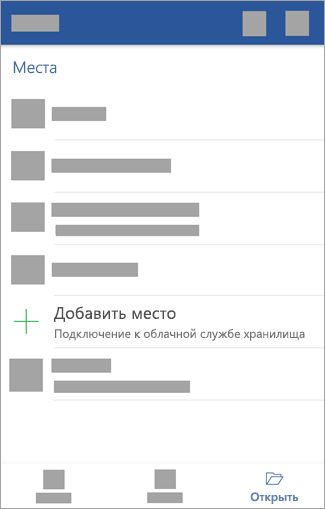
Выберите облачную службу, которую вы хотите добавить, например OneDrive для бизнеса или Dropbox.
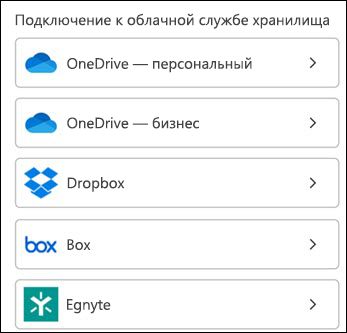
Введите адрес электронной почты и пароль для входа в соответствующую службу.

Нужна помощь с установкой и настройкой приложений Office для Android?
Чтобы узнать, как использовать мобильное приложение Office, см. Microsoft Office мобильном устройстве.
В приложении Word, Excel или PowerPoint откройте или создайте документ, откройте боковое меню, коснитесь значка Параметры и выберите пункт Отправить отзыв или Справка и поддержка в Интернете.
В приложении OneNote коснитесь Параметры  > справки.
Вы также можете перейти по одной из ссылок ниже.
Содержимое справки для Android


Выберите службу, файлы в которой хотите просмотреть. Например, чтобы просмотреть документы Word, Excel или PowerPoint, выполните следующие действия:
нажмите Открыть > OneDrive — персональный, чтобы увидеть свои личные документы;
нажмите Открыть > OneDrive — , чтобы увидеть документы своей организации или учебного заведения.
Вы увидите список файлов, сохраненный в OneDrive или OneDrive для работы или учебы. В этом списке будут отображаться только тип файлов, созданных с помощью этого приложения. Например, если вы открыли приложение Word, вы увидите только документы Word; если вы открыли приложение Excel, вы увидите электронные таблицы Excel.
Для просмотра записных книжек OneNote, сохраненных в OneDrive или OneDrive для работы или учебы, нажмите + Открыть.
Примечание: Чтобы использовать дополнительные возможности в Office, необходимо войти с помощью учетная запись Майкрософт или рабочая или учебная учетная запись, связанной с вашей Microsoft 365 подпиской. Список доступных планов см. в Office приложениях для Android, iOSили Windows с помощью Microsoft 365.
Word для планшета Android: программы для чтения и редактирования
Модерные планшеты в большинстве случаев заменяют своим владельцам ноутбуки и нетбуки, поэтому и функционал требуется не только развлекательный. Одним из первых приложений, которое ищут обладатели таблетов, является Word для планшета. Если на начальном этапе развития нового сегмента портативных устройств с подбором хорошей программы были сложности из-за отсутствия качественных офисных пакетов, то сейчас трудности возникают из-за широкого ассортимента в Play Market.
 Word на Android — не проблема
Работать с файлами Microsoft Word на Android сейчас не проблема. Нужно лишь определиться с назначением программы — только чтение или и редактирование файлов. А затем можно выбрать приложение, которое будет удобно именно для вас. Мы же выбрали лучшие офисные читалки и редакторы, чтобы облегчить жизнь владельцам планшетов на базе операционной системы Android.
Редакторы Word для планшета
Для Android-планшетов выпущено уже немало приложений для работы с файлами офисного формата, среди которых *.doc и *.docx. Среди них можно выделить 4 самых популярных и функциональных проекта. Проведем беглый обзор каждого из них.
Microsoft Office
Особого внимания заслуживает официальная программа от компании Microsoft. Полноценный редактор офисных форматов вышел на эту операционную систему не так давно, но уже успел добиться лидерских позиций в топах онлайн-магазинов. Word для планшета от главного бренда сначала вышел в версии для продукции Apple, так что владельцам конкурентных таблетов пришлось подождать.

Интерфейс Microsoft Office эргономичен и знаком нам по настольной версии. Функционал же значительно урезан, что заставляет пользователя проводить дополнительные правки уже на ПК. Кроме того, для доступа к режимам редактирования придется купить платную подписку.
Quickoffice

Интерфейс приложение отличается от привычного нам, но назвать его неудобным нельзя. Целесообразно отметить тесную интеграцию программы с сервисами Evernote и Google Drive, но вот поддержки альтернативных облачных хранилищ нет.
Kingsoft Office
Самым популярным бесплатным редактором Word на планшете Android давно уже стал Kingsoft Office. И дело не в том, что релиз приложения состоялся довольно давно. Интерфейс программы просто потрясающий: он легкий, удобный, интуитивно понятный и разработан специально для устройств с сенсорным экраном.

Docs to Go
Приложение Docs to Go тоже относится к старейшим офисным программам на Android. К сожалению, интерфейс давно отстал от современных тенденций и морально устарел. Тем не менее большим плюсом приложения становятся его возможности.

Docs to Go прекрасно справится со своей задачей, даже работая с файлами больших объемов со сложным форматированием. Но отсюда и еще один недостаток — приложение работает довольно медленно.
Читалки Word для планшета
На случай, если вы не планируете редактировать файлы офисного формата Word, но у вас в запасе есть художественная или техническая литература, которую сложно найти в другом виде (или же сконвертировать), тогда лучшим выбором станет один из популярных комбайнов для чтения. Такие приложения чаще всего используют для чтения электронных книг в форматах fb, epud, txt, rb и других. Как вы понимаете, у данных приложений для Android чтение Word — одна из стандартных функций.
Видео о том, как просматривать файлы Word на планшете Android:
Прекрасно с отображением различных стилей форматирования, таблиц и изображений справятся Cool Reader и ZXReader. Есть и множество других программ, у которых лишь одна из функций. Но доверие пользователей завоевали именно эти две. Впрочем, любой файл всегда можно сохранить в формате PDF, что сделает чтение более удобным.
Какая Android-программа для чтения Word лучшая, сказать трудно, поскольку у каждого пользователя свои требования к функционалу редактирования, интерфейсу, поддержке облачных сервисов и т. д. По нашему мнению, оптимальным вариантом для просмотра и редактирования Word-файлов на планшетах является приложение Kingsoft Office. Но конкуренция такая жесткая, что уже через несколько обновлений ситуация может измениться.
Приложение Microsoft Office для Android
Благодаря приложению Office для Android вы можете эффективно работать в пути.
Создавайте и редактируйте документы Word, электронные таблицы Excel и презентации PowerPoint.
Быстро записывайте свои мысли и идеи в Записках.
Быстро создавайте PDF-файлы из фотографий или существующих файлов Word, Excel и PowerPoint.
Фотографируйте доски или печатные документы, а затем обрезайте и выравнивайте их с помощью встроенных функций Microsoft Lens.
Сканируйте QR-коды, чтобы легко открывать связанные файлы или веб-сайты.
Начало работы
Чтобы скачать и установить приложение на устройстве с Android, посетите страницу Office для Android.
Приложение Office можно использовать без входа в систему, чтобы просматривать, создавать и сохранять файлы на устройстве с Android. При входе с помощью личной учетной записи Майкрософт либо рабочей или учебной учетной записи вы получаете возможность сохранять файлы в облачных расположениях (OneDrive, SharePoint или у стороннего поставщика хранилища).
Приложение Office также поддерживает расширенные функции, доступные в соответствующей подписке на Microsoft 365. Если у вас нет подписки, вам будет предлагаться приобрести ее при каждой попытке использования расширенных функций Дополнительные сведения см. в статье Возможности приложений Office на мобильных устройствах.
Чтобы приступить к работе, выберите одну из следующих ссылок:
Помощь с действиями
Дополнительная справка
Вопросы и ответы
Можно ли установить и использовать приложение Office, если у меня нет подписки на Office?
Приложение Office можно использовать без входа в систему, чтобы просматривать, создавать и сохранять файлы на устройстве с Android. При входе с помощью личной учетной записи Майкрософт либо рабочей или учебной учетной записи вы получаете возможность сохранять файлы в облачных расположениях (OneDrive, SharePoint или у стороннего поставщика хранилища).
Приложение Office также поддерживает расширенные функции, доступные в соответствующей подписке на Microsoft 365. Если у вас нет подписки, вам будет предлагаться приобрести ее при каждой попытке использования расширенных функций Дополнительные сведения см. в статье Возможности приложений Office на мобильных устройствах.
Следует ли удалить отдельные приложения Office? Или можно их оставить?
Приложение Office для Android не зависит от отдельных приложений Office, установленных на телефоне (например, Word, Excel или PowerPoint). Вы можете сохранить отдельные приложения Office на телефоне или удалить их, чтобы освободить место для хранения. Выбор за вами!
Настоятельно рекомендуем полностью резервировать данные устройства перед удалением приложений.
Примечание: Если на вашем устройстве Samsung Galaxy была предварительно установлена другая версия приложения Office, скачивание новой версии обновит старое приложение.
Где можно сохранять новые файлы?
Если вы вошли в Office с помощью рабочей или учебной учетной записи, ваши документы и файлы сохраняются в папке Документы в OneDrive для бизнеса.
Если используется личная учетная запись Майкрософт (например, адрес электронной почты outlook.com), файлы будут сохраняться в папке Документы вашей личной учетной записи OneDrive (кроме сканированного текста, который сохраняется на устройстве и которым можно делиться).
При работе с PDF-файлами в приложении Office для Android вам будет предложено выбрать расположение для сохранения.
Примечание: Если вы не вошли в систему, ваши документы и файлы автоматически сохраняются на вашем устройстве.
Работает ли приложение Office на планшетах с Android?
В настоящее время приложение Office для Android предлагает только ограниченную поддержку планшетов с Android, но оно полностью оптимизировано для работы с файлами Word, Excel и PowerPoint на планшете. Скоро станут доступны все функции приложения для планшетов с Android.
Чтобы оставить отзыв о поддержке планшетов с Android, следуйте инструкциям в конце этого раздела вопросов и ответов.
Как работает преобразование текста из изображений и какие языки поддерживаются?
Приложение Office для Android использует Microsoft Lens для сканирования и получения сведений из изображений, которые можно преобразовать в текст с помощью оптического распознавания символов (OCR). Эффективность OCR зависит от качества используемого изображения, а также от сложности, четкости и количества текста в изображении.
После преобразования текста из изображения его можно проверить, чтобы убедиться в правильном распознавании. Дополнительные сведения о поддерживаемых в настоящее время языках OCR см. в статье Microsoft Lens для Android.
Сохраняются ли изображения после преобразования текста из них?
Нет, изображения, из которых преобразован текст, не сохраняются в Галерее на устройстве с Android.
Примечание: При экспорте изображений непосредственно в Word они добавляются в документ.
Где можно оставить отзыв о приложении Office для Android?
Если у вас есть отзывы о приложении Office для Android, вы хотите предложить функцию или получить помощь по технической проблеме, используйте функцию отзыва в приложении, чтобы связаться с нами.
На вкладке Главная коснитесь Я (значок вашего профиля) в левом верхнем углу и нажмите Отправить отзыв.