можно ли обновить ipad mini 1 до ios 10
Обновление iOS на iPad mini до последней версии
Как обновить Айпад мини, чтобы он работал на последней версии iOS. Установка новой прошивки через iTunes и загрузка обновления «по воздуху», без подключения к компьютеру по USB.
Подготовка к обновлению
Прежде чем приступать к обновлению iPad, необходимо создать резервную копию данных. Бэкап можно сохранить на компьютере через iTunes или в облачном хранилище iCloud.
Резервное копирование в iCloud:
Не отключайте Wi-Fi, пока не завершится процесс создания копии. Чтобы убедиться в том, что бэкап сделан, откройте Настройки — iCloud — Резервная копия. Внутри вы увидите дату и время создания последней резервной копии.
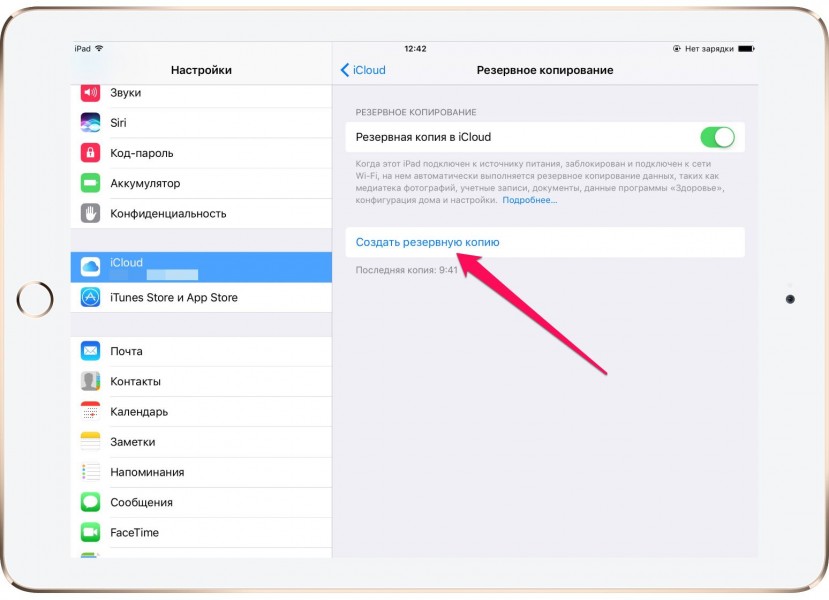
Если вы не доверяете облачному хранилищу или не имеете возможности подключиться к Wi-Fi, сделайте резервную копию через iTunes:
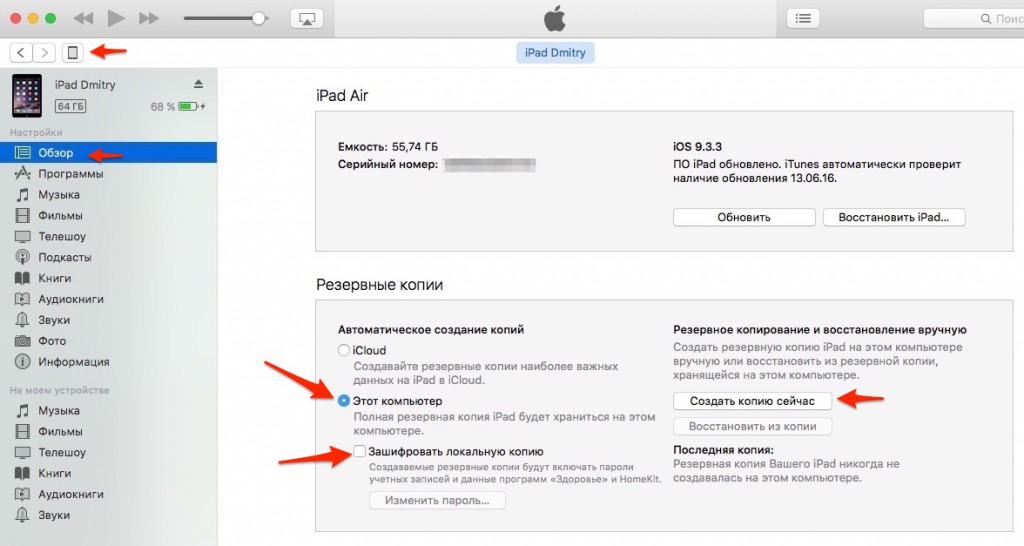
Чтобы убедиться, что бэкап сделан, перейдите на вкладку «Обзор». В пункте «Последняя копия» будут указаны дата и время сохранения копии.
Обновление iPad
После создания резервной копии приступаем к изучению вопроса, как вручную обновить Айпад мини. Сделать это можно также двумя способами: «по воздуху» или через iTunes. Если вы предпочитаете беспроводной способ обновления:
Обычно обновление по воздуху проходит без проблем, однако на этапе загрузки апдейта может появиться сообщение о нехватке места. В этом случае необходимо очистить память устройства от файлов или использовать обновление через iTunes, при котором файл с прошивкой скачивается на компьютер.
При таком подходе iTunes самостоятельно найдет и скачает на компьютер последнюю актуальную версию прошивки, которую поддерживает iPad mini. Если вы хотите чуть ускорить процесс обновления, загрузите прошивку на компьютер самостоятельно. Чтобы выбрать ее при установке, зажмите клавишу Shift, после чего нажмите на кнопку «Обновить».
Появится окно проводника, через которое вы сможете указать путь к файлу с обновлением системы. Это позволит немного сэкономить время, которое iTunes тратит на поиск и загрузку прошивки на компьютер.
Установка iOS 10
Если вы хотите обновить iPad mini до iOS 10, то это получится сделать только с устройствами второго поколения и выше. При запуске поиска обновления на iPad mini вы получите сообщение, что на планшете установлена последняя версия системы.
После презентации iOS 10 Apple исключила из списка поддерживаемых устройств iPad mini. В итоге он выглядит вот так:
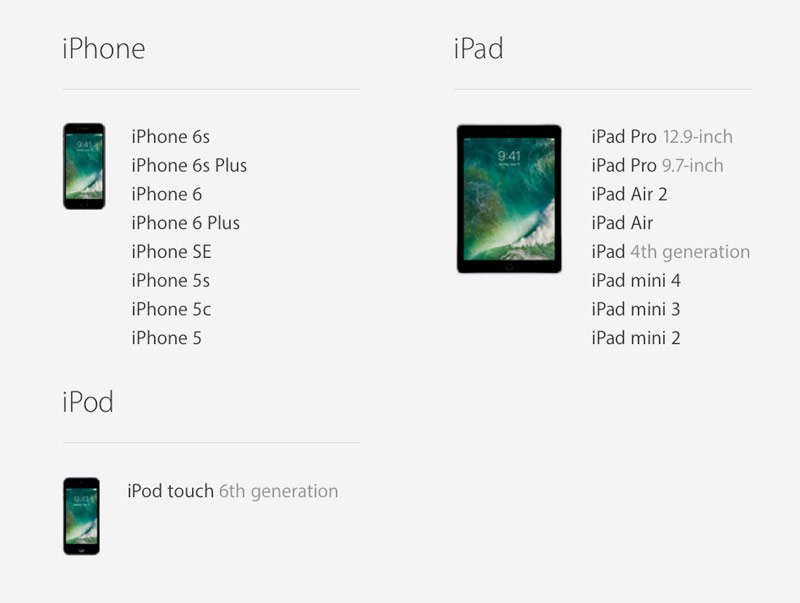
На iPad mini 2, 3 и 4 установить iOS 10 можно без проблем: обновление скачивается по воздуху и корректно ставится через iTunes, если предварительно загрузить его на компьютер. Отсутствие поддержки iOS 10 на iPad mini связано, скорее всего, с тем, что на старой модели планшета используется процессор Apple A5, который не тянет новую систему.
Вы можете попробовать установить iOS 10 на iPad mini окольными путями, но это приведет к тому, что устройство будет работать некорректно или вовсе не запустится. Поэтому остается два варианта: остаться на той версии, которую поддерживает iPad mini, или приобрести планшет следующего поколения, у которого нет проблем с поддержкой iOS 10.
Чем меня удивил iPad 1 поколения в 2020 году. Плюс как починить YouTube

Стоит ли устанавливать iOS 12.3.4
Apple нечасто выпускает обновления для тех версий iOS, поддержка которых уже прекратилась. На мой памяти это происходит в третий раз за последнее десятилетие. Видимо, в Купертино нашли в ОС нечто такое, что потребовало незамедлительной реакции разработчиков, а значит, даже iOS 12, которую многие считали эталонной – по сравнению с iOS 13 так уж точно – оказалась далека от идеала, по крайней мере в плане безопасности. А значит, если вы пользуетесь одним из совместимых с iOS 12.4.3 устройств, обновитесь. Мало ли что.
Прошивка iPad, iPhone на iOS 10. Подробная инструкция
В этой статье я подробно распишу процесс полной прошивки iPad, iPhone, iPod Touch до новейшей версии операционной системы iOS 10. Процесс кратко описан в статье Прошивка iPad, но здесь я сделал его ещё более детальным с самыми актуальными скриншотами от момента, когда вы задумали прошиваться, до полностью установленной системы. Плюс, здесь в комментариях можно задавать интересующие вопросы по прошивке на iOS 10, решать возникающие проблемы и т.п. Мы всем в рамках комментариев попробуем помочь.
Вы всегда можете обновиться через Настройки->Основные->Обновление ПО. В данной статье описана именно перепрошивка устройства, которая может понадобиться пользователю по тем или иным причинам.
Содержание:
1. Шаг 0. Подготовка iPad 2. Шаг 1. Обновление iTunes 3. Шаг 2. Создание резервной копии 4. Шаг 3. Скачивание прошивки iOS 9 5. Шаг 4. Прошивка iPad до iOS 9 6. Шаг 5. Настройка iPad 7. Ответы на вопросы по прошивке
Итак, вы решились. Поверьте, ничего сложного в этом нет. Замечу, что данная инструкция актуальна для iPad, iPhone и iPod Touch. Все действия абсолютно одинаковые.
Шаг 0. Подготовка iPad
Убедитесь, что ваше устройство удовлетворяет требованиям iOS 10.
Поддерживаются все модели, кроме:
iOS 10 поддерживают:
Внимание! Если у вас перепрошиваемый iPad на iOS 7, iOS 8, iOS 9, то необходимо временно отключить функцию «Найти iPad» (требуется пароль от Apple ID). Без отключения прошивка не состоится.
Шаг 1. Обновление iTunes
Обновите iTunes до самой последней версии. Можно сделать это прямо из меню iTunes. Или скачать его с официальной страницы на сайте Apple.
Кому нужна, вот инструкция для новичков: Как установить iTunes на Windows. В компьютерах Apple iTunes входит в операционную систему.
Актуальная версия iTunes — 12.5.1! (или выше)
Шаг 2. Создание резервной копии
Вы можете пропустить этот шаг, если у вас на iPad нет никаких ценных данных: документов в приложениях, сохранений в играх, приложений, которых уже нет в App Store. Такое встречается крайне редко, поэтому приступим к резервному копированию. На всякий случай, кратко поясняю процесс.
а) Подключаем iPad к iTunes. Дожидаемся пока iPad определится в iTunes. И тыкаем по нему.
Дальше выбираем, где сохранить резервную копию: в iCloud или на рабочем компьютере. И жмём кнопку: «Создать копию сейчас».
Ждём пока iTunes завершит все манипуляции.
б) Также можно создать резервную копию в iCloud, не используя компьютер. Настройки->iCloud->Резервная копия в iCloud->Создать резервную копию.
Резервная копия — ваша гарантия, что вы не будете потом задавать вопросы вида: «А куда делись мои заметки!?» Не игнорируйте этот шаг! Я перед глобальной перепрошивкой всегда делаю копию сразу и на компьютер и в iCloud.
Восстанавливать же предпочитаю с резервной копии компьютера, потому что происходит такое восстановление быстрее, чем с облака. Разница между локальной резервной копией и iCloud.
Шаг 3. Скачивание прошивки iOS 10
С 13-го сентября. Скачиваем актуальную прошивку с нашей специальной статьи. Занесите себе эту статью в закладки — там всегда оперативно появляются ссылки на актуальные прошивки.
Шаг 4. Прошивка iPad до iOS 10
Когда файл прошивки скачан, открываем iTunes. Зажимаем Shift, если у вас Windows (Alt-Option для MacOS) на клавиатуре и нажимаем кнопку «Восстановить».
Далее выбираем файл прошивки, скачанный на втором шагу. И жмём «ОК» или «Выбрать».
Появится вот такое сообщение:
Жмём кнопку Восстановить. Процесс прошивки пошёл. В этот момент лучше не трогать компьютер и iPad.
Шаг 5. Настройка iPad
Если у вас iPad с модулем LTE/3G, то он предложит разблокировать сим-карту. Жмём Unlock и вводим пин-код от симки.
Экран приветствия на нескольких языках. Нужно нажать на кнопку Home (до iOS 9 нужно было сделать свайп вправо).
Выбираем язык. Русский будет в самом верху. Затем нужно выбрать страну или регион. У меня почему-то по умолчанию Беларусь вверху (скорей всего из-за старой белорусской симки). Нашёл в списке Россию.
Нам предлагают произвести выбор сети Wi-Fi. Подключение к Wi-Fi является обязательным условием для нормальной настройки после прошивки. Выбираем свою сеть и в новом окне вводим пароль от неё.
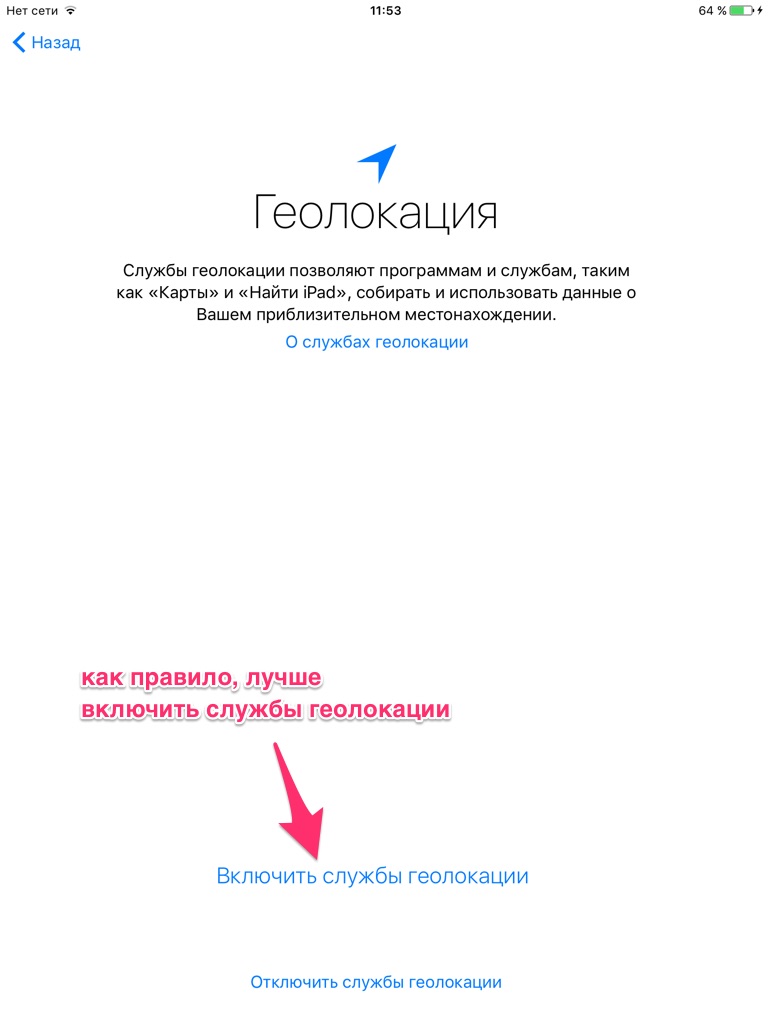
Далее включаем или отключаем службы геолокации. В подавляющем большинстве случаев лучше включить эти службы. В дальнейшем можно легко их настроить (подробнее по ссылке).
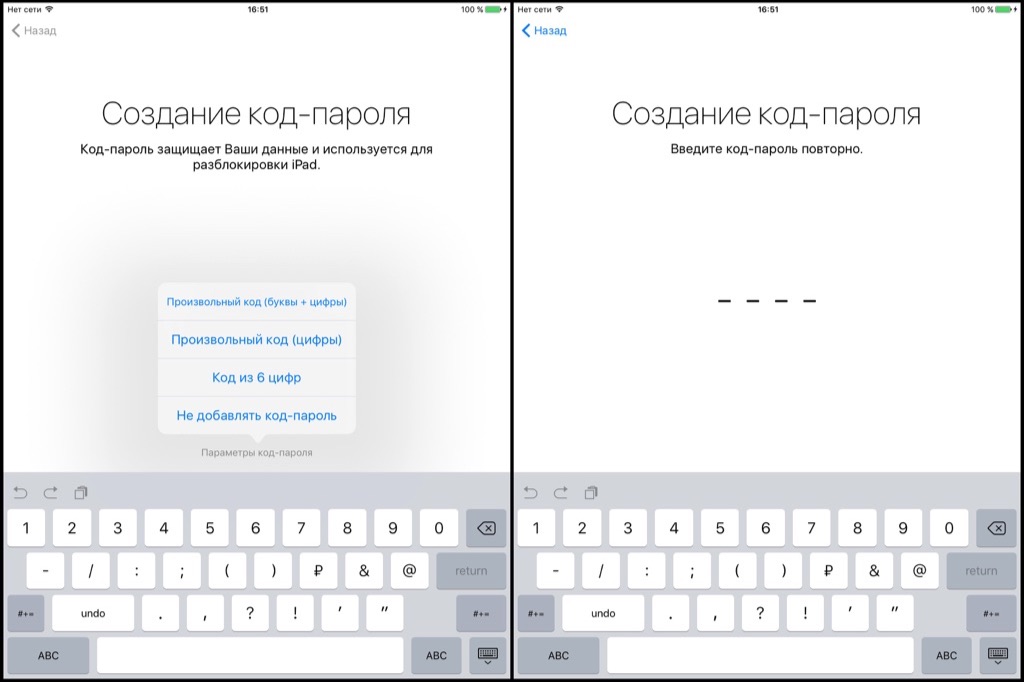
Далее нужно пройти процедуру создания пароля на вход. Начиная с iOS 9, можно выбирать пароль из 6 цифр (его и рекомендую выбрать для безопасности). В будущем настройки пароля можно поменять. Совсем без пароля оставлять iPad не рекомендую!
Далее у пользователя появляются на выбор 4 варианта (в iOS 9 было 3):
Мы рассмотрим третий вариант. После выбора «Настроить как новый iPad» пользователю предлагается ввести свой Apple ID.
Подтверждение личности — вы увидите этот пункт, если у вас была активирована двухэтапная проверка Apple ID. Если вы этого пункта не увидите, то самое время задуматься о включении такой проверки.
Выбираем устройство из списка и получаем четырёхзначный код проверки (кнопка Отправить). Вводим код в новом окне.
После непродолжительной настройки Apple ID необходимо принять правила Apple.
Далее опять оповещение о настройке Apple ID и iCloud. Ждём.
Включаем связку ключей (Продолжить) или отказываемся от её использования. Связка ключей позволяет хранить пароли и данные кредитных карт в облаке. Информация зашифрована.
Выбираем использовать или нет голосового помощника Siri. Всё, что надо знать о Siri. Сейчас Siri поддерживает русский язык, поэтому отказываться не вижу смысла.
Далее Apple не оставляет выбора и можно только Продолжить. То есть по умолчанию в вашем iPad включается отправка данных диагностики на сервера Apple. Этот параметр рекомендую отключить в настройках: Настройки->Конфиденциальность->Диагностика и использование->Не отправлять.
Анализ программ рекомендую также отключить. Жмите смело «Не публиковать». Так безопасней для пользователя.
Наконец, вы увидите приглашение начать работу:
Главный рабочий стол в iOS 10 выглядит так:
Второй рабочий стол (скорей всего приложения Feedback в финальной версии iOS 10 не будет):
На этих двух рабочих столах собраны все стандартные приложения iOS 10.
Ответы на вопросы по прошивке
Постарался составить вопросы и ответы на основе проблем, которые у меня когда-либо возникали при прошивке…
Что делать, если прошил и выбрал пункт «Настроить как новый iPad», но у меня есть резервная копия?
Если вы уже настроили устройство, можно сбросить его настройки, чтобы выполнить процедуру ассистента настройки ОС iOS снова. Выберите Настройки->Основные->Сброс->Стереть контент и настройки. Так как это действие удалит все имеющееся содержимое с устройства, выполняйте его только в том случае, если уже создана резервная копия данных.
Либо сделайте восстановление из резервной копии через iTunes.
iTunes вылетает во время прошивки на iOS 10?
У меня один раз это произошло, хотя по идее этого не должно быть. Обновите iTunes до последней версии.
iPad зависает в какой-то момент первоначальной настройки iOS 10?
Если iPad зависает во время настройки, то рекомендую зажать Home+Power на несколько секунд. iPad перезагрузится и процесс настройки пойдёт или заново или с того места, на котором он завис. Пропустите тот пункт, на котором было зависание (например, настройка iCloud). Всё можно будет настроить позднее в самой операционной системе.
Подходит ли инструкция для iPhone?
Да, а также для iPod Touch… В начале статьи я указал все устройства, для которых эта инструкция актуальна. Могут меняться какие-то пункты, но не существенно.
Если во время прошивки iPad после активации iCloud просит вбить контрольные вопросы, резервный e-mail, а затем выдаёт ошибку. Что делать?
Заполните эти данные по ссылке. Нажмите «Управлять Apple ID», войдите в свой аккаунт. В разделе «Пароли и безопасность» нужно заполнить контрольные вопросы и добавить резервный e-mail, если его нет. Можно это сделать на компьютере. Затем вернуться к iPad и продолжить процесс настройки iCloud.
Где ещё почитать про iOS 10?
У нас на сайте есть цикл статей про iOS 10. Также отдельно выделю большой подробный обзор iOS 10.
(
Голосов: 3; Рейтинг: 5,00 из 5)
Часть 3. Как сбросить iPad путем сброса пароля Apple ID
Хотя вы не можете сбросить свой iPad из-за того, что забыли пароль Apple ID, вы также можете исправить его, сбросив пароль Apple ID.
Шаг 1. Перейдите на iforgot.apple.com через ваш браузер.
Шаг 2. Введите свою учетную запись Apple ID в строке «Введите свой Apple ID».
Шаг 3. Выберите «Мой пароль» и нажмите «Далее», чтобы перейти на следующую страницу.
Здесь вы столкнетесь с двумя вариантами: «Получить письмо» и «Ответить на секретные вопросы».
Вы можете сбросить пароль Apple ID с помощью вопросов безопасности или получить ссылку для сброса пароля в электронном письме восстановления.
После сброса iPad, вам просто нужно ввести свой Apple ID и пароль для восстановления заводских настроек iPad напрямую.
Чтобы узнать больше о способах сброса Apple ID или пароля, просто посетите эту страницу: Как сбросить Apple ID или пароль.
Как обновить старый айпад до ios 10
Хотя большинство iPad можно обновить до последней версии операционной системы, iPadOS 14, некоторые застряли на более раннем поколении операционной системы. Apple оставляет устройства позади, когда у них нет оборудования, необходимого для бесперебойной работы новой операционной системы.
Обратитесь к таблице ниже, чтобы узнать последнюю версию iOS или iPadOS, которую поддерживает ваш планшет. Чтобы определить, какая у вас модель iPad, выберите «Настройки»> «Основные»> «О программе». Там вы найдете «Название модели» и «Номер модели».
Последняя версия iOS или iPadOS от модели iPad

Как обновить старый iPad
Есть два способа обновить ваш старый iPad. Вы можете обновить его по беспроводной сети или подключить к компьютеру и использовать приложение iTunes.
Как обновить старый iPad по беспроводной сети
Сделайте резервную копию своего iPad. Убедитесь, что ваш iPad подключен к Wi-Fi, а затем перейдите в «Настройки»> «Apple ID [Ваше имя]»> «iCloud» или «Настройки»> «iCloud». Убедитесь, что резервное копирование iCloud включено, и выберите «Создать резервную копию сейчас». Вы получите подтверждение, когда резервное копирование будет завершено.
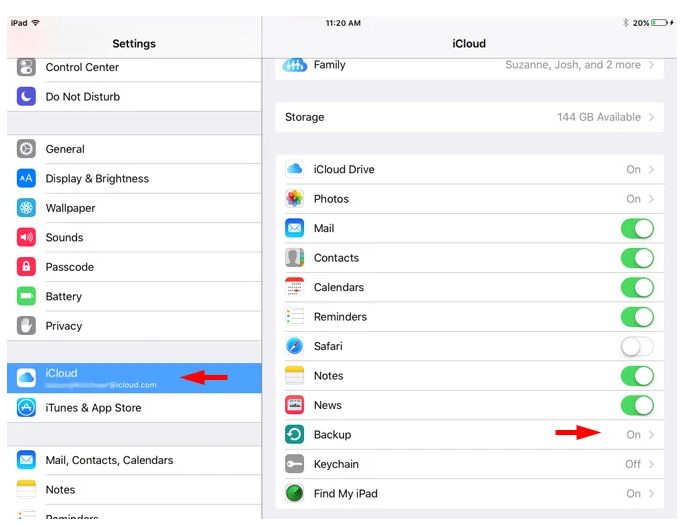

Как обновить старый iPad с помощью компьютера
Сделайте резервную копию своего iPad. Подключите iPad к компьютеру с помощью кабеля Lightning. (Вы можете увидеть сообщение с просьбой ввести пароль для iPad или «Доверять этому компьютеру». Следуйте инструкциям.) На Mac с macOS Catalina 10.15 откройте Finder. На Mac с macOS Mojave 10.14 или более ранней версии или на ПК запустите iTunes. Найдите свой iPad в iTunes и щелкните по нему. Затем вы увидите вариант «Создать резервную копию сейчас». Нажмите кнопку «Создать резервную копию сейчас», и вы получите подтверждение, когда резервное копирование будет завершено. 
Сделайте резервную копию и обновите свой старый iPad с помощью iTunes
Проверьте и установите последнюю версию программного обеспечения. На Mac с macOS Catalina 10.15 откройте Finder. На Mac с macOS Mojave 10.14 или более ранней версии или на ПК откройте iTunes. Затем подключите устройство к компьютеру. Найдите свое устройство на своем компьютере. Нажмите «Общие» или «Настройки», затем нажмите «Проверить наличие обновлений». Нажмите «Загрузить и обновить». Вас могут попросить ввести пароль.
Можно ли обновить ipad mini 1 до ios 10
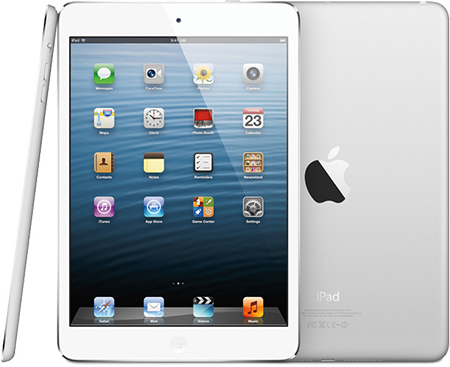
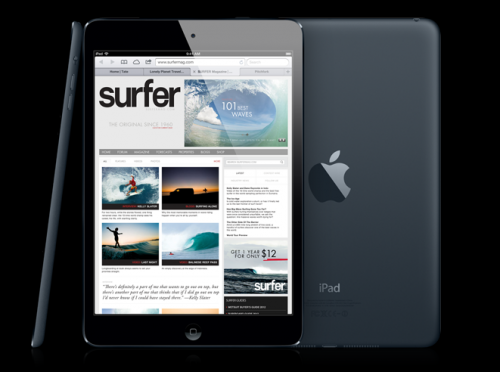


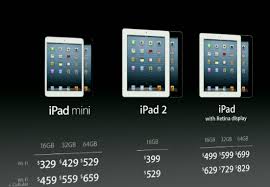




Есть возможное решение, чтобы установить прошлые версии программ на устаревшие устройства. Для этого следуем по шагам:
— войти в AppStore под своим Apple ID на любом устройстве с новейшей версией iOS;
— скачать программу/игру, которая не работает со старым iPhone или iPad;
— открыть AppStore на старом девайсе и перейти в раздел «Покупки»;
— найти нужную программу/игру и тапнуть иконку облака.
AppStore увидит, что данное устройство не сможет использовать последнюю версию приложения, поэтому будет предложена установка более старой версии. Для некоторых сервисов есть альтернативные приложения, например, YouTube.
Откат при ошибке активации с помощью скриптов.
Все действия на ваш страх и риск.
Брак (производственный брак) — это продукция, которая не соответствует по качеству стандартам, техническим условиям и другой нормативно-технической документации, которая была принята законодательными актами страны, технологическими правилами предприятия или иными аналогичными регламентирующими документами.
Известно что у черных экземпляров устройства слезает анодированное покрытие на гранях, у белых экземпляров тоже, но менее заметно.
4G не работает на тер. РФ(возможно и СНГ стран)(так как наши сети под те 4G не заточены)
— Не работает автояркость. Что делать?
Что нужно сделать для корректной настройки автояркости:
1) Зайти в темное помещение (например, ванна – выключить свет).
2) В настройках выключить автояркость и установить яркость на минимальный уровень.
3) Включить автояркость.
4) Включаем свет (или выходим на освещенное место).
5) Готово.
— Что такое джеилбрейк (джеил, jailbreak)?
Это возможность открыть файловую систему iPad’а. Это нужно для установки «твиков» (сторонние модификации системы и интерфейса) и взломанных приложений.
— Как смотреть фильмы высокого качества в стандартном плеере без конвертации?
Воспользуйтесь простой инструкцией.
— Будет ли работать LTE на аппарате для американского рынка (A1454) в Европе и России?
Нет, так как частоты LTE у обоих рынков разные. Перейдите по ссылке, введите свой серийный номер.
— Стоит ли делать «раскачку» АКБ?
Для литий-ионных аккумуляторов не требуется раскачка.Первые 2-3 недели эксплуатации аккумулятор может набирать емкость.Все инструкции по раскачке нужны для старых видов аккумуляторов(Ni-Cd, Ni-MH). Литий-ионный аккумулятор
Прошивка iPad, iPhone на iOS 10. Подробная инструкция
В этой статье я подробно распишу процесс полной прошивки iPad, iPhone, iPod Touch до новейшей версии операционной системы iOS 10. Процесс кратко описан в статье Прошивка iPad, но здесь я сделал его ещё более детальным с самыми актуальными скриншотами от момента, когда вы задумали прошиваться, до полностью установленной системы. Плюс, здесь в комментариях можно задавать интересующие вопросы по прошивке на iOS 10, решать возникающие проблемы и т.п. Мы всем в рамках комментариев попробуем помочь.
Вы всегда можете обновиться через Настройки->Основные->Обновление ПО. В данной статье описана именно перепрошивка устройства, которая может понадобиться пользователю по тем или иным причинам.
Содержание:
Итак, вы решились. Поверьте, ничего сложного в этом нет. Замечу, что данная инструкция актуальна для iPad, iPhone и iPod Touch. Все действия абсолютно одинаковые.
Шаг 0. Подготовка iPad
Убедитесь, что ваше устройство удовлетворяет требованиям iOS 10.
Поддерживаются все модели, кроме:
iOS 10 поддерживают:
Внимание! Если у вас перепрошиваемый iPad на iOS 7, iOS 8, iOS 9, то необходимо временно отключить функцию «Найти iPad» (требуется пароль от Apple ID). Без отключения прошивка не состоится.
Шаг 1. Обновление iTunes
Обновите iTunes до самой последней версии. Можно сделать это прямо из меню iTunes. Или скачать его с официальной страницы на сайте Apple.
Кому нужна, вот инструкция для новичков: Как установить iTunes на Windows. В компьютерах Apple iTunes входит в операционную систему.
Актуальная версия iTunes — 12.5.1! (или выше)
Шаг 2. Создание резервной копии
Вы можете пропустить этот шаг, если у вас на iPad нет никаких ценных данных: документов в приложениях, сохранений в играх, приложений, которых уже нет в App Store. Такое встречается крайне редко, поэтому приступим к резервному копированию. На всякий случай, кратко поясняю процесс.
а) Подключаем iPad к iTunes. Дожидаемся пока iPad определится в iTunes. И тыкаем по нему.
Дальше выбираем, где сохранить резервную копию: в iCloud или на рабочем компьютере. И жмём кнопку: «Создать копию сейчас».
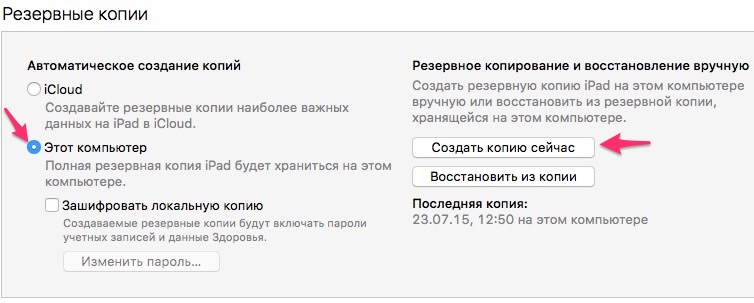
Ждём пока iTunes завершит все манипуляции.

б) Также можно создать резервную копию в iCloud, не используя компьютер. Настройки->iCloud->Резервная копия в iCloud->Создать резервную копию.

Резервная копия — ваша гарантия, что вы не будете потом задавать вопросы вида: «А куда делись мои заметки!?» Не игнорируйте этот шаг! Я перед глобальной перепрошивкой всегда делаю копию сразу и на компьютер и в iCloud.
Восстанавливать же предпочитаю с резервной копии компьютера, потому что происходит такое восстановление быстрее, чем с облака. Разница между локальной резервной копией и iCloud.
Шаг 3. Скачивание прошивки iOS 10
С 13-го сентября. Скачиваем актуальную прошивку с нашей специальной статьи. Занесите себе эту статью в закладки — там всегда оперативно появляются ссылки на актуальные прошивки. 🙂
Шаг 4. Прошивка iPad до iOS 10
Когда файл прошивки скачан, открываем iTunes. Зажимаем Shift, если у вас Windows (Alt-Option для MacOS) на клавиатуре и нажимаем кнопку «Восстановить».
Далее выбираем файл прошивки, скачанный на втором шагу. И жмём «ОК» или «Выбрать».
Появится вот такое сообщение:

Жмём кнопку Восстановить. Процесс прошивки пошёл. В этот момент лучше не трогать компьютер и iPad.
Шаг 5. Настройка iPad
Если у вас iPad с модулем LTE/3G, то он предложит разблокировать сим-карту. Жмём Unlock и вводим пин-код от симки.

Экран приветствия на нескольких языках. Нужно нажать на кнопку Home (до iOS 9 нужно было сделать свайп вправо).
Выбираем язык. Русский будет в самом верху. Затем нужно выбрать страну или регион. У меня почему-то по умолчанию Беларусь вверху (скорей всего из-за старой белорусской симки). Нашёл в списке Россию.
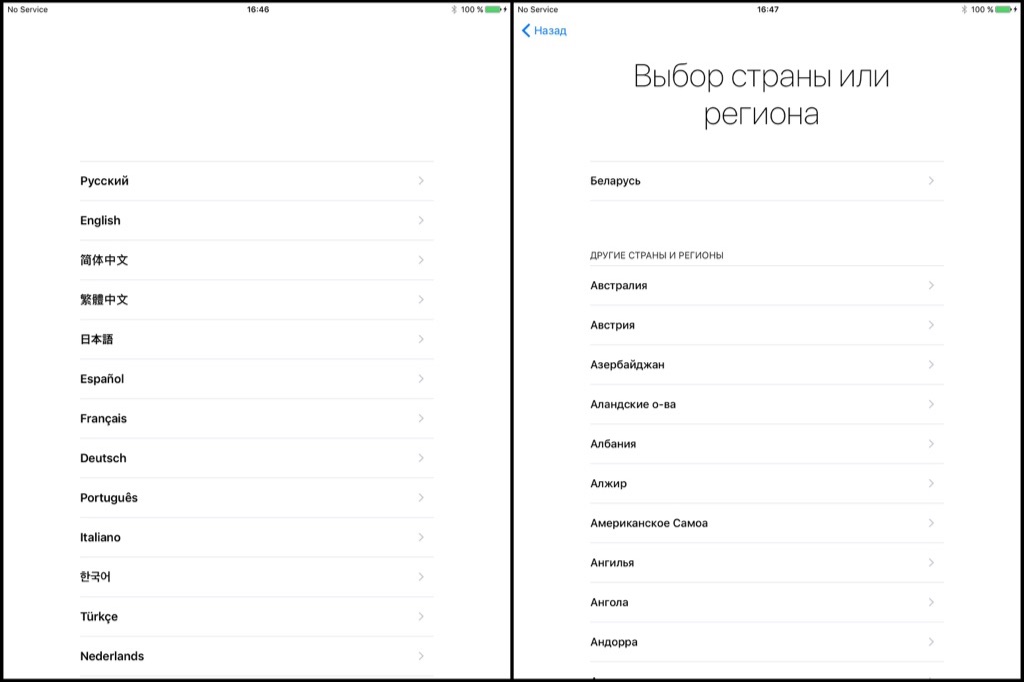
Нам предлагают произвести выбор сети Wi-Fi. Подключение к Wi-Fi является обязательным условием для нормальной настройки после прошивки. Выбираем свою сеть и в новом окне вводим пароль от неё.

Далее включаем или отключаем службы геолокации. В подавляющем большинстве случаев лучше включить эти службы. В дальнейшем можно легко их настроить (подробнее по ссылке).
Далее нужно пройти процедуру создания пароля на вход. Начиная с iOS 9, можно выбирать пароль из 6 цифр (его и рекомендую выбрать для безопасности). В будущем настройки пароля можно поменять. Совсем без пароля оставлять iPad не рекомендую!
Далее у пользователя появляются на выбор 4 варианта (в iOS 9 было 3):
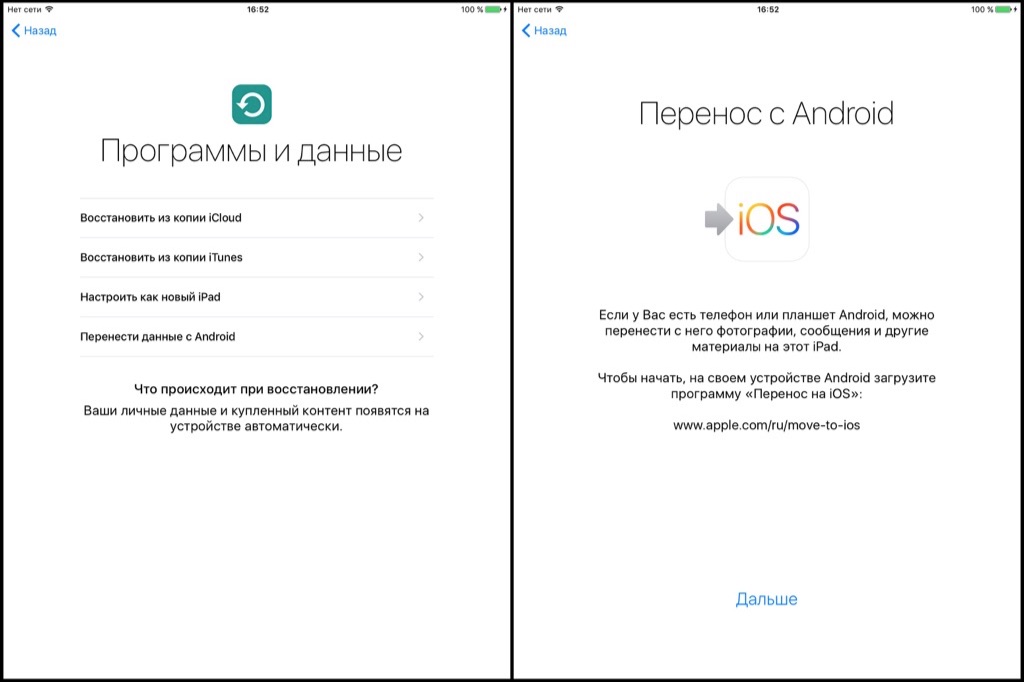
Мы рассмотрим третий вариант. После выбора «Настроить как новый iPad» пользователю предлагается ввести свой Apple ID.
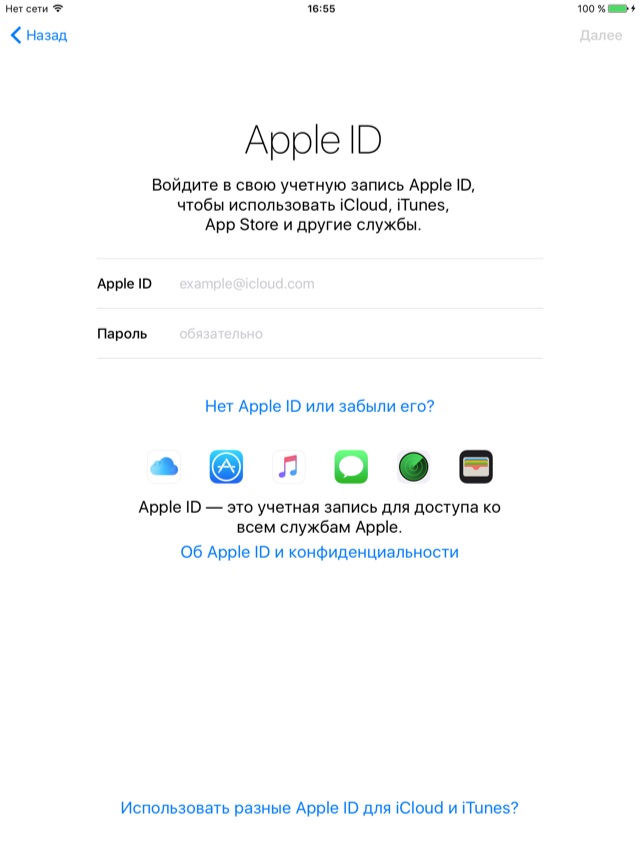
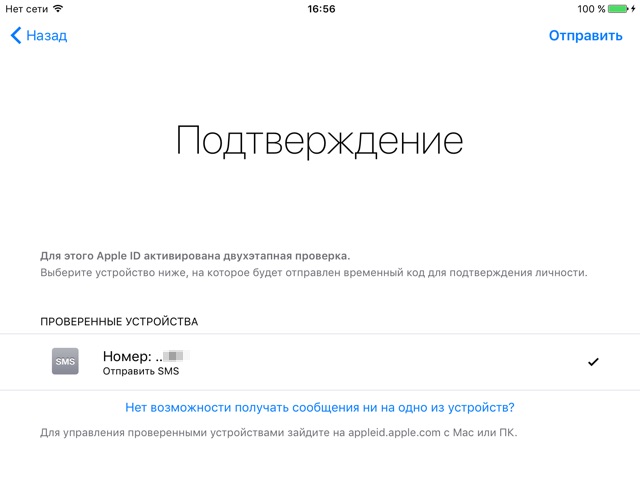
Подтверждение личности — вы увидите этот пункт, если у вас была активирована двухэтапная проверка Apple ID. Если вы этого пункта не увидите, то самое время задуматься о включении такой проверки.
Выбираем устройство из списка и получаем четырёхзначный код проверки (кнопка Отправить). Вводим код в новом окне.
После непродолжительной настройки Apple ID необходимо принять правила Apple.

Далее опять оповещение о настройке Apple ID и iCloud. Ждём.
Включаем связку ключей (Продолжить) или отказываемся от её использования. Связка ключей позволяет хранить пароли и данные кредитных карт в облаке. Информация зашифрована.

Выбираем использовать или нет голосового помощника Siri. Всё, что надо знать о Siri. Сейчас Siri поддерживает русский язык, поэтому отказываться не вижу смысла.

Далее Apple не оставляет выбора и можно только Продолжить. То есть по умолчанию в вашем iPad включается отправка данных диагностики на сервера Apple. Этот параметр рекомендую отключить в настройках: Настройки->Конфиденциальность->Диагностика и использование->Не отправлять.
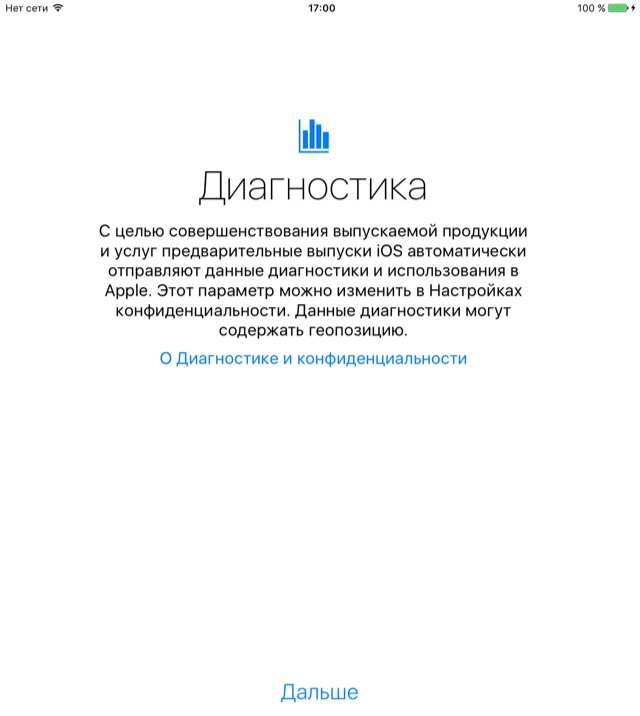
Анализ программ рекомендую также отключить. Жмите смело «Не публиковать». Так безопасней для пользователя.

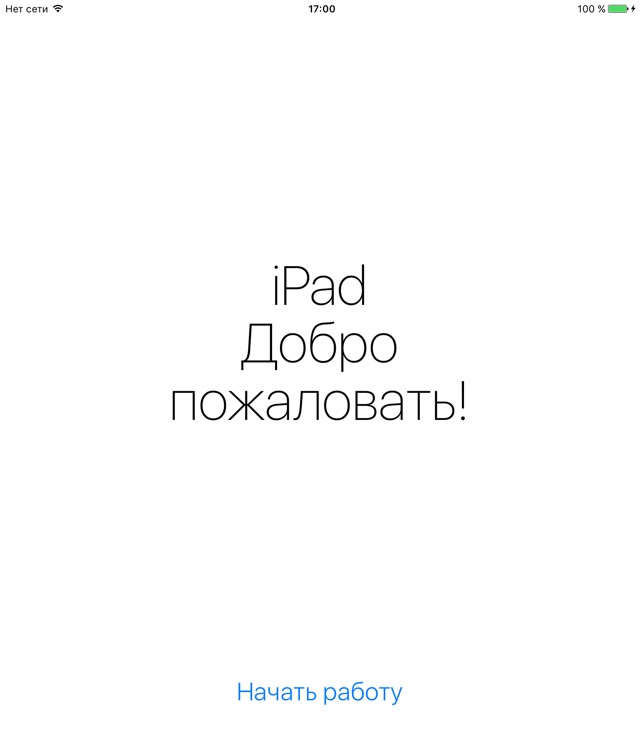
Наконец, вы увидите приглашение начать работу:
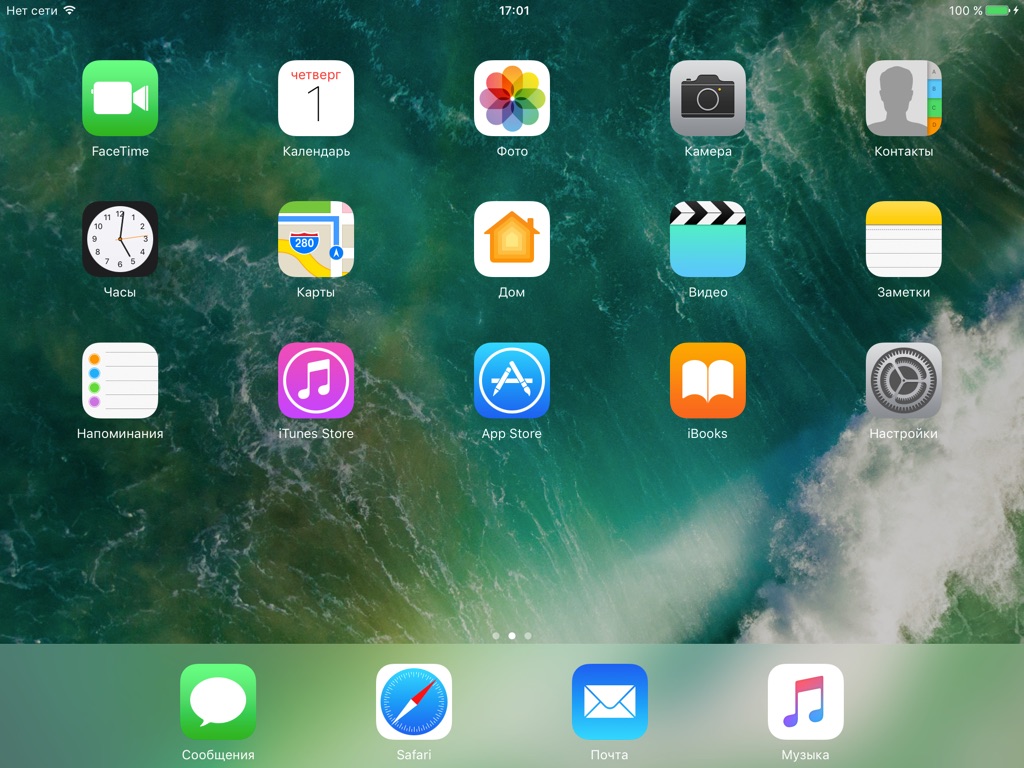
Главный рабочий стол в iOS 10 выглядит так:
Второй рабочий стол (скорей всего приложения Feedback в финальной версии iOS 10 не будет):
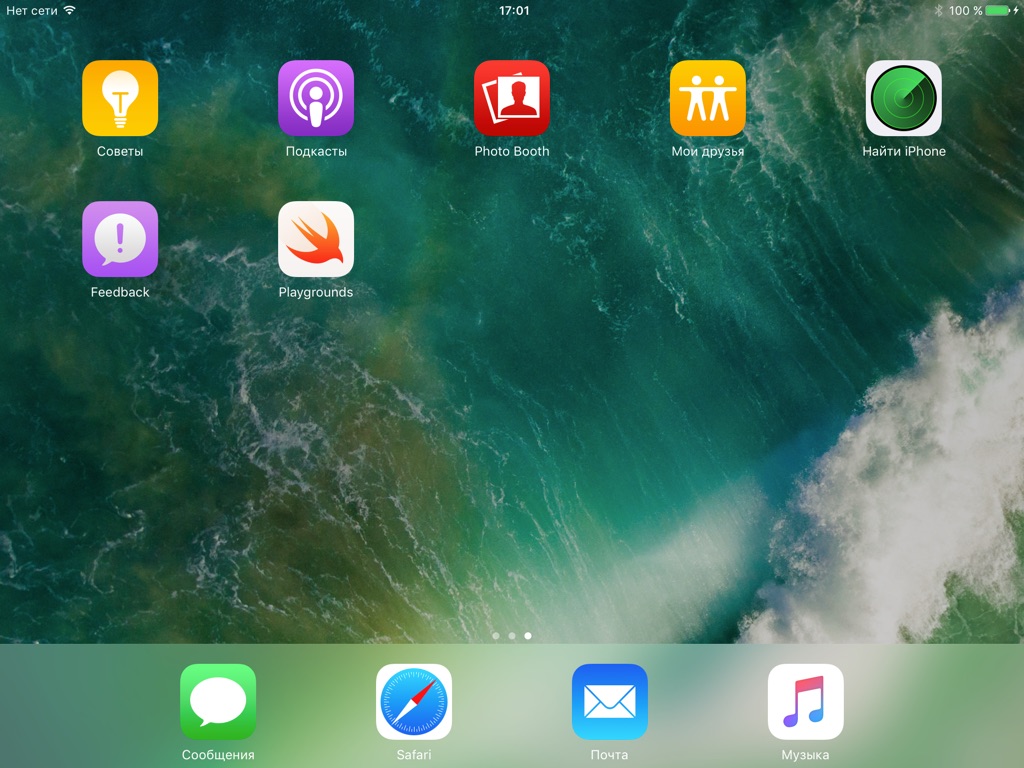
На этих двух рабочих столах собраны все стандартные приложения iOS 10.
Ответы на вопросы по прошивке
Постарался составить вопросы и ответы на основе проблем, которые у меня когда-либо возникали при прошивке…
Что делать, если прошил и выбрал пункт «Настроить как новый iPad», но у меня есть резервная копия?
Если вы уже настроили устройство, можно сбросить его настройки, чтобы выполнить процедуру ассистента настройки ОС iOS снова. Выберите Настройки->Основные->Сброс->Стереть контент и настройки. Так как это действие удалит все имеющееся содержимое с устройства, выполняйте его только в том случае, если уже создана резервная копия данных.
Либо сделайте восстановление из резервной копии через iTunes.
iTunes вылетает во время прошивки на iOS 10?
У меня один раз это произошло, хотя по идее этого не должно быть. Обновите iTunes до последней версии.
iPad зависает в какой-то момент первоначальной настройки iOS 10?
Если iPad зависает во время настройки, то рекомендую зажать Home+Power на несколько секунд. iPad перезагрузится и процесс настройки пойдёт или заново или с того места, на котором он завис. Пропустите тот пункт, на котором было зависание (например, настройка iCloud). Всё можно будет настроить позднее в самой операционной системе.
Подходит ли инструкция для iPhone?
Да, а также для iPod Touch… В начале статьи я указал все устройства, для которых эта инструкция актуальна. Могут меняться какие-то пункты, но не существенно.
Если во время прошивки iPad после активации iCloud просит вбить контрольные вопросы, резервный e-mail, а затем выдаёт ошибку. Что делать?
Заполните эти данные по ссылке. Нажмите «Управлять Apple ID», войдите в свой аккаунт. В разделе «Пароли и безопасность» нужно заполнить контрольные вопросы и добавить резервный e-mail, если его нет. Можно это сделать на компьютере. Затем вернуться к iPad и продолжить процесс настройки iCloud.
Где ещё почитать про iOS 10?
У нас на сайте есть цикл статей про iOS 10. Также отдельно выделю большой подробный обзор iOS 10.