можно ли обновлять драйвера через driver booster
Лучшая утилита для автоматического обновления драйверов [Driver Booster 9 // совместима с Windows 11]
 Доброго времени суток!
Хорошо, когда на ПК/ноутбуке все работает: нет ошибок, различных зависаний, заиканий звука, изображение в игре идет плавно и без рывков. Но отнюдь, эта идиллия иногда нарушается, например, после переустановки Windows, замены части железок или при подключении нового оборудования. 😢
Как правило, более, чем в трети случаев — «виновниками» проблемы являются драйвера (точнее их отсутствие). Конечно, современная Windows 10/11 находит и устанавливает часть драйверов сама, но этого далеко не всегда достаточно (например, после ее «работы» у вас может не быть важных центров управления, как это часто бывает с видеодрайверами).
Собственно, в этой статье хотел сделать небольшой обзор одной мега-полезной утилиты [прим.: Driver Booster 9-й верс.], которая автоматически диагностирует вашу систему, затем находит для каждой железки новые драйвера и устанавливает их. От пользователя требуется минимум действий: как правило, достаточно нажать одну кнопку «ПУСК». 👌
Driver Booster [9-я версия]
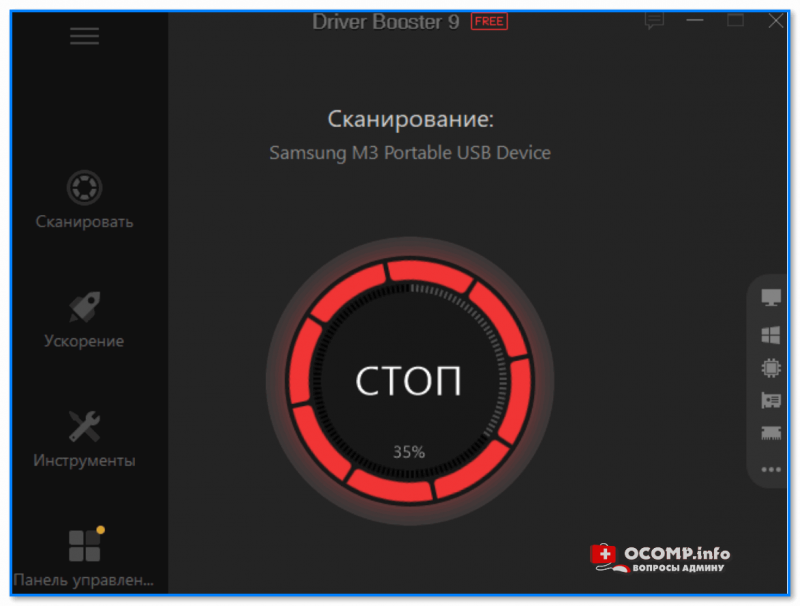
Driver Booster 9 — сканирование (одна кнопка ПУСК)
Вначале пару слов о самом главном — об основных преимуществах утилиты:
Что касается непосредственно обновления драйверов: то после установки Driver Booster, программа автоматически проверит ваш компьютер и покажет их текущее состояние.
Можно снять галочки с тех устройств, для которых вы не хотите обновлять драйвера (впрочем, в большинстве случаев рекомендуется сразу же согласиться и нажать «Обновить сейчас» ).
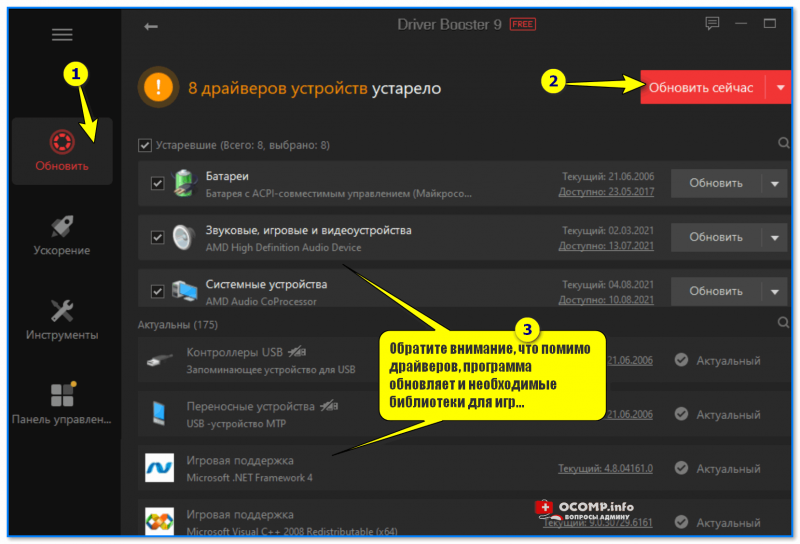
Driver Booster 9 — обновляет не только драйвера, но и библиотеки для игр
Далее начнется процесс загрузки (перед обновлением утилита скачивает все драйвера на диск).
Кстати, каких-то существенных ограничений на скорость загрузки нет: по 2-3 Мб/с, что позволяет за 5-10 мин. загрузить все необходимое (притом, что у меня не премиум версия. ).

После, автоматически запускается их установка: в это время у вас может на время пропасть звук, интернет, моргнуть экран (это нормально, при установке драйверов такое поведение ПК характерно).


Обновление прошло успешно
👉 Насчет оптимизации и ускорения игр
Обратите внимание, что слева в Driver Booster вынесено несколько значков (вкладок). Если щелкнуть по одной из них в виде «ракеты» ( ) — откроется окно оптимизации.
Для ускорения игры, например, достаточно нажать одну кнопку «Включить» : утилита сразу же очистит ОЗУ от лишних висящих процессов (остановив часть процессов и служб). Например, в моем случае было высвобождено почти 1 ГБ памяти!
Также Driver Booster покажет количество найденного «мусора» в системе (см. скрин ниже 👇; 3,2 ГБ в моем случае). Это находятся разного рода временные файлы (которые сейчас уже не нужны системе), кэш отдельных программ, пустые каталоги, ошибочные записи в реестре и пр.
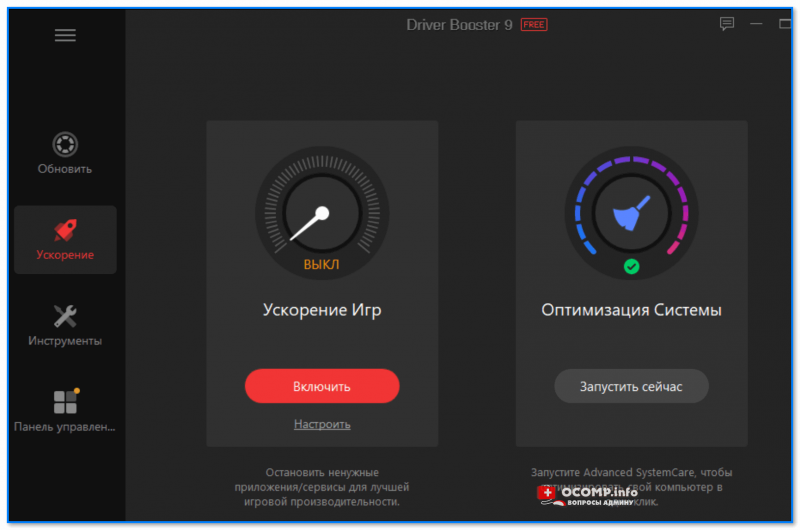
Driver Booster 9 — ускорение
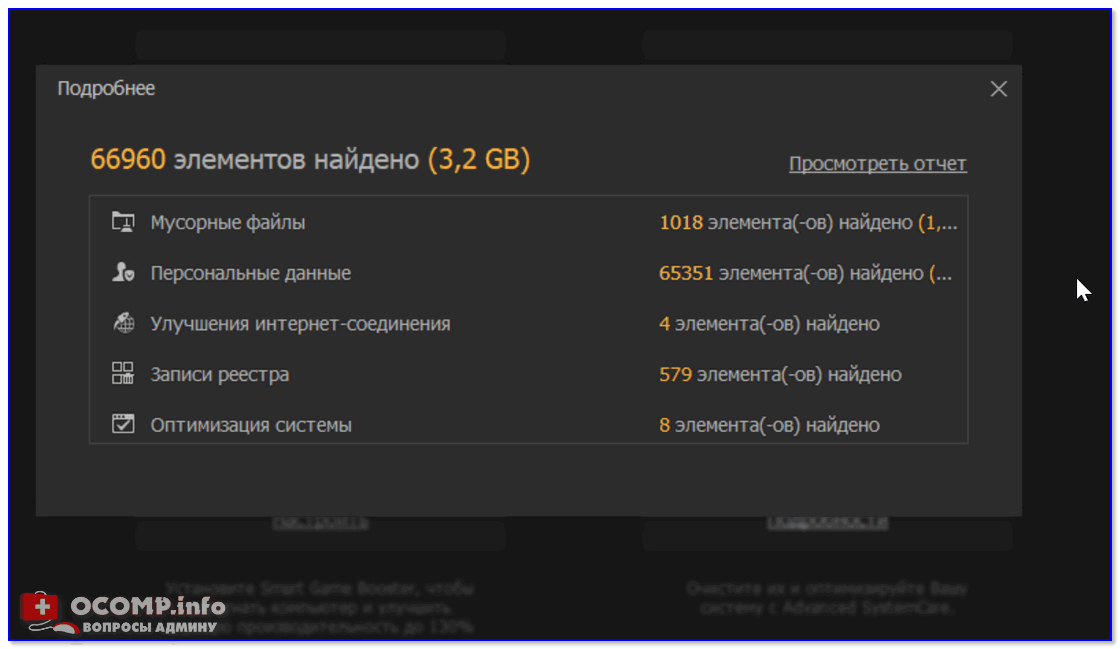
Количество найденного мусора
👉 О полезных дополнениях (инструментах)
Во вкладке «Инструменты» есть много полезных модулей:
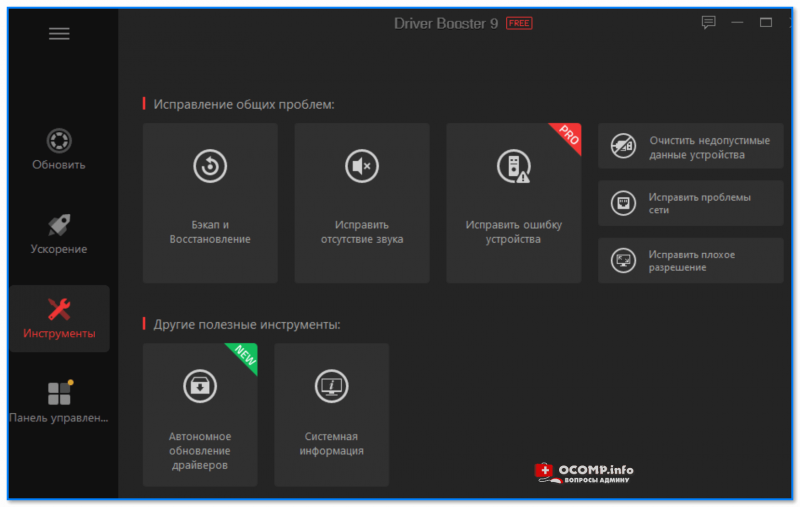
Driver Booster 9 — инструменты
Кстати, обратите внимание, что вы также можете вручную восстановить один конкретный драйвер (как, собственно, и сделать резервную копию любого текущего драйвера).
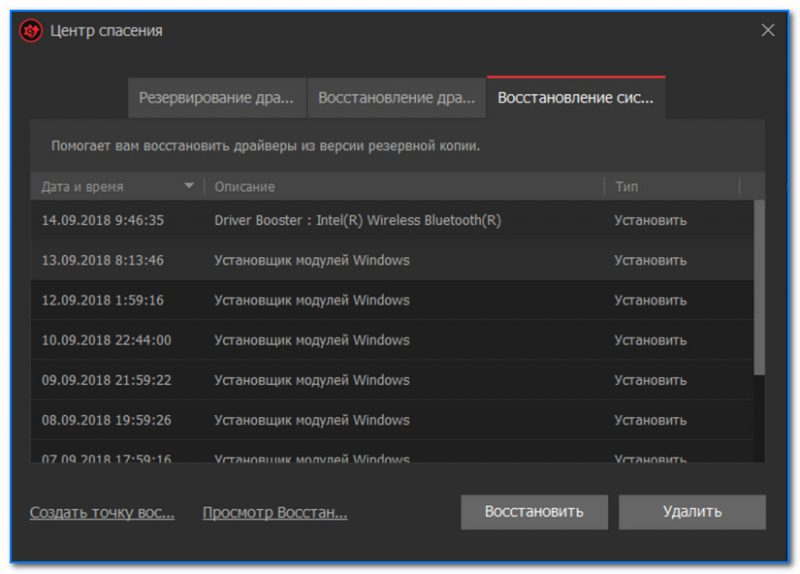
Восстановление и резервирование
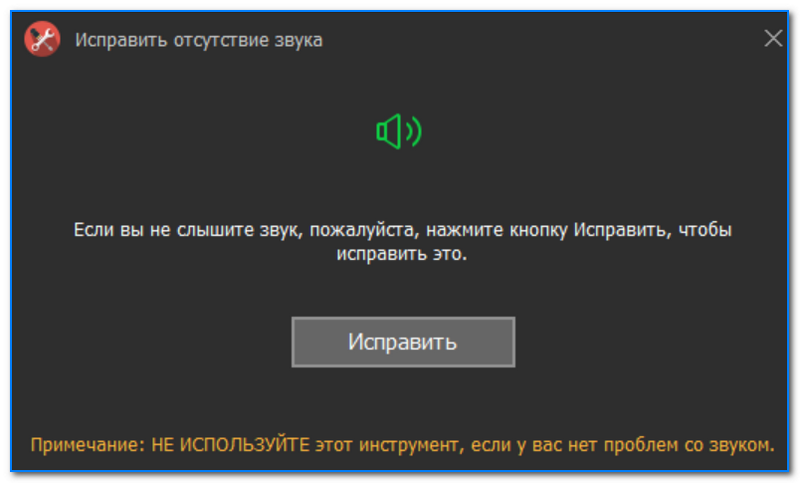
Исправить отсутствие звука
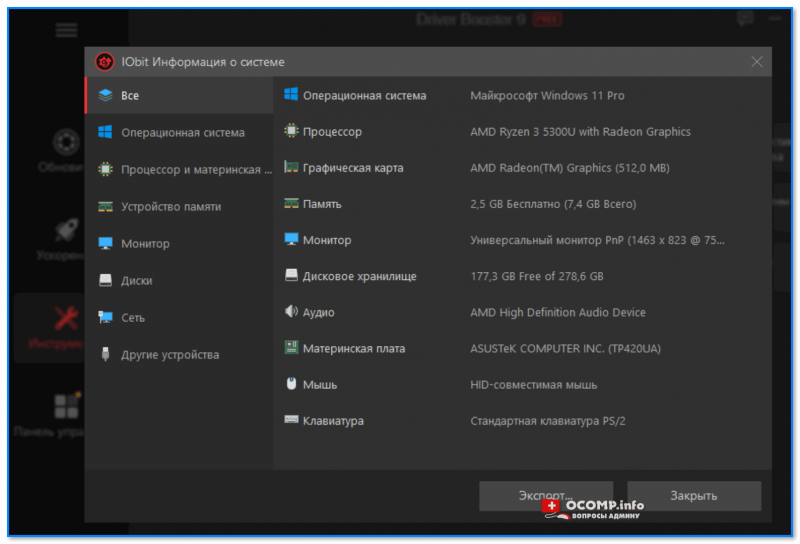
Кстати, насчет просмотра характеристик компьютера — все довольно-таки информативно (см. скрин ниже): можно узнать практически все о ЦП (модель, частоту работы, кол-во ядер и т.д.), версию ОС, посмотреть детально информацию о памяти, мат. плате, дисплею, сети и пр.
Весьма полезный инструмент, который позволяет обходиться без доп. утилит.
В целом, работа с Driver Booster оставляет самые положительные впечатления: даже самая обычная бесплатная версия (чем я и пользовался) — отлично справляется со своей задачей.
Особенно выручает, когда даже непонятно каких компонентов не хватает в системе для запуска той или иной игры (например): точно знаешь, что Driver Booster найдет и обновит все, что требуется.
На этом у меня все.
Дополнения по теме, как всегда, приветствуются!
10 Лучших программ для обновления драйверов (автоматически!)
 Доброго времени суток!
Драйвера — это как шестеренки в механизме, если их на вашем компьютере нет (или они стоят не «родные») — система не работает в нормальном режиме: то зависнет что-нибудь, то не запускается, различные притормаживания и ошибки.
Особую сложность доставляют видео- и аудио-драйвера (в первом случае — проблемы с играми, во втором — нет звука). Думаю, именно поэтому всегда был интерес к программам, позволяющим обновлять драйвера без непосредственного участия пользователя (чтобы нажал 1 кнопку и всё. ). 😉
Собственно, в этой статье я решил собрать десяток подобных программ, которые помогут сэкономить время и нервы при проблемах с драйверами.
Кстати, список программ ниже актуален на конец 2020г., представлен, своего рода, топ-10 лучших продуктов с их плюсами/минусами.
И так, ближе к делу.

Основные
Driver Booster

По праву считается одной из лучших программ для авто-поиска и обновления драйверов. Посудите сами: для начала обновления — нужно нажать всего лишь одну кнопку!
После чего, программа просканирует ваш ПК, и покажет для каждой вашей «железки» актуальную версию драйвера (порекомендует, что обновлять, а что можно оставить — вам остается лишь согласиться и всё обновить. Очень быстро и удобно ✌).
Кроме драйверов, программа также обновляет важные компоненты в Windows, связанные с играми (так, что, если у вас есть проблемы с ними — возможно стоит проверить свою систему с помощью Driver Booster 👇).
Примечание : для работы программы Driver Booster требуется подключение к сети Интернет.

DriverPack Solution
Прим. : может работать без доступа к сети Интернет.

DriverPack Solution (или DPS) принципиально отличается от Driver Booster — она может работать даже без подключения к сети Интернет. У DPS просто есть 2 версии программы:
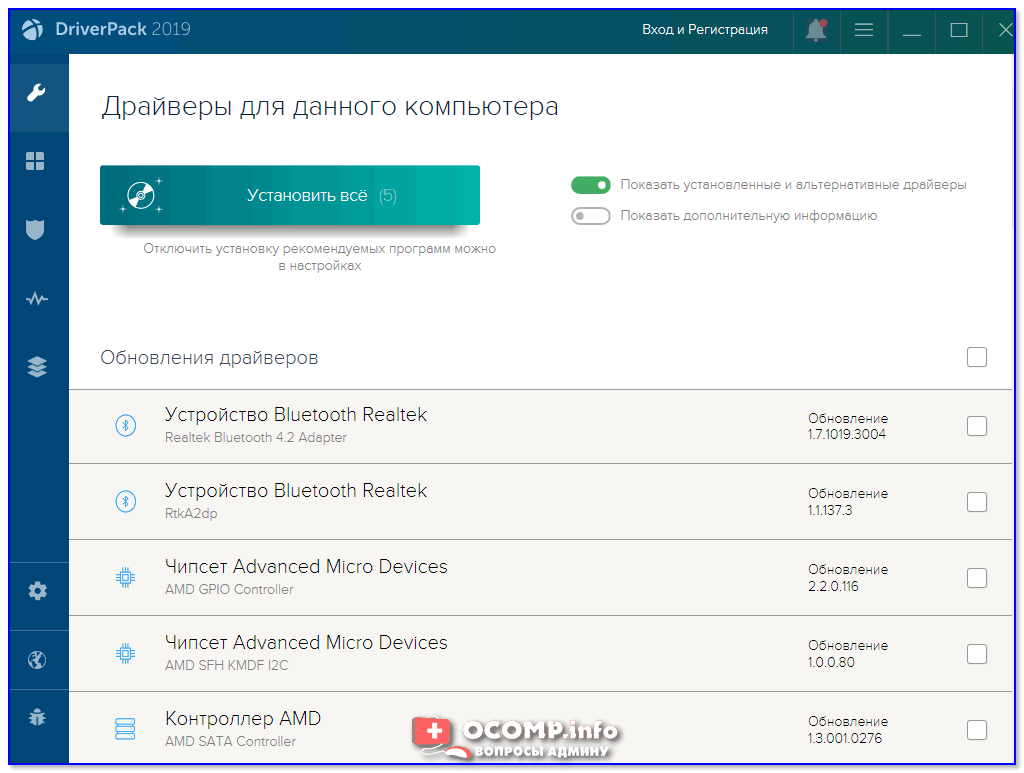
Driver Pack 2019 — оффлайн версия / пример окна с рекомендациями по обновлению (рекомендую включить версию «Эксперт»)
Важно!
1) Часть файлов у Driver Pack Solution идет в формате 7z (для открытия которого вам может понадобиться архиватор).
2) Старые оффлайн версии DPS шли вообще в образе ISO. Для их открытия также требуется спец. софт.
DriverHub
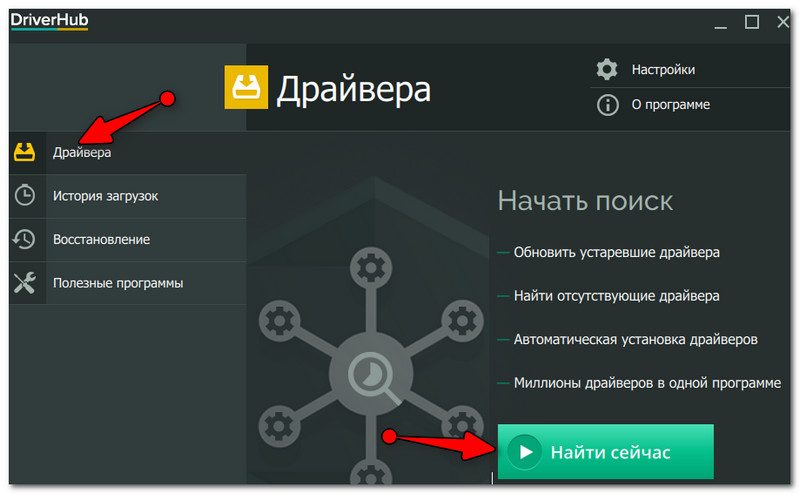
Полностью бесплатная утилита для авто-поиска, установки, и обновления драйверов. Сразу отмечу, что для работы утилиты нужен доступ к сети Интернет!
Использование очень простое: достаточно запустить и нажать всего 1 кнопку «Найти сейчас» (как показано на скрине ниже 👇).
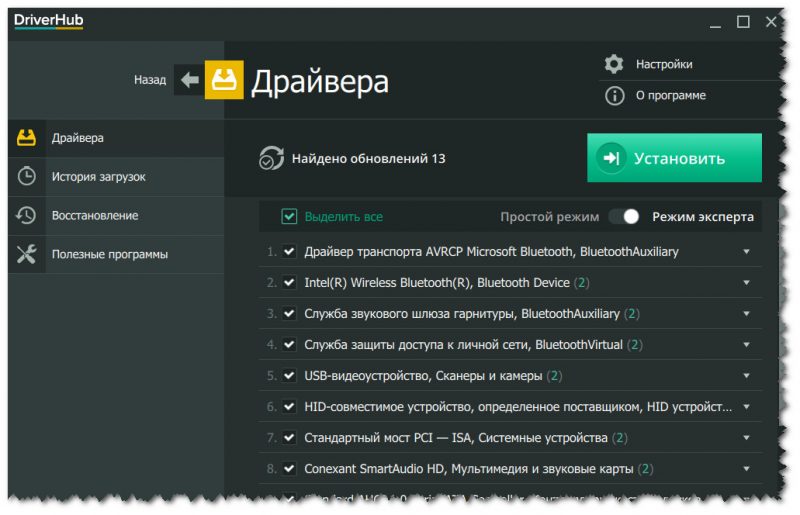
Список найденных драйверов (DriverHub) / кликабельно
Обратите внимание : на все «галочки» при установке (иногда выскакивает предложение загрузки Avast)! Кроме этого, программа не очень хорошо себя ведет на ноутбуках с небольшим разрешением (окно не «масштабируется»).
Snappy Driver Installer
Прим. : может работать без доступа к сети Интернет.

Snappy Driver Installer — это бесплатный авто-установщик драйверов (очень похож на DriverPack Solution, прямой конкурент ему, правда пакет не так раскручен).
Что выгодно отличает его от предыдущей программы (DPS) — так это оффлайн версия распространяется не в виде образа ISO (для открытия которого нужны дополнительные программы), а в виде простой папки с EXE-файлом — запустили его, и драйвера обновились. Очень удобно!
Кстати, также у Snappy Driver Installer есть компактная версия, размер которой всего несколько мегабайт. Но для ее работы требуется подключение к Интернет.
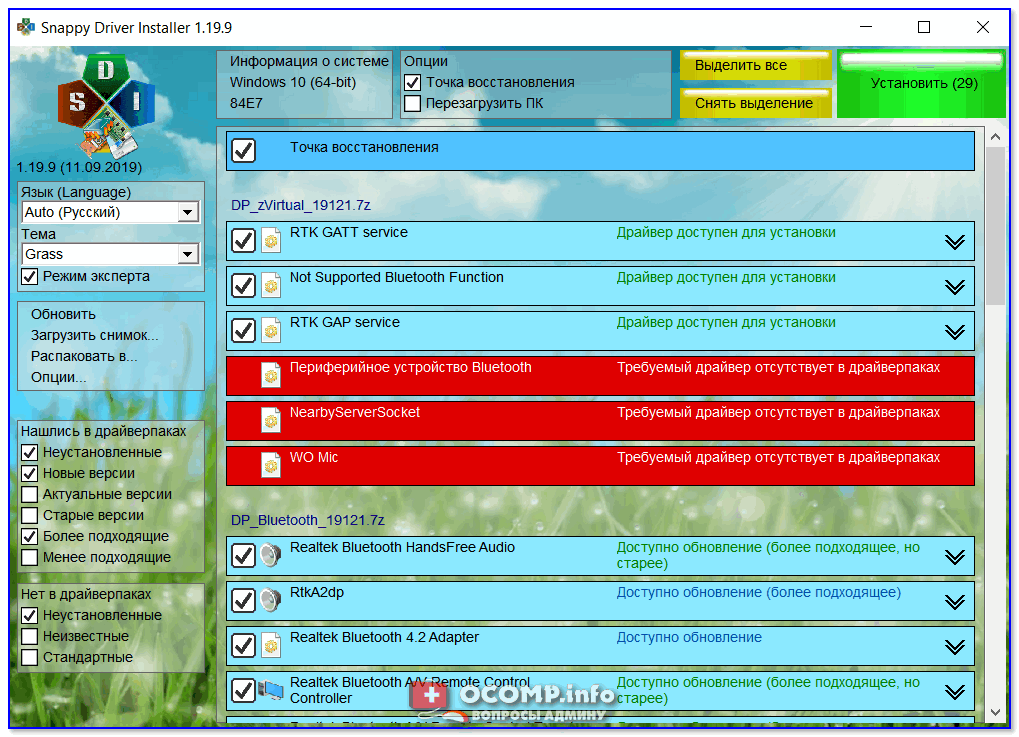
Snappy Driver Installer — оффлайн версия (скрин главного окна)
Утилиты от Intel, AMD, NVIDIA
Intel Driver Update
Официальная утилита от Intel, которая поможет обновить драйвера для любой продукции этой компании: процессора, сетевых устройств, дисков, и прочего. Совместима со всеми версиями Windows, полностью на русском языке.
После запуска утилиты, она автоматически распознает оборудование и найдет все необходимое ПО для его правильной работы. Установка драйверов проходит полностью в автоматическом режиме.
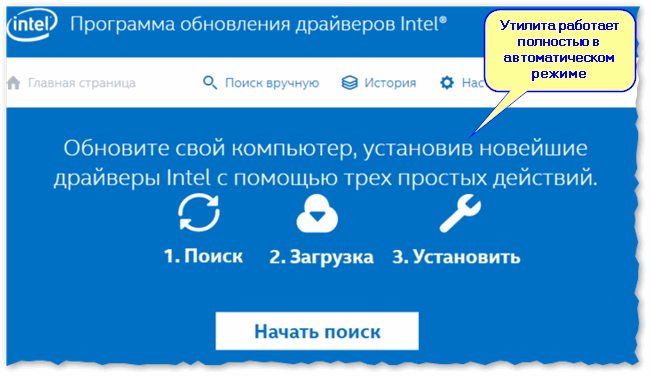
В общем-то, если используете продукции фирмы Intel, естественно, рекомендую пользоваться родной утилитой ☺. Остальным, она вряд ли пригодится.
AMD Driver Autodetect
Это средства для автоматического поиска видеодрайвера для продукции AMD. После запуска, утилита автоматически определит вашу видеокарту, систему и прочие характеристики и даст ссылку на загрузку оптимального драйвера.
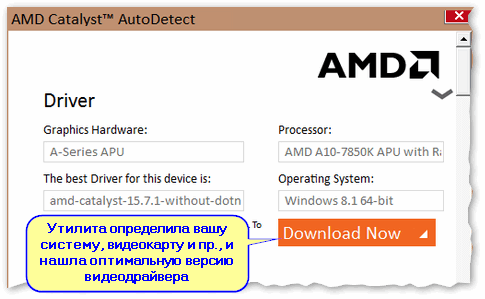
Утилита полностью на русском, работает в среде Windows. Программу, кстати, можно использовать не только для поиска драйвера, но и для обновления уже установленного (согласитесь, что гораздо проще нажимать одну кнопку в программе, чем самостоятельно лазить по дебрям официальных сайтов, где гора всякой полу-нужной информации 😉).
NVIDIA Update (GeForce Experience)
Официальная утилита для пользователей NVIDIA. После запуска утилиты, она просканирует все ваши «железки» на ПК, оценит, есть ли для них драйвера, и предложит обновить их (если будет такая необходимость).
Кстати, в профили настроек можно задать то, как часто будут проверяться обновления (разрешить ли использовать бета-версии, извещать ли всплывающие сообщения в трее).
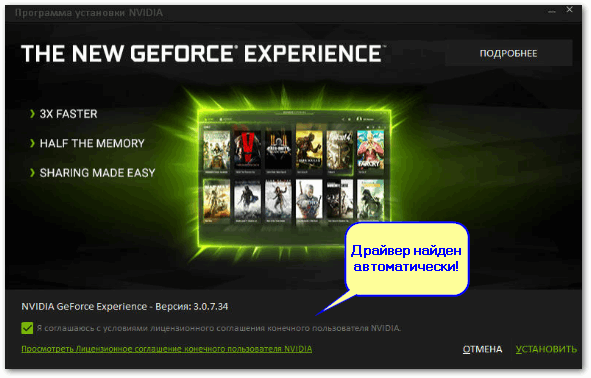
Также отмечу, что начиная с версии R275, NVIDIA Update обновляет не только драйвера, но и профили игр автоматически (в том числе SLI профили). На официальном сайте (ссылку привел выше) расписана поэтапная настройка программы (хотя, там особо и настраивать нечего ☝).
Driver Genius

Очень популярная программа для работы с драйверами. Она достаточно многофункциональна: может автоматически находить и обновлять до последней версии драйвера, создавать резервные копии уже установленных драйверов, восстанавливать утерянные, удалять старые и не нужные.
Пользоваться достаточно легко: после запуска программы, она автоматически соберет информацию о вашем ПК, железе, оценит систему и предложит вариант обновления. Поддерживает русский язык.
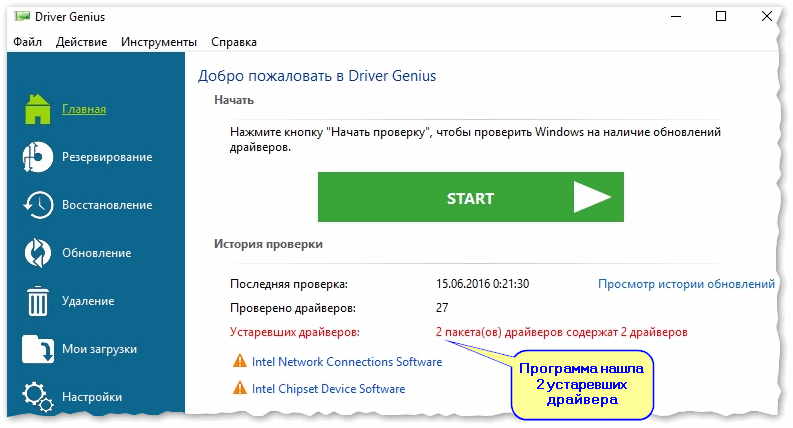
Добро пожаловать в Driver Genius
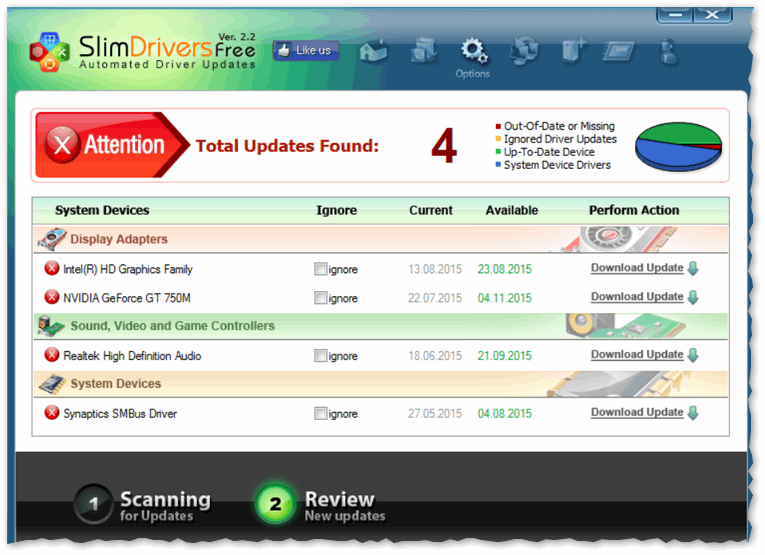
SlimDrivers

Бесплатная и достаточно многофункциональная программа для автоматического поиска и обновления драйверов (кстати, с этим она справляется достаточно неплохо).
Кроме основной своей обязанности (👀), программа неплохо справляется с созданием резервных копий «дров» (и в случае проблем — их восстановлением).
Также есть планировщик задач (например, для регулярной проверки обновлений), есть функция по удалению любого драйвера из системы (начисто!).
Вспомогательные
3DP Net

3DP Net — специализированная утилита, которая необходима для обновления драйвера на сетевой адаптер (сетевую карту). Представьте: у вас нет Интернета, т.к. не работает сетевая карта (на нее нет драйвера). А чтобы сетевая карта заработала — нужен драйвер, который есть в Интернете.
Как решить сию головоломку? Правильно, скачать 3DP Net, размер которой всего-то около 100 МБ (можно со смартфона), и запустить — утилита автоматически подберет драйвер и у вас появится сеть. Рекомендую!
Примечание : обратите внимание, что на официальном сайте есть 2 утилиты — 3DP Chip и 3DP Net (речь идет именно о второй!).
Double Driver
Сайт разработчика: http://www.boozet.org/
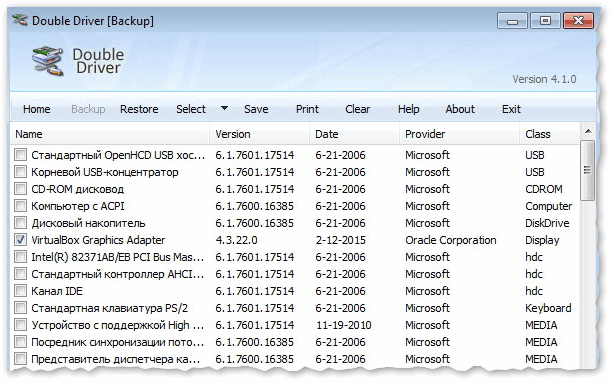
Эта небольшая бесплатная утилита необходима для создания бэкапа всех установленных драйверов. Причем, делает это она очень быстро (часто потребное время составляет не более 1 минуты!).
Хочу отметить, что драйвера в утилите отображаются удобным списком (по порядку), который можно сохранить или распечатать. Драйвера в бэкапе также бережно лежат, каждый в отельной папке, имена которых идентичны вашим устройствам.
Driver Sweeper
Сайт разработчика: http://phyxion.net/
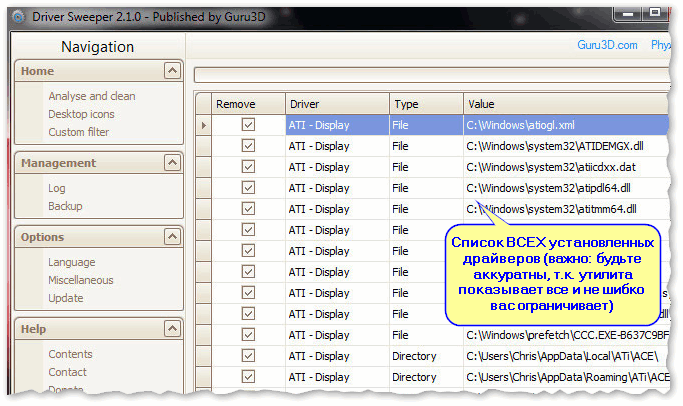
Простая и надежная программа для удаления абсолютно любых драйверов в системе начисто! Будьте аккуратны с ней, т.к. она не шибко вас ограничивает в возможностях. Очень помогает в тех случаях, когда никак не удается удалить какой-нибудь «засевший» в системе драйвер (или вы его не видите и не можете найти, а он есть 👀).
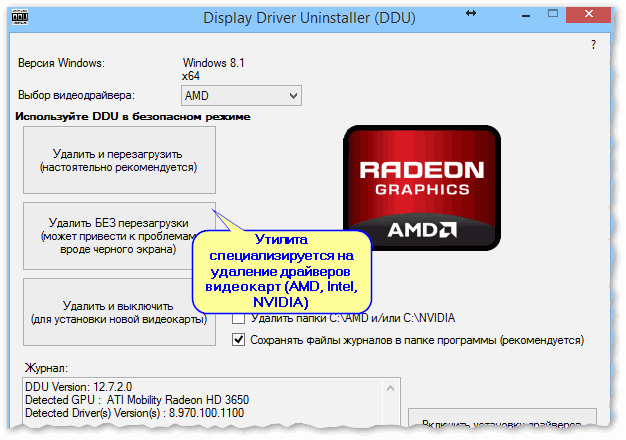
Простая и эффективная утилита для полного удаления видеодрайвера из системы (думаю, многие сталкивались с проблемой обновления видеодрайвера, из-за того, что новый не ставился, пока не будет полностью удален старый). Вот как раз, с этой задачей и справиться DDU (Display Driver Uninstaller).
Программа поддерживает все ПО видеокарт от производителей AMD, Intel, NVIDIA (в том числе, различные ключи реестра, компоненты, папки и т.д.). Отмечу также, что после работы DDU — в вашей системе не остается вообще никаких следов о присутствии старого драйвера.
В Display Driver Uninstaller есть три режима работы: первый — простое удаление драйвера и перезагрузка ПК/ноутбука; второй — обычное удаление (перезагрузка на вашей совести 👌); третий — удаление и выключение ПК.
Кстати, утилита ведет журнал, в который записывает все действия, которые вы производите. Например, по нему моно посмотреть, какие версии драйверов уже были установлены (удобно, если вы ищите актуальную рабочую версию драйвера, и не помните, какие уже попробовали).
В общем, рекомендую всем, у кого проблемы с видеодрайверами.
Итоги (что запомнить!)
Driver Booster: автоматический поиск и обновление драйверов для ПК
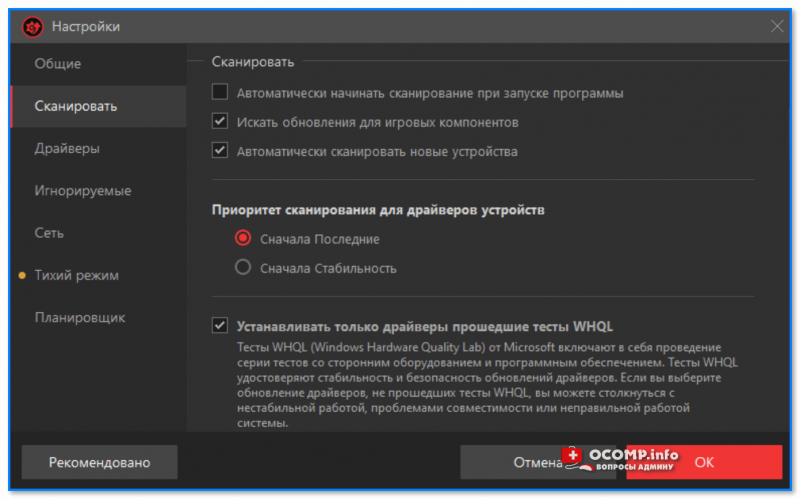
Ни для кого не секрет, что своевременная установка новых версий драйверов является залогом стабильной, эффективной и бесперебойной работы компьютера. Обеспечить поддержку драйверов аппаратных компонентов в актуальном состоянии и полностью раскрыть потенциал производительности ПК поможет разработанная компанией IObit программа Driver Booster.
Driver Booster — это мощный и простой в использовании инструмент обновления драйверов, позволяющий осуществлять необходимые операции буквально в один клик. Программа в автоматизированном режиме сканирует установленные в Windows драйверы, сверяет их версии со своей базой данных и информирует пользователя о драйверах, требующих обновления. С помощью Driver Booster не составит труда быстро и безопасно обновить устаревшие, установить недостающие и исправить неправильные драйверы. Решая эти проблемы с драйверами, приложение не только защищает от сбоев системы и возникновения «синего экрана смерти» (англ. Blue Screen of Death, BSoD), но и делает его работу эффективной, что особенно актуально для тех, кому нужна максимальная производительность компьютера в играх.
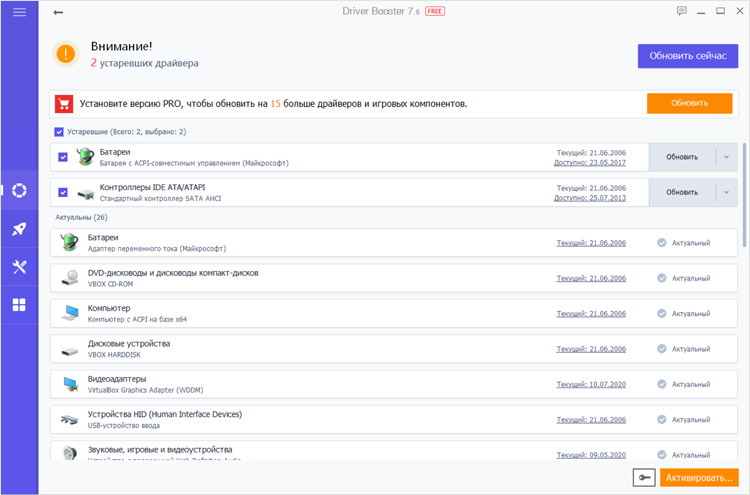
Driver Booster помогает обновлять необходимые драйверы для видео-, звуковых и сетевых карт и периферийных устройств, таких как принтеры, сканеры, мыши, клавиатуры, мониторы, WiFi- и Bluetooth-адаптеры, наушники, колонки, веб-камеры, игровые контроллеры и т.д. В базе данных программы насчитывается свыше 3,5 миллионов драйверов устройств от более чем 5 тысяч производителей.
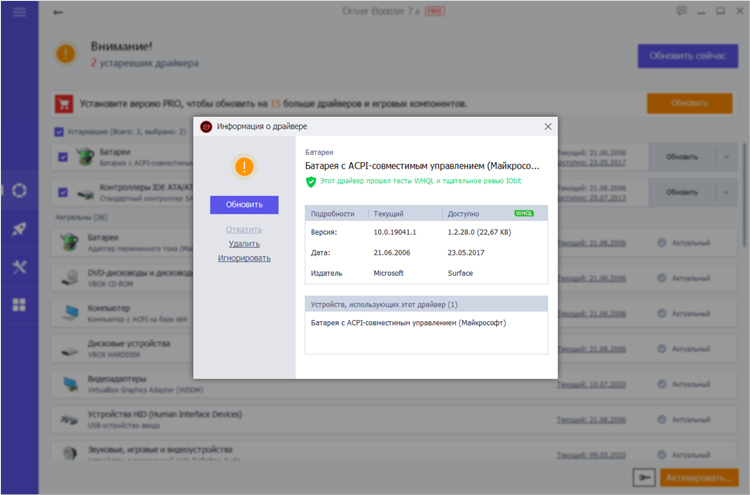
С целью обеспечения безопасного процесса обновления системных компонентов, в составе Driver Booster представлены только верифицированные и стабильные драйверы, прошедшие тестирование специалистами лаборатории Microsoft Windows Hardware Quality Lab (WHQL) и контроль экспертами компании IObit. Немаловажным является тот факт, что все драйверы получены по официальным каналам от известных производителей устройств, вычислительной техники и OEM-оборудования, в числе которых — NVIDIA, AMD, Intel, Realtek, Dell, HP, Lenovо и многие другие компании.
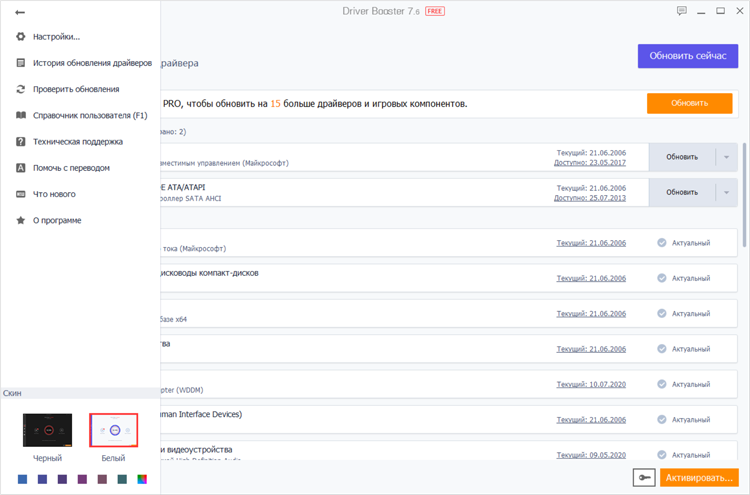
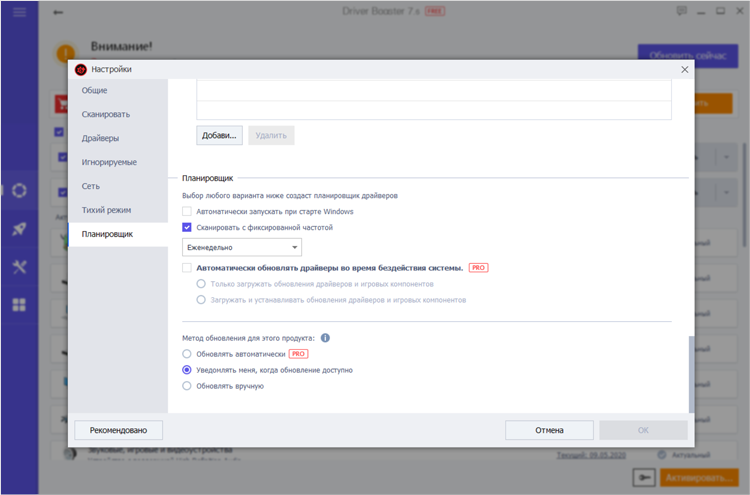
Из прочих отличительных особенностей Driver Booster следует отметить встроенный планировщик заданий, с помощью которого можно упростить процедуру регулярного слежения за выходом новых драйверов к устройствам, которые подключены к компьютеру. Программу можно настроить таким образом, чтобы она автоматически время от времени сканировала систему и, в случае необходимости, уведомляла пользователя о доступных новых версиях драйверов. Кроме того, Driver Booster предлагает услугу автоматического обновления драйверов, так что загрузка и установка последних могут выполняться во время простоя системы, что экономит много времени пользователям.
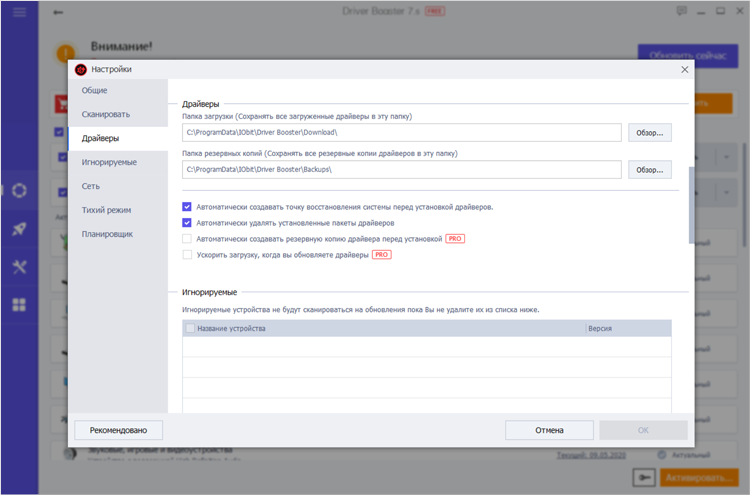
Для обеспечения максимальной защиты Windows от сбоев в Driver Booster предусмотрена возможность автоматического создания точки восстановления системы перед установкой драйверов и сохранения резервной копии обновляемых драйверов. Кроме того, имеется возможность исключения выбранных устройств из списка сканируемых, которая может пригодиться для устаревшего либо специфичного оборудования, вмешательство в настройки которого является нежелательным.
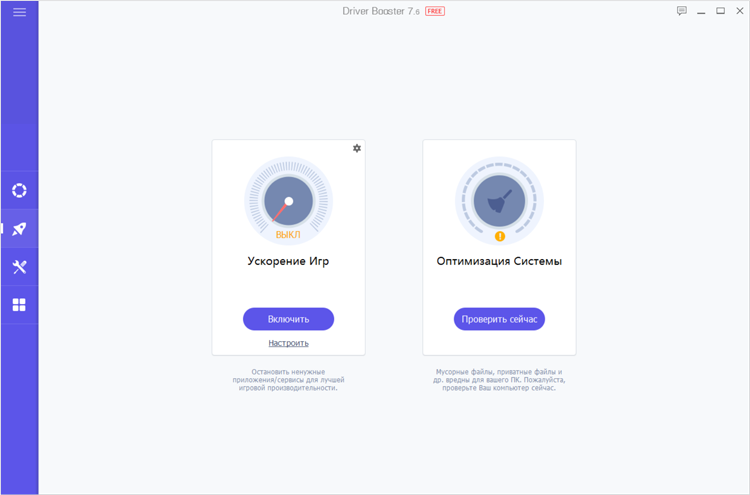
Наконец, ещё одной сильной стороной Driver Booster являются встроенные инструменты оптимизации, приостанавливающие выполнение ненужных приложений, сервисов и системных служб Windows для лучшей производительности компьютера в играх. В дополнение к этому программа умеет автоматически переключаться в совместимый с Windows 10 тихий режим работы в полноэкранных приложениях и, помимо новых драйверов, позволяет находить и устанавливать обновления игровых компонентов и библиотек.
Программа Driver Booster совместима с операционными системами Windows 10/8.1/8/7/Vista/XP и поставляется в двух редакциях — Free и Pro, разнящихся набором поддерживаемых функций. Коммерческая версия продукта стоит всего 800 рублей (1 год/1 компьютер) и помимо базовых возможностей предлагает: расширенную базу данных для обновления большего количества устаревших и редких драйверов, включая драйверы для видеокарт, звуковых и сетевых карт (NIC); приоритет обновления Game Ready-драйверов для более гладкой анимации и повышенной производительности в играх; высокую скорость скачивания и обновления драйверов; средства резервного копирования всех драйверов для безопасного восстановления ОС и прочие функции.
— Что вы должны знать о Driver Booster?
1) Зачастую пользователи спрашивают почему Driver Booster не может найти устаревшие драйверы в их ПК.
Ответ:
— Во-первых, хотелось бы напомнить нашим пользователям, что база данных драйверов лишь включает в себя официальные драйверы, неофициальные, а также бета версии не учитываются нами. Во-вторых, для того, чтобы обеспечить безопасность Вашего ПК и снизить вероятность потенциального урона вашему ПК обновлением драйверов, драйверы в базе данных Driver Booster проходят у нас различные тесты, которые нацелены на проверку практичной значимости обновления того или иного драйвера. Иными словами, выбор драйверов осуществляется с учетом вопроса их совместимости с показателей ПК большинства пользоватлей. Поэтому и не каждый доступный на рынке драйвер включен в нашу базу данных.
— Как уже было отмечено, все обновления драйверов собираются лишь с официальных веб-сайтов либо самих производителей драйверов (таких как Nvidia, Intel, AMD и другие), либо производителей ПК (таких как HP, DELL, Lenovo и другие). Сразу же после официального релиза драйверов, мы включаем их в список потенциальных драйверов, которые будут добавлены в нашу обновленую базу данных. Конечно же, если в официальных источниках обновления не существует, то и в нашей базе данных его не может быть. Для окончательного решения того, стоит ли включить их в нашу базу данных, мы проверяем драйверы на наличие сертификации WHQL, а также проводим дополнительные тесты для исключения из списка проблемных драйверов. Это все направлено на то, чтобы Вам были доступны лишь официальные и качественные версии обновимых драйверов.
Во избежание недопониманий некоторых пользователей, также хотели бы отметить то, что лишь тем пользователям, которые пользуются PRO версией, доступна полная версия базы данных драйверов, которые включают в себя драйверы Game Ready и игровые компоненты.
2) Хотя на вопрос «Почему обновление, доступное через Driver Booster, является устаревшим?» мы уже ответили в предыдущем ответе, мы все же дадим краткий ответ еще раз.
Ответ:
— Вкратце, ввиду тщательного выбора лишь официальных драйверов, совместимых с большинством ПК пользователей, не каждый доступный в интернете драйвер включен в нашу базу данных драйверов. Все это направлено как на безопасность, так и на оптимальную работу ПК пользователей. Опять-таки, для разблокирования полной базы данных, следует оплатить полную версию продукта.
Ответ:
— Во время обновления драйверов, пользователи часто встречаются с некоторыми проблемами, такими как «неудачная инсталляция», синий экран после установки, ненормальная работа некоторых оборудований после установки и т.д. Важно отмеить то, что причин много и зачастую они приходятся сложными для их выявления и исправления. Проблемы могут быть как из-за несовместимости ПК с драйвером, так и из-за неисправности самого драйвера. Путем вышеупомянутых принципов сбора драйверов, мы оставляем лишь те, установка которых будет наиболее оптимальным, при этом, опять-таки, учитываем лишь драйверы с официальных источников и максимальной совместимостью с большинством ПК пользователей. В случае столкновения с проблемой, мы также предлагаем нижеследующие инструменты, которые могут устранить наиболее распространившиеся решимые проблемы.

— В случае невозможности исправления выявленной проблемы, или желания вернуть предыдущую версию драйвера, предоставляется возможность удаления новоустановленного обновления и восстановления ранее установленной версии драйвера посредством (1) создания точек восстановления и (2) резервного копирования используемого драйвера перед началом скачивания обновления.

Все не маловажно отметить то, что при нормальной работе драйвера и отсутствия нужды обновить драйвер, лучше не рисковать, обновив его, так как лишние потенциальные проблемы никому не нужны.
В заключение, мы также хотим сказать то, что продолжаем следить за работой драйверов даже после их выпуска, исключая проблемные драйверы, работая над методами подбора драйверов в нашу базу данных, чтобы максимально своевременно решить всякие неисправности и обеспечить Вам наиболее безопасный и наилучший пользовательский опыт.