можно ли обрабатывать фото на планшете
Можно ли обрабатывать фото на планшете
Это не моя статья. Её написал Антон Кузьмин, активный участник заводского чата. Он давно обрабатывает фотографии на iPad и захотел поделиться своим опытом. Если вам тоже есть, что рассказать — пишите. Но денег я вам, конечно, за это не дам.
P.S. Мой рассказ про то, как мучался с Лайтрумом на iPad находится тут.
Давно я хотел это сделать, в смысле поменять рабочее устройство с довольно компактного ноутбука на ещё более компактный планшет. И, вот, да, я это сделал и готов поделиться с вами своим опытом прошедших нескольких недель.
Расскажу о том, почему вообще я так решил сделать, как вообще он в работе, ну и какими приложениями и почему я пользуюсь и вам посоветую что-то из этого. Смесь текстов в стиле «what i use for work» и личных впечатлений от использования. Ну что, понеслась!
Тут можно было бы ограничиться всего парой слов из категории «потому что я захотел». Но, на самом деле, причин немного больше.
Во-первых, я хотел стать мобильнее в работе. Тут можно ставить галочку, все получилось, и теперь я могу работать откуда угодно, вот вообще.
Одну из последних съёмок я сидел и обрабатывал в своём обожаемом Surf Coffee, наслаждаясь окружающей атмосферой и не мешая другим людям своим ноутбуком. Другу начал разбирать фото прямо в метро, пока ехал домой. А, да, ещё я не бегал в поисках зарядки.
Я теперь перманентно ношу планшет с собой, 11″ модель отлично помещается в сумку и не заставляет носить с собой рюкзак. А LTE даёт возможность быть 24/7 в доступе и постоянно всё бэкапить в облако.
Во-вторых, мне удобнее тыкать пальчиком в экран и там уже крутить все нужные мне ползунки, чем сидеть с мышкой и клавиатурой. Я из того нового поколения, для которого трогать экран естественнее, чем елозить по нему мышкой и клавиатурой. Ну и сама система хранения файлов тут удобнее лично для меня. Они все лежат в одном месте, аккуратно разложенные самой системой без моего участия.
Да все приблизительно также как и на компьютере/ноутбуке. Подключил картридер, скинул все фотографии в папку и сидишь отбираешь. Со своими особенностями, конечно.


Как отобрал, все лишнее удаляется, а пригодные для работы улетают в облако, откуда их всегда можно подтянуть для работы в редакторе.
Дальше обычная работа. Там подтянул тени, тут с цветом поработал, кое-где подправил текстуру кожи, благо новый Pixelmator Photo позволяет эту кожу оперативно править в процессе конвертации из Raw в jpeg. Так что да, оно все удобно и для людей.
С более серьёзной ретушью я ещё не работал. Карандаш для планшета я так и не купил. Мне он просто не нужен. Какой-то детальной ретуши для фотографий я не делаю, а пальцами я легко попадаю по всем ползункам и кнопкам, так что тратить лишние деньги мне без надобности.
По итогу, мне с портретами уже сейчас удобно работать и это самое главное.
Ну и несколько примеров того, что там по фото я смог накрутить в редакторах.
Нужно ли фотографу покупать графический планшет?
Те действия, которые применяются сразу ко всему снимку путем передвигания каких-то ползунков, можно спокойно делать мышью. И мышью это делать даже удобнее, несмотря на наличие планшета.
Для чего нужен графический планшет при обработке фотографий?
Для детальной портретной ретуши: замазывать прыщи и неровности кожи гораздо быстрее и удобнее при помощи пера, чем ночью в тишине раздражать близких щелканьем мышки;
Например, нужно в Photoshop понизить цветовую насыщенность только на волосах модели (чтобы убрать неприятную желтизну со светлых волос). Для этого создаем корректирующий слой «Hue/Saturation» или «Цветовой тон/Цветовая насыщенность», в настройках которого и снижаем цветовую насыщенность (Saturation) примерно на –30. Но при этом цветовая насыщенность снижается по всему слою, а нам нужно применить эти настройки только к участку с волосами.
Берем Кисть (Brush) с мягкими краями и выбираем в палитре белый цвет. В зависимости от случая можно поставить Непрозрачность (Opacity) на 100% (если нужно применить настройки сразу кардинально) или на 20-80%, если нужно добиваться эффекта постепенно. Теперь белой кистью рисуем по нужным участкам на изображении. Важно: проверьте, чтобы была активна именно маска слоя, а не сам слой, иначе вы будете рисовать белым цветом по фотографии и только испортите рабочий слой.
Недостатки работы мышью:
— менее аккуратная работа;
— большая нагрузка на суставы пальцев и кисти руки, что через n-ное количество лет такой работы может привести к неприятным симптомам вплоть до резких болей при попытках работы компьютерной мышью;
— неприятное щелканье левой кнопки мыши при точечной обработке многочисленных однотипных участков фотографии.
Если вы привыкли обрабатывать фотографии мышкой, то первое время будет сложновато привыкнуть к работе с планшетом. Но примерно через неделю (а то и раньше) вы поймете, что работа с графическим планшетом больше похожа на естественные движения – как при рисовании карандашом, ручкой или кисточкой.
Особенности работы с графическом планшетом:
— сначала трудно сориентироваться, потому что планшет лежит горизонтально на столе, а экран монитора стоит вертикально. Мне, например, до сих пор удобнее держать планшет на коленях, а не на столе – это имитирует привычное для меня положение мольберта или подставки под бумагу при рисовании;
Как выбирать графический планшет
Я покупала свой графический планшет для обработки фотографий больше двух лет назад, но с тех пор ситуация на рынке не сильно изменилась. Существует несколько производителей графических планшетов, но лидером отрасли является компания Wacom. В их линейке есть профессиональные планшеты серии Intuos, которые и стоят соответственно. Моего бюджета на тот момент хватало только на очень маленький профессиональный планшет или планшет побольше, но любительской серии Bamboo.
Основными критериями при покупке планшета именно у меня были:
Размер (не менее А5, а лучше А4). Размер А4 – это обычный печатный лист, А5 – это такой же лист, сложенный вдвое. Бывают планшеты и меньшего формата, но лично для меня это показалось очень неудобно – придется постоянно «переносить» руку, а работать длинными штрихами совсем неудобно.
Реагирование на степень нажатия пера (имитация нажатия). Я не вижу смысла покупать более дешевые модели планшетов, в которых нет имитации нажатия пера. Ведь в таком случае вы просто меняете «шило на мыло» — та же самая мышка, только более точная и чуть более удобная. А вот добиться именно точного повторения движений пером с учетом нажатия позволяет добиваться максимального результата при сложной обработке фотографий. Где-то нажали чуть посильнее – эффект наложился сильнее, где-то чуть послабее и т.д. Также если вы не только для обработки фотографий покупаете планшет, то именно эта функция очень важна для тех, кто рисует на компьютере.
Надежность и удобство использования. Тут помогли обзоры, форумы фотографов, графических дизайнеров и художников – тех людей, кто не первый год работает с графическим планшетом. Именно благодаря отзывам на форумах, выбор пал на фирму Wacom, тем более, что она специализируется именно на графических планшетах, а не выпускает все подряд (и планшеты между делом). Также благодаря отзывам и обзорам, я поняла, что для целей обработки фотографий не обязательно покупать планшет профессиональной серии (где помимо реакции на нажатие еще есть реакция на наклон и положение пера, а также много дополнительных функций). Моим запросам вполне подошел планшет серии Bamboo Fun.
После 2,5 лет использования ни разу меня не разочаровал, работает стабильно и без серьезных сбоев. Первый наконечник пера еще до сих пор не вышел из строя, хотя и порядком поистерся (работаю я много и увлеченно). В комплекте с планшетом был приложен набор из 3х запасных наконечников, но я их благополучно потеряла в каком-то из переездов. Именно поэтому наконечник так и не меняю, пока старый реагирует на мои действия.
По опыту знакомых знаю, что у многих художников и особенно усердных ретушеров стирается по 1-3 наконечника в год. Также можно проделать небольшую хитрость: повысить чувствительность пера в настройках графического планшета, тем самым оно будет реагировать даже на незначительное нажатие. За счет этого вам придется работать более легкими штрихами, и вы сможете сэкономить ресурс наконечника (он будет стираться медленнее).
Какие проблемы возникали в процессе эксплуатации планшета Wacom Bamboo:
Для этого в окне настроек пера двойным щелчком выбираем строку «Нажатие и удерживание – Правый щелчок» и в открывшемся окне снимаем галочку с аналогичной функции в самом верху окна. Нажимаем ОК и проверяем результат. У меня после изменения этой настройки перо стало работать в обычном режиме – без зависаний и сбоев.
3. Замена наконечника в пере. К этому прибегайте только в крайнем случае, если перечисленные выше методы «лечения» проблем с планшетом не помогают. Видеоинструкция по замене наконечника графического пера для планшетов Wacom Bamboo приведена ниже. Знание английского не обязательно, промотайте до середины, где показывается сам процесс замены наконечника – все наглядно и понятно интуитивно.
4. Реагирование графического планшета на движения пальцами. Помимо работы пером многие графические планшеты заточены под работу по принципу сенсорного ввода движениями пальцев Touch Pad (Тачпэд). Лично мне эта функция абсолютно не нужна, и при обработке фотографий даже мешает. Потому что при задевании сенсорной поверхности рукой канва с изображением в Photoshop начинает поворачиваться, или изменяется масштаб просмотра изображения. Поэтому я обычно отключаю функцию сенсорного ввода при помощи жестов сразу при каждом подключении планшета (у меня за эту настройку отвечает одна из кнопок прямо на планшете).
Возможно, вам пригодятся некоторые из моих практических советов по выбору и эксплуатации графического планшета для обработки фотографий.
Как обрабатывать фото на Android
Раньше редактирование фотографии на смартфоне было не лучшей идеей. Все было как-то сложно, непонятно и, можно даже сказать, не для людей. Теперь многое поменялось. На платформе Android есть масса отличных приложений для редактирования фотографий. Лучше всего то, что этих приложений столько, что каждый выберет что-то для себя. Только так можно получить лучшее. На самом деле не имеет значения, хотите ли вы сделать быстрое редактирование, внести исправления при помощи встроенных автоматических алгоритмов или чтобы у вас был выбор, чем воспользоваться. Главное просто выбрать то приложение, которые вам понравится. Особенно, если вы часто постите что-то в Instagram и для вас важно качество контента.
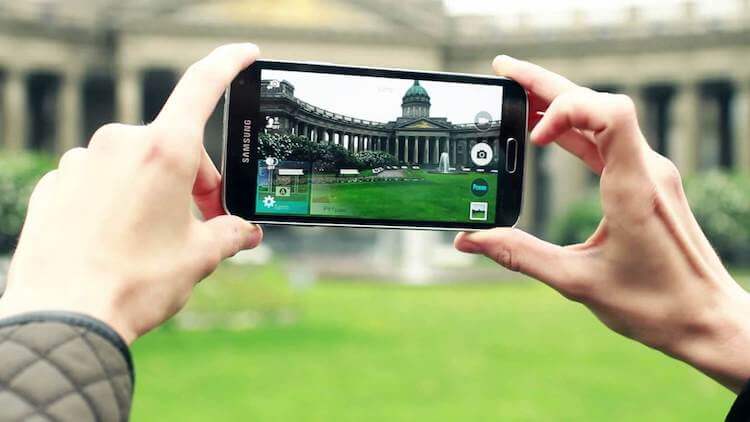
Фотографии на смартфон часто бывают хороши сами по себе, но обработка лишней тоже не будет.
Приложения для редактирования фотографий
Каждое из приведенных ниже приложений может предложить что-то свое. То есть, возможно, вам понравится несколько из них и вы будете пользоваться сразу двумя или даже тремя для разных задач. Если нет, то в вашем распоряжении огромный Google Play, но не сделать эту подборку мы не могли.
Snapseed — тот самый снэпсид
Snapseed начинает наш список, и на то есть веские причины. Это, вероятно, лучшее приложение для редактирования фотографий, которое подойдет почти всем пользователям. Оно настолько универсально, что может решить чуть ли не все проблемы, если не выводить их на профессиональный уровень.
Snapseed был куплен Google очень давно, и с тех пор становилось только лучше. Приложение очень интуитивное, понятное и поставляется с множеством встроенных инструментов. Благодаря его алгоритмам, также возможно автоматическое редактирование, если вы не хотите делать что-то вручную.
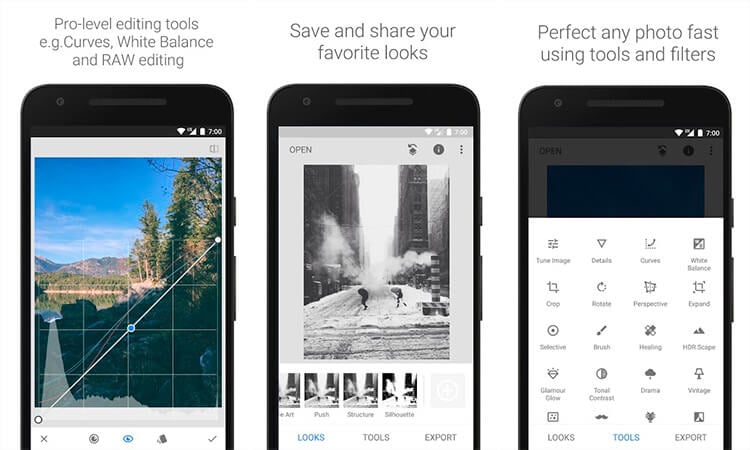
Если вы все же решите делать все самостоятельно, то тоже не разочаруетесь. Как только вы выберете нужный инструмент или категорию, вы сможете им пользоваться. Если в категории много инструментов, надо будет удержать палец на экране и можно будет перемещаться между ними.
Если еще не пробовали Snapseed, обязательно сделайте это и вы поймете, что вам нужно. Потом уже можно будет экспериментировать, но многие даже не уходят дальше этого приложения.
Photo Editor Pro — фильтры для фотографий
Если вам нравится использовать фильтры, скорее всего, вам понравится Photo Editor Pro. Пусть фильтры не являются главной функцией приложения и в нем есть и другие инструменты, но именно их тут настолько много, что вы можете даже не дойти до конца в их изучении.
Всего вам предложат более 100 различных фильтров, включая Lomo, PINK, Vignette, Natural, Warm, Dew и многие другие. Есть и другие функции, включая те, что можно отнести к категории ”Pro”.
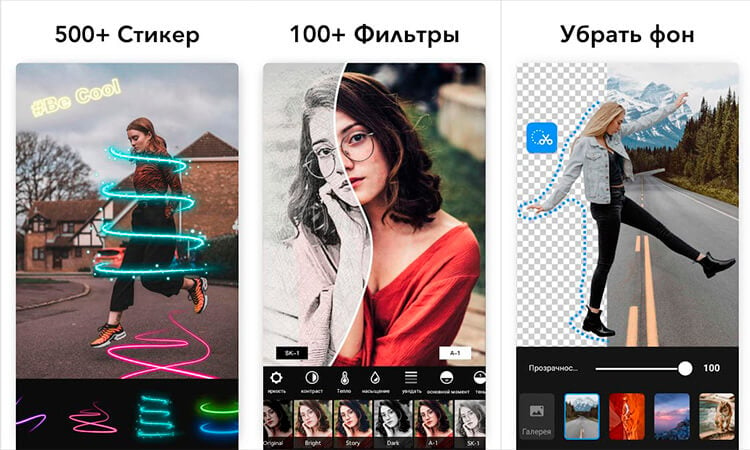
Это приложение даже позволяет соединять два изображения, чтобы создать что-то действительно уникальное. Доступны десятки эффектов падения света и ретуши тела. Если вам больше по душе коллажи, то разработчики подумали и о вас. Для создания большого изображения можно будет объединить на нем до 18 более мелких.
Если перечислять все функции, на это не хватит никакой статьи. Просто имейте в виду, что выбрать будет из чего, и вы почти наверняка найдете то, что нужно. Просто попробуйте Photo Editor Pro.
Adobe Lightroom — лучшее приложение Adobe
Если у вас есть подписка Adobe, то, возможно, вы уже используете Adobe Lightroom на настольном компьютере. В этом случае его мобильная версия придется вам по душе. По сути, это настольное приложение, которое умело адаптировали под экран смартфона.
Многие считают его одним из самых мощных приложений для редактирования фотографий, доступных в Play Store.
Внутри приложения вы найдете не только фильтры и различные кисти, но даже встроенную камеру, чтобы захватывать изображение и сразу редактировать его в не сжатом формате.
Дизайн приложений: вот в чём Android явно превосходит iOS
Цветовая коррекция в Lightroom также является чем-то очень простым, как и пользовательский интерфейс. Сложностей с освоением у вас возникнуть не должно.
PicsArt — Лучшее приложения для создания коллажей
Если ваша основная цель в приложении для редактирования фотографий — создавать коллажи, PicsArt — один из лучших вариантов. Вы можете создавать их как в свободном стиле, так и в виде готового альбома.
Как только вы это сделаете, вы получите довольно много предустановок, а также сможете дополнительно настроить макет. При этом приложение не ориентировано только на создание коллажей. Оно также позволит вам редактировать фотографии, но инструменты будут не такими мощными, как в других приложениях.
Также вам предложат множество стикеров, но вы сможете создавать свои собственные. У вас будет инструмент для рисования, возможность убирать объекты с изображения и даже делать простейший монтаж видео. Но для этих целей лучше пользоваться отдельными приложениями.
Pixaloop — приложения для анимации фотографий
Pixaloop — это приложение, значительно отличающееся от любого другого в этом списке. Все из-за того, что в основном оно предоставляет собой полноценный фотоаниматор для вашего устройства. Сделано все довольно просто, чтобы пользоваться основными функциями мог любой начинающий пользователь. Цель приложения — оживить ваши фотографии с помощью анимации.
Например, вы можете заставить воду двигаться или сделать то же самое с волосами. Это всего лишь пара примеров. Приложение позволит добавлять движение и регулировать его скорость. Оно также позволяет заменять фон и управлять перемещениями с помощью опорных точек. Чудес не бывает и некоторые снимки анимируются не так хорошо, как хотелось бы. Но делать неподвижные элементы движущимися никогда до этого не было так просто
LightX — как ретушировать лицо на Android
LightX — чрезвычайно мощный редактор фотографий. Это приложение особенно хорошо подходит для редактирования лиц. Оно может сгладить и повысить резкость ваших селфи как автоматически, так и вручную. Вы можете удалить с лица пятна, морщины, прыщи и тому подобное. Вы также можете изменить цвет волос и применить разные прически. Естественно, есть функция отбеливания зубов.
Однако это приложение не только для редактирования лиц. Это полноценное приложение для обработки фотографий. Оно позволяет даже вырезать изображения и изменять в них фон. Доступны фотоэффекты Color Splash и смешивание фотографий для создания некоторых специальных эффектов.
Инструменты можно перечислять долго, но среди них есть как любительские, так и профессиональные. Выбирать вам!

Новости, статьи и анонсы публикаций
Свободное общение и обсуждение материалов

Вы когда-нибудь сталкивались с проблемой лишних объектов на фотографии? Иногда случается так, что только поймаешь красивый кадр, как мимо вдруг пролетит птичка или пешеход выйдет из-за угла. В итоге получается, что снимок испорчен. Но не спешите отчаиваться, еще не все потеряно. Современные технологии предлагают много возможностей, чтобы решить эту проблему. С помощью специального софта вы без проблем сможете исправить все недочеты так, чтобы картинка выглядела еще лучше прежнего.

Telegram – при всём своём совершенстве и удобстве – долгое время игнорировал крайне важные для пользователей функции. Одной из таких функций были видеозвонки. В то время как в WhatsApp, Viber и другие мессенджеры уже давно предлагали такую возможность, Telegram ограничивался только аудиосвязью и голосовыми сообщениями. Однако в прошлом году такая фишка появилась. Правда, только в режиме тет-а-тет, а вот групповые видеозвонки завезли только сейчас.

Встроенного редактора в Телеграме хватает с головой для чатов. Остальное через Lightroom.
Обработка фотографий на планшетах.


Сообщество –
Как создать сообщество?
Как вступить в сообщество?
Чтобы вступить в уже существующее сообщество, нужно зайти в это сообщество и нажать кнопку «Вступить в сообщество».
Вступление в сообщество происходит автоматически без одобрения кандидатуры вступающего другими членами сообщества.
| Поиск: |
| Найдено: 8 сообщений | Показаны: с 1 по 8 |
| meshtli автор темы сообщений: 490 в Клубе: 3143 дня | 26.06.2019 15:05:53 | NEXT GEN! Обработка фотографий на планшетах. |
Исправлено meshtli 26.06.2019 15:38:52 | |


| meshtli автор темы сообщений: 490 в Клубе: 3143 дня | 11.11.2019 17:28:42 | Re[meshtli]: |
| |


zenwolf сообщений: 2502 фотографий: 15 в Клубе: 2899 дней | 13.11.2019 05:56:28 | Re[Порядочная Сволочь]: |
Canon 6D, Canon 600D, Lumix-GF7, Bronica-SQ-A | |
| Nikolay Bogatov сообщений: 186 фотографий: 3 в Клубе: 3512 дней | 13.11.2019 14:15:10 | Re[zenwolf]: |
|
| zenwolf сообщений: 2502 фотографий: 15 в Клубе: 2899 дней | 14.11.2019 14:34:36 | Re[Nikolay Bogatov]: |
|