можно ли один аккаунт на два андроида
Могу ли я использовать несколько устройств Android с одной учетной записью Google?
Удивительно, но я не нашел удовлетворительного ответа на этот вопрос в FAQ или где-либо еще.
У меня Motorola Droid (с froyo, если это имеет значение),
я думаю о приобретении Samsung Galaxy Tab.
Довольно простой вопрос: что произойдет, если я присоединю ту же учетную запись Google к планшету?
Я не хочу, чтобы новое устройство автоматически загружало с моего телефона все те же приложения, особенно те, которые не имеют смысла на устройствах, не поддерживающих Wi-Fi. И особенно если установленные приложения на обоих устройствах должны всегда оставаться синхронизированными.
Я хочу синхронизировать контакты, почту, календарь и т. Д. На обоих устройствах.
Бонусный вопрос
Было бы хорошо, если бы мои платные приложения были доступны для повторной загрузки на новом устройстве, но это даже не обязательно. Поэтому я думал о создании новой учетной записи Google только для приложений на новом устройстве и о добавлении моей учетной записи gmail в качестве «вторичной» на планшете. Итак, бонусный вопрос: будет ли этот вариант лучшим планом (если он будет работать вообще)?
У меня Motorola Droid под управлением CM6 (Android 2.2, эффективно) и G1 под управлением CM5 (Android 2.1, эффективно). Droid находится на Verizon, а G1 на предоплатной SIM-карте без данных (так что это в основном устройство Wi-Fi, которое я использую для тестирования устройств).
Я использую одну и ту же учетную запись Google на обоих. Это не заставляет меня иметь одинаковые приложения на обоих телефонах. Я могу без проблем загружать приложения, за которые я заплатил, на оба телефона. Контакты, Gmail и т. Д. Синхронизируются просто отлично.
Тем не менее, я считаю, что если оба устройства работают под управлением Froyo, он попытается восстановить ваши приложения при добавлении учетной записи Google. Но я считаю, что вы можете удалить их (он не будет пытаться переустановить снова).
Это правда. Нет проблем использовать несколько телефонов с одной учетной записью. Я делаю это сам с g1 и с галактикой. Платные приложения подключены к вашей учетной записи Gmail, поэтому вы можете использовать их на любом телефоне со своими учетными данными. В противном случае вам придется платить за каждый новый телефон, который вы собираетесь купить.
У меня 2 G1 и только одна сим-карта. Я вставил сим-карту в каждую и вытер их, даже с разными номерами esn, они оба безупречно входят в Google. А платные приложения связаны со входом в gmail, поэтому они отображаются на обоих телефонах.
Соответственно, похоже, что платные приложения «синхронизируются» с учетной записью Gmail. Это имеет смысл с точки зрения владения (оплата за данное приложение предоставляет доступ на нескольких устройствах), однако это может не иметь смысла для некоторых конкретных приложений (например, GPS, местоположение и т. Д.).
Если вы хотите установить его на обоих :
Оглядываясь вокруг своего стола, я вижу, по крайней мере, 10 телефонов под управлением Android от 3 производителей. И XOOM. Почти все они активируются с моей «основной учетной записью Gmail» для того, чтобы заставить их работать и провести некоторое тестирование. Я также подключаю некоторые из этих устройств к своей рабочей учетной записи Google Apps.
Android делает все правильно в отношении синхронизации данных. Электронная почта, контакты и календарь работают без нареканий. Приложения, которые я купил на одном устройстве, отображаются в рыночном приложении для тех устройств, которые совместимы, но они не загружают их, пока я не скажу об этом. Книги, которые я купил, доступны в моей программе чтения книг с одного устройства на другое. Приложения, которые я скачал или оплатил, но не хочу использовать на определенном устройстве, появляются на рынке, но я могу их игнорировать и не загружать.
У меня есть Droid 2 с Gingerbread, а затем купил Xoom с сотами. Xoom действительно загрузил все приложения, как платные, так и бесплатные. Я должен был удалить некоторые. Как ни странно, некоторые его остановили случайно. Может быть из-за вариации от пряника до соты. Контакты и электронная почта синхронизируются идеально, приложения, загруженные с момента начальной синхронизации, не синхронизируются с другим устройством самостоятельно.
Как настроить несколько профилей пользователей на Android

Если Вы используете Android-устройство с другими людьми, то может быть неудобно, что Вашими данными будет пользоваться кто-то другой. К счастью, Android поддерживает несколько профилей пользователей, что позволяет делиться устройством, не опасаясь за свои данные.
Что такое профили пользователей на Android?
Если у Вас есть (или когда-либо использовали) общий ПК с ОС Windows, то Вы, возможно, уже знакомы с концепцией: каждый имеет свою собственную учетную запись, содержащую свои приложениям и настройки.
Не многие знают это, но Android имеет очень похожую функцию, созданную под названием «Профили пользователей». Это больше, чем просто добавление второй учетной записи Google — это совершенно другой профиль, с его собственными приложениями, настройками, обоими и т.п. Как будто два устройства в одном. Когда Вы добавляете новый профиль, Вы должны будете пройти весь процесс настройки, как на новом устройстве.
Однако есть недостаток: производительность. Короче говоря, чем больше пользователей, тем ниже производительность. Для того, чтобы быстро переключаться между ними, они работают одновременно — другие просто продолжают работать в фоновом режиме.
Итак, как Вы можете себе представить, чем больше приложений установлено в каждом профиле, тем хуже будет производительность. Просто нужно иметь это в виду, если Вы планируете создать учетные записи для членов своей семьи на одном планшете.
Как настроить профили пользователей на Android
Если у Вас есть совместно используемое устройство, и Вы хотите создать новый профиль пользователя, то это легко. Вы можете сделать это на телефонах Android с Lollipop (Android 5.0) и выше, а также на планшетах с KitKat (Android 4.4.). Планшеты также предлагают «Ограниченный профиль» для общих устройств, которые используют дети.
Примечание. Эта опция может быть недоступна на некоторых устройствах. Некоторые производители, такие как Samsung, удаляют ее со своих телефонов.
Чтобы добавить новый профиль опустите панель уведомлений и нажмите на иконку шестеренки.

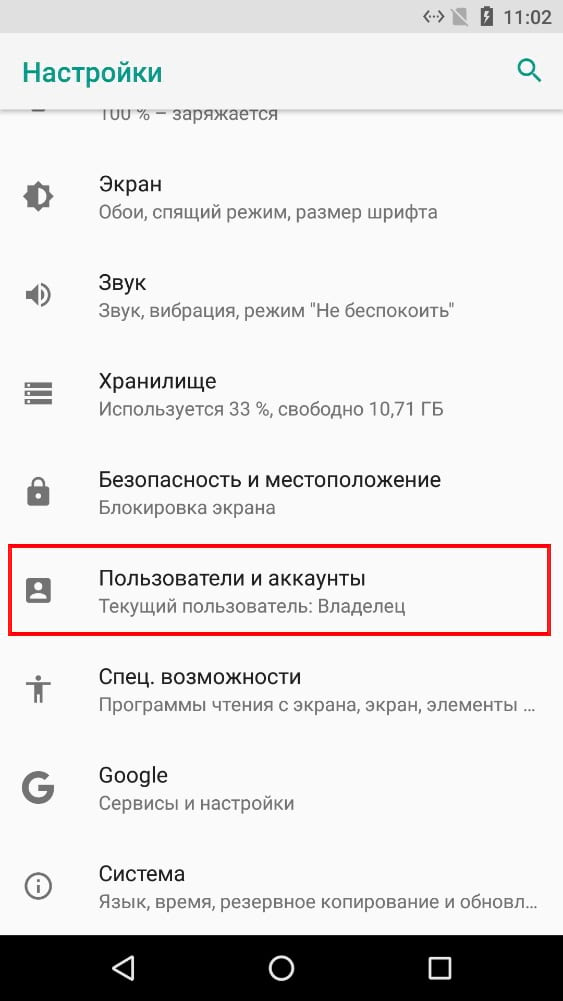
На Android Nougat и ниже прокрутите вниз до пункта «Пользователи». В Oreo найдите пункт «Пользователи и аккаунты», затем нажмете на пункт «Пользователи». С этого момента сильных различий между версиями быть не должно.
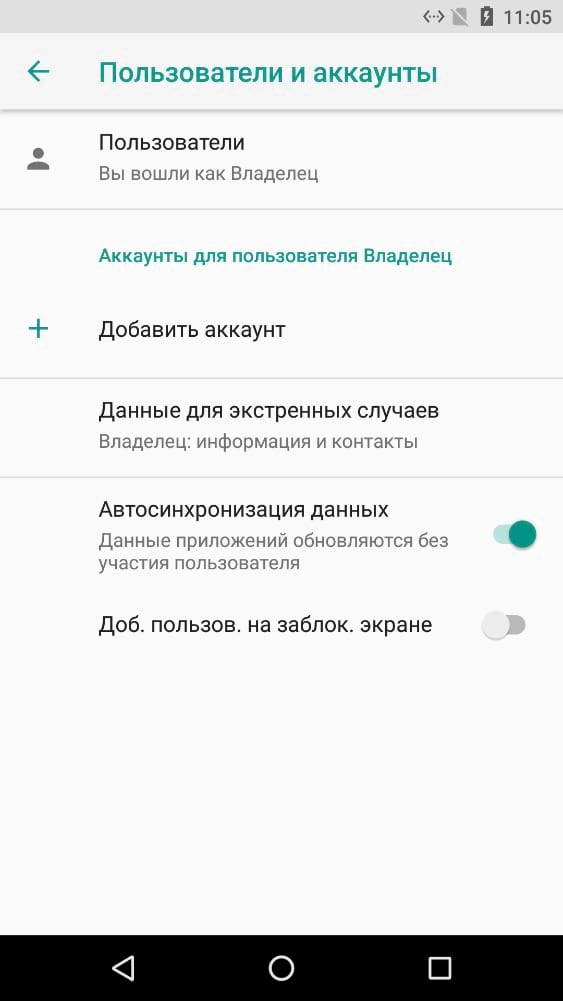
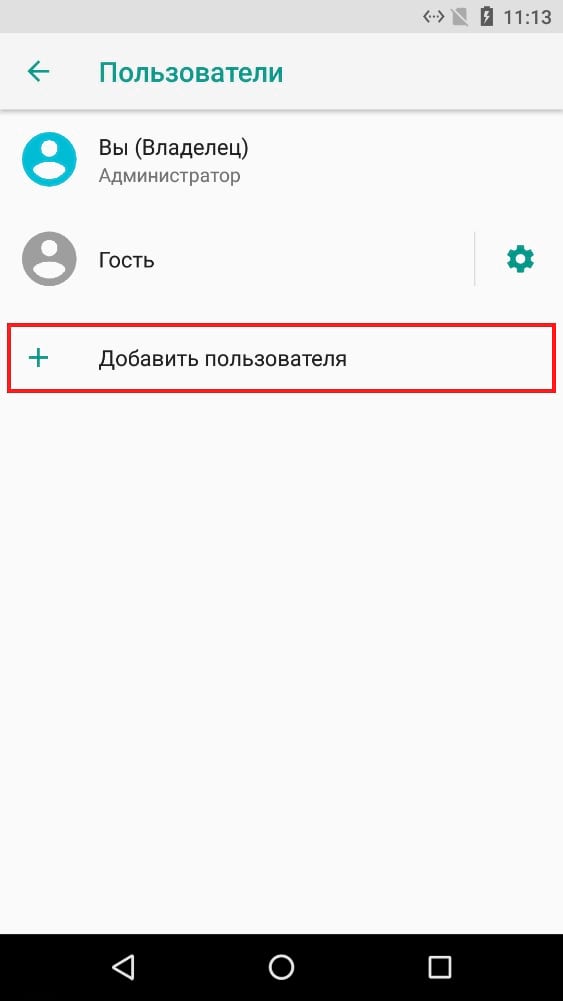
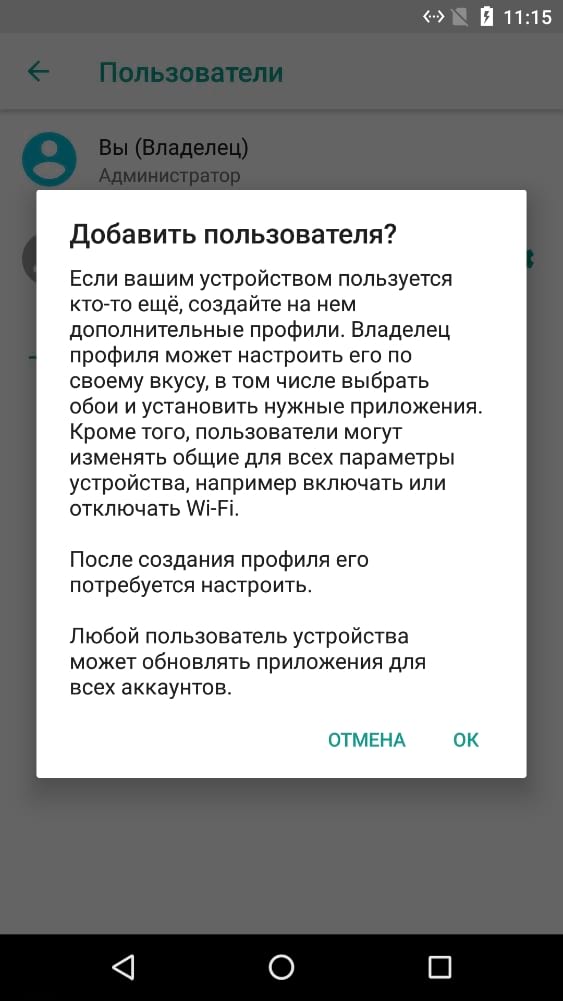
Чтобы добавить новую учетную запись, просто нажмите кнопку «Добавить пользователя». Появится диалоговое окно с просьбой подтвердить добавление нового пользователя.
На планшетах Вам будет предложено выбрать, хотите ли Вы добавить обычную учетную запись или ограниченную.
На этом этапе Вы можете настроить новый профиль сейчас или позже. Если Вы решите настроить его сейчас, то Вы сразу же «выйдете из системы» профиля, который Вы сейчас используете.

Настройка начинается с короткой информации о том, чего ожидать от этого профиля. Как только Вы нажмете «Продолжить», Вы будете настраивать устройство с нуля.
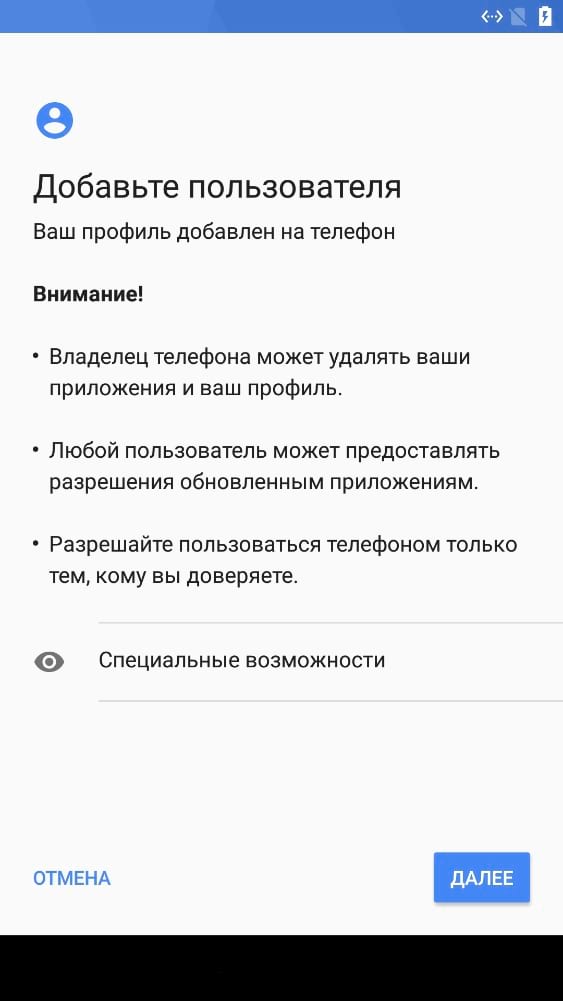
Войдите в свою учетную запись Google и используйте телефон как обычно.
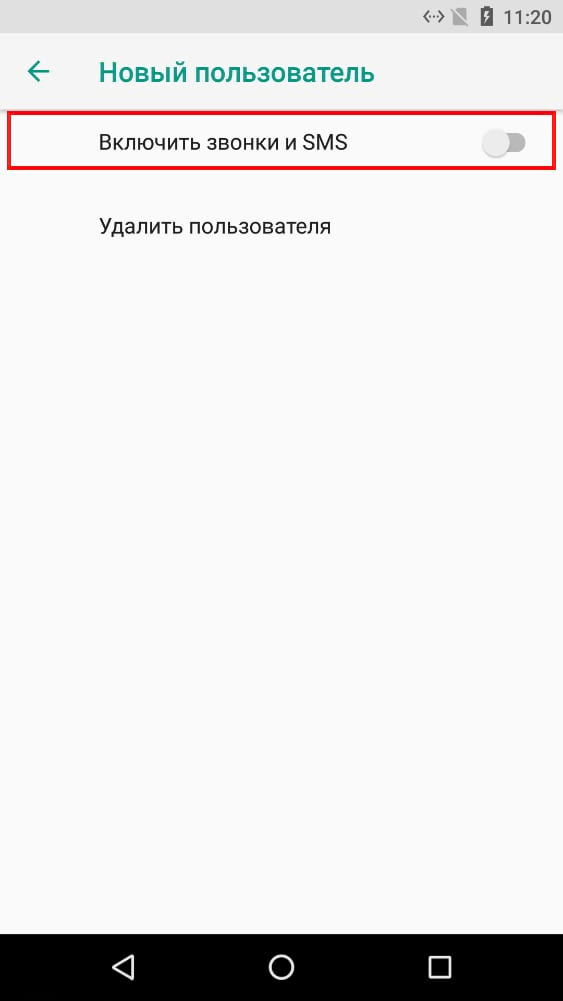
По умолчанию вызовы и текстовые сообщения будут отключены в новом профиле пользователя. Чтобы включить их, войдите в учетную запись администратора (инструкции по переключению профиля ниже) и снова перейдите в меню «Пользователи». Нажмите на иконку шестеренки рядом с именем нового пользователя, затем включите опцию «Включить звонки и SMS».
Как переключаться между профилями
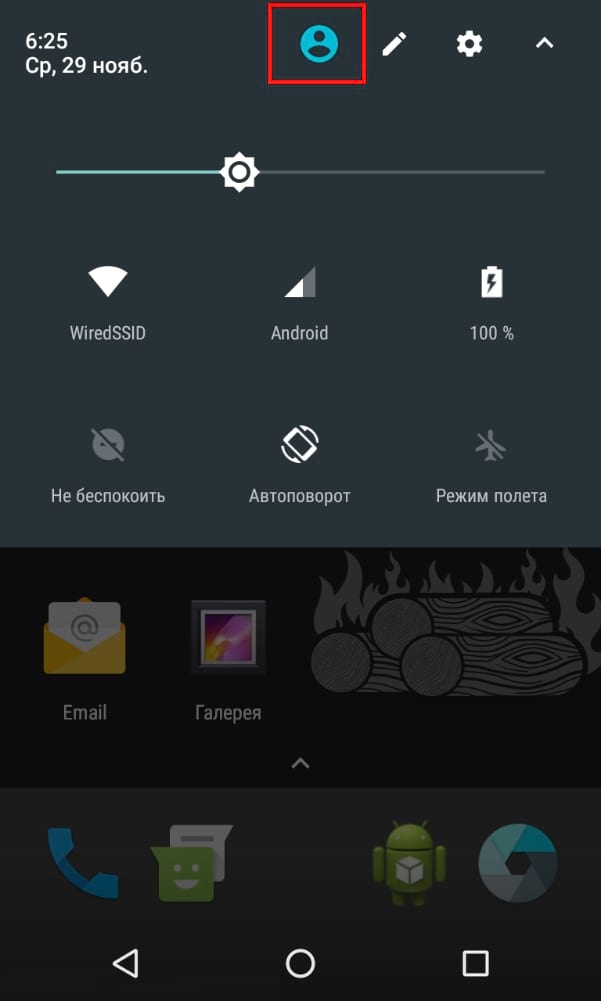
Чтобы переключить профили, дважды опустите панель уведомления и нажмите на иконку пользователя. На Nougat и ниже, иконка пользователя находится в верхней части, на Oreo — в нижней.

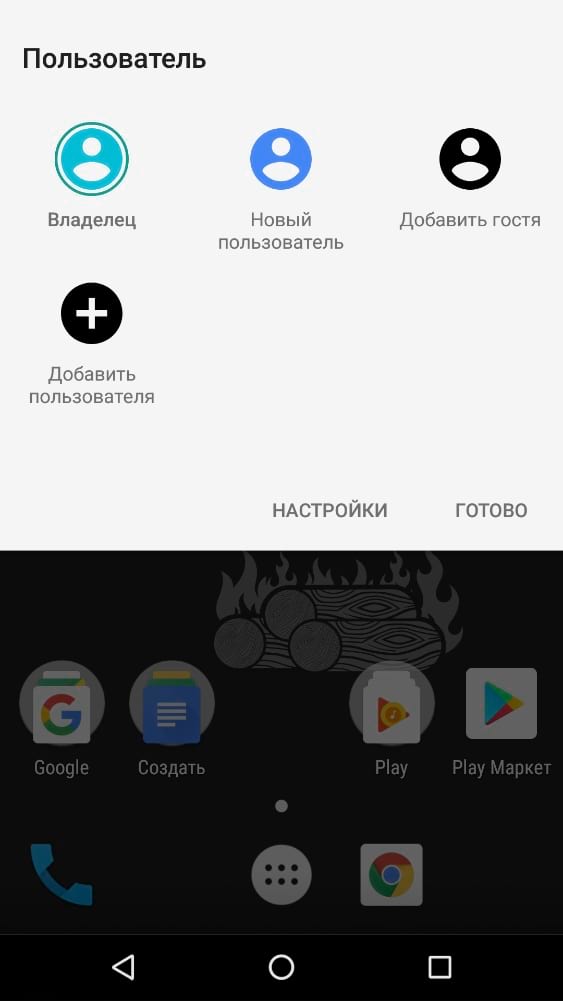
Как только Вы нажмете на иконку пользователя, Вам будет представлен список текущих пользователей. Нажмите на пользователя для переключения профилей.
Как удалить профиль пользователя
Если случится так, что Вам больше не нужны несколько профилей на устройстве, то Вы можете легко удалить дополнительные профили. К сожалению, нет способа удалить учетную запись администратора, которая всегда используется во время первоначального процесса установки, поэтому Вы не можете передать устройство новому пользователю и сделать его администратором. В этот момент Вам нужно просто восстановить заводские настройки телефона.
Примечание. Только учетная запись администратора может удалять профили.
Чтобы удалить дополнительный профиль, просто перейдите в меню «Пользователи» и нажмите на значок шестеренки рядом с именем пользователя.
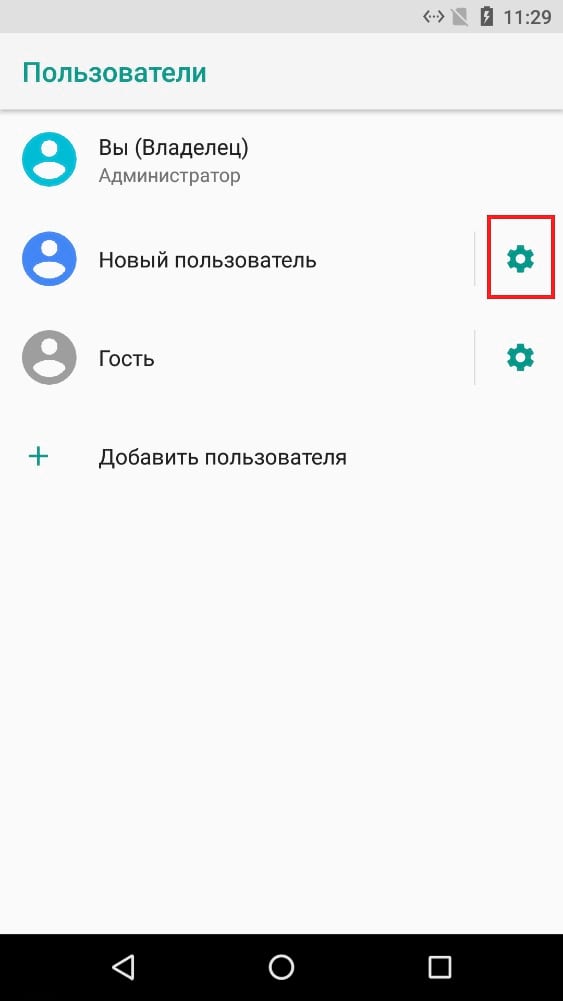
Выберите «Удалить пользователя».
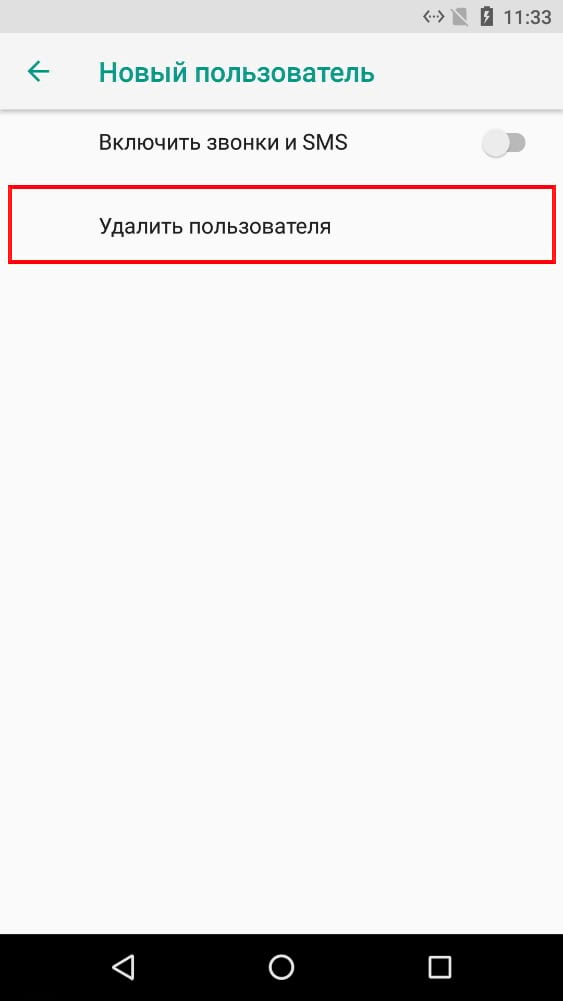
Это приведет к удалению учетной записи и всех связанных с ней данных.
Можно ли использовать один аккаунт гугл на двух телефонах?
Можно ли использовать один аккаунт на двух телефонах плей маркета?
Можно подключать к одному аккаунту сколько угодно устройств, сохраняя при этом все покупки на всех устройствах.
Можно ли использовать одну учетную запись на два андроида?
Это правда. Нет проблем использовать несколько телефонов с одной учетной записью. Я делаю это сам с g1 и с галактикой. Платные приложения подключены к вашей учетной записи Gmail, поэтому вы можете использовать их на любом телефоне со своими учетными данными.
Как отвязать второй телефон от гугл аккаунта?
Зайдите на сайт техподдержки Google в раздел «Поиск телефона». Здесь будут показаны все устройства, на которых вы выполнили вход со своим аккаунтом. Выберите устройство, которым вы не пользуетесь, нажмите «Выйдите из аккаунта на устройстве», а затем «Выйти». Ваш аккаунт будет отвязан от этого устройства.
Сколько устройств можно подключить к одному аккаунту Google?
Вы можете подключить до трех устройств для одновременного просмотра на одном аккаунте.
Можно ли связать два телефона?
Чтобы подключить два смартфона друг к другу необходимо: Вставить в одно из устройств OTG-кабель. Вставить в другое устройство USB-кабель, который используется для зарядки. Соединить оба кабеля с помощью USB-разъема.
Как создать второй аккаунт на одном телефоне?
На вкладке Android откройте Настройки, затем нажмите Учетные записи, Добавить учетную запись и Google. Вам будет предложено войти в систему с учетными данными, связанными с вашим новым именем пользователя и паролем. Теперь вы можете пользоваться своими рабочими приложениями из двух аккаунтов.
Можно ли пользоваться одним аккаунтом на двух телефонах айфон?
Когда второй смартфон будет использовать кто-то из родителей, жена или ребенок, можно тоже использовать один Apple ID на двоих, но на втором iPhone настроить только выборочную синхронизацию контента. 1. При настройке нового iPhone авторизуйтесь в используемой ученой записи Apple ID или перелогиньтесь в настройках iOS.
Можно ли иметь два аккаунта в гугл?
Сейчас объединить несколько аккаунтов Google нельзя. Однако вы можете перенести в другой аккаунт данные из каждого сервиса по отдельности. Для работы с новым сервисом или продуктом используйте уже существующий аккаунт Google. … Вы можете в любой момент добавить в аккаунт адрес электронной почты Gmail.
Как удалить свой аккаунт с другого устройства?
Откройте настройки телефона. Нажмите АккаунтыЕсли этого пункта нет, нажмите Пользователи и аккаунты.. Удалить аккаунт. Если на устройстве нет других аккаунтов Google, в целях безопасности вам потребуется ввести PIN-код, пароль или графический ключ.
Как убрать привязку телефона к аккаунту?
Как отвязать аккаунт гугл на старых версиях Андроид
Как отвязать аккаунт в Инстаграме от другого аккаунта?
Как удалить аккаунт гугл со старого телефона?
Как полностью удалить аккаунт Google с телефона
Как добавить новое устройство в гугл аккаунт?
Как найти все свои аккаунты в гугле?
Шаг 1. Как посмотреть общую информацию
Как посмотреть какие устройства подключены к Google?
На каких устройствах выполнен вход?
Часто задаваемые вопросы
Общие вопросы
Серии в Амедиатеке обычно появляются одновременно с премьерой в США, с учетом разницы во времени. Разница может составлять несколько часов – это время нужно для перевода и наложения субтитров.
Амедиатека доступна в России, Украине, Узбекистане, Туркменистане, Таджикистане, Киргизии, Казахстане, Азербайджане, Армении, Грузии и Беларуси.
Мы работаем над расширением географии сервиса. Для просмотра в других странах необходимо заранее скачать сериал или фильм на ваше устройство (Android или iOS). Скачанный контент доступен для просмотра в течение 30 дней с момента завершения загрузки.
Использование VPN для просмотра Амедиатеки может стать причиной блокировки.
Прокат – это ограниченный по времени доступ к определенному сериалу. Разовая покупка одного сериала напрокат ограничивается сроком до 60 дней.
Сериалы, доступные к прокату, не входят в основную подписку Амедиатеки. Стоимость доступа к одному из сериалов из проката – 399 рублей.
Некоторые сериалы Амедиатеки доступны к покупке с неограниченным по времени доступом. В сервисе они отмечены текстом «Сериал доступен к покупке навсегда и не входит в основную подписку».
Сериалы с неограниченным по времени доступом не входят в основную подписку.
Функция скачивания контента на устройство доступна только в приложении для телефона или планшета. Для того, чтобы скачать фильм или сериал, необходимо:
1. Зайти в приложение Амедиатеки на устройстве;
2. Авторизоваться и оформить подписку;
3. Перейти на страницу интересующего контента:
— для полнометражных фильмов значок загрузки располагается около кнопки «Смотреть»;
— для сериалов кнопка загрузки располагается около каждого эпизода.
Важно! Загруженный файл доступен к просмотру в течении 30 дней. По истечении срока необходимо обновить доступ для просмотра. Повторное обновление продлевает срок доступа файла на 30 дней. При обновлении доступ к подписке должен быть активным. Процесс обновления происходит только с включенным интернетом.
Удалить файл можно на странице загрузок в разделе «Я смотрю». Для этого нажмите иконку корзины в верхней части экрана, отметьте необходимые сериалы и фильмы и подтвердите удаление.
«Горячие» клавиши позволяют управлять плеером на сайте:
Пробел — пауза и воспроизведение
← и → — перемотка на 10 секунд назад или вперёд
↑ и ↓ — увеличение и уменьшение громкости
F или F11 — полноэкранный режим
Esc — выход из полноэкранного режима
Esc — закрытие окон настроек воспроизведения (если они были открыты)
М — отключение и включение звука
Подписка и оплата
Чтобы оформить подписку, зарегистрируйтесь в сервисе или войдите в существующий аккаунт, перейдите в раздел «Покупки» и выберите интересующую подписку.
Важно! Изменить период оформляемой подписки можно после перехода на страницу оплаты.
Купить подписку вы можете на сайте Амедиатеки: с помощью мобильной версии сайта в браузере на мобильном устройстве или в приложении Амедиатека на iOS, Android, Android TV, Apple TV и Smart TV.
Информация о вашей подписке доступна в Личном кабинете в разделе «Покупки»:
Стоимость подписки «Амедиатека» составляет:
30 дней — 599 рублей и первые 7 дней бесплатно для новых пользователей;
90 дней — 1499 рублей;
180 дней — 2499 рублей;
360 дней — 4999 рублей.
При оплате подписки через приложение Амедиатека на iOS, подписка оформляется на ваш Apple ID. Подробнее о встроенных подписках Apple вы можете прочитать здесь.
При оплате подписки через приложение Амедиатека на Android, подписка оформляется на ваш Google Account. Подробнее о встроенных подписках Google вы можете прочитать здесь.
В основную подписку («Amediateka») входят все сериалы и фильмы сервиса за исключением нескольких проектов, которые продаются отдельно («А-Прокат» и «Кино1ТВ»).
После оформления подписки у вас появится полный доступ к разделу «ТВ», в котором можно смотреть онлайн телеканалы Amedia Premium, Amedia Hit, A1 и A2.
Амедиатека покупает права на показ сериалов и фильмов у зарубежных студий и телеканалов. По условиям лицензии Амедиатека может транслировать эти сериалы и фильмы только за деньги — так же, как в США и Европе.
В Амедиатеке вы получаете доступ к сериалам и фильмам всех наших студий-партнеров — и еще целого ряда производителей — за 599 руб в месяц (со скидками получится ещё дешевле). При этом все они переведены профессиональными переводчиками и дублированы актерами, чью работу мы также оплачиваем.
Подобная ситуация может возникать в том случае, если наша система не может связать наличие активной подписки с тем аккаунтом, который вы пытаетесь использовать для просмотра видео.
Если подписка оформлялась через ваш Apple ID:
1. Откройте приложение на iOS-устройстве, с которого оформлялась подписка;
2. В настройках приложения нажмите кнопку «Восстановить покупки».
Если подписка оформлялась на сайте, SmartTV или Android TV, то проверьте, что вы на самом деле вошли в аккаунт, на котором оформляли подписку.
Если вам не помогли рекомендации, то направьте нам на почту help@amediateka.ru чек об оплате подписки и email-адрес или телефон, привязанные к вашему аккаунту.
Если вы оформляли подписку через App Store (свой Apple ID) или Google Play (свой Google-аккаунт), воспользуйтесь функцией восстановления подписки:
1. Авторизуйтесь в Амедиатеке, используя данные аккаунта, на который оформлялась подписка;
3. Нажмите кнопку «Восстановить подписку»;
4. Введите пароль от своего Apple ID или Google-аккаунта.
Обратите внимание: если вы оформляли подписку через App Store или Google Play, но при этом не создавали аккаунта в Амедиатеке (может быть применимо к подпискам, оформленным до 1 августа 2019 года), вам нужно создать аккаунт в Амедиатеке и после этого воспроизвести все шаги, описанные выше.
Если ваша подписка была оформлена на нашем сайте или через приложение на Smart TV и после авторизации в аккаунте вы не можете смотреть видео, хотя убеждены, что у вас есть активная подписка, обратитесь за помощью к предыдущему пункту в разделе «Часто задаваемых вопросов».
Отключение происходит в два этапа: отмена подписки и удаление карты.
Для отмены подписки необходимо:
1. Перейти на сайт и авторизоваться в аккаунте;
3. Открыть информацию о подписке (для загрузки информации иногда необходимо подождать пару секунд);
4. Изменить статус Автопродления на «Выключено».
Если подписка была оформлена через мобильное устройство Android или IOS, то отписаться можно только в настройках устройства (функционал «Покупки»).
Для удаления карты необходимо:
1. Перейти на сайт и авторизоваться в аккаунте;
3. Удалить выбранную карту нажатием на крестик в правом верхнем углу.
Важно! Удаление карты без отмены функции автопродления подписки не означает отказ от подписки.
1. Перейти на сайт и авторизоваться в аккаунте;
3. Открыть информацию о подписке (для загрузки информации иногда необходимо подождать пару секунд);
4. Изменить статус Автопродления на «Выключено».
Отключить подписку из устройства SmartTV нельзя! Для отключения автопродления нужно авторизоваться в аккаунте с компьютера или мобильного устройства.
Акции и скидки
Получить промокод на скидку можно в одной из наших e-mail рассылок или в наших соцсетях.
1. С помощью веб-браузера зайдите на www.amediateka.ru, зарегистрируйтесь или авторизуйтесь под вашей учетной записью;
2. В разделе «Покупки» в личном кабинете нажмите кнопку «Ввести промокод».
Важно! Промокоды не суммируются с подписками, оформленными через iTunes и Google Play.
Каждому новому подписчику мы предлагаем бесплатный 7-дневный период. Оформление бесплатного 7-дневного периода возможно однократно на одну банковскую карту. Чтобы его получить, нужно зарегистрироваться в Амедиатеке и перейти к оформлению подписки. Амедиатекой можно пользоваться в приложениях на iOS, Android, телевизорах LG и Samsung с поддержкой технологии Smart TV, а также в приложениях на Android TV и Apple TV.
Да! Сейчас на нашем сайте вы можете приобрести подписку на Амедиатеку и порадовать своих друзей и родственников подарком.
Оплатить подписку необходимо следующим способом:
1. На сайте Амедиатека в вашем личном кабинете в разделе «Покупки», необходимо нажать кнопку «Купить в подарок»;
2. После оплаты вам будет нужно указать e-mail получателя, на который будет отправлено письмо со специальной ссылкой, по которой получатель сможет получить свой подарок;
Для корпоративных клиентов возможно оформление подписки в подарок на странице https://gift.amediateka.ru/.
Использование аккаунта
Вы можете привязать к своему аккаунту до 5-ти устройств.
Вы можете использовать приложение Амедиатеки на телевизорах Samsung и LG с поддержкой технологии Smart TV, на телевизорах Sony на базе Android, а также используя приставки с поддержкой Android TV и приставки Apple TV 4+ поколения. Вы также можете пользоваться нашими мобильными приложениями для iOS (версии 10.0+) и Android (версии 5.0+).
Чтобы привязать устройство к аккаунту, просто авторизуйтесь на этом устройстве, используя данные аккаунта, на который оформлена подписка.
В данный момент Амедиатека не поддерживает технологию Chromecast.
1. Перейти на сайт и авторизоваться в аккаунте;
2. Войти в личный кабинет;
3. Перейти на вкладку «Устройства»;
4. Выбрать нужное устройство и нажать кнопку «Отвязать».
В связи с ограничениями, наложенными правообладателями, с одного аккаунта можно воспроизводить не более двух (2) видеопотоков одновременно.
Чтобы авторизоваться в Амедиатеке через свой аккаунт в Facebook, Yandex, ВКонтакте, Google или Одноклассники:
1. Зарегистрируйтесь в Амедиатеке, используя свой email-адрес;
2. Авторизуйтесь в Амедиатеке, используя зарегистрированный ранее аккаунт;
4. Кликните на иконку нужной социальной сети или нажмите кнопку «Подключить»;
5. Если требуется, авторизуйтесь в своем аккаунте выбранной социальной сети или сервиса.
После прохождения этих шагов вы сможете заходить в Амедиатеку, используя ваш аккаунт в привязанной социальной сети.
Обратите внимание: ТВ-приставки и телевизоры со Smart TV могут не поддерживать аутентификацию через социальные сети.
В целях безопасности, смена email-адреса происходит только по запросу в нашу Службу поддержки. Если вы хотите сменить email-адрес, сделайте следующее:
1. Обратитесь в нашу Службу поддержки через форму обратной связи или письмом на адрес help@amediateka.ru с того email-адреса, на который вы хотите сменить текущий;
2. В теме обращения укажите «Смена email-адреса»;
3. В сообщении укажите подлежащий замене адрес электронной почты и новый адрес электронной почты.
Пример: изменить ****** на ******.
Обратите внимание: Служба поддержки может отказать в смене email-адреса без указания причины.
В конце каждого письма есть ссылка для отписки. Нажмите на нее и выберите нужный вариант — приостановить на определенное время, отписаться или вернуться назад. Чтобы подписаться обратно, напишите боту во Вконтакте (обращение к боту возможно только через личные сообщения к группе по адресу https://vk.com/amediateka) или перейдите на страницу https://blog.amediateka.ru/ и оставьте заявку (форма доступна внизу страницы).
Обратите внимание: системные письма, связанные с оплатой, доступом и аккаунтом будут приходить в любом случае.
Озвучка и субтитры
Студии самостоятельно готовят материалы для озвучки и предоставляют их Амедиатеке в определенные сроки с момента выхода новой серии. Поскольку Амедиатека является лицензионным сервисом, то добавление сторонних переводов и дорожек невозможно в соответствии с лицензионными соглашениями между студиями и Амедиатекой.
Вследствие этого русская дорожка у новых серий некоторых сериалов может появляться с задержкой, о чём Амедиатека предупреждает пользователей сообщением: «Новые серии выходят одновременно с США на языке оригинала. Русская версия появляется позднее», которое доступно на странице сериала без перевода.
Пожалуйста, имейте это ввиду при совершении платежей.
В некоторых сериалах существует возможность выбора звуковой дорожки. На выбор доступны видео с русской озвучкой и на языке оригинала c субтитрами на русском языке.
Вы можете самостоятельно узнать, есть ли для сериала оригинальная дорожка и субтитры, на странице сериала или во время просмотра серии, — у тех сериалов, где есть оригинальная дорожка с субтитрами, есть иконка диалога, которая позволяет выбрать языковую дорожку.
При просмотре с оригинальной дорожкой нельзя отключать субтитры.
Важно! Новые сезоны сериалов от студии ABC выходят на языке оригинала без субтитров.
2. Выберите необходимый вариант отображения субтитров.
Важно! В связи с ограничениями правообладателей некоторые сериалы и фильмы недоступны в оригинальной озвучке без субтитров.
Возможно изменение размера и стиля текста субтитров. Для этого нажмите на значок «Шестеренка».
Устройства и приложения
Для просмотра видео в Амедиатеке рекомендуемая минимальную скорость соединения с интернетом устройства — 7 Мбит/сек. Рекомендуемая скорость для комфортного просмотра видео в HD или Full HD — 15 Мбит/сек.
Если вы наблюдаете проблемы при загрузке видео («фризы», «лаги», постоянная буферизация), убедитесь, что ваш интернет-канал свободен и на устройстве не запущены другие программы, которые могут существенно загружать ресурсы устройства:
1. Закройте ненужные вкладки браузера — они могут чрезмерно загружать память вашего устройства;
2. Убедитесь, что при воспроизведении видео у вас отключены торрент-клиенты и другие программы, которые могут загружать интернет-канал, используемый вами;
3. Попробуйте воспроизвести видео в другом браузере;
4. Попробуйте воспользоваться режимом «Инкогнито» в браузере;
5. Очистите кеш браузера и удалите cookie-файлы.
Если перечисленные действия не привели к устранению неисправности, пожалуйста, обратитесь в Службу поддержки на странице https://www.amediateka.ru/settings/support или свяжитесь с нами с помощью электронной почты help@amediateka.ru.
Мы поддерживаем все популярные браузеры и устройства.
Mozilla Firefox 68+
Мобильное приложение на iOS
Мобильное приложение на Android
NetCast 4.0+ (2012-2014)
Apple TV 4+ и Android TV 5.0+.
либо в поисковой строке Google Play введите «Амедиатека» или «Amediateka»;
2. Скачать и установить приложение.
Для отключения подписки, которая была активирована на Android-устройстве, необходимо открыть магазин приложений Play Маркет и выбрать в боковом меню вкладку «Подписки». Найти там подписку на Амедиатеку и отменить подписку.
Подписка будет действовать до окончания оплаченного периода, но не будет продлеваться автоматически после.
1. Перейти в Apple Store https://apps.apple.com/ru/app/amediateka/id695094274 либо в поиске Apple Store найти «Амедиатека» или «Amediateka»;
2. Скачать и установить приложение.
2. Нажать на идентификатор Apple ID в верхней части экрана;
3. Может потребоваться вход с помощью идентификатора Apple ID;
4. Прокрутить до пункта «Подписки» и нажать на него;
5. В разделе «Подписки» нажать «Управлять»;
6. Выберите подписку Amediateka для управления;
7. Отключите автовозобновление, чтобы отменить подписку.
Подписка перестанет действовать в конце оплаченного периода
Важно! Если подписка не отображается в iTunes, но за нее по-прежнему взимается плата, убедитесь, что выполнен вход с правильным идентификатором Apple ID).
либо в поисковой строке Google Play введите «Амедиатека» или «Amediateka»;
2. Открыть информацию о подписке (иногда надо подождать пару секунд пока информация загрузится);
3. Изменить статус Автопродления на «Выключено».
Важно! Отключить подписку с устройства Huawei нельзя.
1. Найти приложение «Амедиатека» или «Amediateka» в магазине устройства;
2. Скачать и установить приложение;
3. Запустить приложение, авторизоваться в аккаунте либо зарегистрироваться.
2. Открыть информацию о подписке (иногда надо подождать пару секунд пока информация загрузится);
3. Изменить статус Автопродления на «Выключено».
Важно! Отключить подписку с устройства SmartTV нельзя.
Удаление приложения осуществляется через стандартный функционал.
Решение проблем и технические особенности сервиса
Минимальное требование к скорости соединения с интернетом при просмотре видео в Амедиатеке — 7 Мбит/сек. Рекомендуемая скорость для комфортного просмотра видео в HD или Full HD — 15 Мбит/сек.
Если вы наблюдаете проблемы при загрузке видео («фризы», «лаги», постоянная буферизация), убедитесь, что ваш интернет-канал свободен и на устройстве не запущены другие программы, которые могут существенно загружать ресурсы устройства:
1. Закройте ненужные вкладки браузера — они могут чрезмерно загружать память вашего устройства;
2. Убедитесь, что при воспроизведении видео у вас отключены торрент-клиенты и другие программы, которые могут загружать интернет-канал, используемый вами;
3. Попробуйте воспроизвести видео в другом браузере;
4. Попробуйте воспользоваться режимом «Инкогнито» в браузере;
5. Очистите кэш браузера и удалите cookie-файлы.
Если перечисленные действия не привели к устранению неисправности, пожалуйста, обратитесь в Службу поддержки на странице https://www.amediateka.ru/settings/support или свяжитесь с нами с помощью электронной почты help@amediateka.ru.
Если у вас не воспроизводится видео в мобильном приложении на iOS или Android, попробуйте следующее:
1. Убедитесь, что в разделе «Настройки загрузок» отключен пункт «Загружать только через Wi-Fi»;
2. Переустановите приложение.
Если рекомендации не помогли, обратитесь в нашу Службу поддержки по адресу help@amediateka.ru и предоставьте следующие технические детали: аккаунт, модель устройства, версия ОС, версия приложения Амедиатеки, через какое подключение вы пытаетесь загрузить видео (мобильный интернет или WiFi).
Пожалуйста, переустановите приложение.
Чтобы устранить проблему, необходимо сделать следующее:
1. Выйдите и зайдите в свой аккаунт;
2. Удалите cookie-файлы в браузере;
3. Очистите кэш браузера;
4. Закройте и заново запустите приложение;
5. Переподключитесь к WiFi-сети или мобильному интернету.