можно ли отключить графическое ядро процессора
Отключение встроенной видеокарты на компьютере
Отключение интегрированной видеокарты
Как показывает практика, встроенный графический процессор довольно редко приводит к проблемам на настольных ПК, и чаще всего от неполадок страдают ноутбуки, где гибридное решение (два GPU, встроенный и дискретный) иногда работает не так, как предполагается.
Собственно отключение можно провести несколькими методами, которые отличаются надёжностью и количеством затраченных усилий. Начнём с самого простого.
Способ 1: «Диспетчер устройств»
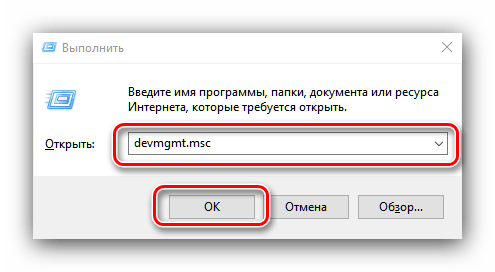
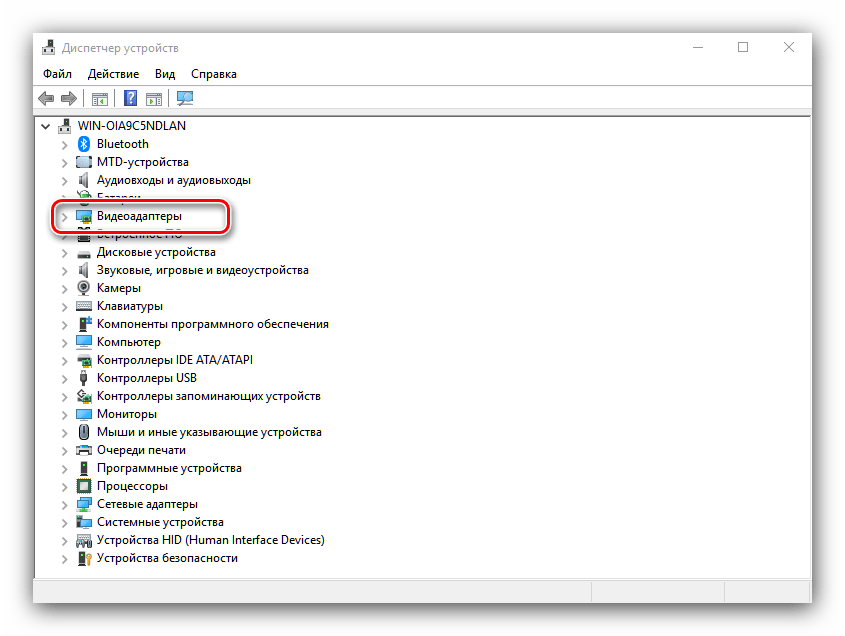
Самое простое решение рассматриваемой задачи – деактивация встроенной графической карты через «Диспетчер устройств». Алгоритм следующий:
Выделите нужную позицию, кликнув один раз левой кнопкой мыши, затем щёлкните правой кнопкой для вызова контекстного меню, в котором воспользуйтесь пунктом «Отключить устройство».
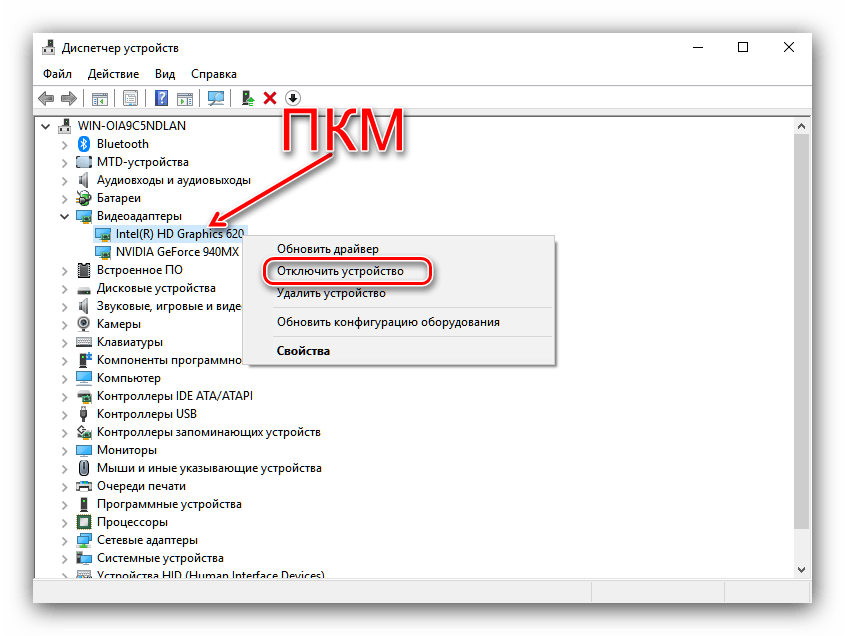
Описанный метод самый простой из возможных, но и самый неэффективный – чаще всего встроенный графический процессор так или иначе включается, особенно на ноутбуках, где функциональность интегрированных решений управляется в обход системы.
Способ 2: BIOS или UEFI
Более надёжный вариант отключения встроенного GPU заключается в использовании BIOS или его UEFI-аналога. Через интерфейс низкоуровневой настройки материнской платы можно полностью деактивировать интегрированную видеокарту. Действовать нужно следующим образом:
Непосредственно метод отключения интегрированной видеокарты также зависит от типа BIOS: в одних вариантах достаточно просто выбрать «Disabled», в других потребуется установить определение видеокарты по используемой шине (PCI-Ex), в третьих нужно переключиться между «Integrated Graphics» и «Discrete Graphics».
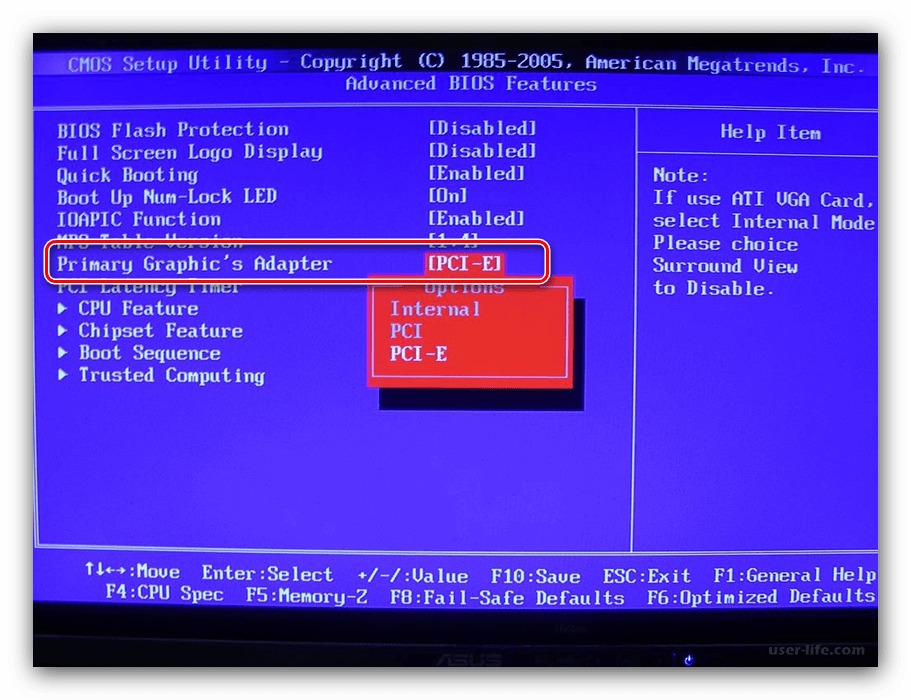
Теперь интегрированная графика будет отключена, и компьютер начнет использовать только полноценную видеокарту.
Заключение
Отключение встроенной видеокарты не является трудной задачей, но выполнять это действие нужно лишь при наличии неполадок с ней.
Помимо этой статьи, на сайте еще 12388 инструкций.
Добавьте сайт Lumpics.ru в закладки (CTRL+D) и мы точно еще пригодимся вам.
Отблагодарите автора, поделитесь статьей в социальных сетях.
Отключение встроенного графического ядра. Нужно ли?
Очень многие современные процессоры оснащены встроенным графическим ядром. Оно позволяет сэкономить на покупке дискретной видеокарты. Его производительности более чем достаточно для офисных и мультимедийных задач. Последние поколения процессоров Ryzen и вовсе без проблем справляются с играми 2-3 летней давности.
Те, кому производительности “встройки” все-таки окажется мало, могут докупить и установить полноценную игровую видеокарту.
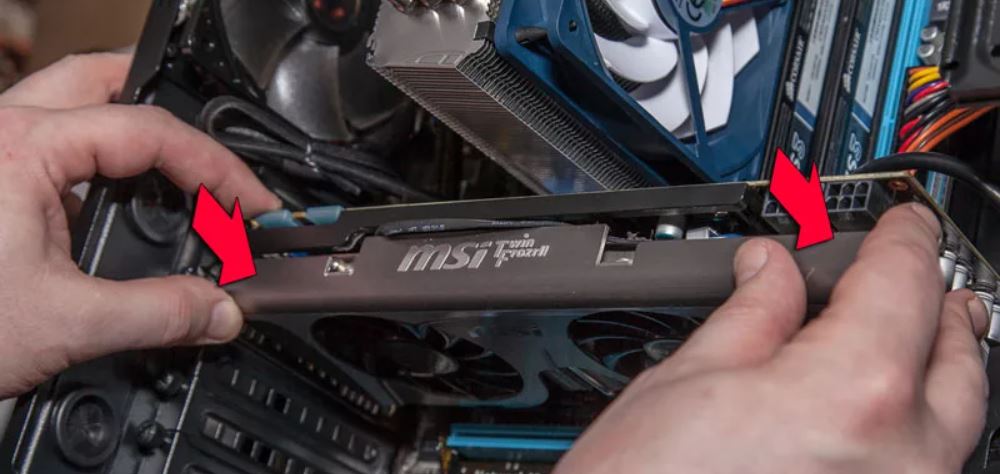
Установка полноценной дискретной видеокарты
Но здесь у некоторых может возникнуть вопрос: что же в такой ситуации делать со встроенным в процессор видео ядром? Нужно ли его принудительно где – то отключать? Об этом и поговорим в данной статье.
Как это работает?
Если в разъеме PCI Express x16 отсутствует дискретная видеокарта, а процессор имеет встроенное графическое ядро, то видеосигнал автоматически отправляется на видеовыход на материнской плате.
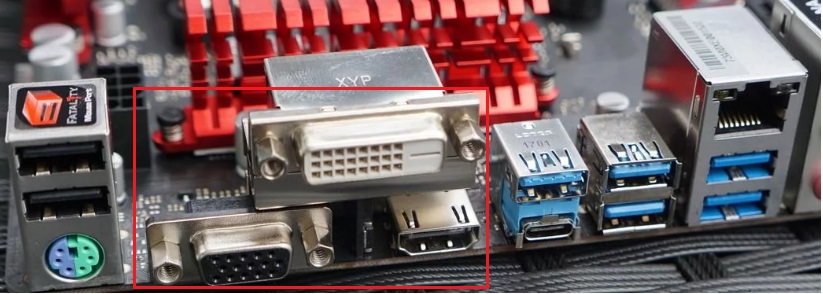
Разъемы для вывода изображения с встроенного графического ядра
То есть “встройка” активна и работает, если конечно в BIOS она не отключена напрочь. Не все материнские платы позволяют это делать, но все же они есть. Не путайте полное отключение и установку приоритета.
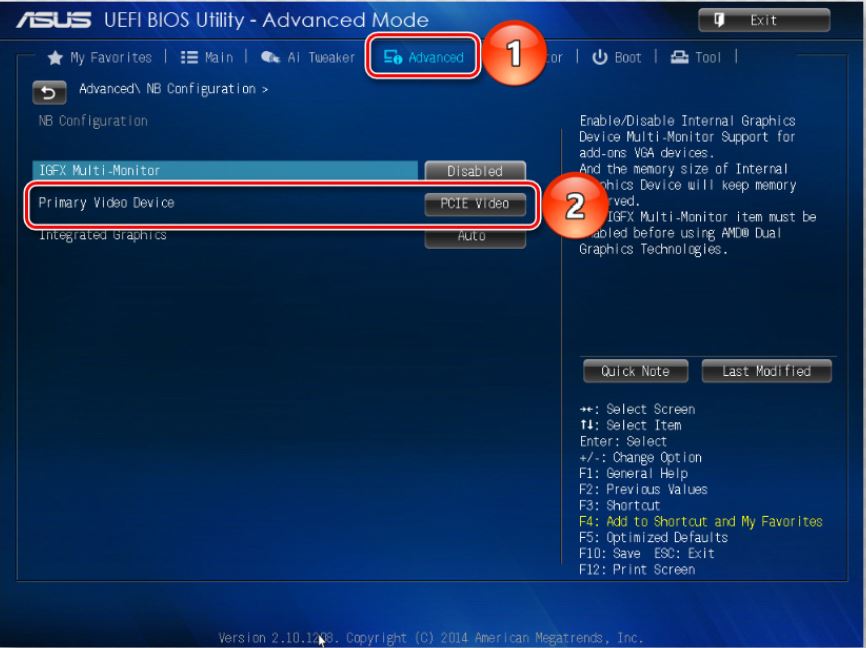
Установка приоритета видеокарт (интегрированной и дискретной)
Как только вы устанавливаете дискретную видеокарту, то встроенное в процессор видео ядро отключается автоматически, если, конечно, в BIOS не установлен более высокий приоритет именно встроенной видеокарте.
В этом случае при попытке подключить монитор к видеовыходам дискретной карты вы получите сообщение об отсутствующем видеосигнале.
Если же после установки дискретной видеокарты видеосигнал появился на ее разъемах, а не на разъемах материнской платы, то это значит, что встроенное в процессор видео ядро отключилось автоматически и дополнительно каких – то мер принимать не нужно.
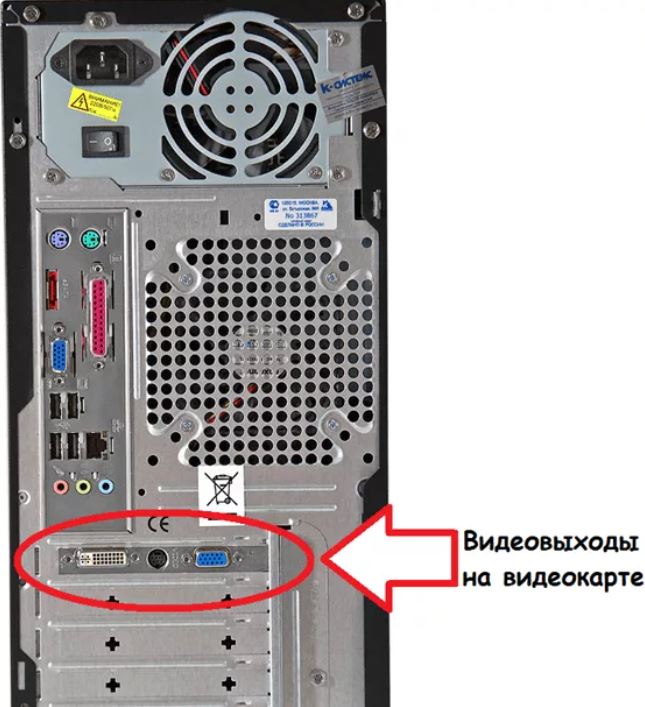
Видео выходы на видеокарте
Вывод
Встроенное в процессор видео ядро отключается автоматически при установке на материнскую плату дискретной видеокарты, о чем свидетельствует появление изображения на ее видеовыходах при подключении к ним монитора. Дополнительно что – то делать в этом случае ничего не нужно.
Встроенные графические процессоры — всё о подключении и отключении
Встроенные графические процессоры — всё о подключении и отключении
Встроенный графический процессор как для геймеров, так и для нетребовательных пользователей играет важную роль.
От него зависит качество игр, фильмов, просмотра видео в интернете и изображений.

Принцип работы

Графический процессор встроен в материнскую плату
Графический процессор интегрируется в материнскую плату компьютера — так выглядит встроенный графический процессор.
Как правило, используют его, чтобы убрать необходимость установки графического адаптера — видеокарты.
Такая технология помогает снизить себестоимость готового продукта. Кроме того, благодаря компактности и нетребовательного энергопотребления таких процессоров их часто устанавливают в ноутбуки и маломощные настольные компьютеры.
Таким образом, встроенные графические процессоры заполонили эту нишу настолько, что 90% ноутбуков на полках магазинов США имеют именно такой процессор.
Вместо обычной видеокарты во встроенных графиках часто вспомогательным средством служит сама оперативная память компьютера.
Правда, такое решение несколько ограничивает производительность девайса. Всё же сам компьютер и графический процессор используют одну шину для памяти.
Так что подобное “соседство” сказывается на выполнении задач, особенно при работе со сложной графикой и во время игрового процесса.

Виды графических процессоров
Встроенная графика имеет три группы:
Производители
Занимаются изготовлением и разработкой встроенных графических процессоров, как правило, крупные компании — Intel, AMD и Nvidia, но подключаются к этой сфере и многие небольшие предприятия.
Видеокарты от AMD пользователи считают более мощными, чем те же Intel. Однако чем же не угодили Intel? Если верить статистике, то они лидеры продаж микросхем.
Intel Graphics

Графические процессоры от Intel
Данная компания начала использовать встроенные видеокарты с выхода Westmere.
После него HD Graphics ставили лишь в Pentium и Celeron. С поколения Haswell разработали новую классификацию чипов: 4 — Haswell, 5 — Broadwell. Но с поколения Skylake маркировка вновь изменилась.
Маркировка делится на четыре вида:
P — выключенное видеоядро; C — специально разработанная для LGA; R — для BGA; H — рассчитано на мобильные устройства (Iris Pro).
Intel HD Graphics 530
Одна из последних разработок Intel в сфере интегрированный видеокарт — Intel HD Graphics 530.
Его производители позиционируют как оптимальное решение даже для самых мощных игр, правда, реальность не настолько оптимистична.
Основана новая видеокарта на графическом ядре Skylake. Оно же, в свою очередь, строится на основе одного или нескольких модулей, каждый из которых состоит из трех секций.
Они соединяют по 8 устройств-исполнителей, обрабатывающих графические данные, и, вдобавок ко всему, содержат специальные модули, работающие с памятью, и текстурные семплеры.
К тому же, графическое ядро имеет внемодульную часть, что улучшает и добавляет некоторые функции.
Сейчас же фирма Intel работает непосредственно с увеличением мощности своей продукции, а также добавлением новых функций.
К примеру, в GPU запустили новую технологию Lossless Render Target Compression, которая позволяет осуществлять рендринг видео без существенных потерь в качестве.
К тому же, компания трудилась над увеличением быстродействия интегрированных процессоров в играх на 3-11%.
Разработчики поработали и над качеством воспроизведения видео — его интегрированная видеокарта поддерживает и в 4К разрешении.
Что касается игр, то большая часть будет работать нормально, но для заядлых геймеров все же стоит обратить внимание на AMD 10.
Их графическая производительность значительно превышает показатели HD Graphics 530. Так что видеоядро HD Graphics 530 подойдет по большей мере для нетребовательных сетевых игр и, конечно, же потянет обычные мини-игры.

Графические процессоры от AMD
Процессоры AMD со встроенным графическим ядром являются едва ли не прямыми конкурентами Intel.
Соперничество, конечно, заключается в предоставлении наилучшего соотношения цена/качество. Как ни странно, AMD таки отстает от своего соперника, у которого доля продаж выше.
Однако работают процессоры AMD порой значительно лучше.
Правда, ситуация совсем другая, когда речь идет о дискретных процессорах. Около 51% как раз доля AMD. Так что если вас интересует именно дискретная графика, стоит обратить внимание именно на эту компанию.
Одна из последних разработок AMD, которая составляет неплохую конкуренцию Intel HD Graphics 530, — AMD A10-7850K.
AMD A10-7850K
Относится данный тип интегрированной графики к гибридному виду. Ядро Kaveri вмещает 8 асинхронных вычислительных движков. Причем доступ к системной памяти у них с x86-ядрами равноценный.
В частности, при помощи HSA вычислительные кластеры выполняют собственные процессы независимо от других ядер.
Таким образом, A10-7850К имеет в распоряжении 4 вычислительные ядра и 8 графических кластеров.
AMD по этому поводу называет данную разработку 12-ядерным процессором. Правда, не все так гладко: 12 ядер не равнозначные, им нужны специализированные программные коды.
Сама же ОС не заметит никаких дополнительных восьми ядер, а увидит все те же 4 x86-ядра.
В общем, x86-составляющая несколько портит все впечатление.
К примеру, тактовая частота изрядно пострадала. Причем настолько, что даже предыдущая модель посильнее будет. Может, в будущем производитель будет дорабатывать данный параметр. Всё же показатель хотя бы в 4 ГГц улучшил работоспособность и быстродействие.
На данный момент средняя частота работы этой встроенной графики во время серьезной нагрузки составляет 3,8 ГГц. В обычном положении достигает 1,7 ГГц.
Таким образом, данная модель дискретной графики в меру мощная, но и несколько дешевле аналога от Intel. Игры такое устройство потянет, работу с трехмерным изображением тоже.
Включить

Выходы интегрированной видеокарты
Включить интегрированную графику не составляет особого труда. Чаще всего сам монитор выводит изображение с подключенной к нему видеокарты.
Правда, и такой автоматический режим не всегда срабатывает. Тогда и нужно самостоятельно заняться решение проблемы — поменять настройки в БИОС.
Сделать это несложно. Найдите надпись Primary Display или Init Display First. Если не видите что-то такое, поищите Onboard, PCI, AGP или PCI-E (всё зависит от установленных шин на материнку).
Выбрав PCI-E, к примеру, вы включаете видеокарту PCI-Express, а встроенную интегрированную отключаете.
Таким образом, чтобы включить интегрированную видеокарту нужно найти соответствующие параметры в биосе. Часто процесс включения автоматический.
Отключить

Как включить встроенный процессор
Отключение лучше проводить в БИОСе. Это самый простой и незатейливый вариант, подходящий для практически всех ПК. Исключением являются разве что некоторые ноутбуки.
Снова же найдите в БИОС Peripherals или Integrated Peripherals, если вы работаете на десктопе.
Для ноутбуков название функции другое, причем и не везде одинаковое. Так что просто найдите что-то относящиеся к графике. К примеру, нужные опции могут быть размещены в разделах Advanced и Config.
Отключение тоже проводится по-разному. Иногда хватает просто щелкнуть “Disabled” и выставить PCI-E видеокарту первой в списке.
Если вы пользователь ноутбука, не пугайтесь, если не можете найти подходящий вариант, у вас априори может не быть такой функции. Для всех остальных устройств же правила простые — как бы не выглядел сам БИОС, начинка та же.
Если вы имеете две видеокарты и они обе показаны в диспетчере устройств, то дело совсем простое: кликнете на одну из них правой стороной мышки и выберите “отключить”. Правда, учитывайте, что дисплей может потухнуть. У ноутбуков, скорее всего, так и будет.p>
Однако и это решаемая проблема. Достаточно перезагрузить компьютер или же подключить второй монитор по HDMI или VGA.
Все последующие настройки проведите на нем. Если не работает данный способ, сделайте откат своих действий с помощью безопасного режима. Также можете прибегнуть и к предыдущему способу — через БИОС.
Две программы — NVIDIA Control Center и Catalyst Control Center — настраивают использование определенного видеоадаптера.
Они наиболее неприхотливы по сравнению с двумя другими способами — экран вряд ли выключится, через БИОС вы тоже случайно не собьете настройки.
Для NVIDIA все настройки находятся в разделе 3D.
Выбрать предпочитаемый видеоадаптер можно и для всей операционной системы, и для определенных программ и игр.
В ПО Catalyst идентичная функция расположена в опции «Питание» в подпункте “Switchable Graphics”.
Таким образом, переключиться между графическими процессорами не составляет особого труда.
Есть разные методы, в частности, и через программы, и через БИОС, Включение или выключение той или иной интегрированной графики может сопутствоваться некоторыми сбоями, связанных преимущественно с изображением.
Может погаснуть экран или просто появиться искажения. На сами файлы в компьютере ничего не должно повлиять, разве что вы что-то наклацали в БИОСе.
Заключение

Нужна ли встроенная графика?
В итоге, встроенные графические процессоры пользуются спросом за счет своей дешевизны и компактности.
За это же придется платить уровнем производительности самого компьютера.
В некоторых случая интегрированная графика просто необходима — дискретные процессоры идеальны для работы с трехмерными изображениями.
К тому же, лидеры отрасли — Intel, AMD и Nvidia. Каждый из них предлагает свои графические ускорители, процессоры и другие составляющие.
Последние популярные модели — Intel HD Graphics 530 и AMD A10-7850K. Они довольно функциональны, но имеют некоторые огрехи. В частности, это относится к мощности, производительности и стоимости готового продукта.
Включить или отключить графический процессор со встроенным ядром можно или же самостоятельно через БИОС, утилиты и разного рода программы, но и сам компьютер вполне может сделать это за вас. Всё зависит от того, какая видеокарта подключена к самому монитору.
Как отключить графику процессора?
ПУСК> Панель управления> Система> Выберите вкладку «Оборудование»> Диспетчер устройств> Видеоадаптеры. Щелкните правой кнопкой мыши указанный дисплей (обычно это встроенный графический ускоритель Intel) и выберите ВЫКЛЮЧИТЬ.
Стоит ли отключать графику процессора?
Да. Настоятельно рекомендуется отключить его через BIOS. Да, если у вас есть выделенная карта, вы можете отключить ее в биосе.
Можно ли отключить встроенную графику?
Неа. Не рекомендуется. Если у вас нет выделенной графики, ваш ноутбук / настольный компьютер вообще не будет отображать. Даже если у вас есть выделенный графический процессор, он будет отключен в случае ноутбуков из-за того, что сначала загружается встроенная графика, если не отображается очень высокое 3D-изображение.
Как отключить графику?
Отключить через Microsoft Windows
Как переключиться со встроенной графики на графический процессор?
Переключение на выделенный графический процессор компьютера: для пользователей AMD
Повышает ли производительность отключение встроенной графики?
В этом случае отключение встроенной видеокарты не приведет к снижению производительности, а на самом деле ее незначительно улучшит. … Если есть ЦП, это не так сильно замедлит работу системы, но графическая производительность вашей системы будет нестабильной.
Что произойдет, если я отключу видеокарту?
Если вы отключили основной графический чип своего компьютера, ваш экран мгновенно станет черным. Эта ситуация возникает из-за того, что оборудование, отправляющее визуальные данные на ваш экран, неактивно. Тем не менее, проблема чисто программная и полностью обратима, просто сбросив CMOS, которая управляет BIOS.
Могу ли я отключить графику Intel HD и использовать Nvidia?
Первоначально ответили: Могу ли я отключить графику Intel HD и использовать Nvidia? Да, вы можете отключить встроенную графику Intel, но в этом нет никакого смысла. Как только вы подключите свой графический процессор и подключите к нему HDMI, вы будете использовать свой графический процессор для визуализации.
Что произойдет, если я отключу графику Intel HD?
Если у вас не установлена видеокарта и вы отключите встроенную графику, у вас не будет дисплея. Если у вас есть видеокарта, убедитесь, что ваш монитор подключен к ней, а затем вы можете отключить встроенную графику, хотя в этом нет необходимости, потому что она отключается и включается автоматически.
Стоит ли отключать встроенную графику ноутбука?
Интегрированная графика должна быть отключена по умолчанию при использовании выделенного графического процессора, подключенного через источник его ввода-вывода. Нет необходимости отключать его в BIOS. Вы можете попробовать полностью начать работу с графическим драйвером для устранения неполадок, если ничего не помогает.
Как отключить графический драйвер AMD?
Вы также можете отключить карту Radeon через Диспетчер устройств. Откройте меню «Пуск», введите «Диспетчер устройств» и выберите его из отображаемого списка. Найдите карту> щелкните правой кнопкой мыши> отключить.
Как остановить энергосбережение моей видеокарты?
Если ваш процессор имеет это, а также другой графический процессор отдельно от Nvidia или AMD, вы можете зайти в диспетчер устройств, найти отдельный графический процессор и щелкнуть правой кнопкой мыши — отключить его. В этом случае будет использоваться только встроенный.
Как отключить выделенную видеокарту?
Панель управления> Система и безопасность> Система> Диспетчер устройств (верхний левый угол)> Видеоадаптеры> Щелкните правой кнопкой мыши видеокарту и нажмите отключить.
Может ли в ноутбуке 2 видеокарты?
Некоторые ноутбуки имеют две встроенные видеокарты. Обычно они предназначены для работы с 3D, редактирования видео или фотографий и игр. Некоторые ноутбуки позволяют устанавливать собственный графический процессор, если он совместим с материнской платой.
Как мне переключиться с AMD на интегрированную графику на GPU?
Переход на выделенный графический процессор вашего ПК (AMD)
Как мне использовать графический процессор вместо процессора для игр?
— Откройте вкладку «Настройки программы» и выберите игру из выпадающего меню. — Затем выберите предпочтительный графический процессор для этой программы во втором раскрывающемся списке. Ваш графический процессор Nvidia должен отображаться как высокопроизводительный процессор Nvidia. Наконец, сохраните изменения.
Как отключить интегрированную видеокарту на ноутбуке
Во многих более-менее современных персональных компьютерах и ноутбуках установлены две видеокарты:
Интегрированная видеокарта встроена в материнскую плату или процессор, и отличается от дискретной тем, что она не рассчитана на большую мощность, как внешняя. Её ресурсы задействованы тогда, когда вы выполняете следующие операции:

Дискретная же видеокарта значительно отличается.
При запуске современных требовательных игр с 3D-графикой всегда задействована именно дискретная видеокарта. Если же вы попытаетесь запустить подобную игру с помощью внутренней видеокарты, то в подавляющем большинстве случаев она не запустится вовсе. А если каким-то чудом вам удалось её запустить, то вы вместо ожидаемой игры сможете лишь насладиться увлекательным слайд-шоу.

Итак, с теорией покончено. Теперь перейдём к практике. У вас возникла надобность отключить интегрированную видеокарту. Скорее всего, возникла она у вас по той причине, что при включенной интегрированной графике у вас не запускается игра. Это самая распространённая причина. Тогда сделать это вам помогут приведённые ниже способы.
Способ №1. Отключение через «Диспетчер устройств»
Для того чтобы отключить интегрированную видеокарту с помощью диспетчера устройств, вам нужно следовать дальнейшей пошаговой инструкции:


Важно! Не перепутайте видеокарты, дабы не отключить ту, которая вам нужна! Дискретная видеокарта (та, которую вам отключать не нужно) – это либо NVIDIA, либо AMD Radeon.
Способ №2. Отключение с помощью специального софта
При установке драйверов на видеокарту устанавливается также специальное приложение, регулирующее настройки видеоадаптера. Для NVIDIA это «Панель управления NVIDIA», для AMD – «Catalyst Control Center». С помощью данных программ вы сможете установить дискретную видеокарту в качестве предпочитаемого графического процессора. Таким образом, ресурсы интегрированной видеокарты не будут задействованы при загрузке игр и программ.
Опишем данную процедуру на примере «Панели управления NVIDIA». Чтобы всё получилось, внимательно прочтите инструкцию ниже и следуйте ей шаг за шагом:


С помощью данного софта можно также задавать предпочитаемый графический процессор для каждой программы отдельно. Для этого откройте вкладку «Программные настройки» и проделайте аналогичные манипуляции.
Способ №3. Отключение драйверов
Чтобы отключить драйвера интегрированной видеокарты, проделайте следующие операции:


Способ №4. Отключение с помощью BIOS
BIOS (basic input/output system) – это набор микропрограмм, позволяющих проводить настройку комплектующих компьютера. С его помощью можно настраивать системное время, устанавливать приоритет загрузки, а также отключать устройства, что нам и нужно. Для того, чтобы зайти в BIOS, необходимо выключить компьютер, а потом включить его и до загрузки операционной системы нажать одну из перечисленных ниже клавиш:
Какая из кнопок отвечает за открытие BIOS’а, зависит от модели вашего компьютера.
Итак, вы открыли BIOS. Теперь вам нужно отключить встроенную видеокарту. Для этого делайте следующее:


Если вам не помог какой-то из способов, то переходите к следующему, внимательно читая инструкцию и делая всё в соответствии с нею. Если же достичь желаемого результата вам не помог ни один из способов, хотя вы внимательно перечитали их несколько раз, то, вероятнее всего, у вашего компьютера присутствуют неисправности. В таком случае рекомендуем обратиться в сервисный центр за помощью к специалистам.
Видео — Как отключить встроенную видеокарту
Понравилась статья?
Сохраните, чтобы не потерять!