можно ли отключить камеру на смартфоне
Как заблокировать доступ к камере приложению или поставить пароль на камеру в Android
Есть много причин, по которым мы можем заблокировать камеру на Android. Разумеется, на ум приходит конфиденциальность — может быть, мы не хотим, чтобы кто-то использовал наш телефон, чтобы делать снимки, или мы просто не хотим, чтобы приложения обращались к камере без нашего ведома. Кроме того, есть другие причины для этого. Некоторые вирусы или вредоносные приложения могут использовать нашу камеру и фотографировать без нашего ведома или записи видео. Итак, как эффективно блокировать камеру, желательно паролем?
Блокировка камеры на Android
Решение — это приложение Camera Block, которое вы можете использовать очень простым способом, не рутуя свой телефон. Блокировка камеры используется для защиты камеры Android от несанкционированного доступа и от вредоносного ПО. Приложение позволяет просто отключить камеру на Android или дополнительно защитить ее паролем (разблокировка будет возможна только после ввода пароля).
Мы загружаем приложение из Play Маркета, а затем запускаем его. Первый шаг — активировать Блок камеры — для этого переведите кнопку «Выкл.» В положение «Вкл.» Рядом с названием приложения. Откроется окно с просьбой предоставить разрешение Блока камеры для администрирования устройства — это необходимо, потому что только таким образом Camera Block может контролировать, смогут ли другие приложения использовать веб-камеру.
Когда мы активируем Блок камеры, следующим шагом является выключение камеры — просто установите флажок «Отключить камеру». Камера в настоящее время отключена, и когда мы пытаемся запустить приложение, которое его использует (например, приложение «Камера» для фотографий и видео), мы заметим, что отображается сообщение об отключенном устройстве.
Если вы хотите дополнительно защитить камеру паролем, вы должны установить флажок «Защита паролем» в параметрах камеры и дважды ввести пароль для защиты камеры. Чтобы повторно активировать его, установите флажок «Включить камеру» в параметрах камеры. Если вы установите пароль, вам нужно будет ввести его, чтобы подтвердить свою личность. Сначала мы должны нажать кнопку «Защита паролем», ввести пароль и затем разблокировать камеру.
Как удалить блок камеры?
Поскольку мы предоставили Camera Block право администрировать устройство, удалять приложение прямо из диспетчера приложений не удастся. Во-первых, мы должны удалить права администратора. Для этого перейдите в «Настройки»> «Безопасность»> «Администраторы устройств» и отмените выбор приложения «Блок камеры» в списке. Только теперь мы можем пойти в диспетчер приложений и удалить приложение классическим способом.
Как заблокировать несанкционированную запись видео и прослушивание на Андроид

В этой статье мы расскажем как избежать слежки за вашими личными данными через ваш же смартфон или планшет. Делать это будем принудительно отключив доступ к микрофону и камере для приложений, а также сбросив рекламный идентификатор и геолокацию: ни для кого не секрет, что в интернете активно «следят» за пользователями, после чего предлагают релевантную вашим запросам рекламу. Вы и сами с этим не раз сталкивались, но знали ли вы, что Android-устройства «прослушивают» все ваши разговоры, даже находящиеся в режиме блокировки и низкого энергопотребления. Потом эти записи отправляются неизвестно куда, на что расходуется ваш интернет трафик ( как контролировать трафик ).
Как заблокировать несанкционированную запись видео и прослушивание на Андроид
Проще говоря, ваше устройство автоматически включает микрофон (иногда даже камеру) в момент разговора и уже после может показать контекстную рекламу на тему, которую вы обсуждали. Это касается не только Интернет-сайтов, но и рекламы в социальных сетях и приложениях.
Отключаем доступ к микрофону на Андроид
Отключаем доступ к камере Андроид
Использование данных программ значительно увеличивает потребление энергии аккумулятора. Но если вам не хочется, чтобы вас прослушивали и уже тем более кто-то знал о вашей личной жизни, то советуем воспользоваться одним из указанных приложений. Проще зарядить устройство, нежели удалять информацию из Интернета.
Сброс рекламного идентификатора и запрет геолокации
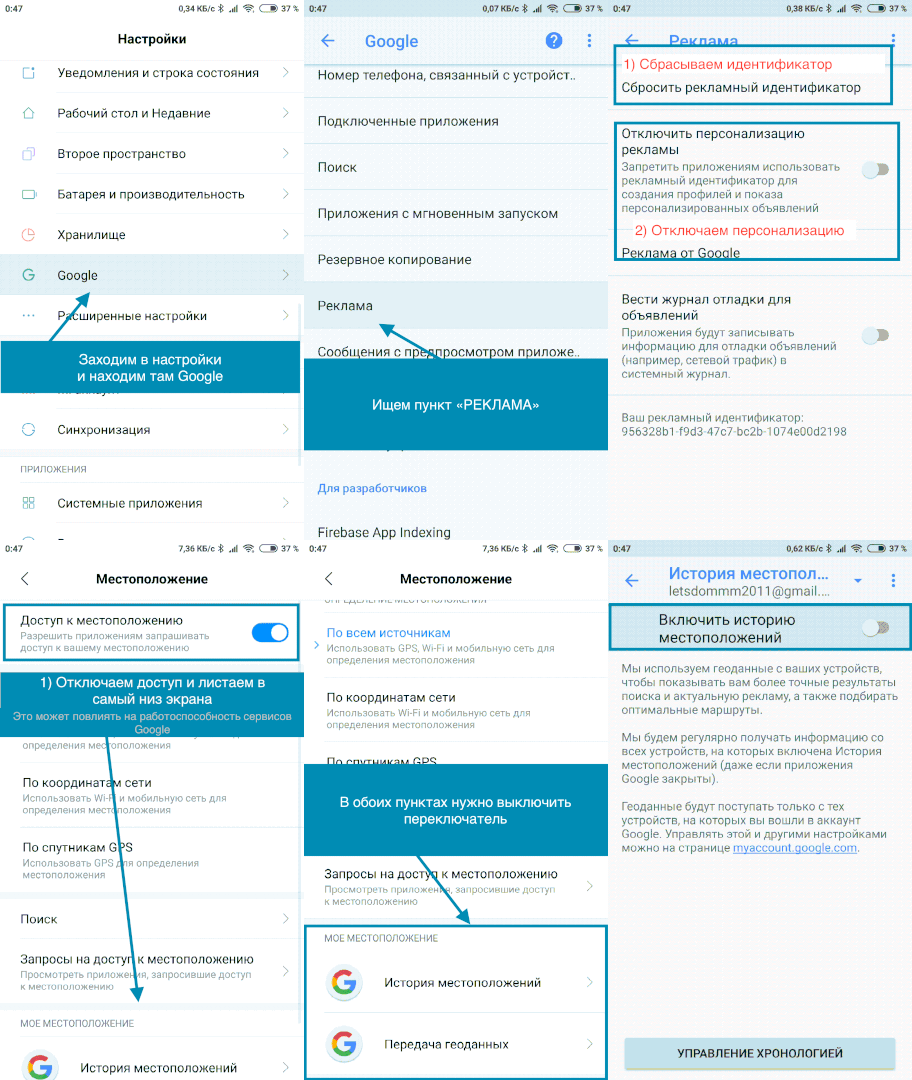
В качестве дополнительной меры можно очистить рекламный идентификатор и запретить приложениям Google и любым другим доступ к Геолокации.
Для этого воспользуйтесь gif’кой с инструкцией ниже:
Как отключить фронтальную камеру на смартфоне?
Как отключить фронтальную камеру на андроид?
Для этого перейдите в «Настройки»> «Безопасность»> «Администраторы устройств» и отмените выбор приложения «Блок камеры» в списке.
Как переключить фронтальную камеру на телефоне?
Как переключить камеру
Как убрать фронтальную камеру?
Откройте приложение “Настройки” на своем Galaxy. Перейдите в раздел, где находятся параметры дисплея смартфона. Выберите там подменю приложения и тапните по “Полноэкранные приложения”. Там доступна опция “Спрятать фронтальную камеру” — активируйте ее.
Зачем нужно заклеивать камеру на телефоне?
Заклейка камеры — не паранойя
В Роскачестве, в частности, посоветовали россиянам для защиты от хакеров заклеивать камеру и микрофон на то время, когда они не используются. Сделать это можно, например, с помощью скотча, изоленты или специальной шторки.
Как включить фронтальную камеру на Huawei?
Включение фронтальной камеры.
Откройте приложение Камера и переключитесь на фронтальную камеру. Фронтальная камера автоматически выдвинется.
Как включить фронтальную камеру на планшете?
Запустите приложение «Камера» с рабочего стола. Перед вами откроется интерфейс приложения. В нижней части есть несколько значков, в том числе камера со стрелкой — именно на эту сенсорную клавишу вам необходимо тапнуть, чтобы включилась фронтальная камера.
Как включить фронтальную камеру на телефоне самсунг?
Чтобы включить фронтальную камеру на Samsung Galaxy Ace, вам нужно зайти в «Камера» и в верхнем правом углу нажать кнопку фотоаппарата со стерлками, показывающими вращение.
Как включить фронтальную камеру на ноутбуке?
Вообще на ноутбуке встроенная веб-камера всегда включена по умолчанию. Но если все-таки она оказалась выключенной, то для включения нужно зайти в «Диспетчер устройств», там найти вкладку «Камеры» и кликнуть на свою вебку правой клавишей мыши. Появятся опции камеры из которых нужно выбрать «Включить устройство».
Как отключить инверсию камеры на айфоне?
Если у вас такая проблема при съёмке на фронталку и вы не знаете, как с ней справиться, то сделайте следующее:
Как убрать зеркальное отражение на фронтальной камере Xiaomi?
Чтобы его отключить:
Как убрать Отзеркаливание камеры на айфоне IOS 14?
С помощью опции «Передняя камера зеркально» вы можете отключить эту функцию.
Можно ли следить за человеком через камеру в телефоне?
Через любой мобилный телефон можно вести слежку за хозяином. По мобильному телефону можно всегда отследить местоположение и прослушивать всё, что происходит вокруг. Кроме того, через камеры устройства можно просматривать, что происходит вокруг.
Можно ли получить доступ к камере телефона?
Можно ли подключиться к камере другого телефона?
К сожалению, да. Получив доступ к вашему компьютеру, ноутбуку или смартфону, следить за вашими действиями, в том числе и через веб-камеру, вполне возможно. Получить удаленный доступ злоумышленник может как с помощью вирусов, так и воспользовавшись уязвимостями вашей операционной системы.
Как заблокировать доступ к камере приложению или поставить пароль на камеру в Android

В этой статье мы расскажем как избежать слежки за вашими личными данными через ваш же смартфон или планшет. Делать это будем принудительно отключив доступ к микрофону и камере для приложений, а также сбросив рекламный идентификатор и геолокацию: ни для кого не секрет, что в интернете активно «следят» за пользователями, после чего предлагают релевантную вашим запросам рекламу. Вы и сами с этим не раз сталкивались, но знали ли вы, что Android-устройства «прослушивают» все ваши разговоры, даже находящиеся в режиме блокировки и низкого энергопотребления. Потом эти записи отправляются неизвестно куда, на что расходуется ваш интернет трафик ( как контролировать трафик ).
Как заблокировать несанкционированную запись видео и прослушивание на Андроид
Содержание — Как заблокировать несанкционированную запись видео и прослушивание на Андроид
Проще говоря, ваше устройство автоматически включает микрофон (иногда даже камеру) в момент разговора и уже после может показать контекстную рекламу на тему, которую вы обсуждали. Это касается не только Интернет-сайтов, но и рекламы в социальных сетях и приложениях.
Можно найти огромное количество историй с доказательством слежки приложениями, например: человек никогда не искал перфораторы в интернете, не смотрел картинки на схожую тематику, а лишь обсуждал его в живую с коллегой. Через некоторое время контекстная реклама на всех сайтах и приложениях предлагала «выгодные» предложения из интернет магазинов. Совпадение? Не думаю!
Хотите самостоятельно контролировать доступ к вашему микрофону, тогда вам стоит воспользоваться приложением «Блокировка микрофон — антишпион & шпион защита». В инструкции ниже мы расскажем, как настроить данную программу и тем самым защитить себя от возможных прослушиваний.
Если вы читали новость про найденную уязвимость в Андроид, которая позволяет без вашего ведома создавать фото и видео снимки, а после отправлять их злоумышленнику, то защитить себя можно программой «Блокировка камера — антишпион & шпион защита».
Скачать Camera Block — Anti spy-malware
В момент включенной блокировки камеры или микрофона удалить приложения стандартным способом не получится. Вы увидите надпись «Удаление не удалось» — это незамысловатая защита от несанкционированного удаления. Чтобы удалить потребуется запустить одну из программ, перейти в настройки и уже там выбрать пункт «Деинсталлировать приложение».Использование данных программ значительно увеличивает потребление энергии аккумулятора. Но если вам не хочется, чтобы вас прослушивали и уже тем более кто-то знал о вашей личной жизни, то советуем воспользоваться одним из указанных приложений. Проще зарядить устройство, нежели удалять информацию из Интернета.
В качестве не менее полезной меры по блокировке отслеживания — советуем инструкцию по блокировке рекламы на андроид устройствах
В этой статье мы расскажем как избежать слежки за вашими личными данными через ваш же смартфон или планшет. Делать это будем принудительно отключив доступ к микрофону и камере для приложений, а также сбросив рекламный идентификатор и геолокацию: ни для кого не секрет, что в интернете активно «следят» за пользователями, после чего предлагают релевантную вашим запросам рекламу. Вы и сами с этим не раз сталкивались, но знали ли вы, что Android-устройства «прослушивают» все ваши разговоры, даже находящиеся в режиме блокировки и низкого энергопотребления. Потом эти записи отправляются неизвестно куда, на что расходуется ваш интернет трафик (как контролировать трафик).Проще говоря, ваше устройство автоматически включает микрофон (иногда даже камеру) в момент разговора и уже после может показать контекстную рекламу на тему, которую вы обсуждали. Это касается не только Интернет-сайтов, но и рекламы в социальных сетях и приложениях.
Можно найти огромное количество историй с доказательством слежки приложениями, например: человек никогда не искал перфораторы в интернете, не смотрел картинки на схожую тематику, а лишь обсуждал его в живую с коллегой. Через некоторое время контекстная реклама на всех сайтах и приложениях предлагала «выгодные» предложения из интернет магазинов. Совпадение? Не думаю!
В борьбе за защиту своих личных данных вам помогут два замечательных приложения, которые заблокируют доступ к микрофону и камере абсолютно всем программам и сервисам, а еще они покажут приложения пытавшиеся получить доступ. Разумеется, для этого потребуются Root права.
 Скачать Camera Block — Anti spy-malware Разработчик: BytePioneers s. r. o.
В качестве дополнительной меры можно очистить рекламный идентификатор и запретить приложениям Google и любым другим доступ к Геолокации. Для этого воспользуйтесь gif’кой с инструкцией ниже:
В качестве не менее полезной меры по блокировке отслеживания — советуеминструкцию по блокировке рекламы на андроид устройствах
Есть много причин, по которым мы можем заблокировать камеру на Android. Разумеется, на ум приходит конфиденциальность — может быть, мы не хотим, чтобы кто-то использовал наш телефон, чтобы делать снимки, или мы просто не хотим, чтобы приложения обращались к камере без нашего ведома. Кроме того, есть другие причины для этого. Некоторые вирусы или вредоносные приложения могут использовать нашу камеру и фотографировать без нашего ведома или записи видео. Итак, как эффективно блокировать камеру, желательно паролем?
Блокировка камеры на Android
Решение — это приложение Camera Block, которое вы можете использовать очень простым способом, не рутуя свой телефон. Блокировка камеры используется для защиты камеры Android от несанкционированного доступа и от вредоносного ПО. Приложение позволяет просто отключить камеру на Android или дополнительно защитить ее паролем (разблокировка будет возможна только после ввода пароля).
Мы загружаем приложение из Play Маркета, а затем запускаем его. Первый шаг — активировать Блок камеры — для этого переведите кнопку «Выкл.» В положение «Вкл.» Рядом с названием приложения. Откроется окно с просьбой предоставить разрешение Блока камеры для администрирования устройства — это необходимо, потому что только таким образом Camera Block может контролировать, смогут ли другие приложения использовать веб-камеру.
Когда мы активируем Блок камеры, следующим шагом является выключение камеры — просто установите флажок «Отключить камеру». Камера в настоящее время отключена, и когда мы пытаемся запустить приложение, которое его использует (например, приложение «Камера» для фотографий и видео), мы заметим, что отображается сообщение об отключенном устройстве.
Если вы хотите дополнительно защитить камеру паролем, вы должны установить флажок «Защита паролем» в параметрах камеры и дважды ввести пароль для защиты камеры. Чтобы повторно активировать его, установите флажок «Включить камеру» в параметрах камеры. Если вы установите пароль, вам нужно будет ввести его, чтобы подтвердить свою личность. Сначала мы должны нажать кнопку «Защита паролем», ввести пароль и затем разблокировать камеру.
Как удалить блок камеры?
Поскольку мы предоставили Camera Block право администрировать устройство, удалять приложение прямо из диспетчера приложений не удастся. Во-первых, мы должны удалить права администратора. Для этого перейдите в «Настройки»> «Безопасность»> «Администраторы устройств» и отмените выбор приложения «Блок камеры» в списке. Только теперь мы можем пойти в диспетчер приложений и удалить приложение классическим способом.
Большинство смартфонов воспроизводят искусственный звук затвора при съемке фотографий. Этот звук может быть громким и раздражающим, особенно когда Вы пытаетесь сфотографировать незаметно для окружающих. Выключить звук камеры на смартфоне Android также легко, как уменьшить громкость, однако некоторые производители мобильных устройств немного усложнили данную операцию. Узнайте, как выключить звук камеры на смартфоне Android в нашей статье.
Предупреждение: в некоторых странах незаконно фотографировать на смартфон без звука, так как это считается вторжение в частную жизнь. Убедитесь, что данная возможность является законной в вашем регионе, прежде чем следовать любой из приведенных ниже инструкций.
Как выключить звук камеры на стандартном Android

Стандартный Android не имеет настроек камеры для выключения звука затвора. Вместо этого, вы должны переключить профиль уведомлений / оповещений в беззвучный режим или режим вибрации. Вы можете сделать это с помощью клавиши регулировки громкости на боковой стороне смартфона.
Как выключить звук камеры на смартфоне Sony

На смартфонах Sony Xperia, чтобы выключить звук камеры, необходимо перейти в приложение камеры, нажать на значок меню (три точки или гамбургер), затем зубчатое колесо, и установить ползунок звука на Выкл.
Как выключить звук камеры на смартфоне OnePlus

Как выключить звук камеры на смартфоне LG

Также, как и на стандартной версии Android, программное обеспечение LG не имеет отдельной опции затвора камеры. Поэтому, чтобы отключить звук камеры на сматфоне LG, необходимо перевести профиль уведомлений в режим Не беспокоить или Вибрации.
Как выключить звук камеры на смартфоне Samsung

В последней версии Samsung TouchWiz, необходимо нажать на зубчатое колесо в приложении камеры, где Вы найдете параметр «Звук затвора» (Shutter sound). Выключите его, чтобы делать фотографии без звука.
Как выключить звук камеры на смартфоне HTC

Смартфоны HTC имеют самый запутанный способ выключения звука камеры. Для начала Вам нужно перейти в приложение камеры, потом нажать на значок три точки (гамбургер), затем значок зубчатое колесо, и перейти в Общие параметры> Звук затвора (Shutter Sound). Снимите флажок, чтобы выключить звук камеры на смартфоне HTC.
Как выключить звук затвора камеры на Motorola

Смартфоны Motorola имеют небольшой диск, который появляется в левой стороне экрана. Значок громкоговорителя представляет собой звук затвора. Нажмите на него, чтобы выключить звук камеры.
Как выключить звук камеры на смартфоне Huawei

Чтобы выключить звук камеры на устройствах Huawei, необходимо выполнить несколько шагов. Во-первых, перейдите в приложение камеры, затем нажмите значок меню (три линии), после чего кнопку настроек (зубчатое колесо). В меню настроек вы увидите параметр Mute, который необходимо включить. Таким образом вы переведете смартфон в бесшумный режим, и выключите звук камеры на смартфоне Huawei.
Если ни один из методов не помог выключить звук камеры на смартфоне, тогда попробуйте скачать стороннее приложение, например, Silent Camera Pro.
Давайте посмотрим как можно отключить звук камеры Android при фотографировании, чтобы это проходило в бесшумном режиме.
Данная статья подходит для всех брендов, выпускающих телефоны на Android 9/8/7/6: Samsung, HTC, Lenovo, LG, Sony, ZTE, Huawei, Meizu, Fly, Alcatel, Xiaomi, Nokia и прочие. Мы не несем ответственности за ваши действия.
Стандартные методы отключения звука камеры на Андроид
На большинстве девайсов звуковой сигнал фотокамеры отключается в настройках стандартной программы. Эта возможность не предусмотрена только в устройствах Самсунг, что связано с законодательством страны.
В Южной Корее есть закон, который запрещает при съемке отключать звук затвора. Подобным образом правительство защищает людей от несанкционированного вмешательства в частную жизнь. Во всех гаджетах, которые производятся в этой стране, нельзя ничего сделать, чтобы камера работала беззвучно.
Рассмотрим, как выключение звука камеры реализовано в устройствах разных производителей:
 Увеличить
 Увеличить
 Увеличить
Чтобы звук камеры убрать на всех девайсах, нужно выполнить почти идентичные действия. На некоторых устройствах стандартная возможность отключения затвора отсутствует.
Использование беззвучного режима
Большинство пользователей про данный способ чаще всего догадываются самостоятельно. Если вы его не поняли, то рассмотрим саму суть.
 Увеличить
Следует перейти в гаджете в режим «Вибро», который называют еще «Беззвучный режим». Выполняется это довольно просто. На многих девайсах данная функция вынесена на панель управления, а некоторым необходимо перейти в настройки. Этот метод эффективно позволяет при съемке с камеры избавиться от звука.
Издаёт громкий щелчок, имитирующий звук затвора фотоаппарата. Это часто становится помехой для фотографа, ведь характерный щелчок привлекает внимание окружающих, которым не терпится узнать, кто именно из них стал объектом интереса и попал в кадр.
Пользователи, пытающиеся отыскать способ убрать звук камеры, совершают одну и ту же ошибку – они ищут решение в «Настройках ». Но в «Настройках » Айфона нет тумблера, позволяющего отключить щелчок затвора. Прибегнуть придётся к иным методам.
Также можно убрать звук через «Настройки ». Необходимо зайти в раздел «Звуки » в «Настройках » и увести ползунок «Звонки и напоминания » влево до упора.

Если iPhone находится в беззвучном режиме, пользователь, разумеется, не услышит не только щелчка затвора, но также звонков и уведомлений о поступлении сообщений. Это существенный недостаток данного метода.
Есть и иные способы избавиться от звука камеры:
Увы, все перечисленные способы – из области «лайфхаков». Чтобы убрать звук затвора на программном уровне, точно придётся делать джейлбрейк.
Как отключить звук затвора камеры на iPhone с джейлбрейком?
Как же отключается звук затвора камеры через файловый менеджер iFunBox?


Отключение звука камеры iPhone при помощи разных файловых менеджеров происходит практически одинаково. Незначительные различия могут быть только на первых этапах.
Если пользователь «джейлбрейкнутого» Айфона не хочет вносить изменения в системные файлы, ему следует прибегнуть к иному способу отключения щелчка затвора – скачать и установить предназначенный для этого твик из Cydia. Твик называется Silent Photo Chill – доступен он в репозитарии ModMyi.
Есть ли Айфоны, на которых нельзя выключить звук камеры?
Камера iPhone щёлкает, даже когда устройство находится в беззвучном режиме? Что ж, вас остаётся только поздравить – очевидно, вам достался смартфон, предназначенный для продаж в Японии. Отключить звук затвора на таком «мобильнике» удастся лишь после джейлбрейка.
Всё дело в японском законодательстве. Один из законов Страны Восходящего Солнца предписывает, что любая фототехника должна обязательно издавать характерный щелчок во время фотографирования – это применимо и к профессиональным фотоаппаратам, и к мобильным телефонам. Закон направлен на борьбу с вуайеризмом – сексуальным отклонением, которое заключается в желании подглядывать за людьми, находящимися в интимных ситуациях. В Японии вуайеризм стал серьёзной проблемой после того, как возможность приобрести компактный смартфон с камерой и участвовать в «охоте за юбками» появилась у каждого.
Российскому фотолюбителю следует при покупке убедиться, что iPhone предназначен не для японского рынка. Проверить просто: достаточно обратить внимание на наименование модели устройства. Информацию о модели можно получить, пройдя по пути «Настройки » — «Основные » — «Об этом устройстве ».

Латинские буквы в конце наименования модели несут информацию о стране. В нашем случае наименование содержит буквы RU – значит, Айфон предназначен для России. Если в названии модели будет буква J – смартфон «японский».
Сторониться стоит и моделей с буквами KH в наименовании. Эти гаджеты созданы для продаж в Китае и Южной Корее. В Южной Корее закон, подобный японскому, тоже есть, хотя в этой стране с вуайеризмом борются не так жёстко.
Заключение
Официального способа, как избавиться от щелчка затвора камеры iPhone, не существует. Самое простое решение для фотографа – выключить звук на гаджете совсем при помощи специального рычажка.
Есть и такой метод, который даёт возможность убрать лишь щелчок затвора, оставив остальные системные звуки на прежнем уровне. Однако к нему могут прибегнуть только пользователи гаджетов, на которых уже установлен джейлбрейк. «Взламывать» устройство ради того, чтобы избавиться от звука камеры, просто глупо.
Нужно сделать необычный снимок, но как назло, щелчок камеры привлекает внимание, и застать человека врасплох, когда он не ожидает от вас никаких действий, не удается. Люди всегда реагировали, и будут реагировать на щелчок затвора – а вдруг их снимают в неподходящий момент? Но беззвучное поведение камеры может понадобиться и в других случаях, например, на лекции – когда преподаватель записывает формулу или показывает учебные пособия. Кроме того, маленький ребенок может испугаться при фотографировании, и вы упустите его улыбку, или кошка, услышав щелканье, убежит, и вы не сможете ее заснять.
Можно ли как-то решить эти проблемы? Как отключить звук камеры на Андроид устройстве? Ведь и эти гаджеты уже давно научились делать весьма приличные снимки.


Отключение через системные настройки
Для этого способа нужны root-права, то есть неограниченный доступ к настройкам системных файлов.
Отключить звук затвора камеры на Андроид можно, если проделать следующие шаги:
Использование функционала специальных приложений
Если вы не компьютерный фанат, и боитесь что-то делать со своим смартфоном, то убрать звук щелчка затвора можно любым сторонним софтом.
Зайдите в магазин Google, в поисковой строке наберите что-то типа «беззвучная работа камеры». Перед вами появится приличный список приложений. Посмотрите на отзывы.
Их принцип работы заключается в следующем: просто запустите софт на вашем гаджете, и он снимет фото абсолютно без звука, даже с выключенным экраном. Что касается первого из выше перечисленных приложений, то в последних версиях появилось много шаблонов, предложены новые разработки процесса съемки, можно работать в режиме редактора.
Интересный факт: в некоторых странах, например, в Южной Корее, даже есть закон, запрещающий отключать звук затвора при съемке – так правительство защищает граждан от несанкционированного вмешательства в их личную жизнь. И во всех устройствах, произведенных в этой стране, ничего нельзя сделать, чтобы сделать работу камеры абсолютно беззвучной.
Современные телефонные модели, как правило, оснащены довольно миниатюрным затвором камеры. Из-за этого весьма затруднительно уловить звук в процессе создания снимка. Производители позаботились об эмуляции звучания затворных шторок — для того, чтобы обезопасить окружающих людей. Некоторые страны даже законодательно закрепляют такую необходимость.
На первый взгляд, сопровождение съемки звуковым эффектом делает процесс гораздо интереснее и динамичнее. Однако не каждый придет в восторг от чьего — то бесконечного щелканья, скажем, в библиотеке.
Поэтому, дабы не вызывать раздражение в согражданах, рекомендуется в определенных случаях все же воздержаться от веселья и отключить звук камеры. Ниже как это сделать.
Алгоритм отключения звуковых эффектов
Самый быстрый способ:
1. Включить камера. 2. Зайти в настройки. 3. Дополнительно — отключить звук.
Если таких опций нет, тогда вам понадобиться Root права и любой «Файл менеджер».
Итак, преисполнившись благих, даже гуманистических, намерений, рассмотрим пошагово, как отключить звук камеры Android — смартфонов «Lenovo».
Теперь вы знаете, как отключить звук камеры на ОС Андроид.
Но во время путешествий постарайтесь не забывать о том, что далеко не каждая страна позволяет отключить звук камеры.
Большинство смартфонов создают искусственный звук затвора, когда вы делаете снимок. Этот звук может быть громким и раздражающим, особенно когда вы пытаетесь осторожно снять откровенную картину друга или кучу гопников. На некоторых устройствах избавиться от звука затвора так же просто, как уменьшить громкость, в то время как для других может потребоваться немного больше усилий. Узнайте, как отключить звук затвора камеры на вашем телефоне ниже.
Перед тем, как выключить звуки спуска затвора на телефоне, прочитайте предостережение. На некоторых территориях законы о неприкосновенности частной жизни запрещают любому человеку отключать звук затвора камеры. Перед тем, как следовать приведенным ниже инструкциям, убедитесь, что они законны.
В большинстве случаев звуковой профиль вашего телефона отменяет параметры звука затвора камеры. Итак, если ваш телефон на беззвучном режиме, то вы не должны слышать звуков от камеры. Но если изменение режима или советы ниже не сработают для вашего телефона Андроид, вы можете попробовать загрузить стороннее приложение, такое как Silent Camera Pro.

Как отключить звук затвора камеры на Samsung
На некоторых устройствах Samsung вы должны нажать на шестерню в приложении камеры, там вы найдете параметр «Звук затвора» на следующей странице. Переключитесь его на Off.
На некоторых новых устройствах Samsung, таких как S7 или S7 Edge, все, что вам нужно сделать, это изменить настройки основного звука, и звук затвора отключится, когда смартфон находится в режиме вибрации или тишины.

Как отключить звук затвора камеры на LG
Как и стоковый Андроид, программное обеспечение камеры Lollipop от LG не имеет опции затвора камеры. Вместо этого он привязан к вашему профилю уведомлений. Установите для этого значение Не беспокоить или не вибрировать, и вы не услышите звук при съемке.

Как отключить звук затвора камеры на HTC
На некоторых моделях HTC отключение звука затвора камеры может быть запутанным процессом, но он по-прежнему эффективен. Из приложения для камеры нажмите значок три точки (бутерброд), затем значок шестерни и перейдите в Общие настройки> Звук затвора камеры. Снимите чекбокс.
На новом HTC 10 всё то же самое, что и для других Андроид — устройств. Просто измените настройки основного динамика, и звук затвора будет отключен.

Как отключить звук затвора камеры на Motorola
На некоторых телефонах Motorola есть небольшой циферблат, который размещается с левой стороны экрана. Значок громкоговорителя представляет звук затвора. Просто коснитесь его, чтобы включить или отключить его.
Другие телефоны Motorola, такие как Moto G4, просто используют основные регуляторы громкости для установки звука затвора камеры. Просто установите телефон в беззвучный режим и это отключит затвор.

Как отключить звук затвора камеры на OnePlus

Как отключить звук затвора камеры на Huawei или Honor
Отключение звука затвора камеры на некоторых устройствах Huawei занимает несколько шагов. Перейдите в приложение камеры, затем нажмите значок меню (три точки), а затем кнопку настроек (шестеренка). Затем перейдите в «Звук» и включите его. Это отключит звук камеры.
В Honor 8 вы можете изменить настройки в приложении камеры с помощью метода, упомянутого выше, или просто использовать основные клавиши громкости.

Как отключить звук затвора камеры на Sony
На некоторых более старых устройствах Sony Xperia зайдите в приложение камеры, нажмите меню значков три точки, затем на шестеренку и установите ползунок «Звук» в положение «Выкл.», чтобы отключить звук затвора.
С другой стороны, некоторые устройства Sony используют основные регуляторы громкости, чтобы выключить звук затвора камеры, например новый Sony Xperia X.

У вас проблемы с выключением затвора камеры? Сообщите нам в комментариях, мы поможем решить их.