можно ли отключить nvidia backend
Что такое nvbackend.exe и как его исправить?
Если в вашей системе установлена видеокарта NVIDIA, вы заметите такие процессы и службы, как nvbackend.exe, Nvidia Streamer Service, nvcpl.exe и т. Д. Эти файлы представляют собой пакеты, которые приходят, когда вы устанавливаете драйвер видеокарты, и они приходят с дополнительными программами, которые необходимы для работы карты с максимальной производительностью.
Чтобы ваша видеокарта NVIDIA работала бесперебойно и стабильно, вам необходимо регулярно устанавливать драйверы, что подразумевает установку дополнительных программ, которые могут вам не потребоваться. Самым распространенным приложением, с которым вы можете столкнуться, является NVIDIA GeForce Experience.
Этот процесс выполняется постоянно и иногда может вызывать высокую загрузку процессора на ПК. Хотя это приложение совершенно безвредно, вот как его удалить, если хотите.

Устранение проблем, связанных с Nvbackend.exe
От пользователей поступал ряд жалоб по поводу NVIDIA GeForce Experience Backend. Некоторые включают высокую загрузку процессора, сбои в игре и BSOD. Мы рассмотрим возможные решения этой проблемы с помощью приведенных ниже методов.
Метод 1: перезагрузка ПК
Метод 2: исправить NVIDIA GeForce Experience
NVIDIA GeForce Experience имеет встроенные механизмы для устранения проблем со связанными службами и процессами. Такие проблемы легко исправить.
Метод 3: перезапустите серверную часть Geforce Experience
Метод 4: отключить антивирус
Это обычная проблема, когда полезные приложения прерываются антивирусными приложениями, особенно Avast. Вам следует попробовать отключить экраны и заставить nvbackend.exe нормально работать. Обычно это делается путем щелчка правой кнопкой мыши по значку антивирусов в трее и последующего отключения оттуда экранов / защиты в реальном времени.
Метод 5: переустановите GeForce Experience
Часто вам нужно либо перейти на более новую версию, либо вернуться к более старой версии GeForce Experience, чтобы все снова заработало.


Что такое nvbackend.exe?
Процесс с этим именем могут наблюдать в диспетчере задач пользователи, на чьих компьютерах или ноутбуках установлены видеокарты Nvidia. Причем должен быть установлен полный пакет драйверов.
В этой статье мы расскажем вам о файле Nvbackend.exe, за что конкретно он отвечает и можно ли его отключить, если он периодически грузит процессор или жесткий диск.
Что за процесс Nvbackend.exe?
Данный процесс отвечает за работу программы NVIDIA GeForce Experience, которая устанавливается вместе с драйверами на видеокарту Nvidia и постоянно находится в запущенном состоянии, благодаря процессу Nvbackend.exe.
NVIDIA GeForce Experience очень похожа на программу Raptr, которая также анализирует все установленные игры на компьютере и предлагает различные варианты оптимизации для той или иной игры с целью улучшить ее работу и повысить игровой комфорт.
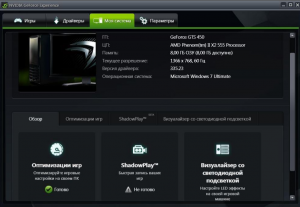
Программа NVIDIA GeForce Experience
Также ведется отслеживание актуальности версии драйверов видеокарты и в случае обнаружения более свежей версии выводится соответствующее сообщение.
NVIDIA GeForce Experience является собственной разработкой компании Nvidia поэтому не удивительно, что она идет вместе с драйверами к видеокарте.
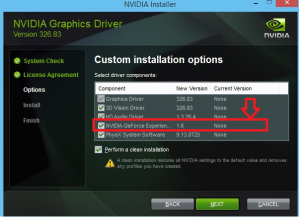
NVIDIA GeForce Experience в пакете с драйверами видеокарты Nvidia
Почему Nvbackend.exe грузит компьютер?
Периодически высокая активность данного процесса объясняется тем, что время от времени программа NVIDIA GeForce Experience проводит автоматическое сканирование игр на вашем компьютере с целью их оптимизации. В момент этого самого сканирования процесс Nvbackend.exe может существенно загружать процессор и жесткий диск.
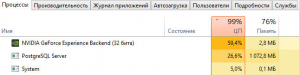
nvbackend.exe грузит компьютер
Чтобы снизить нагрузку на компьютер процесса Nvbackend.exe можно отключить автоматическое сканирование игр на вашем компьютере программой NVIDIA GeForce Experience.

Отключение автоматической проверки игр в программе NVIDIA GeForce Experience
Если же вы не пользуетесь NVIDIA GeForce Experience и ее рекомендациями, то можно произвести ее полное удаление без какого – либо вреда для компьютера.
Удаляется NVIDIA GeForce Experience через “Программы и компоненты” как обычное приложение Windows.
NvBackend.exe: что за процесс и можно ли его удалить?
Если конфигурация ПК включает видеокарту nVidia, в Диспетчере задач заметите такие процессы и службы, как nvbackend.exe, nvcpl.exe, Nvidia Streamer Service и прочие. Эти программы устанавливаются вместе с драйверами видеокарты и требуется для работы устройства с максимальной производительностью.
Чтобы графический процессор nVidia работал стабильно, нужно регулярно обновлять драйвера, но вместе с ними также устанавливается дополнительное программное обеспечение, которые может не понадобиться.
NvBackend.exe – что это за процесс?
NvBackend, также известный как Nvidia Backend является частью приложения GeForce Experience. Как следует из названия, он обрабатывает бэкенд сетевых коммуникаций, используемых GeForce Experience. Этот процесс работает в фоновом режиме и может привести к высокой загрузке процессора, сбоях в играх и синему экрану BSoD. Иногда проблема высокой загрузки решается путем обычной перезагрузки компьютера.
Хотя приложение абсолютно безвредно, его можно удалить, следуя инструкции.
Откройте раздел Программы и компоненты командой appwiz.cpl из окна Win + R.
В списке установленных приложений найдите Nvidia GeForce Experience, дважды щелкните по этой записи и следуйте инструкции по удалению.
После загрузки и установки последней версии приложения, обычно проблем с процессом NvBackend.exe не возникает.
Перезагрузка процесса
Еще один способ, с помощью которого можно решить ошибки NvBackend.exe, связанные с высокой нагрузкой на ресурсы системы.
Откройте Диспетчер задач нажатием на Ctrl + Shift + Esc. Найдите в списке фоновых процессов Nvidia Geforce Experience Backend. Щелкните по нему правой кнопкой мыши и снимите задачу.
После повторного запуска GE, проблема должна быть решена.
Отключение антивируса
Это обычная проблема, когда полезные приложения прерываются антивирусными приложениями, особенно Avast. Попробуйте отключить защиту в реальном времени и сделайте nvbackend.exe полностью функциональным. Это делается щелчком правой кнопки мыши на значке антивируса в области уведомлений, а затем выключением защиты в реальном времени.
Переустановка Geforce Experience
Часто приходится либо обновляться до новой версии, либо откатываться к предыдущей, чтобы снова все правильно работало.
Удалите существующие графические драйверы NVIDIA с помощью утилиты Display Driver Uninstall (DDU) в безопасном режиме.
Перейдите на страницу расширенного поиска драйверов NVIDIA по запросу в интернете. Загрузите последнюю версию драйверов в соответствии с установленной видеокартой.
Запустите загруженный файл. В ходе установки выберите параметры выборочной установки, затем отметьте флажком «Выполнить чистую установку». Это приведет к дальнейшему удалению предыдущих установок и инсталляции текущей версии.
Nvidia Backend Process: что это такое?

Во-первых, эти процессы могут быть относительно. Итак, чтобы вам было проще, мы собираемся вникнуть в то, что представляют собой процессы Nvidia, как вы можете остановить их запуск и в другие решения, которые помогут вам решить эту проблему.
Что такое процессы Nvidia?
На компьютерах, использующих видеокарту Nvidia, обычно также имеется программа, известная как Nvidia GeForce Experience. Наличие этой программы имеет свои преимущества, но с ее помощью вы всегда будете замечать процессы типа nvbackend.exe.
Этот бэкэнд-процесс безвреден и гарантирует, что любые игровые настройки, которые вы определили в GeForce Experience, применяются при игре в игры. Поскольку пользователи в основном используют это программное обеспечение для оптимизации настроек видеоигр, оно действительно полезно.
Некоторые люди сообщают, что эти процессы Nvidia вызывают проблемы с их компьютерами. Поэтому вы можете захотеть завершить эти процессы или полностью удалить программное обеспечение.
Кроме того, если у вас есть проблемы с Плохой пул Caller or Колесо прокрутки мыши не работает ошибка, это только для вас.
Как проверить, запущены ли бэкенд-процессы Nvidia
Во-первых, как узнать, если Nvidia Backend процесс запущен? Это важно сделать по нескольким причинам, но, главным образом, чтобы быть уверенным, что вы исследуете решения для правильной вещи. Итак, вот как узнать, запущены ли на вашем компьютере какие-либо процессы Nvidia.

Если вы выполните эти шаги и обнаружите процесс, соответствующий нашему описанию, это означает, что внутренний процесс Nvidia запущен. На данный момент у вас есть быстрое, но временное решение: остановите процесс. Продолжая описанные выше шаги:
Это остановит процесс Nvidia только на короткое время. Таким образом, завершение задачи не является долгосрочным решением.
Кроме того, вы также можете прочитать больше о nvdisplay.container.exe и как решать ‘Серверный прокси Nvidia Capture«Процедура здесь.
Окончательно остановить бэкэнд-процесс Nvidia

Удалив его, вы больше не будете иметь доступ к функциям Nvidia GeForce Experience (включая GameStream или оптимизацию настроек игры). Вы можете снова открыть Диспетчер задач (через CTRL + SHIFT + ESC) и проверить, запущен ли серверный процесс Nvidia или нет.
Требуется ли опыт Nvidia GeForce?
Перед тем, как выполнить описанные выше шаги, у вас может возникнуть вопрос: «Подожди, не нужно ли на моем компьютере установить Nvidia GeForce Experience для работы видеокарты?». Поскольку Nvidia автоматически устанавливает программу вместе с вашими драйверами, можно с уверенностью предположить, что это так.
Тем не менее, это не является обязательным требованием. Единственное обязательное программное обеспечение, в котором нуждается ваша видеокарта:
Как правило, для них нет никаких внутренних процессов Nvidia, поэтому вы не найдете их в списке процессов диспетчера задач. Их удаление фактически «обнулит» вашу видеокарту до тех пор, пока вы не переустановите их на свой компьютер.
Итак, Nvidia GeForce Experience не является обязательным требованием. Но это может быть невероятно полезным из-за особенностей, которые это идет с.
Кстати, давайте разберемся, как исправить Настройки дисплея NVIDIA недоступныlв состоянии проблема с легкостью и что igfxTray.
Как остановить только процесс NVStreamSVC.exe
Добавив к нашим предыдущим комментариям, касающимся другого внутреннего процесса Nvidia, nvstreamsvc.exe, вы также можете это остановить. В отличие от задачи nvbackend.exe, ее остановка потребует немного другого подхода.

Это предотвращает автоматический запуск процесса nvstreamsvc.exe при включении компьютера. Если вы намеренно не запустите его или не переустановите компоненты Nvidia, он вообще не будет работать.
Кроме того, давайте разберемся, как исправить Phsysxloader.dll Проблема не найдена с легкостью.
Обновление драйверов Nvidia
Пользователи могут исправить множество проблем с видеокартой Nvidia, просто обновив драйверы. Nvidia часто выпускает новые драйверы для всех своих видеокарт, чтобы гарантировать исправление ошибок. Это включает в себя серверную часть Nvidia, использующую больше ресурсов, чем нам хотелось бы.
Водитель Легко это подходящая программа для обновления драйверов Nvidia или любых других драйверов компьютера.
Как обновить драйверы Nvidia
Вместо того, чтобы вручную учиться обновлять драйверы Nvidia, выполните следующие действия, чтобы использовать Driver Easy.


Если вы не знаете, какие драйверы у вас установлены, с помощью такого решения, как Driver Easy, вы сможете легко это выяснить. Вам не нужно исследовать свои текущие драйверы, и если вы видите, что ваш драйвер Nvidia не обновлен, вы можете быстро обновить его до самой последней версии.
Заключение о бэкэнд-процессе Nvidia
Обычно, когда Nvidia Backend работает, вам не о чем беспокоиться. Иногда пользователи замечают, что этот процесс использует больше ЦП или памяти, чем должно быть, что может вызывать беспокойство. К счастью, это поправимо. Завершив процесс или обновив драйверы Nvidia, вы больше не будете испытывать неудобств.
filecheck .ru
Вот так, вы сможете исправить ошибки, связанные с NvBackend.exe
Информация о файле NvBackend.exe
Важно: Некоторые вредоносные программы маскируют себя как NvBackend.exe. Таким образом, вы должны проверить файл NvBackend.exe на вашем ПК, чтобы убедиться, что это угроза. Мы рекомендуем Security Task Manager для проверки безопасности вашего компьютера.
Комментарий пользователя
Лучшие практики для исправления проблем с NvBackend
Если у вас актуальные проблемы, попробуйте вспомнить, что вы делали в последнее время, или последнюю программу, которую вы устанавливали перед тем, как появилась впервые проблема. Используйте команду resmon, чтобы определить процесс, который вызывает проблемы. Даже если у вас серьезные проблемы с компьютером, прежде чем переустанавливать Windows, лучше попробуйте восстановить целостность установки ОС или для Windows 8 и более поздних версий Windows выполнить команду DISM.exe /Online /Cleanup-image /Restorehealth. Это позволит восстановить операционную систему без потери данных.
NvBackend сканер

Security Task Manager показывает все запущенные сервисы Windows, включая внедренные скрытые приложения (например, мониторинг клавиатуры или браузера, авто вход). Уникальный рейтинг надежности указывает на вероятность того, что процесс потенциально может быть вредоносной программой-шпионом, кейлоггером или трояном.
Бесплатный aнтивирус находит и удаляет неактивные программы-шпионы, рекламу, трояны, кейлоггеры, вредоносные и следящие программы с вашего жесткого диска. Идеальное дополнение к Security Task Manager.
Reimage бесплатное сканирование, очистка, восстановление и оптимизация вашей системы.