можно ли отключить службу печати
Как отключить Диспетчер очереди печати Windows для защиты от новой уязвимости нулевого дня
Обнаружена новая уязвимость в операционной системе Windows, использующая службу диспетчера очереди печати (CVE-2021-36958)
За последнее время было обнаружено и устранено несколько уязвимостей, связанных со службой печати Windows. Компания Microsoft выпустила в июле экстренное обновление для устранения уязвимости, получившей название PrintNightmare.
На этой неделе Microsoft сообщила об обнаружении еще одной уязвимости Windows, связанной со службой печати (CVE-2021-36958). Однако, информации о новой уязвимости предоставлено крайне мало на данный момент, поскольку расследование компании все еще продолжается.
Согласно предоставленной информации, речь идет об уязвимости удаленного выполнения кода, которая действительно влияет на диспетчер очереди печати Windows.
Уязвимость удаленного выполнения кода эксплуатируется в случаях, когда служба диспетчера очереди печати Windows неправильно выполняет привилегированные файловые операции. Злоумышленник, успешно воспользовавшийся этой уязвимостью, может запустить произвольный код с правами SYSTEM. После этого злоумышленник может устанавливать программы; просматривать, изменять или удалять данные; а также создавать новые учетные записи с полными правами пользователя.
Microsoft не перечисляет уязвимые версии и выпуски операционной системы Windows, так как исследования все еще продолжаются. Напомним, что уязвимость PrintNightmare затронула все версии Windows, и возможно, что новая уязвимость нулевого дня также затронет все версии Windows.
Microsoft отмечает, что работает над исправлением безопасности, которое, вероятно, будет выпущено как внеочередное обновление.
Решение: отключите диспетчер очереди печати
Решение в качестве защиты систем от атак, направленных на новую уязвимость диспетчера очереди печати, заключается в отключении диспетчера очереди печати. Обратной стороной отключения диспетчера очереди печати является то, что функция печати станет недоступной.
Отключаем диспетчер очереди печати
Для отключения диспетчера очереди печати выполните следующие действия:
Отключение диспетчера очереди печати через параметр Службы
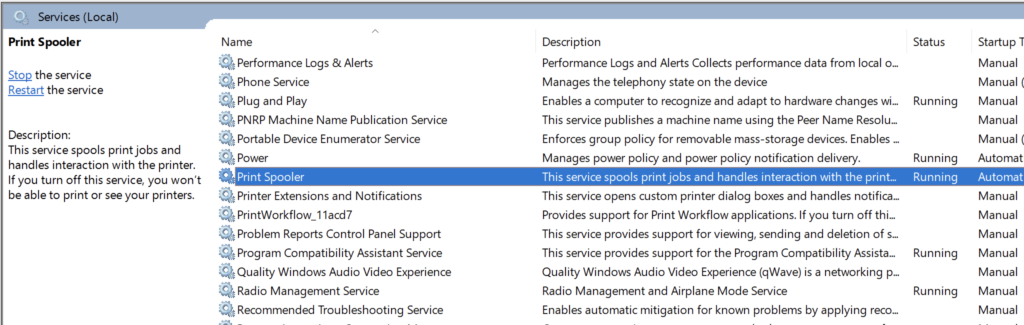
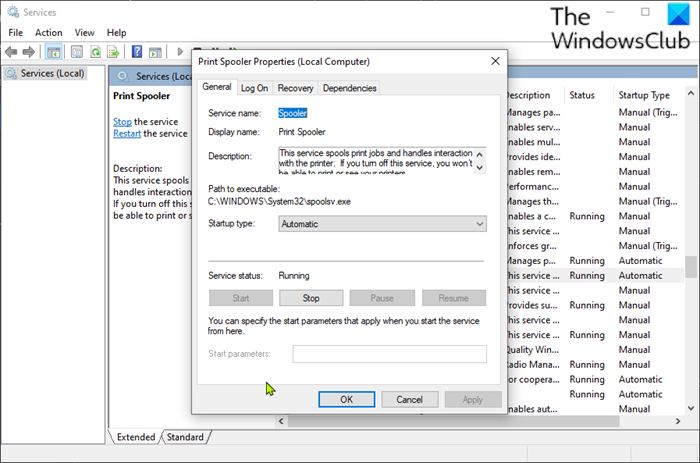
Вы также можете использовать интерфейс управления службами, чтобы остановить службу диспетчера очереди печати и отключить ее тип запуска.
После отключения службы печати вы больше не сможете печатать на устройстве, если служба диспетчера очереди печати не будет запущена. Вы можете включать службу по запросу, например, непосредственно перед запуском нового задания на печать на устройстве, а затем снова отключать её.
Закрываем уязвимость диспетчера очереди печати Windows (PrintNightmare)
Обновлено: 07.07.2021. Microsoft выпустила обновление KB5004945 для Windows 10, версия 21H1, 20H2 и 2004 для устранение уязвимости PrintNightmare.
Microsoft недавно расскрыла информацию о новой уязвимости удаленного выполнения кода в Windows, которая использует диспетчер очереди печати Windows. Уязвимость активно эксплуатируется, и поэтому компания опубликовала сразу два предварительных решения для защиты систем от атак, использующих данную уязвимость.
Известно, что уязвимость CVE-2021-34527 (PrintNightmare) затрагивает как серверные операционные системы, такие как Windows Server 2008, 2012, в том числе Windows Server 2016, так и десктопные версии Windows 7 SP1, Windows 8.1, Windows 10 1809 и выше, в том числе Windows 10 21H1.
Компания Acros Security, разработчик 0patch Agent для Windows, проанализировав уязвимость, предположила, что проблема затрагивает преимущественно серверные версии Windows Server. Однако, уязвимость может также затрагивать и десктопные версии Windows 10 и серверные версии Windows Server без DC (контроллер доменов), при условии внесения следующих изменений в конфигурацию по умолчанию:
Описание уязвимости CVE-2021-34527 (PrintNightmare):
Уязвимость удаленного выполнения кода эксплуатируется в случаях, когда служба диспетчера очереди печати Windows неправильно выполняет привилегированные файловые операции. Злоумышленник, успешно воспользовавшийся этой уязвимостью, может запустить произвольный код с правами SYSTEM. После этого злоумышленник может установливать программы; просматривать, изменять или удалять данные; или создавать новые учетные записи с полными правами пользователя.
Атака вовлекает аутентифицированного пользователя, вызывающего RpcAddPrinterDriverEx ().
Убедитесь, что вы применили обновления безопасности, выпущенные от 8 июня 2021 г., и просмотрите разделы часто задаваемых вопросов и временное решение в этом описании уязвимости, чтобы узнать, как защитить вашу систему от этой уязвимости.
Microsoft предлагает два решения: отключение службы диспетчера очереди печати и отключение входящей удаленной печати с помощью групповой политики. Первое решение отключает локальную и удаленную печать на устройстве. Решение подойдет для случаев, когда функция печати не требуется и не подойдет для случаев, если функция печати используется на устройстве. Вы можете включить диспетчер очереди печати по запросу, но данное решение не удобно.
В качестве второго решения требуется доступ к редактору групповой политики, который доступнен только в версиях Windows Pro и Enterprise.
Два решения для закрытия уязвимости CVE-2021-34527 (PrintNightmare)
Отключение диспетчер очереди печати
Чтобы отключить диспетчер очереди печати, выполните следующие рекомендации:
Последние две команда останавливают службу диспетчера очереди печати и отключают её.
Второе решение – отключение службы входящей удаленной печати с помощью редактора групповой политики
Чтобы отключить входящую удаленную печать, выполните следующие рекомендации:
0Patch разработали и опубликовали микропатч, который устраняет проблему удаленного выполнения кода диспетчера очереди печати. Однако исправление было создано только для серверных версий Windows Server, в частности для Windows Server 2008 R2, Windows Server 2021, Windows Server 2016 и Windows Server 2019.
FIX-NOTE
Ваш помощник в цифровом мире
Повышаем производительность компьютера отключая неиспользуемые службы

Операционная система Windows предназначена для работы на персональных компьюетерах, лэптопах, мобильных устройствах, однако не всегда мощность устройства позволяет комфортно работать с этой операционной системой.
Windows очень многофункциональная система, способная удовлетворить почти все наши запросы для работы за компьютером. Но далеко не всеми функциями мы пользуемся, а они работают и тратят часть производительности нашего устройства.
Сегодня расскажем вам о некоторых сервисах, которые можно отключить, чтобы увеличить производительность вашего устройства.
Какие службы Windows можно отключать?
Какие службы можно отключать в Windows 10? Например, если у вас нет и вы не планируете пользоваться принтером, можно отключить службу печати. Или, если у вас нет тачпада и сенсорных устройств ввода, можно отключить службы, отвечающие за них, тем самым немного разгрузить работу операционной системы.
Как открыть список служб Windows
Вы можете открыть список служб Windows нажав комбинацию клавиш «Win+R» и в открышемся окне ввести «services.msc»
Или нажав комбинаци клавиш на клавиатуре «Win+X» Выбрать в списке «Управление компьютером» и жмем на вкладку «Службы»
Или открываем «Панель управления», выбираем пункт «Администрирование» и потом «Службы»
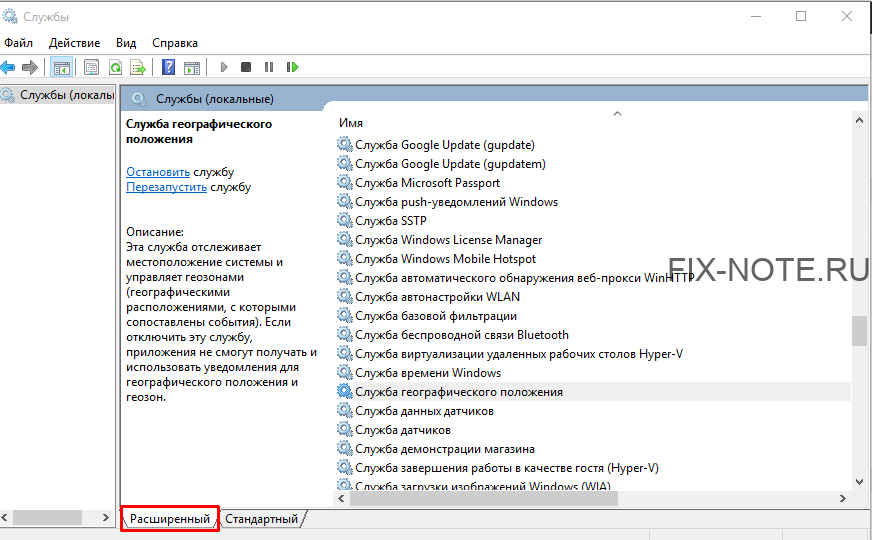
И так, вы открылы окно «Службы» Windows. Переключимся на вкладку «Расширенные», чтобы мы могли видеть полную информацию о выбранной службе, включена ли она и за что отвечает.
Как правильно отключить службу Windows?
ВАЖНО: Не отключайте службу, если вы не знаете, за что она отвечает. Отключив важную для работы системы службу, вы можете наоборот ухудшить работу вашего устройства.
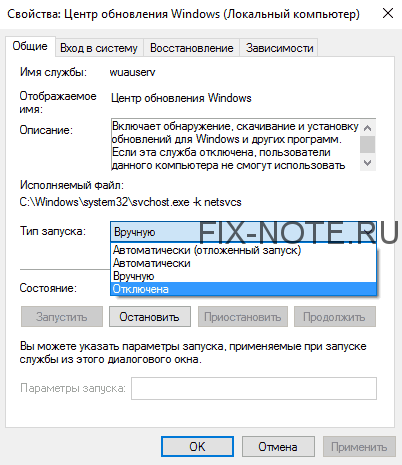
Для отключения выбраной вами службы необходимо дважды кликнуть на название службы. Откроется окно свойств выбранной службы. Выберите в открывшемся окне Тип запуска: «Отключена», чтобы отключить службу. Обязательно после этого сохраните действие, нажав кнопку «Применить».
Какие службы можно отключать?
ВАЖНО: перестрахуйтесь и создайте точку восстановления системы. В случае, если вы сделаете что-то не так, вы всегда сможете восстановить систему до созданной вами точки. Инструкция: Как создать точку восстановления
Ниже приведен список некоторых служб, которые можно отключать без затрагивания основных процессов операционной системы. Вам остается только выбрать неиспользуемые:
Надеемся, у вас все получилось и вы сделали работу за компьютером немножечко удобнее. Если у вас есть какие-то вопросы, то смело задавайте их в комментариях.
Как отключить службу диспетчера очереди печати в Windows 10
Если вы наблюдаете сообщения об ошибках, такие как «Ошибка диспетчера очереди печати» или «Ошибка подключения принтера», вы можете отключить службу диспетчера очереди печати и повторно включить ее, чтобы увидеть, устраняет ли это проблему. Однако на данный момент у пользователей Windows есть еще одна причина отключить службу диспетчера очереди печати из-за уязвимости «PrintNightmare».
Что такое PrintNightmare?
В прошлом месяце Microsoft признала, что все версии Windows могут быть подвержены уязвимости PrintNightmare. Однако есть простой способ защитить вашу систему от этой уязвимости.
10 августа Microsoft выпустила обновление, чтобы исправить это. Однако вскоре после этого было обнаружено, что злоумышленники все еще могут использовать службу диспетчера очереди печати для выполнения кодов для установки приложений, манипулирования вашими данными или создания учетных записей с привилегиями SYSTEM.
Microsoft подтвердила в этом заявлении и говорится: «Уязвимость удаленного выполнения кода существует, когда служба диспетчера очереди печати Windows неправильно выполняет привилегированные файловые операции».
Имеет смысл отключить диспетчер очереди печати до тех пор, пока Microsoft не выпустит надлежащее исправление. В этом руководстве мы проведем вас через шаги и покажем, как отключить диспетчер очереди печати, чтобы вы могли защитить свою систему от новой уязвимости PrintNightmare CVE-2021-36598.
Последнее исправление было выпущено 14 сентября, поэтому обязательно установите последние обновления Windows, чтобы установить это исправление.
Примечание. Если вы отключите эту службу, вы не сможете ничего распечатывать или отправлять по факсу со своего ПК.
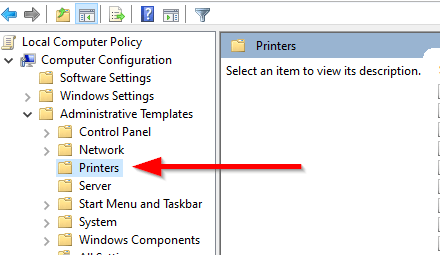
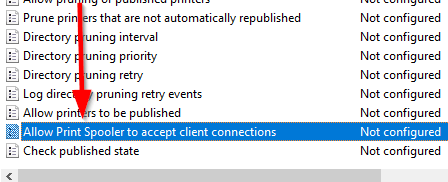
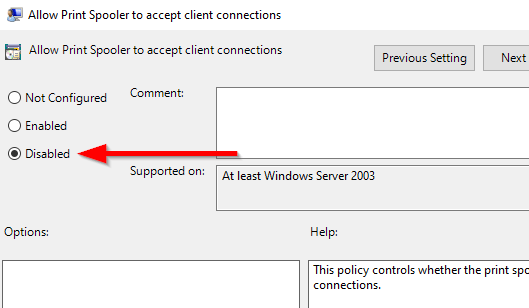
Отключить диспетчер очереди печати с помощью редактора групповой политики
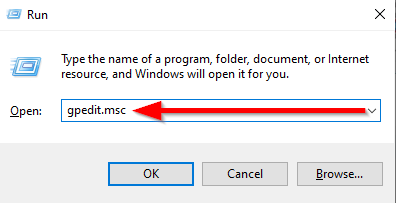
Если у вас Windows 10 Pro или Windows 10 Корпоративная, у вас есть возможность изменить политику службы диспетчера очереди печати из редактора групповой политики. Если вы используете Windows 10 Домашняя, перейдите к следующему способу.
После отключения политики службы диспетчера очереди печати уязвимость не может быть использована.
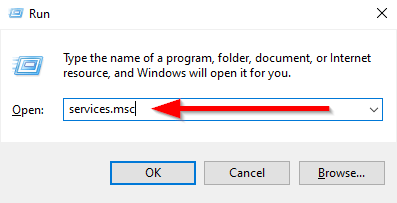
Отключить диспетчер очереди печати из приложения служб
Прежде чем отключить службу диспетчера очереди печати, обратите внимание, что вы не можете печатать или отправлять факсы с помощью компьютера с отключенной службой диспетчера очереди печати. Если вам нужно что-то распечатать или отправить по факсу, вам нужно будет повторно включить службу.

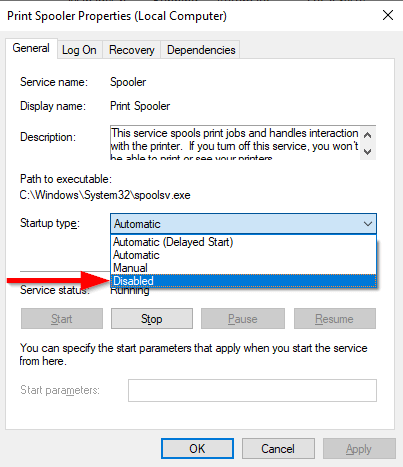
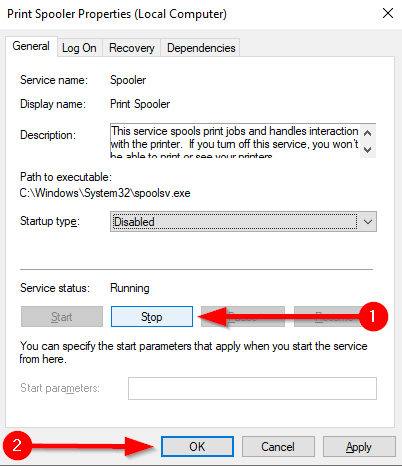
Отключить диспетчер очереди печати в конфигурации системы
Вы можете отключить службу диспетчера очереди печати, используя Конфигурация системы. Однако этот метод выполняет то же самое, что и предыдущий, но другим способом. Вы не сможете печатать или отправлять факсы на своем ПК с Windows после того, как отключите службу с помощью этого метода.
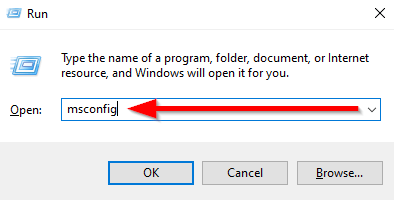
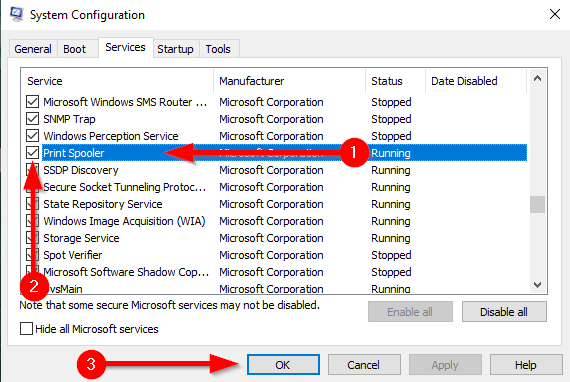
Отключить диспетчер очереди печати с помощью PowerShell
Метод PowerShell отключает службу так же, как и два предыдущих метода. Вы не сможете печатать или отправлять факсы после отключения службы с помощью этого метода.

Первая команда останавливает службу диспетчера очереди печати, если она уже запущена в вашей системе. Следующая команда отключает службу, чтобы она не запускалась автоматически в будущем.
Ваша система теперь в безопасности
После того, как вы отключили диспетчер очереди печати, вам не нужно беспокоиться о PrintNightmare. Однако убедитесь, что автоматические обновления включены, чтобы вы могли получить исправление, как только Microsoft выпустит его (финальное исправление, надеюсь, было выпущено 3 дня назад). На этом этапе вы можете снова включить диспетчер очереди печати, чтобы вы могли нормально печатать со своего устройства.
Как включить или отключить службу диспетчера очереди печати в Windows 10
В Диспетчер очереди печати — это программное обеспечение, встроенное в операционную систему Windows, которое временно сохраняет задания печати в памяти компьютера до тех пор, пока принтер не будет готов их распечатать. Эта служба буферизует задания на печать и обеспечивает взаимодействие с принтером. Если вы отключите эту службу, вы не сможете печатать и видеть свои принтеры.
В некоторых случаях вам может потребоваться остановить и / или перезапустить службу. В этом посте мы покажем вам три способа включить или отключить службу диспетчера очереди печати в Windows 10.
Включение или отключение службы диспетчера очереди печати
Ниже приведены способы решения этой задачи.
Посмотрим описание каждого из методов.
1]Включение или отключение службы диспетчера очереди печати через службы
2]Включение или отключение службы диспетчера очереди печати через командную строку
Теперь вы можете выйти из командной строки CMD.
3]Включение или отключение службы диспетчера очереди печати через конфигурацию системы
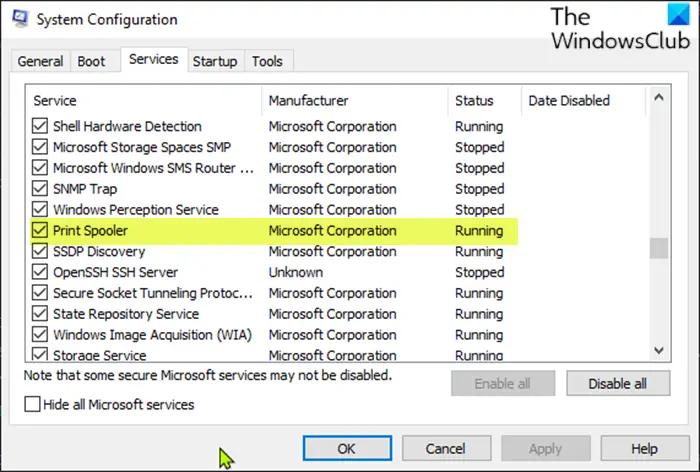
Для этого метода очень необходима перезагрузка машины, потому что изменения будут внесены точно после перезагрузки.
Этот пост будет полезен, если на вашем компьютере не запущена служба диспетчера очереди печати.