можно ли отключить видеозвонок в ватсап
Как отключить звонки в Whatsapp
Мессенджер Whatsapp активно используется не только в частном общении, но и для решения рабочих вопросов. И иногда возникают моменты, когда входящие звонки нежелательны.
Какие звонки в Ватсап можно осуществить?
Пользователи Whatsapp быстро поняли преимущества звонков внутри мессенджера, так как это позволяет существенно экономить на оплате сотовой связи.
Используя функцию приложения «Аудиозвонок в WhatsApp» абонент может звонить как одному адресату, так и совершать групповые звонки бесплатно. Оплачивается только трафик интернета, что позволяет совершать большое количество звонков. Единственное ограничение – звонки по Ватсапп возможны только среди зарегистрированных пользователей мобильной версии приложения.
Как отключить звонки в Whatsapp
Когда количество входящих звонков начинает мешать, перед пользователем встает вопрос о возможности отключения звонков в мессенджера. С этим может возникнуть проблема, так как в ватсапп не предусмотрено отключение входящих звонков. Поэтому избавиться от звонков можно только посредством полной блокировки надоевшего абонента.
Как отключить звуки звонков в WhatsApp
Если необходимости блокировки нет, то можно просто отключить звук звонка для соблюдения тишины.
На андроид
Отключение звуков звонка от определённого абонента:
Для отключения звуков звонка от определенного абонента необходимо в чате с ним открыть страницу его профиля, нажав на имя. Далее перейти в «Индивидуальные уведомления» – «Использовать». Пролистать до «Уведомления звонков» и отключить мелодию, отметив «Нет», и вибрацию.
На iOS
Для айфонов выключить звук входящих звонков можно в настройках смартфона. Для этого в меню телефона перейти в «Настройки», найти в списке «Whatsapp» и нажать на него. Далее «Уведомления» – «Звуки» – перевести бегунок в неактивное положение.

На ПК
С марта 2021 года обновленная версия Whatsapp научилась принимать аудиозвонки внутри мессенджера на компьютере. Теперь звонок, поступающий на мобильную версию приложения, отображается и на сопряженном с ней ПК. Соответственно, здесь так же может потребоваться отключение звука звонка или полный запрет на звонки.
Поскольку у ватсапп нет возможности отключить входящие звонки, то для компьютера есть три варианта действий:
Самое оптимальное – это использование WhatsApp Web через браузер.
Если же решено заблокировать контакт, то для этого в меню чата с абонентом нужно нажать кнопку «Заблокировать».

Как заблокировать звонки в Whatsapp
Для блокировки звонков в ватсапп есть только один вариант – это внесение абонента в «черный список». Ну, или как крайний вариант, отключить интернет. Других возможностей нет.
Блокировка абонента в Whatsapp на Андроид
На Андроиде порядок действий такой:
Блокировка абонента в Whatsapp на Айфон
На айфоне блокировка происходит так:
Меню приложения – «Настройки» – «Учетная запись» – «Конфиденциальность» – «Заблокированные» – «Добавить новый…». Далее из списка выбрать контакт.


Так же можно заблокировать абонента напрямую. Для этого зайти в список чатов, выбрать контакт и открыть переписку. Далее в правом верхнем углу нажать на аватар собеседника, прокрутить выпавший список до кнопки «Заблокировать» и нажать на нее. Подтвердить блокировку.

Что значит «Вызов отклонен» в Whatsapp
Когда входящий звонок пришел не вовремя, пользователь может отказаться от общения, нажав на кнопку «Отклонить». Тогда звонивший получит сообщение «Вызов отклонен». Такое же сообщение может быть получено, если абонент внесен в «черный список». Еще варианты, это когда:
Отключение и запрет на видеозвонки в WhatsApp
Разработчики мессенджера не перестают удивлять клиентов обновлениями, новинками, удобными в работе. Сегодня пользователи приложения могут общаться с одним, двумя людьми или группой коллег, знакомых, друзей. При этом каждый из участников коллективного разговора может переключать камеру, убирать звук, накладывать запрет видеозвонков в Ватсапе и отключать видео при звонке. Более подробнее о последней функции приложения, которая позволяет отключить видеозвонок в Ватсапе в любой удобный момент, далее.
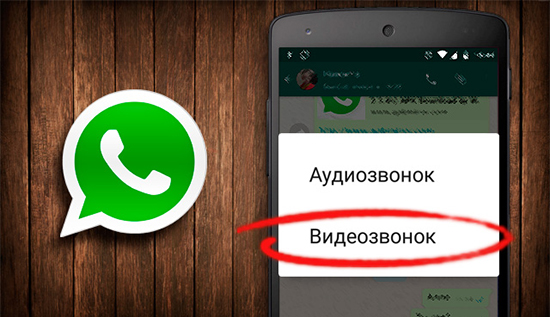
Как отключить видео во время звонка в Ватсапе
Видеозвонком называется звонок, при котором используется камера телефона. Благодаря такому способу общения человек тратит не деньги, а интернет-трафик. Поскольку в большинстве случаев интернет-пользователи подключают безлимитный интернет, видеозвонки бесплатные. Если интернет лимитный, трата мегабайт, в среднем, снижена. За использование видеосвязи потребуется не более 2 мегабайт в минуту общения.
Сделать видеозвонок просто. Необходимо перейти в мессенджер, отыскать подходящего человека и нажать на значок видеокамеры или же кликнуть на телефонную трубку, а затем зажать значок видеокамеры под красной кнопкой отключения вызова. Отключить камеру в Ватсапе при видеозвонке или функцию видео при звонке в Ватсапе можно, убрав зажатые ранее кнопки. Использование аудио и видеозвонка доступно пользователям, у которых телефон работает на 4+ версии Андроид и 8+ версии Айос.
Чтобы отключить камеру в ватсапе при видеозвонке на Андроиде или Виндовсе в компьютере, следует действовать точно таким же образом, представленным выше. Можно отключить видеокамеру, тогда все звонки будут происходить в скрытом режиме.
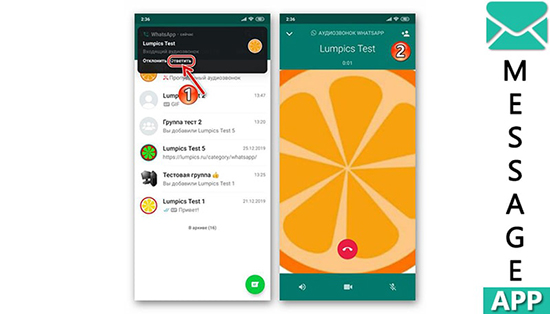
Как закончить видеозвонок в Ватсапе
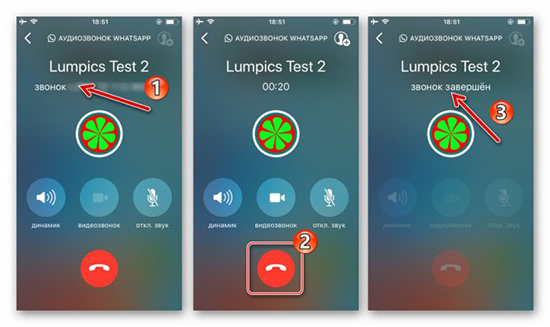
Чтобы закончить видеозвонок в Ватсапе, необходимо нажать на красную телефонную трубку по центру экрана. Возможно также окончить общение с пользователем мессенджера, зажав кнопку сброса приложения и смахнув его в сторону. Закончить вызов также можно, попросив об этом собеседника.
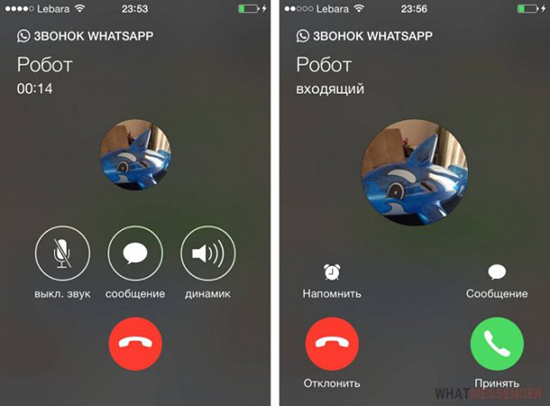
Отключить возможность получения видеозвонков невозможно. Запрет можно наложить на отдельных абонентов, отправив их профили в режим блокировки. Это приведет к полной изоляции от аккаунта. Добавленный в ЧС пользователь, не сможет звонить, писать сообщения в диалоге, приглашать в группу. Блокировка снимается по желанию пользователя. При невозможности ответа на звонок, необходимо нажать кнопку отклонить.
Как запретить видеозвонки в WhatsApp
Полностью запретить видеозвонки в Ватсапе всем пользователям невозможно, оставив только возможность отправки сообщений. Запретить видеозвонки в Ватсапе можно конкретным участникам сервиса, отправив их в теневой бан. Возможно отключить звук вызова, соблюдая следующую последовательность открытия вкладок в приложении: «Настройки», «Уведомления», «Звонки», «Мелодия», «Хранилище мультимедиа», «Без звука». Для запрета звукового сигнала оповещения от абонента, группы, необходимо перейти в требуемый чат для отключения уведомлений, нажать на меню и выпавшем разделе выбрать «Без звука».
Чтобы заблокировать абонента сети, следует использовать один из представленных способов ниже:
Для наложения запрета видеозвонков, аудиозвонков, сообщений, необходимо открыть переписку, нажать на троеточие, раздел «Еще» и в списке выбрать «Заблокировать». После этого подтвердить действие. Дополнительно, можно также пожаловаться на спам от человека, если он рассылает рекламные, негативные коммерческие предложения.
Чтобы заблокировать человека через меню, необходимо выбрать троеточие, далее перейти на учетную запись, выбрать раздел конфиденциальности данных, внизу нажать кнопку «Заблокированные». Далее добавить необходимых участников в список. Удобная функция для добавления группы людей в теневой бан, наложения запрета на видеосообщение.
В результате, сегодня в Ватсапе можно бесплатно использовать видеосообщение. При желании, нажав на клавишу отключения видео, поговорить по телефону без картинки. Чтобы не получать ненужные звонки, достаточно установить блокировку получения уведомлений о совершаемых действиях других пользователей или отправить определенных абонентов в теневой бан.
Последнее можно выполнить двумя способами, каждый из которых эффективен, полезен в определенных ситуациях. Тем не менее, навсегда всем запретить видеосообщение невозможно. Для этого можно попробовать указать в личном статусе через настройки просьбу об отсутствии отправки звонков по приложению.
Как запретить видеозвонки в WhatsApp? Это возможно?
Хотите узнать, как запретить видеозвонки в WhatsApp, если желания общаться через камеру нет? Этот вопрос хоть раз посетил каждого пользователя – далеко не всегда хочется показывать свое лицо собеседнику и вообще вступать в диалог!
Можно ли запретить
Полностью отключить видео звонки в Ватсапе нельзя – это встроенная функция, от которой не отказаться. Но никто не заставляет вас пользоваться этой возможностью! Если вы будете звонить через иконку в виде трубки, сможете общаться исключительно в аудиоформате.
Впрочем, порой никуда не деться от назойливых входящих. Поэтому мы попробуем найти способы обхода!
Несколько слов о том, как отключить видео в Ватсапе в видеозвонке. Если вы не против пообщаться, но не хотите показывать свое лицо во время входящего (при этом посмотреть на лицо собеседника не прочь), просто нажмите на иконку видеокамеры. Как только значок будет перечеркнут, камера перестанет работать, вызов автоматически переведется в аудиоформат.
Не берите трубку
Первый ответ на вопрос, как запретить видеозвонки в WhatsApp на Айфоне или Андроиде – просто перестаньте отвечать. Если вам категорически не хочется разговаривать с определенным человеком (особенно, подключая камеру):
При этом вы можете добавить сообщение с указанием причин. Напишите, почему не хотите принимать вызов или оставьте сброс без комментария.
Вот как запретить видеозвонки в WhatsApp на Андроиде и Айфоне. Остается надеяться, что навязчивый собеседник сообразит – желание общаться у вас отсутствует. При этом вы можете отвечать только через аудио (инструкция есть выше).
Отключение камеры
Своеобразный способ заблокировать видеозвонки в WhatsApp – отключить разрешения! Если у мессенджера не будет доступа к камере, никто не сможет увидеть ваше лицо.
Если вы пользуетесь Айфоном:
Если у вас Андроид:


Вот просто способ запретить видеозвонки в WhatsApp – когда на смартфон пойдет входящий, включится только аудио. Система автоматически запросит доступ к камере, но вы можете отказать. Таким образом, никто вас не увидит – будете разговаривать привычным способом.
Черный список
А теперь немного о том, как заблокировать видеозвонки в WhatsApp от конкретного человека. Если вы не хотите принимать входящие от определенного пользователя, постоянно навязывающего подобный формат общения – отправьте его в черный список.

Мы рассказали, как доступными средствами запретить входящее видео на смартфонах – инструкции одинаково подходят для Айфона и Андроида. Пользоваться алгоритмами на компьютере (веб-версия и десктопное приложение) не имеет смысла. Настольные версии не предназначены для голосового общения, поэтому входящий видеовызов может идти только на мобильный телефон!
Вы узнали, как отключить видеозвонки в WhatsApp – теперь никто не заставит общаться, если вам того не хочется! Пусть прямого способа запретить входящие нет, можно воспользоваться небольшими лайфхаками и хитростями.
Как отключить звонки в ватсапе
Способа, как запретить звонки в WhatsApp, оставив абоненту возможность посылать текстовые сообщения, не существует. Поэтому те, кто не желает, чтобы их беспокоили, могут отключить звук, оповещающий о вызове, или заблокировать излишне настойчивого человека.
Как отключить звуки звонков в WhatsApp
Приложение WhatsApp дает возможность настраивать индивидуальные сигналы для каждой группы собеседников (полностью запрещая звуковое оповещение обо всех событиях) или для каждого отдельного контакта.
На Андроид
Если пользователь «Ватсап» не хочет, чтобы его беспокоили звуковые сигналы о поступающих через это приложение вызовах, он может запретить аудио-оповещение. Для этого нужно выполнить 7 шагов:
Если необходимо запретить звуковой сигнал, оповещающий о звонках и сообщениях от одного абонента или группы, нужно:
На айфон
Убрать звуковой сигнал о входящем вызове в «Вотсапе» на айфоне можно по той же схеме, что и на Андроиде:
Для игнорирования отдельного контакта звук нужно отключить в меню диалога с ним.
Как заблокировать абонента в «Ватсапе»
В приложении предусмотрено 2 способа заблокировать абонента:
На айфоне
Пользователь WhatsАpp может запретить кому-либо посылать сообщения и звонить ему следующим образом:
Если пользователь хочет не только заблокировать контакт, но и одновременно пожаловаться на спам, он может выполнить следующие шаги:
Чтобы действовать через меню своего профиля, нужно:
На Андроиде
Для того чтобы нежелательный контакт лишился возможности написать сообщение и позвонить через «Вотцап», нужно заблокировать его по любой из указанных инструкций. Наименования кнопок могут отличаться. Например, чтобы действовать через меню своего профиля, нужно:
Этим же способом можно и удалить абонента, общение с которым нужно возобновить, из списка забаненных.
На Windows Phone
Функция добавления в черный список поддерживается и при работе с приложением через Windows Phone. Принцип установки запрета на общения идентичен гаджетам, использующим системы Андроид и iOS. Однако названия кнопок и вид меню несколько отличаются.
Например, при блокировке пользователя через диалог с ним нет необходимости совершать промежуточные шаги и нажимать «Еще», как на айфоне. Пункт «Заблокировать» будет доступен сразу же при нажатии на иконку с тремя точками.
Как отключить видеозвонок в «Ватсапе»
В мессенджере «Ватсап» не предусмотрено отключение функции звонков. Запретить их можно только отдельным абонентам, заблокировав их. Это приведет к полной изоляции от данного аккаунта. Добавленные в черный список пользователи не смогут не только совершать вызовы, но и писать в индивидуальном диалоге и приглашать в групповые чаты.
Если нет возможности ответить на аудио- или видеозвонок, достаточно нажать кнопку «Отклонить». Кроме того, доступна функция быстрой отправки сообщения этому абоненту.
Как отключить звонки в Ватсапе, чтобы абоненты не могли позвонить
Через Ватсап можно бесплатно отправлять сообщения, файлы и совершать звонки. Некоторые абоненты не желают принимать вызовы и хотят эту опцию отключить. В инструкции разберемся, как запретить звонки в WhatsApp на телефоне и компьютере, можно ли оставить только сообщения.
Как отключить звонки в Ватсапе
Сделать запрет видеозвонков в Ватсапе или отключить голосовые вызовы нельзя. Мессенджер будет всегда принимать вызовы, а абонент может решить, брать трубку или нет.
Активные пользователи придумали несколько способов, как ограничить звонки в WhatsApp. Для этого предлагается:
Компьютерная версия WhatsApp раньше не умела принимать звонки. С марта 2021 года такая опция стала доступна. Выключить параметр через меню также не получится, однако есть способ, который уберет возможность принимать вызовы и на ПК.
Способ 1: добавьте абонента в ЧС
Первый и самый распространенный способ, как запретить звонки в WhatsApp – заблокировать собеседника. Так можно избавиться от надоедливого абонента, который часто звонит без предупреждения и отнимает личное время.
Важно. Заблокированный человек не сможет писать сообщения.
Инструкция, как отключить звонки в WhatsApp с помощью встроенного черного списка:
Теперь собеседник не сможет дозвониться и отправить сообщение, или файл. Снять запрет можно в любое время, для этого достаточно снова войти в меню.
Способ 2: выключите доступ к камере
Как отключить видеозвонок в Ватсапе на телефоне? Отключите доступ мессенджера к камере. После настройки WhatsApp сможет принимать только голосовые вызовы, при попытке сделать видеозвонок, будет появляться уведомление и запрашиваться доступ к камере.
Инструкция, как отключить камеру в Ватсапе на примере смартфона с Android:
Важно. Дополнительно можно отключить микрофон. В этом случае ошибка будет появляться и при голосовом вызове. Записать сообщение голосом в чате также не получится.
На Айфоне запрет доступа к камере делается похожим способом. Нужно войти в меню мобильника, найти Ватсап и запретить ему доступ к оборудованию.
Если понадобится видеозвонок, придется снова включить доступ через меню. Сделать это можно в любое время.
Как ограничить звонки на компьютере
Старая версия официального клиента для ПК не умела принимать вызовы. В последнем обновлении такая опция появилась. Теперь при поступлении звонка на телефон, уведомление звучит и на синхронизированном компьютере.
Как запретить видеозвонки в WhatsApp на ПК? Для этого есть два способа:
Быстрым и безопасным вариантом станет синхронизация с помощью браузера. WhatsApp Web не оснащен функцией вызовов, поэтому и отключать ничего не нужно.
Как войти в Ватсап Веб:
Больше ничего делать не нужно. Отправлять сообщения и фалы можно так же, как и в официальном клиенте.
Внимание. Выходите из своего аккаунта на офисных компьютерах, чтобы недобросовестные сотрудники не прочитали переписку.
Можно ли отключить звонок, но оставить сообщения
Как отключить видеозвонки в Ватсапе на Андроиде и Айфоне, но оставить сообщения? Такой настройки, к сожалению, нет. Пользоваться придется одним из рассмотренных методов.
В качестве альтернативного варианта можно выключить звуки в параметрах мессенджера. В этом случае дозвоны будут поступать, но смартфон не будет показывать уведомления.
Сколько трафика уходит на звонки в WhatsApp
Как заблокировать звонки в WhatsApp и зачем это нужно? Штатными инструментами этого сделать не получится, придется использовать неофициальные методы. Блокировка вызовов нужна людям, которые не любят разговаривать и предпочитают сообщения.
Полностью запретить видеозвонки в Ватсапе не получится. Некоторые абоненты переживают за количество потраченного трафика, его можно посмотреть через настройки:
Сколько трафика уходит на видеозвонок в Ватсапе? Видеовызов продолжительностью в 2 минуты 21 секунду затратил 15,1 МБ.
Как сделать, чтобы не звонили в Ватсапе? Найти такую опцию в меню не получится. Ограничить параметр можно только частично, при этом жертвуя другими опциями. На компьютере можно воспользоваться браузерной версией мессенджера, на телефоне придется отключить камеру или внести абонента в ЧС.