можно ли отредактировать обложку igtv
Размер обложки IGTV в Инстаграм и всё о том, как ее сделать
Обложка для IGTV в Инстаграм – лицо ролика! Именно поэтому к вопросу выбора и установки стоит подойти ответственно: мы составили пошаговый гайд, который вам поможет. А еще собрали полезные советы и нужные нюансы – вы останетесь довольны, обещаем.
Какое изображение выбрать?
Почему важно знать, как поменять обложку в IGTV? Это лицо видеоролика, именно изображение в первую очередь притягивает внимание зрителя. Если вы не зацепите посетителя страницы, нечего рассчитывать на просмотры и подписки.
Как выбирать картинку для Инстаграма? Несколько несложных советов мы подготовили – изучите теорию, посмотрите подобранные нами варианты и сделайте собственный выбор!
Выбирайте изображение из галереи – или попробуйте создать свое!
Как добавить обложку на видео в Инстаграм?
Давайте поговорим о том, как добавить обложку в IGTV – если вы сняли ролик заранее или хотите сохранить прямой эфир. Вы можете украсить любой пост в Инстаграм! Что нужно делать?
Если вы не снимали видео, но хотите сохранить прямой эфир, сделайте следующее:
Переходим к главному – поговорим о том, как сделать обложку для IGTV в Инстаграм! Перейти к редактированию можно только после загрузки видеофайла. На экране появится окно предпросмотра – именно так будет выглядеть пост в профиле:
Пора поговорить про размер обложки IGTV в Инстаграм – и рассмотреть другие технические характеристики. При выборе картинки нужно учитывать определенные несложные правила, чтобы не попасть впросак!
Требования к обложке
Размер картинки для IGTV в Инстаграм может быть любым, но лучше придерживаться рекомендаций разработчиков социальной сети!
Если вы не ограничиваетесь рамками требований Инстаграма, будьте готовы. Выбранный вами снимок будет форматирован и подстроен под текущие правила – отредактировать масштаб и расположение вы не сможете. Фотография для обложки конвертируется автоматически.
Очень важно ответить на вопрос, можно ли изменить после публикации установленное изображение! К сожалению, пока такой возможности нет – после загрузки редактировать фотографию нельзя. Поэтому к выбору снимка стоит подойти исключительно внимательно и ответственно. Этому мы вас научили!
Вы узнали, как отредактировать обложку в ИГТВ – была ли информация полезной? Попробуйте применить полученные знания на практике и установите классный снимок для привлечения внимания. Если сумеете выдержать профиль Инстаграм в едином стиле, будет круто! Здесь читайте как поделиться роликов ИГТВ в Сторис.
Как изменить обложку видео в Инстаграме после публикации?
Выберите контент из галереи или перейдите в раздел «Видео» и запишите новый видеоролик, удерживая кнопку записи. После записи видео нажмите на «Далее» вверху экрана. Перейдите на вкладку «Обложка» внизу экрана. Выберите подходящий для превью кадр и нажмите «Далее».
Как редактировать обложку в IGTV после публикации?
К сожалению, после публикации нельзя изменить обложку ни в самом Инстаграм, ни в отдельном приложении IGTV, ни в онлайн версии. Можно только изменить название и описание видео, для этого жмем 3 точки на видео, а затем «Редактировать».
Как заменить фото в инстаграме после публикации?
Выполните следующие действия, чтобы изменить и отредактировать фотографию, уже опубликованную в Instagram.
Как записать IGTV в Инстаграм 2020?
Как поставить обложку в IGTV?
Сначала зайти в приложение Инстаграм или в IGTV. Коснуться «+», выбрать видео и нажать «Далее». Обложку для ролика можно выбрать из самого видео, либо вставить картинку, нажав на «Добавить из фотопленки» для айфона или «Добавить из галереи» для андроида. Затем кликнуть «Далее».
Можно ли поменять фото в посте Инстаграм?
Одновременно можно загрузить до 10 фотографий. … Нужно исправить текст либо удалить фотографию. Публикацию можно отредактировать уже после того, как она оказалась в ленте. Нажимаем на 3 точки вверху публикации и кликаем «Изменить».
Как отметить человека на фото в инстаграме после публикации?
Отметка друзей на фотографии в 4 шага
2. Кликаем по кнопке «отметить людей». Под снимком откроется белое поле с надписью, предлагающей коснуться того, кого хотим выделить. Выбираем, после чего на отмеченном месте появится флажок с надписью «Кто это?».
Как изменить порядок фото в карусели Инстаграм?
Изменить порядок фото в карусели
Как видео из IGTV Добавить в ленту?
Чтобы загрузить видео в ленту:
Как добавить IGTV в Сторис 2020?
В закреплённых сторис
Открыв видео, вы увидите внизу кнопку в виде самолётика. Нажав на нее, можно либо отправить ролик в директ кому-то из своих друзей, либо добавить видео в сторис («Поделиться в Истории»). При этом в сторис появится только превью, на которое будет нужно нажать для полноценного просмотра.
Как поделиться видео IGTV в Сторис?
Чтобы опубликовать в истории видео IGTV с помощью приложения Instagram:
Как загрузить видео в IGTV больше 15 минут?
Как добавить видео в IGTV с телефона
Добавьте обложку из галереи смартфона или выберите стоп-кадр из загруженного видео. Придумайте название и описание к видео, добавьте хэштеги. Чтобы охватить как можно больше людей, включите «Опубликовать предпросмотр» – первые 15 секунд из видео опубликуется в ленте Instagram.
Как загрузить IGTV с телефона?
Первый способ загрузки IGTV с телефона
Заходите в свой аккаунт на телефоне, нажимаете плюс внизу в середине. Выбираете нужное видео (в IGTV подойдет только длиннее 60 секунд). Нажмите «Далее». Если выберите «короткое видео», то ваше видео будет обрезано до 60 секунд и появится как обычное в ленте.
Почему не загружается IGTV в Инстаграм?
Разрешение изображения. Разработчики предусмотрели минимальный размер изображения, которое должно быть у загружаемого видео – 720 пикселей. Также стоит убедиться, что частота кадров – не менее 30 в секунду. Показатели ниже рекомендуемых, могут стать причиной того, почему видео не загружается в IGTV.
Как сделать обложку для видео в IGTV и ленты Инстаграм
Обложка видео в IGTV — это картинка, которая отражает суть ролика. В IGTV она нужна, чтобы привлечь внимание пользователей к видео на канале и они захотели кликнуть по ней и посмотреть весь ролик. Это как превью на YouTube. На обложке может быть название ролика, удачный кадр, призыв к действию, элементы фирменного стиля (если вы ведете аккаунт для бизнеса).
В статье расскажем, каких размеров и формата должна быть обложка, как её сделать и как установить превью для ролика IGTV.
Рекомендуем: Click.ru – маркетплейс рекламных платформ:
Технические требования к обложке в IGTV: формат, размер, предпросмотр в ленте
Формат — PNG или JPG.
Размер — минимум 420 х 654 пикселей, соотношение сторон 1: 1,55 (у самого видео для IGTV соотношение 9:16).
Предпросмотр в ленте — позволяет отобразить видео в общей ленте Инстаграм. При нажатии, открывается предпросмотр после чего пользователь может перейти в IGTV. Если не включить функцию предпросмотра при загрузке видео, то оно будет опубликовано только в IGTV, в общей ленте его не будет. При включении предпросмотра в основной ленте, можно выделить только квадратный кадр обложки, это нужно учитывать при ее создании.
Вот так выглядит превью видео из IGTV в общей ленте Инстаграм:

На ней не обязательно должен быть текст, большинство обложек — это просто фото без текста или кусок видео.
Пример, как выглядят правильно сделанные обложки в разделе IGTV:

Как сделать обложку для видео в IGTV
Подойдет любой простой графический редактор или приложение, к примеру Canva — у нее есть и приложение и веб-версия. Чтобы зарегистрироваться в сервисе, открываем главную страницу : canva.com и активируем 30 дневный пробный период (позже от него можно отказаться и пользоваться сервисом бесплатно).
Шаг 1. Показываем, как можно создать картинку для IGTV — заходим в Canva. Здесь нет отдельных шаблонов под IGTV, поэтому будем делать с нуля — нажимаем на ссылку «Настраиваемые размеры» и указываем 420 х 654 пикселей. Нажимаем «Создать дизайн», появляется белый холст, куда можно добавлять элементы.

Шаг 2. Можно выбрать вариант из готовых шаблонов — он автоматически подстраивается под наш размер.

Или делаем с нуля, например, добавляем фон — фотографию или цвет.

Шаг 3. Поверх фона добавляем элементы — рамки, стрелки, линии, объекты, чтобы привлечь внимание к превью.

Пишем текст, чтобы на картинке была информация о чём будет видео.

Если вы собираетесь делать предпросмотр в ленте, то нужно сразу делать обложку с учетом этого. В ленте отобразится только квадрат — то, что изображено в центральной части обложки. То есть, она обрезается сверху и снизу. Чтобы вписаться в ленту, нужно заранее определить, где будет этот квадрат. Для этого заходим в Элементы, находим там фигуру квадрат и добавляем его на картинку.

Шаг 4. Растягиваем его на всю ширину обложки. Смотрим, чтобы получился ровный квадрат в соотношении 1:1, и чтобы он находился посередине превью (сверху и снизу должен быть одинаковый отступ).

Можно сделать квадрат более прозрачным, после чего помещаем его на задний план. У нас получается шаблон, под который мы подстраиваем все остальные элементы, чтобы они не вышли за пределы этого квадрата после публикации в ленте.
Когда все готово, удаляем наш шаблон-квадрат — он больше не нужен. Скачиваем картинку на компьютер или телефон для будущего видео.
Как добавить обложку для видео в IGTV
Добавить обложку видео, можно при загрузке видео в IGTV или при сохранении прямого эфира. Когда видео загрузилось, нужно настроить превью — можно выбрать кадр из видео или загрузить заранее созданную обложку из галереи. Нажимаем «Добавить из галереи».

Затем жмем «Далее». Пишем название и описание ролика.

Настройка предпросмотра в ленте
Если хотим, чтобы видео появилось в ленте Инстаграм, передвигаем ползунок «Опубликовать предпросмотр» в положение ON (синий цвет).

Можно редактировать отображение в ленте, нажимаем на «Редактировать обложку профиля».

Мы видим сетку из квадратов — посередине то, что будет отображаться в ленте. Можно уменьшать, увеличивать и передвигать то, что в квадрате. Если воспользоваться нашим советом выше и заранее сделать шаблон квадрата в Canva, то он автоматически впишется в сетку.

Когда все готово, жмем «Опубликовать».
Как изменить или поменять обложку
К сожалению, после публикации нельзя изменить обложку ни в самом Инстаграм, ни в отдельном приложении IGTV, ни в онлайн версии. Можно только изменить название и описание видео, для этого жмем 3 точки на видео, а затем «Редактировать».
Совет: делайте обложки, которые будут гармонировать с общим стилем вашей Инстаграм страницы. Если у вас бизнес-профиль, пусть на превью в IGTV будут фирменные цвета. Хорошо смотрятся картинки с текстом — сразу понятно, о чем видео.
Заключение
IGTV — это «приложение в приложении», видеохостинг в Инстаграм. Раздел становится все более популярным, так как сюда сохраняются прямые эфиры, здесь можно выкладывать видео длиной от 1 минуты до часа, а еще скоро в IGTV начнет работать монетизация, как в YouTube. Поэтому уже сейчас важно работать над качеством и оформлением своего контента в IGTV.
Эффектно оформляем в IGTV обложку ролика

Инстаграм ТВ – сервис для загрузки авторских любительских и профессиональных видеороликов от Инстаграм. С помощью него можно делиться моментами из жизни, набирать подписчиков и продвигать свои товары. Важной частью любой публикации является ее внешнее оформление. Сегодня поговорим об оформлении роликов в IGTV: обложка видео, как ее установить и изменить?
Требования к обложке в IGTV видео (технические)
К любому ролику в IGTV можно добавить картинки. Это повышает привлекательность ролика для зрителя и кликабельность, способствует росту аудитории и подписчиков. Фото, используемое в качестве заставки, должна соответствовать определенным правилам:
Других требований к изображению нет. Если фотография не будет соответствовать этим простым правилам, загрузить ее не получится.
Какие IGTV-обложки привлекут внимание зрителей?
IGTV обложка – отличный инструмент для привлечения новых зрителей, а также продвижения товаров в Инстаграм. Для того, чтобы загружаемые видео вызывали больший интерес у подписчиков, а следовательно, и большее количество просмотров, следует правильно подобрать изображение.
Вот некоторые рекомендации:

Для продвижения товаров лучше использовать профессиональные фотографии продукта. Конечно, на это необходимо много сил и времени, но это все компенсируется приходом аудитории и подписками.
Если не хочется долго сидеть и работать над изображением, можно поставить в качестве заставки и кадр из видео. Инстаграм по умолчанию предлагает именно этот вариант.
Как в IGTV установить обложку?
Обложка для IGTV в Инстаграм устанавливается следующим образом:

Можно ли изменить обложки?
К сожалению, на данный момент менять их нельзя. Единственное решение – удалить ролик и опубликовать его заново. Но в этом случае просмотры также обнулятся. Поэтому к выбору картинки стоит подойти со всей ответственностью.
Вопросы наших читателей

Возможных причин три. Плохое соединение с Интернетом. Устаревшая версия Инстаграм, перед добавлением новых публикаций нужно всегда проверять версию программы в AppStore или Google Play. Сбой на стороне сервиса. Такое тоже иногда случается. Если изображение не загружается, при этом соединение с Интернетом стабильное и установлена последняя версия приложения, то причина скорее всего в некорректной работе самого сервиса. Как правило, такие неприятные моменты быстро устраняются разработчиками.
Для устранения ошибки стоит проверить соответствует ли картинка требованиям. Если не подходит размер или формат картинки, то его всегда можно изменить в графическом редакторе, причем в самом простом – Paint. Еще одна причина – нарушение правил. Это тоже может быть причиной ошибки. Необходимо изучить правила Инстаграм и проверить соответствует ли картинка этим правилам.
Да. В этом случае система сама поставит в качестве заставки рандомный кадр из видеоролика.
Вы можете задать свой вопрос в комментариях. А также не забывайте смотреть ниже полезное видео по теме.
Как изменить обложку видео в Инстаграме
Вы знаете, как добавить обложку в Инстаграме к видео? Т.е. сделать так, чтобы в качестве превью этого видео был выбранный вами кадр?
Если ваш ответ «нет», то читайте статью до конца и я расскажу вам о том, как выбрать обложку видео Instagram.
Для наглядности я покажу результат описываемых в статье действий в самом начале этой статьи:
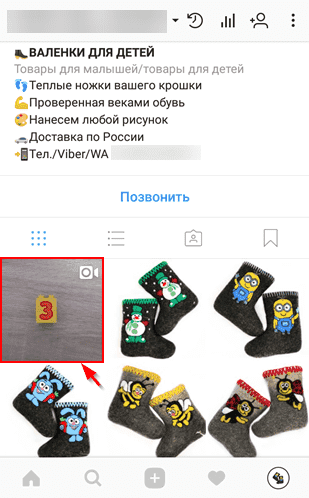
Это и есть обложка видео в Инстаграм (или как еще говорят превью), и сейчас я вам покажу, как эту обложку сделать.
Давайте я сразу проясню один момент: в данной статье речь идет о выборе в качестве обложки видео одного из кадров такого видео.
Думаю, что с этим все понятно, переходим к делу!
Как выбрать кадр для превью видео в Инстаграм
Для того, чтобы выбрать кадр в качестве обложки видео Instagram, первым делом нужно это видео опубликовать в Инстаграм.
Для этого заходим в свой профиль Инстаграм и нажимаем внизу на кнопку с символом +:
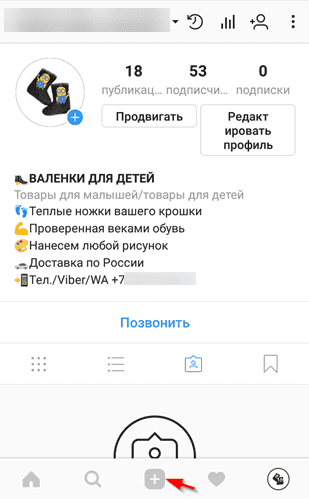
Далее выбираем уже имеющееся на вашем устройстве видео из галереи, либо переходим на вкладку ВИДЕО и делаем новую запись, удерживая кнопку записи:
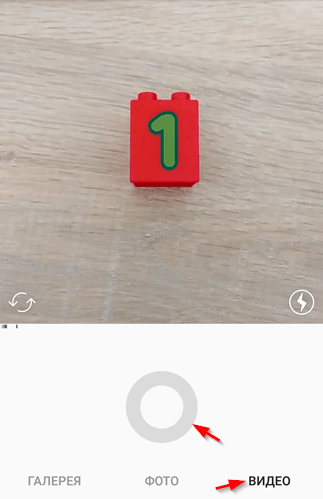
Записав видео, нажимаем кнопку Далее:
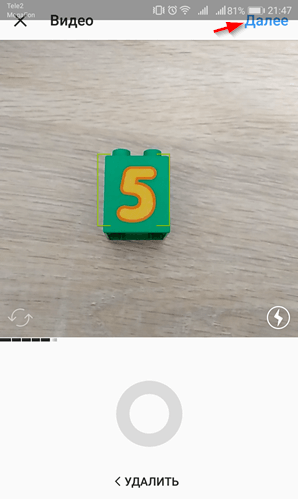
Теперь нам нужно перейти на вкладку ОБЛОЖКА:
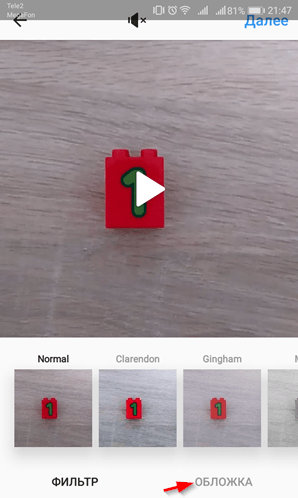
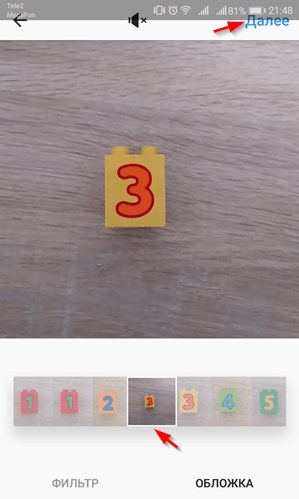
И выбрать кадр из своего видео, который будет использован в качестве превью, после чего нажать Далее:
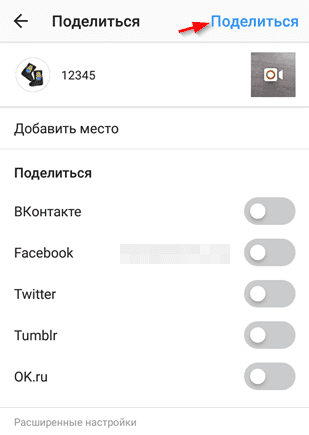
После этого при необходимости указываем дополнительные детали к видео, такие как описание и геолокация. Также можно поделиться данной записью в других соцсетях. Когда все готово, нажимаем Поделиться:
Готово, видео опубликовано! При этом обратите внимание, что обложка видео в Инстаграм установлена та, которую мы выбрали:
Как видите, обложка видео Instagram делается легко и просто из любого кадра этого видео!
Теперь вы знаете, как выбрать обложку для видео в Инстаграм! Удачи вам!