можно ли перенести данные с айфона на айфон если он не включается
Как вытащить информацию, если айфон не включается

В данной статье мы расскажем о том, как вытащить информацию, если айфон он не включается. У многих людей за время использования iPhone в памяти устройства накапливается большое количество важных данных (фотографии и видео, важные заметки и номера телефонов, история переписок в сообщениях и мессенджерах и т.д.). Поэтому если айфон не включается остро встаёт вопрос извлечения информации из него.
Очень часто следствием серьезных механических повреждений или попадания влаги внутрь устройства становятся ситуации, когда айфон не заряжается и не включается. Конечно же, учитывая многолетний опыт работы, квалификацию мастеров и наличие профессионального оборудования для ремонта, в большинстве случаев нам удается отремонтировать такие аппараты. Но бывает и так, что айфон отремонтировать не удается, нельзя гарантировать стабильность работы после ремонта, либо стоимость ремонта может быть слишком велика, а информация из устройства очень важна для Клиента. В таких случаях мы готовы предложить свои услуги по извлечению информации.
Как вытащить информацию, если айфон не включается?
В большинстве случаев, если айфон не включается и необходимо извлечь из него информацию, решение проблемы подразумевает под собой проведение диагностики с выявлением основной проблемы и определением компонентов, которые необходимо восстановить для запуска процессорной платы и подключения к файловой системе.
Поэтому для того, что извлечь данные из айфона, если он не включается, производится сложный ремонт платы с восстановлением или заменой поврежденных компонентов, после чего с помощью специального программного обеспечения мастер проводит извлечение данных из файловой системы. Далее, в зависимости от того, в каком виде информацию удалось извлечь, её можно либо перенести на другой айфон, либо записать на внешний накопитель (жесткий диск или USB-Flash).
Сколько стоит извлечения данных, если айфон не включается?
Более подробную информацию о извлечении данных из iPhone в не рабочем состоянии Вы можете получить в соответствующем разделе нашего сайта, перейдя по ссылке: Восстановление данных.
В зависимости от характера и степени повреждений айфона, извлечение информации может занимать от одного до 5-7 рабочих дней. В отдельных случаях, если, например, айфон был утоплен и с этого момента прошло значительное количество времени, процесс восстановления устройства до состояния, при котором будет возможность извлечь из него информацию, может занимать большее время. Очень важно, чтобы мастер до проведения работ был оповощен о том, что произошло с телефоном, пытались ли уже его ремонтировать и что при этом делалось. Все эти моменты подробно обсуждаются и согласовываются нами с Клиентом.
Если Ваш айфон не включается и Вы хотите извлечь из него данные, мы всегда готовы помочь Вам. Выберите сервисный центр, в который территориально Вам удобнее было бы сдать свой айфон, сообщите нам о своей проблеме и мы максимально оперативно решим её!
Можно ли восстановить данные с разбитого iPhone
✏️ Нам пишут:
iPhone разбился и перестал работать. При подключении питания включается экран, светится яблоко, а потом черный экран.
Для начала еще раз напомним, что нужно создавать резервную копию всех важных данных. Если места в iCloud не хватает, используйте другие облачные сервисы, которые предоставляют достаточно пространства в облаке. Практически у всех есть приложение для iOS, в котором включается автоматическое сохранение фото и видео.
В данном случае восстановить из iCloud получится лишь те данные, которые были туда сохранены. Вот так можно отключить сохранение фото и видео в родное облако Apple, но оставить бекап остальных данных.
Если iPhone включается, возможно, еще не все потеряно. Для начала попробуйте подключить устройство к компьютеру. Если iTunes увидит подключенный смартфон, получится сделать локальную резервную копию и в дальнейшем развернуть её на другом iPhone либо вытянуть фото из бекапа при помощи стороннего ПО.
Если iTunes не видит подключенный аппарат, значит система не доходит до финального этапа загрузки. Этому может мешать нарушение в электроцепи устройства. Любой поврежденный модуль во время подачи на него питания приводит к замыканию в цепи и система зависает.
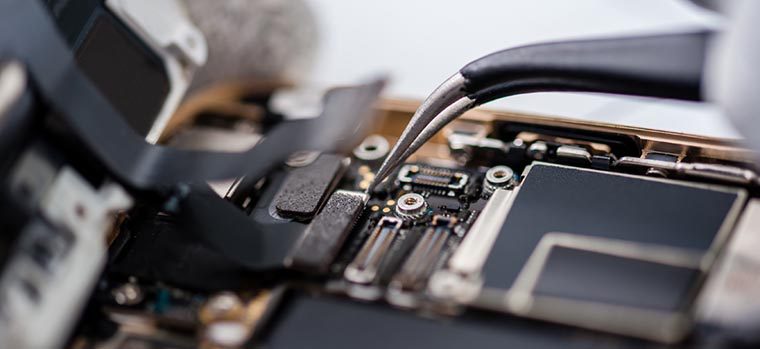
Здесь не обойтись без помощи квалифицированного специалиста. Часто бывает, что для загрузки девайса достаточно отключить проблемный модуль или на время подкинуть рабочий аналог. Этого будет достаточно для загрузки устройства, чтобы можно было сделать резервную копию данных.
Обратитесь в более-менее серьезный сервисный центр с подобной просьбой. Есть вероятность, что снять данные с накопителя получится.
К сожалению, в результате падения мог пострадать модуль памяти. В этом случае восстановить данные не получится.
[Решено] Как восстановить данные с разбитого экрана iPhone
Размещено от Дороти Коллинз Январь 13, 2021 18: 40
Вы понятия не имеете, что наступит первым, завтра или несчастный случай.
Экран iPhone сломан, что является несчастным случаем, который никто не хочет испытать.
Если вам не повезло пострадать от несчастного случая, и данные iPhone исчезли, я не буду вас жалеть.
Тем не менее, я покажу вам 3 эффективные способы немедленного восстановления данных.
Я не хвастаюсь здесь, и вы можете начать действовать восстановить данные со сломанного iPhone.
Путь 1. Восстановление данных со сломанного iPhone напрямую без резервного копирования
Экран iPhone сломан и не может его включить? Просто используйте iPhone Data Recovery для извлечения файлов.
Единственное требование, которому вы должны соответствовать, это то, что вы доверяли своему компьютеру, когда ранее подключали iPhone к компьютеру.
Восстановление данных со сломанного, мертвого, поврежденного или разбитого iPhone.
Передача данных из резервной копии iTunes / iCloud на компьютер.
Резервное копирование удаленных и существующих данных на устройстве iOS на компьютер.
Работа для iPhone XS / XR / X / 8 / 7 / 6 / 5 / 4, iPad и т. Д.
Шаг 1. Скачать iPhone Восстановление данных
Загрузите и установите набор инструментов iPhone на компьютер и подключите iPhone к компьютеру с помощью кабеля USB (iPhone не отображается на компьютере).
Запустите iPhone Data Recovery и дайте ему обнаружить ваш iPhone.
Шаг 2. Перейти в режим восстановления
Выберите Восстановление с устройства iOS на главном интерфейсе, а затем нажмите на Начать сканирование Кнопка для перехода в режим восстановления данных iPhone.
Шаг 3. Предварительный просмотр данных для восстановления
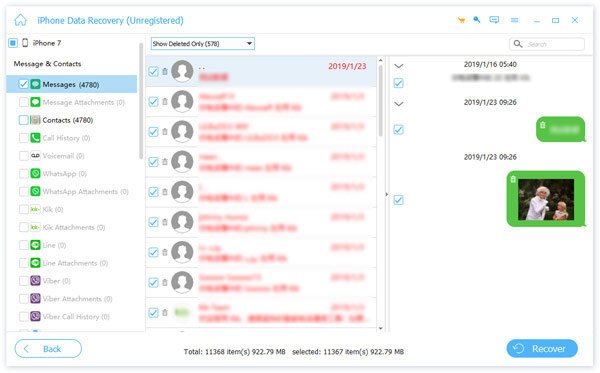
После сканирования вы можете просмотреть все восстанавливаемые данные на левой панели по категориям, например Контакты, сообщения, фотографии, WhatsApp и больше. Выберите файлы, которые вы хотите восстановить, отметив каждый флажок. Здесь вы также можете использовать его для резервное копирование контактов на iPhone.
Шаг 4. Восстановить данные с сломанного iPhone на ПК
Наконец, нажмите Recover Нажмите кнопку и выберите папку, чтобы сохранить восстановленные данные iPhone. Затем они будут восстановлены на жесткий диск в оригинальном качестве.
Путь 2. Получить данные с сломанного экрана iPhone через iTunes
Если кнопка вашего iPhone не работает, пароль забыт, и, что еще хуже, вы не доверяли своему компьютеру раньше, но вам повезло резервное копирование iPhone в iTunesЗатем вы можете попытаться восстановить и перенести данные со сломанного iPhone через iTunes.
Шаг 1. Подключите сломанный iPhone к iPhone Восстановление данных
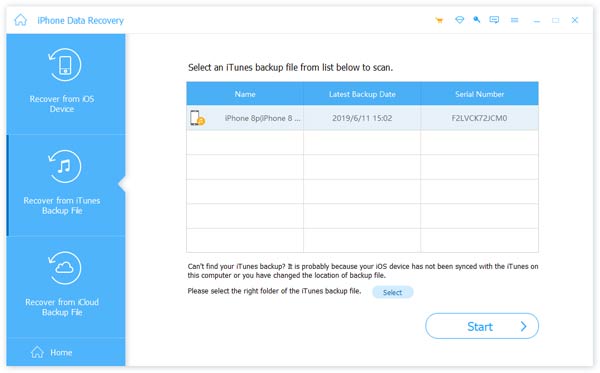
Запустите инструментарий iPhone после установки. выберите Восстановление из файла резервной копии iTunes Вкладка в главном интерфейсе, чтобы продолжить.
Шаг 2. Откройте резервную копию iTunes
Нажмите на последнюю резервную копию файла iTunes в списке на правой панели, а затем нажмите Начать сканирование кнопка. Инструментарий iPhone начнет декодирование и извлечение данных из файла резервной копии iTunes.
Шаг 3. Просмотр данных в резервной копии iTunes
В окне результатов сканирования все файлы для восстановления данных со сломанного iPhone упорядочены по категориям. Вы можете выбрать любые типы данных и детали предварительного просмотра, такие как контакты, сообщения, фотографии, музыка и многое другое.
Шаг 4. Получить данные обратно
После принятия решения нажмите кнопку Восстановить, чтобы восстановить данные на сломанном iPhone из резервной копии iTunes на ваш компьютер.
Путь 3. Восстановление данных со сломанного iPhone через iCloud
Если вы не можете сделать резервную копию iPhone в iTunes, потому что ошибка iTunes или iTunes не может распознать ваш iPhone, но вы сделали резервную копию iCloud, то эта часть окажет вам большую услугу для извлечения данных из сломанного iPhone через iCloud.
Шаг 1. Переключиться в режим восстановления резервной копии iCloud
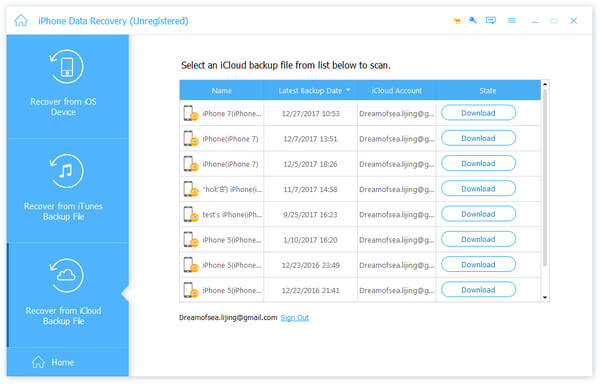
Запустите инструмент восстановления iPhone и вкладку Восстановление из файла резервной копии iCloud вариант на домашнем окне. Войдите в свой Apple ID и пароль для доступа к резервной копии iCloud.
Шаг 2. Сканирование данных из файла резервной копии iCloud
Выберите последнюю версию файла резервной копии iCloud для вашего iPhone на основе Имя и Дата последней резервной копии, (Резервная копия iCloud не отображается?)
Нажмите на Скачать Кнопка рядом с файлом для сканирования всех данных, хранящихся в файле резервной копии iCloud.
Шаг 3. Просмотр данных iPhone в резервной копии iCloud
После сканирования вы можете проверить данные, сохраненные в файле резервной копии iCloud, в подробном окне по категориям. Если вы хотите восстановить телефонные номера, например, вы можете выбрать Контакты и История звонков на левой боковой панели, чтобы просмотреть и выбрать конкретные номера телефонов для восстановления.
Шаг 4. Восстановить испорченные данные iPhone
Наконец, нажмите кнопку Восстановить, чтобы восстановить выбранные данные на жесткий диск и завершить процесс восстановления данных со сломанного iPhone.
В этом посте мы поделились лучшими способами 3 для восстановления данных со сломанного iPhone. Вы можете восстановить данные с iPhone напрямую; Вы можете получить данные iOS из резервной копии iTunes / iCloud. Каждый способ практичен, и вы можете выбрать лучший в соответствии с вашими потребностями.
[Решено] 3 Способы восстановления фотографий с мертвого iPhone
Мой iPhone 6S умер без причины с полной батареей. И это было несколько дней не включается. Я пытался подключить его к компьютеру, но не смог распознать. Я не могу найти способ извлечь из него фотографии, которые очень важны. Как я могу извлечь фотографии с мертвого iPhone? Любое предложение приветствуется.
iPhone полностью мёртв или плохо сломан, это действительно расстраивает всех. Независимо от того, можно ли отремонтировать телефон или нет, резервное копирование данных, хранящихся на нем, становится первым, что вы должны были сделать, прежде чем ремонтировать его в целях безопасности.
Тем не менее, возможно ли получить данные с iPhone не включается вообще или не распознается компьютером? И как?


1. Восстановить фотографии с мертвого iPhone
Ответ положительный. Вам просто нужен мертвый инструмент для восстановления данных iPhone под названием FoneLab iPhone Восстановление данных который помогает извлекать данные из файлов резервных копий и восстановить удаленные или потерянные данные от сломанного или мертвого iPhone, iPad или iPod.
1. Восстановление фотографий с мертвого iPhone с FoneLab
Профессиональное программное обеспечение для восстановления данных iPhone предлагает три режима восстановления данных, которые позволяют вам восстановить данные с iPhone напрямую из файла резервного копирования iCloud или iTunes.
Это позволяет вам просматривать перед восстановлением, так что вы можете выборочно получить нужные данные без каких-либо хлопот. Давайте сейчас начнем.
С помощью FoneLab для iOS вы сможете восстановить потерянные / удаленные данные iPhone, включая фотографии, контакты, видео, файлы, WhatsApp, Kik, Snapchat, WeChat и другие данные из резервной копии iCloud или iTunes или устройства.
Весь процесс требует нулевых технических знаний, просто получите свои фотографии с мертвого iPhone, следуя инструкциям ребенка.
Пожалуйста, обратите внимание:
Если программа не может обнаружить ваше устройство, пожалуйста, используйте Восстановление системы iOS в удалить черный экран iPhone.
Режим 1. Восстановление с устройства iOS
Если вы уже подключали iPhone к компьютеру с помощью USB-кабеля, вы можете попробовать подключить iPhone к компьютеру и проверить, может ли программа обнаружить ваше устройство. Если это так, вы можете перейти к началу сканирования.
Шаг 1 Загрузите и установите программное обеспечение на свой компьютер по указанной выше ссылке. Программное обеспечение запустится автоматически после его завершения. Затем подключите ваш iPhone к компьютеру с помощью USB-кабеля.
С помощью FoneLab для iOS вы сможете восстановить потерянные / удаленные данные iPhone, включая фотографии, контакты, видео, файлы, WhatsApp, Kik, Snapchat, WeChat и другие данные из резервной копии iCloud или iTunes или устройства.
Шаг 2 После того, как программное обеспечение распознает ваше устройство, выберите Восстановление данных iPhone> Восстановление с устройства iOS на интерфейсе FoneLab и нажмите Начать сканирование.

Шаг 3 Результат сканирования будет отображаться в категориях слева. Нажмите Фотопленка, Photo Streamи Photo Library соответственно для просмотра более подробной информации. А затем проверьте те фотографии, которые вам нужны, нажмите Recover.
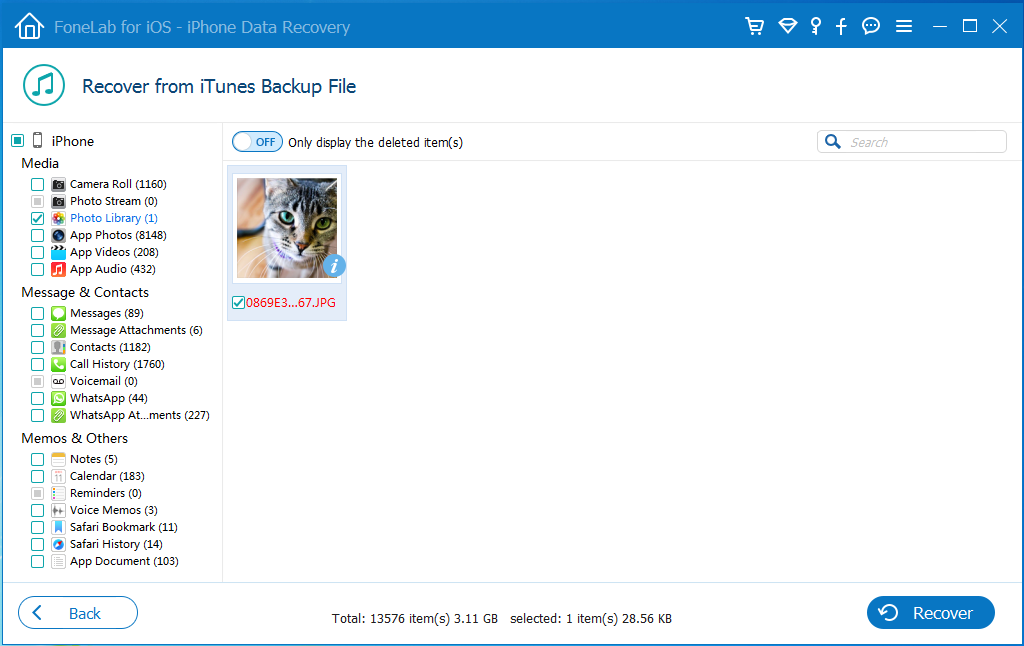
Если ваш iPhone не может быть обнаружен в этот раз, вам следует перейти к следующему решению, чтобы восстановить данные iPhone из резервной копии iTunes.
Режим 2. Восстановить из файла резервной копии iTunes
Если у вас есть поддерживаемые данные iPhone с помощью iTunes вы можете восстановить фотографии iPhone or восстановить календарь iPhone из iTunes резервные копии файлов.
Шаг 1 Выберите Восстановление из файла резервной копии iTunes тогда вы получите несколько файлов резервных копий, если вы создали. Выберите последний, который, вероятно, содержит потерянные данные и нажмите Начать сканирование.
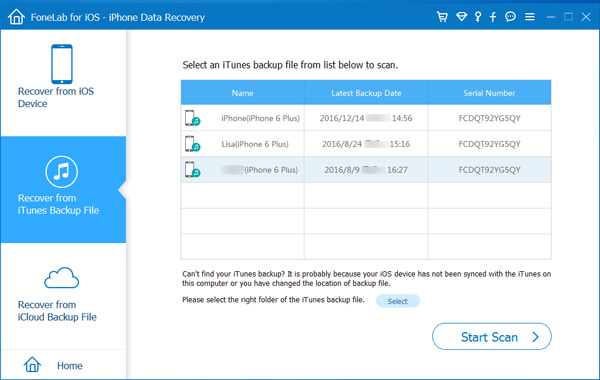
Шаг 2 Предварительный просмотр содержимого в деталях. Затем проверьте фотографии, которые вам нужны, и нажмите Recover, Полученные фотографии будут сохранены на вашем компьютере.
Режим 3. Восстановить из резервной копии файла iCloud
Вам разрешено восстановить фотографии iPhone с iCloud с помощью нескольких кликов.
Шаг 1 Выберите Восстановление из файла резервной копии iCloud в начале. Вам будет предложено войти в свою учетную запись iCloud. Все файлы резервных копий перечислены в таблице после подписи в iCloud. Загрузите самый последний для сканирования.
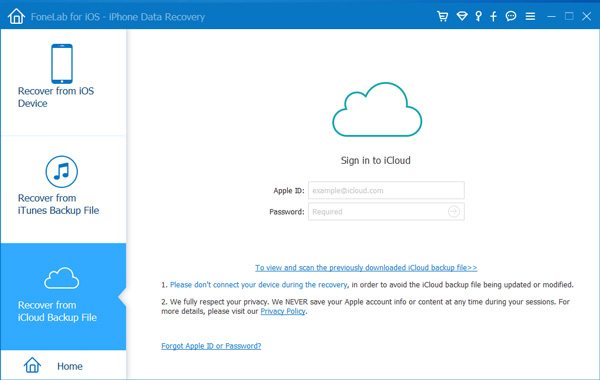
Шаг 2 Предварительный просмотр каждого контента и пометьте тех, кого вы хотите получить обратно. Нажмите Recover в конце.
С помощью FoneLab iPhone Восстановление данных, вы можете восстановить данные iOS, когда ваше устройство сломано, сломано или даже украдено.
2. Восстановление фотографий iPhone с iCloud
Вы можете легко восстановить фотографии из iCloud без устройства в руке. Для этого требуется, чтобы у вас была правильная учетная запись и пароль для вашей учетной записи iCloud. Пожалуйста, обратите внимание, что этот способ удалит существующие данные вашего iPhone.
Ниже приведены наглядные демонстрации параметров 2.
Вариант 1. Восстановление фотографий iPhone из настроек iCloud
Шаг 1 Сброс настроек iPhone через Параметры > Общие > Сбросить.
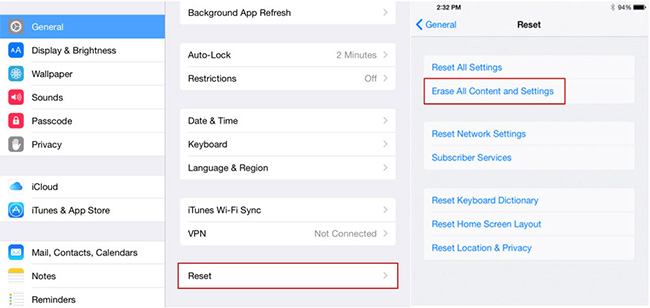
Шаг 2 Нажмите Удалить содержимое и настройки, А затем введите свой пароль при необходимости.
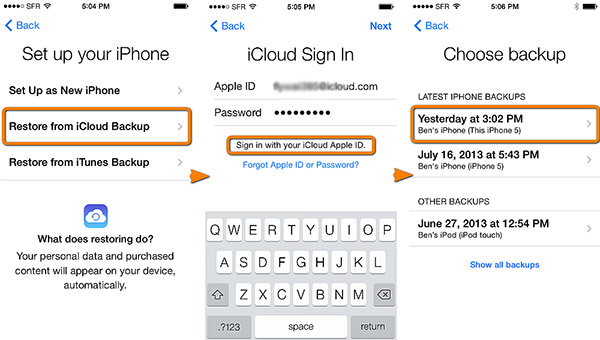
Шаг 3 Следуйте инструкциям по настройке устройства после завершения процедуры сброса. выберите Восстановление из резервной копии iCloud в Данные приложения стр.
Вариант 2. Восстановление фотографий iPhone со страницы iCloud
Шаг 1 Войти icloud.com и войдите в свою учетную запись iCloud.
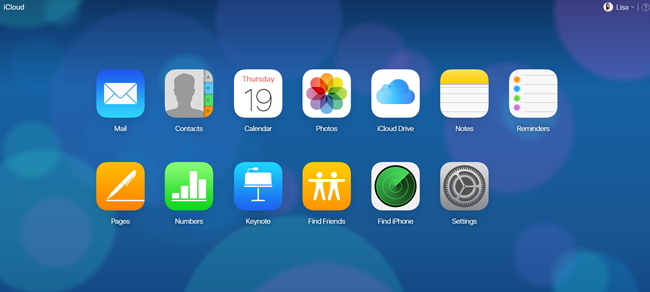
Шаг 2 Перейти на Фото и сохраните их в локальную папку вашего компьютера.
3. Восстановление фотографий iPhone с iTunes
Еще один вариант восстановить фотографии iPhone это использовать iTunes на компьютере.
iTunes похож на iCloud, поскольку он будет стирать данные iPhone перед восстановлением данных iPhone. Это полезно для людей, у которых есть новый iPhone.
Шаг 1 Подключите iPhone к компьютеру и запустите iTunes.
Шаг 2 Нажмите на Заключение >Фото > Синхронизация фотографий, Следуйте инструкциям, чтобы завершить восстановление.
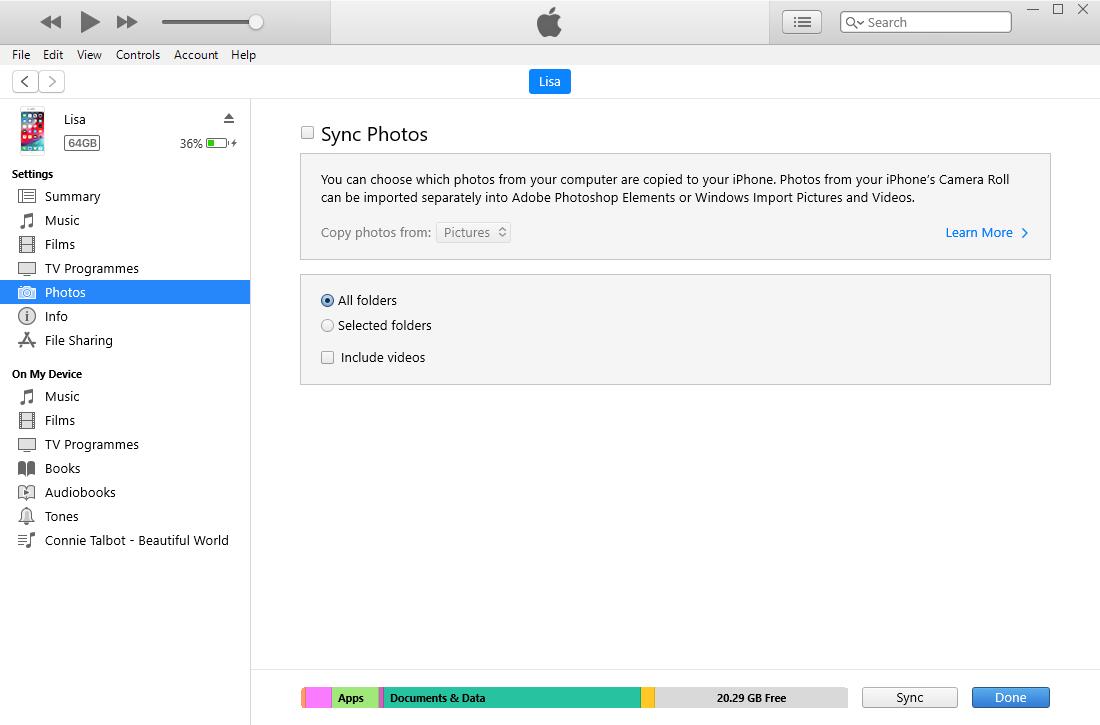
Помните, что он может заменить существующие фотографии на вашем телефоне.
Как вы можете видеть, если вы не хотите потерять фотографии iPhone, FoneLab iPhone Восстановление данных будет лучшим выбором для вас. И это также может помочь вам восстановить контакты iPhone, заметки, видео, аудио и многое другое без потери данных.
2. Как исправить мертвый iPhone
После восстановления фотографий iPhone вы можете сделать что-то, чтобы сохранить устройство, как показано ниже.
1. Принудительно перезагрузить iPhone
Перезагрузка iPhone может легко решить большинство проблем с iPhone, если вы не можете просто нажать и удерживать кнопку питания, пожалуйста, прочитайте ниже альтернативы.
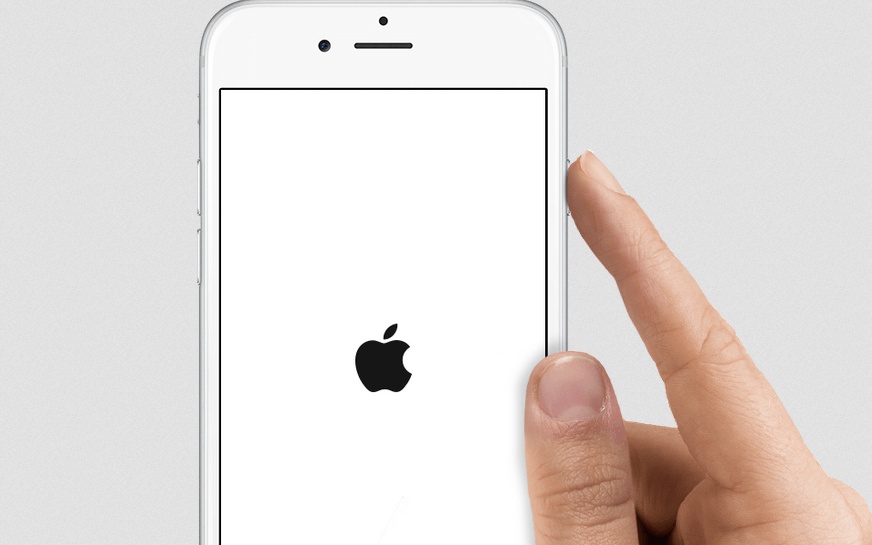
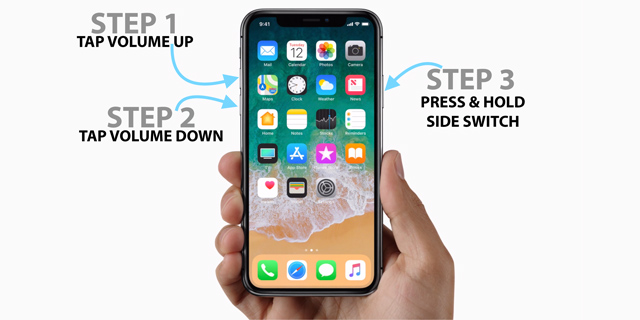
Для iPhone X и более поздних версий, iPhone 8 и iPhone 8 Plus:
Шаг 1 Нажмите и отпустите объем до И затем Объемы вниз кнопку.
Шаг 2 Нажмите и удерживайте мощностью кнопка до Логотип Apple появляется.
Для iPhone 7 и iPhone 7 Plus:
Шаг 1 Нажмите и удерживайте оба Объемы вниз и мощностью кнопку.
Шаг 2 Нажмите и удерживайте кнопки до Логотип Apple появляется.
Для iPhone 6 и 6 Plus, iPhone 6 и 6s Plus, iPhone SE или iPhone 5:
Шаг 1 Нажмите и удерживайте оба мощностью и HOME кнопку.
Шаг 2 Нажмите и удерживайте кнопки до Логотип Apple появляется.
2. Сброс iPhone через iTunes
Вариант 1. Восстановить iPhone
Шаг 1 Запустите iTunes на компьютере, затем подключите iPhone к компьютеру с помощью USB-кабеля.
Шаг 2 Нажмите на значок устройства > Заключение > Восстановление iPhone.
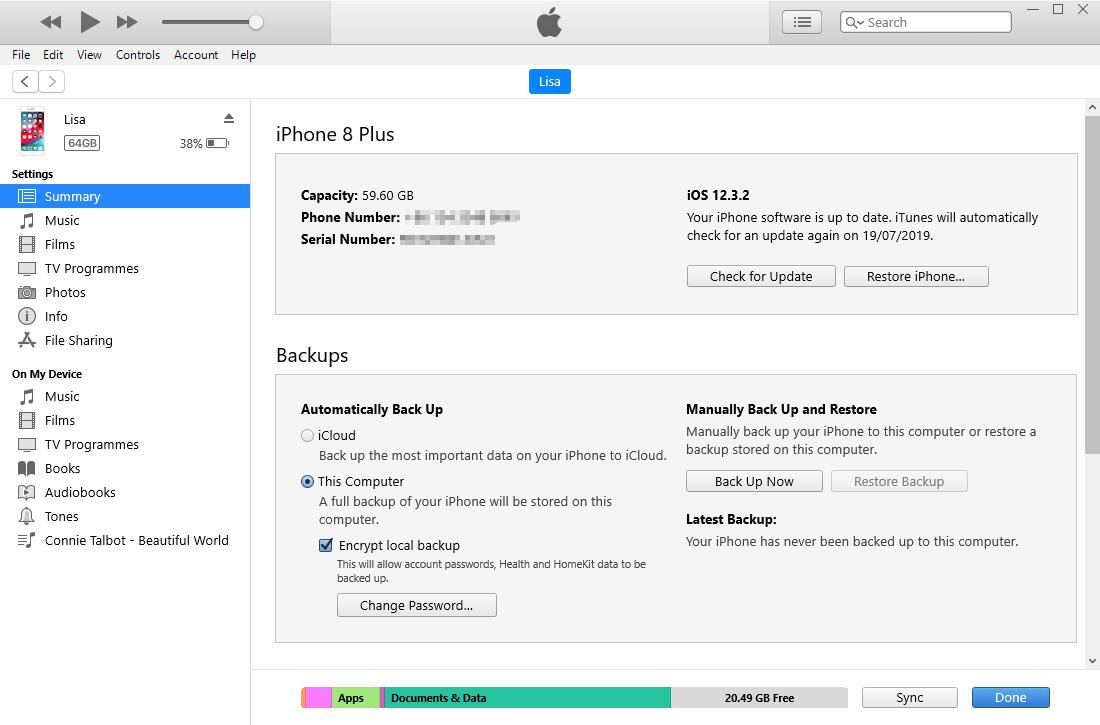
Шаг 3 Подтвердите восстановление и следуйте инструкциям на экране для завершения процедуры.
Вариант 2. Переведите iPhone в режим восстановления
Режим восстановления это простой и безопасный шаг по устранению неполадок, который вы можете предпринять для решения проблемы iPhone. Ниже описано, как это сделать.
Шаг 1 Обновите iTunes до последней версии, а затем закройте его. Сначала подключите iPhone к компьютеру, а затем запустите iTunes.
Шаг 2 Выключите iPhone.
Шаг 3 Если вы используете iPhone 8 и более поздние версии, подключите iPhone к компьютеру, удерживая мощностью кнопка. Если вы используете iPhone 7 или 7 Plus, удерживая Объемы вниз и подключите его к компьютеру. Если вы используете iPhone 6 и более ранние версии, удерживая HOME кнопку и подключите ваше устройство вместо. Пожалуйста, не отпускайте кнопки, пока не увидите экран режима восстановления.
Шаг 4 Выберите Обновить во всплывающем окне, а затем подождите, пока iTunes загрузит программное обеспечение для вашего iPhone. Затем повторите шаг 3.
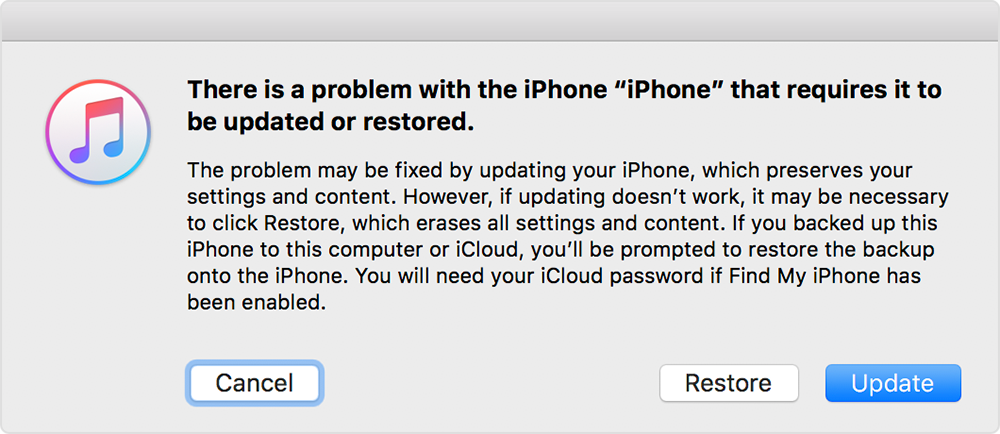
Шаг 5 Настройте свой iPhone.
3. Восстановите iPhone на веб-странице iCloud
iCloud может быть последним методом, который вы можете попытаться восстановить iPhone, не делая ничего на вашем устройстве. Это не сложно, но требует, чтобы вы уже включили функцию «Найти мой iPhone» на своем устройстве.
Шаг 1 Войти iCloud.com, затем войдите в свой аккаунт с Идентификатор Apple и правильный пароль.
Шаг 2 Access Найти iPhone, затем выберите ваше устройство из выпадающего списка.
Шаг 3 Нажмите на Стирать iPhone а затем подтвердите слух.
Шаг 4 Затем вы можете продолжить настройку нового iPhone или восстановить его из файла резервной копии, если он у вас есть.
С помощью вышеупомянутых методов вы можете восстанавливать данные из iPad, который не включается.
Если у вас есть какие-либо вопросы относительно учебника, пожалуйста, не стесняйтесь обращаться к нам по комментариям или электронной почте. Мы ответим вам как можно скорее.
С помощью FoneLab для iOS вы сможете восстановить потерянные / удаленные данные iPhone, включая фотографии, контакты, видео, файлы, WhatsApp, Kik, Snapchat, WeChat и другие данные из резервной копии iCloud или iTunes или устройства.
Как восстановить фотографии с сломанного / мертвого iPhone
Как получить фотографии с сломанного iPhone iPad
Селена Комез Обновлено в октябре 18, 2017
Заключение: Этот пост покажет вам, как восстановить фотографии со сломанного / мертвого iPhone двумя лучшими способами. Один восстанавливается со сломанного устройства напрямую без резервного копирования, другой восстанавливается из резервной копии iTunes.
Часто случается, что ваш iPhone сломается / повредится случайно. Однако хуже всего то, что у вас нет идеи восстановить данные со сломанного iPhone, особенно фотографии. Часто случается, что ваш iPhone сломается / повредится случайно. Однако хуже всего то, что у вас нет идеи восстановить данные со сломанного iPhone, особенно фотографии. На форуме много похожих вопросов, которые не были исправлены, например «Как восстановить фотографии со сломанного iPhone?», «Как восстановить фотографии на iPhone, которые не включаются», «Как восстановить фотографии. с iPhone с разбитым экраном »и другие. Это руководство покажет вам два решения для восстановления фотографий со сломанного / мертвого iPhone с помощью нескольких щелчков мышью.
Восстановление фотографий с сломанного / мертвого iPhone
Собственно говоря, Восстановление данных iPhone предназначен для восстановления данных с iPhone для любых случаев потери данных, в том числе iPhone сломался или iPhone мертв. Восстанавливаемые виды данных, включая фотографии, контакты, текстовые сообщения, видео, заметки, журналы вызовов, календари, сообщения WhatsApp, данные приложений и т. Д. Это позволяет извлекать фотографии из сломанного / мертвого iPhone для трех режимов: прямое восстановление с устройства без резервного копирования, восстановление из резервной копии iTunes, восстановление из резервной копии iCloud. Программа поддерживает почти все случаи сломанного / мертвого iPhone, например, iPhone, который не включается, забывает пароль экрана телефона, iPhone с разбитым экраном, не может ввести пароль на сломанном экране iPhone, iPhone с черным экраном, iPhone с пустым экраном, iPhone с заблокированным экраном, iPhone с логотипом Apple и т. д. Все модели iPhone совместимы с iPhone Data Recovery, например, iPhone X, iPhone 8, iPhone 7, iPhone 6S / 6, iPhone 5S / 5C / 5.


Часть 1: Восстановление фотографий с сломанного / мертвого iPhone напрямую
Шаг 1. Запустите программу и выберите режим восстановления
Во-первых, запустите iPhone Data Recovery на компьютере и подключите сломанный / мертвый iPhone к компьютеру. Выбрать «Восстановление с устройства iOSРежим восстановления и продолжить, нажав кнопкуStart«Кнопку.
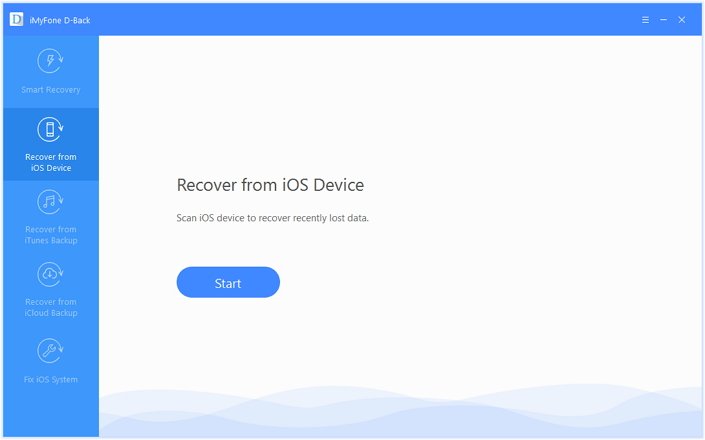
Шаг 2. Выберите файл фотографии для сканирования программой
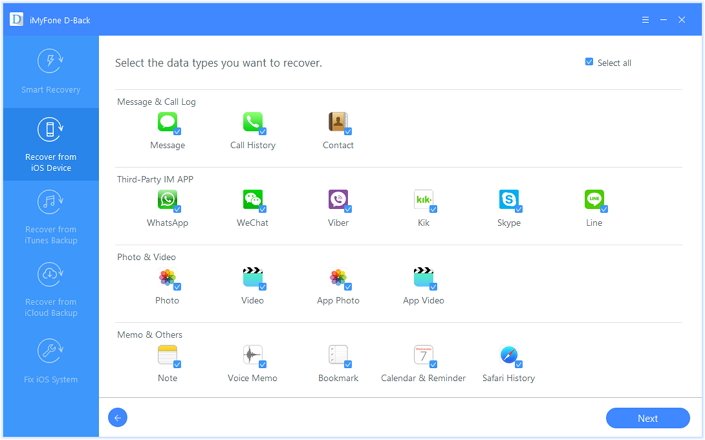
После этого выберите «Фото»Файл, который необходимо восстановить. Затем нажмите «Следующая», Чтобы продолжить. И программа начнет сканировать фотографии с iPhone.
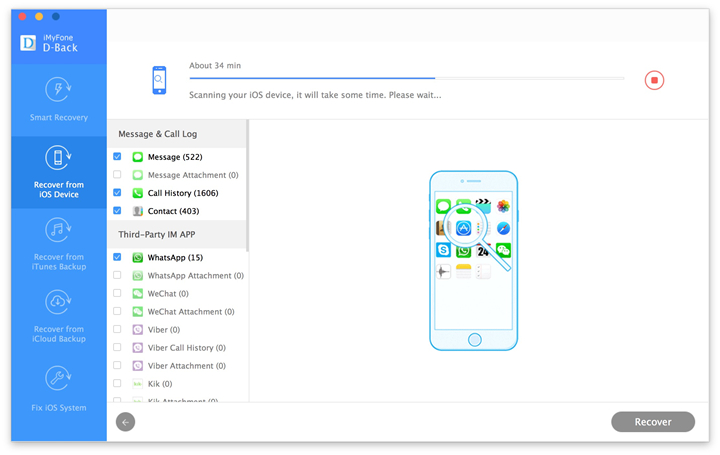
Теперь программа сканирует данные на сломанный / мертвый iPhone.
Step 3. Предварительный просмотр и восстановление фотографий с сломанного / мертвого iPhone
Когда сканирование завершится, в интерфейсе будут показаны файлы, которые можно восстановить. Вы можете предварительно просмотреть и восстановить фотографии со сломанного / мертвого iPhone. Выберите нужные фотографии и нажмите «Recover», Чтобы сохранить выбранные фотографии на компьютере.

Часть 2. Восстановление фотографий со сломанного / мертвого iPhone с помощью файла резервной копии iTunes
Шаг 1. Запустите программу и выберите iTunes Recovery Mode.
Во-первых, запустите iPhone Data Recovery на компьютере. Затем выберите «Восстановление из резервной копии iTunes«Режим и нажмите»Start», Чтобы начать процесс восстановления данных.
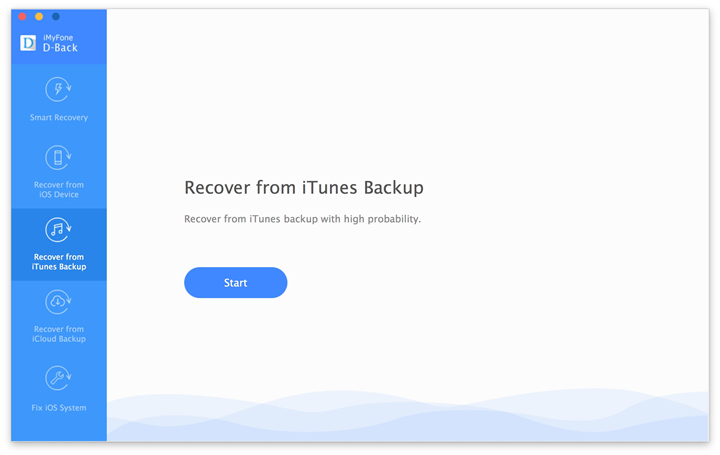
Шаг 2. Выберите файл фотографии для сканирования программой
Программа поддерживает восстановление всех видов данных из файлов резервных копий iTunes, выберите «Фото»И нажмите«Следующая» продолжать.
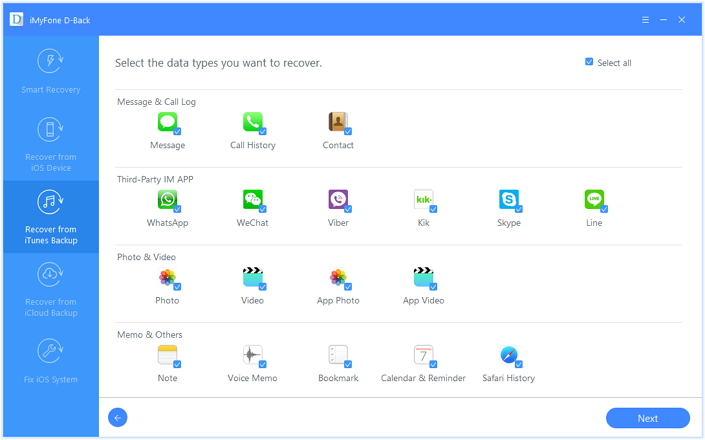
Шаг 3. Загрузите и отсканируйте резервную копию iTunes
В следующем окне будут перечислены все файлы резервных копий iTunes, доступные на этом компьютере. Выберите тот, который содержит нужные вам фотографии, и нажмите «Scan» продолжать.
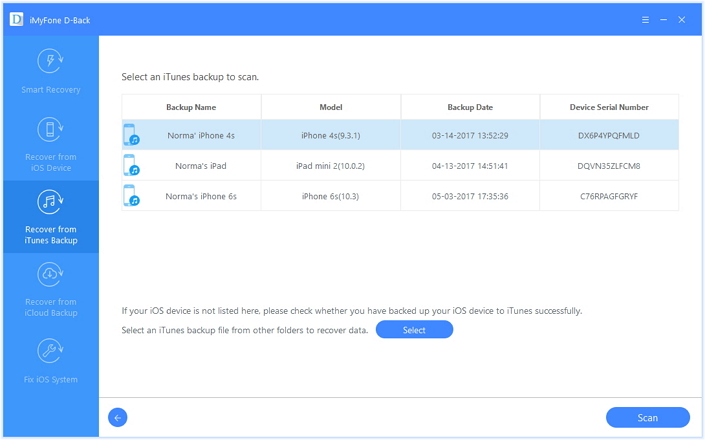
Шаг 4. Предварительный просмотр и извлечение фотографий из iTunes Backup
Выберите данные под «Фото»Файл, который необходимо восстановить. Просто нажмите «Recover», Чтобы отозвать выбранные данные на компьютере.

Другие руководства, которые могут вас заинтересовать:
Комментарии
подскажите: тебе нужно авторизоваться прежде чем вы сможете комментировать.
Еще нет аккаунта. Пожалуйста, нажмите здесь, чтобы зарегистрироваться.