можно ли перенести данные с одного аккаунта гугл на другой
Google и вопросы миграции
Макс Любин
Привет. Сегодня большая часть жизни находит свое отражение не только на страницах социальных сетей, но и в аккаунтах, зарегистрированных в наших телефонах. Для пользователей Android это аккаунт GooglePlay, и он же по совместительству электронная почта. Письма, подписки на новости, RSS-ленты, данные мессенджеров и приложений, словари клавиатур – всё это хранится в наших аккаунтах и автоматически синхронизируется при смене смартфона. Но что делать, когда придется менять не устройство, а аккаунт?
Причины
Недавно мне пришлось менять Google-аккаунт. Такое может случиться с каждым по разным причинам, начиная от смены неблагозвучного или неуместного имени аккаунта (повзрослел, поменялись взгляды, мировоззрение, интересы) до элементарной безопасности, когда старый аккаунт дискредитировал себя.

На тему того, как перенести данные с одного аккаунта на другой, написаны сотни статей и руководств, включая руководства как от сторонних авторов, так и от самой Google. Несмотря на то, что инструмент работает (не всегда и не для всех типов файлов корректно), пользоваться им можно только с использованием посредника в виде локального хранилища, на которое эти данные и копируются. То есть, иными словами, для того, чтобы перенести данные из одного аккаунта в другой, вам необходимо сначала заархивировать их в своем старом аккаунте, скачать на компьютер, а затем загрузить в новый аккаунт.


Перенос
И если с переносом данных приложений всё довольно просто (документам так вообще можно просто изменить владельца, не скачивая их на компьютер), то вот вопрос переноса фотографий стоит очень остро.
Почему-то до сих пор нет такой простой кнопочки, позволяющей одним нажатием все свои данные перенести на другой аккаунт. Просто автоматически сделать их доступными на другом аккаунте с последующим удалением (или без) на старом.
Да, есть костыли в виде совместных альбомов, а также с недавнего времени в виде подключения партнеров, что позволяет увидеть выбранные альбомы или фотографии одного аккаунта на другом, но, согласитесь, это не то же самое, что перенос. При этом, если пользоваться сервисом «партнеры», старый аккаунт удалять нельзя, иначе удалится весь контент, которым вы поделились со своим новым аккаунтом.


В свое время, столкнувшись с этой проблемой, я был вынужден сначала скопировать все свои фотографии из старого аккаунта на компьютер, чтобы потом долго и упорно загружать их в новый аккаунт. Если даже не брать в расчет сомнительное удобство такого процесса и временные затраты, просто поставить на загрузку весь объем данных на ночь и забыть об этом не вышло – после загрузки 3-4 гигабайт операция постоянно заканчивалась ошибкой. После чего понять, на какой именно фотографии это произошло, было весьма проблематично. Приходилось удалять все только что загруженные фото из нового аккаунта и начинать заново.
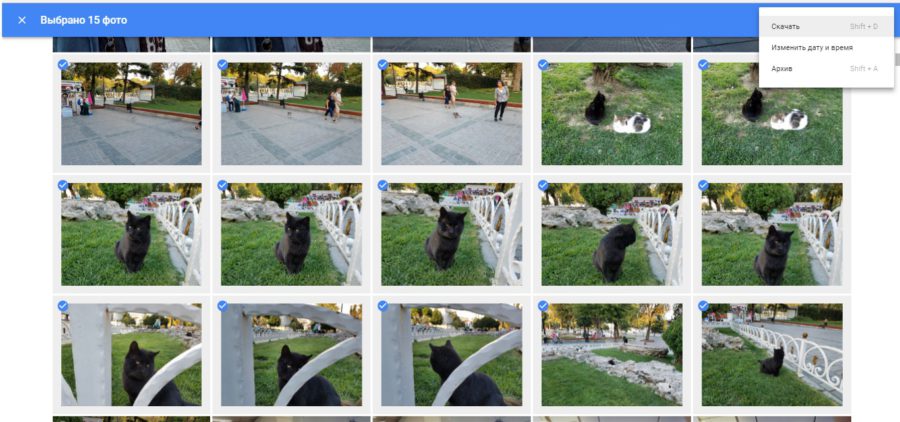
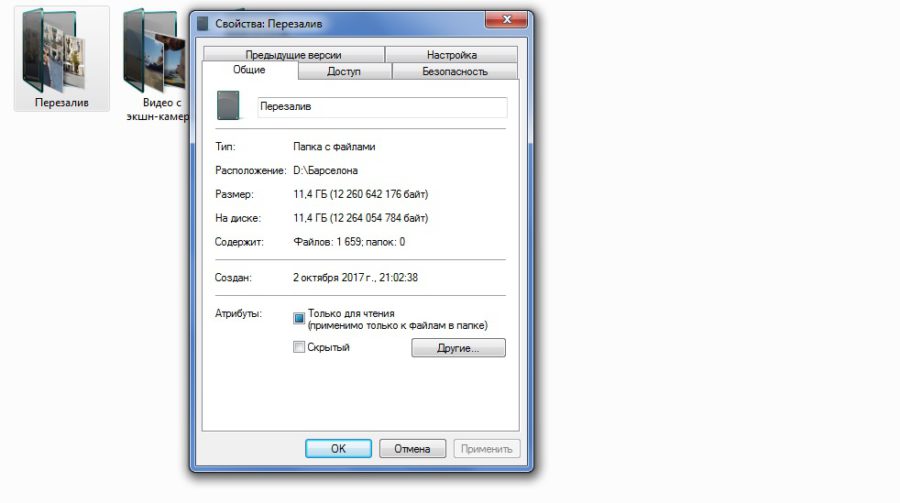
Как я ни искал способ быстрого переноса в настройках Google Photo, ничего похожего на перенос не нашел. После этого я задался вопросом о том, как дело обстоит у других облачных хранилищ. Для примера попробовал найти нужный пункт в настройках Облака от mail.ru. Такой возможности не оказалось и там. Ожидаемо, но всё равно обидно. Может быть, Яндекс Диск? Снова мимо. Как же так?
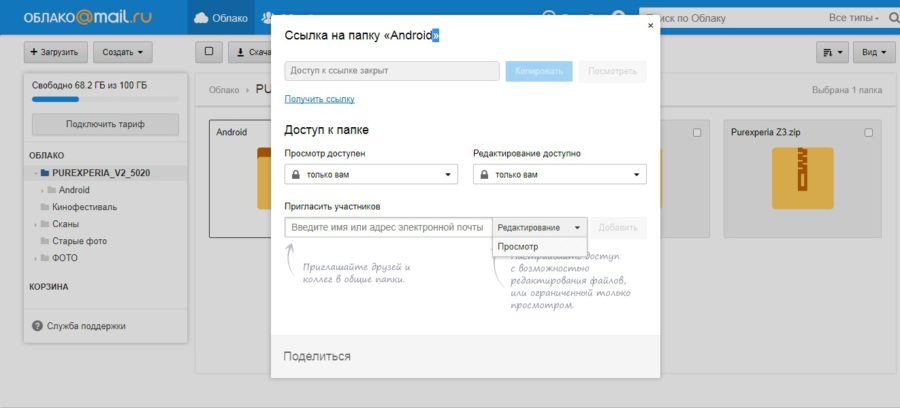
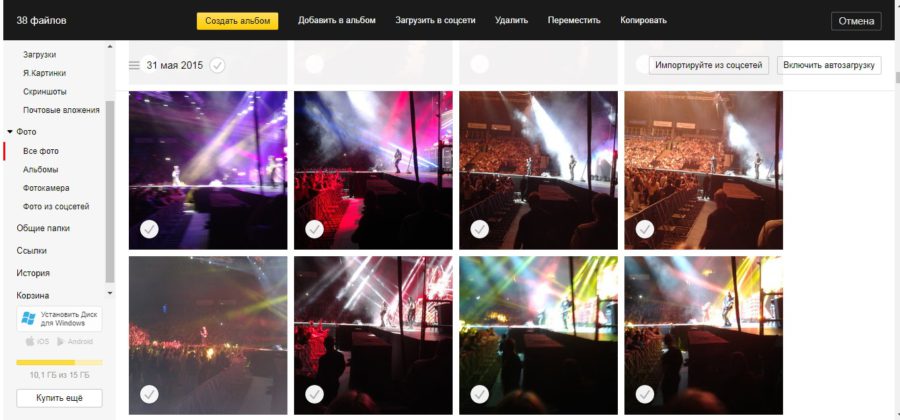
Отсутствие возможности переноса данных между сервисами разных компаний понятно – никому это не выгодно. Никто не хочет добровольно и безболезненно отдавать пользователя и все его данные конкуренту. А вот отсутствие такой возможности внутри одной компании странно.
С одной стороны, необходимость такой функции выглядит надуманно, так как мы нечасто вынуждены менять учетную запись, с другой стороны, во время поиска информации по этой теме столкнулся с огромным количеством похожих запросов и обсуждений этой проблемы на самых разных ресурсах и форумах. Значит, проблема актуальная. Почему же ее не решают?
Заключение
Все мои попытки найти удобный способ переноса всех фото и видео в другой аккаунт, закончились ничем. Кроме транзита на компьютер, а оттуда в новый аккаунт, ничего не нашлось.
На самом деле, чтобы не усложнять жизнь пользователям, можно было сделать доступным переименование своего аккаунта с возможностью выбора нового имени. Пусть с ограничениями, например, однократно, пусть даже платно, но это очень бы упростило жизнь многим людям.
А пока этого нет, приходится довольствоваться транзитными костылями в виде локального хранилища. Расскажите, приходилось ли вам мигрировать с одного аккаунта на другой, и как вы это делали? Может быть, есть секреты, о которых Рунету ничего не известно?
Как перенести данные из одной учетной записи Google в другую?
Бывают случаи, когда мы хотим изменить нашу учетную запись Google по разным причинам, в основном потому, что наш почтовый идентификатор может выглядеть смешно, сбивать с толку, неловко или даже слишком долго, чтобы его запомнить. Поскольку мы не можем изменить идентификатор Gmail, все, что мы можем сделать, это создать новую учетную запись Google, но большая часть данных, таких как контакты, электронные письма, фотографии, файлы из вашей старой учетной записи, не будут перенесены, по крайней мере, не автоматически.
Тем не менее, есть способ перенести как можно больше данных учетной записи вручную. Справедливое предупреждение: загрузка может занять часы или даже дни, в зависимости от размера ваших данных в учетной записи. Однако фактический перенос данных займет всего несколько часов. Также есть несколько реквизитов, о которых вам нужно знать перед началом работы.
Что нужно знать перед передачей данных
Перенос данных из одного аккаунта G Suite в другой
Прежде всего, если у вас есть учетная запись G Suite, вы можете перенести данные в новую учетную запись G Suite с помощью трехэтапного автоматизированного процесса. В случае, если вы не знаете о G Suite, адрес электронной почты, подобный adam@techwiser.com, вероятно, является адресом G Suite, тогда как adam@gmail.com, вероятно, является обычной учетной записью.
Если вы используете обычную учетную запись, переходите к следующему шагу.
Передача данных аккаунта G Suite осуществляется с помощью стороннего приложения под названием Убери меня доступ к которому можно получить в любом браузере. Если вас беспокоит использование стороннего приложения в своей почте, я настоятельно рекомендую вам проверить их политика конфиденциальности страницу перед запуском.
Процесс копирования может занять время в зависимости от размера данных. Этот процесс будет работать на сервере, так что вы можете выключить компьютер и вернуться позже. Он также копирует всю вашу организацию данных, включая папки и метки. Вы получите электронное письмо как со старым, так и с новым почтовым идентификатором после завершения процесса.
Перенос данных из одной учетной записи Google в другую
Предыдущий метод работает только для пользователей G Suite. К сожалению, автоматизированного процесса нет, если у вас есть обычная учетная запись Google. Придется делать все вручную. Давайте перейдем к этому.
Сначала создайте новую учетную запись Google. Найдите время и выберите его с умом, потому что вы знаете, что часто менять идентификатор Gmail — непростой процесс.
Затем откройте свою старую учетную запись Google в новой вкладке. Здесь нам нужно загрузить данные, связанные с вашей учетной записью Google, это известно как Архив архива Google Takeout, и вы можете включить в него все. Войдите в свою старую учетную запись Google, перейдите в настройки учетной записи> Данные и персонализация> Загрузите свои данные в разделе «Загрузить или удалить». Кроме того, вы можете нажать на эту ссылку, чтобы перейти непосредственно к окончательный страница.

На этой странице будут отображаться все данные, связанные с вашей старой учетной записью, от автозаполнения, истории местоположений, списка покупок до ваших контактов. Отметьте все данные, которые вы хотите передать, и нажмите кнопку «Следующий шаг».

Выберите тип файла «Zip», выберите место загрузки и нажмите «Создать экспорт». Если у вас много данных в Google, это может занять несколько дней.

После завершения экспорта загрузите и распакуйте zip-файл на свой компьютер. В этом архиве Google Takeout Archive есть все данные, необходимые для беспрепятственного переноса в новую учетную запись Google. После того, как вы распаковали zip, вы можете найти папку архива Google Takeout Archive, подобную этой.

Затем нам нужно загрузить эти данные в новую учетную запись Google. Однако, поскольку Google не позволяет импортировать все данные сразу, вам придется импортировать их в каждую службу индивидуально.
Импортировать контакты в новую учетную запись Google

Импорт писем в новую учетную запись Gmail
Технически в Архиве Google Takeout Archive есть все электронные письма и контактная информация из вашей старой учетной записи, но вам придется использовать Сервис Thunderbird чтобы импортировать все эти данные. Я считаю этот альтернативный метод более простым, поскольку вы можете просто импортировать электронные письма в свою новую учетную запись Gmail со страницы настроек Gmail.
Чтобы импортировать электронные письма в новую учетную запись Gmail, откройте Gmail в веб-браузере и войдите в свою новую учетную запись Google. Нажмите кнопку «Настройки» в правом верхнем углу> Учетные записи и импорт> Импортировать почту и контакты. Во всплывающем окне вам будет предложено войти и войти в свою старую учетную запись. Как только вы это сделаете, он синхронизирует все электронные письма, контакты и т. Д. С новой учетной записью Gmail. Вы также будете получать электронные письма на свою старую учетную запись, а также на новую учетную запись в течение следующих 30 дней. Вы, конечно, можете отключить эту опцию в Настройках.

Импорт файлов с Google Диска
Файлы загружаются как есть из старой учетной записи Google Диска и также сохраняют иерархию. Это упрощает импорт данных старой учетной записи Диска в новую учетную запись.
Чтобы импортировать файлы с Диска, войдите в свою учетную запись Диска, связанную с новой учетной записью Google. Нажмите «Создать» в верхнем левом углу> «Загрузить папку» и выберите папку «Диск» в архиве Google Takeout. Все ваши старые файлы будут загружены в вашу новую учетную запись. Все просто, правда?

Импорт календарных событий и напоминаний
Чтобы импортировать события календаря и напоминания, перейдите в Календарь Google в своей новой учетной записи> Настройки в правом верхнем углу> Импорт и экспорт и выберите файл календаря в архиве Google Takeout. Нажмите кнопку «Импорт», и все ваши события, напоминания, дни рождения, цели и т. Д. Появятся в новой учетной записи.
По теме: 7 лучших надстроек календаря Google для лучшего управления временем (2020)

Импорт фотографий в Google Фото
Перейдя к памятным Google Фото, нажмите кнопку загрузки прямо вверху главной страницы Google Фото. Выберите папку Google Фото в архиве Google Takeout Archive и выберите все фотографии, содержащиеся в этой папке. В зависимости от количества фотографий загрузка может занять много времени. Как только это будет сделано, вы бы успешно перенесли свои Google Фото в новую учетную запись.
Также читайте: 10 советов и приемов Google Фото (2020)

Импорт закладок в браузере Chrome
Далее закладки для браузеров. Я полагаюсь на них весь день во время просмотра. Чтобы импортировать закладки в новую учетную запись, просто откройте браузер> нажмите кнопку Параметры в правом верхнем углу> Закладки> Импортировать закладки и настройки. выберите файл закладок документа из раскрывающегося меню и загрузите файл в архив Google Takeout.
Архив Google Takeout Archive загружает закладки только из браузера Chrome. Поэтому, если вы используете любой другой браузер, лучше всего экспортировать закладки вручную, а затем импортировать их в текущий браузер.

Импорт паролей автозаполнения Google
Вы также можете импортировать данные автозаполнения из браузера. Перейдите в настройки браузера> пароли в разделе Автозаполнение, нажмите на импорт и выберите автозаполнение файла в папке Chrome архива Google Takeout. Если функция импорта недоступна на странице автозаполнения, включите флаг импорта пароля в флагах Chrome.
Смена канала YouTube
Переходим к самому важному — каналу YouTube. Если вы не снимаете видео, это не проблема, но если у вас есть канал YouTube, связанный со старой учетной записью, вы можете передать право собственности новому каналу.
В старой учетной записи Google перейдите в YouTube Studio> Настройки> Разрешения> нажмите Пригласить и пригласите свой новый идентификатор учетной записи в качестве Менеджера и нажмите Сохранить. Вы получите электронное письмо о своей новой учетной записи, примите приглашение и теперь вы являетесь менеджером своего канала. Вы можете публиковать видео, приглашать других людей, удалять и редактировать материалы и т. Д., Но единственное предостережение — вы не можете удалить канал, используя новую учетную запись. Для этого вам все равно придется использовать старую учетную запись Google. Вы также можете измените связанную учетную запись AdSense на новую учетную запись Google AdSense.

Читайте: 7 лучших расширений YouTube для авторов и опытных пользователей
Заключение
Хотя это немного долгий процесс, это единственный вариант, который у нас есть. Это может оставить некоторые данные, такие как наши подписки на YouTube, записи и т. Д., Вы получаете много самых полезных данных, таких как ваши контакты и файлы. К настоящему времени очевидно, что Google не любит, когда вы напрямую экспортируете, импортируете или меняете свой почтовый адрес.
Как перемещать файлы и папки между двумя учетными записями Google Диска
Первое, что мы собираемся сделать, это увидеть причины, по которым мы могли бы захотеть выполнить эту задачу. Затем мы посмотрим, можно ли передать наши файлы, и если это можно сделать, мы объясним способ.
Причины переноса данных между аккаунтами Диска

В какой-то момент, чтобы не исчерпать пространство, у нас возникла идея переместить файлы из одной учетной записи в другую на Диске. Другой альтернативой было бы расширение хранилища нашей учетной записи Google, но это уже влечет за собой необходимость оплаты. По этой причине мы попытаемся исправить это без каких-либо экономических затрат, но мы также должны признать, что если у вас есть все в одной учетной записи, все будет более комфортно. Возможно, однажды вы также захотите проверить, как сканировать файл Google Диска на вирусы.
Шаги в исходной учетной записи Google Диска
Как мы уже отмечали ранее, это делается не так просто, как в проводнике Windows. Однако это не значит, что это сложно. На самом деле, выполнить несколько шагов по порядку довольно легко. Первое, что нам нужно сделать, это получить доступ к нашей учетной записи Google. Затем мы переходим в раздел Google Drive и думаем, какие файлы мы хотим перенести в другую учетную запись. Хорошей стратегией может быть размещение всех этих файлов в одной папке, чтобы делать все сразу.
Итак, в той папке, которую мы хотим переместить из одной учетной записи в другую на Диске, мы щелкаем правой кнопкой мыши. Из представленных нам вариантов мы выберем Поделиться и тогда мы увидим такой экран:
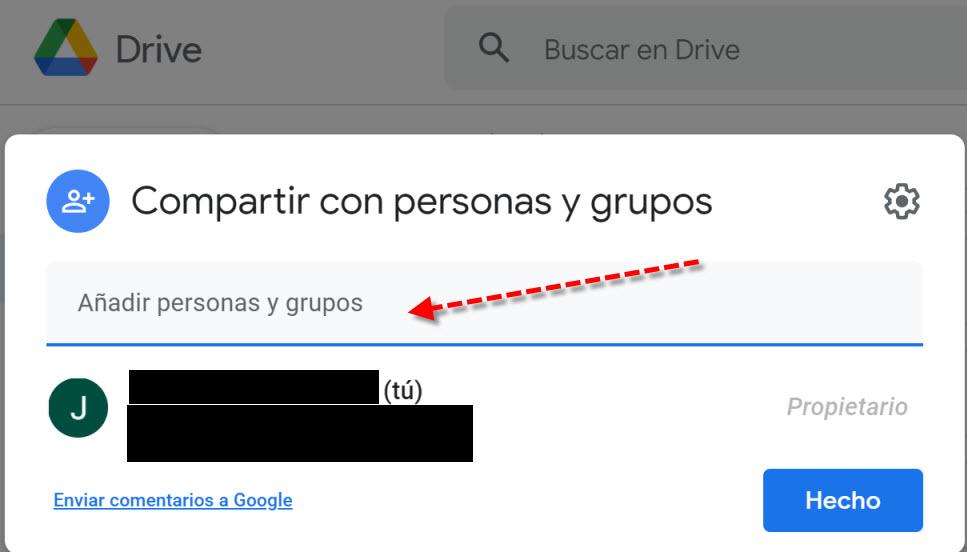
Здесь все, что нам нужно сделать, это поставить e-mail адрес нашей второй учетной записи Google в том месте, где появляется красная стрелка. Мы увидим следующее:
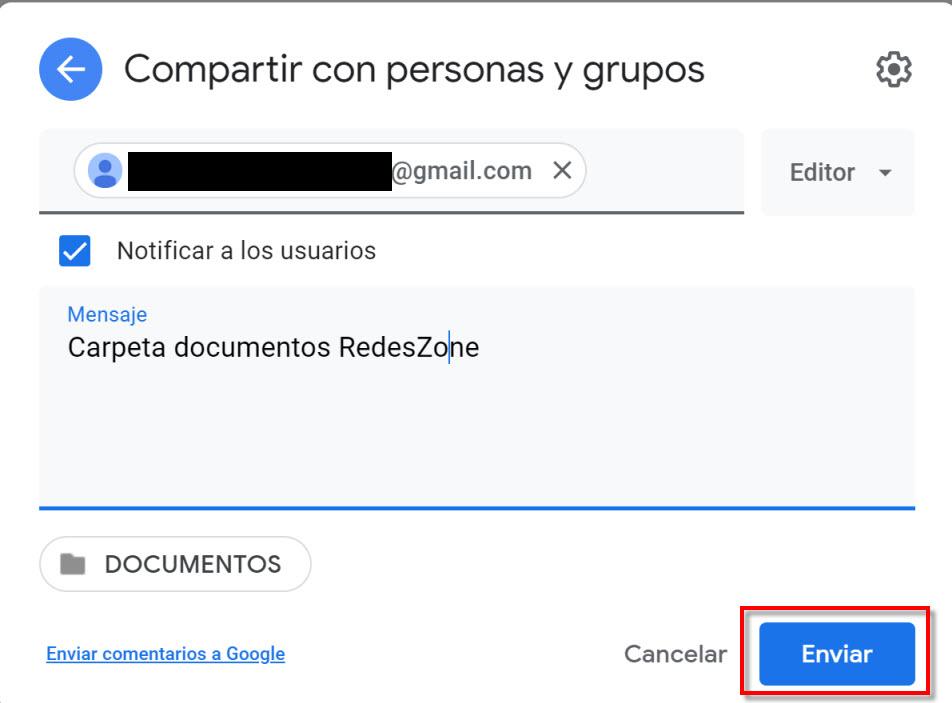
Затем чуть ниже мы можем заполнить сообщение, которое приходит нам по электронной почте, вместе со способом доступа к этим файлам. Затем мы просто нажимаем на Отправить и с этим мы закончили. Вам также может быть интересно, как разместить свой сайт бесплатно с помощью Google Диска.
Как переместить файлы из одной учетной записи в другую на Диске
Что касается первоначального способа доступа к тем файлам, которыми мы поделились, мы можем сделать это двумя разными способами. Один из Gmail, если мы зайдем в наш почтовый ящик, мы найдем такое сообщение:
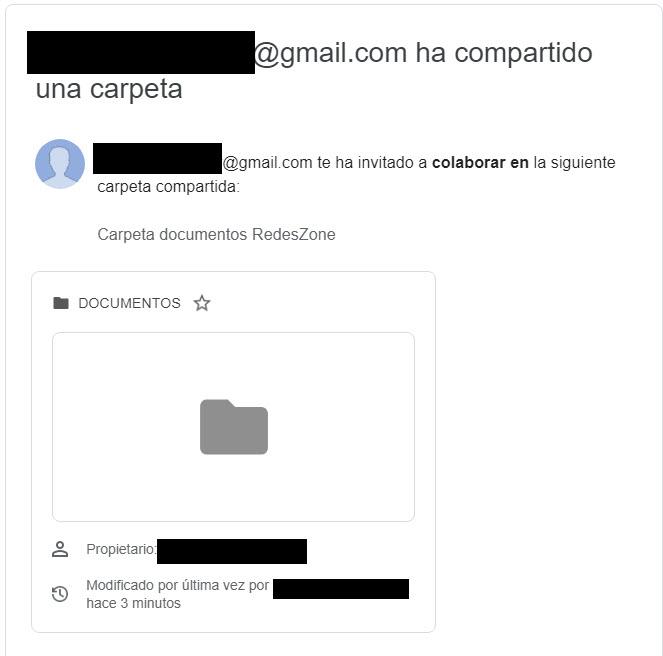
Как мы обсуждали ранее, у нас есть второй вариант, доступ к которому мы можем получить с Google Диска. Мы должны пойти в Поделился со мной раздел и войдите в Необходимые документы папку, чтобы увидеть файлы, которые она содержит.
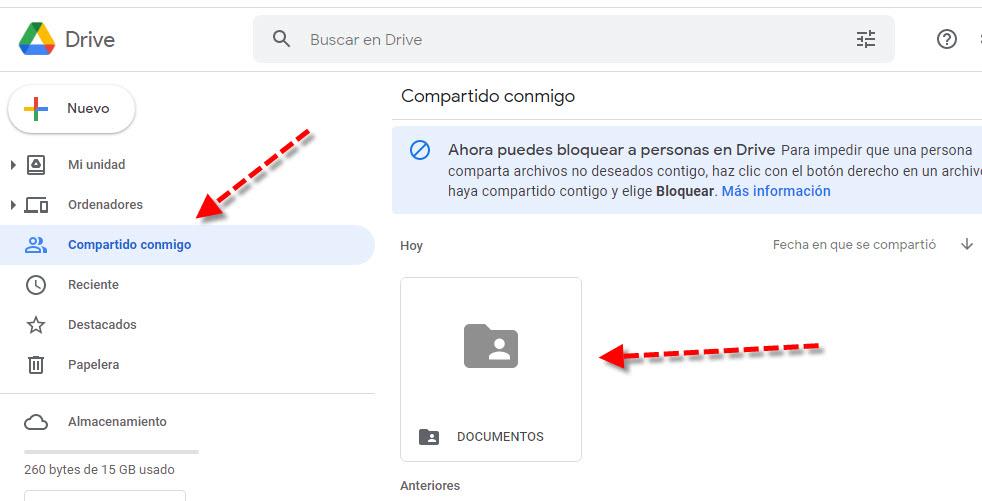
Затем нам нужно выбрать этот файл, щелкнуть правой кнопкой мыши и выбрать Сделать копию вариант. При этом у нас уже будет этот файл во второй учетной записи Google Диска.
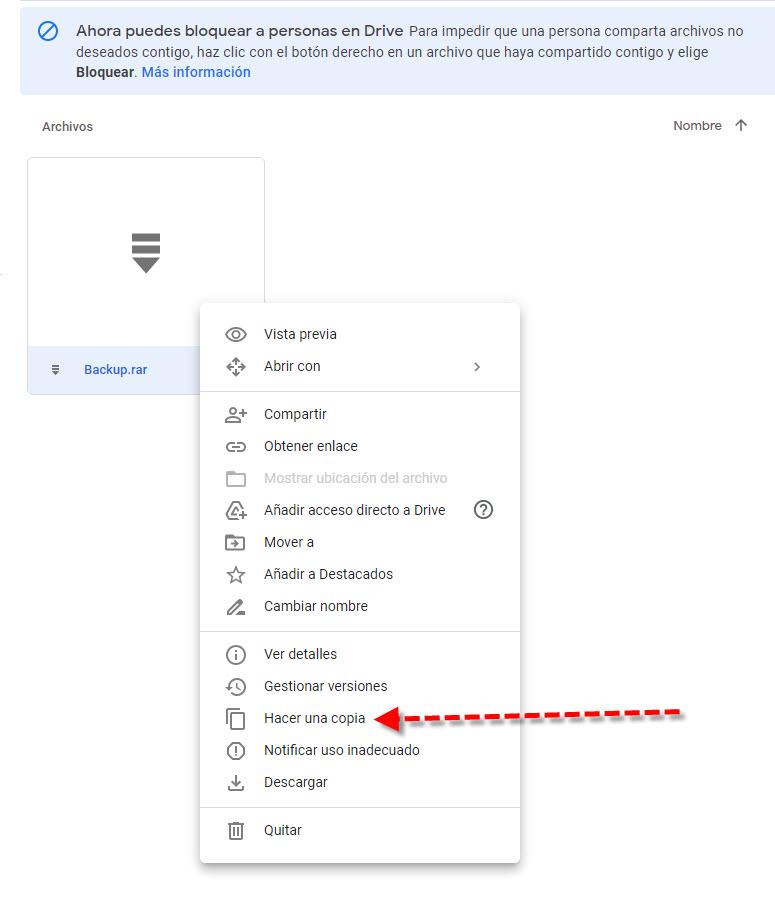
Как вы видели, выполнить эту задачу действительно очень просто и быстро, однако в настоящее время версия хранилища Google объемом 100 ГБ очень дешевая, поэтому вы можете быть заинтересованы в найме этого плана оплаты Google One.
Как перенести данные из одной учетной записи Google в другую за несколько простых шагов
Если этот необычный идентификатор электронной почты, который вы выбрали ранее, больше не интересен или вы хотите, чтобы он звучал более профессионально, может быть множество причин для перехода на новый адрес электронной почты. Однако создание новой учетной записи решает только половину проблемы. Другая половина — это самые важные данные, в том числе электронная почта, календарь, контакты, заметки и многое другое. К счастью, вы можете перенести данные из одной учетной записи Google в другую, выполнив несколько простых шагов.
Хотя возможно, передача данных не обязательно является простой задачей в один щелчок, поскольку вам нужно передавать каждый элемент индивидуально. Чтобы помочь вам в этом процессе, мы создали пошаговое руководство по передаче данных между учетными записями Google.
1. ЭЛЕКТРОННАЯ ПОЧТА И КОНТАКТЫ
После создания новой учетной записи Google вы можете легко синхронизировать свои старые электронные письма и контакты, выполнив следующие действия.
Шаг 1. Откройте Gmail и войдите в свою новую учетную запись. Щелкните значок «Настройки» в правом верхнем углу и нажмите кнопку «Просмотреть все настройки».
Шаг 2: Теперь на вкладке «Учетные записи и импорт» выберите «Импортировать почту и контакты».
Шаг 3: Появится новое окно с просьбой войти в систему с учетной записью, с которой вы хотите импортировать электронные письма и контакты.
После проверки он синхронизирует электронную почту и контакты из вашей старой учетной записи с новой.
2. ФАЙЛ НА ДИСКЕ GOOGLE
Вы можете легко перенести файлы и папки из резервных копий в свою старую учетную запись Google, используя опцию общего доступа. Вот как.
Шаг 1. Откройте Google Диск и войдите в свою старую учетную запись.
Шаг 2: Найдите и выберите файлы, которые хотите передать. Теперь щелкните выбор правой кнопкой мыши и выберите в списке опцию «Поделиться».
Шаг 3: В открывшемся всплывающем окне введите свой новый адрес электронной почты. Убедитесь, что вы выбрали роль «Редактор», прежде чем нажимать кнопку «Поделиться».
Шаг 4: Еще раз щелкните правой кнопкой мыши по выбору, чтобы открыть меню «Поделиться». На этот раз вы получите две дополнительные опции: «Сделать владельцем» и «Удалить». Измените его на «Сделать владельцем» и нажмите «Да» при появлении запроса.
Это все. Все файлы вместе с их правом собственности переносятся в вашу новую учетную запись Google.
3. GOOGLE ФОТО
Самый простой способ переноса фотографий между учетными записями — это метод загрузки и выгрузки. Посмотрим как.
Шаг 1. Откройте Google Фото и войдите в свою старую учетную запись. Теперь выберите все фотографии, которые вы хотите передать, и используйте сочетание клавиш Ctrl + D, чтобы загрузить их.
Шаг 2: Фотографии будут загружены в виде zip-файла. Распакуйте zip-файл на свой компьютер.
Шаг 3: Теперь откройте Google Фото и войдите в новую учетную запись. Нажмите кнопку «Загрузить» вверху, чтобы загрузить извлеченные изображения на свой компьютер.
В зависимости от количества выбранных изображений и скорости Интернета этот процесс может занять от нескольких минут до нескольких часов.
4. СОБЫТИЯ И КАЛЕНДАРНЫЕ НАПОМИНАНИЯ
Если вы хотите скопировать все события календаря и напоминания из одной учетной записи в другую, вы можете просто экспортировать файл ICS из одной учетной записи, а затем импортировать его в другую. Вот как.
Шаг 1. Откройте Календарь Google в веб-браузере и войдите в свою старую учетную запись.
Шаг 2. В разделе «Мои календари» слева выберите три вертикальные точки рядом с календарем, который вы хотите передать, и выберите «Настройки и общий доступ».
Шаг 3: Нажмите кнопку «Экспорт календаря», и будет загружен zip-файл. Распакуйте zip-файл, чтобы внутри него был ICS-файл.
Шаг 4: Теперь войдите в свою новую учетную запись календаря Google, выберите значок настроек в правом верхнем углу и выберите Настройки из списка.
Шаг 5: Теперь перейдите на вкладку «Импорт и экспорт» слева. Выберите «Выбрать файл со своего компьютера», чтобы открыть файл ICS. Наконец, нажмите кнопку «Импорт».
ПЕРЕДАЧА ДАННЫХ ИЗ ОДНОЙ УЧЕТНОЙ ЗАПИСИ GOOGLE В ДРУГОЙ С ПОМОЩЬЮ GOOGLE
Вы можете загружать и передавать данные из одной учетной записи Google в другую одновременно с помощью Google Takeout. Вот как это сделать.
Шаг 1. Перейдите на страницу Google Архиватора (ссылка ниже) и войдите в систему с учетной записью, из которой вы хотите перенести данные.
Шаг 2. На странице будут показаны все типы данных, связанные с вашей учетной записью Google, включая контакты, электронную почту, календарь и т. Д. Сделайте соответствующий выбор, используя флажки, и нажмите кнопку «Следующий шаг» ниже.
Шаг 3. Теперь выберите доступный способ доставки, тип файла, размер и частоту. Наконец, нажмите «Создать экспорт». Как только экспорт будет создан, нажмите кнопку загрузки, и он загрузит zip-архив на ваше устройство.
ПРИМЕЧАНИЕ. Процесс загрузки может занять некоторое время в зависимости от размера данных и количества выбранных служб.
Распакуйте загруженный zip-файл на свой компьютер, и теперь вы готовы загрузить данные в свою новую учетную запись. Таким образом, вам не нужно загружать все свои фотографии, файлы, календарь и т. Д. По отдельности.
УПРОЩЕННАЯ МИГРАЦИЯ
Хотя перенести данные из одной учетной записи Google в другую непросто, это не так уж и сложно. А это разовый процесс. Хотя Google позволяет вам перенести большую часть ваших данных в новую учетную запись, вы не сможете перенести свои действия, покупки в Play Маркете, данные подписки YouTube и т. Д. Кроме того, вам даже не разрешат переносить приложения, игры, купленную музыку или ваш баланс Google Play.
Как просмотреть пароли, сохраненные в Google Chrome