можно ли перепрошить найденный айфон
Нашел iPhone, что делать?
Даже самому порядочному человеку может быть трудно решить, что делать, если он нашел кем-то потерянный iPhone. Безусловно, лучшее решение – вернуть утерянную вещь ее законному владельцу, ведь если вы оставите гаджет себе, это будет считаться кражей. Кроме того, в случае с «яблочными» устройствами это совершенно бесполезно благодаря функции блокировки активации. Ниже мы расскажем вам, что делать, если вы нашли потерянный iPhone.
Держите iPhone заряженным
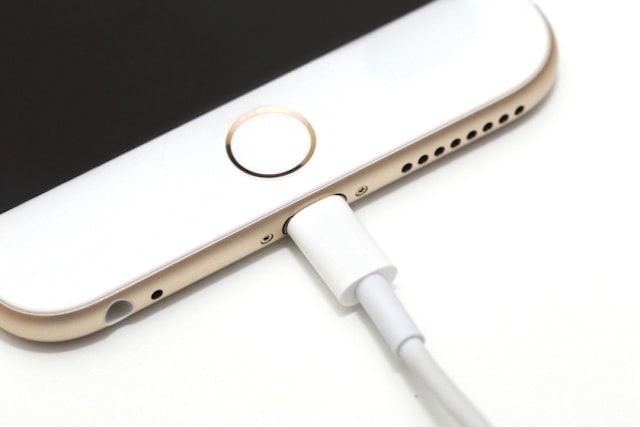
Купите или одолжите у кого-нибудь зарядное устройство для поддержания заряда аккумулятора. К сожалению, современные смартфоны не могут похвастаться емкими батареями, и заряда обычно едва хватает на день (в случае с Plus-версиями заряд может продержаться несколько дольше).
Если найденный вами iPhone разряжен, нажмите на кнопку питания (расположена на правой стороне устройства) и посмотрите, что произойдет. Если смартфон все-таки включился, сразу же поставьте его на зарядку. Если у вас нет своего iPhone, вам придется раздобыть где-то кабель Lightning.
Проверьте наличие кода для разблокировки
Проверьте, заблокирован ли iPhone с помощью пароля. Если да, не пытайтесь угадать его. Если у вас есть доступ к журналу звонков или Apple ID, попытайтесь найти информацию, позволяющую связаться с владельцем гаджета.
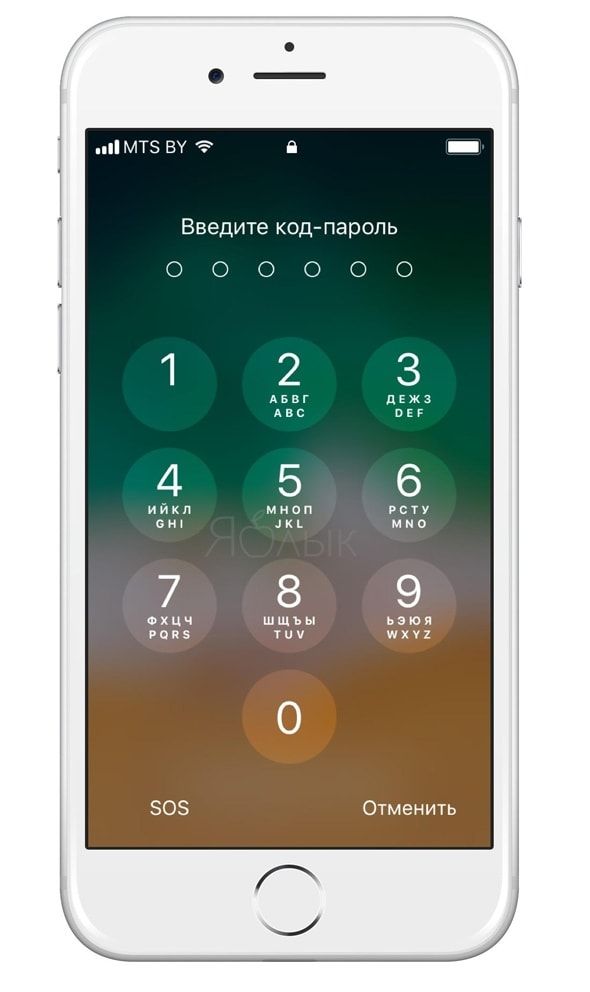
Когда вы включите устройство, появится экран блокировки. Если вы нажмете на кнопку Домой, скорее всего, iPhone запросит пароль (или отпечаток пальца). Шансы на то, что гаджет окажется незаблокированным, очень малы, ведь большинство владельцев iPhone предпочитают в целях безопасности устанавливать пароли.
Если каким-то чудесным образом устройство оказалось незаблокированным, вы можете сделать две вещи. Во-первых, можно зайти в приложение «Настройки», в разделе «Apple ID» (нажмите на Имя и фамилию) узнать электронный адрес, привязанный к Apple ID владельца, и связаться с ним.
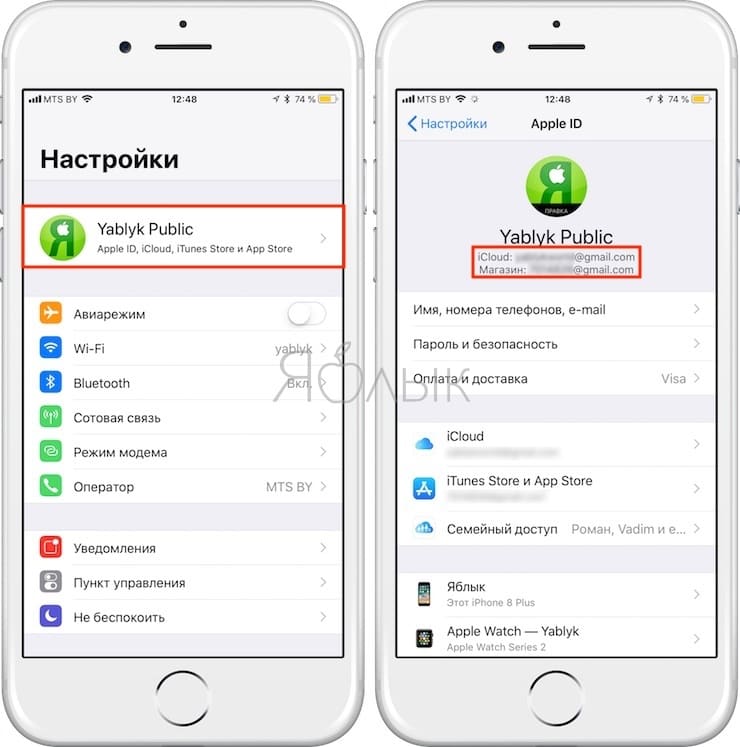
Во-вторых, вы можете заглянуть в журнал звонков, перезвонить другу или родственнику владельца и сообщить о находке.
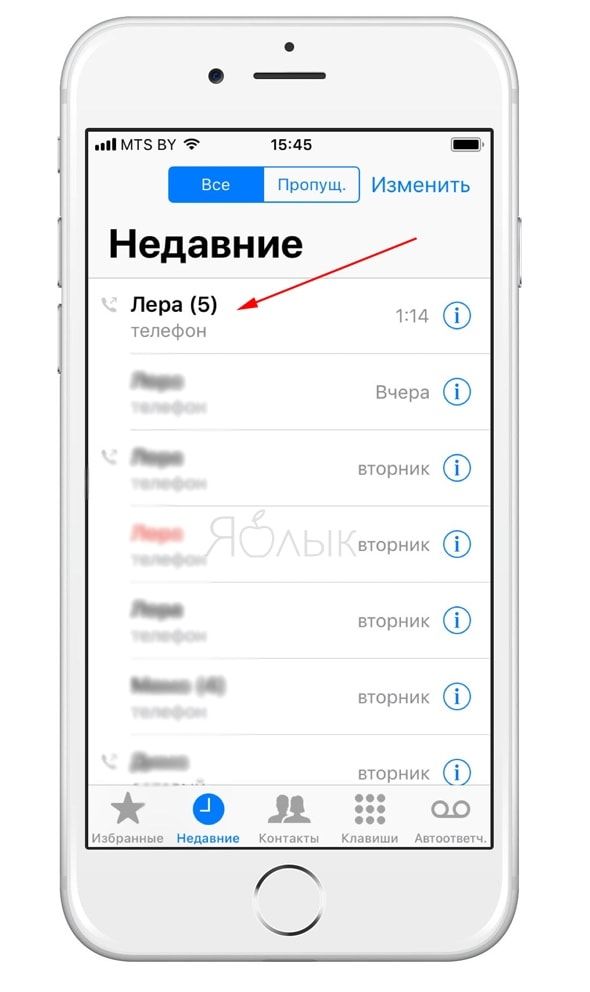
Проверьте, подключается ли iPhone к интернету
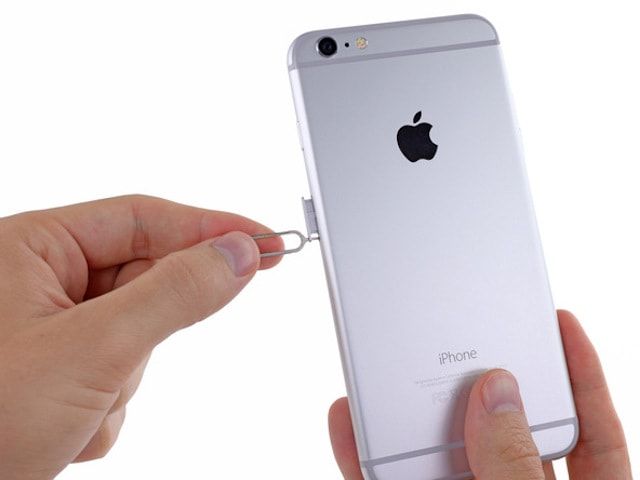
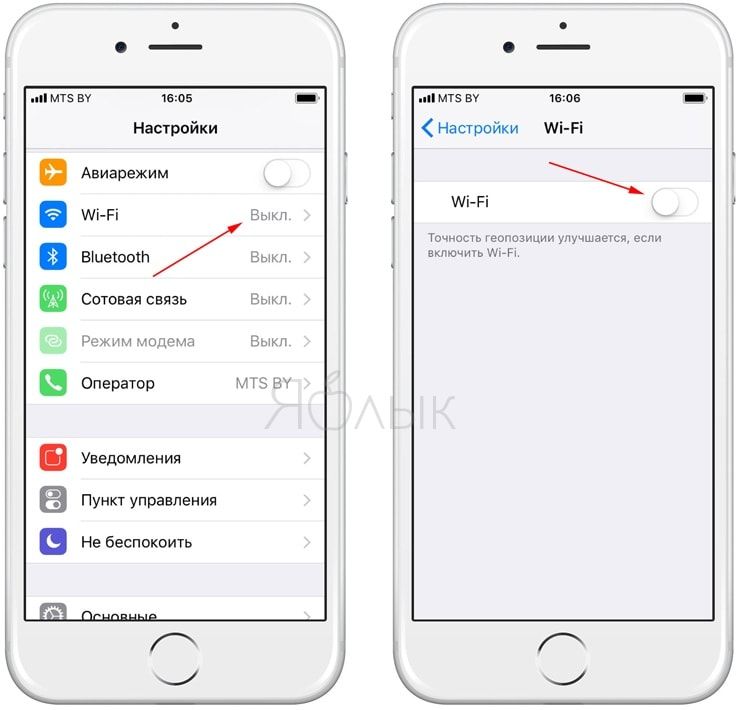
Попробуйте возобновить подключение к интернету, включив iPhone и вставив SIM-карту, или подключив его к открытой сети Wi-Fi. В потерянном гаджете наверняка уже есть SIM-карта, позволяющая подключиться к интернету по сотовой сети.
В случае отсутствия «симки» вы можете попробовать вставить свою, и если iPhone не привязан к другому оператору, он сможет подключиться к интернету. Возможность подключить устройство к Сети существенно увеличивает шансы на то, что вы найдете его владельца.
С Wi-Fi дела обстоят несколько сложнее. Если iPhone был выключен, когда вы его нашли, iOS не подключится к незащищенной сети без введения пароля. Тем не менее, если устройство было включено, никаких проблем с подключением не будет.
Проверьте, не активирована ли на устройстве функция «Найти iPhone»
Посторонние не могут воспользоваться iPhone, поскольку благодаря функции «Найти iPhone» он совершенно бесполезен в чужих руках. Блокировка активации предотвращает использование гаджета даже после сброса настроек до заводских и позволяет отследить утерянный или украденный гаджет.
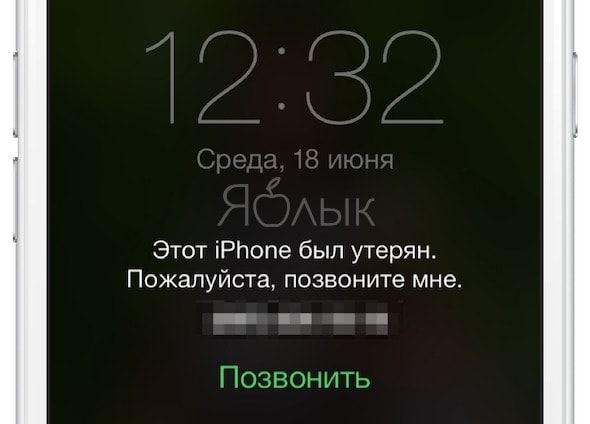
Если на iPhone активирована функция «Найти iPhone», значит, его владелец авторизовался в iCloud.com и пометил свое устройство как потерянное — активировал Режим пропажи.
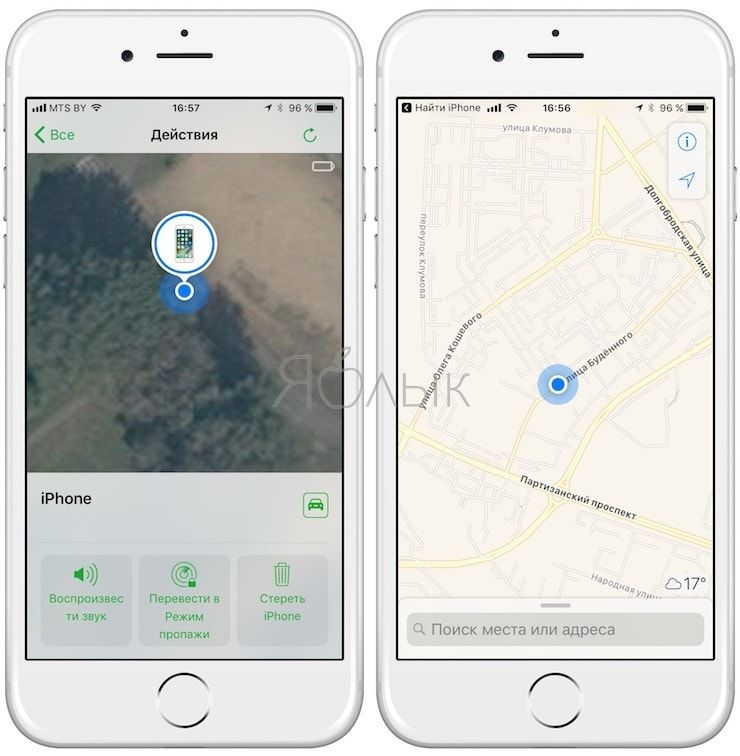
Вы увидите соответствующее уведомление и оставленное владельцем сообщение, в котором должны быть указаны его контактные данные. Если iPhone подключится к интернету, владелец получит через iCloud уведомление о его местонахождении.
Воспользуйтесь Siri
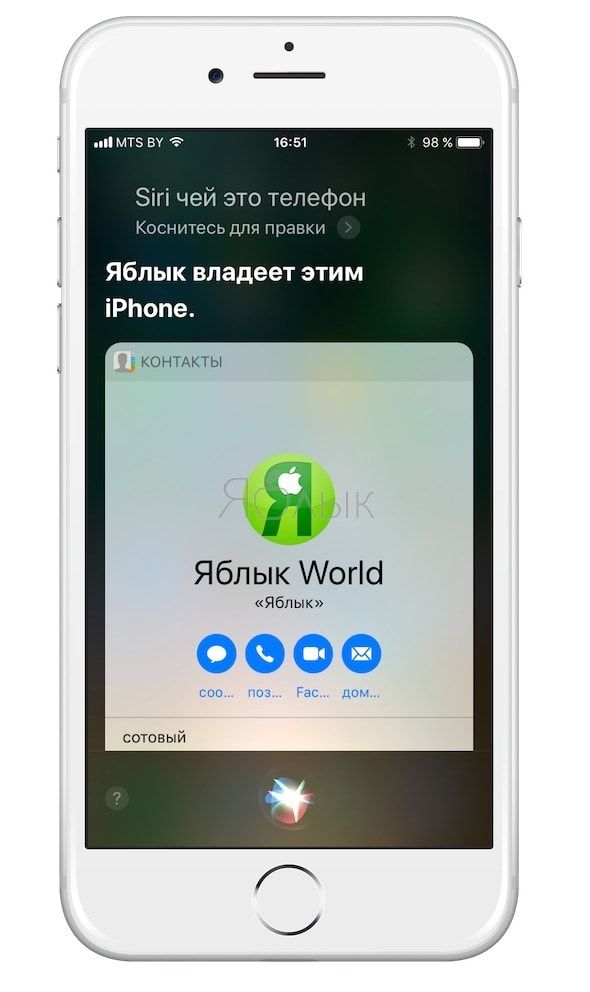
Если вам удалось подключить iPhone к интернету, обратитесь к голосовому помощнику. Siri может предоставить достаточно информации о владельце, даже если устройство было заблокировано. Однако это сработает только в случае, если гаджет был включен, когда вы его нашли. Если смартфон был выключен, а потом включен, голосовой помощник будет деактивирован. Для того чтобы вызвать Siri, нужно нажать и удерживать кнопку Домой.
Хорошенько подумайте над тем, что спросить у Siri. Например, вы можете дать команду «позвонить жене» (маме, папе, начальнику и т.п.) или «прочитать последнее сообщение». Вы также можете спросить, кто владелец iPhone, и какой у него электронный адрес.
Подведем итоги. Вот, что можно сделать, если вы нашли чей-то потерянный iPhone:
1. При активированной функции «Найти iPhone» прочитайте сообщение владельца и свяжитесь с ним по указанным контактам.
2. Если в устройстве есть SIM-карта, держите его заряженным, ведь владелец может сам перезвонить.
3. Если устройство не защищено паролем, найдите контакты близких его владельца и свяжитесь с ними.
4. Если устройство подключено к интернету, связаться с близкими владельца поможет Siri.
5. В случае, если ни один из вышеперечисленных способов не помог, выньте из iPhone SIM-карту и сообщите соответствующему оператору связи ее номер. Если вас и здесь постигла неудача, отнесите находку в отделение полиции, ближе всего расположенное к месту, где был найден гаджет.
Как у меня украли айфон, вторая серия
Новая мошенническая схема, с помощью которой украденный айфон отвязывают от вашего Apple ID, чтобы продать его подороже.

Почти год назад мы уже писали о том, как мошенники могут использовать классический фишинг для того, чтобы отвязать украденный iPhone от учетной записи и впоследствии продавать его не как «кирпич» на запчасти, а как полноценный б/у смартфон, который стоит гораздо дороже.
В прошлый раз удача была на стороне мошенников, которым удалось-таки с помощью фишинга выудить нужные им логин и пароль от iCloud. В этот раз я расскажу вам про более сложную схему получения конфиденциальных данных жертвы, а также про план Б, на который, без преувеличения, могут попасться почти все те, кто не попался на план А.
Первый этап: кража айфона
Началось все банально: моя коллега Анна забыла свой телефон на шезлонге в зоне отдыха у реки. Вернулась через 20 минут, но телефона уже на месте не было. Никто вокруг ничего не видел, а при попытке позвонить на номер выяснилось, что он недоступен. Анна, не мешкая, активировала режим пропажи со смартфона друга, где указала дополнительный номер телефона, по которому нашедший мог бы с ней связаться.
Через сутки, когда надежда на звонок от нашедшего пропала, а телефон, судя по информации из приложения «Найти iPhone», так и оставался выключен, она активировала режим полного удаления информации.
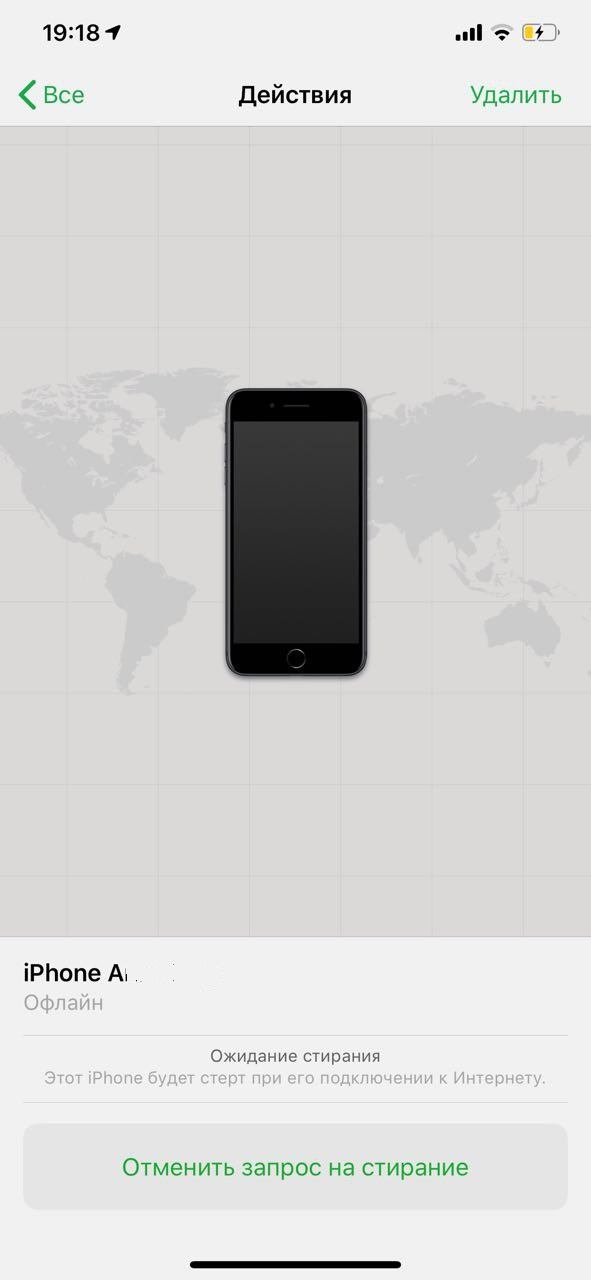
Телефон до сих пор так и пребывает в режиме «Ожидание стирания»
Этот полезный режим нужен для того, чтобы удалить всю информацию с телефона, как только тот подключится к сети Интернет, и превратить его в «кирпич». Но, судя по всему, нашедший телефон либо сам оказался экспертом, либо, что более вероятно, обратился к «знатокам», специализирующимся на отвязывании продуктов Apple от аккаунтов их владельцев. Так или иначе, с момента пропажи телефон так и не вышел в онлайн ни на секунду — соответственно, превратить iPhone в «кирпич» не удалось.
Кстати, хоть аппарат и был защищен распознаванием отпечатка пальца (Touch ID), доступ к Wi-Fi и мобильному Интернету можно было отключить, не разблокируя телефон. Для этого достаточно было вызвать на экране блокировки меню «Пункт управления» свайпом снизу вверх и включить авиарежим.

По умолчанию «Пункт управления» доступен на экране блокировки
В течение двух дней сим-карта телефона продолжала работать, и у мошенников было время воспользоваться ей и узнать номер телефона Анны. На третий день старую симку заблокировали, выпустили новую с тем же номером, и Анна вставила ее в новый аппарат.
Второй этап: фишинговая SMS
На четвертый день мошенники начали работу по приведению украденного iPhone в товарный вид и запустили стандартную схему по отвязке от аккаунта Apple ID. Сначала они сделали несколько прозвонов с номера телефона якобы из США, при попытке взять трубку и поговорить на другом конце было молчание.

Проверочные звонки от мошенников. Подмена номера легко делается с помощью IP-телефонии
Все это делалось, чтобы убедиться, что симка восстановлена, номер снова активен и с ним можно работать. Сразу после последнего звонка Анна получила SMS, что ее телефон вышел в онлайн и был обнаружен.
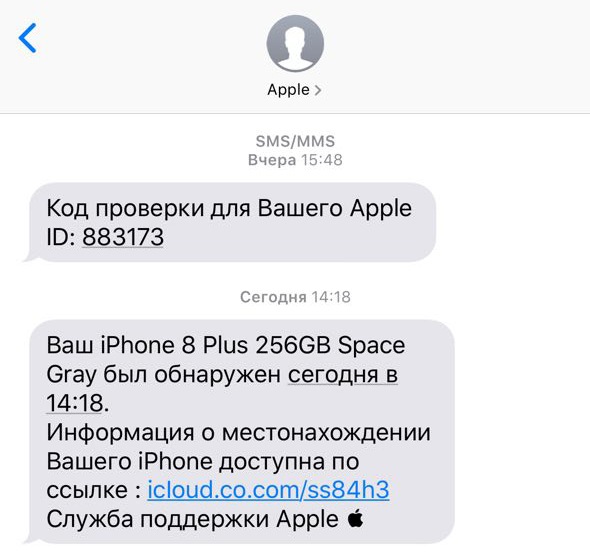
Фишинговое сообщение о том, что потерянный iPhone вышел в сеть
Мошенники очень изобретательно подошли к созданию фишингового сообщения. Для того чтобы Анна не распознала обман, они отправили сообщение с сервиса, где можно подменить отправителя. Также они зарегистрировали домен, очень похожий на настоящий. Если ввести адрес вручную, то попадаешь на несуществующую страницу. А при переходе по ссылке происходит перенаправление на фишинговый сайт. В чем же секрет?
Дело в том, что домен ic loud.co.com действительно существует и принадлежит Apple, но в SMS на самом деле прописан не он, а ic ioud.co.com, только i, написанная в верхнем регистре, выглядит как маленькая L. При переходе по фишинговой ссылке произошел редирект, и Анна попала на качественно сделанную фишинговую страницу, предлагающую ввести Apple ID, а затем и пароль для поиска пропавшего телефона. На данной странице внимательный и технически грамотный человек заметит, что адрес вебсайта изменился и данные отправятся совсем не в Apple.
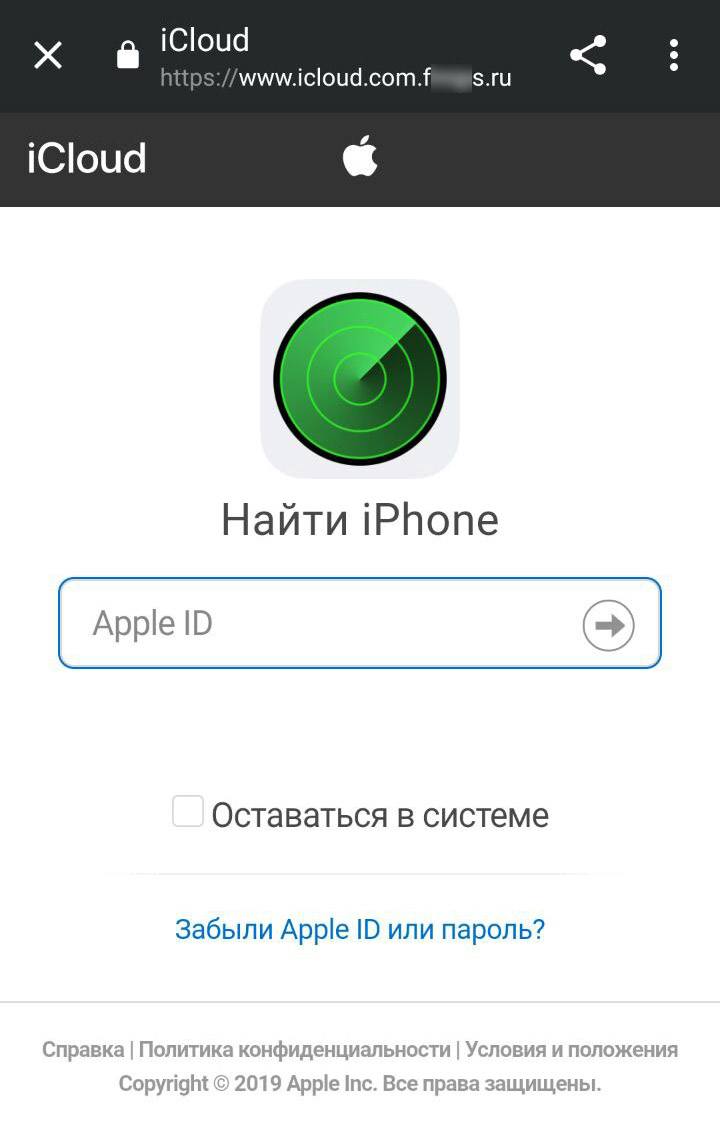
Так выглядит фишинговая страница, если ее открыть в мобильном браузере
Интересно, что страница выглядит по-разному в зависимости от того, с какого устройства и через какой браузер на нее заходишь. Скорее всего, этот сайт злоумышленники используют для разных фишинговых схем, заточенных под разные платформы.
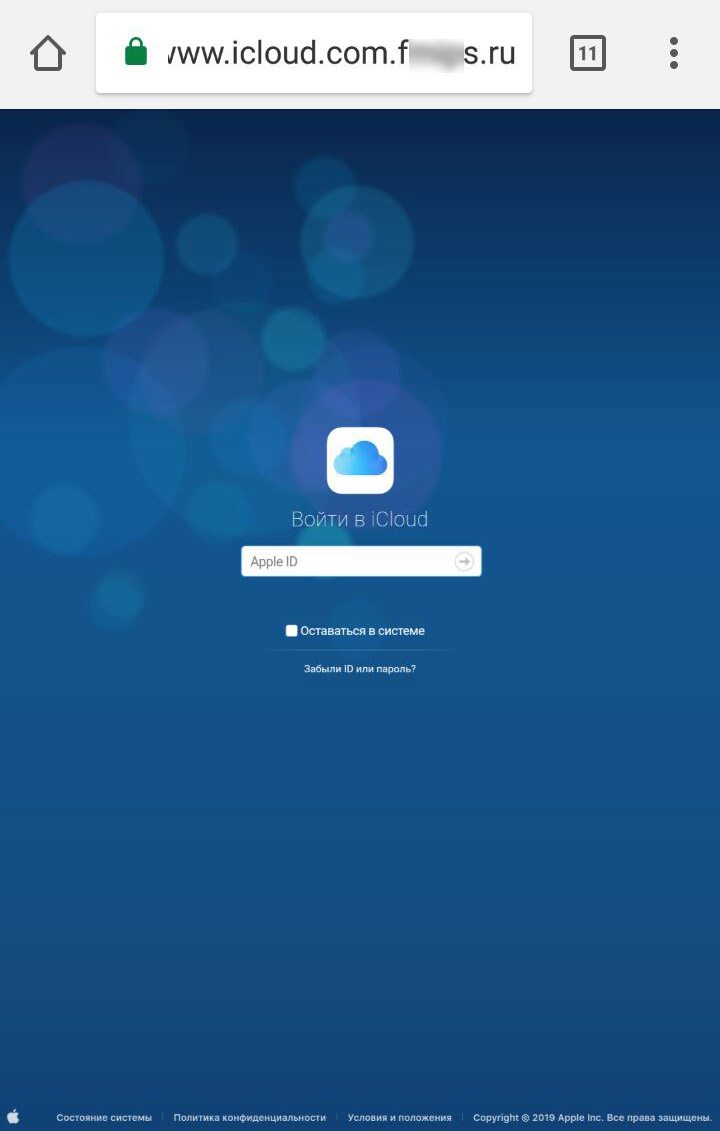
Десктопная версия той же самой фишинговой страницы
Анна не стала заполнять фишинговую форму, так как сразу поняла, что сервис не настоящий. К тому же в приложении «Найти iPhone» телефон так и оставался оффлайн и не выходил в сеть с момента похищения.
На этом все могло бы закончиться, но, не отвязав телефон, мошенники теряют слишком много в цене при перепродаже. Поэтому они использовали план Б.
Третий этап: звонок «друга»
Через три часа после прихода фишингового сообщения, когда стало понятно, что Анна не станет вводить свои данные, ей поступил голосовой звонок. Звонивший представился сотрудником сервисного центра, назвал точную модель и цвет телефона, а затем поинтересовался, не она ли его потеряла. Далее он сказал, что телефон находится в данный момент у него, и чтобы его забрать, нужно приехать на Митинский радиорынок.
Анна сказала, что пару часов назад была совершена фишинговая атака, и начала задавать резонные вопросы: как к звонящему попал телефон, где он взял ее номер и не мошенник ли он сам. На это незнакомец сурово ответил: «Если вам телефон не нужен, можете и не приезжать». А потом добавил, что телефон в сервисный центр принесли подозрительные люди, что специалисты центра проверили его по базе и увидели, что он числится пропавшим. В той же (волшебной, не иначе) базе был указан телефон хозяйки, и у нее есть час, пока за аппаратом не вернутся.
Сделаем паузу для того, чтобы пояснить пару технических деталей. Чтобы понять, что телефон числится пропавшим, нужно его включить. Тогда на нем высветится оповещение о пропаже с номером телефона, по которому можно связаться с владельцем. Анна указывала не свой номер для связи, так как ее номер в тот момент был заблокирован, а симка перевыпускалась. Соответственно, ни в какую «базу» ее номер попасть не мог.
Кроме того, во время разговора Анна проверяла, появлялся ли в сети ее телефон. Увидев, что он так и не выходил в онлайн, она сказала об этом звонившему, на что тот глубокомысленно изрек, что, возможно, уже успели подменить Apple ID. Если отбросить эмоции и психологическое давление, уже на этом моменте можно было бы понять, что звонящий — мошенник. Но вернемся к тому, как события развивались дальше.
Через какое-то время, уже находясь в пути, Анна еще раз позвонила «сотруднику сервис-центра», чтобы узнать, как там дела. Тот попросил открыть приложение «Найти iPhone» и начал задавать множество вопросов о том, что она там видит, какого цвета шарик рядом с иконкой телефона, и просто заговаривал зубы, изображая бурную деятельность.
Когда Анна сказала, что подъезжает, он попросил ее еще раз зайти в облако и проверить, не появился ли там аппарат, а затем попросил нажать кнопку «удалить», чтобы, когда появится предупреждающее сообщение, Анна сказала, что именно в нем написано — «привязан» или «ассоциирован». Анна нажала кнопку, увидела предупреждение и сказала, что там значится «ассоциирован». «Сотрудник сервис-центра» радостно заявил, что все понятно: телефон отвязали от облака, и для того, чтобы его перепривязать, необходимо нажать на подтверждение удаления, и тогда он переподключится.

Ни в коем случае не удаляйте украденный айфон из приложения «Найти iPhone»!
Анна, конечно же, этого делать не стала — несмотря на стрессовую ситуацию, она помнила, что ни при каких обстоятельствах нельзя отвязывать телефон от своей учетной записи. Поэтому она сказала, что с этим разберется уже на месте по приезду.
Через несколько минут мошенник снова позвонил и применил самую действенную из известных уловок социальной инженерии — ввел жертву в состояние паники и ограниченного лимита времени, заявив, что за телефоном пришли и решать надо здесь и сейчас.
На заднем фоне был характерный звук общественного места, шум и голоса, спрашивающие «ну как там», сам же мошенник, отвечая им «да, ребят, еще пара минут», продолжал настаивать на удалении телефона из облака. Анна сказала, что уже подъезжает и что вызвала полицию, и они уже едут. На что он заверил, что все данные с камер он им отдаст, но телефон отдает клиентам и не может больше их задерживать.
Конечно, по приезду на Митинский радиорынок Анна не нашла павильон № 51. Более того, позже местный участковый заверил ее, что такого павильона не существует и что это обычная история — мошенники в своей легенде для владельцев потерянных и украденных айфонов даже номер павильона не меняют. Дальше участковый рассказал всю схему в деталях, в точности так, как она произошла с Анной.
После этого мошенники на связь не выходили, но фишинговые сообщения приходили еще четыре дня. Видимо, мошенники продолжали надеяться, что Анна все же сдастся и введет пароль.
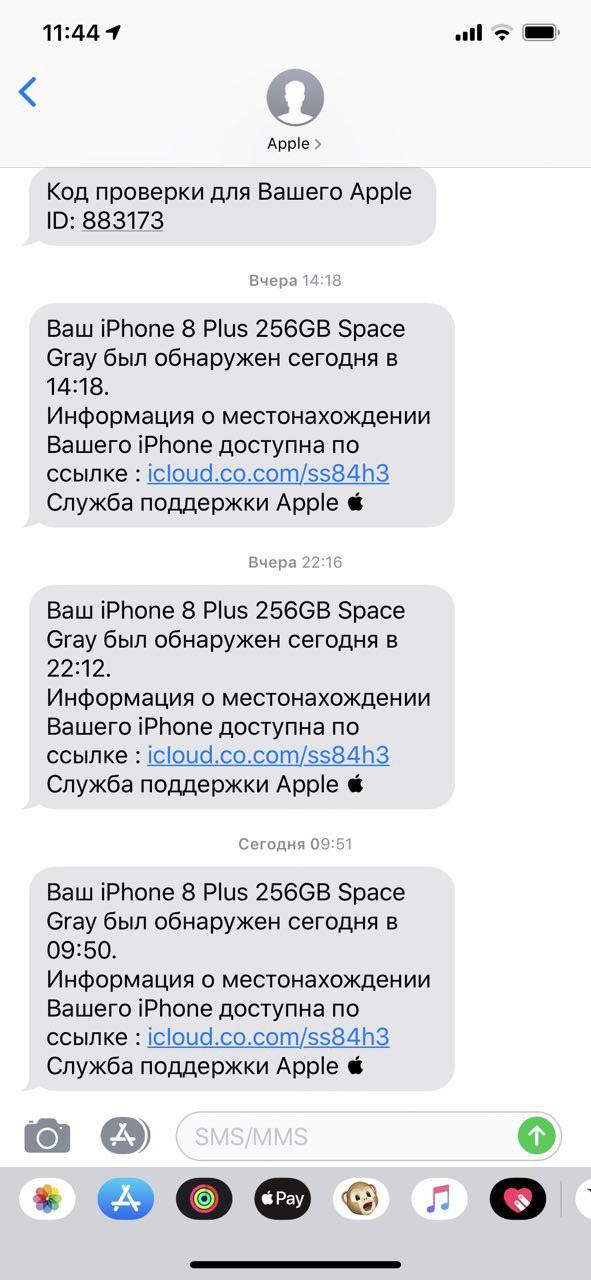
Фишинговые сообщения продолжали приходить еще некоторое время
В итоге Анне не удалось вернуть свой айфон. Зато она так и не поддалась на уловки мошенников: телефон остался привязанным к ее Apple ID с активированным режимом полного удаления — при первом же подключении к Интернету он превратится в «кирпич». Так что продать его как полноценный iPhone не получится, вору придется продать его на запчасти.
Что делать, если iPhone потерян или украден
В заключение несколько советов о том, как следует себя вести, если ваш iPhone потерян или украден.
Прошивка iPhone. 100% способ разблокировать любое Apple устройство. +[Видео]
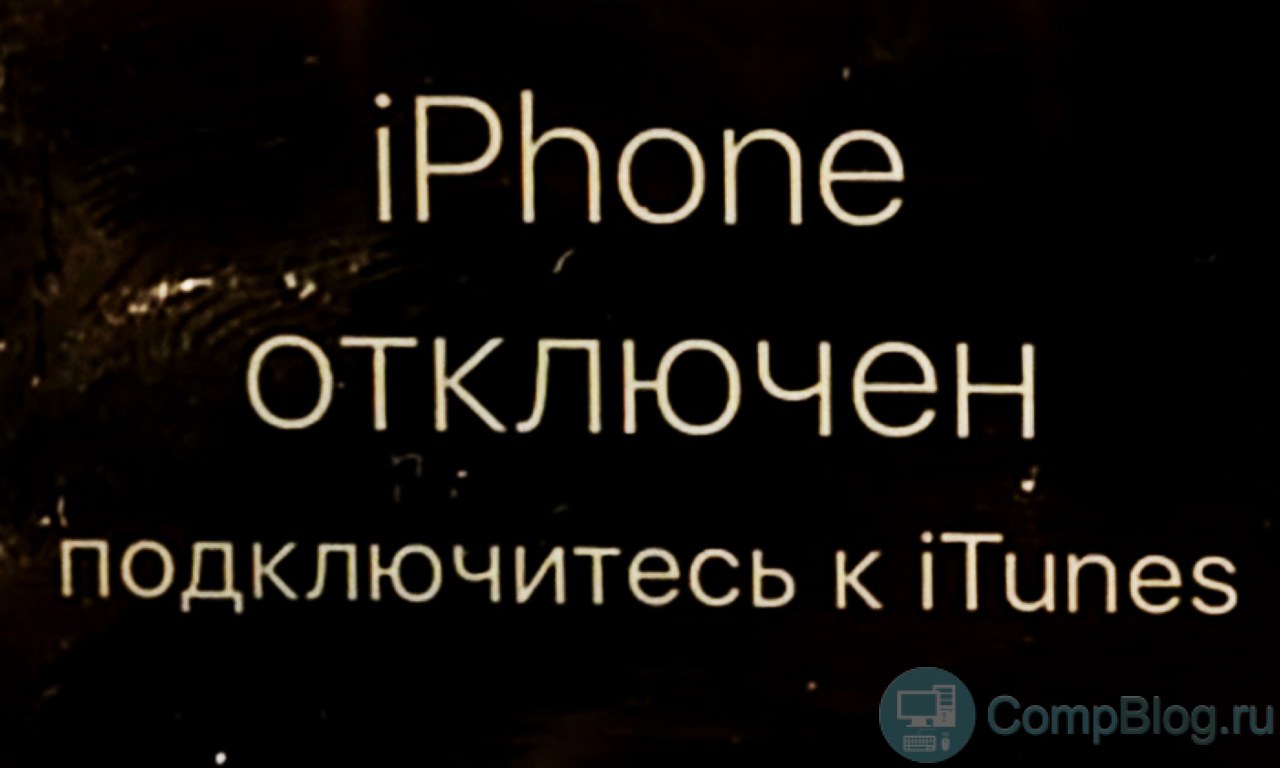
Приветствую всех читателей компьютерного блога compblog.ru! На днях ко мне обратился мой знакомый, с просьбой разблокировать iPhone 5s. По его словам, он, находясь в нетрезвом состоянии, поставил на телефоне пароль (от своей девушки), а на утро не смог его вспомнить. После нескольких неудачных попыток ввода пароля, iPhone автоматически заблокировался.
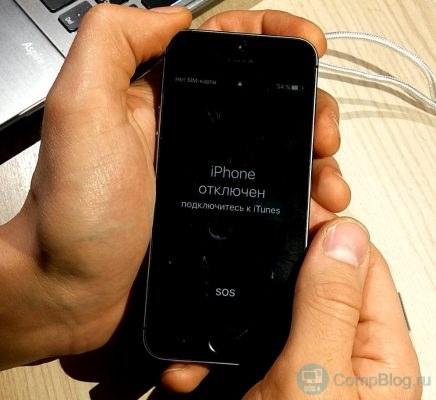
При включении на экране загоралась надпись «iPhone отключен! Подключитесь к iTunes.» При подключении к компьютеру проблема не решалась — всё равно требовался пароль.
В этой статье я расскажу, как разблокировать любое устройство Apple — iPhone 4, 4s, 5s, 5, 6, 6s, 7, iPad и др. Снимать блокировку мы будем путём прошивки, т.е. полного сброса телефона до «заводского» состояния. Прошивка айфона — процедура только с виду сложная, а на деле — довольно простая, так что не спешите нести свой телефон в сервис, а сначала попробуйте сделать всё самостоятельно.
В каких случаях поможет прошивка iPhone?
Прошивка поможет решить любые программные проблемы с вашим телефоном. По сути, мы сделаем полный сброс iPhone до заводского состояния, как если бы мы его только что купили. Сразу предупрежу, нам понадобится доступ в интернет.
Я разблокировал iPhone 5, модель а1429, но способ прошивки универсален, и будет работать для всех устройств Apple — iPhone 4,5,6,7, а также iPad.
Чаще всего, эту статью читают люди, которые забыли пароль на свой телефон. В таких случаях, iPhone/iPad выдаёт сообщения типа: «iPhone отключен. Подключитесь к iTunes» или «Повторите через 24 000 000 мин«.
Однако, Вы можете попробовать прошить телефон при любых неполадках с вашим айфоном. К примеру, если ваш iPhone глючит, перезагружается, либо не загружается и не включается вовсе — перепрошивка iPhone может Вам помочь!
Alarm! При использовании данного метода вся информация на вашем устройстве Apple будет стёрта. Будьте внимательны, и, если надеетесь ещё вспомнить пароль — поищите другие способы разблокировки.
Все ниже описанные действия вы делаете на ваш страх и риск, и ответственность за испорченный телефон я не несу. К счастью, процедура стандартная, придумана самим Apple, так что вперёд! 😉
 Сразу огорчу тех, чей айфон привязан к iCloud.
Если к этому iCloud`у нет доступа — этот метод вам всё равно не поможет. После прошивки телефон начнёт просить пароль от iКлауда. В этом случае можно восстановить доступ к телефону, только имея оригинальную коробку от этого телефона, а также кассовый чек на него. Всё это нужно будет отправлять в Apple, они проверят информацию и восстановят вам доступ.
Если у вас нет ни пароля, ни чека — увы, у вас кирпич. Ну, можно поменять материнскую плату, либо продать телефон на запчасти, что в принципе равнозначно.
Как прошить любое устройство Apple — iPhone 4, 5s, 5, 6, 6s, 7, iPad? Пошаговая инструкция.
Для начала, вам нужно скачать и установить iTunes с официального сайта apple: apple.com/ru/itunes/download/
Установка iTunes не должна вызвать у вас сложности, но, на всякий случай, она подробно описана в видео в конце статьи.
Итак, программа у нас установлена.
Сначала нам нужно переключить iPhone в режим восстановления. Сделать это очень просто:
Поздравляю! Вы вошли в Recovery Mode!
Теперь переводим внимание на экран ноутбука. Должен автоматически запуститься iTunes. Если этого не произошло, запустите его вручную. Вы увидите окно с предложением восстановить или обновить iPhone:
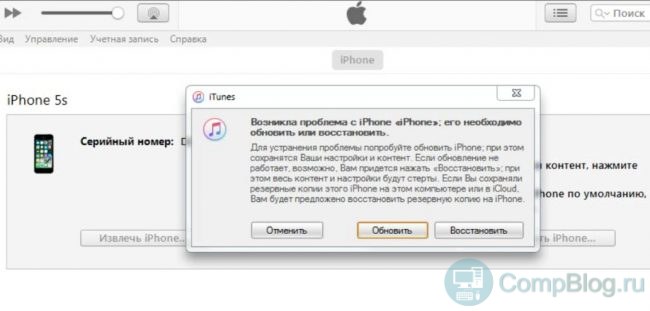
Жмём кнопку «Восстановить«.
Далее, скорее всего, выскочит окно с предложением установить самую последнюю версию iOS. После нажатия кнопки «Восстановить и обновить» все данные на вашем айфоне будут стёрты, затем скачано и установлено новое ПО iPhone. Думаем, затем жмём эту кнопку.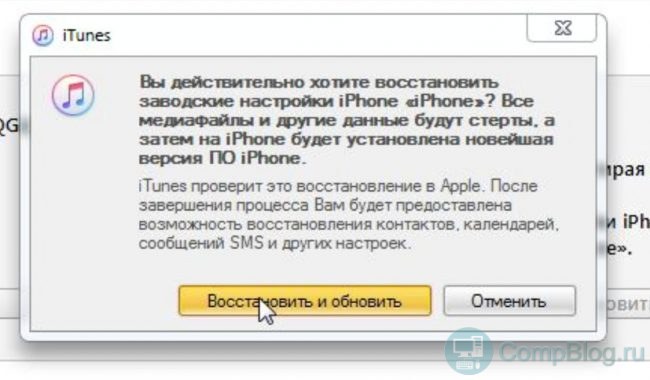
Может выскочить такое окошко:
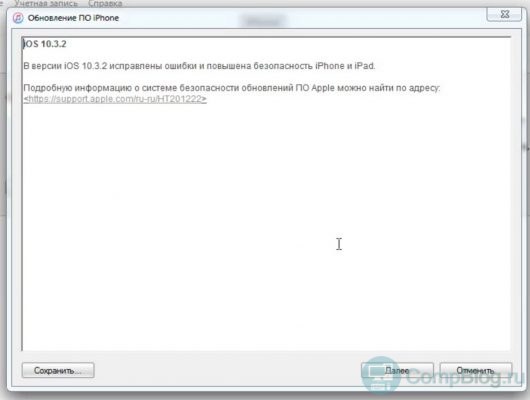
Жмём далее, затем принимаем лицензионное соглашение.
Начнётся загрузка прошивки для айфона с сайта эппл. Время загрузки зависит от скорости вашего интернет соединения. Прогресс скачивания можно наблюдать, щелкнув иконку в верхнем правом углу:
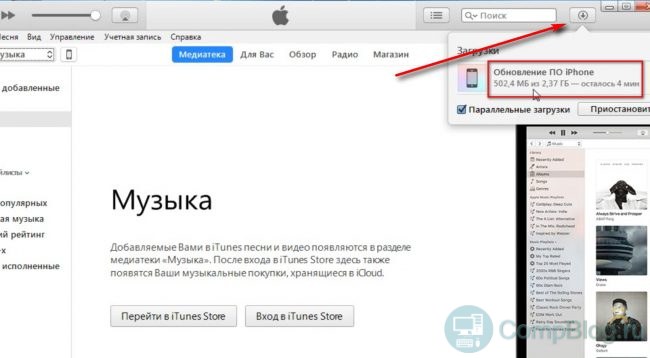
Далее — ваше участие не нужно. Просто ждём, пока нужная прошивка автоматически скачается. Затем — наблюдаем, как, один за другим, проходят этапы восстановления:
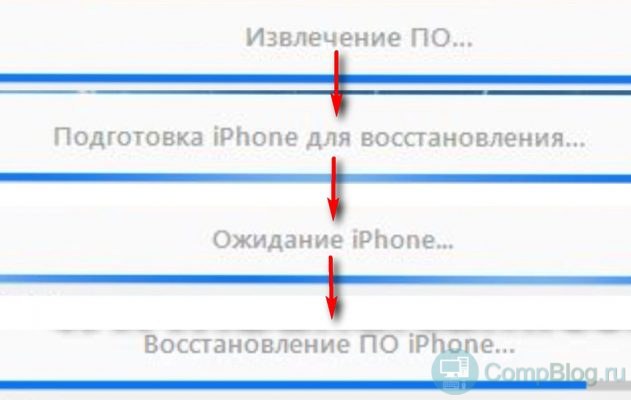
После прохождения всех этапов, на айфоне вы увидите экран приветствия:
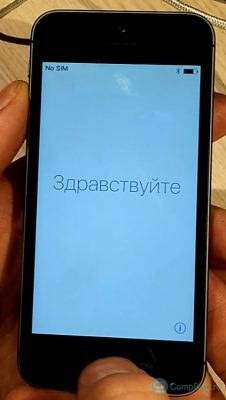
Ура, наш iPhone 5 разблокирован! Осталось вставить сим-карту, и настроить его так, как будто вы только что купили его в магазине!
iPhone отключен. Подключитесь к iTunes — как разблокировать? [ВИДЕО]
Советую посмотреть короткое видео ниже. В нём я рассказываю о процессе разблокировки iPhone 5 максимально подробно:
Ошибка 4013 при восстановлении iPhone.
Если вы читаете дальше, а не радуетесь своему «воскресшему» телефончику — значит у вас что-то не получилось. Честно признаюсь, и у меня не с первого раза всё прошло гладко. При первой попытке восстановления айфона путём прошивки, на этапе «Ожидание iPhone» Произошла неизвестная ошибка (4013):
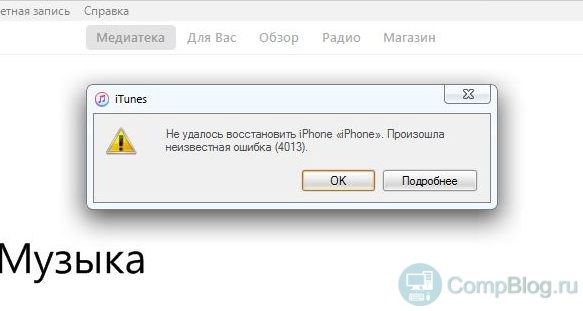
«Б. ну что ещё за х. » … «Отлично!» — подумал я. «Столкнувшись с проблемой — я смогу предупредить о ней своих подписчиков!» Начал искать решение. Форумы пестрили советами различного рода. Очень популярен был вариант «Засунуть iPhone в морозилку, и после этого прошивать«:
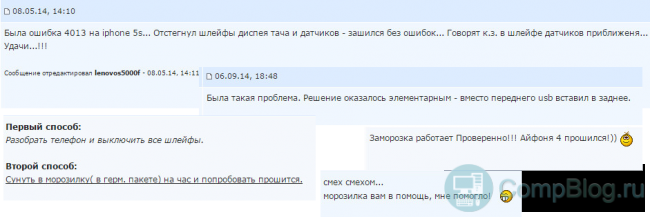
Я не стал прибегать к таким радикальным решениям, как заморозка чужого аппарата, и решил сначала выполнить рекомендации с официального сайта Apple.
Рекомендации были общие для ошибок 9, 4005, 4013 или 4014 при восстановлении устройства iOS.
Техподдержка Apple при появлении этих ошибок рекомендовала 3 варианта действий — установить последние обновления Windows или Mac, поменять USB-кабель(также, посоветую попробовать воткнуть устройство в другой USB-порт), или попробовать восстановить айфон на другом компьютере: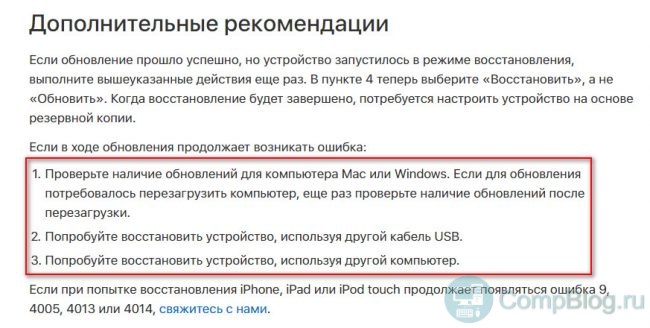
Т.к у меня много разных ноутбуков под рукой (ремонтирую их), я решил пойти третьим путём, тем более, что на первом ноутбуке из-за малого объёма жесткого диска стояла «урезанная» Windows 7. Конечно же, без всяких обновлений.
Что вы думаете — после запуска процедуры восстановления на другом ноутбуке всё прошло успешно!
Если при восстановлении айфона у вас возникают какие-либо другие ошибки — посмотрите здесь.
Если у вас остались вопросы или вам просто понравилась статья — оставьте комментарий под ней.