можно ли подключить apple pencil к андроид
Apple pencil совместимость с андроид
Узнайте, как создать пару, использования и зарядки вашего Apple, карандаш.
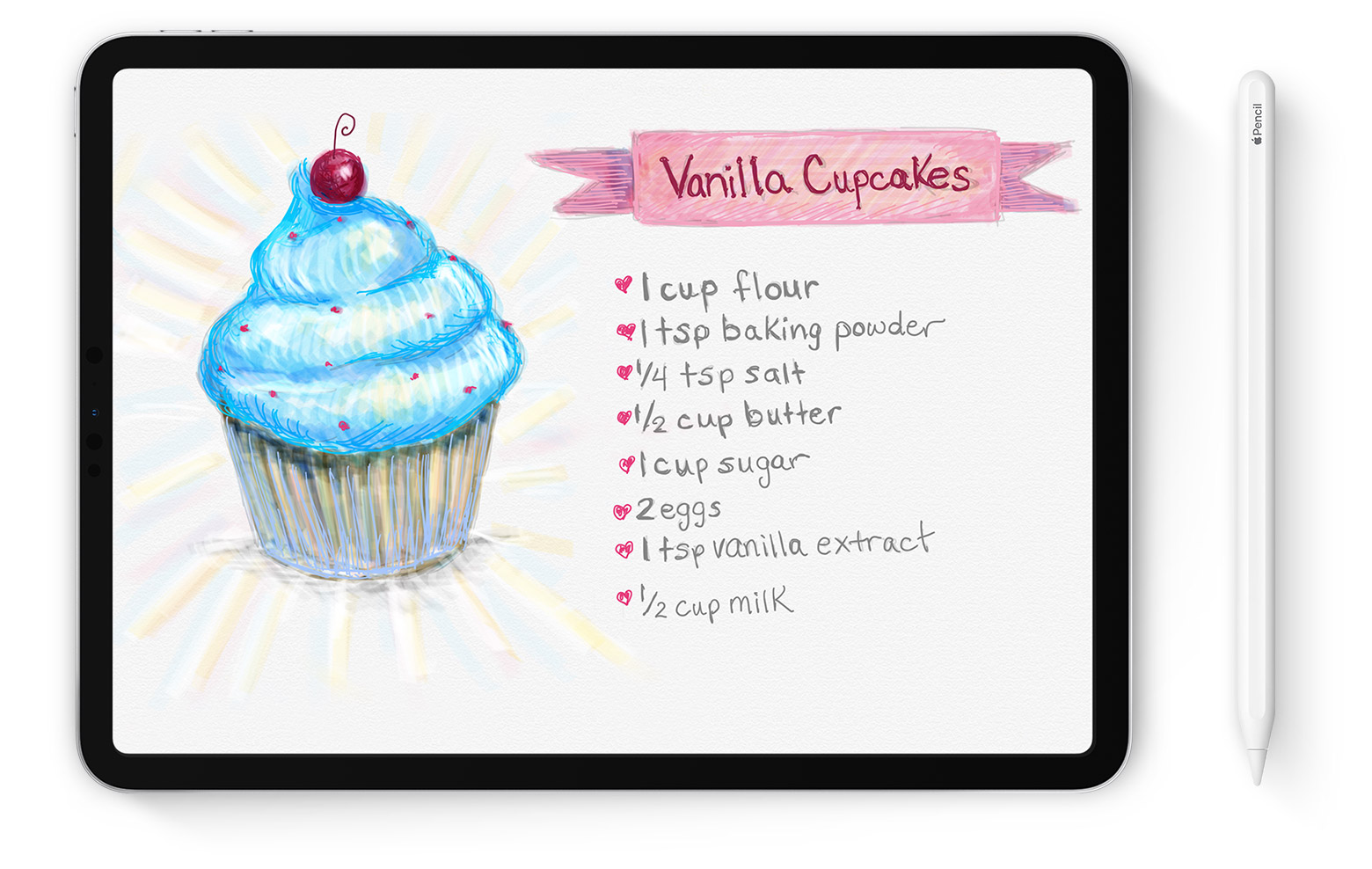
Компания карандаш работает с iPad?
Узнайте, что Apple, карандаш работает с которой на iPad.
Apple, карандаш (1-го поколения)

Если у вас есть Apple, карандаш (1-го поколения), вы можете использовать его с этими моделями iPad:
Apple, карандаш (2-го поколения)

Если у вас есть Apple, карандаш (2-го поколения), вы можете использовать его с этими моделями iPad:

Не уверены, какой айпад у тебя? Узнайте.

Пара карандашом Яблоко (1-го поколения) с вашего iPad
Если у вас есть Apple, карандаш (1-е поколение), снимите колпачок и подключите его к разъему Lightning на вашем iPad.

Когда вы видите кнопку пара, нажмите на него.
После пары карандашом Яблоко, он будет оставаться в паре, пока вы не перезагрузите ваш iPad, включите режим «в самолете», или пара с другой iPad. Просто пару раз карандаш Apple, когда вы готовы использовать его.
Пара карандашом Яблоко (2-го поколения) с вашего iPad
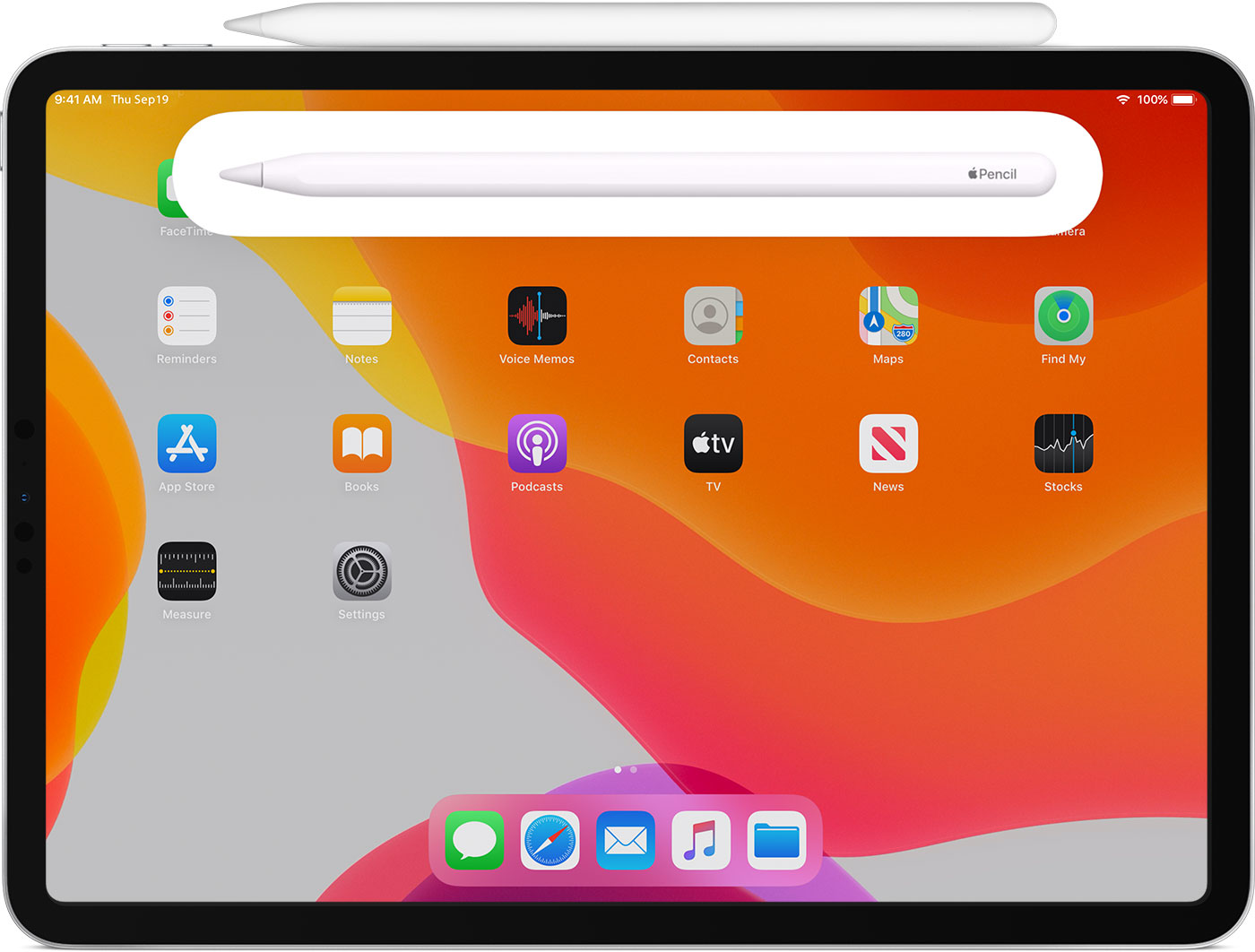
Если у вас есть Apple, карандаш (2-го поколения), прикрепите Яблоко карандашом к магнитному разъему на боковой стороне iPad Pro, на такой:
Используйте Apple, Карандаш
Вы можете использовать яблоко карандашом писать, разметки и рисования с помощью встроенных приложений и приложений из магазина приложений. С Некоторые приложения, такие как заметки, можно рисовать и рисовать с карандашом Яблоко.
С iPadOS, двигаться измененной палитре инструментов на экране или уменьшить его, так что вы иметь больше пространства для рисования и эскизов. Использовать инструмент линейка для создания прямых линий, а затем вращать их пальцами. Ошибся? Теперь вы можете стереть объект или даже на пиксель.
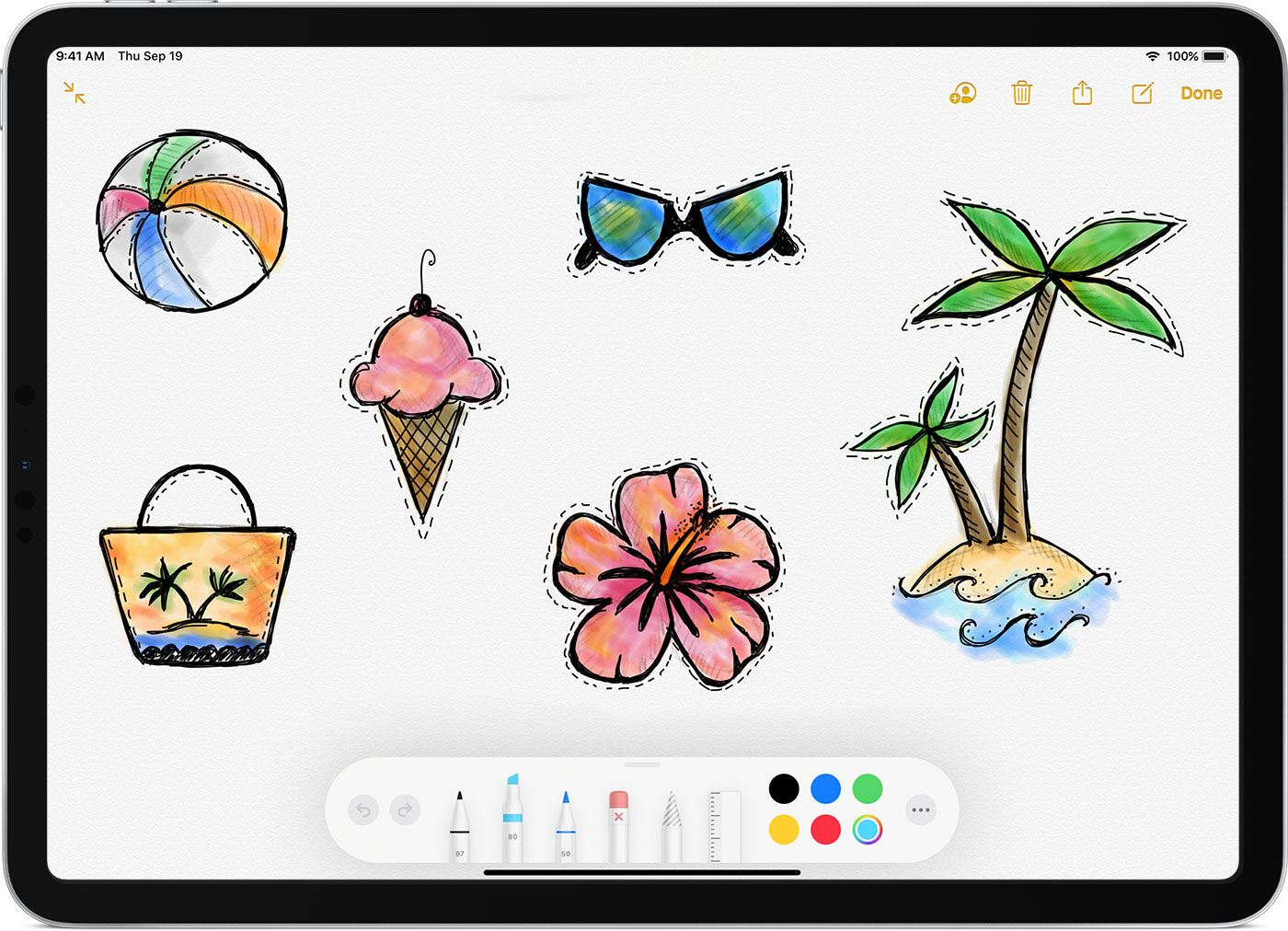
Нарисовать или эскиз в примечаниях приложения:
Если вы приближайтесь к краю экрана с Apple, карандаш, iOS и iPadOS не активировать центр управления, Центр уведомлений, или многозадачность. Вы можете рисовать в любом месте на экране, не прерываться.
Дважды нажмите Apple, карандаш (2-го поколения)
На Apple, карандаш (2-го поколения), вы можете дважды нажать на нижнюю часть яблока карандашом, чтобы быстро переключиться на инструмент, который вы использовали последним. Чтобы изменить настройки дважды нажмите, и выберите Настройки > Apple карандаш, а затем выбрать между:
Двойной тап работает только в поддерживаемые приложения, как заметки.
Зарядить ваш Apple, карандаш (1-го поколения)
Для зарядки Apple, карандаш (1-го поколения), подключите ваш настольный компьютер или ноутбук к разъему Lightning на вашем iPad. Вы также можете зарядить его с помощью USB-адаптер питания с помощью карандаша Apple зарядки адаптер, который пришел с вашим карандашом Яблоко. Apple, карандаш будет быстро заряжаться, когда подключен к любой источник питания.

Чтобы увидеть, сколько заряда вашего Apple карандаш оставил, проверьте виджеты просмотра на вашем iPad.
Зарядить ваш Apple, карандаш (2-го поколения)
Для зарядки Apple, карандаш (2-го поколения), убедитесь, что функция Bluetooth включена на вашем iPad. Затем прикрепите карандаш к магнитным разъемом в центре правой стороне вашего iPad. 1
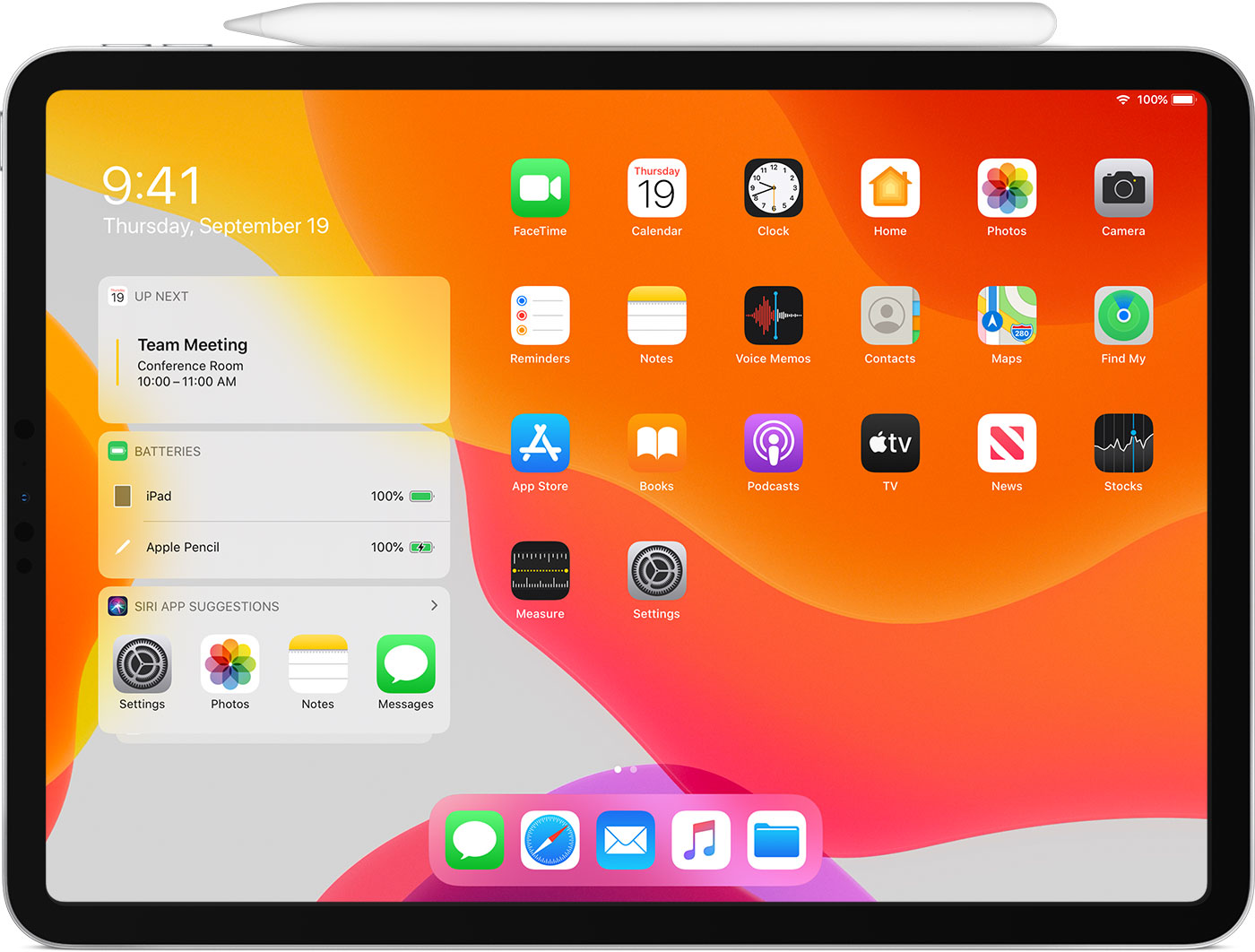
Чтобы увидеть, сколько заряда вашего Apple карандаш оставил, проверьте виджеты просмотра на вашем iPad.
Как я познакомился с Apple Pencil. Приложение Nebo
Компания Apple изначально была скептически настроена по отношению к стилусам. Многие годы Samsung со своей линейкой Galaxy Note не оставляли выбора для многих представителей творческих профессий. Однако реализация умного пера от Купертино сильно подорвала количество продаж сторонних компаний. В статье расскажу про свой опыт использования Apple Pencil и приложение Nebo — единственная возможность распознавания рукописного русского текста на iPad.

С помощью Apple Pencil можно не только рисовать.
Зачем нужен Apple Pencil?
Мне подарили умный карандаш около месяца назад, и долгое время я совсем не понимал для чего он мне может пригодиться. Первое, на что я обратил внимание, это скриншоты. Оказалось, помечать некоторые данные прямо на «скрине» очень удобно. Простым движением от угла экрана делаем скриншот, обводим фрагменты изображений, подписываем необходимую информацию и все. Прямо из меню можно поделиться снимком с коллегами.
Второе, на что я обратил внимание — браузер Safari. В последних версиях операционной системы для планшетов, браузер превратился почти в полноценную версию, как на Mac. Только экрана моего iPad Air 2020 не хватает для удобного переключения между вкладками. Легким взмахом волшебной палочки можно решить эту проблему. Важно отметить великолепный отклик во всех приложениях. Начиная с домашней страницы, заканчивая монтажом видео в Lumafusion, умное перо срабатывает просто отлично! Также с редактированием фотографий — Apple Pencil очень выручает. На большом экране iPad редактирование снимков превращается в целое искусство.

Редактирование фотографий с Apple Pencil гораздо удобнее.
Уже после того, как мне вручили карандаш, я узнал, что русский язык недоступен для рукописного ввода. Однако, как оказалось, английским я пользуюсь тоже достаточно много и в некоторых срочных моментах стилус меня очень выручал. В моментах поиска решения проблемы с русским вводом, я наткнулся на единственное приложение, позволяющие делать заметки на русском языке — Nebo.
Как ипользовать рукописный ввод с Apple Pencil на русском языке?
Приложение Nebo — единственная возможность использовать рукописный руссский язык на вашем iPad. Кроме того, эта программа имеет гораздо большую функциональность, чем кажется на первый взгляд. Мне понадобилось немало времени, чтобы понять, как ей пользоваться. Это первый минус — отсутствие инструкции. В целом, я понял идею разработчиков, как совмещение рукописного и машинного текста. И это удалось на ура. Можно написать текст чередуя рукопись и печать и все объединится в одну картину. Я пользуюсь этим крайне часто. Например, когда еду в такси, использую рукописный ввод, а когда прихожу домой, допечатываю все через клавиатуру и все превращается в единый формат.

Приложение Nebo найти несложно — оно единственное.
Кому я точно рекомендую Nebo — учащимся гумунитарных специальностей. Первая ассоциация, приходящая на ум любому «гуму» — тонны презентаций, диаграмм и докладов. Помню, как искал разные схемы, диаграммы, алгоритмы действий и не мог найти. С приложением Nebo вы можете просто их нарисовать самостоятельно. Приложение автоматически сконвертирует ваши данные и выдаст готовую диаграмму. Если вы на работе часто выступаете перед аудиторией, и ваша работа связана с представлением проектов или научной деятельностью — крайне счастлив, что вы читаете этот текст. Срочно в App Store.

Nebo умеет работать с диаграммами, списками, изображениями и не только.
Приложение также имеет функциональность вычислительной машины и умеет решать некоторые уравнения. На базовом уровне это реализовано очень хорошо. Но боюсь, для механикомашиностроительного факультета этого будет недостаточно. Свободный формат отлично подойдет для любителей писать заметки от руки. Я себя к таким не отношу. За годы работы с компьютером, уже отвык писать ручкой и мечтаю, когда можно будет вести документацию в электронном формате. Существует и возможность экспорта PDF файлов с возможностью заметок и аннотаций к ним. Эта функция есть и в стандартных приложениях от Apple, но гораздо приятнее иметь все файлы в одном месте и не «скакать» между приложениями, как это реализовано в Apple TV+. Разделяя рабочее пространство, вы становитесь еще более продуктивными, а значит сможете сделать больше.

Свободный режим в приложении Nebo.
Подписывайтесь на нас в Яндекс.Дзен, там много интересной информации, которой нет на сайте.
Из недостатков нужно отметить то, что Nebo не понимает рукописный текст, выходящий за строчку на листе. Поэтому если вы пишете конспект лекции, уже не выйдет нарисовать на полях цветочек. Nebo это не понимает и быстро сотрет. Также пользователи со стажем жалуются на отсутствие достаточной кастомизации в приложении. Все-таки однообразие быстро приедается, не хватает темной темы.
В целом, опираясь на свои ощущения и комментарии пользователей, могу сказать, что приложение вышло действительно очень хорошее. Однако, непрофессиональное. Nebo — не редактор фотографий или машина для построения макетов с геометрической точностью. Nebo — это базовые функции заметок, рукописный ввод и еще немного приятностей.
Как вы считаете, оправдана ли покупка Apple Pencil, если вы не рисуете? Какими приложениями с использованием умного пера используете вы? Напишите об этом в наш Telegram чат.
Connect apple pencil to android
Узнайте, как создать пару, использования и зарядки вашего Apple, карандаш.
Компания карандаш работает с iPad?
Узнайте, что Apple, карандаш работает с которой на iPad.
Apple, карандаш (1-го поколения)
Если у вас есть Apple, карандаш (1-го поколения), вы можете использовать его с этими моделями iPad:
Apple, карандаш (2-го поколения)
Если у вас есть Apple, карандаш (2-го поколения), вы можете использовать его с этими моделями iPad:
Не уверены, какой айпад у тебя? Узнайте.
Пара карандашом Яблоко (1-го поколения) с вашего iPad
Если у вас есть Apple, карандаш (1-е поколение), снимите колпачок и подключите его к разъему Lightning на вашем iPad.
Когда вы видите кнопку пара, нажмите на него.
После пары карандашом Яблоко, он будет оставаться в паре, пока вы не перезагрузите ваш iPad, включите режим «в самолете», или пара с другой iPad. Просто пару раз карандаш Apple, когда вы готовы использовать его.
Пара карандашом Яблоко (2-го поколения) с вашего iPad
Если у вас есть Apple, карандаш (2-го поколения), прикрепите Яблоко карандашом к магнитному разъему на боковой стороне iPad Pro, на такой:
Используйте Apple, Карандаш
Вы можете использовать яблоко карандашом писать, разметки и рисования с помощью встроенных приложений и приложений из магазина приложений. С Некоторые приложения, такие как заметки, можно рисовать и рисовать с карандашом Яблоко.
С iPadOS, двигаться измененной палитре инструментов на экране или уменьшить его, так что вы иметь больше пространства для рисования и эскизов. Использовать инструмент линейка для создания прямых линий, а затем вращать их пальцами. Ошибся? Теперь вы можете стереть объект или даже на пиксель.
Нарисовать или эскиз в примечаниях приложения:
Если вы приближайтесь к краю экрана с Apple, карандаш, iOS и iPadOS не активировать центр управления, Центр уведомлений, или многозадачность. Вы можете рисовать в любом месте на экране, не прерываться.
Дважды нажмите Apple, карандаш (2-го поколения)
На Apple, карандаш (2-го поколения), вы можете дважды нажать на нижнюю часть яблока карандашом, чтобы быстро переключиться на инструмент, который вы использовали последним. Чтобы изменить настройки дважды нажмите, и выберите Настройки > Apple карандаш, а затем выбрать между:
Двойной тап работает только в поддерживаемые приложения, как заметки.
Зарядить ваш Apple, карандаш (1-го поколения)
Для зарядки Apple, карандаш (1-го поколения), подключите ваш настольный компьютер или ноутбук к разъему Lightning на вашем iPad. Вы также можете зарядить его с помощью USB-адаптер питания с помощью карандаша Apple зарядки адаптер, который пришел с вашим карандашом Яблоко. Apple, карандаш будет быстро заряжаться, когда подключен к любой источник питания.
Чтобы увидеть, сколько заряда вашего Apple карандаш оставил, проверьте виджеты просмотра на вашем iPad.
Зарядить ваш Apple, карандаш (2-го поколения)
Для зарядки Apple, карандаш (2-го поколения), убедитесь, что функция Bluetooth включена на вашем iPad. Затем прикрепите карандаш к магнитным разъемом в центре правой стороне вашего iPad. 1
Чтобы увидеть, сколько заряда вашего Apple карандаш оставил, проверьте виджеты просмотра на вашем iPad.
Купил китайский стилус для iPad за 1500 рублей. И знаете, он неплох
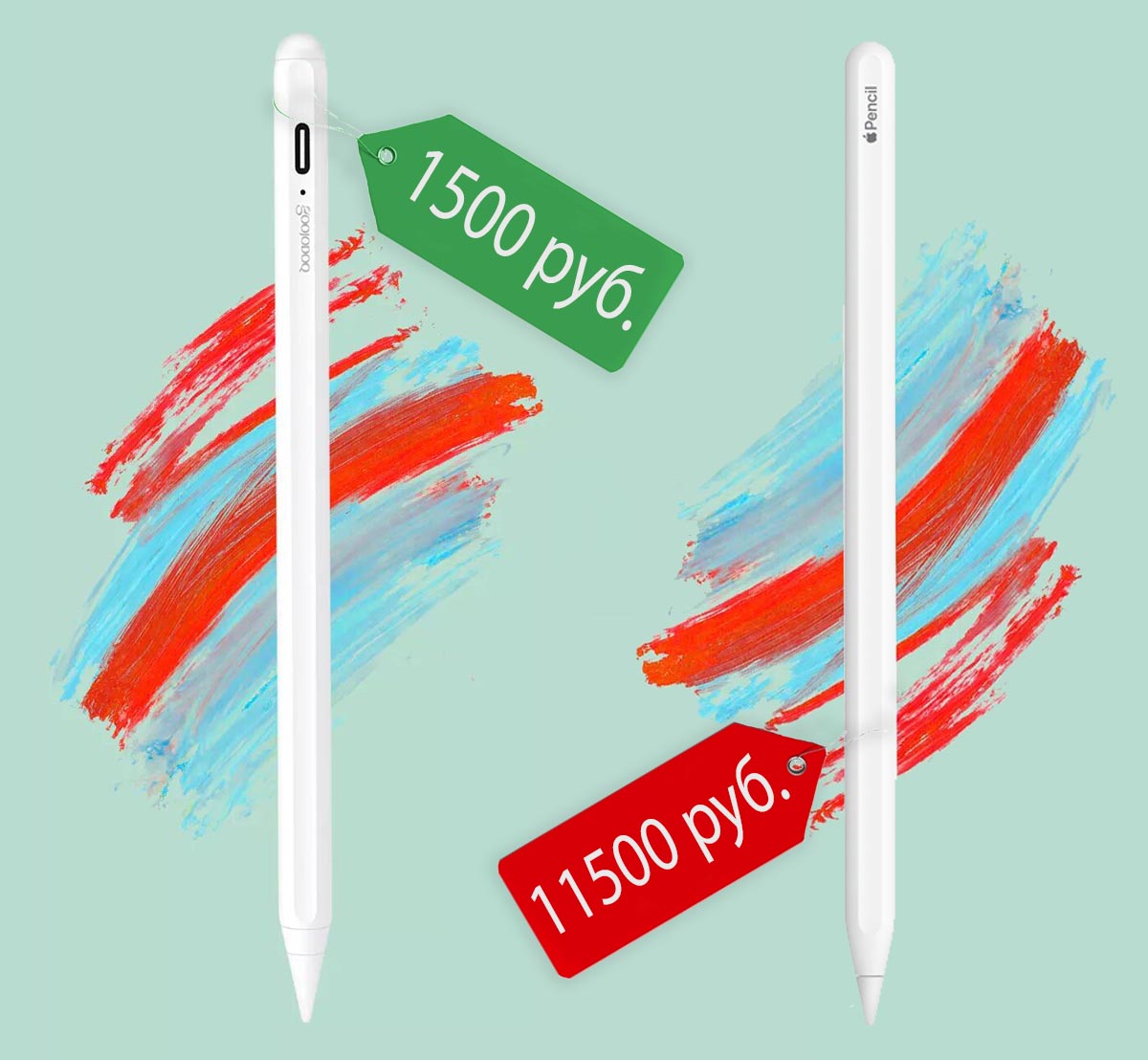
Apple Pencil — штука классная, но не для всех. Выкладывать от 9 до 12 тысяч рублей захочет не каждый.
На самой большой торговой площадке в мире давно предлагают варианты для тех, кто не может позволить себе Apple Pencil, но очень хочет рисовать стилусом на iPad.
Про один такой расскажу сегодня.
Что за зверь Goojodoq
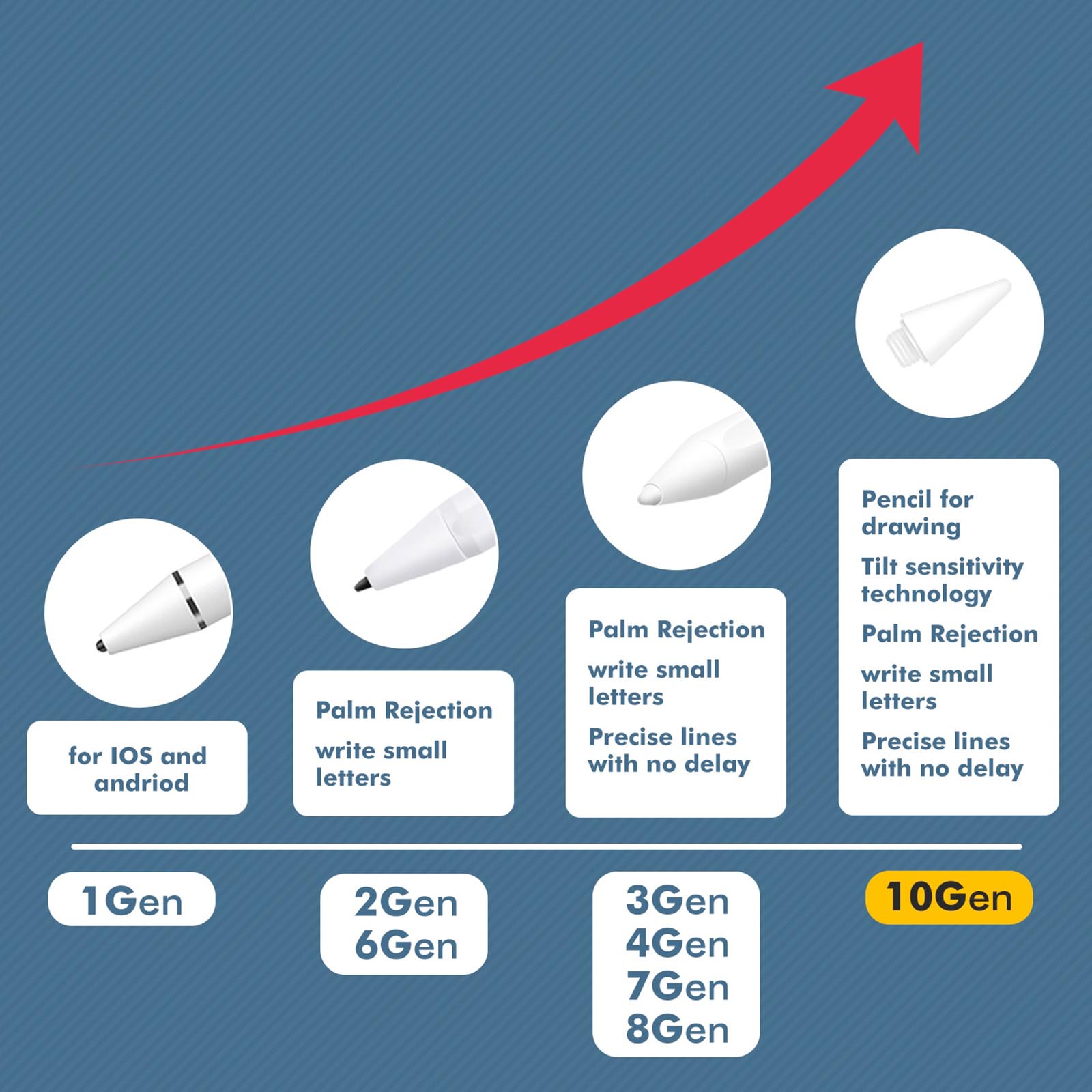
Данный стилус является уже 10-м поколением у производителя. Пока посылка шла ко мне из Китая, разработчики не сидели сложа руки и выпустили еще два поколения с небольшими минорными апдейтами.
Сначала аксессуары Goojodoq были простыми ёмкостными стилусами, которые работали с большинством смартфонов и планшетов на любой операционной системе. Затем у устройства менялся наконечник пера и способ его взаимодействия с дисплеем. В итоге получилась практически копия стилусов Apple с поддержкой разных моделей iPad.
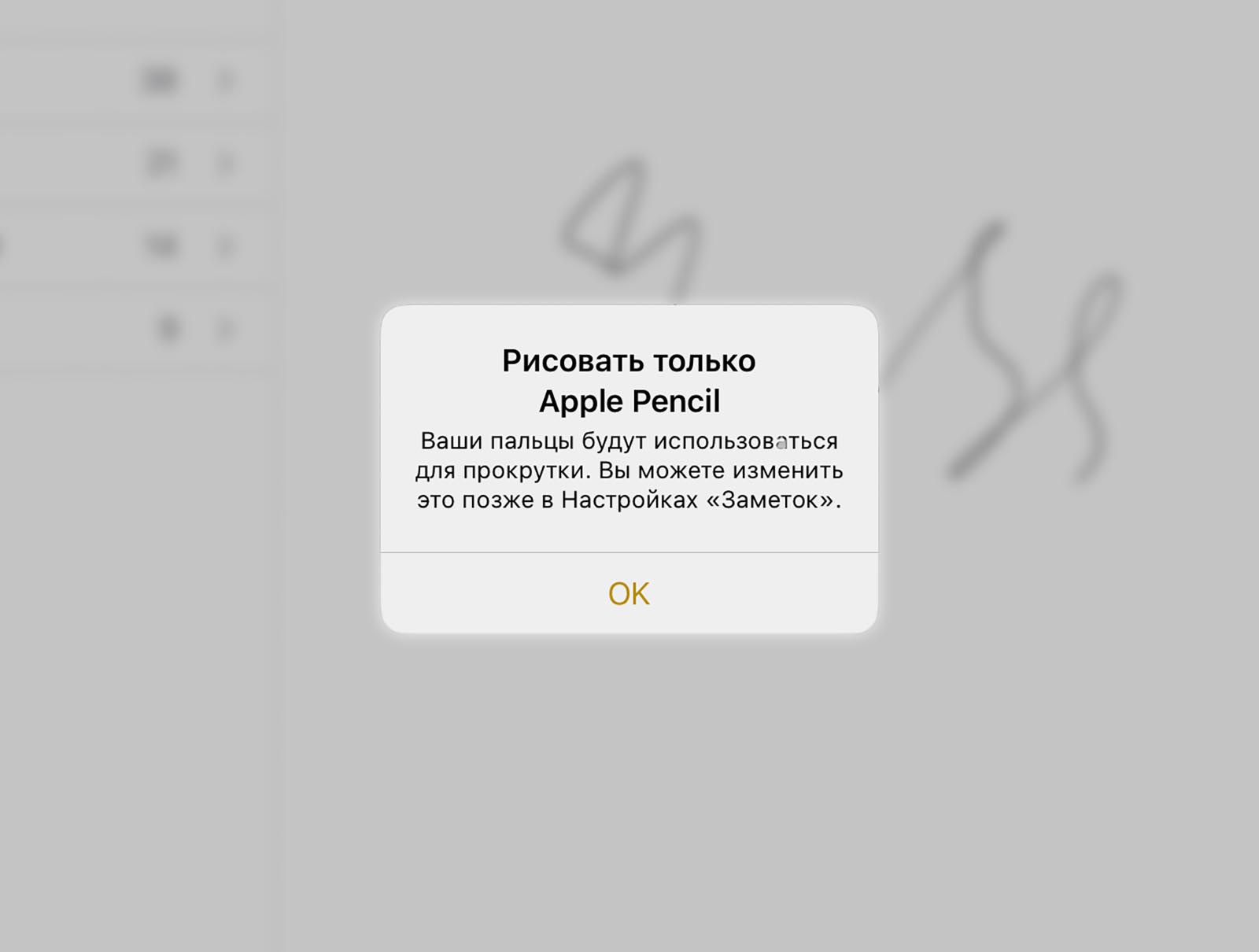
Аксессуар распознается системой как оригинальный Apple Pencil, что позволит iOS лучше отсекать ложные касания во время рисования. Многие аналогичные китайские стилусы продаются со специальными перчатками. Работать без них не получится, иначе рисовать будет не карандаш, а ваша рука. Здесь такой дичи нет.
Еще гаджет не использует Bluetooth-соединение, как аналогичные модели и не требует никакого сопряжения с iPad. Просто включайте аксессуар и начинайте работу. Так же быстро можно переходить от работы на одном планшете к зарисовкам на другом iPad. Никаких процедур сопряжения через Lightning-порт, как у первого Apple Pencil, не требуется.
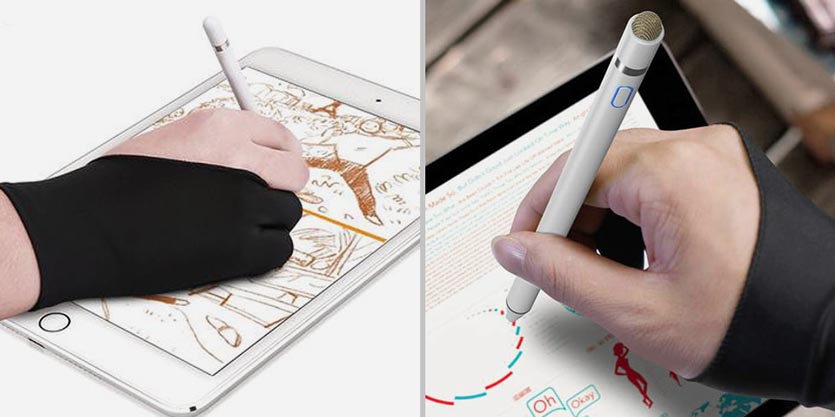
Менее технологичные аналоги стилуса не позволяют работать без таких перчаток
Предвидя главный вопрос в комментариях, сразу скажу, что ни с одной моделью iPhone данный стилус не работает. Это не проблема производителя, а физическое и программное ограничение от Apple.
Все поделки, которые позволяют рисовать на экране смартфона, являются обычными “ёмкостными палочками”, которые передают нажатие от вашей руки экрану и технически не отличаются от работы пальцем.
Для каких моделей iPad подойдет такой стилус
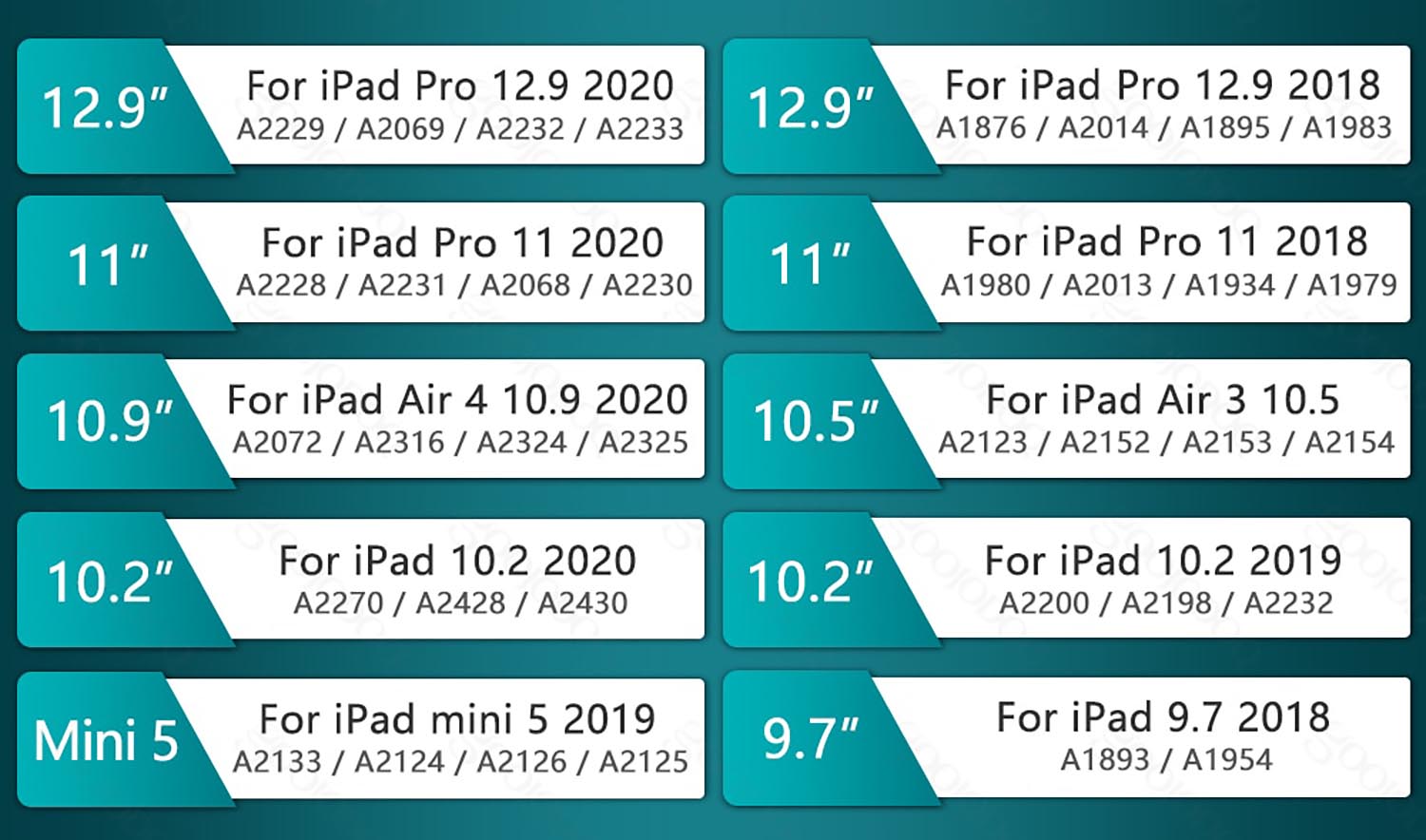
Перечень поддерживаемых моделей iPad
Поддерживаются почти все планшеты, который работают с первым Apple Pencil:
▸ iPad mini 5-го поколения 2019 года – это единственный на данный момент “миник”, который работает со стилусами
▸ iPad 6-го поколения 2018 года – последний iPad с дисплеем 9.7″, самое выгодное предложение по соотношению цена/возможности своего времени
▸ iPad 7‑го поколения 2019 года – предпоследний планшет базовой линейки с кнопкой Домой и экраном 10,5″
▸ iPad 8‑го поколения 2020 года – последнее на данный момент поколение бюджетного планшета с минимальными отличиями от предшественника
▸ iPad Air 3‑го поколения 2019 года – последний “эир” с физической кнопкой под дисплеем в старом дизайне
Кроме того стилус подойдет для любого iPad с поддержкой Apple Pencil 2:
▸ iPad Pro 11″ и 12,9″ 2018 года – самый первый планшет с тонкими рамками и Face ID;
▸ iPad Pro 11″ и 12,9″ 2020 года – обновленное поколение планшетов со сканером LiDAR;
▸ iPad Air 4‑го поколения 2020 года – первый “эир” в безрамочном дизайне и Touch ID в боковой кнопке с массой отличий от предшественника.
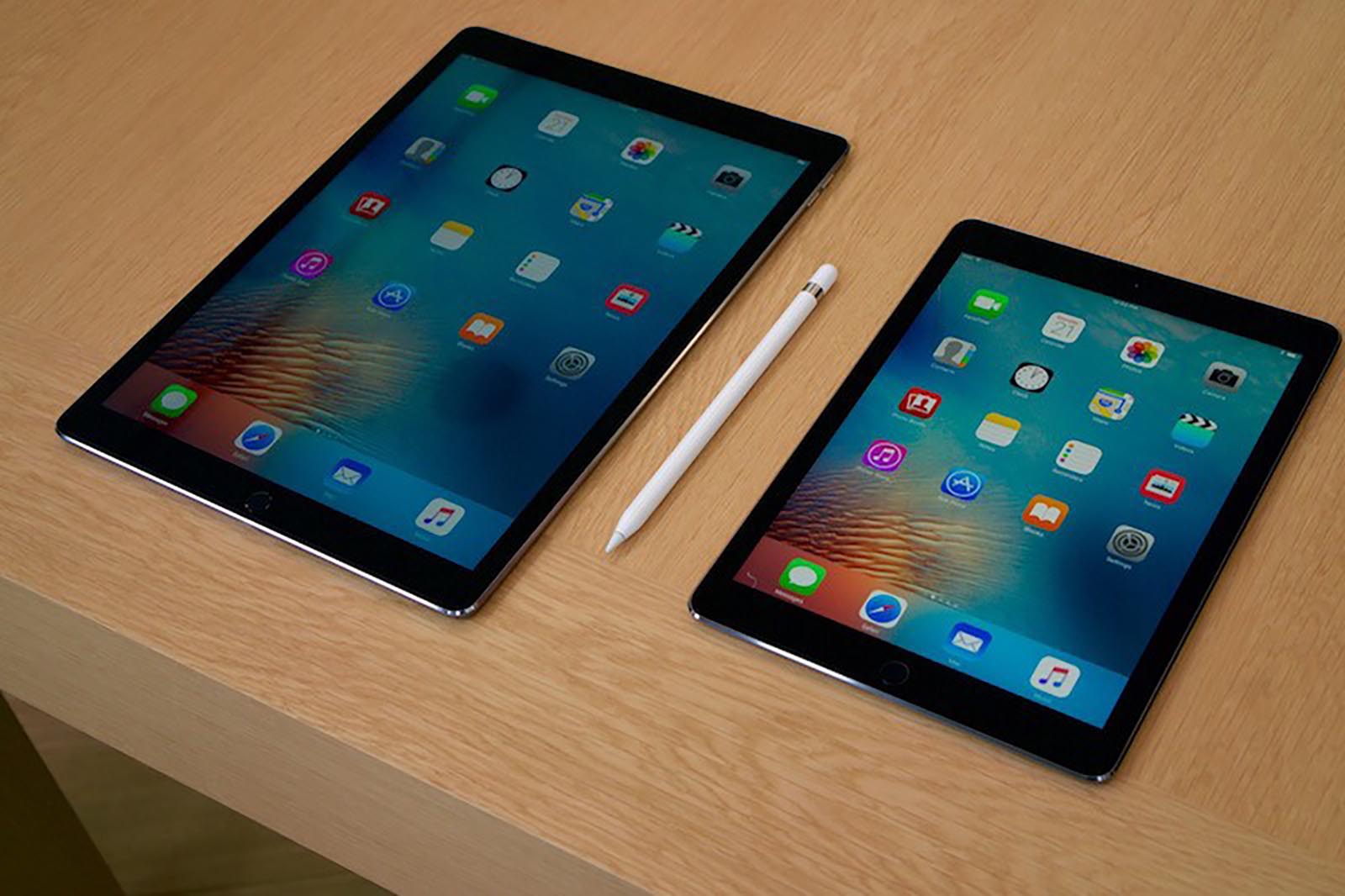
❗️Не поддерживаются старые версии iPad Pro до 2018 года, которые при этом работают с Apple Pencil:
○ iPad Pro 9,7 дюймов 2016 года – достаточно древняя “прошка” с маленьким дисплеем
○ iPad Pro 10,5 дюймов 2017 года – более новая модель линейки Pro в старом дизайне, но с диагональю 10,5″
○ iPad Pro 12,9 дюймов (1-го и 2-го поколений) 2017 и 2017 годов – последние большие “прошки” в старом дизайне с кнопкой Домой.
Какие особенности у самого доступного стилуса для iPad
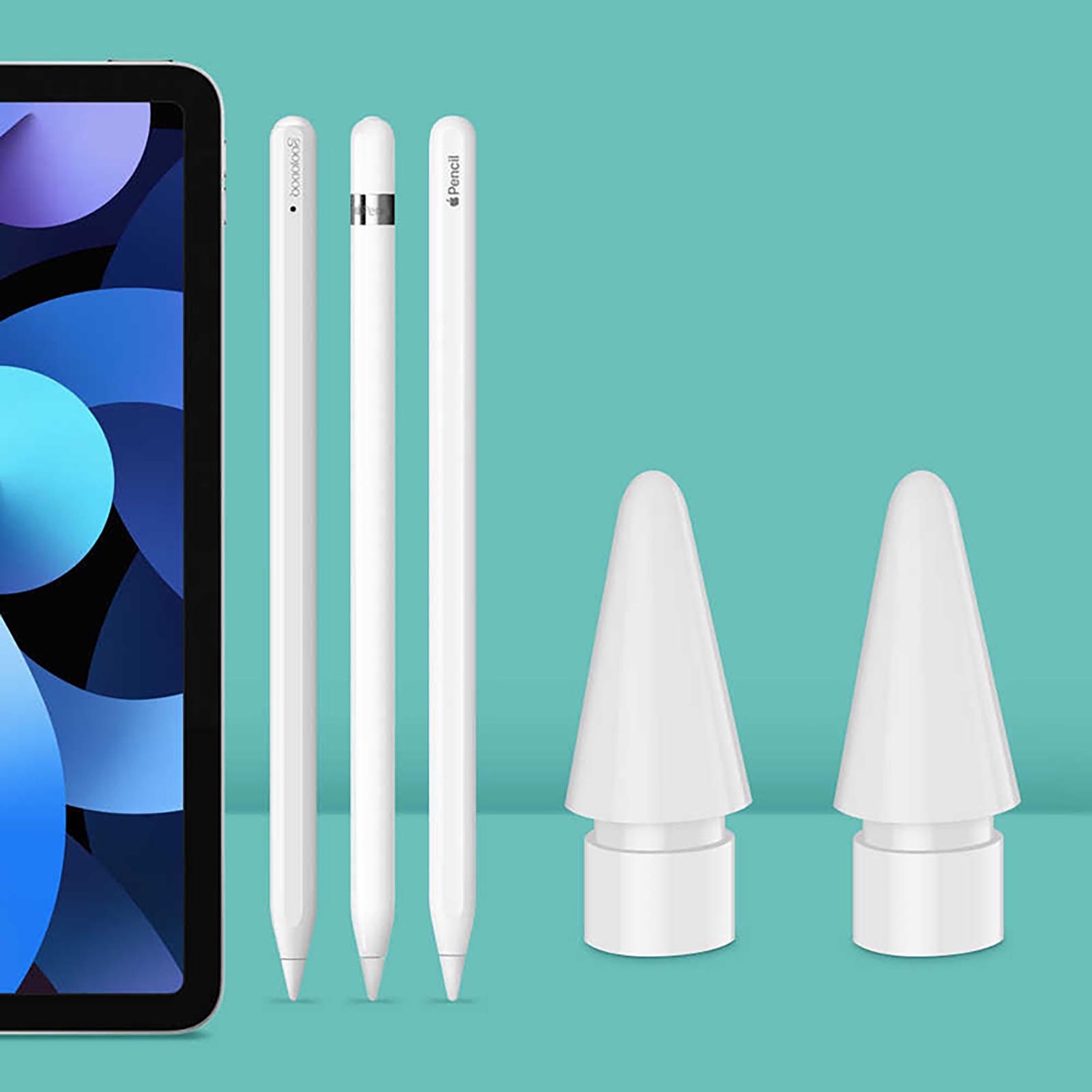
1. Дизайн и габариты очень похожи на Apple Pencil. Не самый искушенный гаджетоман вряд ли отличит данный стилус от оригинальных моделей Pencil. Размеры карандашей совпадают практически до миллиметра.
Тактильные ощущения при использовании аксессуаров схожие, Goojodoq имеет одну скошенную грань, как у стилуса Apple второго поколения. Этот элемент позволяет комфортнее держать перо в руке и предотвращает его прокручивание.
Еще данная плоскость позволяет магнититься к торцу iPad. Разумеется, никакой беспроводной зарядки при этом не будет. С новыми безрамочными планшетами стилус держится крепко, а вот со старыми моделями едва ухватывается за ребро. Справедливости ради отметим, что первое поколение Apple Pencil тоже не умеет примагничиваться к iPad.
Крепление неоригинального стилуса Goojodoq скорее не фича, а баг. Металлическая начинка устройства просто “прилипает” к магнитам для крепления Smart Cover на ребрах iPad.
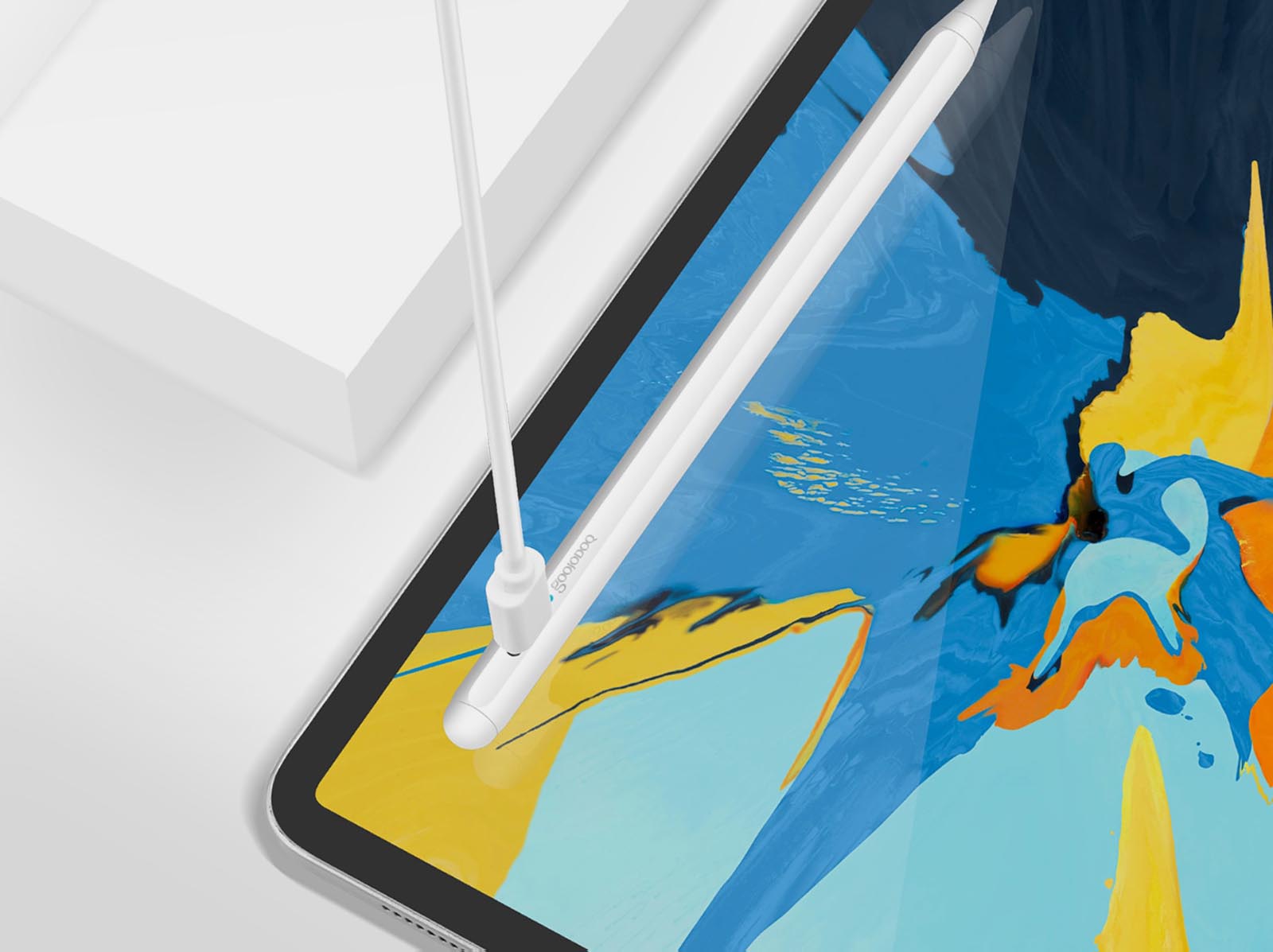
2. Аксессуар заряжается от Type-C. Разумеется, это не так круто, как магнитная зарядка Apple Pencil 2, но явно понравится всем владельцам iPad и Mac с аналогичным разъёмом. В пару к планшету не придется таскать дополнительный шнурок.
Не очень удобно будет лишь обладателям более старых планшетов с Lightning-разъемом, но даже у них дома, скорее всего, уже есть зарядка для Type-С гаджетов.
В любом случае это лучше, чем морально устаревший microUSB.
3. Стилус обладает потрясающей автономностью. Если оригинальные аксессуары Apple позволяют работать до 12 часов без подзарядки, то сторонний карандаш может прожить до 20 часов в режиме активного использования.
При этом в режиме ожидания аккумулятор не будет разряжаться почти целый год (так заявляет производитель).
Полное время зарядки составляет около 100 минут, а за 15 минут аксессуар зарядится на 4 часа работы.
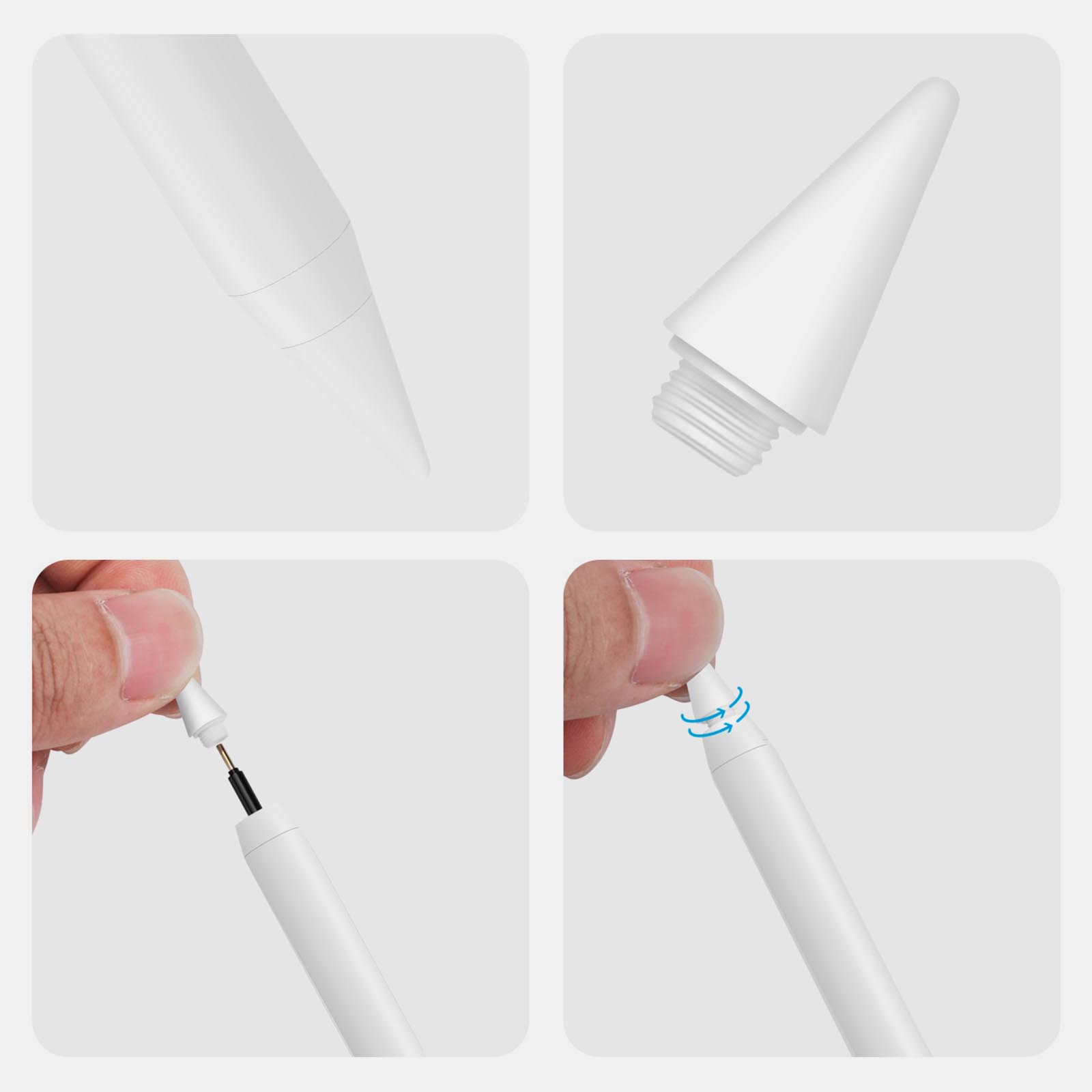
4. Присутствуют сменные наконечники. Разработчики заявляют, что насадка стилуса имеет даже более тонкое “перо”, чем у Apple Pencil, что позволяет рисовать точно и плавно.
Как и у оригинала, есть возможность заменить сработанный наконечник на новый. Один запасной “колпачок” присутствует в комплекте, при необходимости, можно дозаказать еще пачку.
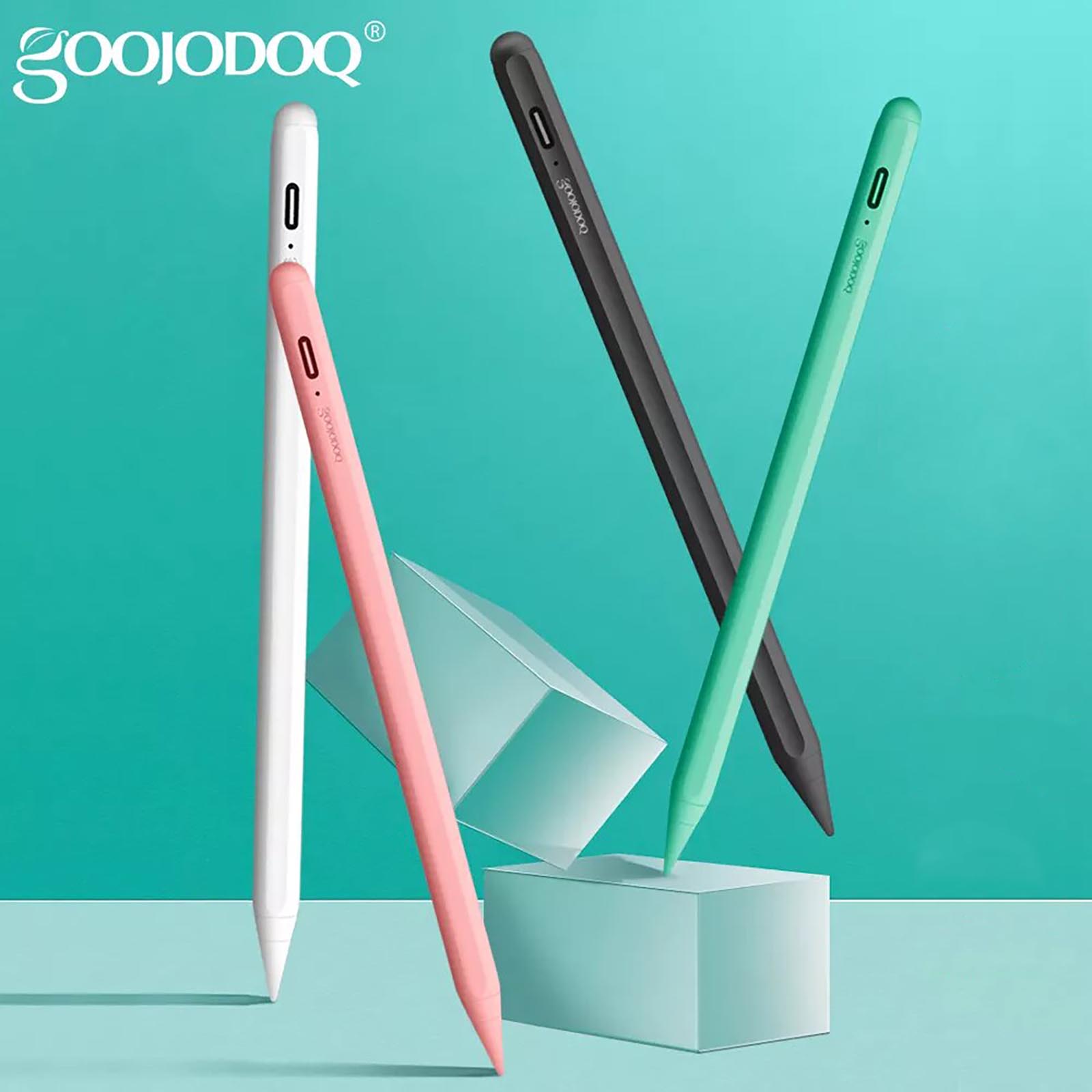
5. Есть несколько цветовых решений. Разработчики изначально предлагали аксессуар в черном и белом исполнении, а после осенней презентации цветных моделей iPad Air выпустили еще пару расцветок.
К сожалению, найти их в наличии на AliExpress крайне сложно. Странно, почему не сделали еще одну модель для синего планшета Apple.
6. Стилус поддерживает все программные фишки iPadOS. Работать с неоригинальным аксессуаром одно удовольствие. Он быстрый, отзывчивый и поддерживает все программные особенности своих оригинальных собратьев.
При первом использовании стилуса мобильная операционная система распознает режим работы с Apple Pencil и предупреждает об этом. Получится использовать все фишки и особенности iPadOS.
▸ есть поддержка режима Scribble (распознание рукописного ввода на уровне системы), к сожалению, работает только на английском;
▸ получается рисовать красивые и ровные фигуры в большинстве стандартных приложений;
▸ есть возможность быстро делать снимки экрана перетаскиванием от левого нижнего угла;
▸ а еще аксессуар прекрасно работает во всех приложениях с поддержкой Apple Pencil.
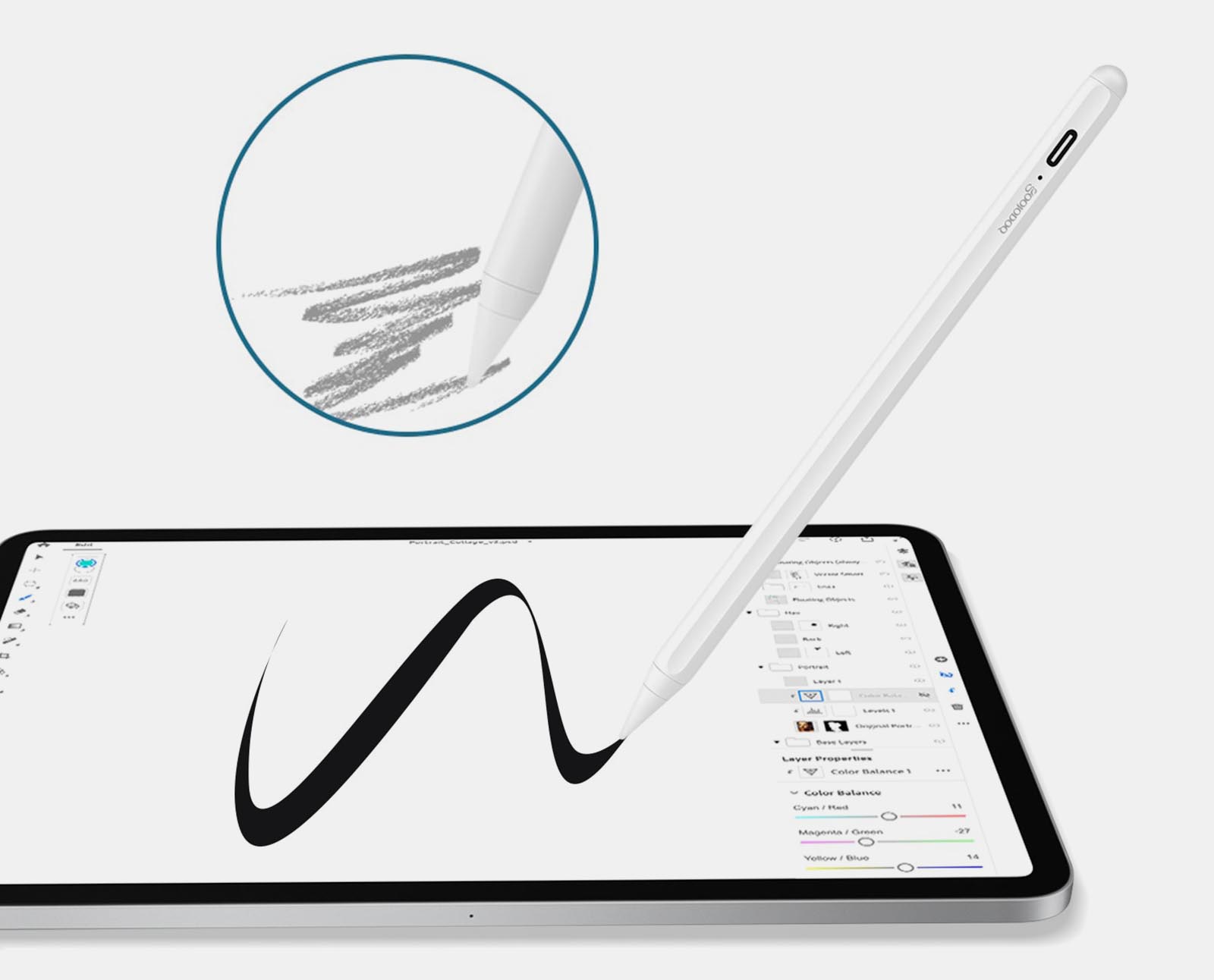
7. Стилус Goojodoq поддерживает разную степень наклона. Одна из ключевых фишек оригинальных карандашей в поддержке наклона пера при рисовании. Это позволяет рисовать линии различной толщины в зависимости от угла стилуса по отношению к плоскости экрана.
Почти прямой угол дает четкую и тонкую линию, средний угол позволяет делать жирные мазки, а острый пригодится для плотной штриховки или полупрозрачной закраски.
Работает это с соответствующими инструментами как в стандартных приложениях (где есть возможность создания эскизов), так и в сторонних.
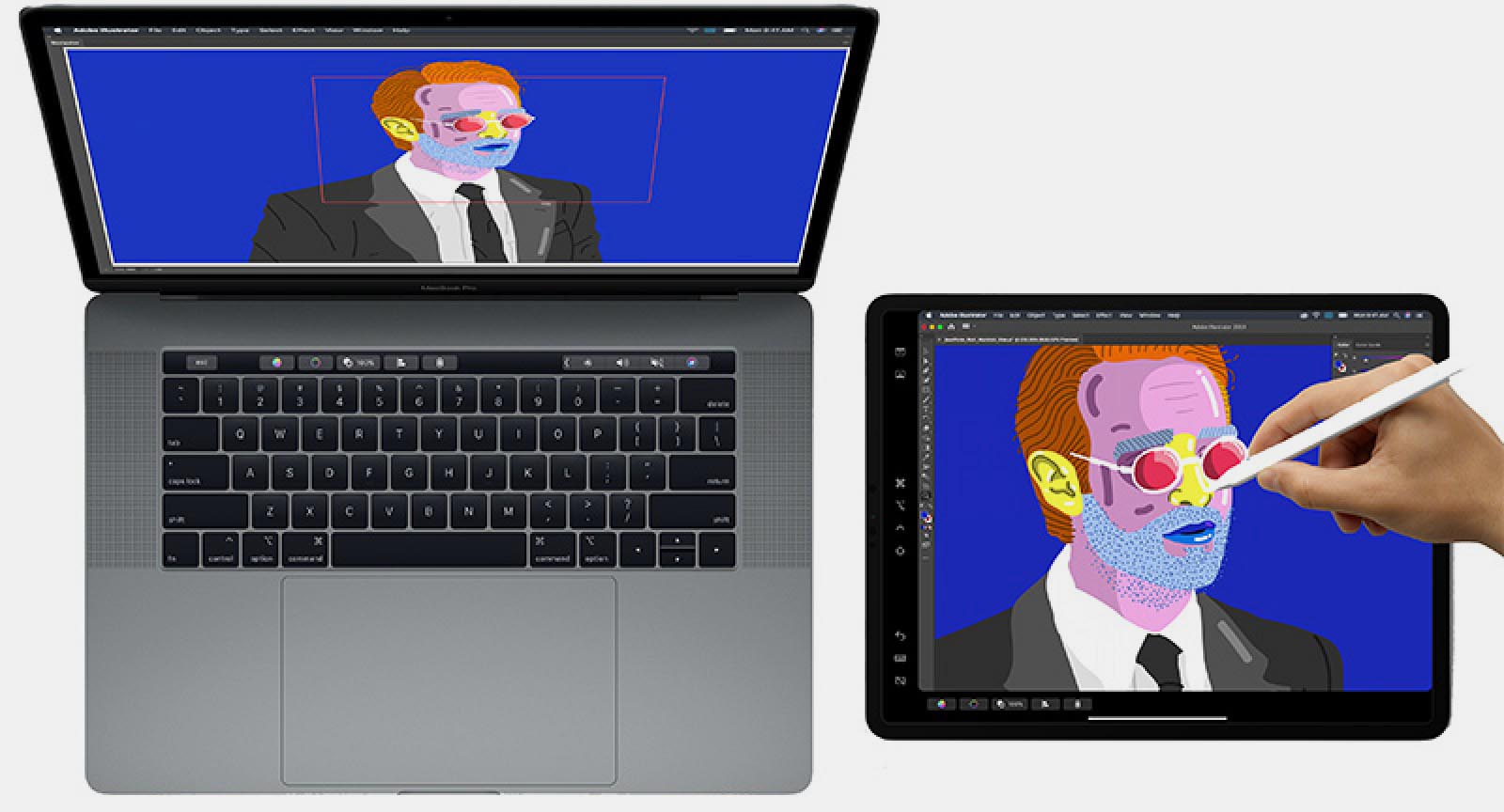
8. Можно полноценно работать с iPad в режиме Sidecar. Это способ расширения рабочего стола Mac при помощи экрана планшета Apple.
Стилус в данном сценарии необходим для управления элементами на сенсорном дисплее iPad. Без него вы не сможете нажимать кнопки, выделять объекты или делать другие привычные для настольной операционной системы действия. Только прокрутка страниц и быстрые действия при помощи кнопок под экраном.
Аксессуар поможет обойти данное ограничение и полноценно работать с macOS на сенсорном экране iPad.
Чем китайский стилус расстроил
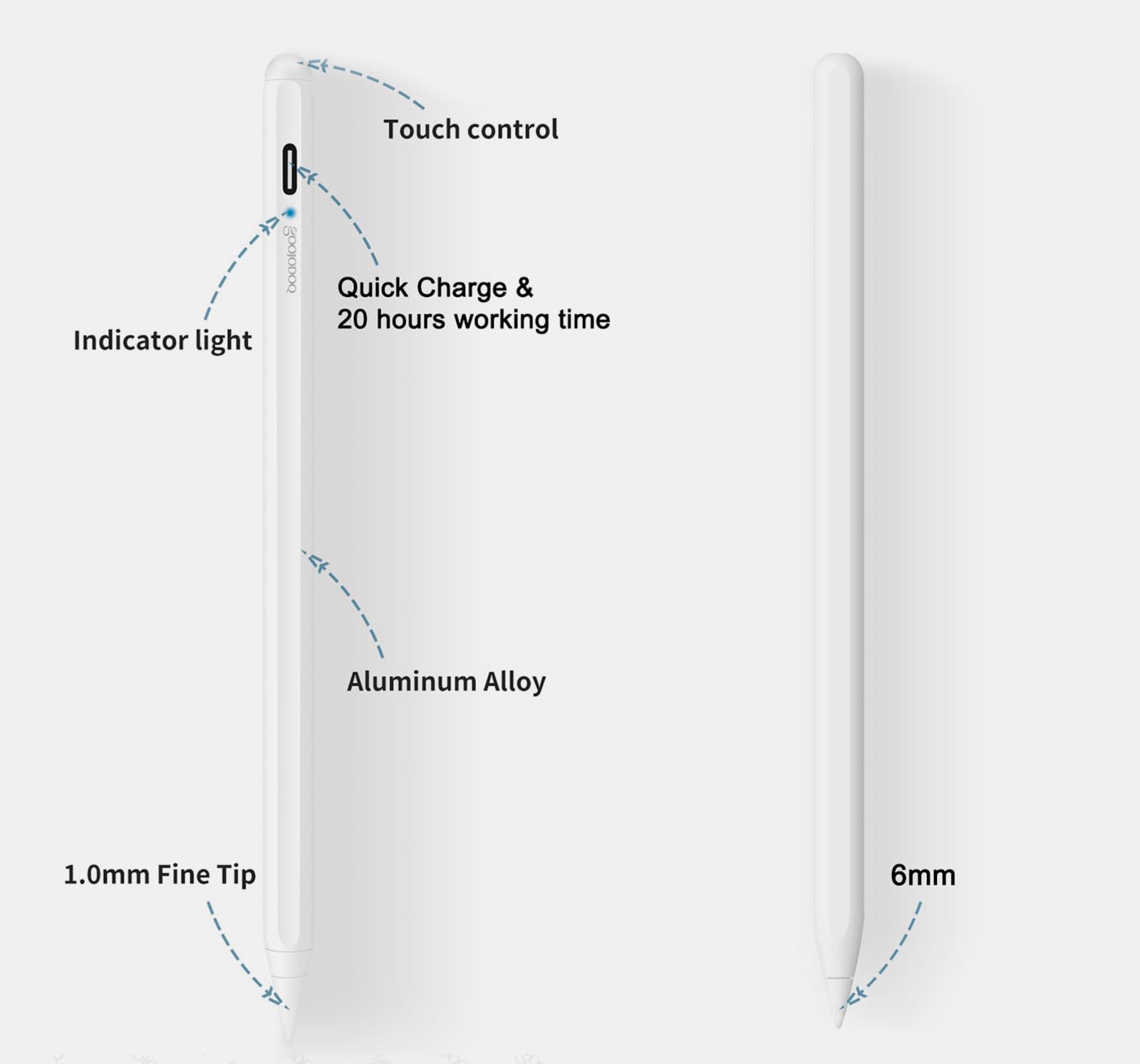
▹ Не поддерживается сила нажатия. Это фишку Apple Pencil китайцам скопировать не удалось. К счастью, она нужна далеко не всегда, многие дизайнеры, художники и создатели скетчей давно умеют обходиться без данной технологии. Есть сразу несколько техник, позволяющих в той или иной степени заменить такую фишку оригинального аксессуара.
▹ Верхний торец стилуса – это сенсорная кнопка выключения. Случайное касание “шляпки” выключает аксессуар, а понять это можно только при помощи синего диода. К счастью, включается он за секунду и не требует какого-либо процесса подключения, но кнопку можно было бы сделать физической.
▹ Синий диод и разъем для зарядки выглядят неэстетично. Можно было бы прикрыть данные элементы какой-нибудь заглушкой.
▹ Узнать заряд стилуса невозможно. Так как аксессуар не требует подключения или сопряжения с планшетом, узнать уровень заряда батареи не представляется возможным. Примерно за час до полной разрядки сигнальный диод начнет мигать красным. Здесь спасает быстрая зарядка, которая за 10 минут дает несколько часов работы, но любителям рисовать на природе придется носить с собой внешний аккумулятор.
▹ Нет жеста постукивания по стилусу. Данная фишка второго поколения Apple Pencil тоже не реализована в китайском аналоге.
Ни один из указанных недостатков аксессуара нельзя назвать критичным, особенно, если учитывать его цену.
Брать или копить на Apple Pencil
Профессионалам, для которых такой аксессуар является инструментом заработка, лучше не экономить. С оригинальным Apple Pencil вы получите весь спектр возможностей и фишек, которые предлагают разработчики из Купертино.
Китайский стилус подойдет для тех, кто только присматривается к этому виду аксессуаров и пока не знает, пригодится он в реальности или нет. Цена за “пробник” ощутимо ниже.
Стилус Goojodoq вполне подойдет для детей: с ним будет комфортно и интересно рисовать на планшете, играть в некоторые игры или раскрашивать картинки в специальных приложениях.
Можно даже взять китайский карандаш в пару к оригинальному стилусу на случай его разрядки или для работы в более сложных условиях.
Разработчики не стоят на месте и выпустили еще пару новых поколений. В последнем на данный момент (12-м поколении) добавили магнитную станцию для зарядки, многоцветный индикатор уровня заряда и изменили жест включения с одиночного касания на двойное. Вызывает вопросы лишь оригинальное зарядное устройство, найти замену которому будет крайне сложно.
🛒 Купить стилус Goojodoq (10-го поколения, как в обзоре) на AliExpress – от 1795 руб.
🛒 Купить стилус Goojodoq (12-го поколения, с магнитной зарядкой) на AliExpress – от 2370 руб.