можно ли подключить беспроводные наушники хуавей к айфону 11
Какие беспроводные наушники подойдут для iPhone?
Возможно вы искали информацию по подключению именно проводных наушников, и случайно зашли на эту страницу. Уделю один абзац этой теме и переходим к основной части. В случае с проводными наушниками все просто. До версии iPhone 6s (включая ее) в этих смартфонах был привычный нам разъем Jack 3.5 мм. На них напрямую можно подключить практически любые проводные наушники. Начиная с iPhone 7 3.5 мм разъем убрали, и подключать наушник можно только через порт Lightning. Есть оригинальные EarPods с разъемом Lightning. Так же некоторое время со смартфонами в комплекте шел переходник Lightning – Jack 3.5 мм. У меня с iPhone 10 такой был в комплекте. Для подключения к iPhone 7 и более новым версиям наушников с 3.5 мм разъемом нужен переходник Lightning – Jack 3.5 мм. Если его у вас нет, то можно без проблем купить. Есть как оригинальные, так и не оригинальные варианты.
Отказ от 3.5 мм разъема в Айфонах был сделан именно в пользу беспроводных наушников, ведь с выходом iPhone 7 были представлены и AirPods – беспроводные TWS наушники от Apple. А начиная с сентября 2018 года компания перестала комплектовать все Айфоны переходником для подключения обычных наушников с разъемом 3.5 мм. Его можно купить отдельно.
Какие беспроводные наушники работают с iPhone?
Любые. Абсолютно любые Bluetooth наушники будут работать с Айфоном. И не важно, это AirPods Pro Max, или китайские наушник с AliExpress за 5 долларов – они будут подключаться и работать с вашим смартфоном. Так же не имеет значения версия: iPhone 5, 6, iPhone SE, 7, 8, XR, 10, 11, 12, или iPhone 13 – к нему можно подключить любые Блютуз наушники. В любом случае, при покупке вы всегда можете уточнить этот момент у продавца. В характеристиках в интернет-магазинах, на том же AliExpress, или на официальном сайте производителя наушников обычно указывают совместимы наушники с техникой Apple, или нет.

Процесс подключения беспроводных наушников к Айфону я показывал в этой статье: как подключить беспроводные наушники к телефону.
В процессе подключения многие сталкиваются с проблемой, когда Айфоне не видит Bluetooth наушники, и начинают думать, что наушник не совместимы с их Айфоном. Как правило, это не так. О решении этой проблемы я писал здесь: почему телефон не видит беспроводные наушники по Bluetooth.
Каике наушники лучше всего подходят для iPhone?

Тот же процесс подключения. Достаточно открыть кейс AirPods и поднести его к Айфону, или активировать режим подключения на BeatsX. Телефон сам увидит наушники, поймет какая это модель, какие функции поддерживают, предложит подключить их и настроить. Что интересно, китайцы каким-то образом даже это сумели подделать 🙂

Если же мы будем подключать наушники другого производителя, то в этом нет ничего сложно. Нужно просто вручную выбрать наушники в настройках Bluetooth на iPhone и все готово. Выше я давал ссылку на подробную инструкцию.

С уверенностью могу сказать, что с iPhone очень удобно использовать беспроводные наушник любого производителя и любого формата. Если у вас телефон от Apple, то это не значит, что вы должны обязательно покупать наушники от Apple. Выбирайте то, что вам нравится, и что подходит под ваш бюджет.
Как подключить беспроводной наушник к Айфону
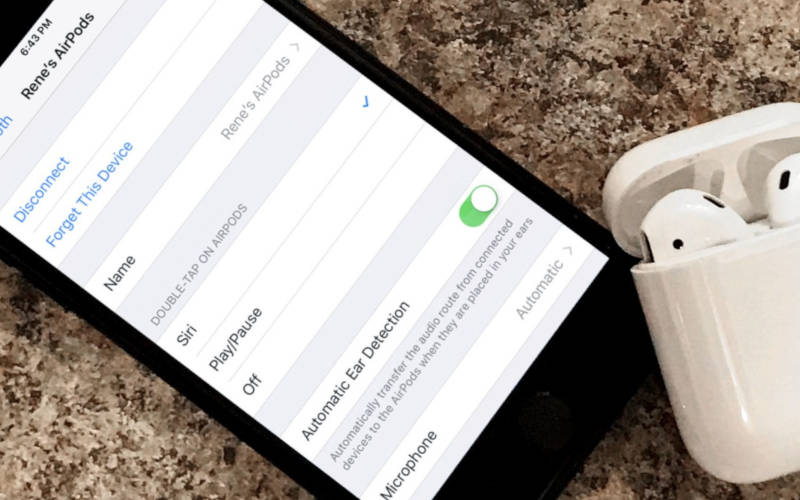

Сегодня мы подробно расскажем о том, как подключить беспроводные наушники к Айфону, и что делать, если уже настроенная гарнитура отказывается работать. Наушники, которые можно подключить посредством Bluetooth – это универсальный аксессуар. Его можно использовать не только вместе с фирменным телефоном, но также ноутбуком, плеером, планшетом и телевизором.
Начнем с того, что синхронизировать различные устройства Apple особенно просто благодаря общей операционной системе iOS. Платформа начинает работать некорректно в крайне редких случаях. Недавним обладателям беспроводных наушников мы напомним, что при наличии в них микрофона можно сразу же отвечать на звонки, которые поступают на ваш iPhone, это открывает дополнительное удобство использования.
Инструкция беспроводного наушника к iPhone
Теорию обсудили, теперь на практике поэтапно опишем, как подключить беспроводной наушник к айфону. Любопытно, что алгоритм подключения беспроводной гарнитуры является общим практически для всех устройств Apple и версий iPhone.
Порядок запуска:
Если индикатор мигать отказывается, используем специальную клавишу, на которой можно видеть обозначение Bluetooth. В отдельных случаях предстоит воспользоваться клавишей включения наушников. При этом, потребуется удержание указанной кнопки.
Активация Bluetooth наушника

После выполнения описанных шагов, наушникам телефон присвоит статус «Подключено». Возле указателя уровня заряда аккумулятора появится новое обозначение, которое и является свидетельством того, что наушники подключены и готовы к работе.
Благодаря функции, которая отмечена обозначением «i», мы можем отключить на время гарнитуру или полностью удалить все сведения о подключении. Для последнего случая предусмотрен пункт «Забыть это устройство».
Индикатор, который оповещает пользователя об уровне заряда гарнитуры назван «Элементы питания». При повторном подключении наушников к телефону распознание устройство осуществляет практически мгновенно и без вмешательства пользователя.
Проблемы при подключении беспроводных наушников к iPhone
В некоторых случаях iPhone может отказываться распознавать наушники. В такой ситуации проверяем доступность гарнитуры для обнаружения другими устройствами. Если индикатор Bluetooth непрерывно горит, а не мерцает, чтобы его активировать нажимаем на отдельную кнопку либо применяем удержание клавиш питания.
В разных моделях наушников это действие имеет свои особенности. Может помочь отключение Bluetooth и его повторная активация. Есть вероятность, что после этого аксессуар возникнет в перечне устройств, которые доступны для подключения.
Возможности беспроводных наушников
Некоторые современные модели беспроводных наушников позволяют:
Кроме того, нередко во время прослушивания музыки можно с помощью наушников менять композиции, удерживая клавиши регулирования громкости. Для новичков приятной неожиданностью может стать и то, что фирменные виджеты iPhone показывают, сколько энергии осталось в наушниках.
Knowledge Content
Сопряжение наушников HUAWEI FreeBuds и FreeLace
Чтобы сопрячь и подключить наушники, выполните следующие действия. Если не удается обнаружить наушники или подключить их к устройству, см. раздел «Не удается обнаружить наушники Huawei или подключить их к устройству».
Для получения более подробной информации о сопряжении наушников другого бренда (не Huawei) с вашим телефоном или планшетом см. раздел «Телефон или планшет Huawei не может обнаружить Bluetooth-наушники или Bluetooth-динамик».
Подключение наушников к телефону или планшету
Подключение наушников к компьютеру
Подключение наушников к мультимедийной системе автомобиля по Bluetooth или к другим Bluetooth-устройствам
Поместите наушники в зарядный чехол и оставьте чехол открытым. Нажмите и удерживайте функциональную кнопку на зарядном чехле в течение 2 секунд, пока индикатор не начнет мигать.

Поместите наушники в зарядный чехол и оставьте чехол открытым. Нажмите и удерживайте функциональную кнопку на зарядном чехле в течение 2 секунд, пока индикатор не начнет мигать.

Поместите наушники в зарядный чехол и оставьте чехол открытым. Нажмите и удерживайте функциональную кнопку на зарядном чехле в течение 2 секунд, пока индикатор не начнет мигать.

Нажмите на кнопку питания и удерживайте ее в течение 4–6 секунд, пока индикатор не начнет мигать белым.
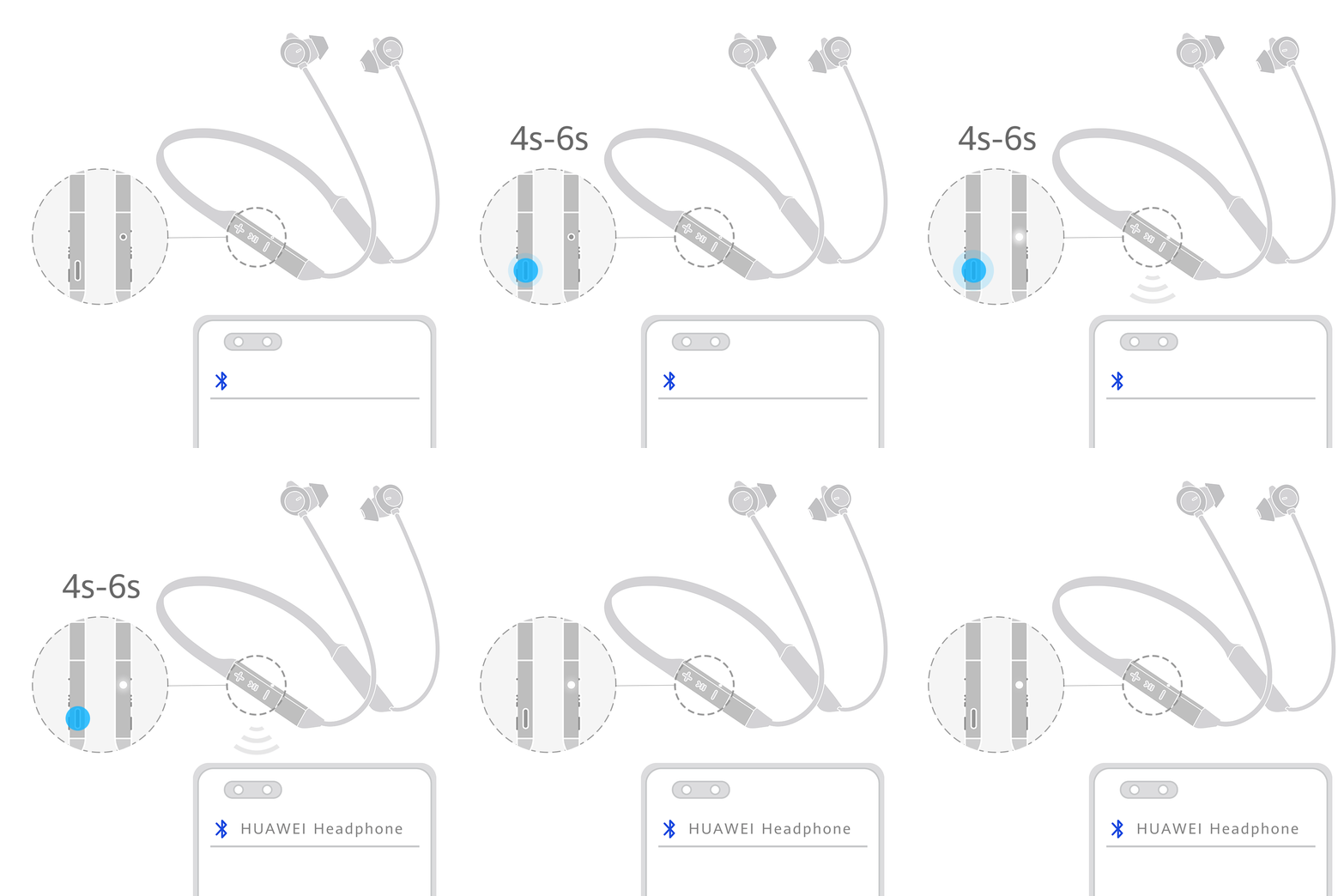
Нажмите и удерживайте функциональную кнопку в течение 2–4 секунд, чтобы включить наушники. Затем индикатор будет попеременно мигать красным и синим.

Когда наушники включены, нажмите на кнопку управления Bluetooth-соединением и удерживайте ее в течение 2 секунд, пока индикатор не начнет мигать белым.
Как подключить беспроводные наушники к айфону
Подключить беспроводные наушники к айфону можно легко независимо от фирмы их производителя, не обязательно, чтобы они были фирменными от Apple.
Сделать это легко при помощи технологии беспроводной связи Bluetooth и легкой настройке ее подключения в настройках своего телефона.

Из прошлого материла вы узнали, как сделать скриншот на айфон. Сегодня мы поговорим о том, как подключить беспроводные наушники и колонку к iPhone через Bluetooth легко и быстро.
Интересно! Также, в отдельном материале есть подробная инструкция, как подключить AirPods к iPhone легко и правильно.
Важно! Не все Bluetooth-наушники совместимы с iPhone. Поэтому всегда, еще в магазине проверяйте их или, если заказываете онлайн — читайте отзывы от владельцев.
Как подключить беспроводные наушники к Айфон
1. Зарядите беспроводные Bluetooth-наушники и нажмите на них кнопку с включением блютуз.
2. Откройте настройки смартфона, перейдите в раздел с названием «Bluetooth», установите переключатель одноименного пункта в активное положение и дождитесь, когда гарнитура будет найдена и отображена в списке ниже.

3. Когда устройство будет найдено — нажмите на него, чтобы соединение было установлено. В редких случаях может потребоваться пин код, он обычно указан на самой гарнитуре или ее коробке.
Сразу после подключения звук будет работать с наушников и, если есть встроенный микрофон на устройстве, то разговоры можно будет вести через него, что очень удобно.
Интересно! Если возникают проблемы с проигрыванием или вообще с сопряжением — в этом же разделе сделайте «Забыть устройство» нажав на него и добавив затем снова. Часто это решает проблему.
Как подключить беспроводную колонку к iPhone
1. Обязательно зарядите блютуз колонку перед соединением/сопряжением и нажмите на ней кнопку.
2. Перейдите в настройки телефона и откройте раздел «Bluetooth», сделайте одноименный пункт активным, чтобы начать поиск устройств.

3. Сразу после того, как колонка появится выберите ее из списка, если попросят ввести пароль — то найти его можно на самой колонке или коробке от нее. Чаще это просто — 0000.
При возникновении проблем и не проигрывании музыки — удалите добавленную колонку в этом же меню, нажав на «Забыть устройство» и добавив затем заново.
Интересно! Сразу же можно проверить проигрывание музыки и качество звучания. Так можно легко еще перед приобретением определиться нравится ли вам качество звучания или нет.
Возможные проблемы при подключении
Важно! Смысла делать перезагрузку айфона нет, вы просто удалите все данные, а проблему это не решит. Если гаджета вообще не видно, а другие смартфоны все распознают отлично — то просто нет поддержки, нужно смотреть другой вариант.
В заключение
Таким образом можно подключить любые беспроводные гарнитуры к iPhone. Это могут быть накладные или вставные варианты, от фирм Xiaomi, Samsung, Honor или других.
Как подключить беспроводные наушники к Айфону?

Разберёмся, как подключить беспроводные наушники к Айфону (+ проводные). Наушники AirPods подключаются к айфонам с помощью «магии» Apple. Включаем блютуз, открываем кейс и наушники подключатся.
Подключить беспроводные Bluetooth наушники не от Apple (JBL, Sony и др.), немного сложнее чем Airpods. Но это 3х простых шага, которые займут 1 минуту:
1. Включаем Bluetooth на Айфоне

В зависимости от версии iOS внешний вид и путь может незначительно отличаться, общая логика такая: Настройки (Settings) – Bluetooth – в открывшемся меню нажимаем так, чтобы переключатель был зелёным. Проверяем в меню настроек: Bluetooth – On.
Не закрываем окно Bluetooth, оно ещё нам пригодится. 😉
2. Делаем беспроводные блютуз наушники видимыми для Айфона

На этом этапе, сопряжение беспроводных наушников отличается в зависимости от модели, это можно уточнить в мануале к наушникам. Вот основные варианты:
Это верно для первого подключения Bluetooth наушников. Если они уже были сопряжены с другим источником, сначала нужно убедиться, что они к нему не подключены.
Как включить режим сопряжения на наушниках, которые не являются TWS? То есть, на обычных беспроводных наушниках с оголовьем или проводом между корпусами. Есть два основных варианта, как подключить наушники беспроводные к телефону Айфон:
3. Заходим в настройки Bluetooth и подключаем блютуз наушники к Айфону — производим сопряжение

Возвращаемся к открытым настройкам блютуз из пункта №1, к списку устройств Bluetooth. Обычно наушники в найденных устройствах называются примерно так, как на коробке (полное название или название модели).
Только очень старые или странные модели на последнем шаге требуют ввода пин-кода. Если друг это случилось, стандартный — это 0000 или 1111. Или он указан в документах. Как подключить блютуз наушники к Айфону? Как видите, без проблем.
📲 4. Как подключить наушники Airpods к iPhone

Или как подключить Айфон к наушникам AirPods? Конечно же, это очень просто. Делается с помощью «магии» Apple:
Естественно для iPhone подключение наушников от Apple реализовано максимально удобно. Если выполнен вход в iCloud (а он, скорее всего, выполнен), то наушники автоматически настроятся для работы со всеми вашими устройствами Apple.
🍎 5. Подключение блютуз наушников к Айфон 11, Айфон 7 и 6 — в чем разница?

Как подключить наушники к Айфону 11, 7, 6 и другим, не последним моделям, которые ещё в ходу? Принципиальной разницы нет, просто пользуйтесь инструкцией выше. Могут слегка отличаться названия пунктов, но всё интуитивно понятно. К Айфон 6 подключить наушники не сложнее, чем к последнему поколению.
💎 Выбираем наушники для iPhone :