можно ли подключить беспроводные наушники к айфону не родные
Какие беспроводные наушники подойдут для iPhone?
Возможно вы искали информацию по подключению именно проводных наушников, и случайно зашли на эту страницу. Уделю один абзац этой теме и переходим к основной части. В случае с проводными наушниками все просто. До версии iPhone 6s (включая ее) в этих смартфонах был привычный нам разъем Jack 3.5 мм. На них напрямую можно подключить практически любые проводные наушники. Начиная с iPhone 7 3.5 мм разъем убрали, и подключать наушник можно только через порт Lightning. Есть оригинальные EarPods с разъемом Lightning. Так же некоторое время со смартфонами в комплекте шел переходник Lightning – Jack 3.5 мм. У меня с iPhone 10 такой был в комплекте. Для подключения к iPhone 7 и более новым версиям наушников с 3.5 мм разъемом нужен переходник Lightning – Jack 3.5 мм. Если его у вас нет, то можно без проблем купить. Есть как оригинальные, так и не оригинальные варианты.
Отказ от 3.5 мм разъема в Айфонах был сделан именно в пользу беспроводных наушников, ведь с выходом iPhone 7 были представлены и AirPods – беспроводные TWS наушники от Apple. А начиная с сентября 2018 года компания перестала комплектовать все Айфоны переходником для подключения обычных наушников с разъемом 3.5 мм. Его можно купить отдельно.
Какие беспроводные наушники работают с iPhone?
Любые. Абсолютно любые Bluetooth наушники будут работать с Айфоном. И не важно, это AirPods Pro Max, или китайские наушник с AliExpress за 5 долларов – они будут подключаться и работать с вашим смартфоном. Так же не имеет значения версия: iPhone 5, 6, iPhone SE, 7, 8, XR, 10, 11, 12, или iPhone 13 – к нему можно подключить любые Блютуз наушники. В любом случае, при покупке вы всегда можете уточнить этот момент у продавца. В характеристиках в интернет-магазинах, на том же AliExpress, или на официальном сайте производителя наушников обычно указывают совместимы наушники с техникой Apple, или нет.

Процесс подключения беспроводных наушников к Айфону я показывал в этой статье: как подключить беспроводные наушники к телефону.
В процессе подключения многие сталкиваются с проблемой, когда Айфоне не видит Bluetooth наушники, и начинают думать, что наушник не совместимы с их Айфоном. Как правило, это не так. О решении этой проблемы я писал здесь: почему телефон не видит беспроводные наушники по Bluetooth.
Каике наушники лучше всего подходят для iPhone?

Тот же процесс подключения. Достаточно открыть кейс AirPods и поднести его к Айфону, или активировать режим подключения на BeatsX. Телефон сам увидит наушники, поймет какая это модель, какие функции поддерживают, предложит подключить их и настроить. Что интересно, китайцы каким-то образом даже это сумели подделать 🙂

Если же мы будем подключать наушники другого производителя, то в этом нет ничего сложно. Нужно просто вручную выбрать наушники в настройках Bluetooth на iPhone и все готово. Выше я давал ссылку на подробную инструкцию.

С уверенностью могу сказать, что с iPhone очень удобно использовать беспроводные наушник любого производителя и любого формата. Если у вас телефон от Apple, то это не значит, что вы должны обязательно покупать наушники от Apple. Выбирайте то, что вам нравится, и что подходит под ваш бюджет.
Как быстро подключить беспроводные наушники к Айфону!
Пользователи часто спрашивают, как подключить беспроводные наушники к Айфону и настроить их правильную работу. Сразу отметим, что при решении вопроса возможны проблемы с совместимостью. Что касается самого подключения, здесь принцип идентичен почти для всех видов беспроводных устройств, кроме AirPods, которые коммутируются проще и быстрее.
Какие наушники подходят для Айфона и как проверить совместимость
Выделим еще ряд беспроводных наушников, которые можно подключить к Айфону:


Кроме того, Айфоны совместимы и с другими устройствами — Sony MDR-ZX330BT, Ostry KC06A, Philips SHE3590, Samsung Gear Circle SM-R130 и т. д. Список совместимых моделей достаточно широк, чтобы подобрать подходящий вариант.
Перед тем как подключить блютуз наушники, нужно проверить их совместимость. Для этого включите блютуз на Айфоне и активируйте сам девайс, после чего попробуйте коммутировать устройства друг с другом. Как это сделать правильно, рассмотрим ниже.
Как подключить беспроводные наушники на Айфоне
Если правильно подключить блютуз наушники к Айфону, можно слушать музыку, смотреть видео в потоковом режиме, осуществлять звонки и решать другие задачи. Принцип создания пары между iPhone и блютуз-устройством идентичен для всех типов устройств.
Если устройство не удается найти или вы не знаете, как включить девайс, почитайте инструкцию (должна поставляться вместе с гарнитурой).
Как только в списке Айфона появились беспроводные наушники, их можно подключить. Для этого:
Информацию по ПИН-коду или ключу можно найти в документации, которая идет в комплекте поставки с изделием. Как только пара создана, можно использовать устройство вместе с iOS.
Чтобы разорвать соединение, войдите в Настройки Айфона, а после этого в раздел блютуз. Там выберите беспроводные наушники, кликните значок «i» и выберите раздел « Забыть это устройство ». В дальнейшем, чтобы подключить гарнитуру заново, необходимо пройти рассмотренные выше шаги.
При наличии AirPods ничего настраивать не нужно. После изъятия изделия из чехла оно уже готово к работе. Воспроизведение начинается в автоматическом режиме сразу после того, как девайс попадает в уши. Если достать один наушник музыка становится на паузу, а при изъятии двух она останавливается.
Если вдруг не удается подключить беспроводные наушники к iPhone, попробуйте сделать следующее:
При неуспешной попытке разорвите пару и попробуйте подключить изделия с нуля. Также попробуйте отключить и включить гарнитуру. Чтобы найти «виновника», подключите к iPhone заведомо исправный девайс. Иногда помогает обычная перезагрузка смартфона, после чего необходимо снова повторить все шаги, которые рассмотрены выше. В крайнем случае, можно обратиться в сервисный центр для получения помощи и ремонта изделия.
Как подключить беспроводные наушники к айфону и какие выбрать
Технология Bluetooth уже давно перевернула мир с ног на голову. В свободном доступе появились беспроводные мышки и клавиатуры, добавились инструменты для передачи информации «по воздуху». Чуть позже началась эра и Bluetooth-гарнитур, облегчающих повседневную жизнь и открывающих новые границы существования без надоедливых проводов. Осталось лишь разобраться, как подключить беспроводные наушники к айфону.

Какие наушники подходят для айфона и как проверить совместимость
Среди наиболее важных параметров, влияющих на возможность подключения гарнитур к мобильной технике от Apple, выделяется поддерживаемая версия Bluetooth. Если производитель использует распространённые стандарты, то наушники к телефону iPhone подключатся любые –от Самсунг, Хуавей или Сони. Более того, даже разбираться с настройками долго не придётся – всё подключение займёт пару минут.
Исключения встречаются – те же фирменные AirPods для использования дополнительных технологий, вроде шумоподавления в версии Pro, требуют обновления до iOS 13 и не разрешают подключаться к моделям, вроде iPhone 5s и вышедшим ещё раньше.

Важно! Системные требования многие производители указывают на сайте. Желательно сразу проверить, подходит ли iPhone, iPad или iPod Touch к выбранной Bluetooth-гарнитуре или наушникам.
Как выбрать гарнитуру для Apple
Беспроводные наушники JBL, стильные гарнитуры от Хонор, аудиотехника Sony – рынок переполнен предложениями от именитых и даже малоизвестных брендов, старательно завоёвывающих покупателей с помощью нестандартных технологий, конструкций или характеристик. А потому с ходу выбрать подходящие «вкладыши, затычки, полноформатные гарнитуры с амбушюрами» едва ли получится – придётся заглянуть в ближайший торговый центр и хотя бы прицениться, а то и примерить несколько пар.
Кроме выбора подходящей конструкции не обойтись и без знания правил, которых стоит придерживаться:
Jabra Halo Fusion
Jabra Halo Fusion – стильные наушники со стереозвучанием, пассивным шумоподавлением и временем автономной работы до 6.5 часов. Поддерживаемая версия Bluetooth – 4.0. Комплектация – стандартная. Из любопытных особенностей – необычная конструкция, качественный микрофон. А ещё наушники к iPhone подключаются за считаные секунды через раздел с беспроводными устройствами.

Недостатки – местами посредственный звук (проседающая середина и слабые верхи), а порой ещё мешает и слабый сигнал, заставляющий частенько заглядывать в раздел с Bluetooth.
Pioneer SE MJ553BT
Pioneer SE MJ553BT – полноформатная стереогарнитура с мягкими амбушюрами, впечатляющим показателем автономной работы в 15 часов без подзарядки и качественной сборкой. Доступны в нескольких цветовых решениях, с лёгкостью подключаются к iPhone через Bluetooth. Дополнительный плюс – малый вес, из-за чего даже несмотря на весьма громоздкую конструкцию, голова от прослушивания музыки или разговоров по телефону, не устаёт.

Недостатки – как и у конкурентов в сегменте до 5 тыс. рублей – те же: звук неидеален и полон лишних шумов. А ещё – зарядка часто занимает от 4 и более часов.
Apple AirPods
Apple AirPods – фирменные наушники от Apple, захватившие половину рынка беспроводных звуковых устройств. До сих пор стабильно подделываются и часто продаются по цене от 2 тысяч рублей до 5–6 на Aliexpress. Оригиналы же обойдутся дороже – начиная с 12–14 тысяч.
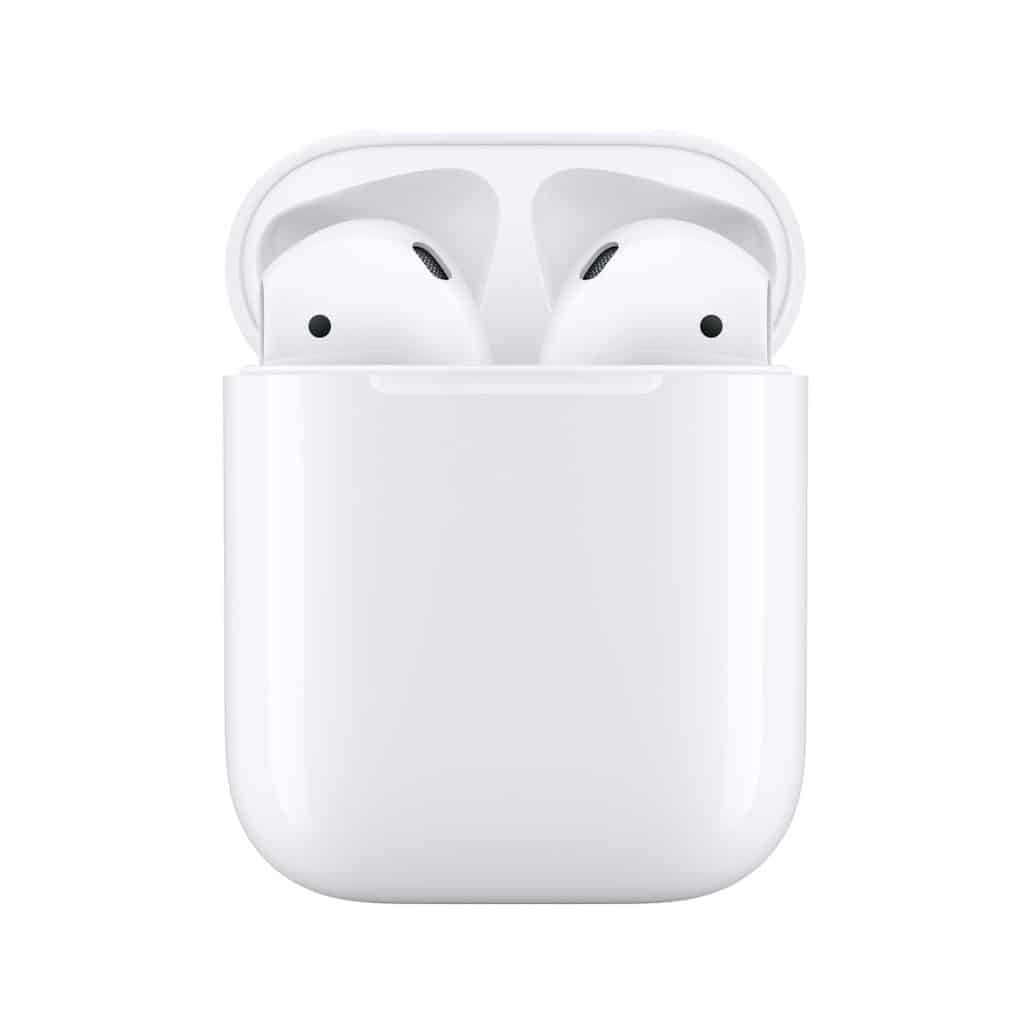
Преимущества AirPods связаны с качеством микрофона, любопытной конструкцией, разрешающей пару наушников подзарядить в специальном кейсе, а также весьма неплохим звуком для «вкладышей». Подключается техника к iPhone, iPad, iPod Touch и компьютерам Mac за считаные секунды – даже в «Настройки» и те заглядывать не придётся. Единственный недостаток – цена.
Как подключить беспроводные наушники на айфоне
Порядок действий напрямую зависит от того, какая техника находится в руках. Те же AirPods достаточно открыть, а iPhone начиная с SE, сразу отобразит приветственное сообщение и предложит «Подключиться».

Но чаще вопрос «как подключить Блютуз наушники к айфону» вынуждает слегка поэкспериментировать и разобраться в том, как в iOS устанавливать соединение по стандартам Bluetooth:
Описанный алгоритм действий актуален для большей части мобильной техники от Apple: также подключить гарнитуру можно к айфону 6, 7, 8.
Как синхронизировать
Если беспроводные наушники работают асинхронно, звук прерывается или воспроизводится с задержкой, то исправлять ситуацию придётся уже не в настройках Bluetooth, а вручную. Порядок действий вполне стандартный:
Активация Bluetooth наушника
О том, как включить гарнитуру, беспроводные колонки и прочее звуковое оборудование, производитель рассказывает в инструкции, часто складываемой в коробку вместе с купленной техникой. Часто достаточно зажать кнопку на корпусе до появления индикатора поиска, а затем – перейти в «Настройки», открыть раздел Bluetooth и выбрать наушники из списка для подключения. В некоторых случаях необходимо сначала разместить наушники в ушах, а после выбрать источник звука в параметрах музыкального проигрывателя.

С AirPods долго возиться не придётся – если открыть кейс, достать наушники и вставить в уши, то активация закончится появлением приветственного сообщения с кнопкой «Подключиться». Как результат – в настройки на Айфон лишний раз – кроме как для активации Bluetooth – заглядывать почти не приходится. Всё происходит в полуавтоматическом режиме.
Настройка звучания
Добавить низких или высоких частот и настроиться на музыку определённых жанров операционная система iOS предлагает в разделе «Эквалайзер», скрывающемся в категории «Музыка» в «Настройках». Там разработчики предлагают поэкспериментировать над звучанием и исправить слабые стороны выбранной гарнитуры или наушников.

Если музыка проигрывается не через оригинальный медиаплеер от Apple, то искать «Эквалайзер» придётся уже в стороннем плеере.
Дополнительно параметры звучания меняются в настройках Bluetooth. Если нажать на кнопку «i», расположенную рядом с названием наушников, то внутри появятся дополнительные параметры. Например, в случае с AirPods Pro появится возможность активировать шумоподавление, а для стандартных наушников от Apple – поменять используемые жесты и положение микрофона.

Видеоинструкция по подключению
Отключаем Bluetooth-наушники от iPhone
Как и в случае с активацией, необходимые действия зависят исключительно от рекомендаций, подготовленных производителем и описывающих то, как необходимо пользоваться гарнитурой и прочей беспроводной техникой в содружестве с телефоном. Для отключения AirPods достаточно сложить наушники в кейс и закрыть. Установленное соединение разорвётся автоматически, а iPhone, iPad или iPod Touch продолжат воспроизведение музыкального контента через динамики.
Стереогарнитуры потребуют дополнительных действий – нажатия кнопок, расположенных на корпусе, щелчков специальных переключателей. Вне зависимости от конструкции важно помнить – каждый раз переходить в «Настройки» Bluetooth не нужно – там предусмотрен вариант лишь с полным разрывом установленных соединений, а также необходимо лишь при технических неполадках.
Проблемы при подключении беспроводных наушников к iPhone
Несмотря на разнообразие гарнитур и звукового оборудования, неразрешимые неполадки в связке с техникой Apple возникают редко. И главная тому причина – универсальность Bluetooth: технология давно освоена производителями, а потому сводит к нулю количество возможных неполадок и трудностей. Да, исключения встречаются, но редко: в основном подключение происходит в полуавтоматическом режиме и не занимает и пары минут свободного времени. Изредка необходимо лишь экспериментировать над асинхронным звучанием пары наушников, но и там спасает банальная перезагрузка или дополнительные инструкции, найденные на сайте производителя.
Создание пары между аксессуаром Bluetooth стороннего производителя и iPhone, iPad или iPod touch
Создайте пару между iPhone, iPad, или iPod touch и аксессуарами Bluetooth для потоковой передачи музыки, видео, телефонных звонков и много другого.
В зависимости от того, какая программа используется, возможен вывод предупреждения о необходимости включить Bluetooth перед созданием пары с аксессуаром через Bluetooth. Перейдите в меню «Настройки» > «Конфиденциальность» и нажмите Bluetooth. Затем включите Bluetooth для программ, которые хотите использовать.
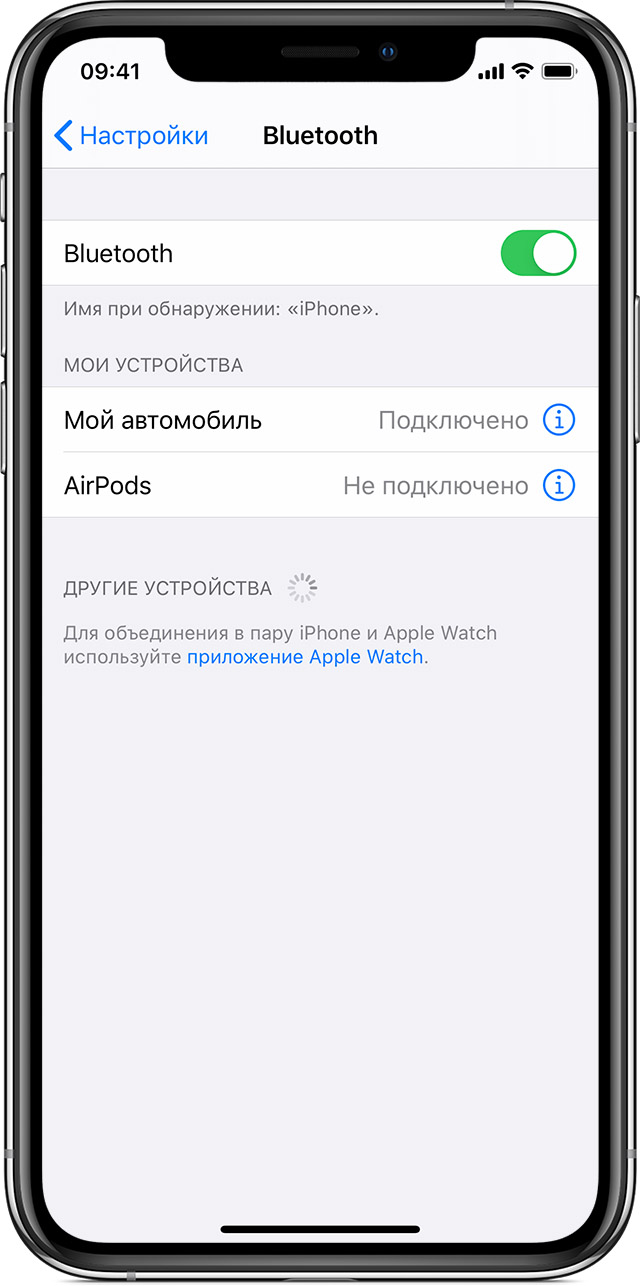
Создание пары между устройством и аксессуаром Bluetooth
После создания пары аксессуар можно использовать вместе с устройством. Чтобы создать пару между несколькими аксессуарами Bluetooth, повторите эти действия. Узнайте, как переключать источники аудио для своего устройства.

Разрыв пары с аксессуаром Bluetooth
Чтобы снова добавить аксессуар Bluetooth на устройство, переведите его в режим обнаружения и повторите перечисленные выше действия, чтобы создать с ним пару.
Если не удается создать пару для аксессуара Bluetooth
Узнайте, что делать, если все равно не удается создать пару между аксессуаром Bluetooth и устройством.
Информация о продуктах, произведенных не компанией Apple, или о независимых веб-сайтах, неподконтрольных и не тестируемых компанией Apple, не носит рекомендательного или одобрительного характера. Компания Apple не несет никакой ответственности за выбор, функциональность и использование веб-сайтов или продукции сторонних производителей. Компания Apple также не несет ответственности за точность или достоверность данных, размещенных на веб-сайтах сторонних производителей. Обратитесь к поставщику за дополнительной информацией.
Как подключить беспроводной наушник к Айфону

Сегодня мы подробно расскажем о том, как подключить беспроводные наушники к Айфону, и что делать, если уже настроенная гарнитура отказывается работать. Наушники, которые можно подключить посредством Bluetooth – это универсальный аксессуар. Его можно использовать не только вместе с фирменным телефоном, но также ноутбуком, плеером, планшетом и телевизором.
Начнем с того, что синхронизировать различные устройства Apple особенно просто благодаря общей операционной системе iOS. Платформа начинает работать некорректно в крайне редких случаях. Недавним обладателям беспроводных наушников мы напомним, что при наличии в них микрофона можно сразу же отвечать на звонки, которые поступают на ваш iPhone, это открывает дополнительное удобство использования.
Инструкция беспроводного наушника к iPhone
Теорию обсудили, теперь на практике поэтапно опишем, как подключить беспроводной наушник к айфону. Любопытно, что алгоритм подключения беспроводной гарнитуры является общим практически для всех устройств Apple и версий iPhone.
Порядок запуска:
Если индикатор мигать отказывается, используем специальную клавишу, на которой можно видеть обозначение Bluetooth. В отдельных случаях предстоит воспользоваться клавишей включения наушников. При этом, потребуется удержание указанной кнопки.
Активация Bluetooth наушника

После выполнения описанных шагов, наушникам телефон присвоит статус «Подключено». Возле указателя уровня заряда аккумулятора появится новое обозначение, которое и является свидетельством того, что наушники подключены и готовы к работе.
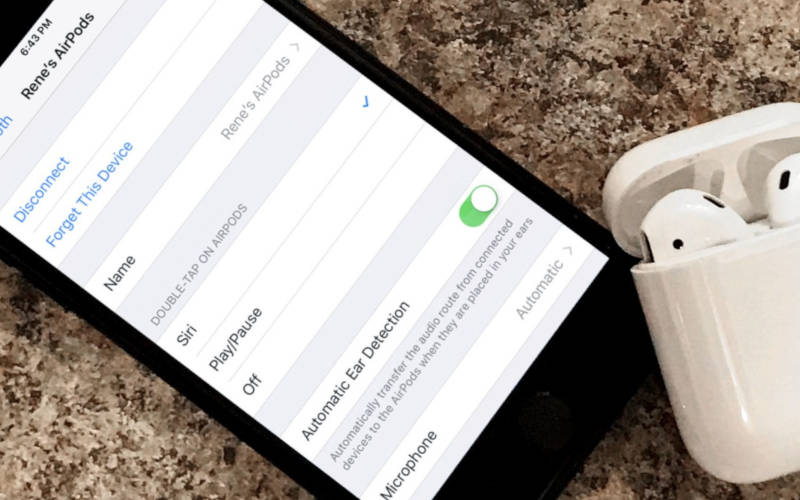
Благодаря функции, которая отмечена обозначением «i», мы можем отключить на время гарнитуру или полностью удалить все сведения о подключении. Для последнего случая предусмотрен пункт «Забыть это устройство».
Индикатор, который оповещает пользователя об уровне заряда гарнитуры назван «Элементы питания». При повторном подключении наушников к телефону распознание устройство осуществляет практически мгновенно и без вмешательства пользователя.
Проблемы при подключении беспроводных наушников к iPhone
В некоторых случаях iPhone может отказываться распознавать наушники. В такой ситуации проверяем доступность гарнитуры для обнаружения другими устройствами. Если индикатор Bluetooth непрерывно горит, а не мерцает, чтобы его активировать нажимаем на отдельную кнопку либо применяем удержание клавиш питания.
В разных моделях наушников это действие имеет свои особенности. Может помочь отключение Bluetooth и его повторная активация. Есть вероятность, что после этого аксессуар возникнет в перечне устройств, которые доступны для подключения.
Возможности беспроводных наушников
Некоторые современные модели беспроводных наушников позволяют:
Кроме того, нередко во время прослушивания музыки можно с помощью наушников менять композиции, удерживая клавиши регулирования громкости. Для новичков приятной неожиданностью может стать и то, что фирменные виджеты iPhone показывают, сколько энергии осталось в наушниках.