можно ли подключить два айфона к одним apple watch
Можно ли подключить два iPhone или iPad к одному Apple Watch?

У некоторых пользователей техники Apple возникает вопрос, можно ли подключить одновременно два устройства Apple-iPhone либо iPad к одним Apple Watch?
Об этом стали задумываться и пользователи, у которых есть два iPhone — рабочий и личный, либо iPhone и iPad. Ведь гораздо удобнее, когда вы можете отслеживать данные Apple Watch, с обоих устройств Apple, которыми вы пользуетесь.
Как подключить два iPad (iPhone) к одним Apple Watch?
Нет, компания Apple не позволила одновременно подключать два iPhone/iPad к одним Apple Watch, сейчас это невозможно. Эти часы могут работать исключительно с одним из ваших устройств:
В чем причина такого решения?
Компания Apple в первую очередь беспокоится о безопасности персональных данных своих пользователей, поэтому нужно будет разорвать пару, состоящую из самих Apple Watch и другого устройства.
Произойдет процедура отвязки устройства от Apple Watch, и можно будет подключить другое.
Как разорвать пару?
Инструкция по разрыву:
При желании восстановить пару это можно сделать с помощью инструкции.
Готово, после этой процедуры вы можете подключить другое устройство к вашим часам от компании Apple. При подключении нового телефона проделывается это же действие.
Можно ли подключить к apple watch два айфона одновременно
Вы можете соединить несколько часы с вашим iPhone, так что вы можете носить разные люди, чтобы соответствовать, что вы делаете и куда вы идете.
Добавить новый Apple часы
Используйте эти шаги, чтобы пара больше, чем одна Apple, часы с вашим iPhone:
Каждая модель имеет свои собственные настройки, так что вы можете настроить каждый из них с различными приложениями, поглядывает, и наблюдать за лицами. Например, если вы добавили карту в Apple Pay или установить приложение на одни часы, не автоматически появляются на всех ваших часах.
Вы можете подключить более чем одно яблоко смотреть Серия 3 (GPS + сотовая) или Apple серия Смотреть 4 (GPS + сотовая), но не все перевозчики поддерживают несколько активных клеточных планов одновременно. Обратитесь к оператору для деталей.

Переключение между часами
Только одно яблоко часы могут быть активными одновременно. Чтобы переключиться, снять часы, положить на другой, затем поднять руку или пошевелить рукой. в watchOS не поддерживает ношение сразу двух часов, и он не поддерживает обмен часы между несколькими пользователями одновременно.
Ваши часы доля активности и информацию о тренировках, так что ваш прогресс автоматически обновляется после переключения. Если вы наденете разные часы, чтобы работать, вы все еще можете увидеть ваши шаги, стоит кредит, и упражнения кредит на день. В зависимости от того, сколько информации нужно синхронизировать, это может занять немного времени для вас, чтобы увидеть свой прогресс.
Настройка Apple Watch для члена семьи
С помощью функции «Семейная настройка» в watchOS 7 и более поздних версий члены семьи, у которых нет iPhone, могут пользоваться функциями и преимуществами Apple Watch.
Как это работает
Благодаря функции «Семейная настройка» члены семьи, у которых нет iPhone, могут совершать телефонные вызовы, отправлять сообщения и делиться с вами сведениями о своем местонахождении с помощью Apple Watch.
После того как вы настроите часы для члена семьи, вы можете управлять некоторыми их функциями с помощью iPhone.
Обратите внимание, что некоторые функции Apple Watch зависят от наличия сопряженного iPhone и недоступны на Apple Watch, объединенном в пару с помощью функции «Семейная настройка».
Что вам понадобится
* Обслуживание по тарифному плану сотовой связи не требуется, чтобы настроить Apple Watch для члена семьи, однако оно необходимо для использования некоторых функций.
Наденьте и включите часы
Если часы Apple Watch не новые, сначала сотрите с них данные.
Затем наденьте часы или попросите члена семьи надеть их. Нажмите и удерживайте боковую кнопку, пока не отобразится логотип Apple.

Держите часы рядом с iPhone
Поднесите Apple Watch к iPhone. Дождитесь, пока на экране iPhone появится сообщение «Используйте свой iPhone для настройки этих Apple Watch», а затем нажмите «Продолжить». Если сообщение не отображается, откройте приложение Watch на iPhone, нажмите «Все часы», а затем — «Пара с другими часами».
Нажмите «Настроить для члена семьи», а затем нажмите «Продолжить» на следующем экране.
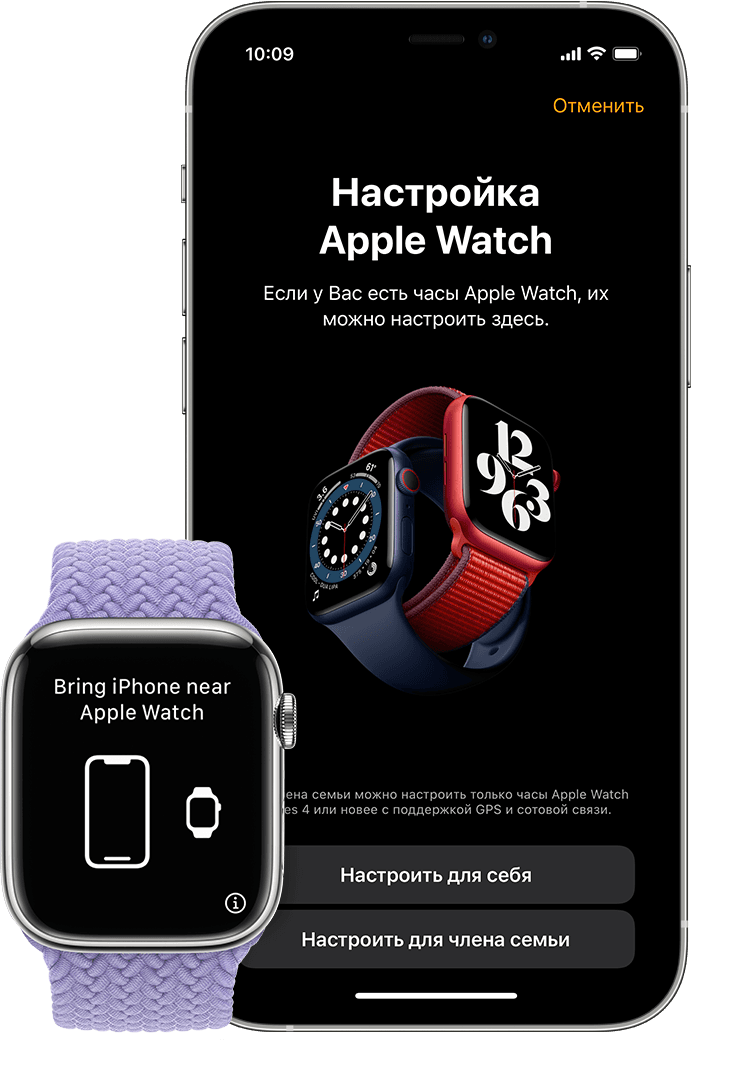
Объедините часы в пару с iPhone
Удерживайте iPhone над анимацией, которая появится на часах. Расположите циферблат в центре видоискателя iPhone и дождитесь сообщения о том, что пара с Apple Watch создана. Если использовать камеру нельзя, нажмите пункт «Создать пару с Apple Watch вручную», затем следуйте инструкциям на экране.
Затем нажмите «Настроить Apple Watch».
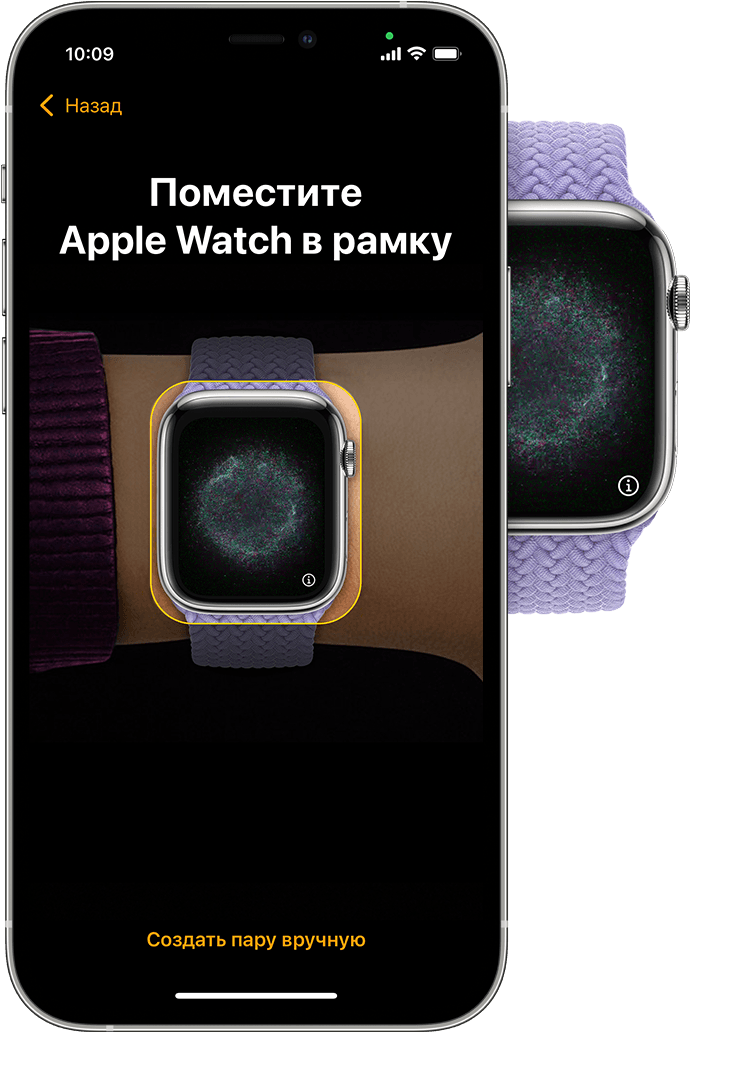
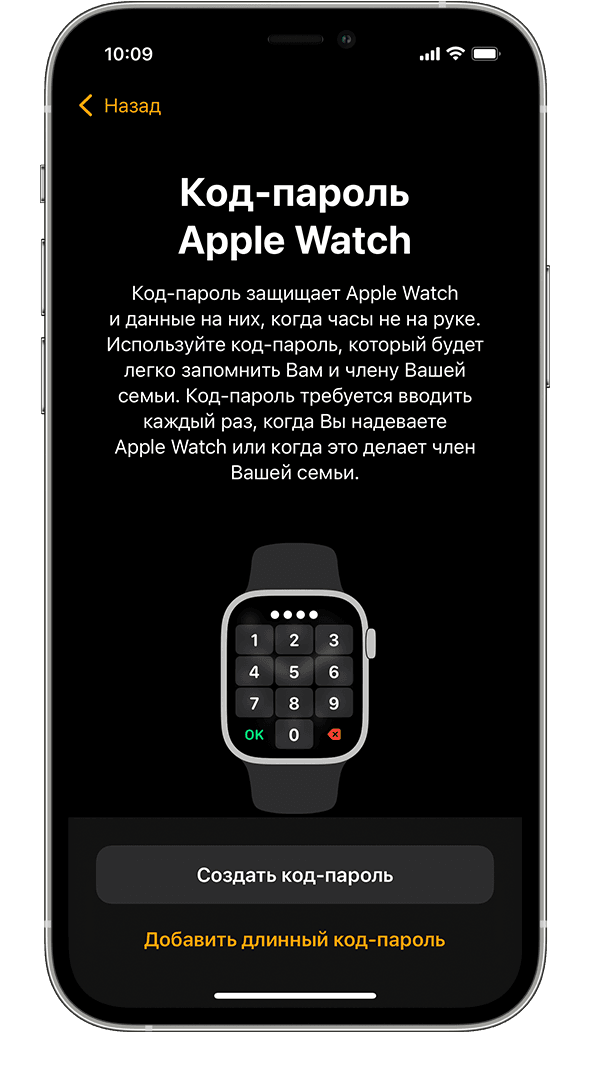
Настройка пароля
Нажмите «Принять» на экране «Положения и условия», а затем выберите размер текста для Apple Watch.
После этого установите пароль, чтобы защитить часы.
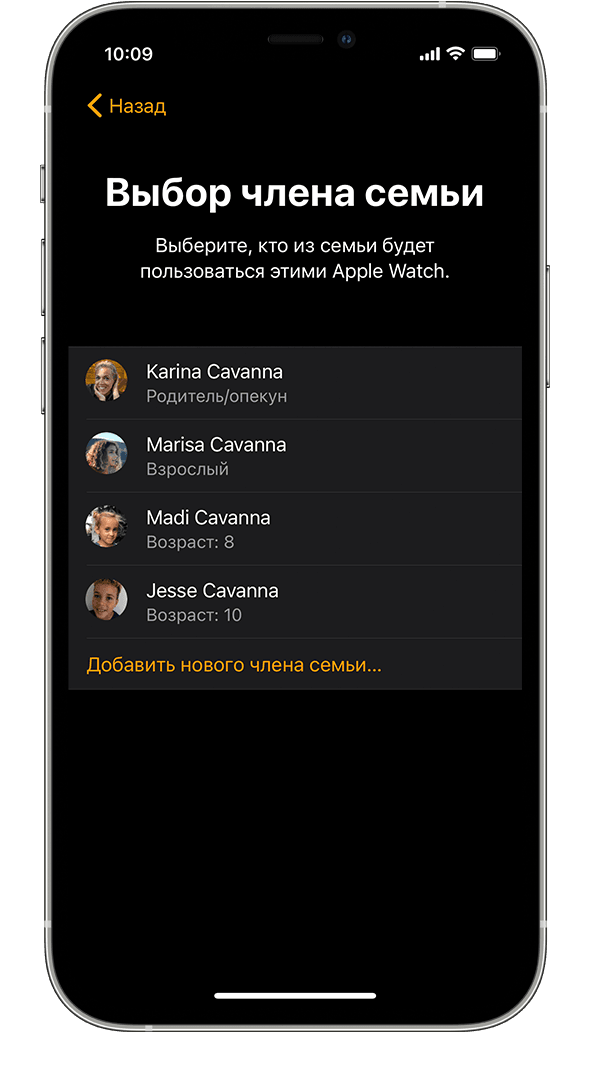
Выбор члена семьи
Выберите члена семьи, который будет использовать Apple Watch. Если соответствующая запись не отображается, нажмите «Добавить члена семьи».
Введите пароль Apple ID члена семьи, а затем нажмите «Далее».
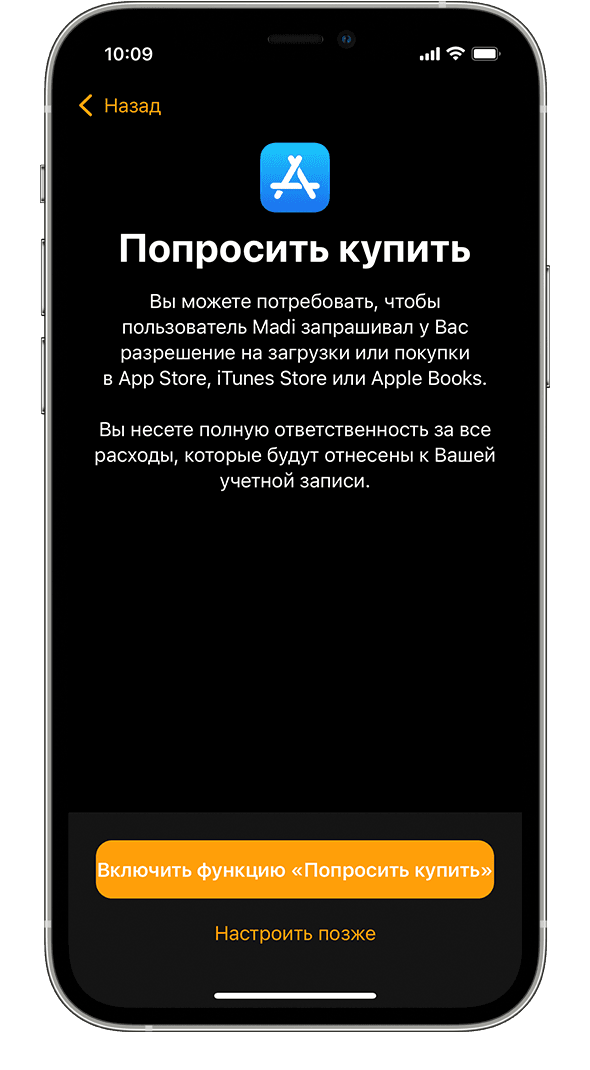
Включение функции «Попросить купить»
Включите функцию Попросить купить, если вы хотите разрешить загрузки или покупки, совершаемые с помощью Apple Watch.
Настройка сотовой связи и Wi-Fi
Если ваш оператор сотовой связи iPhone поддерживает функцию «Семейная настройка», вы можете добавить часы в свой тарифный план. Если ваш оператор связи не поддерживает эту функцию, возможно, вы сможете воспользоваться другим оператором и настроить сотовую связь на часах позже.
Затем укажите, следует ли предоставить Apple Watch доступ к вашей текущей сети Wi-Fi.

Включение других функций
На последующих экранах укажите, следует ли включить и настроить дополнительные функции Apple Watch. К ним относятся службы геолокации для приложения «Найти людей», Siri, Apple Cash Family, «Сообщения» в iCloud, «Медданные», «Экстренный вызов — SOS», «Контакты на случай ЧП», «Медкарта», «Активность», «Отслеживание маршрутов тренировок» и «Фото».
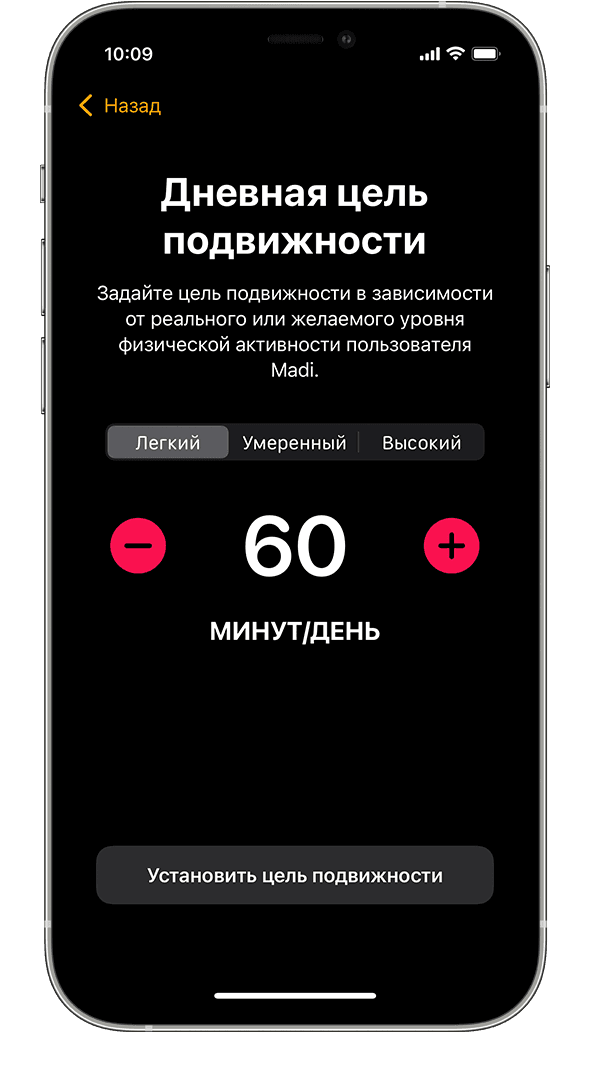
Настройка общих контактов и режима «Учебное время»
Теперь вам будет предложено настроить контакты, которые будут доступны на Apple Watch. Для этого необходимо включить приложение «Контакты» в iCloud. На iPhone перейдите в «Настройки» > [ваше имя] > iCloud и убедитесь, что приложение «Контакты» включено.*
Затем вы сможете выбрать доверенных людей из собственного приложения «Контакты», чтобы поделиться их контактами на Apple Watch. Вы можете упорядочить общие контакты позже и настроить ограничения с помощью функции Экранное время на своем iPhone.
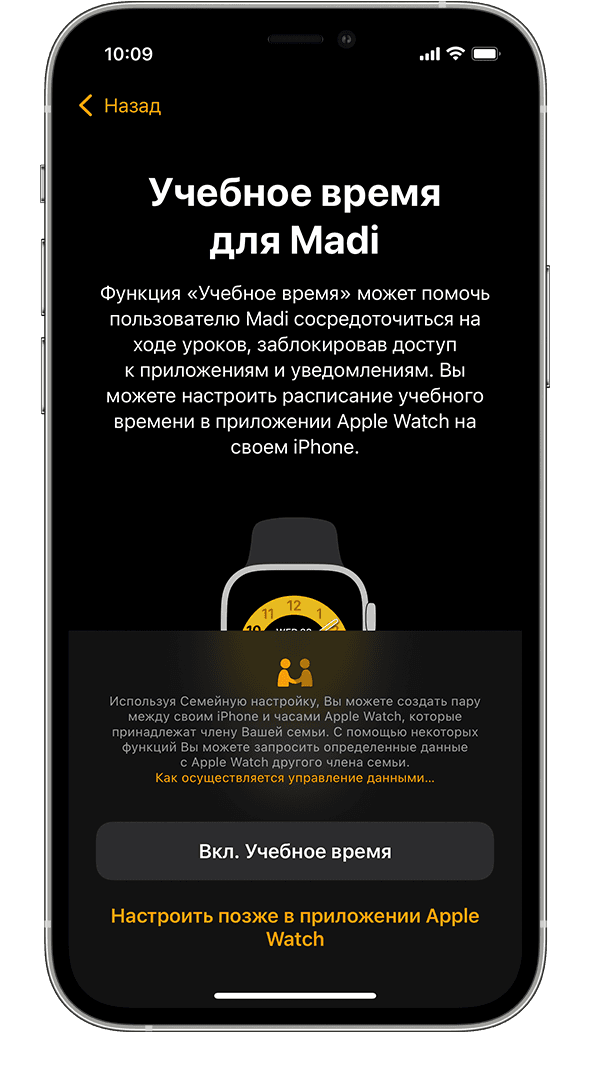
В завершение установите код-пароль функции «Экранное время» для часов и включите режим Учебное время. Завершив настройку, нажмите OK, чтобы начать пользоваться Apple Watch.
*Если вы находитесь на территории континентального Китая, вам необходимо убедиться, что приложение «Контакты» на iPhone может использовать беспроводные данные. Откройте «Контакты», затем коснитесь одного из предложенных вариантов, чтобы разрешить использование данных.
Доступность функций и приложений
Функции отслеживания состояния здоровья и физической формы:
Недоступны следующие функции и приложения: предоставление медданных, частота дыхания, уведомления о нерегулярном сердечном ритме, «ЭКГ», «Отслеживание цикла», «Сон», «Кислород в крови», «Подкасты», «Пульт», News, «Дом» и «Быстрые команды».
Как использовать Apple Watch с несколькими iPhone |
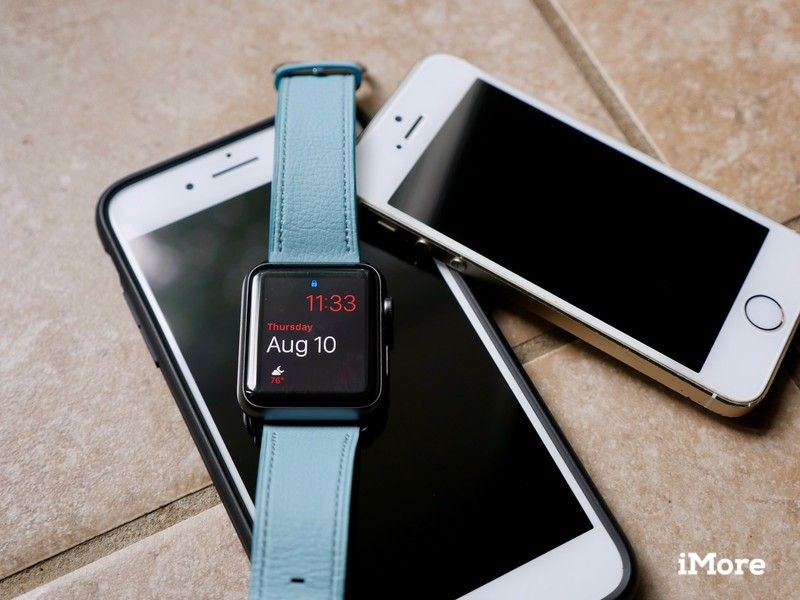
Так что вы любите свои Apple Watch. И, может быть, по какой-то причине у вас есть два iPhone. Это может быть ваш личный телефон, а другой — рабочий. Или, может быть, вы действительно увлеклись идеей иметь дневной телефон и ночной телефон. Не имеет значения Дело в том, что у вас есть один Apple Watch и два iPhone. Можете ли вы реально использовать свои часы с обоими телефонами на регулярной основе?
Потому что, когда большинство людей, которые так выражают желание использовать свои Apple Watch с двумя разными iPhone, я должен представить, что они хотят свободно перемещаться между iPhone, имея возможность быстро передавать способность часов принимать звонки, тексты и все виды других уведомлений, между обоими устройствами, а также поддерживать согласованность данных о тренировках между ними. И, к сожалению, Apple не предоставляет такую возможность. Хотя теперь вы можете использовать несколько часов Apple Watch с одним и тем же iPhone (например, обычные часы и модные часы для ужина), вы еще не можете использовать одни и те же часы Apple Watch с двумя разными телефонами в практическом смысле, который принесет пользу большинство людей в этой ситуации.
Если вам действительно нужно много переключаться между двумя телефонами и вы хотите использовать свои Apple Watch вместе с обоими, есть вещи, которые стоит рассмотреть и варианты перед вами.
Важно учитывать: хранилище данных Apple Watch
Apple Watch хранят данные до 30 дней локально, что позволяет записывать такие вещи, как тренировки, и удерживать другие автономные данные в течение месяца без iPhone поблизости. Поэтому, если вы действительно хотите продолжать использовать Apple Watch, когда используете iPhone (например, телефон, выданный вам вашим работодателем), к которому он не подключен, вы вполне можете это сделать.
В следующий раз, когда ваши часы окажутся в зоне действия вашего спаренного iPhone, они будут синхронизировать данные, и будет похоже, что они никогда не были разлучены. Как приятно.
Вариант 1: метод двух часов
По общему признанию, это явно не использует те же часы с двумя iPhone, и, на самом деле, намного дороже. Предполагая, что вы используете один и тот же Apple ID на обоих iPhone, вы можете получить вторые часы для второго iPhone и синхронизировать данные по iCloud между двумя парами устройств, включая данные о работоспособности.
То, что не синхронизируется, это ваша тренировка и ежедневный прогресс активности. Например, вы не сможете заполнить кольцо Move, используя одну пару часов и телефон, а затем увидеть его синхронизацию с другой парой часов и телефона.
Вариант 2: утомительный метод
Этот метод позволяет использовать Apple Watch с несколькими iPhone, но не так, как вы, вероятно, хотите. Этот метод предполагает, что вы не будете переключаться между iPhone с какой-либо большой частотой. Использование этого метода просто требует от вас сопряжения и отсоединения Apple Watch от вашего первого iPhone, а затем сопряжения с другим вашим iPhone. Когда вы хотите переключиться обратно, вы повторяете процесс в другом направлении.
Если вы решите пойти по этому пути, знайте, что резервные копии Apple Watch не будут свободно перемещаться между вашими iPhone. Если вы восстанавливаете свой второй iPhone из резервной копии первого, который вы сделали после расщепления Apple Watch, вы можете восстановить свои Apple Watch из резервной копии при переходе на второй iPhone. Но, предполагая, что вы не восстановите свой первый телефон, вы не будете испытывать такой же роскоши при переносе Apple Watch обратно на свой первый iPhone.
Вариант 3: Получить сотовые Apple Watch
Если вам нужно непрерывное соединение для передачи данных на Apple Watch, обычно предоставляемое сопряженным iPhone, и вам нужно использовать два iPhone, то я бы предложил приобрести Apple Watch с GPS + сотовой связью, а не со стандартным ( и дешевле) модель GPS. Хотя вы по-прежнему не будете получать уведомления и звонки со своего второго телефона, вы сможете бесплатно пользоваться Apple Watch, когда он подключен к Интернету.
Сотовый
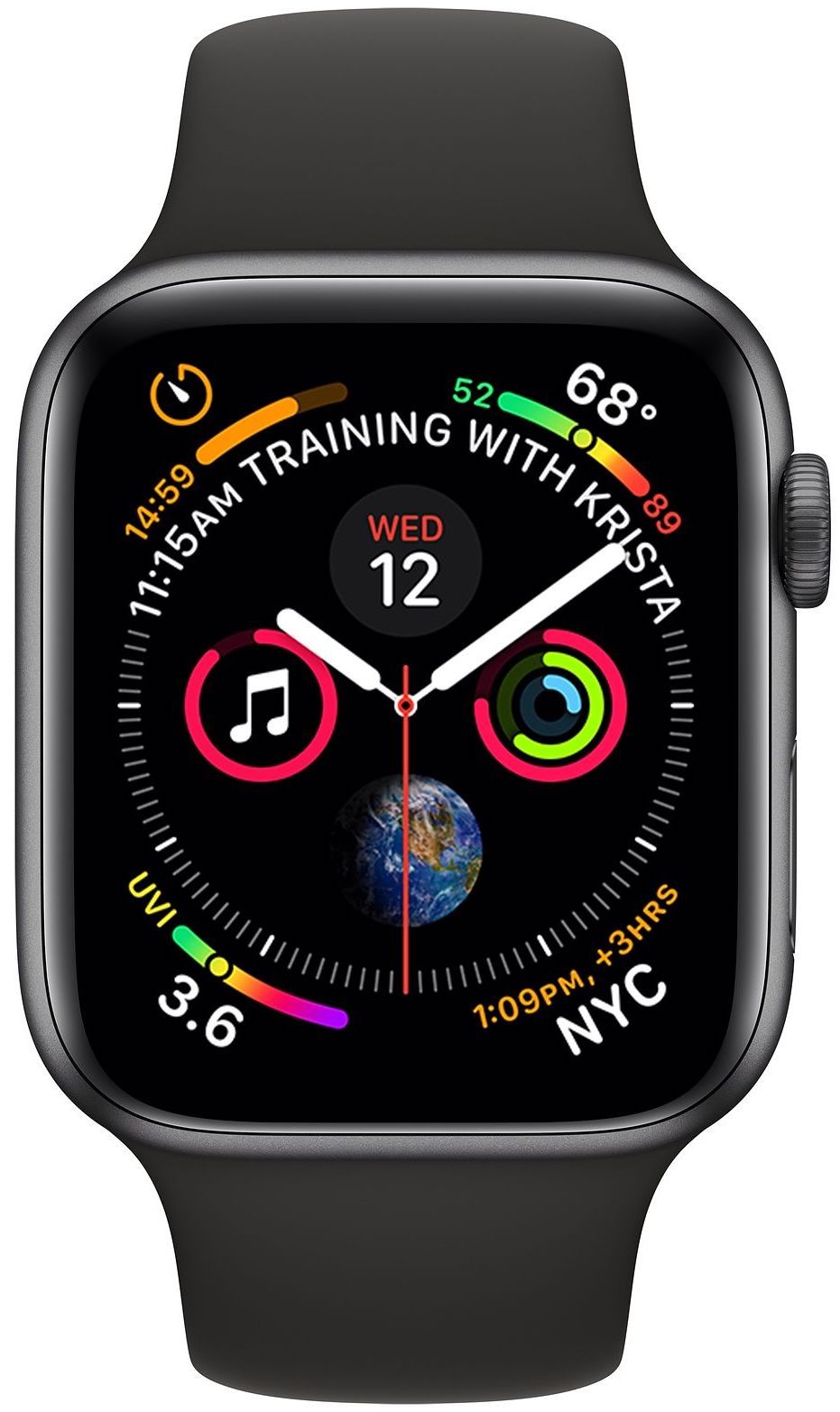
Apple Watch Series 4
Если вы хотите, чтобы ваши Apple Watch были подключены к Интернету, независимо от того, какой iPhone вы используете, выберите сотовую модель.
Заглядывая в будущее
Правильно нет, просто невозможно практично переключать ваши Apple Watch назад и вперед между iPhone. Но кто знает? Может быть, watchOS 6 появится на WWDC 2019 и позволит вам использовать Apple Watch с обычным телефоном и рабочим телефоном. Ходят слухи, что Apple Watch могут получить большую независимость от iPhone с watchOS 6, и это вполне может быть частью этого.
Пока что все, что мы можем сделать, это ждать и надеяться.
Великолепные аксессуары для Apple Watch

Мардж Плюс кожаный ремешок
(11 долларов в Amazon)
Этот кожаный ремешок мягкий и имеет красивые белые строчки для отличного акцента. Поставляется в хорошем разнообразии цветов.

JETech Металл замена группы
(20 долларов на Amazon)
Сделайте так, чтобы метал-группа выглядела намного дешевле, чем первый вариант Apple с этой группой от JETech.
Настройка и создание пары между Apple Watch и iPhone
Для использования Apple Watch Series 3 или новее с watchOS 8 необходимо создать пару с iPhone 6s или новее под управлением iOS 15 или новее. Ассистенты настройки на iPhone и Apple Watch слаженно работают, чтобы помочь Вам создать пару и настроить Apple Watch.
ПРЕДУПРЕЖДЕНИЕ. Во избежание получения травм прочтите раздел Важная информация о безопасности для Apple Watch перед использованием Apple Watch.
Включение, создание пары и настройка Apple Watch
Наденьте Apple Watch на запястье. Отрегулируйте ремешок Apple Watch или выберите ремешок подходящего размера: он должен плотно прилегать к запястью, но не сдавливать его.
Для включения Apple Watch нажмите и удерживайте боковую кнопку, пока не отобразится логотип Apple.
Поднесите iPhone к Apple Watch, дождитесь появления экрана создания пары с Apple Watch на iPhone, затем коснитесь «Продолжить».
Также можно открыть приложение Apple Watch на iPhone и коснуться «Пара с другими часами».
Коснитесь «Настроить для себя».
Когда появится запрос, разместите iPhone таким образом, чтобы Apple Watch появились в видоискателе в приложении Apple Watch. Так происходит создание пары между двумя устройствами.
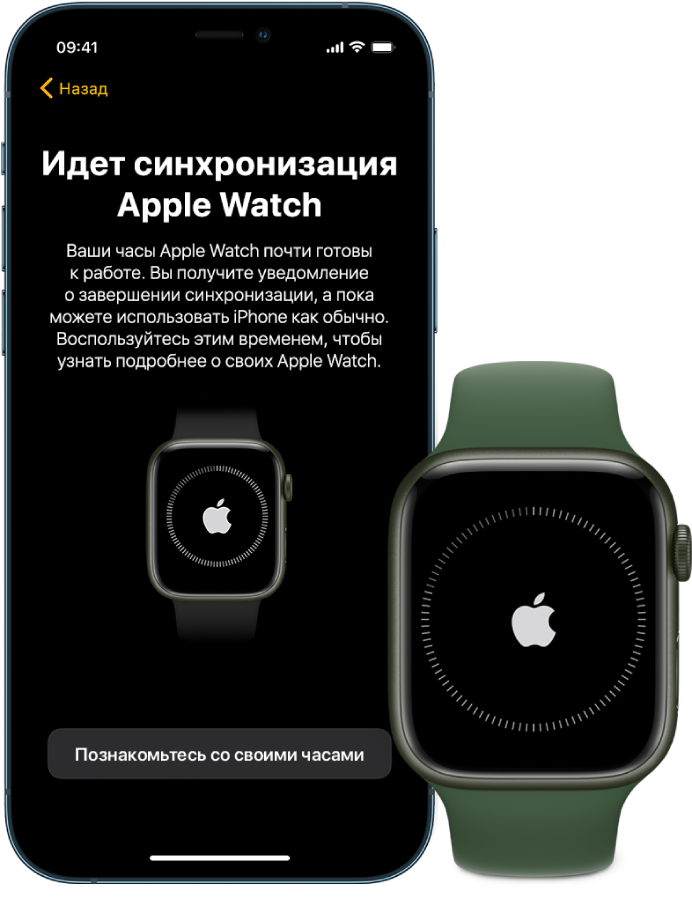
Коснитесь «Настройка Apple Watch», затем следуйте инструкциям на экране iPhone и Apple Watch, чтобы завершить настройку.
Чтобы узнать подробнее о своих часах Apple Watch, пока они синхронизируются, коснитесь «Познакомьтесь со своими часами». Вы можете узнать о новых возможностях, посмотреть советы по использованию Apple Watch и прочитать это руководство пользователя прямо на iPhone. Чтобы найти эту информацию после завершения настройки Apple Watch, откройте приложение Apple Watch на iPhone, затем коснитесь «Обзор».
Активация сотовой связи
Во время настройки можно активировать сотовую сеть на Apple Watch. Если Вы не хотите это делать сразу, ее можно активировать позже в приложении Apple Watch на iPhone. См. раздел Использование Apple Watch с сотовой сетью.
iPhone и Apple Watch должны использовать сотовую сеть одного и того же оператора. Однако если Вы настраиваете Apple Watch для пользователя в Вашей группе Семейного доступа, часы необязательно должны быть подключены к сети того же мобильного оператора, что и iPhone, с помощью которого Вы ими управляете.
Функция сотовой связи доступна не во всех регионах.
Проблема при создании пары?
Если во время попытки создать пару Вы видите циферблат. Это означает, что уже создана пара между Apple Watch и каким-то iPhone. Сначала нужно стереть весь контент с Apple Watch и сбросить их настройки.
Если в процессе создания пары не включается камера. Коснитесь кнопки «Создать пару с Apple Watch вручную» в нижней части экрана iPhone и следуйте инструкциям на экране.
Если не удается создать пару между Apple Watch и iPhone. См. статью на сайте службы поддержки Apple Часы Apple Watch не подключаются или не соединяются в пару с устройством iPhone.
Разрыв пары с Apple Watch
Откройте приложение Apple Watch на iPhone.
Коснитесь «Мои часы», затем коснитесь «Все часы» в верхней части экрана.
Коснитесь кнопки  рядом с Apple Watch, пару с которыми требуется разорвать, затем коснитесь «Разорвать пару с Apple Watch».
Создание пары с несколькими Apple Watch
Вы можете создать пару с несколькими Apple Watch одновременно — точно так же, как Вы создавали пару для первых часов. Поднесите iPhone к Apple Watch, дождитесь появления экрана создания пары с Apple Watch на iPhone, затем коснитесь «Создать пару». Также можно выполнить следующие действия:
Откройте приложение Apple Watch на iPhone.
Коснитесь «Мои часы», затем коснитесь «Все часы» в верхней части экрана.
Коснитесь «Добавить часы», затем следуйте инструкциям на экране.
О том, как настроить часы для пользователя в Вашей группе Семейного доступа, см. в разделе Настройка Apple Watch для члена семьи.
Быстрое переключение на другие Apple Watch
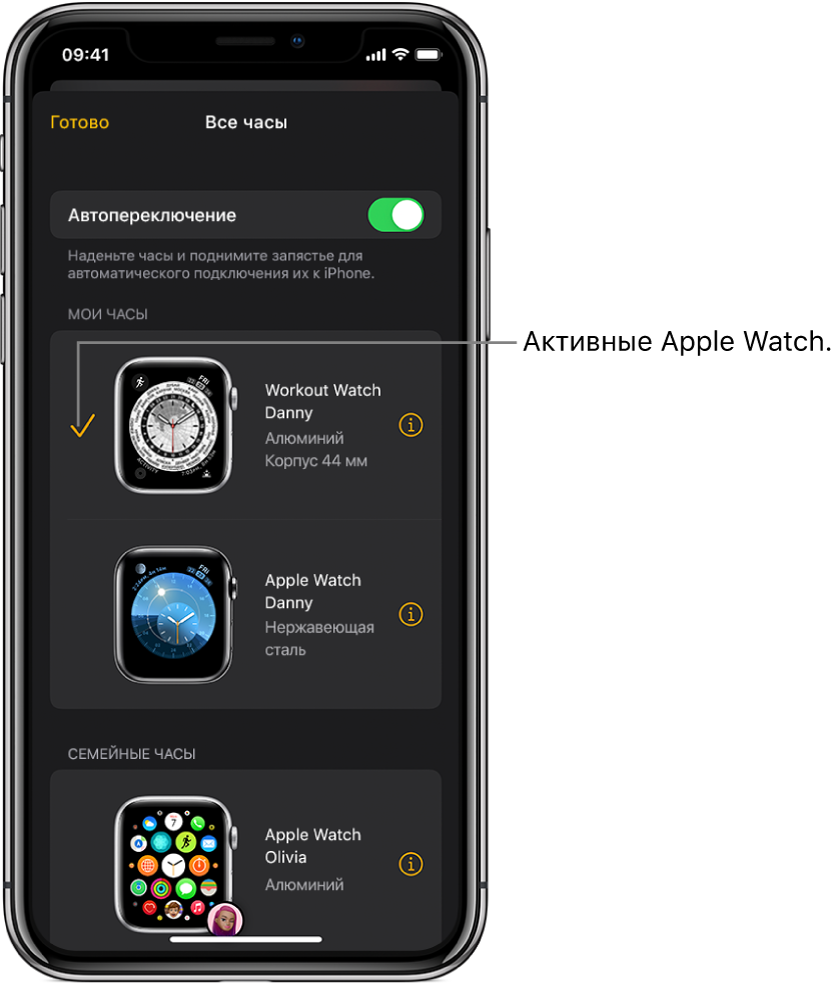
Ваш iPhone определяет, какие именно Apple Watch Вы надели, и автоматически подключается к ним. Достаточно надеть другие Apple Watch и поднять запястье.
Вы можете также выбрать Apple Watch вручную:
Откройте приложение Apple Watch на iPhone.
Коснитесь «Мои часы», затем коснитесь «Все часы» в верхней части экрана.
Отключите функцию «Автопереключение».
Проверьте подключение Apple Watch к iPhone: коснитесь нижнего края экрана часов и удерживайте палец, смахните вверх, чтобы открыть Пункт управления, затем найдите значок подключения  .
.
Создание пары Apple Watch с новым iPhone
Если Apple Watch уже объединены в пару с другим Вашим iPhone, а Вы хотите создать пару с новым iPhone, требуется выполнить описанные ниже действия.
Создайте резервную копию iCloud для iPhone, с которым Apple Watch сейчас объединены в пару (подробнее см. в Руководстве пользователя iPhone).
Настройте новый iPhone. На экране «Приложения и данные» выберите восстановление из резервной копии iCloud, затем выберите последнюю ее версию.
Продолжайте настройку iPhone, а когда отобразится запрос, выберите использование Apple Watch в паре с новым iPhone.
Когда настройка iPhone будет завершена, на Apple Watch отобразится запрос на создание пары с новым iPhone. Коснитесь «ОК» на Apple Watch и введите код-пароль.
Перенос существующего тарифного плана на новые Apple Watch
Вы можете перенести существующий тарифный план сотового оператора с Apple Watch с поддержкой сотовой связи на другие Apple Watch с поддержкой сотовой связи. Для этого сделайте следующее:
Надев Apple Watch, откройте приложение Apple Watch на iPhone.
Коснитесь «Мои часы» > «Сотовые данные», затем коснитесь кнопки рядом с тарифным планом.
Коснитесь «Удалить тариф [название оператора]» и подтвердите свой выбор.
Возможно, Вам придется связаться с представителями оператора, чтобы удалить Apple Watch из тарифного плана.
Снимите старые часы, наденьте другие Apple Watch с поддержкой сотовой связи, коснитесь «Мои часы» и выберите «Сотовые данные».
Следуйте инструкциям, чтобы активировать сотовую связь на часах.
Для получения дополнительной информации о настройке и создании пары см. статью Настройка Apple Watch на сайте поддержки Apple.