можно ли подключить флешку к смартфону xiaomi
Как включить OTG (ОТГ) на Xiaomi
Напоминаем себе, что такое OTG в Xiaomi и как это работает
Мы уже привыкли описывать продукцию Xiaomi фразами вроде «максимально возможные характеристики за минимальный прайс», и любое подобное заявление будет правдивым.
Сегодня даже самый дешевый смартфон Xiaomi сможет предоставить приятный опыт эксплуатации и точно не заставит себя чувствовать ущемленным хотя бы в базовой функциональности.
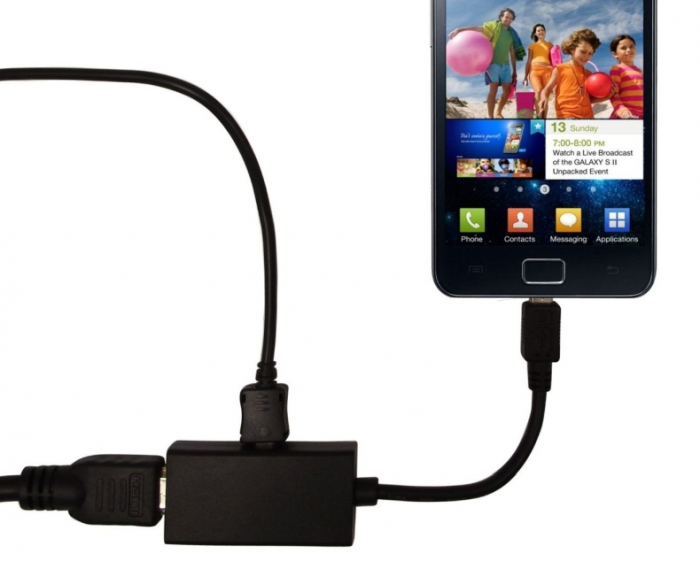
Так, во все смартфоны Xiaomi на уровне прошивки встроена технология OTG, благодаря которой ваше устройство можно превратить в настоящий «швейцарский нож». И хоть технология эта уже далеко не нова, о ее существовании знает совсем маленький процент пользователей. Давайте это исправлять.
Что такое OTG?
OTG (On-The-Go) – технология, позволяющая подключать ваш смартфон к практически любой технике, имеющей USB-разъем. Благодаря обычному USB-проводу вы сможете подключить ваш смартфон к телевизору и просматривать фильмы, фотографии и прослушивать музыку.
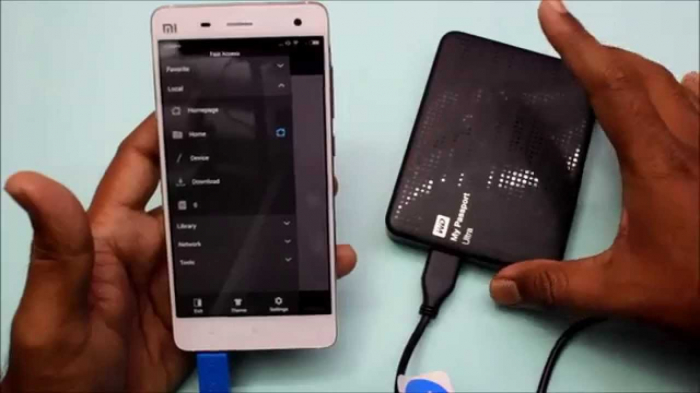
Технология работает и «в обратную сторону»: например, вы можете подключать к вашему Xiaomi флешки с помощью специального переходника и работать с файлами так же удобно, как если бы подключили накопитель к компьютеру.
Как включить OTG?
Как мы сказали ранее, OTG – «родная» для прошивки MIUI функция. Поэтому никаких особых инструкций по включению или выключению данной опции нет.
Все просто: вы вставляете одну сторону USB-шнура в смартфон, а другую – в USB-разъем того предмета техники, с которой вы хотели бы «сконнектиться».
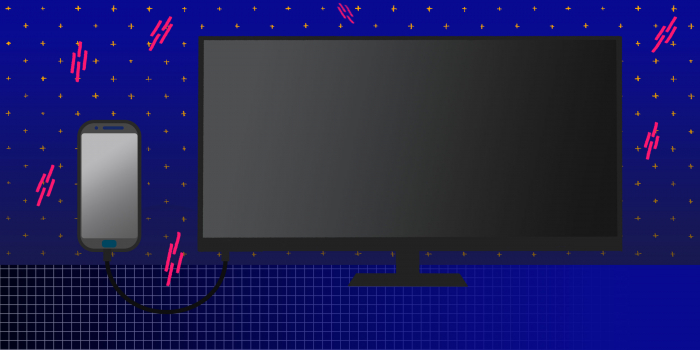
Если мы разбираем связь «смартфон => техника» (например, телевизор), то на экране того же телевизора вы увидите всплывающее окошко, в котором будет написано, какие действия можно совершить при OTG-соединении. Имейте в виду, что список возможных функций будет сильно отличаться в зависимости от свежести вашего телевизора, а также от производителя и используемой в мониторе прошивки.
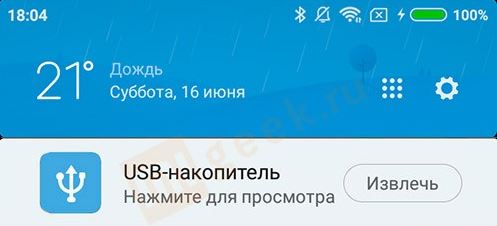
Если же речь идет об обратной связи («техника => смартфон»), то уведомления начнут появляться уже на экране телефона. Например, если вы захотите подключить к вашему Xiaomi флеш-накопитель, то в шторке уведомлений тут же появится напоминание об этом, а также кнопка безопасного извлечения устройства – прям как на ПК.
Что делать, если OTG не работает?
К сожалению (или к счастью), дополнительных опций и возможностей диагностики функции OTG не существует – она просто работает по умолчанию. Поэтому если вы отметили, что ни один посторонний девайс никак не хочет создать пару с вашим Xiaomi, то, скорее всего, проблема состоит в сломанном проводе.
В Сети гуляют отзывы о некачественно сделанных USB-проводах, которые банально не включают в себя возможность OTG-соединения. Каким образом производятся данные кабеля узнать невозможно, но, очевидно, что если даже базовая функциональность ими не поддерживается, то и для зарядки смартфона их тоже лучше не использовать.
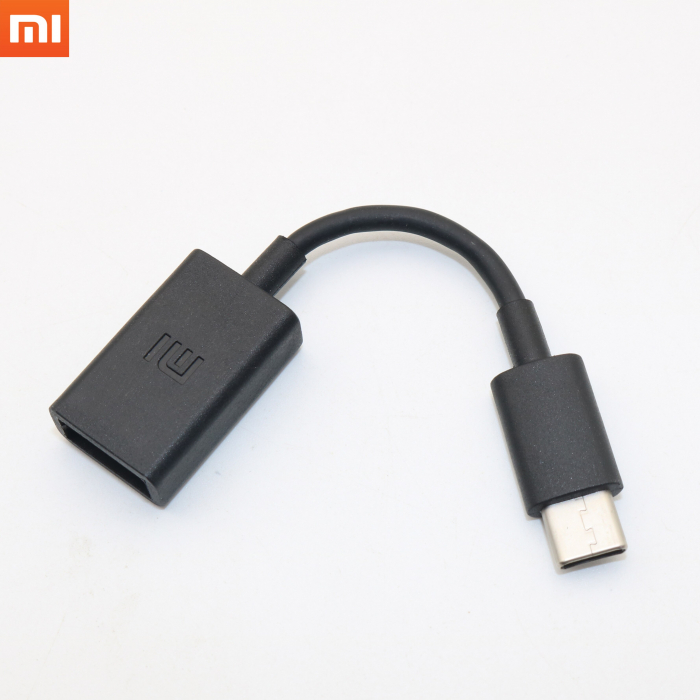
Самым предпочтительным проводом для OTG-соединений является, естетвенно, родной кабель, поставляемый вместе со смартфоном. Поэтому если он со временем вышел из строя, то мы настоятельно рекомендуем приобрести именно родной кабель, сделанный самими Xiaomi.
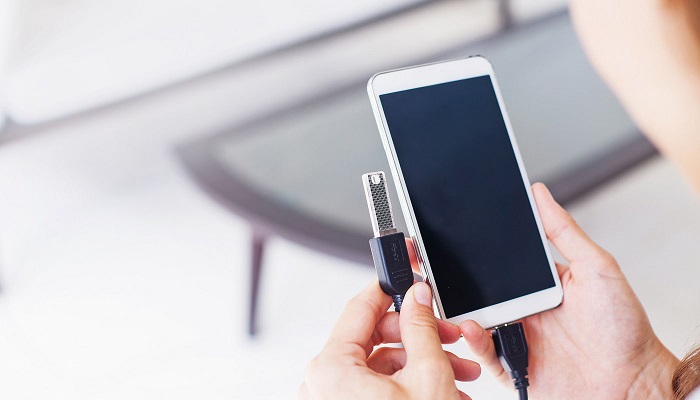
Проще всего найти комплектующие в официальном магазине компаний – на AliExpress и подобных площадках очень легко попасться на недобросоветсных продавцов, которые в итоге «подкинут» вам некачественный товар за официальный прайс. Помните – на комплектующих лучше не экономить.
Телефон Xiaomi не видит USB флешку через OTG подключение, что делать?
Режим OTG в Xiaomi (On The Go) – специальный режим работы USB контролера в смартфоне, позволяющий подключать периферийные устройства и внешние накопителя памяти к Сяоми.
По USB к Xiaomi можно подключить:
В этой статье речь пойдёт о том, как подключить USB флешку и почему иногда телефон не видит её.
Причины невозможности работы с USB флешкой на Xiaomi и методы их исправления
Флешки к телефону чаще всего подключаются через переходник, т.к. они имеют обычный USB, а телефоны Micro USB или USB type-C.
Переходник
USB кабель и джеки имеют множество контактов, сочетание которых формирует возможности конкретного переходника. Одни модели предоставляют возможность зарядки аккумулятора и больше ничего, другие подключить мышку, но не способны передать звук с внешнего устройства на Xiaomi и наоборот. 
Фирменный переходник Xiaomi с Micro USB на USB Type-C не поддерживает OTG, будьте осторожны.
Чтобы подключенная флешка заработала необходим переходник поддерживающий режим OTG. Перед покупкой убедитесь в OTG, если же переходник достался без упаковки, определить поддержку технологии можно экспериментально: если после подключения флешка на экране Xiaomi появится любое уведомление, значит, переходник поддерживает OTG, если экран остаётся пустым, тогда не поддерживает.
Формат хранения данных на флешке
Есть несколько типов форматов хранения данных на флешке: exFAT, NTFS, FAT32 и другие.
Для того, чтобы Xiaomi видел подключенную флешку, необходимо, чтобы она была отформатирована в формате FAT32. В противном случае телефон работать с ней не сможет.
При первом подключении телефон предложит отформатировать карту памяти так, чтобы он мог в дальнейшем с ней работать. Если на карте нет данных, соглашайтесь с предложением и дождитесь окончания форматирования, после чего откройте стандартное приложение «Проводник», где сможете полноценно работать с файлами. 

Если на карте памяти записаны данные, предварительно скопируйте их на компьютер, и только после этого форматируйте на телефоне.
На компьютере флешка работает с любым форматом хранения данных.
Не все Xiaomi, даже при соблюдении всех условий, способны работать с картами памяти объёмом выше 64 Гб. Если у вас флешка на 128 Гб или больше, велика вероятность, что смартфон её никогда не увидит из-за ограничений операционной системы Android.
Режим разработчика, или принудительно включение USB на Xiaomi
В некоторых случаях Xiaomi или Redmi не видят флешку, хотя она исправна и отлично работает на другом телефоне.
В этом случае есть решение, которое может решить проблему – нужно активировать режим разработчика.
Заходите в общие «Настройки» телефона, найдите пункт «О телефоне» и войдите в него. 
Теперь найдите строку «Версия MIUI» и 8 раз нажмите на неё, после чего в нижней части экрана появится надпись «Режим разработчика активен». 
Вернитесь в общие «Настройки», найдите пункт «Расширенные настройки». 
Промотайте экран в самый низ, где появится новый пункт «Для разработчиков», войдите в него. 
На включайте и не выключайте никакие меню если точно не уверены в последствиях, не зря эти настройки скрыты от обычного пользователя, неправильная их конфигурация может привести к неработоспособности Xiaomi. Найдите пункт «Отладка по USB» и включите его. Чуть ниже есть пункт «Установка через USB», его также активируйте. 
Перезагрузите телефон. 
Попробуйте теперь подключить внешнюю карту памяти к Сяоми через USB переходник с поддержкой OTG.
Если даже теперь флешка не работает:
Как подсоединить флешку, жесткий диск или игровой джойстик к смартфону Xiaomi
Смартфон Xiaomi заменяет функционал компьютера: чтение новостей, просмотр видео, прослушивание музыки, редактирование документов, пересылка информации и общение с друзьями.
Приходят мысли о том, как было бы здорово, если бы к телефону Xiaomi возможно было подключить флешку, мышку или клавиатуру, чтобы превратить его в суперустройство. Пользователи считают, что это невозможно, однако, это не так.
Протокол USB-OTG позволяет к Xiaomi подключить внешние USB устройства, и они будут функционировать.
Чтобы подключить внешнее USB устройство, убедитесь, что Сяоми поддерживает протокол OTG, для этого установите бесплатное приложение USB OTG Checker, запустите его и если программа укажет, что устройство совместимо с OTG, значит, к нему возможно подсоединение. 

В случаях, когда тип USB джека подключаемого устройства не совпадает с типом гнезда в телефоне, возможно использовать специальные переходники, выполненные либо в виде провода, либо пластикового переходника. Перед тем, как купить переходник, убедитесь, что в его описании указана поддержка USB-OTG, не все модели поддерживают этот протокол. 
Вернуться к содержанию
Подключение к Xiaomi флешки или жёсткого диска
По USB-OTG возможно подключить флешку или жёсткий диск, они определяться операционной системой Android и будут видны, как ещё один диск памяти. Это даст возможность копировать, удалять или перемещать файлы из памяти смартфона на флешку и наоборот, либо просматривать их в соответствующих приложениях.
Не все жёсткие диски будут работать в паре с телефоном, т.к. им необходимо много электричества для питания механических устройств, скрытых внутри, а Xiaomi может дать внешнему устройству максимум 0,5 А тока, что достаточно для флешки, но не достаточно для обычного диска.
Чтобы диск заработал, необходимо подвести к нему внешнее питание от иного источника, а кабель для передачи данных присоединить к Сяоми, тогда всё заработает.
Телефон распознает внешнюю память только в том случае, если она отформатирована в формат FAT32, если диск отформатирован в формат NTFS или любой иной, Xiaomi его не увидит.
Подключение мышки, клавиатуры или джойстика к Xiaomi
USB мышь или клавиатура подключаются к смартфону также, при этом, нет необходимости в установке драйвера или иной настройки, устройство сразу начнёт работу.
После подключения мыши на экране Сяоми появится курсор, как на компьютере, а при подключении клавиатуры вы сможете печатать текст без необходимости вызова виртуальной клавиатуры, которая, порой, занимает до половины экранного пространства.
Джойстик подключается также, к USB. На рынке существуют игровые джойстики с Bluetooth интерфейсом, которые будут удобнее для использования в паре с Xiaomi, т.к. не будут занимать USB гнездо.
Xiaomi redmi note 4 не видит USB флешку через OTG подключение.
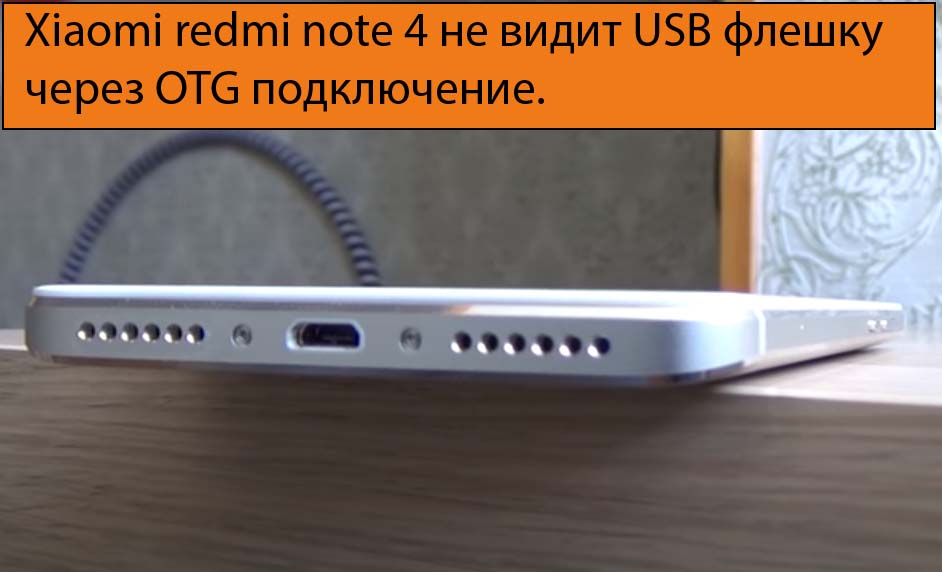
Меню навигации
Redmi note 4 не видит USB флешку, реакции ни какой нет, при подсоединении к телефону. Какие могут быть проблемы?
Пробовал на Хиаоми редми нот 4 (версия Андройд 6, MIUI 10.2.1.0), подключать флешку USB 3.0 на 64Гб., с встроенным OTG micro-USB корректором, всё получилось по вашей инструкции.
У меня после обновления до miui global 10.1 Сяоми перестал видеть флешку через OTG переходник. Что можно сделать, что бы заработал?
Запишись на ремонт apple iphone 11 pro, с хорошим обслуживанием, выполняем более 1000 различных ремонтов!
Xiaomi redmi note 4 не видит USB флешку через OTG подключение.
Функция OTG в Xiaomi –особый способ подключения через USB телефона, предоставляющий возможность работать с аппаратами, а также внешними накопителями информации.
Что можно подсоединять к USB на Xiaomi:
В данной заметке разговор идёт, о том как подсоединить USB флешку, и также по какой причине в некоторых случаях мобильный никак не обнаруживает ее.
Флеш накопители к смартфону в большинстве случаев подсоединяются посредствам переходников. Так как они обладают обыкновенным USB, а в redmi note 4 Micro USB.
Переходник
В USB проводе и в штекере находится большое число контактов, которые обеспечивают функционал переходничка.
Некоторые модификации выполняют только зарядку батареи, и более ровным счетом ничего, некоторые позволяют подсоединить мышку, однако никак не могут передавать звучание с наружного аппарата в Xiaomi, а также в колонку.
Переходник от фирмы Xiaomi под (Micro USB) в нём OTG не работает, будьте в курсе.
Для работы с файлами на флешке, нужно что бы поддерживался OTG в переходнике. Прежде чем приобрести переходник, удостоверьтесь в OTG, в случае если отсутствует упаковка, работу нужно установить опытным путем: в случае если уже после подсоединения флешки на экране Xiaomi есть сообщение, это означает, что OTG есть, а если на дисплее ни чего не появляется, тогда нет.

Как должны хранится данные на флешке.
Форматы в которых могут храниться данные на накопителе, это exFAT, NTFS, FAT32, и также прочие.
Для распознания флешки, телефоном Xiaomi, требуется нужный формат FAT32. В ином случае мобильный аппарат не будет взаимодействовать с ней.
Когда в первый раз подключаете, смартфон предложит сделать очистку флешь памяти, для правильной работы с ней. В случае если на флешке отсутствуют сведения, давайте согласие с предложенным и ждите завершения форматирования. Уже после чего, раскройте программу «Проводник», она поможет увидеть файлы на карте памяти.

Сам проводник покажет в своём меню файлы флешки.
В случае, если на карте памяти записаны файлы, то записанные сведения, заранее перенесите на пк, и потом можно форматировать с помощью телефона.
На пк флешка функционирует с различными форматами сохранения данных.
Если вы даже соблюли все правила для взаимодействия с картой памяти. Xiaomi redmi note 4 не видит USB флешку, даже после этих действий. Это связано с объёмом памяти карты, 64 Гб., поддерживает наш смартфонов, и 128 Гб., тоже, но уже больше, реже из-за невозможности обработать, операционной системой Android.
Входим в режим разработчика, и включаем USB в Xiaomi redmi note 4
Прекрасно функционирующая флешка на одном смартфоне, ни как не хочет работать на Xiaomi redmi note 4.
Но существует вариант который способен исправить ситуацию, делаем активацию режима разработчика.


Берём флешку и подсоединяем её к usb разъёму Хиаоми, через адаптер с функцией OTG.
Телефон должен обнаружить флешку, если и в этом случае нет реакции. То, скорей всего виновата дефектная флешь карта, либо как говорилось ранее, превышен объём в 128 Гб.
Адаптер без OTG, в программном обеспечении Android, какие-то проблемы — можно скинуть до заводских настроек.
По теме Ремонт телефона
Xiaomi redmi 9 быстро садится батарея — Настройка автономности
Xiaomi redmi 9 не видит USB флешку через OTG подключение
Xiaomi redmi 9 не видит флешку — Восстановление сд карты
Xiaomi redmi note 4 не видит USB флешку через OTG подключение.

Meizu M8 не видит компьютер — Решение проблемы
Xiaomi redmi 5 не видит флешку — Настройка Сяоми
РЕМОНТ ТЕЛЕФОНОВ
БЫСТРО * КАЧЕСТВЕННО НАДЁЖНО * НЕДОРОГО * ОТРЕМОНТИРУЕМ * ВАШ * ТЕЛЕФОН
Ремонт
ЗАПЧАСТИ
Ремонтируем
Гарантия
Внимание! Мы не несём ответственности, за все ваши манипуляции с телефоном, выполняемые по нашим инструкциям. Выполнять ремонт должен квалифицированный специалист. Обращайтесь в предложенный нами Сервис по ремонту.
© 2021 РЕМОНТ ТЕЛЕФОНОВ — Android-Shark.Ru
ЛЮБОЕ ИСПОЛЬЗОВАНИЕ, ЛИБО КОПИРОВАНИЕ МАТЕРИАЛОВ САЙТА БЕЗ РАЗРЕШЕНИЯ АДМИНИСТРАЦИИ НЕ ДОПУСКАЕТСЯ.
Когда качество пикселей определено, и среди них удалось обнаружить «выгоревшие», можно приступать к поиску приложений, которые исправят ситуацию:
При использовании приложений рекомендуется на время «лечения», устройства не отключать его от зарядных устройств. Во время обработки пикселей смартфон постоянно включен, поэтому зарядки может не хватить.
Микротрещины экрана, чреваты разрывом цепи питания. Если это случилось, то вам прийдется менять экран. Благо в Китае они стоят в несколько раз дешевле.
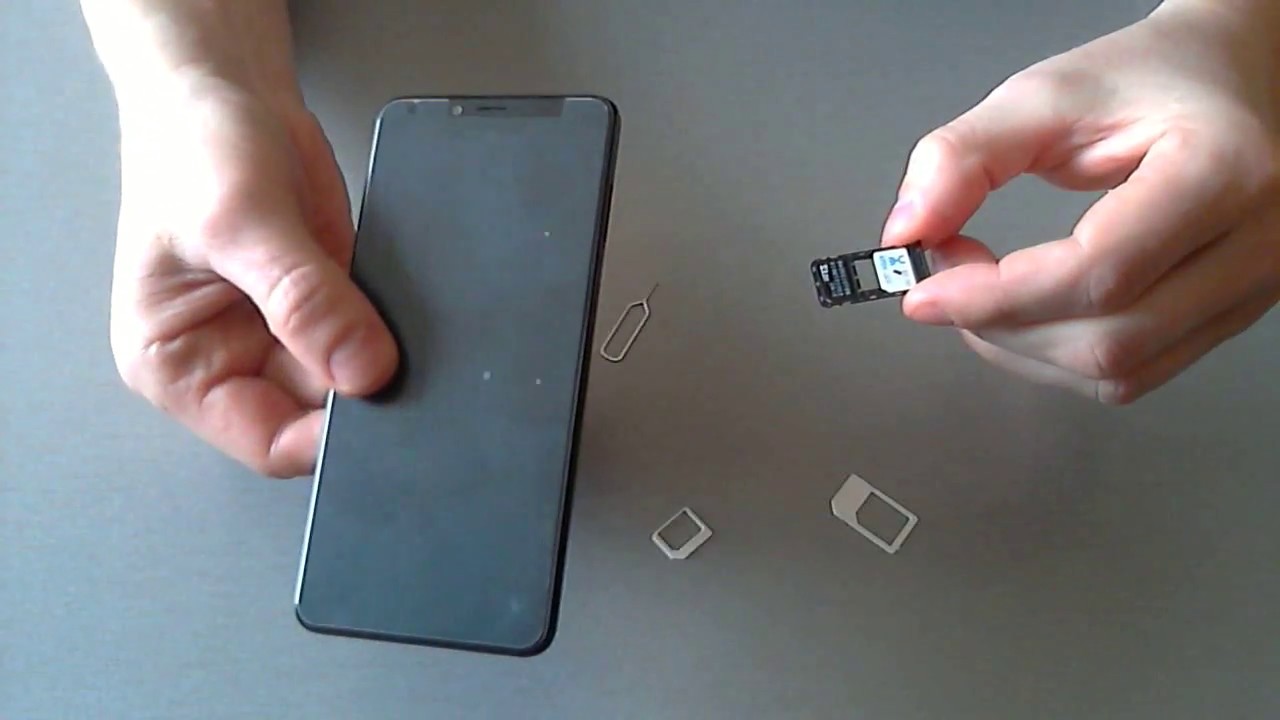
Бывает, и неисправности кроется в неправильной установке сим карты, либо флешки. Попробуйте их вынуть и проверить, что будет.
Карту с проблемами можно починить, восстановив битые кластеры, с помощью ПК.
При сотрясении, плохо выставленный штекер от дисплея может выпасть. Что повлечет за собой отключение модуля передачи изображения, либо частичное отключение.
Снимите крышку аппарата, и воткните шлейф в гнездо. Если он вставлен, то выньте его и вставьте. При этом не забудьте отключить шлейф питания, от аккумулятора.
Действия, как поступить в такой ситуации
Поможет смена графики на низкое разрешение. Требуется ограничить режим энергопотребления. Не продолжать играть при включенном зарядном устройстве телефона. Вынуть телефон из чехла, дать возможность общей вентиляции корпуса. Отключить телефон, снять аккумулятор.
Если смартфон, находился во влажном помещении, либо на него попадала влага. Особенно это касается USB входа, и затекания внутрь смартфона. Окислы могут приводить к утечке тока, а это способствует нагреву аппарата. Для устранения, вам необходимо почистить USB. Возьмите тонкую палочку и намотайте на неё ватку. Обмакните её в вайт спирит, либо спирт, и протрите контакты во входе.
Если вода попадала внутрь, то надо разбирать Мейзу. И, туже операцию проводить с контактами, которые присоединяются к плате. Но, прежде чем это делать, отключите шлейф аккумулятора во избежания замыкания.
Если у Meizu M8 не работает микрофон, для этого нужно проделать следующие действия.
Также, могут применяться программные методы. Но, они смогут помочь только при отсутствии неисправностей в самом устройстве. Этот способ один из самых простых, мы открываем на мобильнике настройки. И, выбираем команду « сбросить настройки ». Имейте в виду, что под этим понимается удаление со смартфона всех данных.
Чтобы полосы на экране Meizu M8 не беспокоили, нужно:
В первой ситуации мог быть просто нарушен контакт. Соединение отошло из-за удара, засорились контакты или на заводе дисплей не был до конца соединён.
Во втором случае рекомендуется обращаться к специалистам по гарантии или в независимую мастерскую. Третий вариант указывает на то, что вы купили телефон с устаревшей версией ПО. Которое имеет недостатки, исправленные в обновлениях.
Для осуществления данной процедуры нужно:
Появление полос во время пользования можно исключить сразу после покупки путём обновления. Это не аннулирует гарантию. В отличие от полной перепрошивки или самостоятельного ремонта в этот же период.
Банальный метод, это просто зайти на устройстве в аккаунт.
Нажать внизу на пункт « Удалить mi аккаунт ».
Если в Xiaomi пропал звук, сначала стоит проверить настройку аудиопараметров. Если стоит активный режим ( со звуком ), то продолжаем искать проблему.
Если на экране смартфона xiaomi горит значок гарнитуры, а наушники не подключены, значит, замкнуло контакты. Поэтому звук транслируется в наушники, хоть физически они и не подключены.
После чистки перезагрузите телефон.
Если во время звонка собеседник вас плохо слышит, то возможно отключена эта функция. Зайдите в настройки «звук и вибрация» и подвиньте бегунок « шумоподавление » на значение « вкл «.
Если она активирована, а треск и помехи при разговоре присутствуют, то попробуйте выключить функцию.
Встроенный мобильный помощник так же может мешать нормальной работе микрофона. Перейдите в меню « настройки «, найдите « Google «. Далее, отключите функцию « определитель голоса «.
Перезагрузите телефон xiaomi.
Сброс аккаунта можно произвести, с помощью службы поддержки Сяоми.
Как разговаривать с техподдержка Сяоми.
Зайдите на свой почтовый сервис типа mail.ru и авторизуйтесь.
Нажимаем создать сообщение. В первой строчке, пишем вот этот адрес: mishu@xiaomi.com Либо вот этот: service.us@xiaomi.com В теме можно написать ( Разблокировка ми account ). Писать необходимо по-английски. Воспользуйтесь, онлайн переводчиком.
Выбираем английский язык и любую страну;
Производим подключение к интернету при помощи Wi-Fi или сотовых данных;
Заходим в « Privacy Policy » (Политика безопасности) и выделяем любой фрагмент текста. Справа нажимаем на три точки, « Web Search » и « Google App ». Далее мы можем перейти в настройки, нажав на запись « Settings ». Ищем пункт « О телефоне (About Phone) » и кликаем на него.
После входа нажимаем на « Версия ПО (Miui version) » на которую нужны быстро нажать несколько ( около 5 ) раз, пока не появится уведомление о предоставлении « прав Developer ». Возвращаемся и переходим в «Second Space», а потом «Turn on second space».
Здесь создается второе пространство и устройство уже вполне готово к работе. Тем не менее после перезагрузки все сбросится и придется все делать заново, поэтому продолжаем. Заходим в настройки, потом «About Phone», «Additional Settings» и «Меню разработчика (Developer)». Передвигаем переключать USB Debugging на позицию включения.
Удаляем « Найти мой телефон (Find my phone) ».
Нюансы после такой отвязки.
После этого гаджет готов к полноценной эксплуатации: можно выходить в интернет, пользоваться различными программами и т. д.
Тем не менее, стоит обратить, что нельзя будет пользоваться сервисами Сяоми. Что объясняется отсутствием самой учетной записи. На учётную запись Xiaomi, много жалоб от пользователей, из-за некачественно выполненого по, и вполне логично, что её удаляют.