можно ли подключить macbook к imac
Использование iMac в режиме внешнего дисплея
Режим внешнего дисплея — это функция, доступная на некоторых более старых моделях Mac.
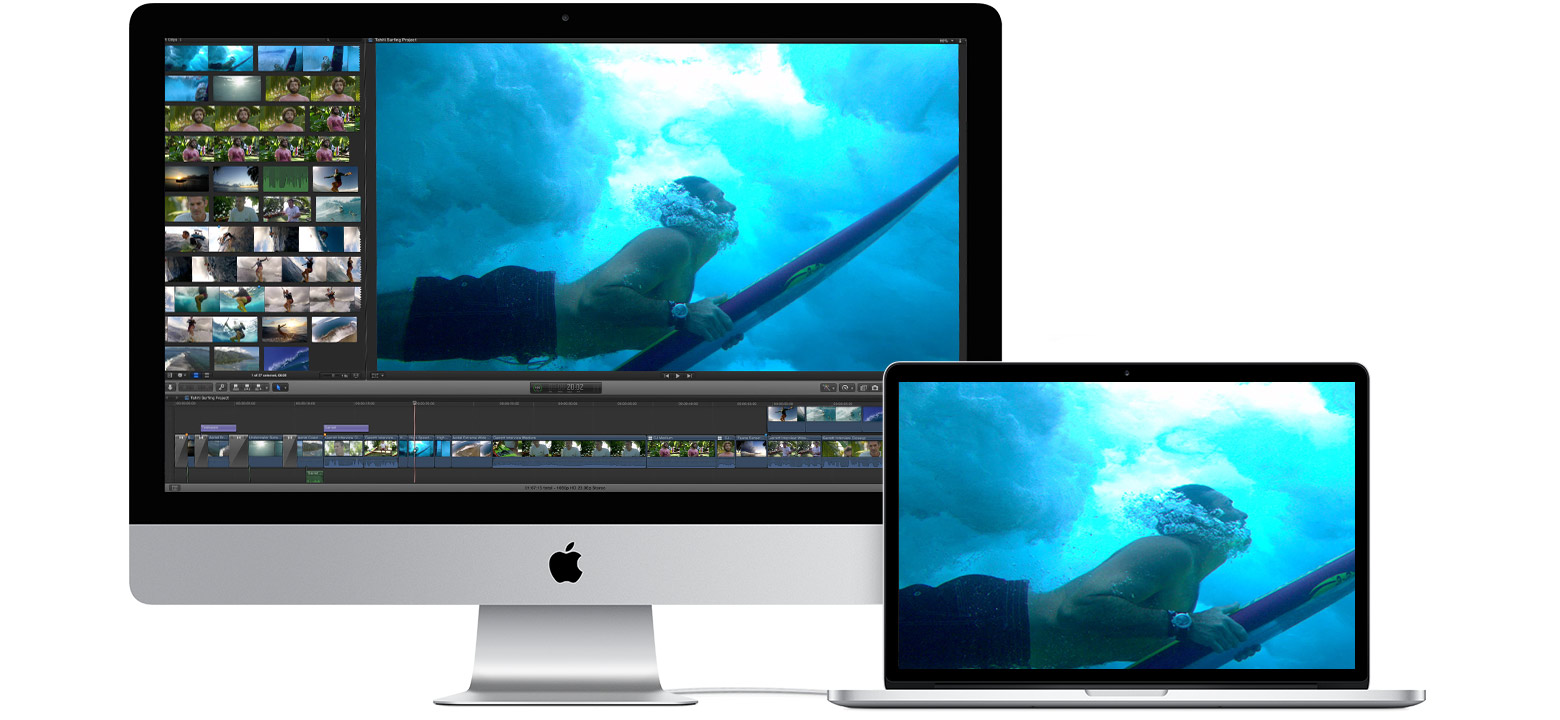
Следующие более старые модели iMac можно использовать в качестве внешнего дисплея при подключении к другой более старой модели Mac.
Модели iMac, выпущенные в 2011, 2012 и 2013 гг., а также в середине 2014 г.
Чтобы использовать любую из этих моделей iMac в качестве внешнего дисплея, выполните следующие действия:
24-дюймовые и 27-дюймовые модели iMac, выпущенные в 2009 и 2010 гг.
Чтобы использовать любую из этих моделей iMac в качестве внешнего дисплея, выполните следующие действия:
Использование режима внешнего дисплея
Приложения, которые были открыты на iMac при переходе в режим внешнего дисплея, остаются открытыми в режиме внешнего дисплея. Например, если запустить на iMac воспроизведение музыки, а затем перейти в режим внешнего дисплея, воспроизведение музыки на iMac не приостанавливается.
Другой компьютер Mac не может использовать встроенную камеру или порты iMac. Чтобы использовать внешние устройства с другим компьютером Mac, подключите их к нему напрямую, но не к iMac.
Регулировка яркости и звука
Если вы хотите использовать встроенные динамики iMac для воспроизведения звука с другого компьютера Mac:
После этого можно использовать клавиши звука и воспроизведения на клавиатуре другого компьютера Mac для регулировки громкости и управления воспроизведением медиасодержимого.

Если режим внешнего дисплея не работает
Если на iMac не отображается рабочий стол другого компьютера Mac, сначала попробуйте выполнить следующие действия:
Если это не сработает, попробуйте выполнить следующее:
Дополнительная информация
Информация о продуктах, произведенных не компанией Apple, или о независимых веб-сайтах, неподконтрольных и не тестируемых компанией Apple, не носит рекомендательного или одобрительного характера. Компания Apple не несет никакой ответственности за выбор, функциональность и использование веб-сайтов или продукции сторонних производителей. Компания Apple также не несет ответственности за точность или достоверность данных, размещенных на веб-сайтах сторонних производителей. Обратитесь к поставщику за дополнительной информацией.
[FAQ] Использование iMac в качестве монитора для MacBook

Если вы хотите увидеть на нашем сайте ответы на интересующие вас вопросы обо всём, что связано с техникой, программами и сервисами Apple, iOS или Mac OS X, iTunes Store или App Store, задавайте их на форуме AppStudio. Ответы на самые интересные из них будут появляться в материалах данной рубрики. К нам поступил следующий вопрос:
Привет! Расскажите пожалуйста о подключении Macbook Air или Pro к iMac, чтобы аймак можно было использовать как монитор. Интересует следующее: 1) как ведут себя мышь и клавиатура, подключенные к iMac? 2) передаётся ли звук на колонки iMac? 3) видны ли будут в OS X на макбуке внутренний хард iMac и подключенные к аймак флешки? Спасибо)
iMac можно использовать в качестве монитора для MacBook, как необычно это не выглядело бы 🙂 Для этого надо включить iMac и MacBook, соединить их кабелем Thunderbolt (или miniDisplay), после чего нажать на клавиатуре iMac комбинацию Cmd+F2. В этот момент iMac превратится во внешний дисплей для ноутбука, став аналогом Apple Thunderbolt Display или Apple LED Cinema Display.
Пройдёмся по вашим вопросам по порядку:
В остальном настройка iMac как монитора мало отличается от других подключаемых к MacBook Pro дисплеев. Вы можете управлять разрешением, миррорингом, взаимным положением рабочих столов и пр.
iMac в качестве внешнего дисплея

iMac в качестве внешнего дисплея
Компания Apple позаботилась о высоком качестве дисплеев iMac, при этом у Вас рано или поздно, скорее всего, возникнет вопрос как подключить iMac как монитор.
Такой шаг избавит Ваше рабочее место от огромного количества проводов и нескольких устройств вывода изображения, будь то монитор или телевизор, позволяя сделать из iMac своеобразный хаб для внешних устройств.
Использовать iMac в качестве монитора можно с помощью функции TDM (Target Display Mode). Эту функцию поддерживают 27” iMac предыдущего поколения (в толстом корпусе), а также все новые iMac с разъемом Thunderbolt. Режим внешнего дисплея за счет недостаточной пропускной способности интерфейса Thunderbolt не поддерживается компьютером iMac 5K Retina. Переход в режим TDM осуществляется сочетанием клавиш Command + F2.
Чаще всего возникает необходимость использования iMac в качестве монитора для компьютера-компаньона в виде ноутбука Macbook. В таком случае для работы зачастую гораздо удобнее использовать ноутбук Apple в связке с большим экраном и внешними устройствами ввода, чем в качестве самостоятельного компьютера. Впрочем, как внешний монитор iMac можно использовать не только для Macbook, но и для любого другого компьютера Apple.
В обоих случаях iMac, используемый в качества внешнего монитора, помимо изображения способен передавать звук с целевого устройства. Для этого в параметрах звука следует выбрать iMac в качестве звуковой системы.

Новые iMac в качестве монитора способны работать только с видеокартами или материнскими платами, оборудованными разъемом Thunderbolt и встроенной графикой Intel HD 4000. Иногда для получения желаемого результата требуется отключить дискретную видеокарту, так как для передачи изображения могут быть задействованы только мощности встроенной графики.
При использовании iMac в качестве монитора на нем остаются запущены все открытые приложения, однако проводить какие-либо операции с мышью и клавиатурой становится невозможно. Так, в качестве устройств ввода будут использоваться мышь и клавиатура, подключенные к компьютеру, с которого выводится изображение. Помимо этого нельзя использовать камеру и микрофон iMac, используемого в качестве монитора.
При входе используемого компьютера в режим сна спустя несколько секунд на экране iMac снова появляется собственный рабочий стол. Помимо этого выйти из режима TDM можно с помощью сочетания клавиш Command + F2.
Безусловно, практически полный отказ Apple от поддержки сторонних устройств в текущем поколении компьютеров накладывает некоторые ограничения на использование iMac в качестве монитора, однако до сих пор функционал режима TDM в связке с интерфейсом Thunderbolt остается достаточно широким.
Возможности такой связки уникальны, но при подключении к iMac внешних устройств (особенно от сторонних производителей) будьте крайне осторожны! Любой сбой в питании подключаемого устройства может привести к выходу некоторых цепей материнской платы из строя, в результате чего при включении iMac не загорается экран или изображение периодически пропадает.
Больше информации про Apple в нашей группе vkontakte и facebook.
Аренда и подмена
Предлагаем услугу аренды Macbook и iMac. Предоставляем аппарат на подмену на время ремонта.
Как использовать iMac в качестве внешнего монитора для большого экрана
Размещено от Элла Джонс Январь 13, 2021 18: 40
iMac, как настольный компьютер «все в одном», был любимым компьютером для многих пользователей, и экран Retina 4K является одним из самых ярких.
Со временем старый iMac может быть помещен в угол комнаты.
Если вы сделали это, очень жаль, что вы пропустите большой экран.
Почему бы не использовать iMac в качестве внешнего монитора для вашего ПК или других компьютеров Mac?
Вот что мы раскроем в этом посте.
Мы покажем пошаговое руководство по использовать iMac в качестве внешнего монитора для ПК, MacBook и других компьютеров.
Часть 1. Использование iMac в качестве внешнего монитора для ПК / MacBook через режим целевого дисплея
Для использования iMac в качестве внешнего дисплея вы должны подготовить следующее:
● Mac от 2019 или более ранней версии или ПК с портом Mini DisplayPort или Thunderbolt.
Затем выполните следующие действия, чтобы получить iMac в качестве внешнего монитора для MacBook / mini или ПК.
Шаг 1 Включите оба исходных MacBook / PC и iMac.
Шаг 2 Убедитесь, что MacBook вошел в учетную запись пользователя.
Шаг 3 Подключите кабель к Thunderbolt или Mini DisplayPort на MacBook или ПК. Затем подключите другой конец кабеля к Thunderbolt или Mini DisplayPort на вашем iMac.
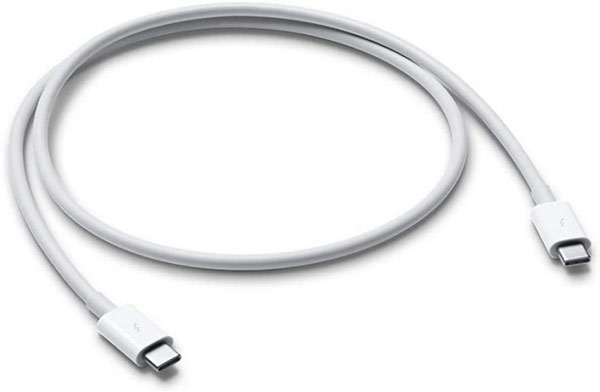
Внимание : Если вы используете адаптер, сначала подключите кабель к адаптеру, затем вставьте другой конец в порт Mini DisplayPort или Thunderbolt на iMac.
Шаг 4 Нажмите Command + F2 на клавиатуре iMac для запуска целевого режима отображения. Через несколько секунд вы увидите зеркальный экран MacBook / PC на iMac.
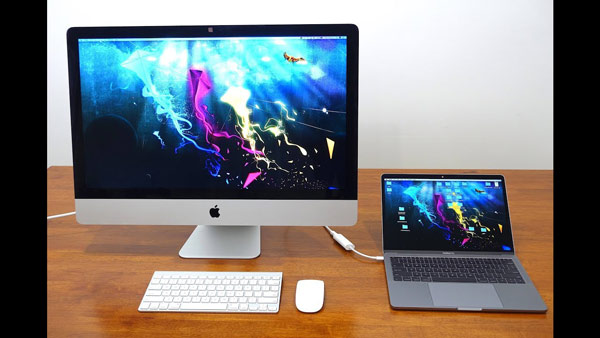
Чтобы выйти из режима отображения цели, снова нажмите сочетание клавиш Command + F2 или отсоедините кабель.
Часть 2. Использование iMac в качестве внешнего дисплея для iPhone / iPad через QuickTime
QuickTime это медиаплеер и рекордер экрана. Здесь он действует как экранное зеркало. Также легко выполнить шаги по использованию iMac в качестве большого дисплея для iPhone / iPad.
Шаг 1 Подключите iPhone к iMac
Получить USB-кабель для подключения вашего iPhone в iMac.
Шаг 2 Включить запись экрана QuickTime
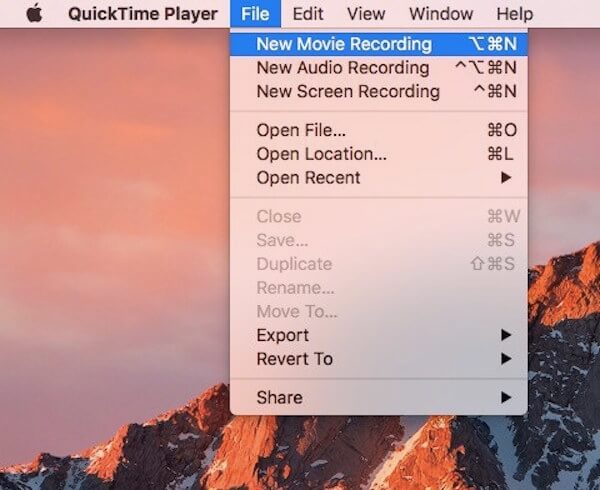
Запустите QuickTime на вашем iMac. щелчок Файл в левом верхнем углу, чтобы выбрать Запись нового фильма опцию.
Шаг 3 Выберите свой iPhone
Нажмите раскрывающийся список кнопки записи, чтобы найти свой iPhone в списке камер.
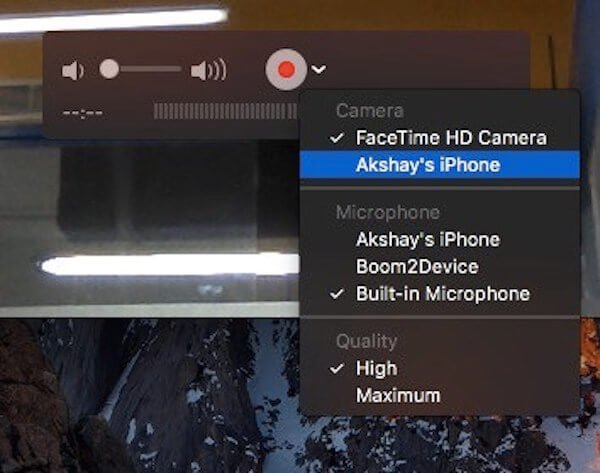
Шаг 4 Зеркальное отражение iPhone в iMac
Теперь вы можете видеть зеркальный экран iPhone на iMac. Между тем, все действия, которые вы сделали на iPhone, будут записаны в iMac.
Вы можете экспортировать запись или отказаться от нее.
Помимо QuickTime, вы также можете использовать стороннее программное обеспечение, например, Reflector, для совместного использования экрана вашего iPhone или iPad в iMac. Подробнее о зеркальное отображение iPhone на Mac здесь.
Часть 3. Профессиональный совет: используйте ПК в качестве внешнего дисплея для iPhone iPad
Использовать iMac в качестве внешнего монитора для ПК и других моделей Mac несложно. Кроме того, вы также можете отразить экран вашего iPhone в iMac, чтобы использовать большой экран. Однако не все пользователи являются поклонниками компьютеров Mac. Совместное использование экрана iPhone или iPad на ПК также позволяет наслаждаться большим дисплеем.
Как использовать ПК в качестве монитора для iPhone или iPad?
Apeaksoft iOS Screen Recorder это исправить. Это профессиональное программное обеспечение для беспроводного и безопасного увеличения экрана iPhone / iPad / iPod на ПК. С его помощью вы можете подключить iPhone и iPad к ПК и смотреть видео на большом экране.
Шаг 1 Включить зеркалирование экрана на iPhone
Убедитесь, что ваш iPhone / iPad и ПК подключены к одной сети Wi-Fi.
Запустите программу iOS Screen Recorder на своем ПК.
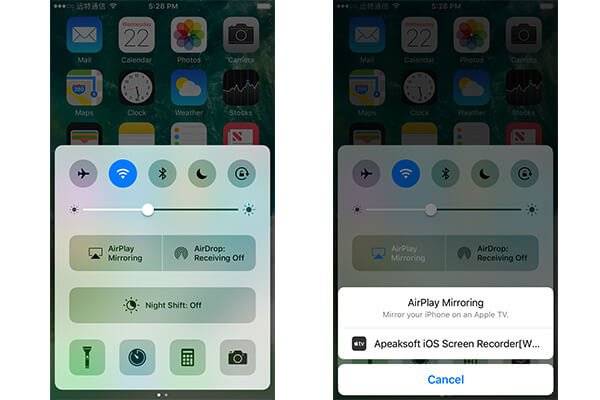
Шаг 2 Выполните настройки записи на ПК
Перейдите Параметры вкладка, и вы можете свободно настроить параметры записи.
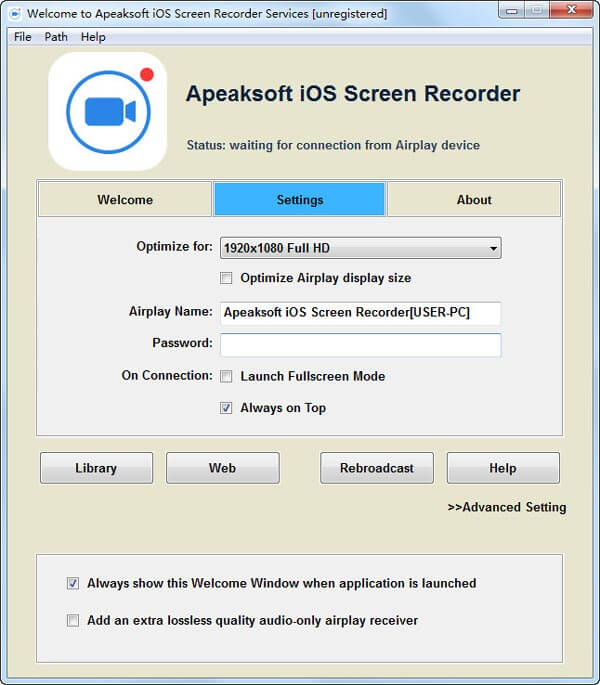
Шаг 3 Зеркало и запись iPhone на ПК
Пока все настройки сделаны правильно, просто нажмите красную кнопку записи на вашем iPhone, и он начнет зеркальное отображение и запись экрана iPhone на ПК.
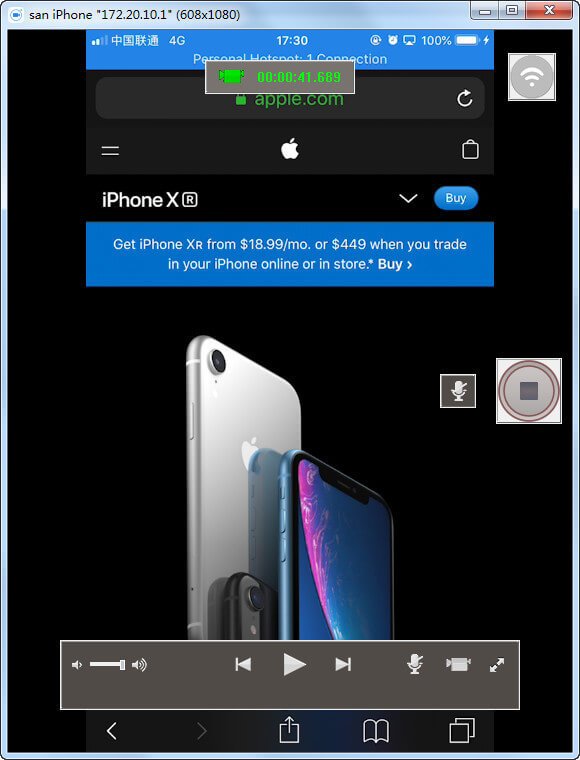
Нажмите Начать экспорт кнопка, чтобы сохранить запись как MP4 на ПК.
В той же степени это программное обеспечение похоже на QuickTime. Тем не менее, он работает более мощно, чем последний.
Часть 4. Часто задаваемые вопросы об использовании iMac в качестве экстремального монитора
Режим целевого дисплея не работает в iMac?
Вы можете исправить целевой режим отображения, следуя решениям здесь:
1. Убедитесь, что вы вошли в iMac.
2. Убедитесь, что ваш iMac работает под управлением macOS Big Sur или более ранней версии.
3. Убедитесь, что кабель подключен правильно.
Почему он не может использовать iMac с экраном 5K в качестве монитора для моего ПК?
В общем, iMac имеет разрешение 2560 x 1440 и 5120 x 2880 (5K). Если вы используете iMac с разрешением 2560 x 1440, то убедитесь, что разрешение ПК также составляет 2560 x 1440. Чтобы использовать iMac с разрешением 5120 x 2880 в качестве монитора для ПК, сделать это сложно. Вот почему вы не можете использовать 27-дюймовый iMac с 5K Retina и более новыми в качестве монитора для ПК.
Могу ли я использовать несколько компьютеров iMac в качестве монитора для одного ПК или Mac?
Да, вы можете использовать более одного iMac в качестве дисплея для всех компьютеров Mac. И iMac, и исходный компьютер Mac используют подключение Thunderbolt. Каждый iMac, используемый в качестве монитора, учитывает одновременно подключенные дисплеи, поддерживаемые исходным Mac.
Какое максимальное количество подключенных мониторов Thunderbolt для Mac?
Заключение
У вас есть идея использовать большой экран в качестве монитора для вашего устройства?
Дайте мне знать, оставив свои комментарии ниже.
Я превратил новый iMac в дисплей для MacBook. Спасибо, macOS 12
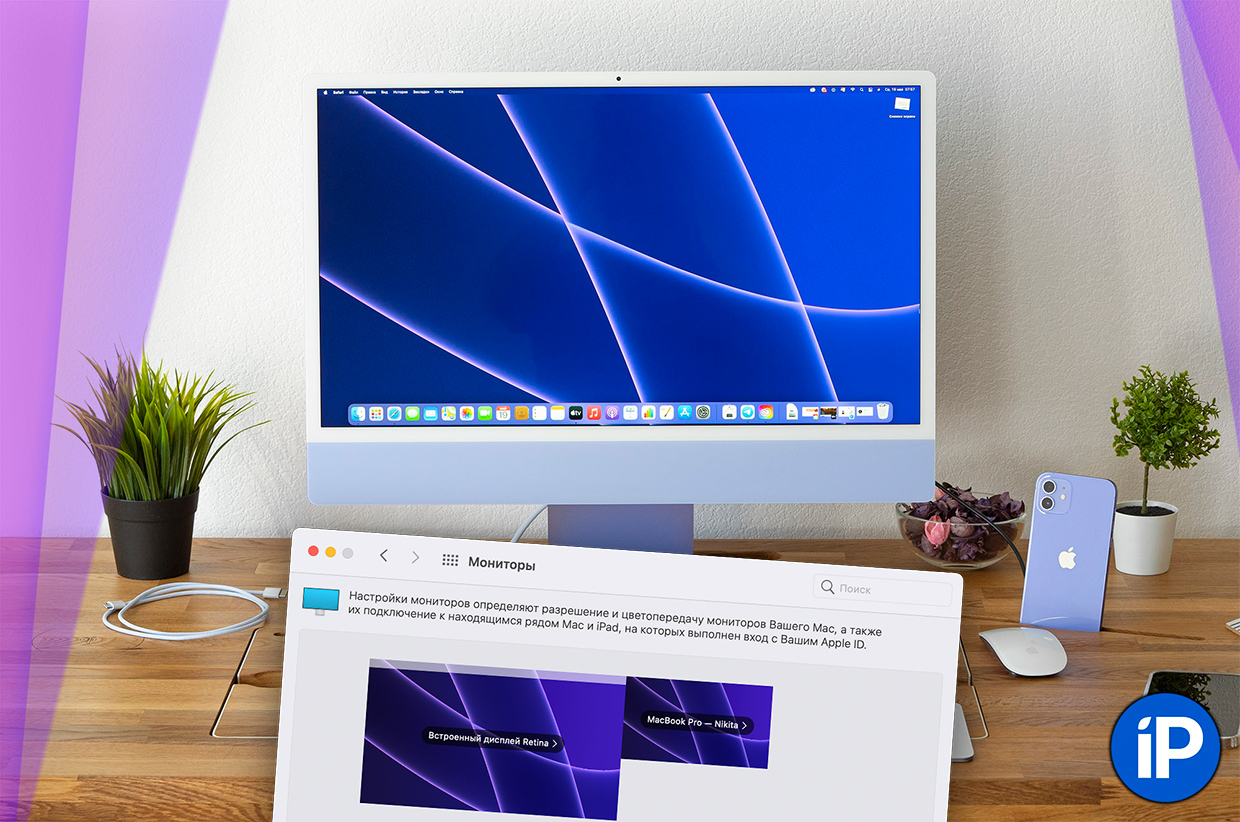
Очень давно жду, когда же Apple выпустит дисплей в корпусе от iMac. Уже не раз писал, почему такой девайс будет хитом.
Увы, новая модель с процессором M1 так и не научилась выводить сигнал с внешних устройств. А счастье было так близко.
Но сюрприз пришёл, откуда не ждали. Недавно анонсированная macOS 12 Monterey таит в себе необычную и одновременно давно казавшуюся логичной функцию.
Теперь любой* Mac может вывести изображение на другой любой* Mac. То есть вы в два клика превращаете iMac с M1 в дисплей для MacBook Pro. Или наоборот.
Для этого даже не нужны провода. Главное, чтобы Mac попадал в список совместимости. А тот не очень большой…
Какие Mac могут стать дисплеем для других Mac
Повторение экрана с Mac на Mac будет работать в macOS 12 только между:
▪ MacBook Pro (2018 г. и новее)
▪ MacBook Air (2018 г. и новее)
▪ iMac (2019 и новее)
▪ iMac Pro (2017)
▪ Mac mini (2020 и новее)
▪ Mac Pro (2019)
Если ваши Маки попадают в него — продолжаем. Остальным сочувствую, ограничение обширное, хоть и (вероятно) обусловленное какими-нибудь техническими особенностями.

Как сделать Mac экраном для другого Mac
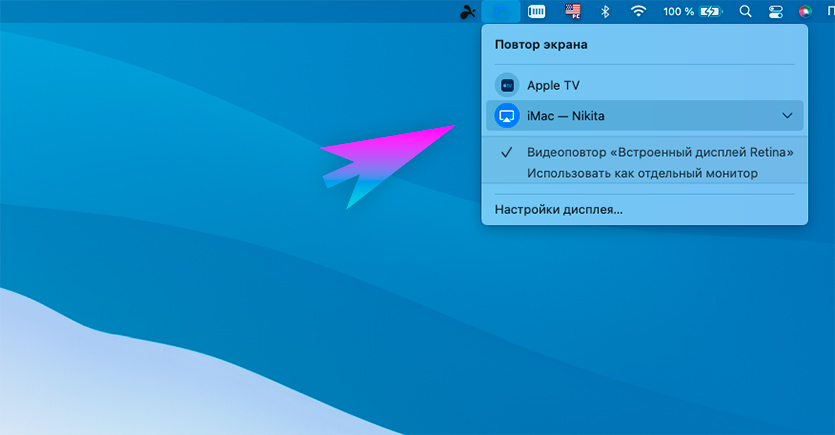
1. Оба Mac должны быть включены. Оба не должны находиться в режиме Сна.
3. В левом нижнем углу будет выпадающий список. Нажмите на него и выберите устройство, которое будет служить дисплеем через AirPlay.
4. Готово!
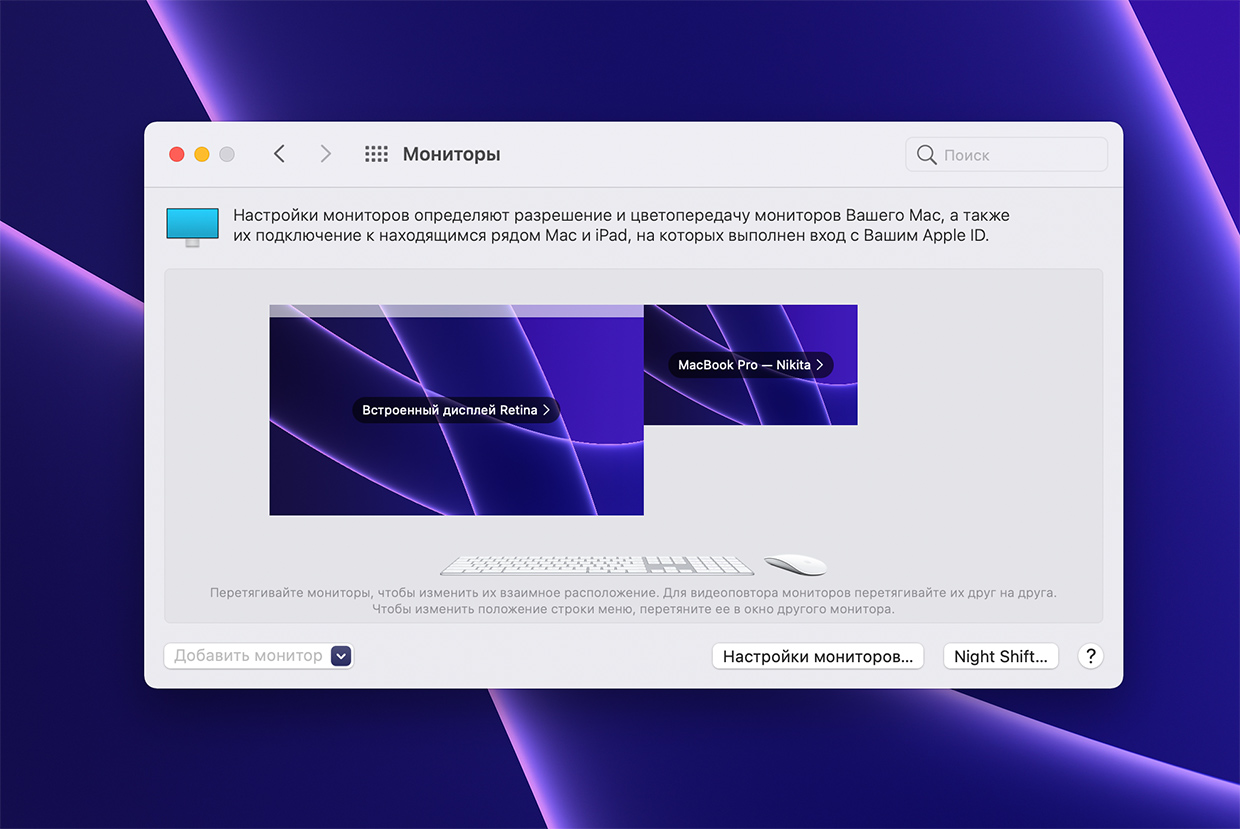
Можно далее настроить, в каком разрешении изображение будет отображаться на целевом Mac: например, в исходном разрешении источника, или же в разрешении дисплея целевого Mac.
Также здесь можно переключать режимы: либо повторение экрана источника 1:1, либо продолжение основного экрана. То есть через эту схему, например, можно сделать iMac вторым дисплеем для MacBook.
Чтобы прекратить повторение или продолжение экрана, на источнике найдите иконку двух прямоугольников (она будет синей), нажмите и в выпадающем меню кликните на целевой девайс.
А по проводу можно?
Да! Я бы даже сказал, нужно. Через провод задержка должна быть минимальной.
Эта возможность задокументированна Apple, однако я не нашёл очевидного способа её включить. При подключении кабеля USB-C на USB-C между двумя Mac качество изображения не меняется, задержка (по крайней мере, визуально) остаётся прежней.
В Настройках macOS 12 и подменю Монитор тоже нет индикации, через что сейчас идёт сигнал – провод или беспроводной AirPlay.
Возможно, переключение происходит незаметно для пользователя. Или это просто не заработало в текущей бета-версии macOS 12.
Что дальше?
Владельцы нескольких Mac от фичи должны быть в восторге. Вместе с Universal Control (пока что не работает в Beta 1) вы сможете управлять подключенным MacBook с клавиатуры и мыши iMac, что делает последний практически неотличимым от обычного дисплея. Качество изображения в таком режиме очень высокое, чёткость тоже, дискомфорта ноль.
Однако мечта о полноценном дисплее в корпусе iMac от Apple остаётся, и эта полумера её не потушит. Ведь, помимо Mac, многим хотелось бы подключать и сторонние устройства к экрану – например, игровые приставки или компьютеры с Windows.
Всё равно здорово, что Apple хотя бы движется в похожем направлении.