можно ли подключить мышку к телевизору lg smart tv
Подключение беспроводной мыши к телевизору
При просмотре Смарт ТВ используется браузер — программа, с помощью которой осуществляется просмотр сайтов и веб-страниц. Чтобы просмотр был эффективным и результативным, целесообразно использовать компьютерную мышь. Пульт ДУ или кнопки на панели ТВ также будут работать, но использование мыши позволяет передвигать сам список, сокращая время поиска нужного канала.
Какие ТВ поддерживают работу беспроводных мышек?
Список моделей ТВ от популярных производителей, к которым можно подключить беспроводную мышь, на данный момент выглядит следующим образом:
Есть и ранние модели телевизоров от Sony с требуемой функцией, однако, их беспроводное подключение не отличается стабильностью работы.
Подключение беспроводной мышки к телевизору
Для подключения беспроводной компьютерной мыши к телевизору понадобится Bluetooth-адаптер (приёмник). Его назначение — обеспечение точки сопряжения между мышью и самим телевизором.
Ознакомьтесь с документацией телевизора. Многие новые модели телевизоров имеют встроенный Bluetooth-адаптер. Если это так, то подключение осуществите, выполняя инструкцию, пропустив первые два её пункта. Процесс подключения не сложен:
1. Возьмите адаптер, снимите крышку (если она имеется) с его контактной стороны (штекера).

2. Осмотрите внимательно заднюю и боковую панели телевизора, чтобы найти на ней USB-разъём, который необходим для подключения девайса и вставьте штекер адаптера.
3. Найдите кнопку включения, расположенную на самой мыши. Обычно она выглядит как маленький рубильник. Переведите в режим «ON».
4. Через 5-10 секунд в случае удачного подключения на дисплее телевизора появится оповещение о подсоединении нового устройства.
5. Подтвердите подключение, выбрав на экране (пока что с помощью пульта) «Продолжить», «Да» или «OK». Некоторые модели производят подключение сразу же, на экран выводится лишь уведомление, а не запрос, который исчезнет через несколько секунд самостоятельно.
После успешного подключения устройства зайдите в меню телевизора, выберите «Система», далее «Диспетчер устройств ввода» и «Параметры мыши». Настройте параметры мыши на своё усмотрение.
Диспетчер внешних устройств
Например, выберите какая (левая или правая) кнопка девайса будет основной, установите размер указателя и скорость, с которой он будет реагировать на передвижение мыши. Нажмите «Сохранить» после того, как выберите необходимые параметры.
Лайфхак: если вход USB на телевизоре найти не удаётся или все разъёмы уже заняты какими-либо иными устройствами, воспользуйтесь теми разъёмами, которые находятся на приставке Smart TV.
Ошибки при подключении и пути их исправления
Случаи, когда не удаётся произвести подключение беспроводной Bluetooth-мыши, довольно редки, но всё же случаются. Происходит это по следующим причинам:
Использование беспроводной мыши упрощает управление функционалом телевизора. Интернет-сёрфинг становится более комфортным. Риск ошибки при покупке мыши для телевизора, а в последствии и при подключении, минимален, если предварительно прочитать инструкцию к ТВ и заранее решить вопрос совместимости устройств.
Как подключить клавиатуру и мышь к LG Смарт ТВ: инструкция
Как подключить беспроводную клавиатуру и мышку к LG Smart TV — закономерный запрос владельцев телевизоров, желающих увеличить функциональность техники. Дополнительные устройства облегчают использование приложений. В особенности, вбивать текст в поисковике. В этой статье разберем:

Определяем возможность подключения
Обычно, современные телевизоры со Смартом имеют возможность подсоединения дополнительных устройств. Если возникли сомнения, для начала убедитесь в наличии на задней панели USB-разъемов для этих аксессуаров. Но это не дает гарантии, что их можно подключить к ТВ. Ведь с 2012 года известные производители телевизоров добавили новые функции. Стало возможно установить как проводное, так и беспроводное подключение девайсов. Информацию об этом ищите в Инструкции пользования. Если не можете найти, попробуйте отыскать ответ через настройки ТВ.
Если в папке видите названия моделей вашего оборудования, к ТВ можно подсоединить эти аксессуары.
Выбираем клавиатуру
Исходя из озвученной информации, становится понятно, что не каждая модель клавиатуры и мышь подойдет, которую сможет увидеть LG. Производитель дает гарантии, что только с их техникой телевизор будет правильно работать. Но это не доказывает, что остальные гаджеты не функционируют с ТВ.
Озвучим достоинства и недостатки использования фирменного девайса.
При подсоединении устройств других марок, нет гарантии, что ТВ верно его распознает, хотя большинство современных моделей имеют полную совместимость со Smart TV. В LG Смарт ТВ средненького и высшего класса производитель добавил в комплектацию беспроводную мышь, похожую на маленький дистанционный пульт управления. Он облегчает использование интернета и некоторых программ. В продаже имеются также клавы с тачпадом, которым можно пользоваться вместо мыши.
Как подключить беспроводную мышку и клавиатуру к телевизору LG Smart TV?
Ранее в ТВ со Смартом другие устройства возможно было подключить только через провод. В новых версиях оборудования появилась функция беспроводного соединения через Bluetooth. Воспользуйтесь руководством, чтоб подсоединить клавиатуру и мышь к телевизору.

Подключаем клавиатуру
Если приобрели проводной гаджет, выполните такие шаги для подсоединения к технике.
В случае приобретения беспроводного аналога аксессуара, воспользуйтесь этой инструкцией.
Еще один способ беспроводного подключения — использовать телефон вместо клавиатуры. Для этого в онлайн-магазине понадобится скачать специальное приложение. Самым популярным считается Smart TV Remote.
После установки, что смартфон и телевизор работают через одну интернет-сеть. В настройках ТВ кликните пункт «Автоматический поиск» и затем «Искать». Когда появится запрос на присоединение нового гаджета, подтвердите и в конце нажмите «Готово». Как видите, все довольно просто. Сложностей возникнуть не должно.
Подключаем мышь
В присоединение проводной мышки нет отличий от описанного способа присоединения проводной клавы. Засуньте конец провода в USB порт ТВ. Если беспроводная мышь — подключайте адаптер в тот же разъем. При удачном распознавании аксессуара, на дисплее появится аналогичное сообщение.

Как вернуть клавиатуру на телевизоре LG, если пропала
Если ранее было успешное подключение, и в итоге, клавиатура не откликается, проверьте не отходит ли провод или адаптер от USB порта. Затем выключите и включите обратно ТВ. Возможно, пропал контакт. В случае, неудачи, есть вариант, что прошла неполная синхронизация. Чтоб закончить, требуется выполнить два дополнительных действия.
Подтверждением восстановления соединения будет появившееся уведомление об успешном присоединении.
Возможные проблемы и их решение
Часто после покупки аксессуара, ТВ не видит его при подключении. Найдите в Инструкции пользования список моделей, совместимых с маркой этого телевизора. Если этот девайс отсутствует, придется покупать новый. Но для начала попробуйте обновить программное обеспечение ТВ. Скачайте обновление с официального сайта производителя. Установить его можно через интернет или посредством флеш-памяти. Есть вероятность, что в новой прошивке расширена поддержка других гаджетов, и покупки новой клавиатуры или мыши можно избежать.
Возможно, в ТВ моментальной реакции на подключение дополнительных устройств. В случае, когда в «Менеджере…» высвечиваются названия марок подключенного оборудования, то требуется активировать их вручную, нажав на кнопку «Connected». Бывает проблема состоит в поломке USB-порта. Попробуйте переставить штекер в другой разъем. Если не помогает, следует обратиться в сервисный центр. Специалисты быстро исправят возникшую неисправность.
Итак, в нашем материале мы раскрыли информацию, как подключить беспроводную клавиатуру и мышку к LG Smart TV. Надеемся информация оказалась доступной для понимания, и вы быстро во всем разобрались.
Как подключить мышку и клавиатуру к телевизору со Smart TV
Определённая категория людей считает, что к 2019 году телевизор, как устройство для получения информации, устаревает. Ему на смену приходит компьютер с безлимитным интернетом. Но на самом деле это не так. Люди продолжают использовать телевизоры, которые разработчики дополняют новыми функциями для поддержания интереса потребителей.
Производители «умных телевизоров» предоставили зрителям возможность подключать клавиатуру и мышь к устройствам. Поэтому ответ на вопрос «Можно ли подключить мышку к Смарт телевизору?», всегда нужно давать утвердительный. Эта функция поддерживается и активно используется уже давно.
Для чего нужна мышка или клавиатура в Smart TV?
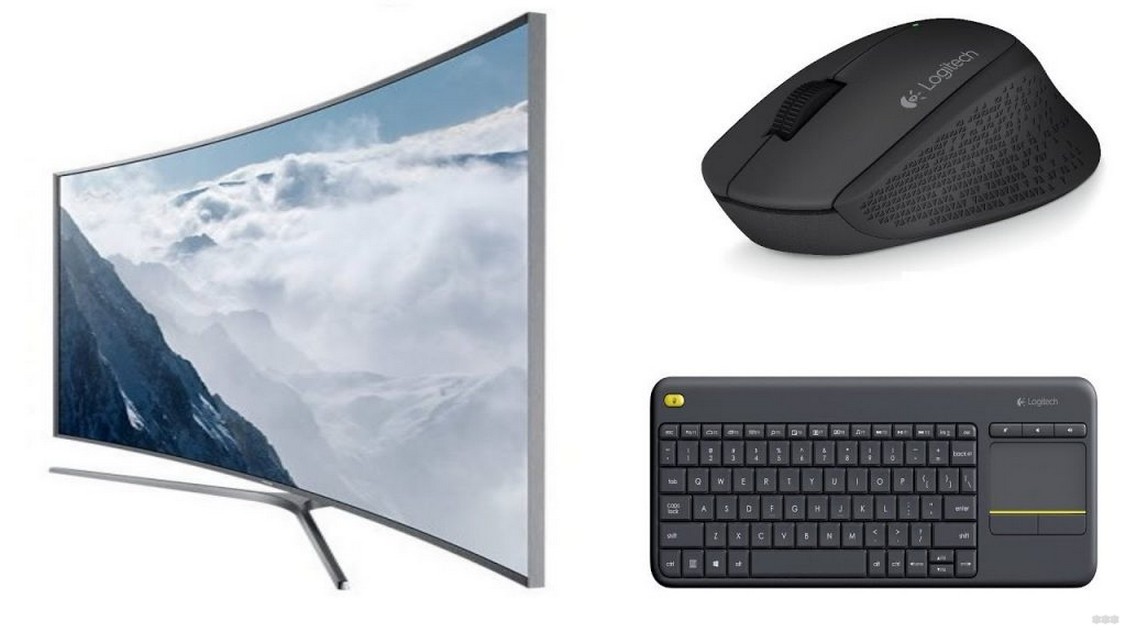
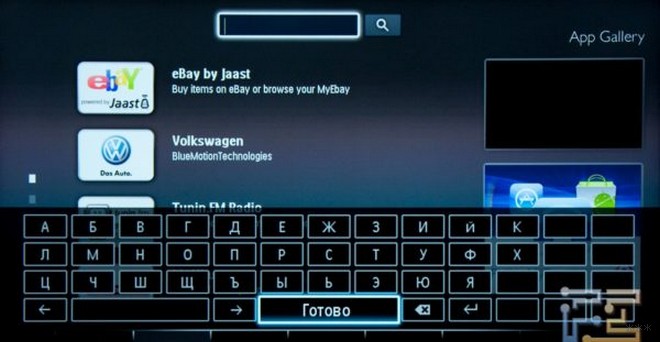
Функции средств управления соответствуют их функциям на компьютере. Мышка для Смарт ТВ позволяет выбирать нужные пункты посредством передвижения курсора по плоскости экрана. Клавиатура нужна для набора текстов, но эта функция используется редко. Даже если у обладателя «умного» телевизора нет свободной клавиатуры, а появилась необходимость написать что-либо, то достаточно будет вызвать виртуальную клавиатуру и выбирать необходимые символы при помощи мышки.
Smart TV поддерживает не только классические мыши-контроллеры, но и аэромыши. Это та же мышка, но благодаря встроенному гироскопу, который считывает её положение в пространстве, движение может производиться не только по плоскости, но и в пространстве.
Преимущество мыши перед пультом состоит в том, что она намного удобнее в обращении и позволяет быстрее добиться отклика от меню телевизора.
Видео-инструкции смотрите тут:
Процесс подключения через USB
Теперь непосредственно о том, как подключить мышку к телевизору. Для этого потребуется USB-кабель. Если такой выход есть на контроллере, то никаких дополнительных проводов не потребуется. Если же компьютерная мышь старого образца и на конце провода имеется специфический наконечник, то придётся приобретать переходник или ещё одно устройство, в зависимости от того, что покажется дешевле.
Необходимые действия для подключения:
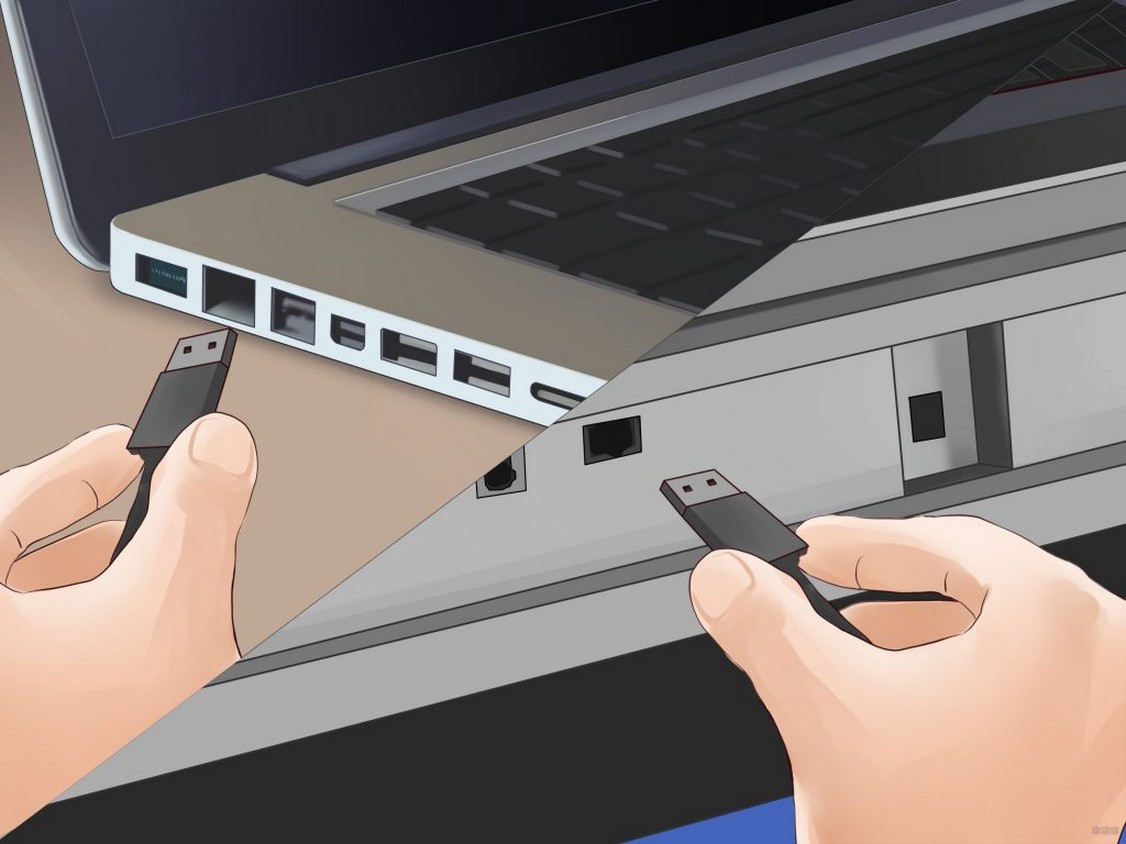
Теперь можно пользовать контроллером для перемещения курсора по экрану. Прокручивание бегунка производится колесом и средней кнопкой, а выбор – левой.
В случае с Air mouse нужно вставить в подходящее отверстие монитора микроприёмник. Система определит девайс, как обычную мышь. Согласно отзывам, сигнал проходит даже на большом расстоянии, но батарейки нужно вовремя менять.
Подключение через Bluetooth
Подключение управляющего устройства через стандартный USB-вход не всегда дает необходимый результат. Кроме того, есть категория пользователей, которые предпочитают отдавать команды мышками, работающими через беспроводную сеть Bluetooth. Smart TV поддерживает и такую функцию.
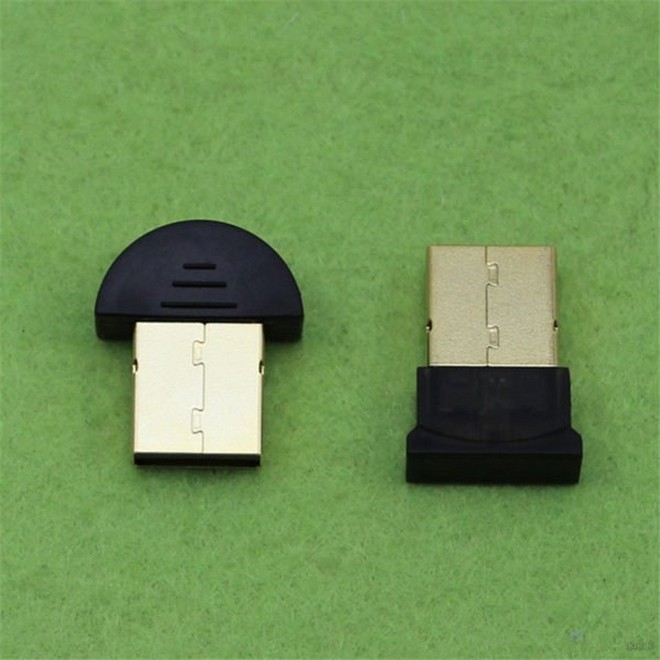
Для подключения Bluetooth-мышки нужно вставить в монитор специальный адаптер. Смарт ТВ сам установит необходимые драйверы для обеспечения управления беспроводной мышью.
Дополнительные устройства
Иногда приходится пользоваться функциями набора текста на телевизоре. Это можно сделать, вызвав виртуальную панель кнопок, но производить нажатия контроллером при каждом наборе символа неудобно и долго. Проблему решит подключение клавиатуры для Смарт ТВ.
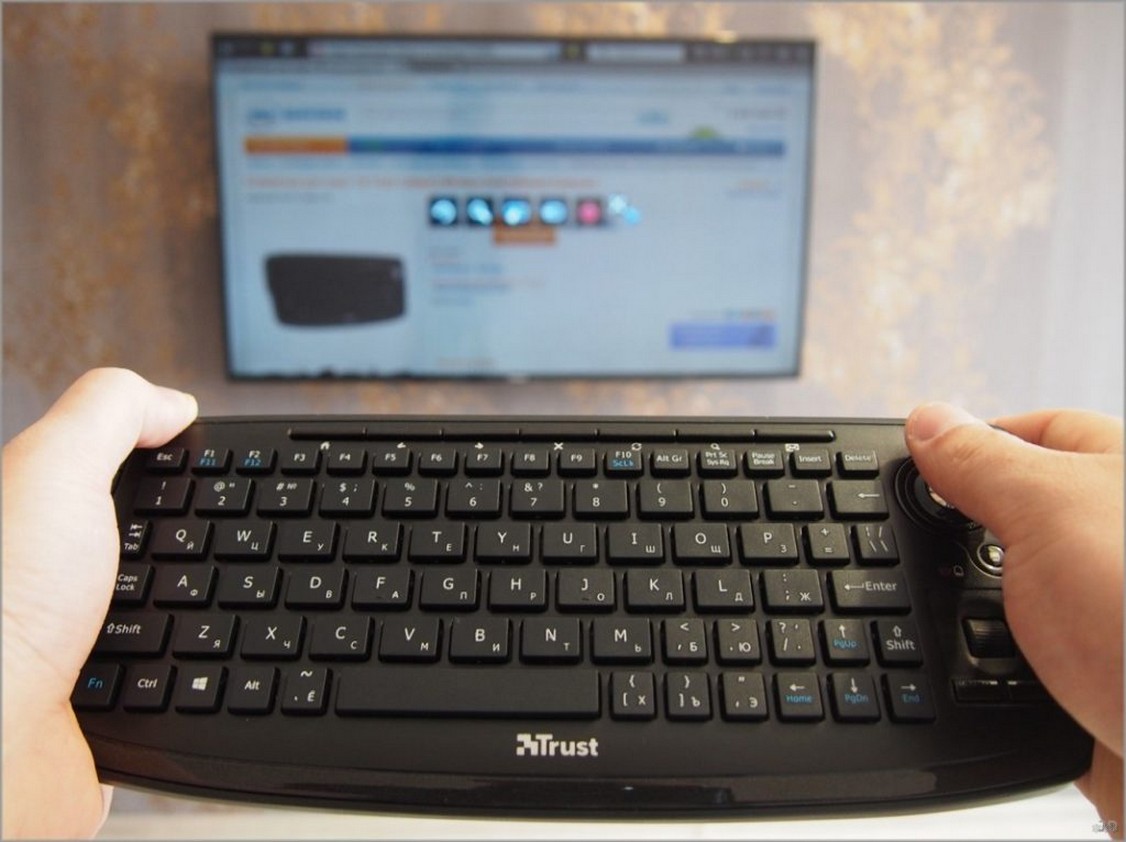
Пользователи редко интересуются данным вопросом, так как подключить клавиатуру к телевизору довольно просто. Достаточно вставить USB-выход устройства в специально отведённое гнездо на мониторе и дождаться синхронизации устройств.
Как отрегулировать работу на телевизоре?
При первом подключении контроллера на его микросхемы устанавливаются стандартные настройки, которые не всегда удовлетворяют пользователя. Чтобы настроить «рычаг управления» под себя, необходимо сделать следующее (на примере телевизоров Samsung):
Проблемы и примечания
Не всегда всё работает так гладко, как могло бы. Самой частой из проблем является неприятие или невозможность обнаружения системой вставленной мыши. Это происходит потому, что разработчики Смарт TV не могут обеспечить полной совместимости своего продукта с каждой из моделей мыши для телевизора.
Чтобы узнать, какие устройства поддерживаются, а какие нет, нужно прочесть инструкцию от производителя и рекомендации. При установке мыши поддерживаемой модели проблема решится сама собой.
Иногда старые модели мышек или клавиатур телевизор отказывается воспринимать. В этой ситуации поможет лишь приобретение более нового устройства, или довольствоваться пультом.
Может случиться и наоборот – программное обеспечение «умного» телевизора устаревает, из-за чего новая мышь не подключится к нему. Попробуйте обновить ПО приемника.
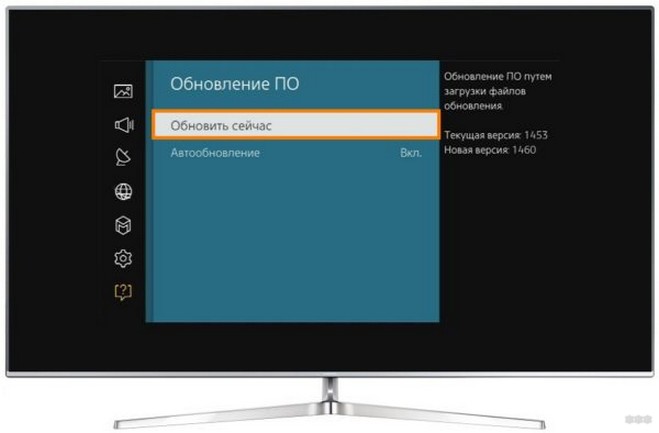
Надеемся, что у наших читателей не возникнет проблем при подключении девайсов для управления. Если же что-то не вышло, или нужен совет по подбору мыши для ТВ, напишите нам!
Как подключить мышку к телевизору?
Управление телевизором при помощи компьютерной мыши — это современные реалии. Но у некоторых пользователей могут возникнуть различные сложности при подключении этого устройства к своему ТВ-приемнику. Рассмотрим все аспекты данного вопроса.
Как узнать, поддерживает ли телевизор мышку?
Далеко не каждый телеприемник, включая современные аналоги, поддерживает управление посредством компьютерной мыши. На это способны лишь Smart TV — «умные» телевизоры. Также мышь может быть подключена к телеприемнику, оснащенному Smart TV-приставкой. Даже если сам телевизор не относится к категории «умных», но имеет специальное гнездо для подключения ТВ-приставки, к нему можно подключить и мышку. Главное здесь, чтобы сама Smart TV поддерживала работу с данным устройством.
Наличие у телевизора или приставки USB-портов (таких же, как используются в компьютерах) может означать, что к нему можно подсоединить мышку. Но это не всегда так. Имеющиеся USB-порты могут использоваться, к примеру, только для работы с флешками.

Но и отсутствие USB-гнезд не всегда означает, что невозможно управлять телевизором при помощи мыши. Современная «умная» ТВ-техника может поддерживать беспроводные устройства, работающие через Bluetooth-соединение — к их числу относятся и компьютерные мышки.
Точно понять, можно ли подключить к ТВ-технике мышь, можно лишь из технической документации к оборудованию (если она отсутствует, просто перейдите на сайт производителя телеприемника или ТВ-приставки).
Если в наличии есть проводная или беспроводная мышка, ее всегда можно попробовать подключить к телевизору ради эксперимента — чтобы выяснить, поддерживает ли тот подобные устройства.
Подключение проводных мышек к телевизору
Все, что требуется сделать — это осмотреть телевизор или Smart TV-приставку в поисках USB-гнезда и затем подключить в него мышь. В случае с телеприемниками USB-порт может быть расположен где-либо в боковой части корпуса (обычно с левой или правой стороны).
Если речь идет о ТВ-приставке, то с поисками USB-порта вообще не должно возникнуть никаких проблем, т.к. в данных устройствах их бывает по нескольку штук.

Если телевизор или Smart TV-приставка поддерживают управления от компьютерной мыши, последняя моментально активируется, о чем будет свидетельствовать появившийся на экране курсор.
Подключение беспроводных мышек к телевизору
Первым делом нужно определить, присутствует ли в телевизоре встроенный Bluetooth-адаптер. Если он отсутствует, придется использовать собственный адаптер, который подключается к ТВ также посредством USB-порта. Большинство современных мышек продаются в комплекте с этим адаптером.
Независимо от наличия встроенного Bluetooth-адаптера, дальше придется покопаться в настройках телевизора в поисках раздела, отвечающего за подключение внешних устройств. Алгоритм настройки во всех случаях всегда примерно одинаковый:

Как только подключение будет выполнено, на экране телевизора отобразится курсор мыши.
Возможные проблемы при подключении мышки к телевизору
Наиболее часто встречающаяся проблема при попытке «подружить» мышь с телевизором — несовместимость оборудования. Если сравнивать с компьютером, телеприемник — довольно «капризная» техника. Некоторые модели телевизоров поддерживают Bluetooth-устройства исключительно определенных производителей (зачастую производства той же фирмы, что и фирма-изготовитель самой ТВ-техники). Информацию о поддерживаемых мышках можно уточнить в техдокументации к телевизору.
Вот еще некоторые распространенные проблемы:
Системные требования:
ОС Windows Vista и выше, 1024 Мб ОЗУ, 350 Мб свободного пространства HDD
Как подключить беспроводную мышку и клавиатуру к телевизору LG Smart TV?
В прошлой статье мы подключали наш телевизор к интернету, а в этой инструкции я подробно расскажу как к современному телевизору LG подключить беспроводную, или проводную мышку и клавиатуру. Я уже писал, что без подключения к интернету функция Smart TV практически бессмысленная. Так вот, без клавиатуры и мышки в ней тоже особо не поработаешь. Управлять самой системой пультом еще можно, а вот набирать текст, это мучение. Да и мышкой намного удобнее и быстрее можно работать со Smart TV, и не только в телевизорах компании LG.
Конечно же, если у вас есть фирменный пульт LG Magic Remote, то это немного спасает ситуацию, хотя, набирать с его помощью текст не очень удобно. Поэтому, если вы активно используете смарт функции своего телевизора, то лучше к нему подключить клавиатуру и мышку. А еще лучше, беспроводную клавиатуру и мышь. У телевизоров LG вроде бы нет каких-то серьезных проблем с поддержкой этих устройств. Все работает как часы.
Я покажу на примере клавиатуры Rapoo E9270p 5GHz Wireless Ultra-Slim и мышки Rapoo 3710p. Подключать все это добро мы будем к телевизору LG 32LN575U. Модель еще 2013-го года. Думаю, что на более новых телевизорах проблем быть не должно. Снова же, появится возможность, попробую подключить к более новому телевизору. Кроме мышки Rapoo пробовал подключать еще мышку Asus. Все отлично работало. С проводными устройствами так же все отлично.
Подключаем мышку и клавиатуру к телевизору LG
Все намного проще, чем может показаться на первый взгляд. Берем адаптер от мышки, или клавиатуры, или оба (как в моем случае) и подключаем их в USB разъем нашего телевизора.

В этот момент на телевизоре должны появится сообщения, что подключены новые устрйоства. Эти сообщения очень быстро исчезают с экрана.
На этом все:) Подключенная мышь, или клавиатура уже должны работать. Включайте Smart TV и проверяйте. На экране телевизора должен появится курсор.
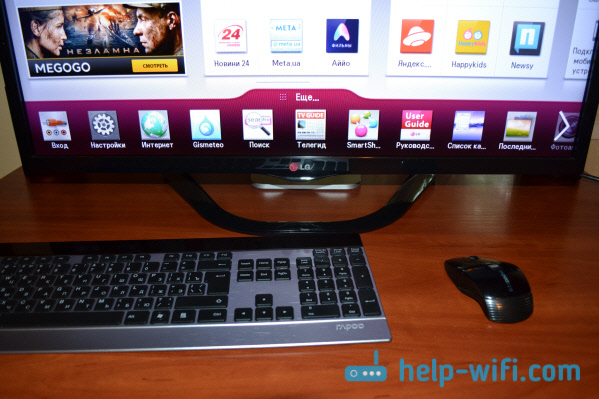
Работу клавиатуры можете проверить в браузере. Или, например, при поиске видео на YouTube.

Вот такая небольшая и простая инструкция. Если у вас возникли проблемы с подключением каких-то конкретных устройств, то поделитесь пожалуйста информацией в комментариях. Или просто расскажите как вам Smart TV:)