можно ли подключить одновременно два джойстика к пк
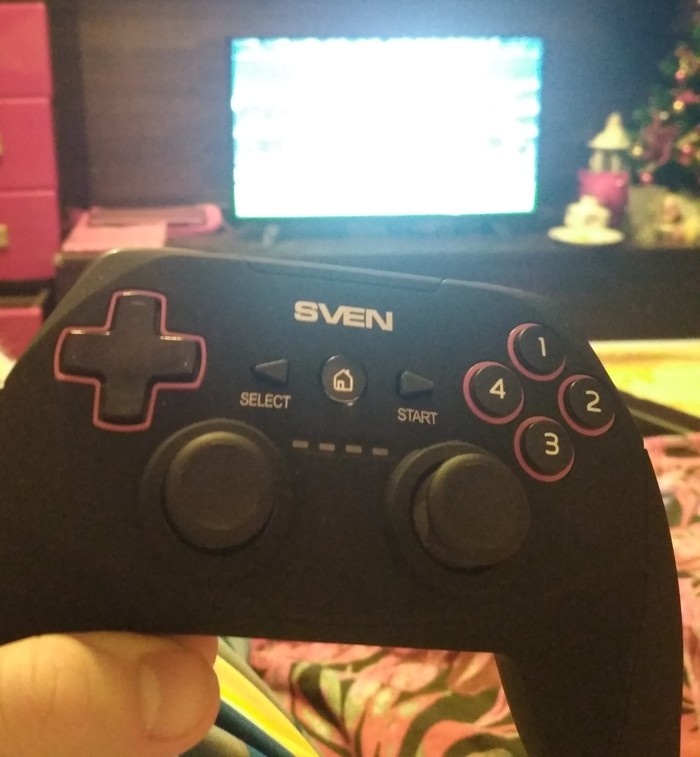
Проблема с подключением двух геймпадов

Лига Геймеров
30.1K постов 76.2K подписчиков
Правила сообщества
Ничто не истинно, все дозволено, кроме политоты, за нее пермач, идите на ютуб
Оскорблять участников сообщества;
Нельзя оценивать Toki Tori ниже чем на 10 баллов из 10;
Рекомендую 1 раз раскошелиться на двух таких ребят и аккумуляторы к ним и всё.
Вставил адаптер в usb и играешь во что хочешь, не надо ни драйверов ни утилит.
Они даже работают 8 шт с одного адаптера.
Начал разряжаться? Подключил на зарядку на 3 часа и играй дальше 48 часов без перерыва.
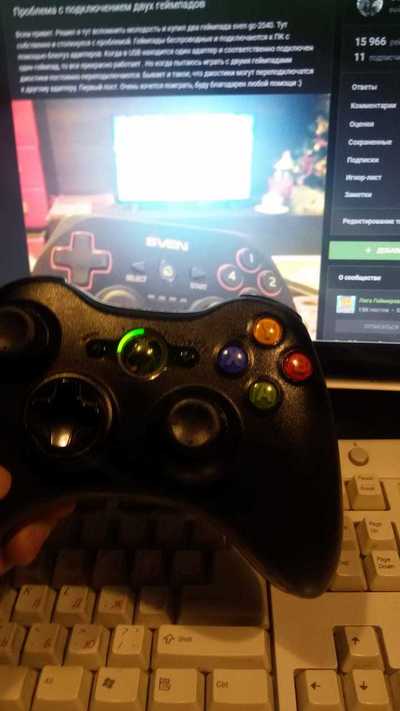
Они беспроводные же? Если так то джостики могут спокойно переподключатся к обоим адаптерам т.к. они одинаковые и по идее у них одинаковый диапазон и приемники, а комп это нифига не консоль. Посмотри ПО на сайте производителя, может там есть программа которая позволит определить 2 геймпада как разные устройства.
выдерни один адаптер и подключись к нему обоими джойстами. он по идее им разные каналы раздать должен.
короче, я себе на нг тоже купил два свена, только не таких. тоже беспроводных. в первую ночь были проблемы, что один терял связь из-за того, что торчал сзади системника. через удлинитель вывел, сразу стало всё хорошо, ни одной потери
Там на адаптерах кнопки должны быть, скачай офф утилиту и потыкай по светящимся частям адаптера
РЕШИЛ проблему так, подключил два одинаковых геймпада redragon harrow в разные разъемы usb передний и задний, далее у одного зажал кнопку домой и правый стик и кнопки r1 r2 и он переключил канал на 2 и стали определятся как 2 разных джостика все)
а еще, возможно, они слишком рядом торчат и глушат друг друга. но чтоб они на одной частоте работали и переключались. хз.
Как-то удалось решить проблему?
Верни по гарантии и возьми геймпады коробочные и все будет топчик)
Эти свены не блютуз 🙂
если очень хочется поиграть вдвоем, купите по дешевке какую нить пс3 например ) вам будет за глаза и проблем 0

Покраска геймпада xbox 360
Всем привет! Сегодня я покажу Вам, как я красил свой геймпад. 🙂
Все манипуляции выполнялись с использованием профессиональных материалов, так что результат получился очень и очень хороший.
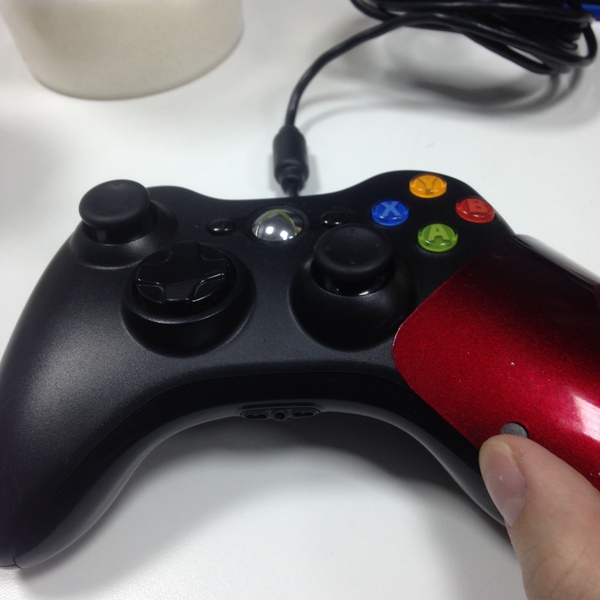
Ну и начинается всё естественно с разборки самого геймпада. Абсолютно ничего сложного в этом нет и занимает от силы 3-4 минуты. Но тут стоит отметить, что при разборке важно держать сам геймпад лицевой стороной вниз, иначе все кнопки рассыпятся и их потом придется очень долго искать.
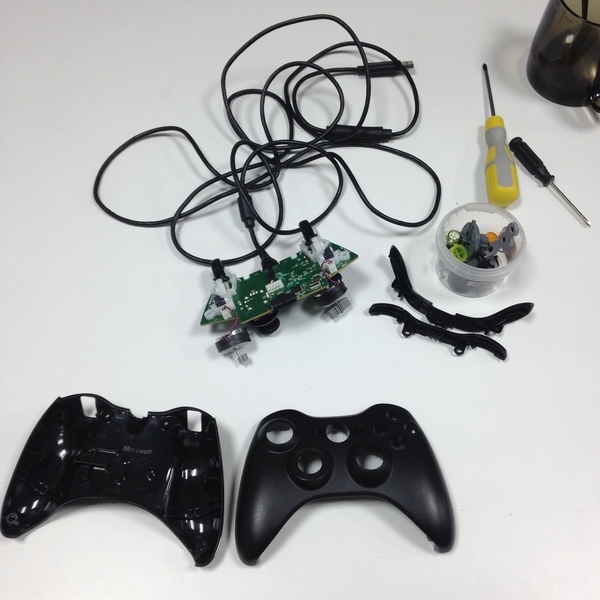
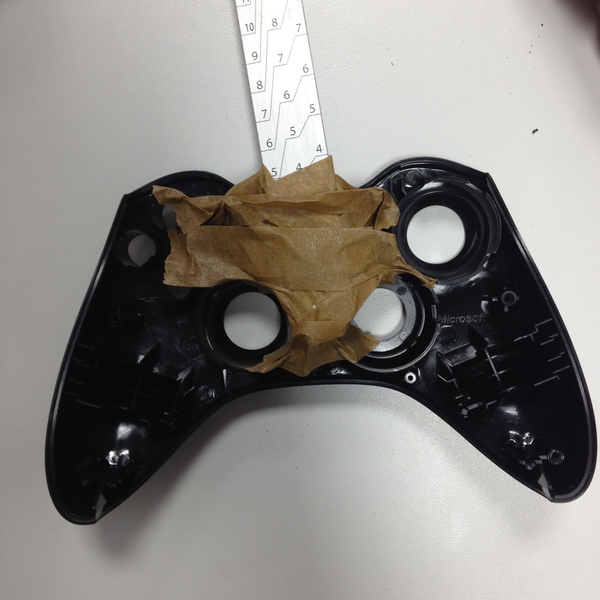
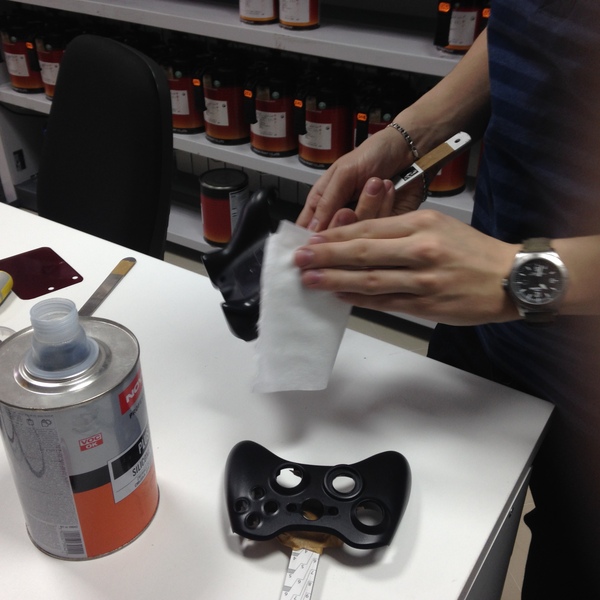
После разборки было решено прилепить части корпуса малярной лентой к мерным палочкам для удобства покраски. Затем все было очищено от грязи (было довольно много в углах на задней панели, где приклеены наклейки) и протерто обезжиривателем.
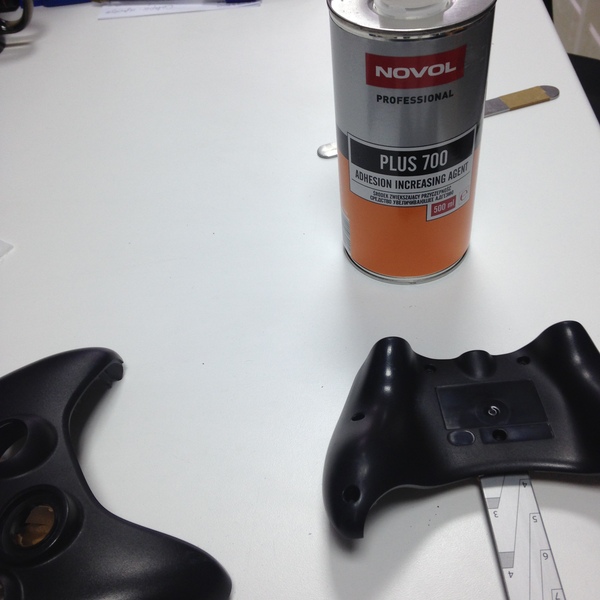
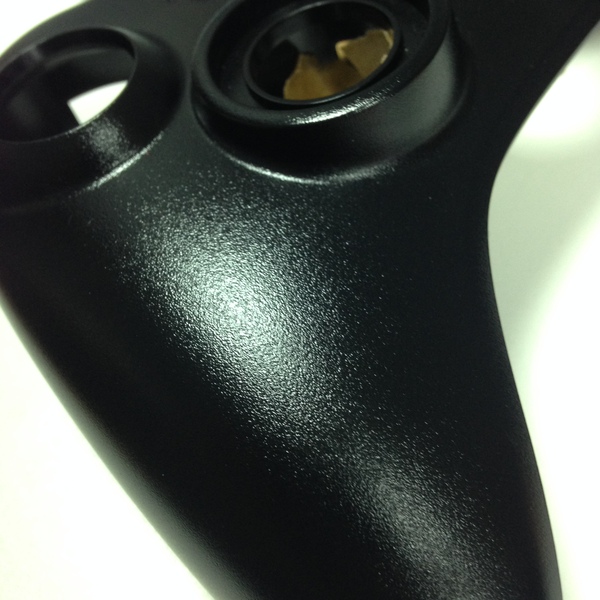
Ждем пока грунт подсохнет, и можно красить. Выбираем самый зернистый металлик из имеющихся и начинаем процесс покраски.
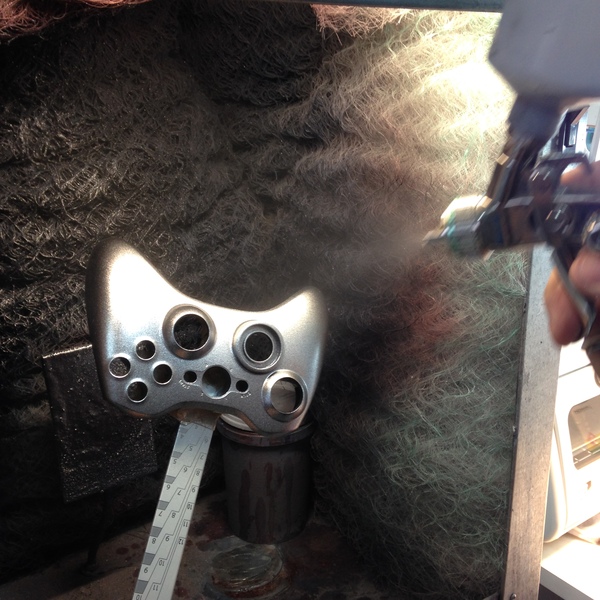
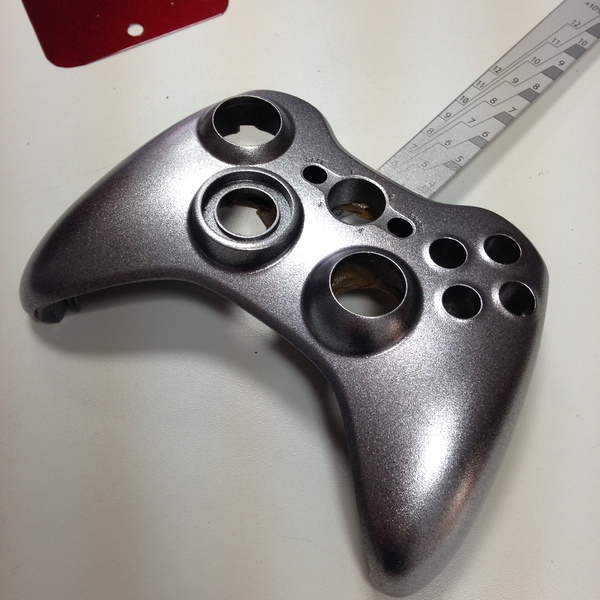
Вот так вот выглядит чистый металлик. В целом уже на этом этапе мне нравится как он выглядит, но цель была именно красный цвет. Так что продолжаем 😀
Далее берем биндер и красные чернила и наливаем все это в нужных пропорциях в одну баночку, тщательно перемешиваем, наливаем в краскопульт и красим. Вот так вот они выглядят. Очень жидкие и правда больше похоже на чернила, чем на краску. Но эффект от них обалденный.
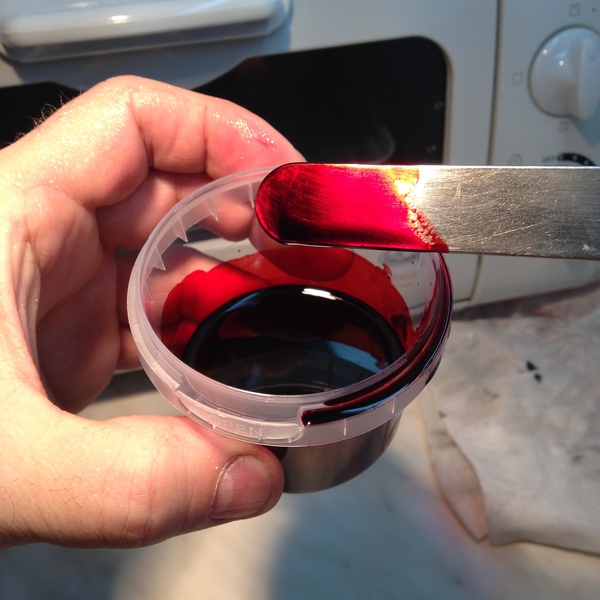
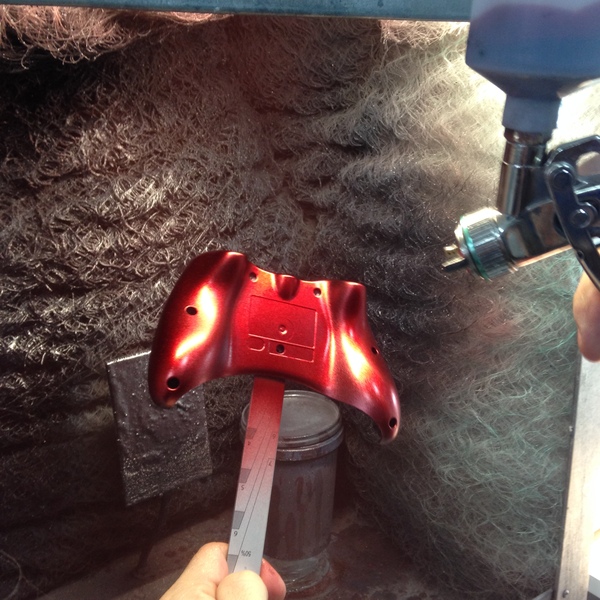
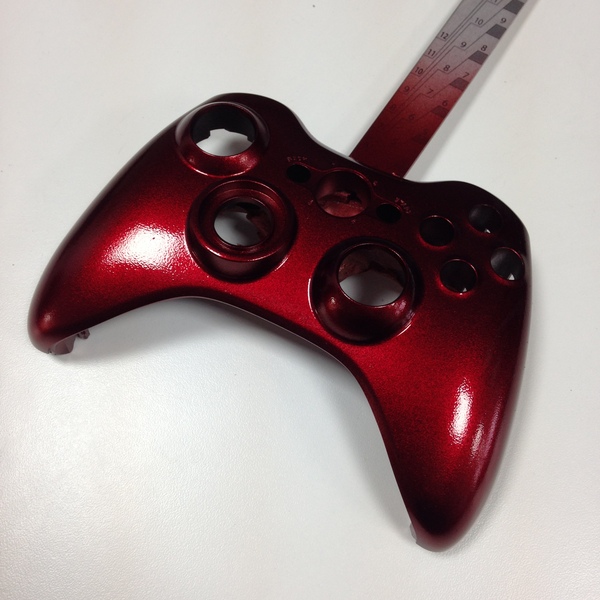
Немного ждем пока все это подсохнет и наносим второй слой. Чем больше слоев, тем темнее краска. Немного забегая вперед, скажу, что по моему мнению второй слой был лишним, т.к получилось темнее, чем изначально хотелось, но все равно очень красиво.
После нанесения второго слоя чернил, снова ждем пока все это дело подсохнет, а затем покрываем лаком.
Вот и все, геймпад покрашен. Сушим лак (Я использовал промышленный фен для ускорения процесса, тут главное долго не держать на одном месте, иначе лак вздуется и все будет в пузырьках). Теперь есть выбор: собирать геймпад и играть, в перерывах наслаждаясь проделанной работой и красотой, либо ждать следующего дня, чтобы избавиться от пылинок и отполировать поверхность, чтобы придать ей больше глянцевости и избавиться от внешней бугристости лака.
2 геймпада на пк через стим
Ребят всем привет. Есть такой вопрос. Можно ли подключить к пк 2 дуалшока и играть например в фифу, файтинги или же гонки. Думаю о покупке второго геймпада и хотел бы узнать был ли у кого нибудь такой опыт и какие есть проблемы. Всем заранее большой рахмет.
Можно. Все нормально работает
Комментарий удален по просьбе пользователя
Если я все правильно помню, на обычном адаптере блютуз держится 4 геймпада от xbox one, а на их фирменном до 8. Думаю для ps тоже будет поддержка до 4 штук
сколько стоит обычный адаптер на боксовский контролер
Зависит от свистка. Один заработает в 99% случаев. Два и больше уже может не потянуть. Но свистки сейчас дешёвы. два по 250 или один 500 велика ли разница?
На крайняк до 4х через ДС
Это программа какая то на скриншоте?
ds4 windows, юзал еще когда в стиме не было поддержки дуалшока, очень гибкая кастомизация, можно запросто мультимедийный пульт сделать+ различные профили
Если не ошибаюсь это — x360ce
Просто нужно в настройках включить поддержку. Зачем вы советуете брать боксовский, если у него уже есть геймпад?
Не во всех играх есть эта поддержка, увы. Или ты про другое?
В стиме можно загружать кастомные конфиги, наподобие воркшопа даже туда, что отродясь геймпады не поддерживает. А с теми играми которые поддерживают хоть что нить, проблем точно не будет. Если не работает, нужно просто зайти в настройки, и включить поддержку пользовательских конфигураций для геймпада, отдельно на бокс, отдельно на дуалшок, отдельно на китайчатину кажетс. ред.
В том то и дело, что поддерживать может, но выдавать будет кнопки все равно для Хуанопада. Выбирать можно оч мало где.
Ну так то да, но я всю жизнь на хуановском играл, и не вижу проблемы запонмить 4 клавиши), а дуалшок на черную пятницу взял со скидкой в пол цены, и остался доволен.
У меня проблемы нет. А вот у моей дамы есть.
Ну тода возьми старый ржавый гвоздь, и принеси дуалшок в жертву во славу сатане. ну или нацарапай там отметки.
Мой друг про какие настройки говоришь?)) Я тебе про нативную поддержку игр для ДС говорю (кнопки, сенсорная панель и гироскоп)
У меня только в портал комбат х ДС определяется нормально. В гонках Грид 2 даже работает сенсорная панель, но вот кнопки отображаются боксовские
В свое время играли в фифу на пк таким сетом:
1. Бокс контроллер
2. Два дуалшока 4.
3. И один Логитековский дешёвый контроллер.
О, так получается можно подключить один иксбоксовский один дуалшок? И они нормально будут контачить в одной игре?
Про все игры сказать не могу, но в фифе все было отлично.
Рахмет. Пойду тогда покупать иксовский контроллер.
бери последней третьей ревизии, они по блютусу с вин10 штатно коннектятся
ну да, тем более что ты можешь поставить галочку в той же проге, что я писал выше, что бы скрыть дуалшок и выдавать его за боксовский пад
У меня короче есть дуалшок. Мне на нем удобней и вообще шайтан машина. Но теряешься в играх когда кнопки от иксбокса. Вот думаю теперь прикупить его и играть на нем а дуалшок на кооп и на будущую плойку. Говорят будет поддержка дуалшока 4.
на паде от хбокса тоже хорошо гамать, особенно в форзы, из-за вибро в курках, чего у дуалшоков нет
Ну на самом деле тебе 4 кнопки запомнить всего лишь надо, да и в стиме игры уже дуалшок поддерживают и там по адекватному показывает кнопки. Нет смысла брать боксопад, если уже есть дуалшок.
Играли с женой в Лего Хоббит, через стим, она на ds4, а я на ноунейм геймпаде. Вообще без проблем всё.
Хоть 4, мы так в коопе Nine Parchments проходили)
Можно ли подключить два джойстика к компьютеру
 Доброго времени суток!
Управление с помощью клавиатуры в некоторых играх сделано крайне неудобно. И, разумеется, джойстик позволяет не только повысить контроль над персонажем, но и сделать игровой процесс более приятным.
В этой статье рассмотрю такой казалось бы простой вопрос, как подключение джойстика к ПК (ноутбуку). Вообще, обычно, после соединения джойстика с USB-портом (например) – Windows автоматически ставит драйвер и все настраивает (вам останется только запустить игру и до-настроить управление).
Однако, в некоторых случаях этого может не произойти и Windows (или игра) просто не увидят ваш геймпад. Более подробно о том, что и в какой последовательности делать – приведу ниже.


Подключение и настройка джойстика
ШАГ 1: подключение, установка драйвера
И так, если у вас USB-джойстик — то после включения компьютера (ноутбука), его достаточно просто подключить к порту и подождать 5-10 сек. пока Windows установит на него драйвер (разумеется, речь идет о современных Windows 8/10, которые это делают сразу и автоматически).
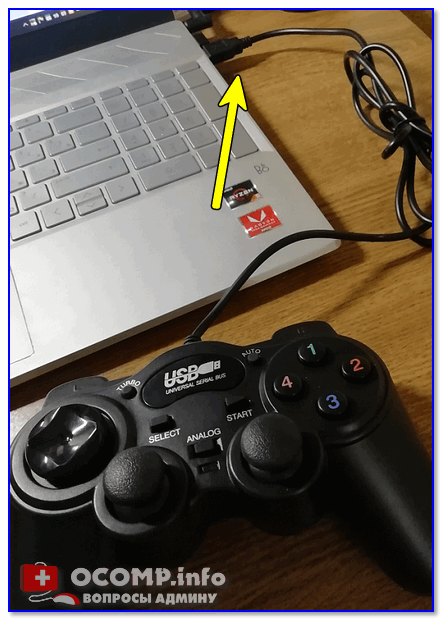
Если вы приобрели беспроводной джойстик — то для начала в него необходимо установить батарейки. Обратите внимание, что в отсеке для них производители часто «прячут» небольшой адаптер для USB-порта (чтобы не потерялся при транспортировке).
Примечание : если у вас джойстик работает на протоколе Bluetooth — то никакого адаптера в комплекте к нему может и не быть.

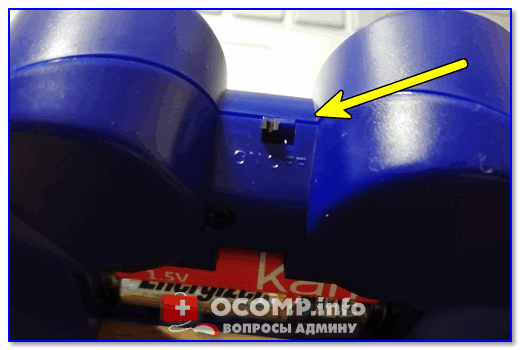
Малозаметный переключатель ON/OFF
Не забудьте подключить адаптер к USB-порту.
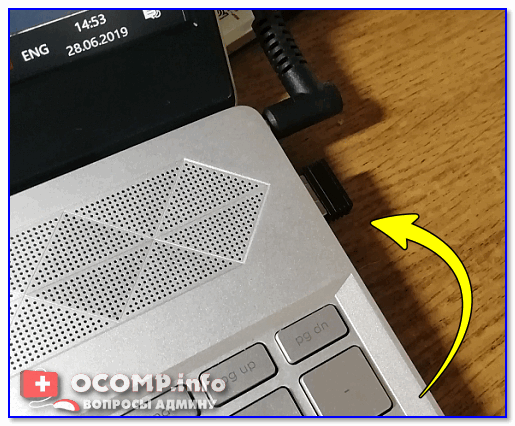
Не забудьте подключить адаптер
Если у вас Bluetooth джойстик (без отдельного USB-адаптера) — то просто кликните по значку Bluetooth в трее Windows и добавьте новое устройство (сопряжение джойстика с компьютером проходит буквально в 2-клика). См. пример ниже.

Добавление устройства Bluetooth
Далее (вне зависимости от модели вашего джойстика) я рекомендую вам зайти в панель управления Windows в раздел:
Панель управленияОборудование и звукУстройства и принтеры
Если Windows смогла найти драйвер и с джойстиком не возникло проблем — вы должны увидеть его здесь (см. скриншот ниже).

В общем-то, после этого можно запускать игру и тестировать работу девайса. ✌
Если же драйвер не был установлен автоматически — обратите внимание на комплектацию джойстика. В комплекте к большинству нестандартных моделей идет компакт-диск (флешка) с необходимыми драйверами.
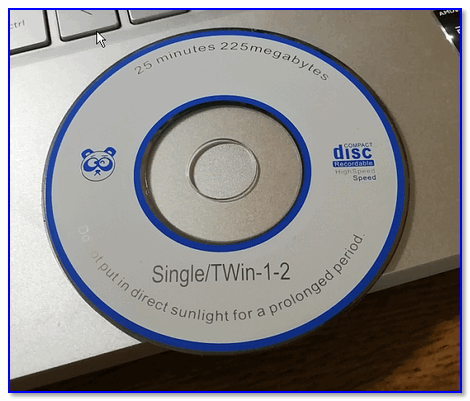
Компакт-диск с драйверами
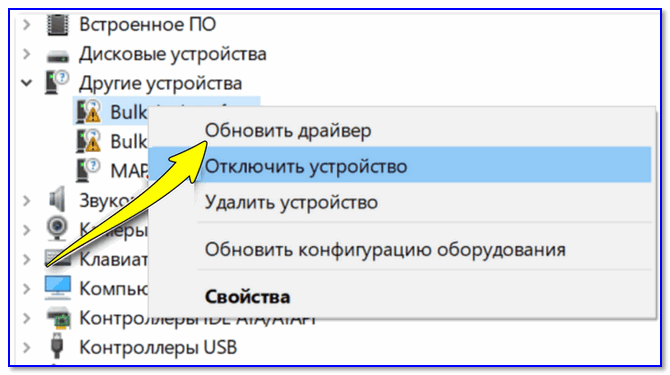
Другие устройства – обновить драйвер
Если обновить драйвер таким способов не получилось, рекомендую попробовать спец. утилиту Driver Booster. Она автоматически определит модель вашего геймпада, а после предложит загрузить и установить для него драйвер. Кроме того, эта утилита проверит наличие всех библиотек в системе, которые нужны играм (Visual C++, DirectX и прочие).
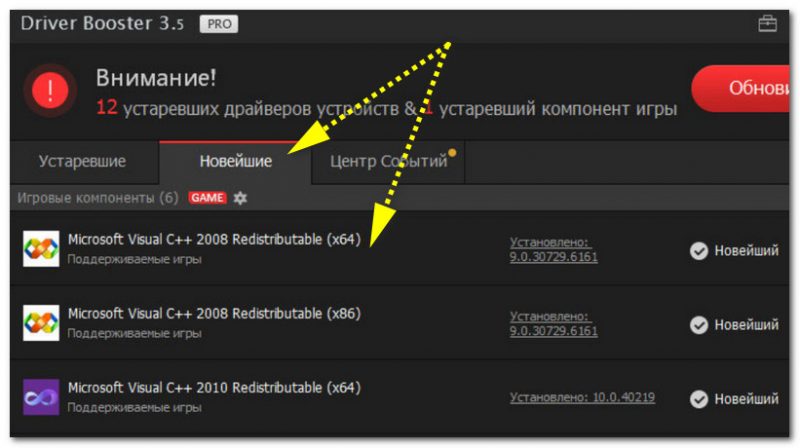
Driver Booster обновляет помимо драйверов все необходимые библиотеки для игр

ШАГ 2: проверка и калибровка
Если джойстик ведет себя как-то подозрительно (например, не срабатывает какая-нибудь кнопка или его не видит игра) — для начала я бы порекомендовал проверить, а видит ли его ОС Windows, распознает ли она какие-нибудь нажатия.
Альтернативный способ : нажмите Win+R, и используйте команду joy.cpl
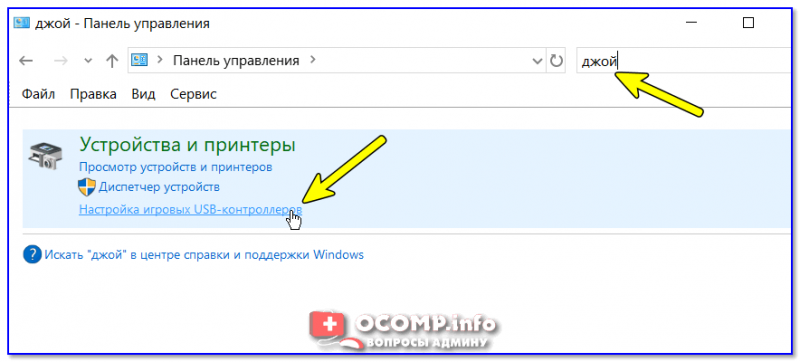
Настройка игровых USB-контроллеров
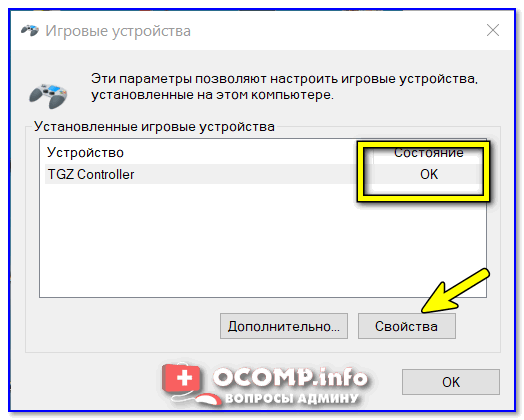
Далее обратите внимание, виден ли ваш джойстик, горит ли напротив него отметка «OK» (пример ниже). Если все так, переходите в свойства джойстика.
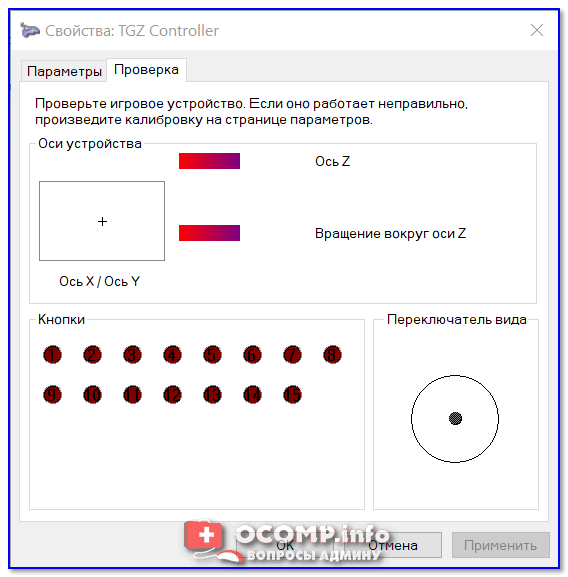
Во вкладке «Проверка» вы можете протестировать работу каждой кнопки (при нажатии кнопки на геймпаде – у вас будет загораться соответствующая кнопка в окне Windows). Если подобного не происходит, вероятные причины могут быть следующими:
Что касается калибровки : то эта функция присутствует во вкладке параметры (свойство джойстика). После ее запуска начнет работу спец. мастер, который попросит вас несколько раз понажимать на кнопки. Нередко после калибровки джойстик начинает работать как положено.
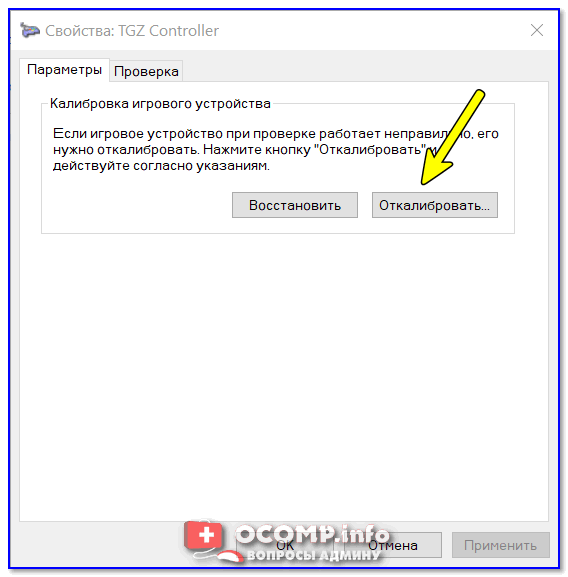
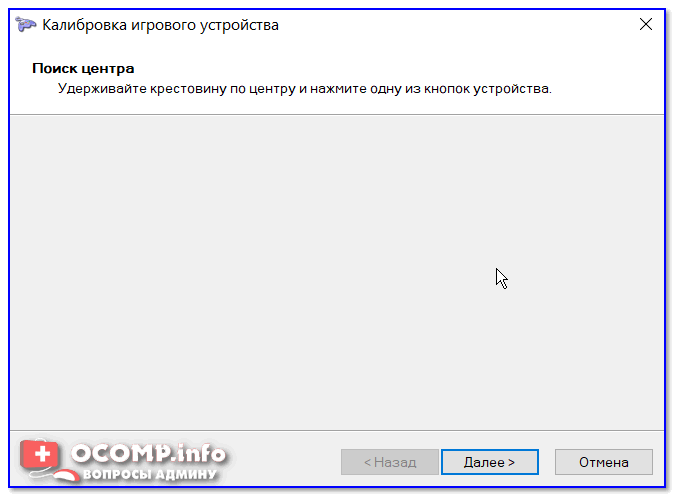
Пример калибровки (первый шаг после запуска мастера)
ШАГ 3: что делать, если игра не видит джойстик
Разумеется, речь идет о тех случаях, когда компьютер видит джойстик, Windows дает его откалибровать и при проверке все кнопки срабатывают (см. чуть выше), а вот непосредственно сама игра – просто не знает о его существовании (почему-то. ). Кстати, такое часто бывает со старыми играми, которые видят только клавиатуру.
Небольшое бесплатное приложение, позволяющее эмулировать нажатие кнопок клавиатуры при помощи джойстика. Вся настройка JoyToKey сводится к тому, чтобы задать какие кнопки джойстика будут отвечать за определенные клавиши клавиатуры.
Также не могу не отметить, что приложение позволяет создавать свой профиль под каждую конкретную игру. Т.е. при помощи JoyToKey вы сможете играть на джойстике в любую игру, в которую можно играть на клавиатуре.
Многие начинающие пользователи не могут сразу вникнуть в работу JoyToKey (к тому же она на англ.). Покажу на своем примере.
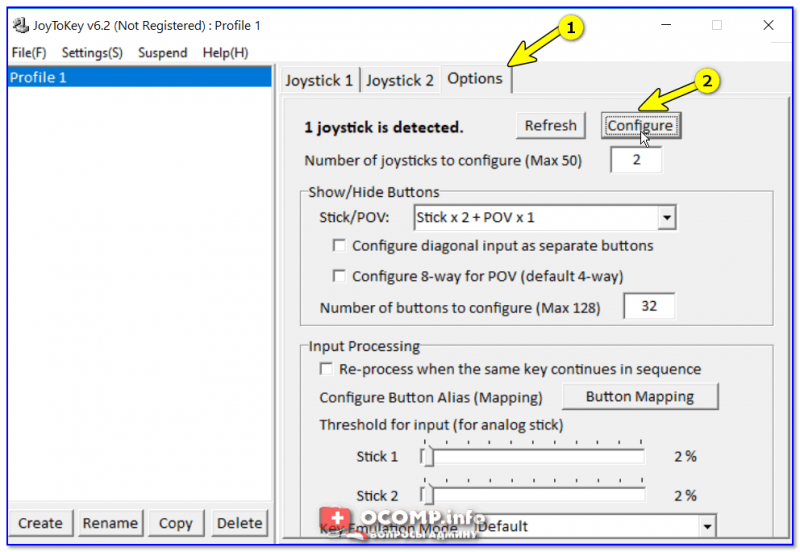
После перейдите во вкладку «Advanced Setting. « и выберите свой джойстик (select device). В моем примере джойстик «TGZ Controller» (пример на скрине ниже).
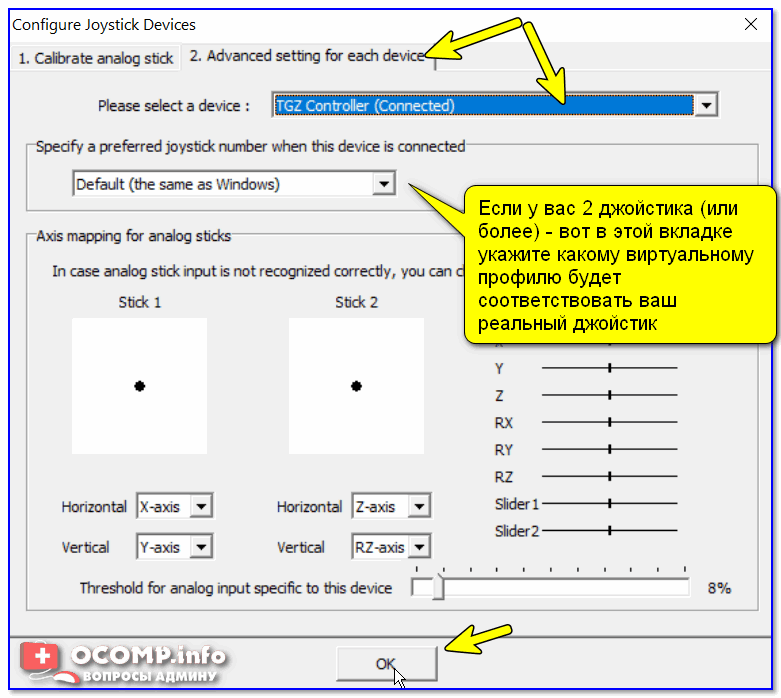
Джойстик по умолчанию задан
Затем нажмите на кнопку «Refresh» и попробуйте нажать на какую-нибудь кнопку джойстика.
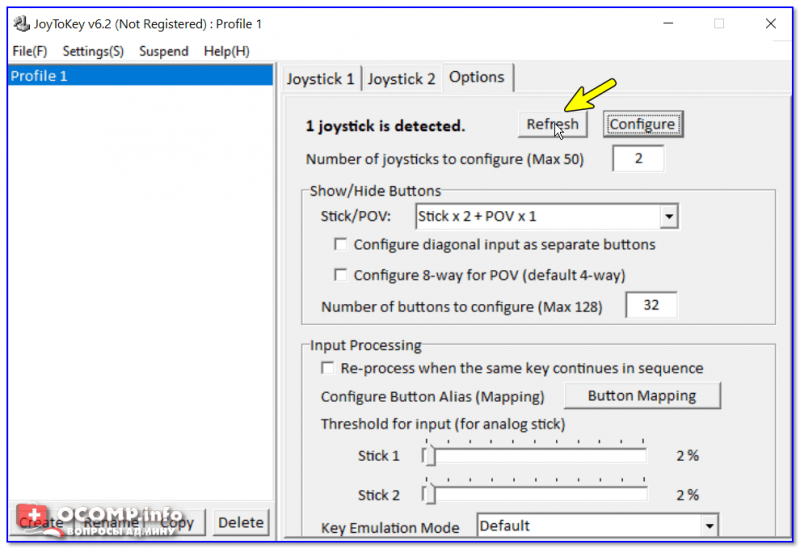
Далее вы увидите, что утилита вам подсвечивает желтым цветом ту кнопку, которую вы нажимаете.
Вам осталось только определиться на какую кнопку джойстика вы хотите повесть определенную клавишу клавиатуры — а затем просто кликнуть двойным кликом мышки данную строчку и указать требуемое. См. скриншоты ниже.
На скрине ниже я на кнопку «Button 2» джойстика «повесил» клавишу Q.
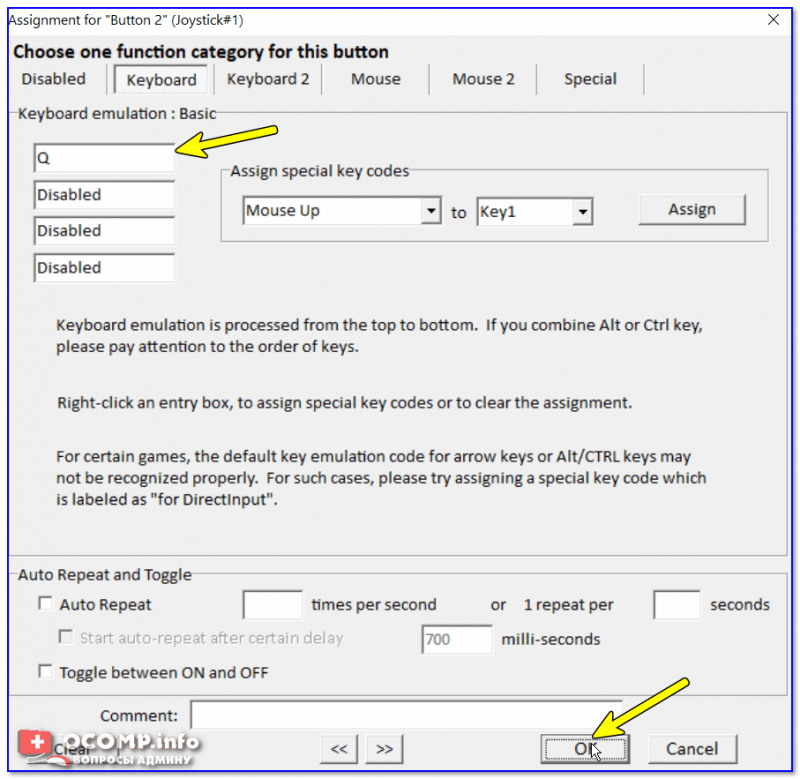
Собственно, таким образом вам нужно определиться со всеми кнопками джойстика. Делается это достаточно быстро.
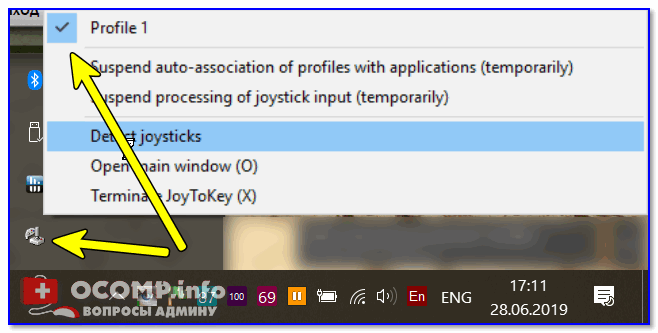
Быстрое переключение профилей
Дополнения по теме приветствуются.
Обычный персональный, или его ещё называют настольным, компьютер — универсальное устройство, которое умеет всё понемногу, но ничего специализировано. Пытаться сделать из него профессиональную игровую платформу не стоит, но присоединить к нему два джойстика возможно. И делается это достаточно просто.
Особенности подключения двух джойстиков к ПК
 Итак, пошаговая инструкция установки и настройки двух геймпадов (джойстиков) одновременно…
Почему не подключаются два джойстика к ПК
 Причин невозможности такого подключения, если говорить об основных причинах, две:
Впрочем, проблемы очень редко не решаемы для конкретной конфигурации. В основном, манипулируя настройками, проблему можно решить достаточно оперативно.
Привет, Geektimes! Сегодня, конечно, не пятница, но тема самая что ни на есть пятничная. Всем мы любим отдыхать, каждый делает это по-своему, и, разумеется, среди аудитории IT-ресурса есть как фанаты видеоигр, так и фанаты PC как игровой платформы. Спору нет, в шутеры и RPG/RTS играть на мышке с клавиатурой удобно, но есть целые жанры, где аналоговое управление с геймпада/джойстика/руля предпочтительней.
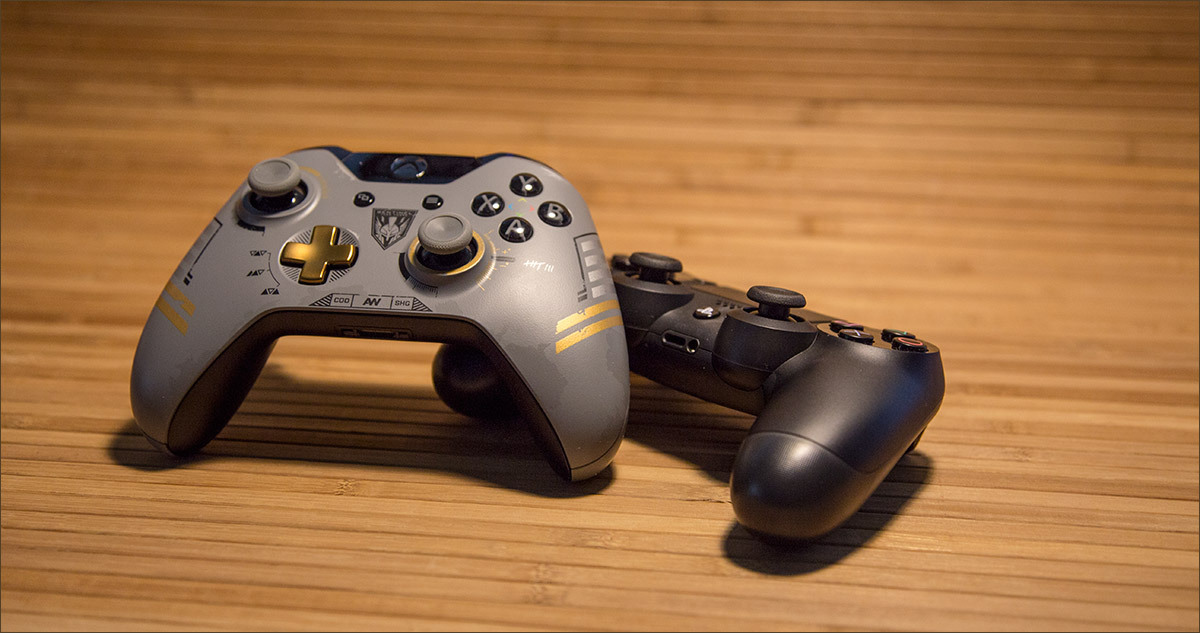
Сегодня мы разберёмся, как у нас обстоят дела с подключением самых популярных контроллеров к ПК: оригинальных геймпадов XBox 360, XBox One и PS3/PS4.
XBox 360 Gamepad for Windows
Самый простой и самый доступный в плане подключения геймпад. Всё, что от вас требуется — приобрести и подключить его к ПК. Windows сама обнаружит совместимое X-input устройство и скачает драйверы. После того, как центральная кнопка покажет один горящий сегмент, можно смело идти сражать монстров, покорять гоночные трассы и радоваться жизни.
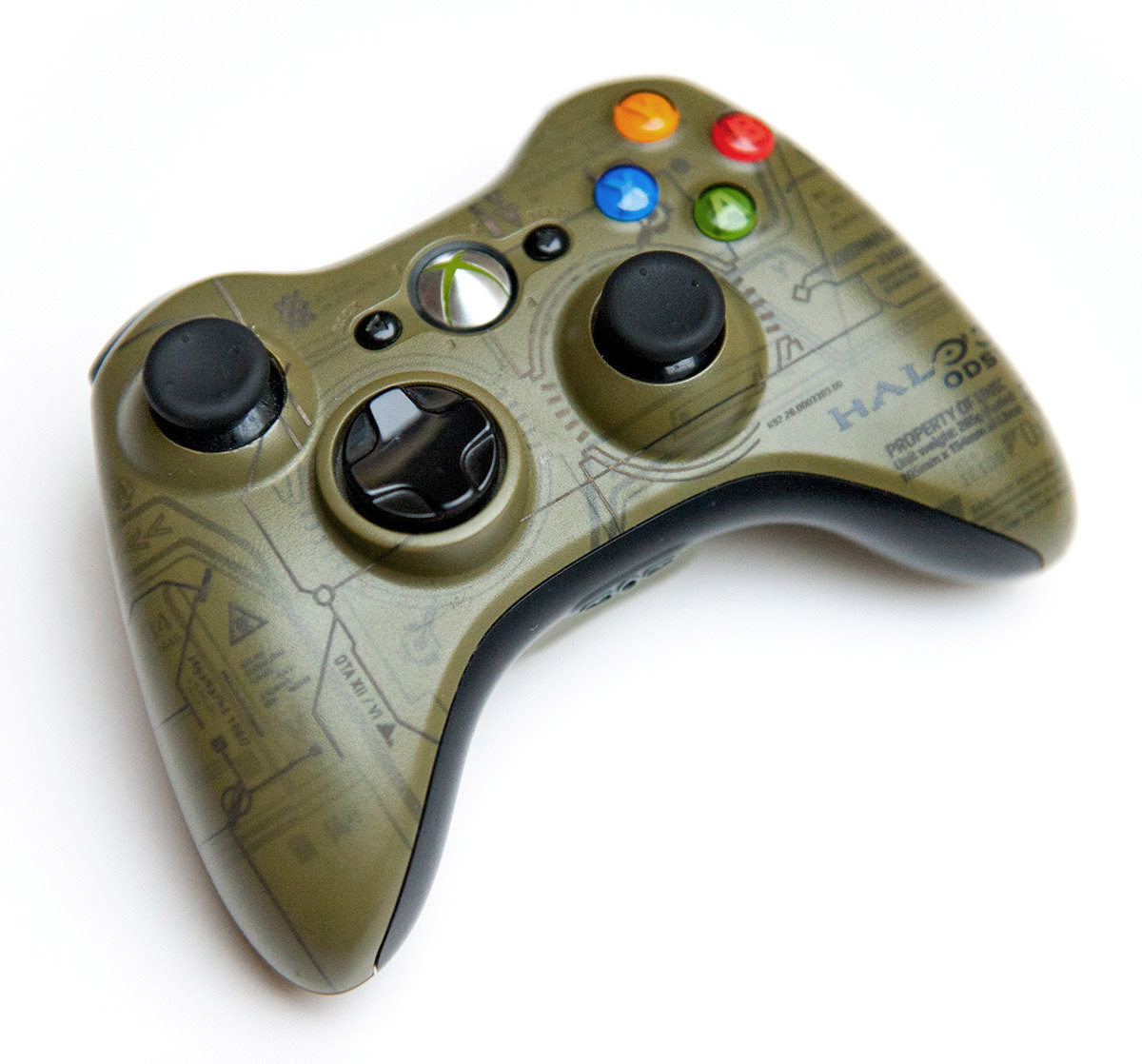
Плюсы и минусы:
+ Проще простого, чистый Plug And Play;
+ Сам геймпад стоит недорого;
+ Все игры на Windows с поддержкой геймпада рассчитаны именно на XBox-раскладку;
+ Надёжный и неприхотливый;
— Только проводное подключение, если у вас wired версия, беспроводная версия геймпада дороже;
— Не всем нравится ориентация стиков (аналоговых органов управления), дело привычки и личных предпочтений.
XBox One original Gamepad
Второй по простоте и доступности вариант. Работает точно так же: купил-подключил-работает. Если вам не нравится проводное подключение — потом отдельно можно достать wireless-модуль, который Microsoft обещала выпустить (видимо, вместе с Windows 10). Соответственно, плюсы и минусы примерно те же самые.
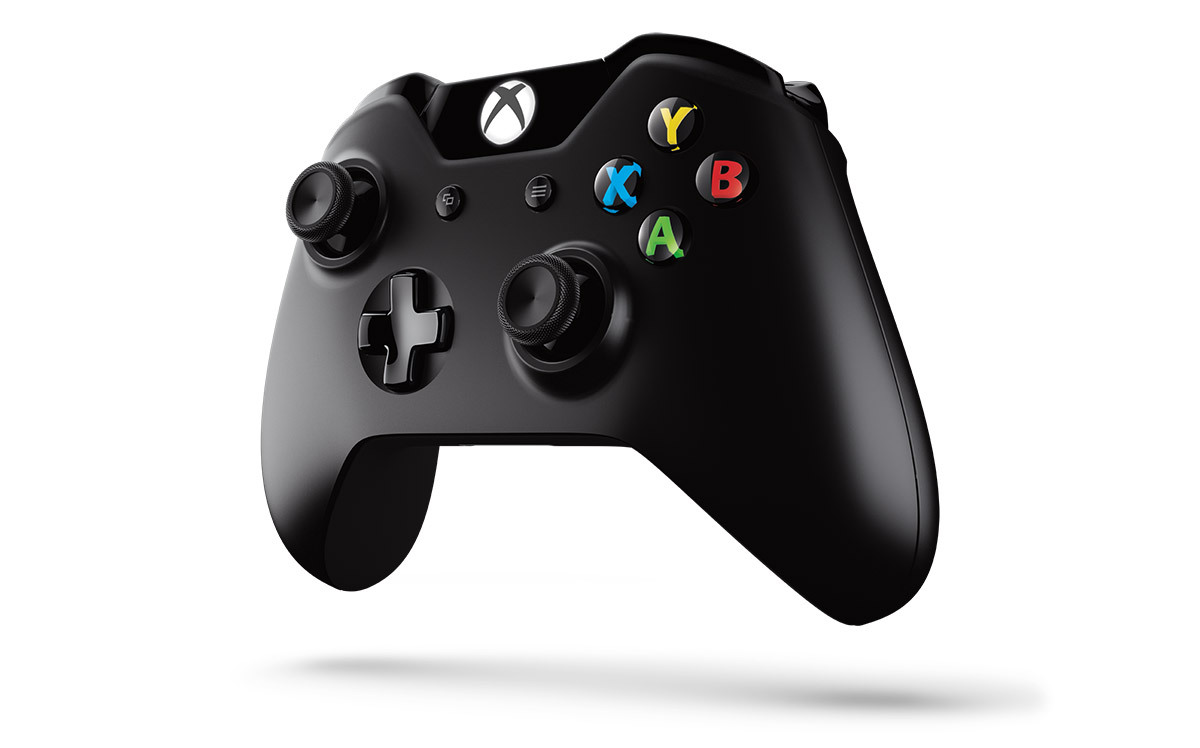
Плюсы и минусы:
+ Проще простого, чистый Plug And Play;
+ Все игры на Windows с поддержкой геймпада рассчитаны именно на XBox-раскладку;
+ Возможно подключить по радиоканалу и играть без проводов;
— Не самая приятная цена, беспроводной модуль продаётся отдельно;
— Тяжелее, чем конкуренты, к тому же требует двух батареек/аккумуляторов формата АА (в некоторых странах батареи идут в комплекте);
— Не всем нравится ориентация стиков (аналоговых органов управления), дело привычки и личных предпочтений.
PS3-геймпад DualShock 3, SixAxis или PS4-геймпад DualShock4
Подключаем геймпад по проводу, если необходимо Bluetooth-подключение — вставляем «свисток» USB-Bluetooth адаптера (версии не ниже 2.1) и ждём установки драйверов системой.
Примечание: утилита резервирует Bluetooth-адаптер за геймпадами, так что встроенный BT-модуль лучше выключить хоткеем или из панели управления, если таковой имеется и используется в вашем ноутбуке / компьютере. Лично я рекомендую вот этот адаптер — он точно работает и не вызывает вопросов ни у системы, ни у стороннего софта.
Далее — открываем ScpDriver.exe, если у вас Windows XP или Vista, ставим галочку «Force Install» (в остальных случаях, стало быть, не ставим), нажимаем кнопку «Install» и ждём, пока программа доложит об успешном выполнении установки.
После выполнения этих нехитрых манипуляций геймпад будет работать как X-Input совместимый, то есть виден в системе как оригинальный контроллер от XBox 360. Если хотите использовать беспроводное подключение — просто отсоедините провод от геймпада, он автоматически перейдёт на Bluetooth-соединение.
Плюсы и минусы:
+ Поддерживает последние оригинальные геймпады от PS3 и PS4;
+ Позволяет использовать до 4 геймпадов с одного USB-подключения;
+ Геймпады от PS3 сравнительно недорогие;
— Требует ручной установки;
— Bluetooth-адаптеры бывают разные, не всегда идеально работают с геймпадами;
— Подсказки в играх будут идти с XBox-кнопками: либо привыкать и запоминать что-где, либо купить наклейки на кнопки PS-геймпада;
— PS3-геймпады особенно ругают в шутерах за неинформативные стики;
Оригинальный геймпад от PS4, альтернативный метод
Есть путь проще и приятнее, к тому же, позволяющий выжать все соки из DualShock 4. Называется он InputMapper. Данная утилита позволяет подключить оригинальный геймпад от PS4 и использовать его на полную катушку: будет работать и сенсорная панель, и датчики ускорения. Всё, что потребуется для установки — сам геймпад, последняя версия программы (взять можно вот здесь) и пять минут на простую установку.

Программа простая, с её установкой PS4 геймпад превращается в такой же понятный и доступный системе девайс, как оригинальный XBox 360 Gamepad for Windows с двумя приятными бонусами. Сенсорная панель работает как трекпад — вы можете управлять с неё курсором. Не сказать, что очень необходимая штука, но иногда так лень тянуться к мышке или вставать с дивана… Акселерометры тоже работают (правда, я не знаю, где их можно использовать и какие игры их поддерживают, но наличие фичи лучше, чем её отсутствие).
Чтобы подключить PS4-геймпад по Bluetooth, необходимо перевести его в режим pairing: зажать кнопку «share» (в играх она выполняет роль «back») и PS на несколько секунд, дождаться, когда геймпад начнёт быстро и прерывисто мигать сигнальным светодиодом, зайти в меню Bluetooth-подключения на вашем компьютере и просто подключить контроллер к ПК. InputMapper прекрасно распознаёт как проводное, так и беспроводное подключение.
Плюсы и минусы:
+ Проще, чем подключить через SCP Driver;
+ Работает у всех и всегда, с SCP Driver бывают заморочки;
+ Работают все фичи PS4-геймпада;
+ Сам геймпад намного лучше, чем его аналог у PS3;
+ Bluetooth-подключение без проблем и необходимости докупать внешний адаптер;
— Цена геймпада;
— Подсказки в играх будут идти с XBox-кнопками: либо привыкать и запоминать что-где, либо купить наклейки на кнопки PS-геймпада;
Какой геймпад выбрать
Собственно, здесь вопрос в том, есть у вас консоль дома или нет. Если есть — наверное, нет смысла переходить на геймпады альтернативной компоновки (если, конечно, у вас нет опыта общения с ними и вы не уверены в том, что XBox раскладка подход лучше, чем PS и vice versa).
Если у вас никогда консоли не было, а геймпад вы берёте для какого-нибудь Dark Souls, игры в Need For Speed с дивана или ещё для чего-нибудь такого — самым доступным и простым вариантом станет покупка XBox 360 Gamepad for Windows. Никаких заморочек, нативная поддержка всех игр, отличная эргономика.
Что касается геймпадов PS4 и XBox One — здесь выбор, опять же, зависит от личных предпочтений, однако, вот что я заметил.
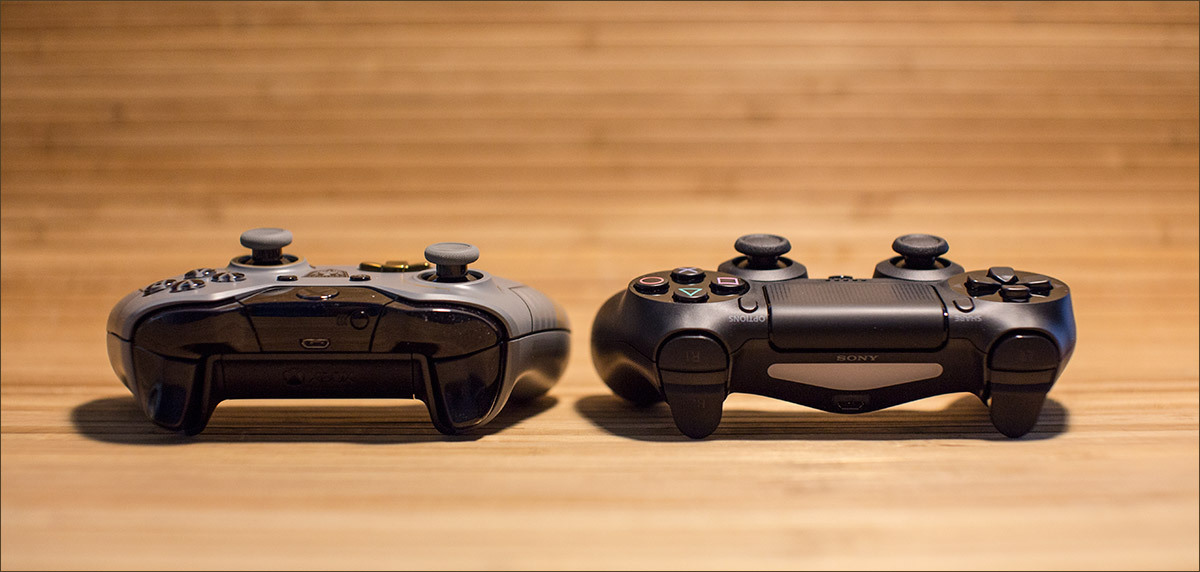
PS4-геймпад лучше собран. Материалы корпуса выглядят (и ощущаются) дороже, все кнопки нажимаются идеально, а источник основного недовольства игроков — аналоговые стики — укоротили и сделали намного более чувствительными. Если от оригинальных контроллеров PS3 я плевался, то PS4-контроллер вызывает исключительно тёплые чувства. Сенсорная панель в некоторых играх мешается, но это дело привычки. Минусов у контроллера два: на мой взгляд, крестовина просто ужасная и очень неудобно расположена, а кнопки «share» и «option» (в системе они будут выполнять роль «back» и «start» соответственно) нажать вслепую не выйдет.

К сожалению, не могу сказать много хорошего о геймпаде XBox One. Да, его эргономика стала лучше, он приятнее ложится в руку, пальцы сами находят все нужные органы управления, а новая крестовина просто превосходна, но… качество сборки и материалов вызывают не столько вопросы, сколько сомнения в адекватности инженера или дизайнера, который это дело утверждал и разрабатывал.
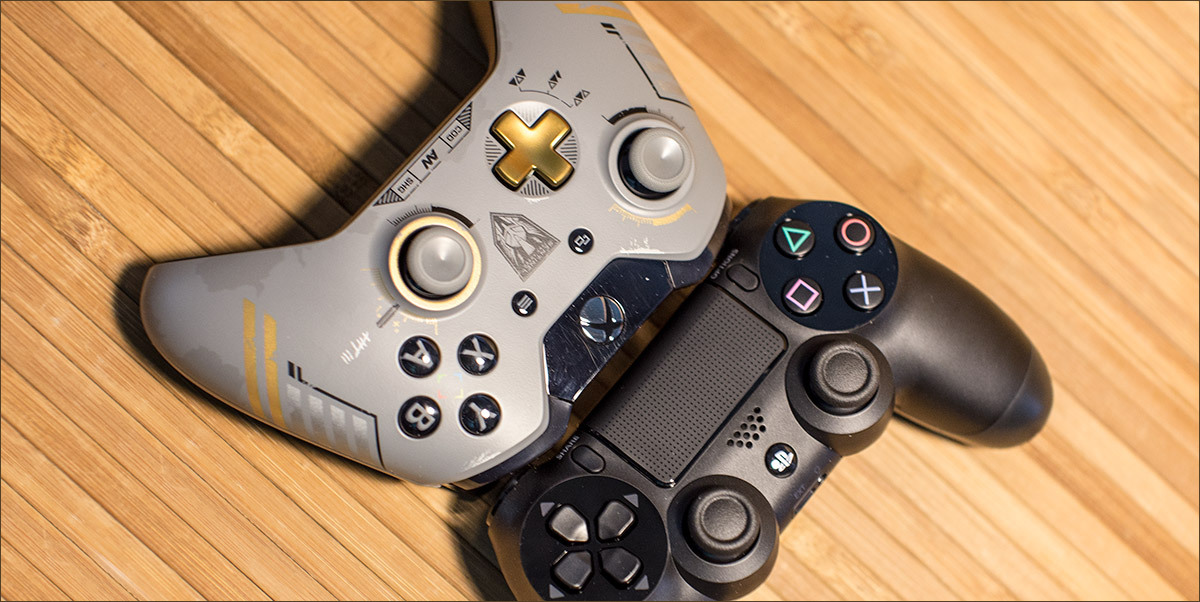
Глянцевые вставки. Глянцевые кнопки. Глянцевые курки. Хорошо хоть стики не глянцевые. Кроме того, не смотря на то, что я фанат XBox-раскладки и эргономики, геймпад XBox One тяжелее и намного хуже собран, чем его основной конкурент. К тому же беспроводное подключение всё ещё под вопросом. А ещё новые кнопки над курками очень не понравились – тугие, неинформативные, выглядят ненадёжно. Вот.
Мой личный чарт адекватности покупки выглядит следующим образом:
Разумеется, есть масса геймпадов от сторонних производителей. Какие-то из них хороши, какие-то не очень, зато дёшевы. Здесь речь о личных предпочтениях каждого, ну и о финансовой ситуации, разумеется. С другой стороны, отдать 1-2 тысяч рублей за какой-нибудь noname-геймпад и обнаружить, что ни плавности, ни точности, ни стабильного срабатывания кнопок в нём нет — не очень приятно.

На этом всё. Оставайтесь на связи, скоро препарируем NVIDIA GTX970 и посмотрим, почему над ней смеются в интернете. Ну а пока можно почитать что-нибудь из наших предыдущих публикаций: