можно ли подключить саундбар к монитору
Можно ли подключить саундбар к монитору
Варианты:
1. если в палке два HDMI в один втыкаем комп, другой (ARC) от палки подключаем к телеку и наслаждаемся
2. если палка с одним hdmi то комп в телек по простому hdmi палку к телику по hdmi ARC и наслаждаемся.
Добавлено 17.03.2020, 09:17:

отсюда и вопрос, можно ли подружить эти два устройства?
на некоторых моделях так же обозначают порты надписью HDMI (ARC)
так же читал, что HDMI 2.0 и так поддерживают технологию ARC и тогда можно включать
и не будет ли потеря качества звука
всегда надо стремиться к тому чтобы телевизор был конечным устройством.
Схема комп в телек а телек в палку требует проверки. Очень много зависит от моделей.
Добавлено 05.08.2020, 18:45:
нет, в HDMI звук идет по цифре.
Добавлено 05.08.2020, 18:47:
 well solid,
самое интересное, что данное меню вызываптся только при просмотре тв программ через антену(Т2)

edwardtel, включи все ползунки в меню
Добавлено 06.08.2020, 09:50:
т.е. другой саундбар, правильно я понял?
посоветуй, какой
torres09, torres09, Согласен с Вами. Единственное смущает 3 кабеля будет висеть. Ещё возможно, не знаю, концентратор HDIMI не большой, что бы спрятать за баром. Только будит-ли все это работать как нужно.
Добавлено 21.08.2020, 15:26:
В моём случае проводов 4 получается, у меня ещё ресивер видео наблюдения к телевизору подцеплен.
Особенности подключения саундбара к компьютеру
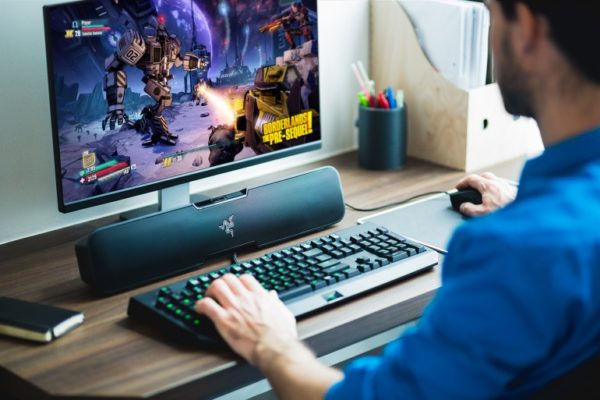
В наши дни выбор акустических систем, которые можно подключить к телевизору или системному блоку просто огромен. Это и 2.1/4.1/8.1 колонки, где за обеспечение низкозвуковых частот отвечает сабвуфер, и стандартные стереодинамики, и набирающие популярность саундбары. Последние можно не только приобрести в готовом виде, но и собрать собственными руками. Давайте же рассмотрим, почему саундбар для вашего компьютера будет хорошим решением, а заодно узнаем, как подключить его к системному блоку.
Что такое саундбар
Саундбаром принято называть систему типа моноблок, внутри которого скрываются сателлиты. Басовая колонка, в отличие от раздельных систем, имеет беспроводной интерфейс для подключения. Разновидностей звуковых панелей (так очень часто называют саундбар) существует очень много, от самых простых 2.1, до систем с «развернутым» звучанием, способных обеспечить непревзойденное качество звука.
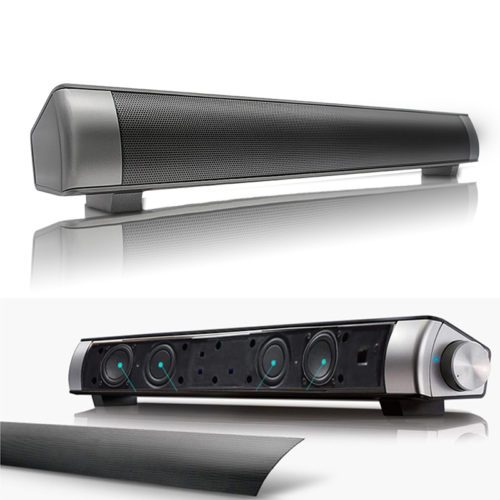
Некоторые владельцы компьютеров рассматривают покупку саундбара как альтернативу обычным колонкам, к которым, как правило, необходимо докупать звуковую карту (а впоследствии искать на нее драйвера). В сравнении со звуковой картой, для установки которой необходимо разбирать корпус системного блока, саундбар представляется более предпочтительным, ведь для его подключения необходимо подсоединить всего лишь несколько проводов и нажать на кнопку питания.
Звуковая панель может оказаться гораздо удобнее в случае, если домашний компьютер используется в качестве мультимедийного центра, к которому дополнительно подключается проектор.
Саундбар послужит прекрасным акустическим дополнением в выстраивании системы класса «домашний кинотеатр» на базе системного блока. Еще одним доводом в пользу саундбара будет его компактность. Габариты устройства позволяют размещать его на столе или поместить на полку. В любом случае, акустическая система, выполненная в формфакторе моноблок, не займет много места, а отсутствие проводов (от сабвуфера) поможет расположить его максимально удобным способом.
Как подключить к компьютеру
Варианты подключения санудбара в первую очередь зависят от типа соединения между двумя устройствами. Они могут иметь сопряжение через блютуз или с помощью кабеля HDMI.
Соединение через HDMI
Данный способ сопряжения представляет собой простое соединение саундбара с компьютером или ноутбуком посредством кабеля. Обычно на всех устройствах общим разъёмом является HDMI. Соответственно, и кабель должен иметь такие же штекеры.
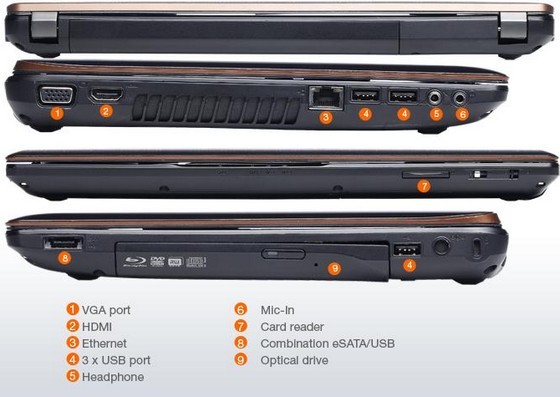
Разъемы на боковых панелях ноутбука
Если устройства подключены верно, то в панели звуковых устройств пользователь увидит название саундбара. Его можно выбрать для разового использования или сделать данное подключение используемым по умолчанию. Второй вариант является предпочтительным в случае использования сразу нескольких звуковых систем.
Соединение через bluetooth
Данный вариант предполагает полностью беспроводное подключение к компьютеру. Если планируется совместить саундбар с ноутбуком, то никаких дополнительных переходников или проводов не потребуется. При подключении к компьютеру обязательно необходим Bluetooth адаптер. Дело в том, что если его нет, то ничего не получится. Однако в некоторых компьютерах материнская плата уже может иметь встроенный модуль. Тогда потребности в адаптере не будет.
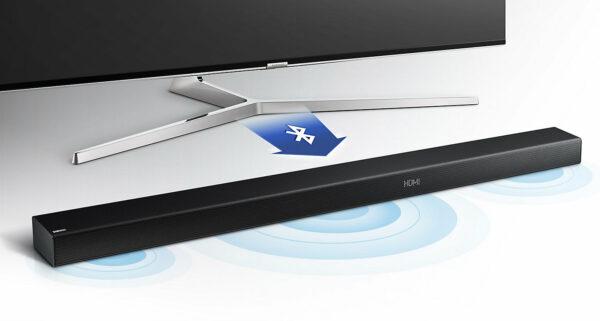
В целом, сам процесс подключения устройства выполняется в следующей последовательности.
После проведения данных манипуляций звуковая панель будет подключаться к компьютеру самостоятельно каждый раз, когда окажется в зоне действия блютуз.
Какие могут возникнуть проблемы при подключении
Какой бы из предложенных способов не был использован для сопряжения саундбара с компьютером или ноутбуком, в некоторых случаях в процессе подключения могут возникнуть некоторые проблемы. Самыми распространёнными из них являются следующие неисправности.
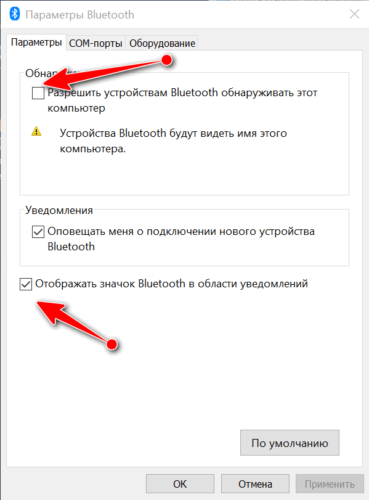
В настройках ПК должна быть включена видимость для других устройств
Саундбар в настоящее время является отличной альтернативой привычным колонкам. Он может похвастаться отличным качеством и громкостью звука. В этом он не уступает колонкам, а чаще всего даже превосходит их. Главное, что необходимо сделать при покупке – выбрать модель, подходящую для характеристик компьютера и размеров помещения, в котором она будет использоваться. Что касается процедуры подключения – она занимает мало времени и не вызовет затруднения даже у неопытных пользователей.
Заключение
Как можно заметить, саундбар для стационарного компьютера или ноутбука является весьма востребованной и актуальной вещью. А в некоторых случаях (использование в качестве «домашнего кинотеатра») и вовсе незаменимой. Подключение звуковой панели к системному блоку занимает не больше времени, чем распаковка купленного устройства. В отдельных случаях, как уже говорилось выше, для корректной работы всей системы может потребоваться переходник, но сам принцип подключения от этого не изменится.
Саундбар: как подключить к телевизору и компьютеру

Саундбар является относительно новым продуктом на рынке цифровых технологий. Эту звуковую панель выбирают за компактные размеры, достаточную функциональность и простоту в использовании. Продуманная до мелочей конструкция и применение инновационных технологий позволяет достичь высококачественного звучания. Это устройство отличается способностью конкурировать с дорогими и массивными акустическими системами. Чтобы добиться желаемого эффекта, необходимо знать, как правильно подключить саундбар к телевизору, компьютеру.
 Звуковая панель обеспечивает объемный звук и улучшает качество просмотра фильмов
Особенности подключения саундбара
Во время подключения устройств следует обращать внимание на такие нюансы:
Виды саундбаров
На рынке представлен огромный ассортимент систем от различных торговых марок. В каждой монофонической колонке есть широкополосные динамики. Благодаря оригинальному, продолговатому корпусу, разместить саундбар в комнате довольно просто. Устройство можно определить на стену под телевизором путем использования специального держателя.
Активные панели в отличие от пассивных можно подсоединять непосредственно к телевизионному приемнику. Стоит учесть, что последние требуют для связи с экраном наличие ресивера, который есть в комплекте аудиосистемы такого типа.
В зависимости от функциональных особенностей саундбары бывают в виде:
Среди наиболее популярных устройств отмечают:
Способы подключения саундбара
Существует несколько вариантов подсоединения звуковой панели к телевизору, компьютеру. Стоит рассмотреть самые простые.
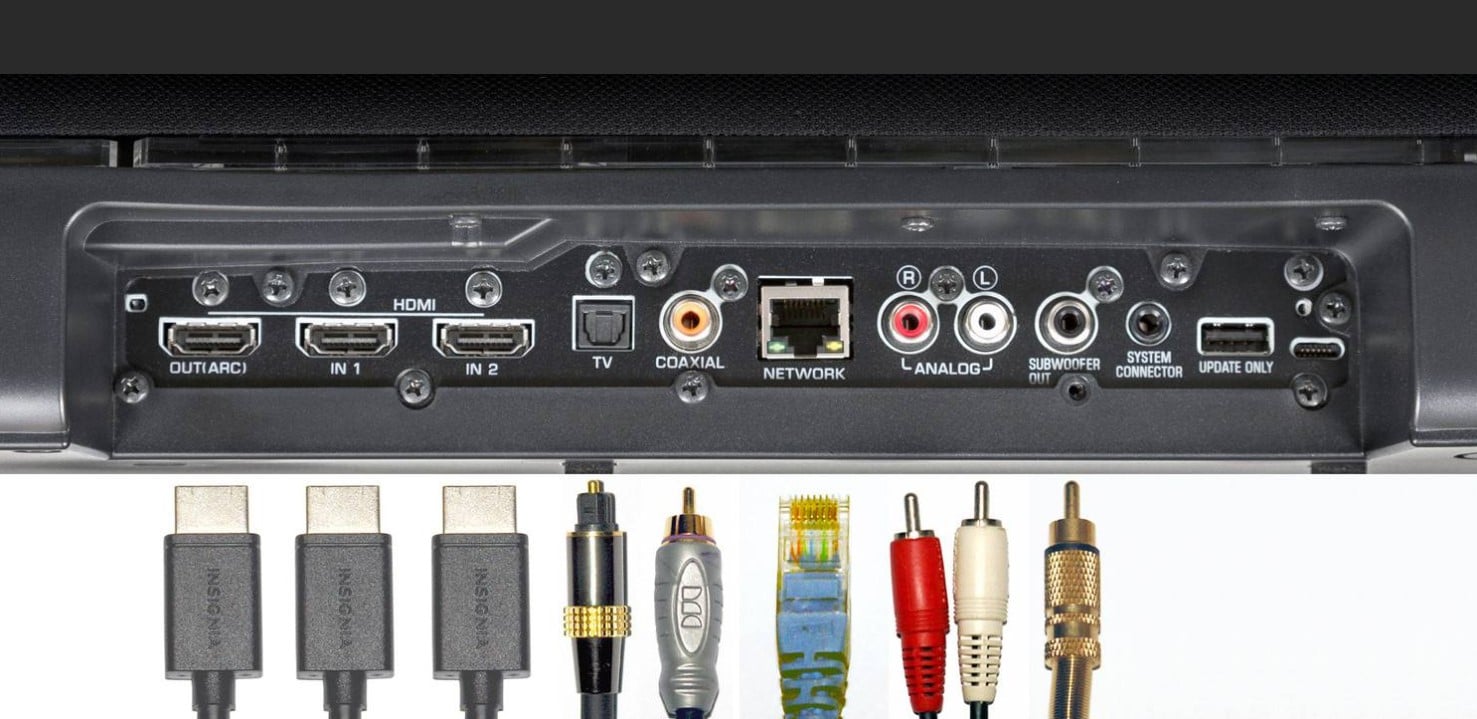
Через HDMI
Данный способ предусматривает сначала проверку поддержки выбранным оборудованием технологии возвратного аудиоканала — HDMI ARC — Audio Return Channel. Это нужно для выведения звукового сигнала на саундбар. Как только будет подключен кабель, необходимо в аудионастройках ТВ определиться с подачей звука через внешнее устройство, а не имеющиеся встроенные динамики.
 Преимущество этого способа заключается в том, что процесс управления громкостью осуществляется дистанционно, через пульт от телевизора
Оптический либо коаксиальный вход
При отсутствии разъема HDMI можно воспользоваться цифровым аудиоинтерфесом. Большая часть звуковых систем оборудована оптическим и коаксиальным входом. Также путем применения кабеля устанавливается игровая консоль. По аналогии с вышеописанным способом производится настройка в технике.
 Главным достоинством этого варианта подключения является поддержка 5.1-канального звучания
После подсоединения любых возможных источников звука к телевизору передача аудиосигнала выполняется через имеющийся интерфейс звуковой панели.
Аналоговый разъем
Это альтернативное решение для подключения устройства к технике. Но здесь необходимо учитывать, что ожидать высококачественного звука не стоит. Такие разъемы представлены как RCA гнезда красного и белого цвета. Подсоединить звуковую панель к телевизору возможно лишь при помощи переходника с RCA на mini-jack.
 В диаметре стандартный разъем составляет 3,5 мм
Беспроводное подключение
Благодаря Bluetooth-соединению необходимости в использовании проводов нет. Практически все современные модели поддерживают такое соединение. Аудиосигнал может передаваться и с ТВ, и с мобильного устройства, и с планшета, ноутбука.
 Если для пользователя беспроводное подключение вызывает некоторые сложности, то следует воспользоваться технологией NFC
Как подключить саундбар
Чтобы получить положительный результат на выходе, рекомендуется более подробно ознакомиться с особенностями подсоединения звуковой панели к телевизору, компьютеру. Сам процесс довольно прост.
Как подключить саундбар к телевизору
Проще всего подсоединить звуковую панель через цифровой оптический или коаксиальный кабель. За неимением таких разъемов следует воспользоваться аналоговым стереокабелем. Но ожидать высококлассного звучания не стоит.
 Когда устройство будет подключено, необходимо произвести проверку на предмет поступления сигнала
Если звука нет, то нужно через настройки телеприемника сделать отключение встроенной акустики, и назначить выход звука на внешний прибор.
Замечание! Бывает, что требуется выбрать вид сигнала – цифровой либо аналоговый.
Как подключить саундбар к компьютеру
Первым делом нужно включить звуковую панель, нажав кнопку питания. После чего перевести в режим сопряжения, открыть «Центр действий» и включить Bluetooth.
 Когда система найдет звуковую панель, произойдет подключение к компьютеру
Полезные советы
Среди основных рекомендаций относительно саундбара выделяют:
Как подключить саундбар своими руками, показано на видео:
Заключение
Установить и подключить саундбар под силу каждому пользователю. Главное, придерживаться определенных правил подсоединения, предварительно проверить провода на целостность, отсутствие каких-либо повреждений. Саундбар – эффективное решение для обеспечения высококлассного звучания телевизора, компьютера.
Как произвести подключение саундбара к телевизору? Инструкция
Все производители телевизоров, в том числе Samsung, LG, Sony и других известных марок, стараются сделать свою продукцию качественной во всех смыслах. Эти компании добились весомых результатов, даже в сфере звучания. Несмотря на компактные габариты и минимальную толщину корпуса ТВ, большинство моделей обладают стереодинамиками. Пары звуковых излучателей по 5-10 Вт достаточно для просмотра фильмов, но будет катастрофически мало для прослушивания музыки. Решением является саундбар – звуковая панель, с более качественным, сбалансированным и богатым звучанием. Лучшие модели мы уже описывали ранее, а сейчас расскажем, как подключить саундбар к телевизору и сделать это правильно.
Куда лучше установить звуковую панель?
Есть несколько хитростей по расположению аудиосистемы, которые позволят ей «правильно» отыгрывать без искажений.
Советы по расположению:
Подключение саундбара к телевизору
Если уже выбран один из хороших саундбаров от JBL, Samsung, Philips или другого бренда, самое время перейти к настройке связи устройства с телевизором. Сегодня существует много методов синхронизации. Мы рассмотрим основные из них, поскольку у каждого имеются свои сильные и слабые стороны.
Wi-Fi / Bluetooth подключение
Все современные саундбары поддерживают беспроводное подключение. Причем, управляющим устройством не обязательно должен стать телевизор. Сигнал можно передавать с телефона, планшета, ноутбука или другого девайса. Главное условие подключения – проверить, чтобы оба устройства поддерживали данный вид беспроводной связи. Если на стационарном ПК или саундбаре нет поддержки Bluetooth, хорошим решением станет внешний приемник, который добавит эту функцию.
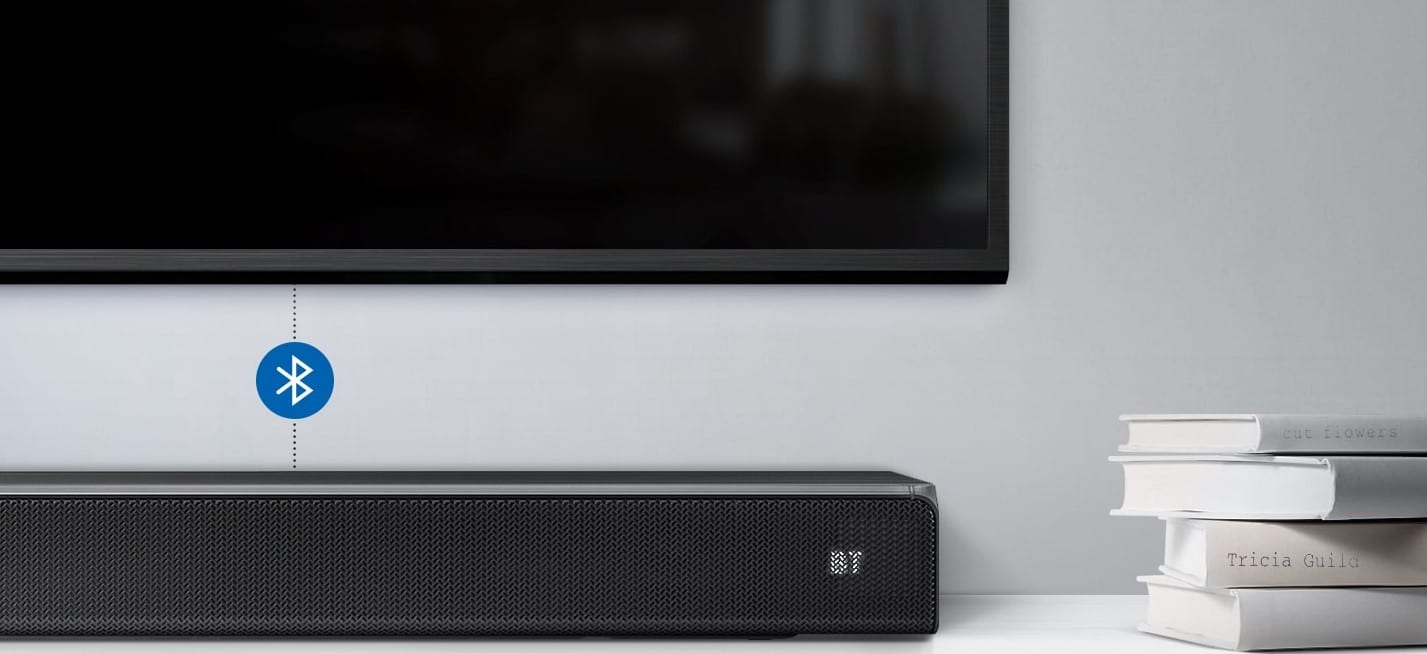
Как происходит подключение саундбара к телевизору Samsung :
Еще более функциональная технология беспроводной связи – Wi-Fi. С ее помощью также удается настроить подключение к телевизору. Чтобы настроить вывод картинки, иногда требуется дополнительно установить HDMI-соединение. В этом случае саундбар потянет контент из интернета и отобразит его на экране телевизора. Для подключения потребуется перейти в настройки звуковой панели и в разделе «Беспроводное подключение» запустить поиск, а затем – нажать на точку доступа и ввести к ней пароль. Порой достаточно подключить ТВ с саундбаром к одной Wi-Fi сети, и они автоматически найдут друг друга.
Через HDMI
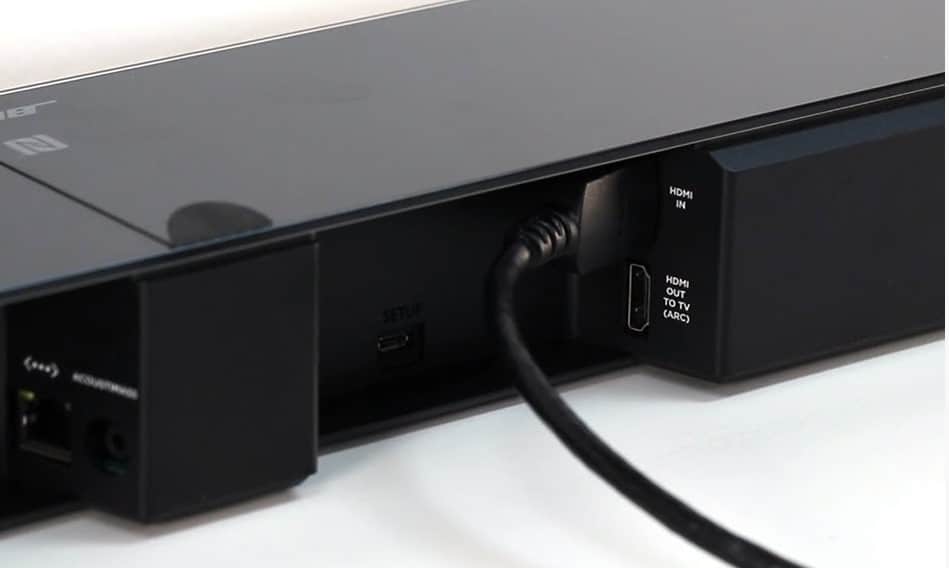
Сегодня активно используется технология HDMI ARC – система с реверсивным звуковым сигналом, позволяющая заменить много других кабелей. Чтобы она работала, требуется соответствующая поддержка, как со стороны телевизора, так и саундбара. Практически все современные модели, даже бюджетной категории, поддерживают систему ARC. Если она отказывается работать, стоит проверить активность Control for HDMI и найти в технической документации сведения об Auto Return Channel.
С использованием оптического или коаксиального кабеля
В большинстве звуковых устройств имеется специальный интерфейс Toslink. Он как раз и делает возможным подключение через оптический кабель. На качестве звука стандарт никак не отражается. В нашем случае он сопоставим с HDMI.
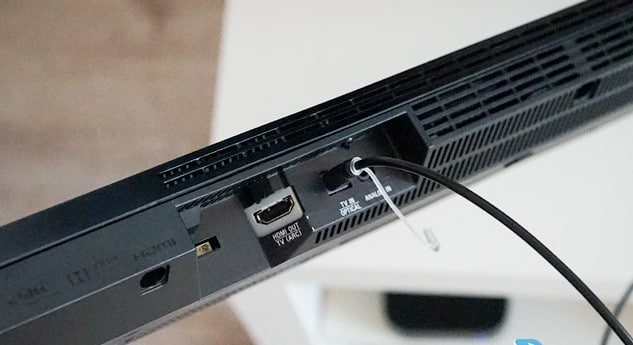
Как подключить оптический кабель к телевизору и саундбару:
В зависимости от марки и модели телевизора названия разделов могут отличаться, но обычно все остается интуитивным.
Гораздо реже в ТВ-приемникам встречаются разъемы для цифрового коаксиального кабеля. Они могут стать заменой оптическому подключению. Сам процесс соединения практически не отличается, достаточно вставить соответствующий шнур одной стороной в разъем Digital/COAX на ТВ, а второй – в саундбар. Качество звука при таком подключении остается хорошим.
Аналоговое подключение
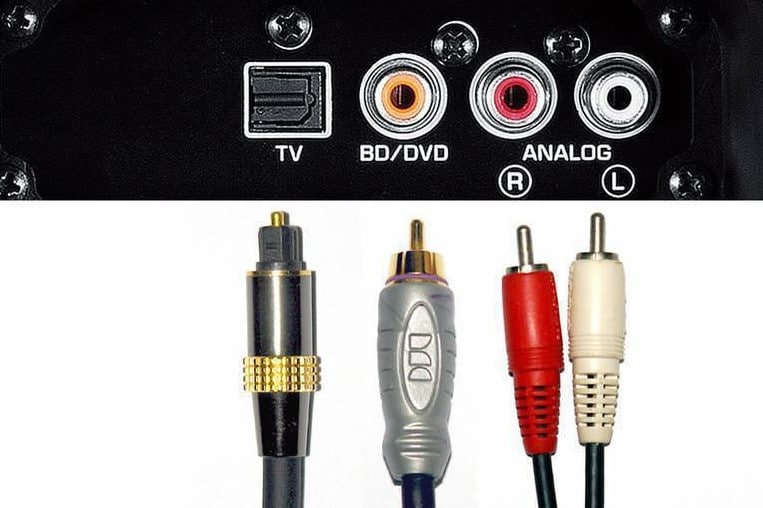
В случае со старыми телевизорами, где нет возможности использования цифровых подключений, стоит прибегнуть к единственной альтернативе в виде аналогового интерфейса. В народе он больше известен, как “тюльпаны” или RCA-порты. Главное условие – заранее проверить ТВ и саундбара на наличие соответствующих входов. При таком подключении рассчитывать на качественный звук не приходится.
Что делать, если после подключения звук отсутствует?
Иногда возникает ситуация, когда вроде бы все подключено верно, а звук продолжает воспроизводиться с телевизора или вовсе пропал.
В перечисленных случаях:
При условии, что разъемы целые, а сами устройства поддерживают выбранный тип подключения, все должно заработать слаженно. Когда испробованы все варианты, а ситуация не меняется, бюджетным вариантом станет переход к использованию другого типа подключения.
Надеемся, что пользователи смогли установить подключение саундбара к телевизору и звук работает исправно. Он должен быть на порядок лучше, чем встроенная в ТВ акустика. Если что-то пошло не по плану, оставляйте комментарии с подробным описанием проблемы, и мы постараемся помочь их устранить.
Саундбар: как подключить к телевизору и компьютеру
В наши дни выбор акустических систем, которые можно подключить к телевизору или системному блоку просто огромен. Это и 2.1/4.1/8.1 колонки, где за обеспечение низкозвуковых частот отвечает сабвуфер, и стандартные стереодинамики, и набирающие популярность саундбары. Последние можно не только приобрести в готовом виде, но и собрать собственными руками. Давайте же рассмотрим, почему саундбар для вашего компьютера будет хорошим решением, а заодно узнаем, как подключить его к системному блоку.
Особенности подключения саундбара
Во время подключения устройств следует обращать внимание на такие нюансы:

Нужны ли для использования eARC новые HDMI-кабели?
Согласно информации от HDMI.org, стандартный HDMI-кабель с Ethernet и аналогичный высокоскоростной должны справиться с задачей. Сверхвысокоскоростные HDMI-кабели с поддержкой Ethernet, определенно, также подойдут.
Из-за того, что для передачи потоков в некоторых аудиоформатах по стандарту eARC необходима более высокая пропускная способность, при использовании очень старых кабелей могут возникнуть проблемы. В январе 2021 года организация HDMI.org объявила об обязательной программе сертификации, которая будет гарантировать поддержку кабелями с маркировкой Ultra High Speed всех функций HDMI 2.1, включая eARC.
Виды саундбаров
На рынке представлен огромный ассортимент систем от различных торговых марок. В каждой монофонической колонке есть широкополосные динамики. Благодаря оригинальному, продолговатому корпусу, разместить саундбар в комнате довольно просто. Устройство можно определить на стену под телевизором путем использования специального держателя.
Активные панели в отличие от пассивных можно подсоединять непосредственно к телевизионному приемнику. Стоит учесть, что последние требуют для связи с экраном наличие ресивера, который есть в комплекте аудиосистемы такого типа.
В зависимости от функциональных особенностей саундбары бывают в виде:
Среди наиболее популярных устройств отмечают:
Подключение Блютуз колонки к ноутбуку на Windows 7
Сначала включаем свою колонку и переводим ее в режим подключения. Нажатием на кнопку «Bluetooth», или кнопку включения. Как правило, нужно нажать и подержать несколько секунд. Индикатор Блютуз должен активно мигать.
В трее должна быть иконка Bluetooth. Нажмите на нее правой кнопкой мыши и выберите «Добавить устройство».
Должно появится новое окно, в котором будут отображаться доступные для подключения устройства. Там должна быть наша беспроводная колонка. Необходимо выделить ее и нажать «Далее».
Дальше пойдет настройка устройства, после чего должно появится окно с сообщением, что устройство успешно подключено и готово к работе. А если звук после подключения не будет воспроизводится через беспроводной динамик, то нужно нажать правой кнопкой мыши на иконку звука в трее, выбрать «Устройства воспроизведения», затем нажать правой кнопкой мыши на подключенную Блютуз колонку и выбрать «Использовать по умолчанию». После чего все должно заработать.
Беспроводная колонка не работает.
В Windows 7 мне не удалось подключить Bluetooth колонку. Система находит ее, определяет как динамик, подключает, но она не работает. Нет драйвера. Если открыть подключенные устройства, то она будет с желтым восклицательным знаком. В диспетчере устройств будет неизвестное, периферийное устройство Bluetooth. А в процессе подключения можно заметить сообщение, что «Программное обеспечение для устройства не было установлено».
Я посмотрел на сайте Sony (у меня портативная колонка этого не нашел драйверов. Если в диспетчере нажать на «Периферийное устройство Bluetooth» и выбрать «Обновить драйверы», то система сразу выдает что ничего не найдено.
Я не стал качать драйвера с каких-то сторонних сайтов, или использовать программы для автоматической установки драйверов. Надеюсь, вы с такой проблемой не столкнетесь, и ваша колонка подружится с Windows 7. А если вы знаете как решить эту проблему, то буду благодарен, если напишете об этом в комментариях. А вообще, переходите на Windows 10. Она лучше, и таких проблем там нет.
Способы подключения саундбара
Существует несколько вариантов подсоединения звуковой панели к телевизору, компьютеру. Стоит рассмотреть самые простые.
Через HDMI
Данный способ предусматривает сначала проверку поддержки выбранным оборудованием технологии возвратного аудиоканала — HDMI ARC — Audio Return Channel. Это нужно для выведения звукового сигнала на саундбар. Как только будет подключен кабель, необходимо в аудионастройках ТВ определиться с подачей звука через внешнее устройство, а не имеющиеся встроенные динамики.
Преимущество этого способа заключается в том, что процесс управления громкостью осуществляется дистанционно, через пульт от телевизора
Оптический либо коаксиальный вход
При отсутствии разъема HDMI можно воспользоваться цифровым аудиоинтерфесом. Большая часть звуковых систем оборудована оптическим и коаксиальным входом. Также путем применения кабеля устанавливается игровая консоль. По аналогии с вышеописанным способом производится настройка в технике.
Главным достоинством этого варианта подключения является поддержка 5.1-канального звучания
После подсоединения любых возможных источников звука к телевизору передача аудиосигнала выполняется через имеющийся интерфейс звуковой панели.
Аналоговый разъем
Это альтернативное решение для подключения устройства к технике. Но здесь необходимо учитывать, что ожидать высококачественного звука не стоит. Такие разъемы представлены как RCA гнезда красного и белого цвета. Подсоединить звуковую панель к телевизору возможно лишь при помощи переходника с RCA на mini-jack.
В диаметре стандартный разъем составляет 3,5 мм
Беспроводное подключение
Благодаря Bluetooth-соединению необходимости в использовании проводов нет. Практически все современные модели поддерживают такое соединение. Аудиосигнал может передаваться и с ТВ, и с мобильного устройства, и с планшета, ноутбука.
Если для пользователя беспроводное подключение вызывает некоторые сложности, то следует воспользоваться технологией NFC
Поддерживает ли eARC обратную совместимость с ARC?
Если ваш телевизор поддерживает HDMI eARC, а AV-ресивер или саундбар совместимы только с HDMI ARC, то вы, скорее всего, получите звук – однако ограниченная пропускная способность ARC не позволит передавать тот аудиопоток с высоким битрейтом, на который способен eARC. Таким образом, надеяться на обратную совместимость не стоит.
Некоторые AV-ресиверы и саундбары (в том числе и упомянутые выше), не оснащенные чипсетами HDMI 2.1, могут получить апгрейд для поддержки eARC, но эта возможность зависит от производителя и модели – точнее, от того, имеются ли в них совместимые компоненты, способные принять соответствующее обновление прошивки.
Время покажет, насколько эффективно будет выполнена адаптация eARC. Мы надеемся, что он будет таким же вездесущим, каким сегодня стал HDMI ARC.
Подготовлено по материалам портала «What Hi-Fi?», июль 2020 г.
Как подключить саундбар
Чтобы получить положительный результат на выходе, рекомендуется более подробно ознакомиться с особенностями подсоединения звуковой панели к телевизору, компьютеру. Сам процесс довольно прост.
Как подключить саундбар к телевизору
Проще всего подсоединить звуковую панель через цифровой оптический или коаксиальный кабель. За неимением таких разъемов следует воспользоваться аналоговым стереокабелем. Но ожидать высококлассного звучания не стоит.
Когда устройство будет подключено, необходимо произвести проверку на предмет поступления сигнала
Если звука нет, то нужно через настройки телеприемника сделать отключение встроенной акустики, и назначить выход звука на внешний прибор.
Замечание! Бывает, что требуется выбрать вид сигнала – цифровой либо аналоговый.
Как подключить саундбар к компьютеру
Первым делом нужно включить звуковую панель, нажав кнопку питания. После чего перевести в режим сопряжения, открыть «Центр действий» и включить Bluetooth.
Когда система найдет звуковую панель, произойдет подключение к компьютеру
Возможные проблемы
Независимо от способа подключения звукового оборудования к компьютеру могут возникнуть проблемы с воспроизведением звука. Вот основные из них:
Саундбар нисколько не уступает по звуку обычным колонкам, а в некоторых случаях даже превосходит их звучание. Главное условие покупки — подбор модели с учетом характеристик ПК и размера комнаты. А процесс подключения такого звукового оборудования достаточно простой и занимает времени не больше, чем его распаковка.
READ Как подключить денон к телевизору
Полезные советы
Среди основных рекомендаций относительно саундбара выделяют:
Как подключить саундбар своими руками, показано на видео:
Где бы вы его разместили?
И, наконец, куда девать вещь? Звуковая панель должна быть у основания экрана или, возможно, на журнальном столике в центре комнаты, если ваша установка немного компактнее, поэтому разместите звуковую панель в соответствии с рекомендациями производителя здесь.
Затем используйте длинные кабели, если вам нужно проложить до компьютера значительное расстояние. Подумайте, как часто и каким образом вы будете использовать эту настройку, а затем позвольте этому управлять независимо от того, хотите ли вы пойти на дополнительные хлопоты по прятанию аудиокабеля за стенами или под ковриком.