можно ли подключить внешний жесткий диск к планшету apple
Как подключить к iPad мышку, жесткий диск и многое другое
На WWDC 2019 Apple много говорила о том, что теперь к iPad можно подключать внешние накопители. Это должно было превратить его в полноценный компьютер и максимально приблизить “Post PC» эру. У нас есть ответ, как это сделать в новой iPadOS. А за одно можем рассказать, как подключить мышку. Да-да, обычную компьютерную мышку к iPad!
В рамках эксперимента мы пробовали подключить к iPad несколько дисков и карт памяти, в том числе, через USB-хаб. Сложности на этом пути были, но в итоге у нас все получилось. Как это было, и как вообще подключать внешние накопители и мышки к iPad, рассказано в нашем специальном ролике, размещенном выше.

Новости, статьи и анонсы публикаций
Свободное общение и обсуждение материалов


Лонгриды для вас

iOS 14.8 вышла без предварительного бета-тестирования, что довольно необычно для функциональных обновлений. Однако у этого есть объяснение — апдейт исправляет критические уязвимости, а потому выпускать его нужно было срочно

Mac постоянно лагает и перезагружается — с такой проблемой столкнулись многие владельцы яблочной техники на базе чипа M1. В статье рассказываем о причинах странного поведения компьютеров и разбираемся в деталях.

Нюансы работы с проводником Finder, грамотное использование сочетания клавиш, трекпад вместо мышки — эти, и еще несколько дельных советов для тех, кто перешел с Windows-компьютеров на Mac, читайте в нашей новой статье.
Намного интереснее работа этого с лайтнингом, так как далеко не все выложили по 80к за последнее поколение
Как подключить флешку или внешний жесткий диск к iPhone и iPad
Подключить внешние жесткие диски, флешки, SD-карты и другие устройства накопления к iPhone и iPad можно с помощью адаптера — доступ к файлам на носителях появится в приложении «Файлы».
Рассказываем, как подключить и выбрать адаптер для доступа к накопителям с iOS- или iPadOS-устройств.
Как подключить внешний накопитель к iPhone или iPad
На скриншотах показано подключение внешнего жесткого диска к iPhone, но все шаги применимы и к iPad.
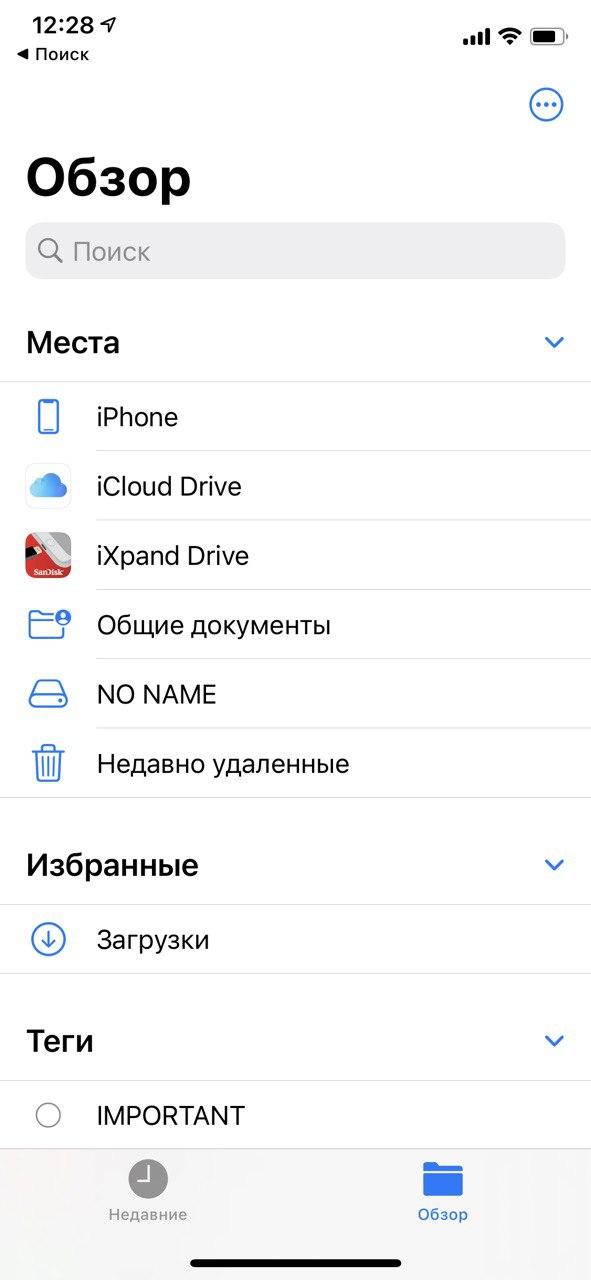
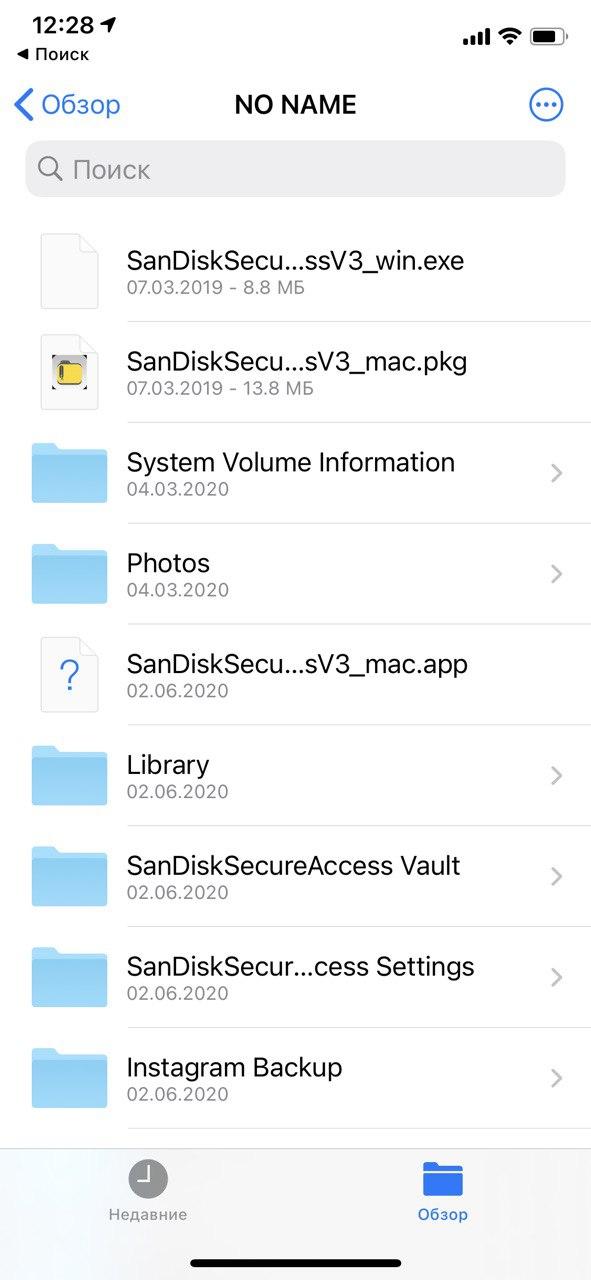
В приложении «Файлы» можно создавать новые папки, вырезать, копировать, вставлять, перемещать и переименовывать файлы и папки, а также сортировать файлы.
Приложение поддерживает разные файловые системы, включая APFS, ExFAT, FAT32, HSF +.
Как выбрать адаптер для подключения внешних накопителей к iPad или iPhone
Тип адаптера зависит от модели вашего iPad или iPhone, а также устройства, к которому вы хотите подключиться.
1. Для iPad и iPhone (c Lightning):
2. Для iPad Pro (2018 года и новее c USB-C ):
Если ваш iPad или iPhone оснащено портом Lightning, вам понадобится адаптеры с Lightning (список под номером 1). Если устройство имеет порт USB-C, потребуется адаптер на основе USB-C (список под номером 2).
Если хотите сэкономить, можно заказать адаптер на AliExpress:
С помощью приложения «Файлы» на iPad и iPhone можно подключиться не только к внешним накопителям, но и SMB-серверам.
Как использовать внешний диск с iPad
Тем не менее, Apple со временем внесла некоторые улучшения, особенно с iPad Pro компании, который еще в 2018 году отменил разъем Lightning для USB-C. Это отличная новость, поскольку теперь это означает, что пользователи смогут подключать к нему устройства USB-C, например внешние жесткие диски.
Если вы ищете, как использовать внешний диск с вашим iPad, вы попали в нужное место, так что читайте дальше, и мы проведем вас через относительно простой процесс.
Требования
Вам понадобится iPhone или iPad с установленной iOS 13 или более новой версией. Это связано с тем, что официальная поддержка внешнего хранилища была добавлена только в iOS и iPadOS 13.
Ваш внешний диск также должен быть отформатирован в ExFAT, FAT32, HSF + или APFS.
iPad Pro с USB-C
Если вы купили iPad Pro 2018 с портом USB-C, то процесс очень прост. Если у вас есть внешний накопитель или флэш-накопитель, который использует USB-C, то это так же просто, как подключить его к порту USB-C iPad Pro, и все готово к работе.
Однако, если ваш внешний накопитель по-прежнему зависит от подключения USB-A, вам потребуется найти переходник USB-A на USB-C. Apple продает официальный адаптер на своем сайте но это не совсем дешево, но быстрый поиск на Amazon покажет вам несколько сторонних альтернатив это будет работать так же хорошо.
iPad с портом молнии
Если у вас нет нового iPad Pro с USB-C, это означает, что ваш iPad все еще использует порт Lightning. Это немного усложняет задачу, поскольку адаптеры Lightning-to-USB-A встречаются не так часто, как адаптеры USB-A-USB-C. Вам нужно будет купить что-то вроде Адаптер Apple Lightning к USB-3 для камеры чтобы заставить его работать.
Плюс в том, что этот адаптер также поставляется с портом USB-C, а это означает, что технически вы должны иметь возможность подключать аксессуары USB-C через этот адаптер.
Однако здесь есть одна загвоздка: если вы подключаете внешние жесткие диски слишком большого размера, у вас могут возникнуть проблемы с питанием. Были некоторые сообщения пользователей, утверждающие, что у небольших флэш-накопителей нет проблем, но подключение внешнего жесткого диска может привести к появлению сообщения об ошибке о том, что адаптеру потребуется больше энергии. Этого можно избежать, подключив USB-концентратор к адаптеру, но это, по сути, означает, что вы добавляете ключ к ключу.
Как переместить файлы с внешнего диска на iPad

Как переместить файлы с iPad на внешний диск
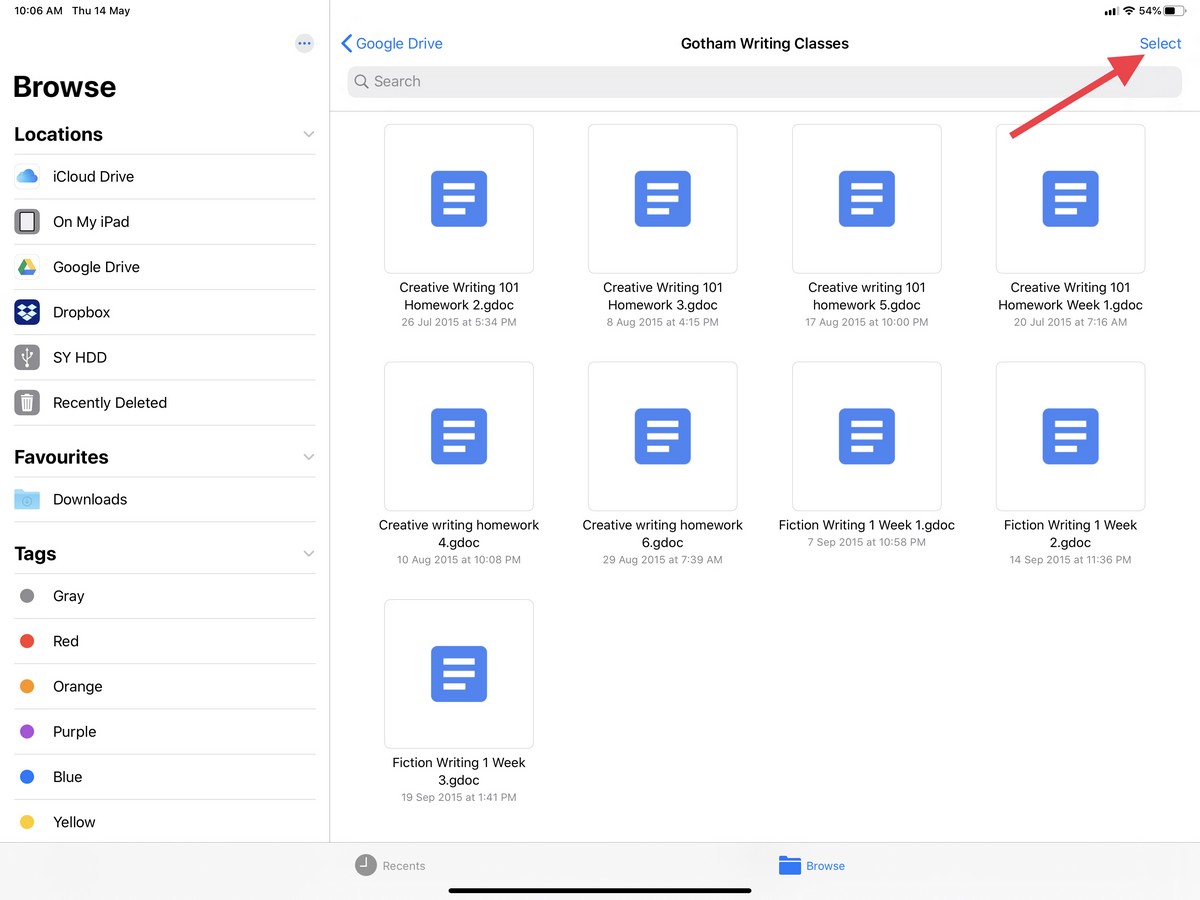
Как перенести фотографии с iPad на внешний диск
Помимо копирования и перемещения файлов с внешнего жесткого диска на iPad и наоборот, вы также можете перемещать фотографии непосредственно из приложения «Фотографии» на внешний жесткий диск, если хотите быстро и легко создавать резервные копии. Это идеально, если вы предпочитаете использовать собственное хранилище вместо облачного сервиса хранения, такого как Apple iCloud.
Как подсоединить внешний жесткий диск к планшетнику
На планшетном компьютере любого бренда (Huawei, Samsung, Lenovo, Sony, iPad, Surface и т.д.) и операционной системы (Android, iOs, Windows) может возникнуть ситуация, когда понадобится подключение жесткого диска.
Это может быть обусловлено тем, что внутренняя память устройства заполнилась, и вместо того, чтобы покупать SD-карту, намного дешевле использовать уже имеющийся дома внешний винчестер.

Также внешний хард приходится очень кстати, когда нужно сделать точку восстановления данных. Ну и такой накопитель можно использовать просто как место хранения данных, которые можно воспроизвести в любой момент.
Некоторые пользователи хранят таким образом любимые фильмы, пересматривая их через подключение жесткого диска к планшету Андроид или других операционных систем.
Исходя из вышеописанного следует знать, как подключить внешний жесткий диск к планшету и делать это правильно. Само подключение происходит довольно просто вне зависимости от выбранного способа, но в этой теме есть несколько важных деталей, связанных с неполадками и ошибками в работе, поэтому важно о них знать.
Способы подключения жесткого диска к планшету
Существует несколько способов для того, как подключить жесткий диск к планшету. Выбор метода зависит от модели планшетного компьютера и от того, сработал ли предыдущий вариант. Я рекомендую проверять эффективность каждого способа в том порядке, в котором варианты перечислены далее.
Через кабель USB-microUSB

Самый простой способ для того, чтобы подключить жесткий диск для планшета — использование стандартного кабеля USB-microUSB. На одном конце у такого провода расположен обычный вход USB, а на другом вход microUSB.
Большая часть со стандартным USB вставляется в разъем на жестком диске, а другая часть в порт для зарядки планшетника.
Такое соединение редко когда устанавливается моментально, поэтому нужно подождать 2-3 минуты. Если аппарат видит подсоединенный внешний накопитель данных, то на экране отобразится соответствующее уведомление с предложением открыть файловый менеджер для просмотра содержимого на диске. Если никакой реакции нет, следует попробовать следующий способ подсоединения.
Через переходник microUSB-OTG

Самый популярный и рабочий метод подключения — через USB-OTG кабель или переходник. На одном конце такого шнура или адаптера находится стандартный microUSB для подключения в планшетный компьютер, а на другом конце расположен интерфейс OTG, который является входом под стандартный разъем USB.
Таким образом можно подключить внешний жесткий диск через OTG-USB, вставив ЮСБ провод с харда в порт ОТГ, и подключив микроЮСБ в мобильное устройство.
Внешний накопитель отобразится на девайсе спустя 2-3 минуты, поэтому в том, чтобы планшет его видел, нет ничего сложного. Помимо внешнего накопителя данных подобный переходник или кабель можно использовать для подсоединения всевозможной внешней периферии, будь то мышка, клавиатура, принтер, геймпад или флешка.
Через приложения
Прибегать к программным решениям рекомендуется только тогда, когда гаджет не распознает подключенное устройство даже через рабочий OTG-переходник.
Существует несколько приложений, после установки которых планшетный компьютер сможет определять подсоединенный к нему винчестер, позволяя работать с ним и просматривать данные на нем.
Среди подобного программного обеспечения можно выделить 2 варианта:
Способ подсоединения через приложение работает в большинстве случаев. Если не помог и он, то нужно приступать к поиску неполадки и устранять ее причину.
Почему планшет не видит жесткий диск
Самая частая причина, по которой планшетный компьютер не видит внешний жесткий диск — нехватка энергии для питания внешнего устройства. Дело в том, что стандартные харды не имеют своего питания и получают электроэнергию непосредственно от устройства или техники, к которому винчестер подключен.
Так как устройство жесткого диска представляет собой несколько физических пластин с кластерами данных, которые считываются через головку записи и чтения, то этот процесс довольно энергозатратный и предназначен скорее для напряжения блоков питания в компьютерах, а не в мобильных аппаратах. Но это вовсе не значит, что если ваш планшет не смог обеспечить питанием один жесткий диск, то так будет со всеми.

Дело в том, что потребляемая энергия именно в накопителе данных типа винчестера, зависит от скорости чтения, указанной в характеристиках.
Чем выше скорость чтения и записи, тем больше энергии тратится. Поэтому для использования на планшетниках лучше приобретать стандартные харды без ускоренной функции чтения и записи.
Помимо этого, проблема может заключаться в том, что девайс просто не поддерживает объем памяти подключенного накопителя. Поддерживаемый объем памяти внешнего устройства указан в характеристиках планшета, и как правило это не более 128 Гб.
Другие возможные проблемы
Также проблема может заключаться в разных файловых системах. Почти все планшеты имеют тип файловой системы FAT32, в то время как харды бывают как FAT32, так и NTFS.

Ну и если есть выбор, то лучше приобрести SSD накопитель. Твердотельный накопитель потребляет значительно меньше энергии и работает намного быстрее HDD. Купив его можно забыть о проблеме, связанной с тем, как подключить внешний жесткий диск к планшету.
Внешние накопители для iOS-устройств
Индустрия акссессуаров и вспомогательных устройств для продукции Apple давно может быть выделена в отдельную ветвь компьютерной промышленности. Потребности владельцев i-гаджетов обслуживают компании от мала до велика, то есть, иначе говоря, от безвестных конторок до лидеров отрасли Hi-Tech. Компании Kingston, Seagate и PQI тоже не остались в стороне от этого тренда. Сегодня мы изучим внешние накопители этих компаний, ориентированные, в первую очередь, на пользователей iPhone, iPod touch и iPad.
Зачем нужны внешние накопители для мобильных устройств Apple? Первый ответ — чтобы расширить доступную память. И второй ответ — чтобы воспроизводить на iPhone, iPad или iPod touch контент, не используя iTunes и интернет.
В принципе, не удивительно, что производители ориентируются в первую очередь именно на пользователей iOS, а не Android, поскольку на Android-смартфонах таких проблем, как правило, нет. Большинство Android-смартфонов поддерживают карты памяти, позволяющие добавить к объему встроенной флэш-памяти вплоть до 32 ГБ. Кроме того, копирование музыки, фильмов, фотографий и документов на Android-смартфоны происходит не сложнее, чем на флэшку или любой другой внешний накопитель — вот они, преимущества открытой файловой системы. Впрочем, все герои нашего обзора работают и с устройствами на базе ОС Android.
Но вот с iOS-устройствами ситуация сложнее. Чтобы добавить какой-либо контент — надо либо создать его самим устройством (например, снять видео на камеру или записать звук встроенным диктофоном), либо воспользоваться компьютером с установленной программой iTunes. Конечно, есть еще интернет-сервисы — в их числе магазин музыки и кино iTunes Store (недоступный в России), а также целый ряд облачных ресурсов, позволяющих хранить файлы (Dropbox и т. п.). Но что делать в тех ситуациях, когда у нас нет под рукой ни компьютера, ни широкополосного интернета?
Приведем простой пример. Вы собрались в отпуск. Решили взять с собой любимый iPad, чтобы смотреть на нем фильмы. Но места на iPad мало, а интернета в поездке не будет (или будет, но медленный и нестабильный). Что делать? Выход один: внешний накопитель наподобие тех, что участвуют в нашем сегодняшнем тестировании. Давайте познакомимся с ними поближе и посмотрим, на что они способны (а на что — нет).
Принцип работы
Прежде всего, поговорим о принципе работы этих устройств. Он общий для всех трех накопителей, участвующих в нашем тестировании.
На накопителе вы можете по-любому рассортировывать файлы — никто не запрещает создавать папки с любыми названиями (в том числе и написанными кириллицей), записывать в них файлы разного типа и т. п.
После того, как все необходимые файлы перенесены на накопитель, мы отключаем его от компьютера. Следующий шаг — установка приложения на iOS-устройство. Здесь комментировать нечего, приложения доступны в App Store. После того, как оба этих шага сделаны, компьютер и интернет нам больше не понадобятся. Но дальше — самое интересное.
Включаем накопитель (на всех трех есть кнопочка или рычажок Power). После этого на iOS-устройстве открываем Настройки / Wi-Fi. Среди доступных Wi-Fi сетей ищем ту, что создана нашим накопителем (работающим в данном случае по принципу точки доступа).
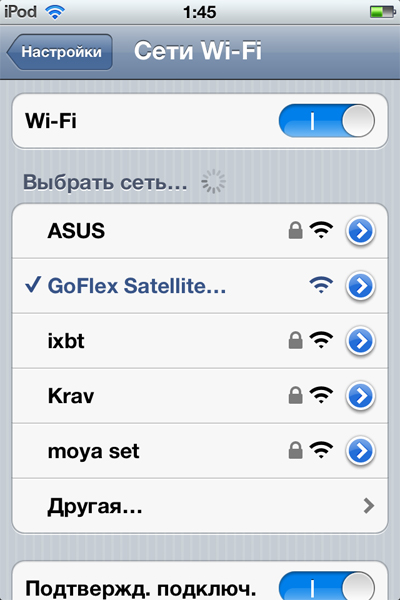
Находим сеть, подсоединяемся к ней. Далее запускаем установленное приложение. В нем видим все те файлы, которые мы переписали с компьютера. Таким образом, iOS-приложение в данном случае выполняет роль файлового менеджера для удаленного накопителя.
Дальше всё понятно: выбираем нужный файл — и он открывается (если это документ или фотография) или начинает воспроизводиться (если это видеоролик или аудиофайл).
При этом надо понимать, что медиафайлы не будут добавлены в вашу медиатеку на устройстве. Однако если вы хотите смотреть файл локально, не через Wi-Fi-соединение с накопителем, то его можно загрузить в память вашего iOS-устройства — при этом виден файл будет только через приложение, разумеется.
Одновременно к накопителям могут подключаться несколько устройств. В случае Kingston и Seagate это количество ограничено тремя устройствами (хотя у Seagate после выхода новой прошивки количество возможных одновременных подключений должно вырасти до восьми). У PQI — поддерживается пять подключений.
Таким образом, один из вариантов использования подобных накопителей — совместная работа с документами на совещаниях. Скажем, перед совещанием на накопитель записываются документы, которые надо обсудить, и в процессе совещания все участники открывают их на своих планшетах и смартфонах. Довольно удобно. Проблема только в том, что для полного удобства у всех должно быть установлено приложение данного накопителя. Но если такие совещания проходят регулярно, на это вполне можно пойти.
Разумеется, есть у всех вышеописанных схем и минусы. Главный из них — существенный расход заряда аккумулятора iOS-устройства (во время воспроизведения медиафайлов). Проще говоря, батарея будет разряжаться не как при простом просмотре фильма из медиатеки, а как при потоковом воспроизведении видео из интернета. Еще один минус — необходимость отключаться от интернета (что неудобно в случае сценария с совещанием): вы не можете просто прервать просмотр документа и проверить почту. Точнее, можете, но придется отключаться от сети, созданной накопителем, подключаться к интернет-сети, и только после этого удастся проверить почту. А потом — предстоит обратная последовательность действий.
Но даже несмотря на эти неудобства внешний накопитель для iOS-устройств — штука весьма нужная и полезная. Не факт, что она пригодится каждому пользователю. Но для некоторых это решение может быть действительно незаменимым. Давайте посмотрим, какова разница между накопителями разных производителей и на какую модель стоит обратить внимание в первую очередь, если вы поняли, что такая вещь в вашем хозяйстве пригодится.
Kingston Wi-Drive
Модель Kingston называется Wi-Drive. Первую информацию о нем вы могли почерпнуть из нашего репортажа с предновогодней презентации Kingston. Приведем цитату из репортажа, весьма точно характеризующую устройство:
Wi-Drive — это беспроводной флэш-накопитель, оснащенный встроенным Wi-Fi-адаптером и предназначенный для пользователей портативных устройств Apple (iPhone, iPad и iPod touch 3-4-го поколений).

Справедливости ради, отметим, что весной этого года в Google Play Store появилось приложение Wi-Drive для Android.
Упаковка и комплектация
Wi-Drive поставляется в небольшой, но довольно высокой коробке, по форме напоминающей упаковки iPhone и iPod touch.
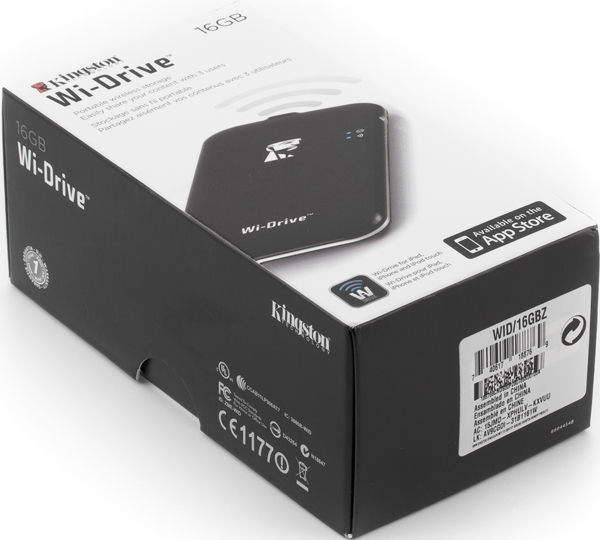
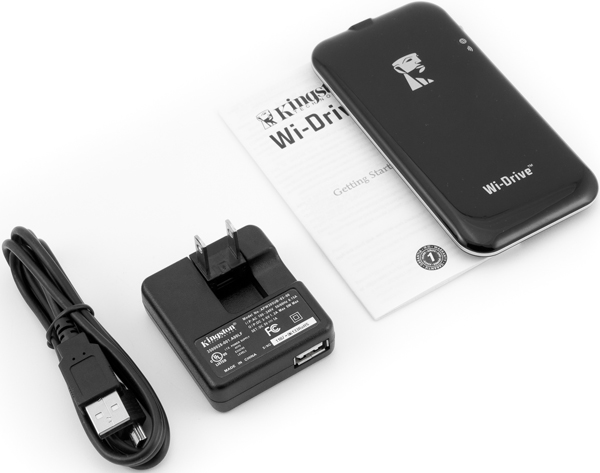
Внутри — само устройство, кабель Mini-USB—USB, краткое руководство на английском и других языках (русского нет) и зарядное устройство с американской вилкой (у нас был американский экземпляр).
Дизайн
По форме и габаритам Wi-Drive напоминает iPod touch, но сделан он из пластика, а не металла, и в целом выглядит гораздо более утилитарно, без претензий на стиль и какой-то шик.

Черный глянцевый пластик здесь и спереди, и сзади. А по бокам — серебристый ободок.
Единственный разъем — Mini-USB 2.0 — мы видим сверху. Справа — кнопка Power, а также индикаторы беспроводной сети.
Объем встроенной флэш-памяти составляет 16 ГБ (также есть модификации на 32 и 64 ГБ). Стоимость 16-гигабайтной версии на момент написания статьи составляла около 2500 рублей.
Seagate GoFlex Satellite Mobile Wireless Storage
Второй наш герой — куда более крупное и серьезное устройство. Это уже не флэш-накопитель, а внешний винчестер аж на 500 ГБ, поддерживающий «продвинутые» подключения (о чем будет сказано ниже).

Внутри накопителя располагается обычный 2,5-дюймовый жесткий диск Momentus ST9500325ASG.
Упаковка и комплектация
Накопитель поставляется в довольно крупной коробке, внутри которой мы найдем кабель питания USB, сетевой адаптер (GoFlex Satellite требует внешнего питания), руководство пользователя, автомобильное зарядное устройство, адаптер SATA—USB 3.0 Micro-B и кабель USB—USB 3.0 Micro-B.
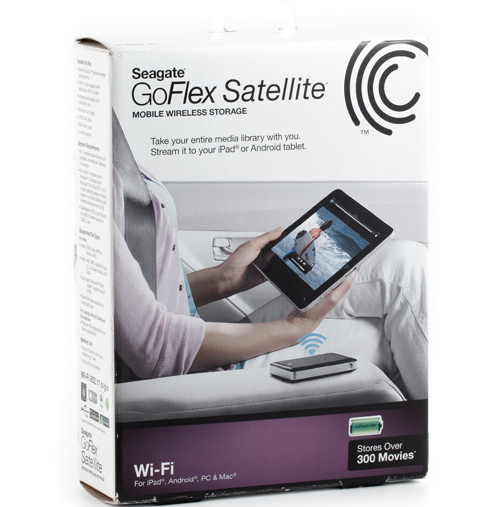
Как видим, комплектация существенно более богатая, чем у Wi-Drive, и сулящая нам очень «вкусные» возможности использования скоростных интерфейсов.
Дизайн
Корпус накопителя выполнен из пластика. Габариты — типичные для внешнего винчестера. Единственная кнопка Power располагается на боковой стороне, на другом боку мы видим разъем для подключения питания.
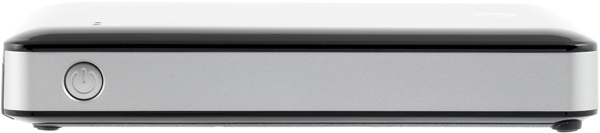

SATA-разъем защищен крышечкой. Если крышечку снять, то можно подсоединить устройство к компьютеру, используя SATA-кабель (его в комплекте нет). Или же надеть вместо крышки комплектный адаптер, позволяющий подключить кабель USB 3.0 Micro-B (также входящий в комплект).
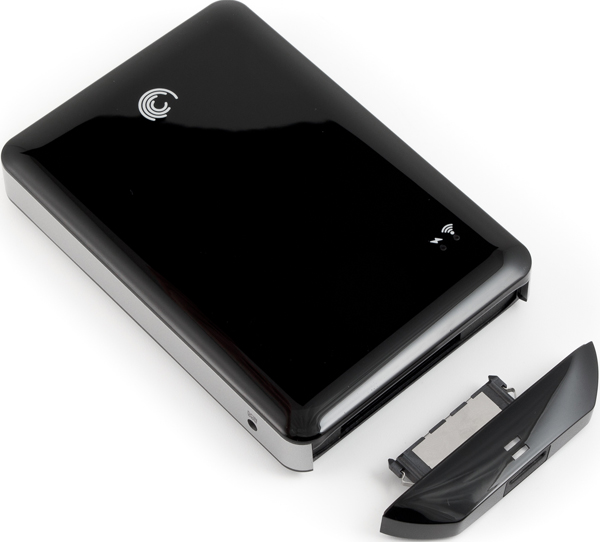
Стоит отметить, что Seagate GoFlex Satellite — единственное устройство в нашем обзоре, поддерживающее USB 3.0. Стоимость на момент написания статьи составляла в среднем около 6500 рублей (хотя если постараться, можно купить и дешевле 6000 рублей).
PQI Air Drive
Комплектация PQI Air Drive самая минималистичная. Устройство располагается на картонке с прозрачным пластиковым кармашком, в котором помимо самого накопителя лежит крошечный буклетик — краткое руководство пользователя (русского языка нет). Никаких переходников и кабелей к устройству не прилагается.
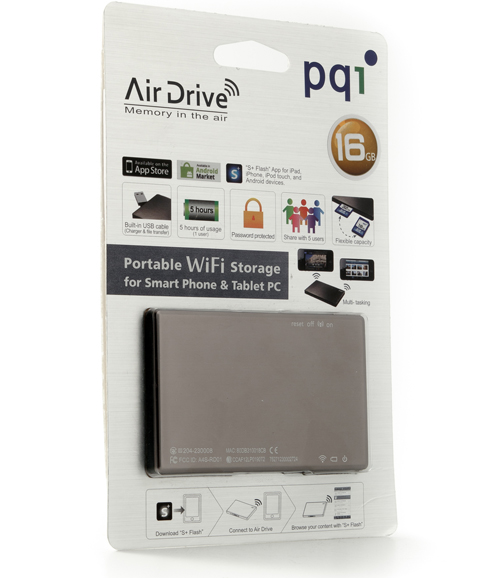
Но в самом устройстве мы обнаружим карту памяти формата SDHC на 16 ГБ (собственно, это и есть вся доступная память, просто в отличие от двух предыдущих устройств она реализована в виде съемной карты памяти). То есть по сути PQI Air Drive — «продвинутый» картовод. В продаже есть вариант с картой SDHC 32 ГБ в комплекте.
Дизайн
Из трех накопителей, рассматриваемых нами, PQI Air Drive самый компактный. По длине и ширине он идентичен кредитной карточке, по толщине — чуть больше iPod touch последнего поколения. Такой вот симпатичный брусок с прямыми гранями, сверху и снизу защищенный металлическими пластинами бронзового цвета (куда более практичное решение, нежели черный глянцевый пластик Kingston).

Подключение к компьютеру осуществляется с помощью выдвигающегося резинового язычка, на конце которого штекер USB 2.0.

На верхней грани — рычажок включения/выключения, а также отверстие Reset. Рядом — индикаторы работы устройства, батареи и беспроводной сети.
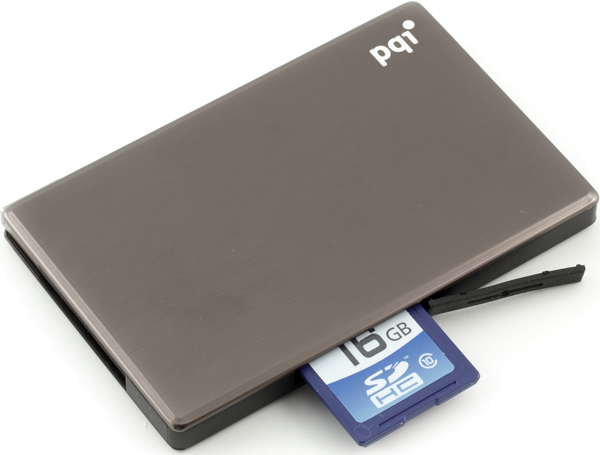
На нижней грани мы можем заметить резиновую заглушку, под которой прячется уже упоминавшаяся карта памяти SDHC (объем 16 ГБ). Ее можно извлечь и также использовать для копирования файлов на накопитель. Точнее, для работы с накопителем, потому что помимо этой карты никакой другой памяти в устройстве нет.
Надо сказать, что решение использовать стандартную карту памяти вместо несъемной флэш-памяти выглядит очень разумным: при необходимости вы можете заменить карту памяти на более емкую. Кроме того, если вы хотите откуда-то переписать фильм, вам не придется таскать с собой все устройство, достаточно взять только карту памяти (при условии, что у вас есть переходник на USB, конечно). Или же это может быть удобно для фотографов-любителей в путешествии: наснимал фотографий, вытащил из фотоаппарата карту памяти, вставил в PQI Air Drive — и с удовольствием смотришь их на своем iPad.
По непонятной причине в московских магазинах PQI Air Drive практически не был представлен. А немногочисленные имеющиеся предложения — недостаточно репрезентативны. Но, тем не менее, по ним можно утверждать, что стоимость устройства находится между Kingston Wi-Drive и Seagate Satellite. То есть это такой промежуточный вариант.
Приложения для iOS
В принципе, приложения для работы с данными накопителями являются едва ли не самой важной составляющей этого решения. Однако так как они очень похожи друг на друга и по функциональности, и по интерфейсу (а немногие отличия некритичны и могут быть изменены с любым минорным обновлением), мы решили сделать единый рассказ про все три приложения.

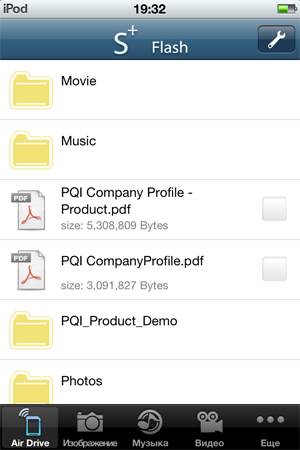
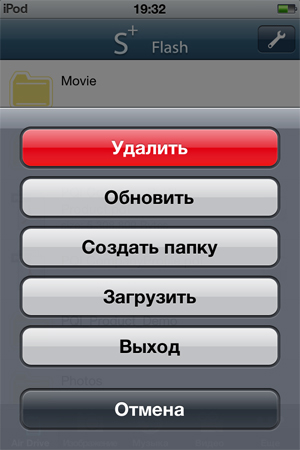
iOS-приложения (названия приложений Seagate и Kingston идентичны названиям устройств, а у PQI приложение называется S + Flash) представляют собой файловый менеджер с сортировкой файлов по типам (видео, музыка, изображения и т. д.). Все три приложения позволяют сохранить файл с накопителя в память iOS-устройства (но не добавить его в медиатеку). C помощью утилиты PQI мы можем не только скопировать, но и удалить файл с накопителя, однако открытый «через нее» файл (скажем, документ PDF) мы почему-то не можем экспортировать в iBooks.
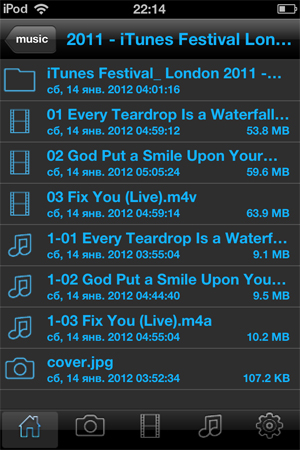
Приложение Kingston, напротив, предлагает такую возможность. Но не позволяет удалять файлы.
Воспроизведение видео- и аудиофайлов во всех трех случаях выглядит так же, как при потоковом воспроизведении из интернета (например, с YouTube)

Напоследок отметим, что с помощью приложений можно установить пароль на сеть Wi-Fi, созданную накопителем.
Выводы
Концепция внешних накопителей для iOS-устройств кажется нам очень интересной и в определенных ситуациях полезной. Безусловно, описанные устройства можно использовать и просто в качестве внешних накопителей, а также они могут работать в связке с устройствами на других ОС (даже если под эти ОС нет специального приложения, доступ к контенту можно получить через браузер). Но именно симбиоз с iPhone, iPad и iPod touch представляется нам наиболее ценным, поскольку иными способами расширить память iOS-устройств (без использования интернета) мы не сможем.
Конечно, в эпоху повсеместного распространения облачных сервисов некоторые задачи (например, открыть всем участникам совещания один документ) могут быть решены гораздо проще и дешевле (точнее, попросту бесплатно). Но облачная модель работает только при наличии интернета. Здесь же интернет не нужен.
Безусловно, такие накопители нельзя назвать предметами первой необходимости. И они, увы, не в состоянии полноценно заменить встроеннную флэш-память iOS-устройств. Но в случае, если вам не хватает места для фильмов и музыки, эти накопители могут вам помочь. Кроме того, порой они могут оказаться полезны, когда надо какой-то контент посмотреть на iOS-устройстве, а «родной» компьютер и интернет недоступны. Разумеется, есть здесь и минусы. В частности, при воспроизведении музыки или фильмов с накопителей очень быстро разряжается батарея iOS-устройства (поскольку происходит передача тяжелого контента по Wi-Fi), поэтому если, скажем, Seagate обещает 7 часов для GoFlex Satellite, то в реальности вы получите существенно меньше, но не из-за накопителя, а именно из-за iOS-устройства.
Если перейти от общей концепции к конкретным накопителям, то стоит, прежде всего, отметить, что, несмотря на узкие рамки функциональности, обусловленные самой концепцией, устройства получились разными. Самое простое из них — Kingston Wi-Drive. Оно пригодится в том случае, если вы купили iPad, iPhone или iPod, а уже после покупки спохватились, что выбрали модель с недостаточным объемом флэш-памяти. Ну или же вы сознательно решили сэкономить. Арифметика здесь простая: скажем, iPad с 16 ГБ флэш-памяти плюс 16-гигабайтный Kingston Wi-Drive вместе обойдутся дешевле, чем iPad 32 ГБ. Хотя, повторимся, это не совсем равноценная замена.
PQI Air Drive — устройство поинтереснее. Прежде всего потому, что использует не встроенную флэш-память, а [любую] карту памяти SD. Кроме того, PQI можно подключить с помощью USB-штекера к любому компьютеру безо всяких кабелей и переходников. Это приятное удобство.
Самый серьезный из рассмотренных накопителей — Seagate GoFlex Satellite Mobile Wireless Storage. Для любителей смотреть фильмы на iPad этот накопитель будет очень полезен. Переписывайте на него несколько сотен фильмов, берите все это богатство с собой в путешествие и забудьте про ограничение емкости в 64 ГБ. Плюс ко всему, Seagate GoFlex Satellite можно использовать и просто в качестве внешнего винчестера — благо он поддерживает актуальный интерфейс USB 3.0, а по габаритным размерам не сильно отличается от «собратьев». А вот чем он от них отличается — так это ценой: внешний винчестер той же фирмы и с теми же характеристиками (500 ГБ, USB 3.0) можно купить за цену минимум вдвое ниже. И стоит ли возможность использовать внешний винчестер совместно с iOS-устройством нескольких тысяч рублей — решать вам.