можно ли подключить жесткий диск к айпаду внешний можно
Как подключить к iPad мышку, жесткий диск и многое другое
На WWDC 2019 Apple много говорила о том, что теперь к iPad можно подключать внешние накопители. Это должно было превратить его в полноценный компьютер и максимально приблизить “Post PC» эру. У нас есть ответ, как это сделать в новой iPadOS. А за одно можем рассказать, как подключить мышку. Да-да, обычную компьютерную мышку к iPad!
В рамках эксперимента мы пробовали подключить к iPad несколько дисков и карт памяти, в том числе, через USB-хаб. Сложности на этом пути были, но в итоге у нас все получилось. Как это было, и как вообще подключать внешние накопители и мышки к iPad, рассказано в нашем специальном ролике, размещенном выше.

Новости, статьи и анонсы публикаций
Свободное общение и обсуждение материалов


Лонгриды для вас

Вторая бета-версия iOS 15 вышла для разработчиков. Разбираемся, что нового добавилось в ОС и как установить актуальную сборку, не имея учётной записи разработчика

Apple официально презентовала iOS 15. Презентация шла очень долго, но ничего кардинально нового, к сожалению, не завезли. Посмотрите сами

Установка iOS 15 неодинаково отразилась на разных моделях iPhone. Какие-то смартфоны прибавили и в производительности, и в автономности. А у других, напротив, пострадало и то, и другое. Разберёмся, кому стоит обновляться на новую версию ОС прямо сейчас, а кому стоит подождать
Намного интереснее работа этого с лайтнингом, так как далеко не все выложили по 80к за последнее поколение
Как подключить флешку или внешний жесткий диск к iPhone и iPad
Подключить внешние жесткие диски, флешки, SD-карты и другие устройства накопления к iPhone и iPad можно с помощью адаптера — доступ к файлам на носителях появится в приложении «Файлы».
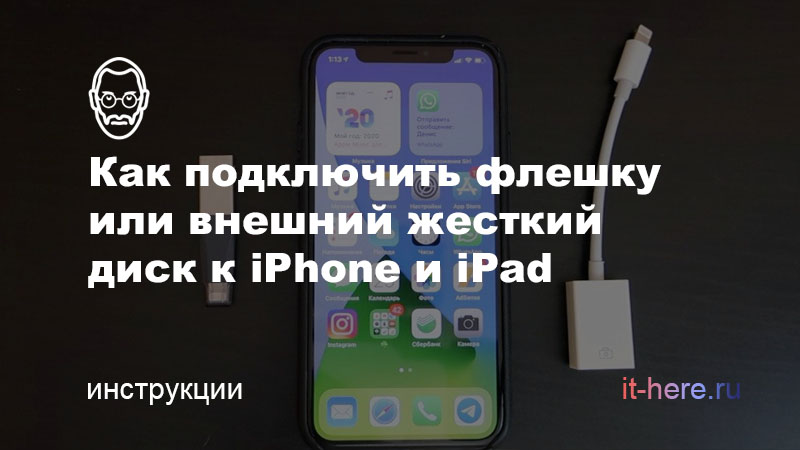
Рассказываем, как подключить и выбрать адаптер для доступа к накопителям с iOS- или iPadOS-устройств.
Как подключить внешний накопитель к iPhone или iPad
На скриншотах показано подключение внешнего жесткого диска к iPhone, но все шаги применимы и к iPad.
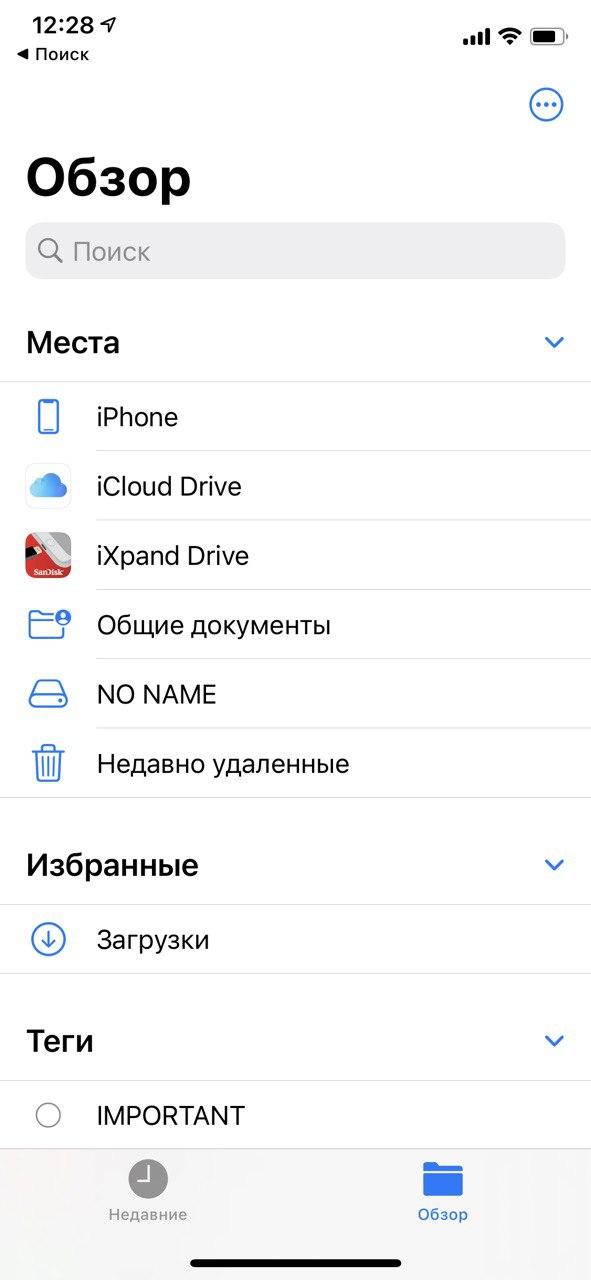
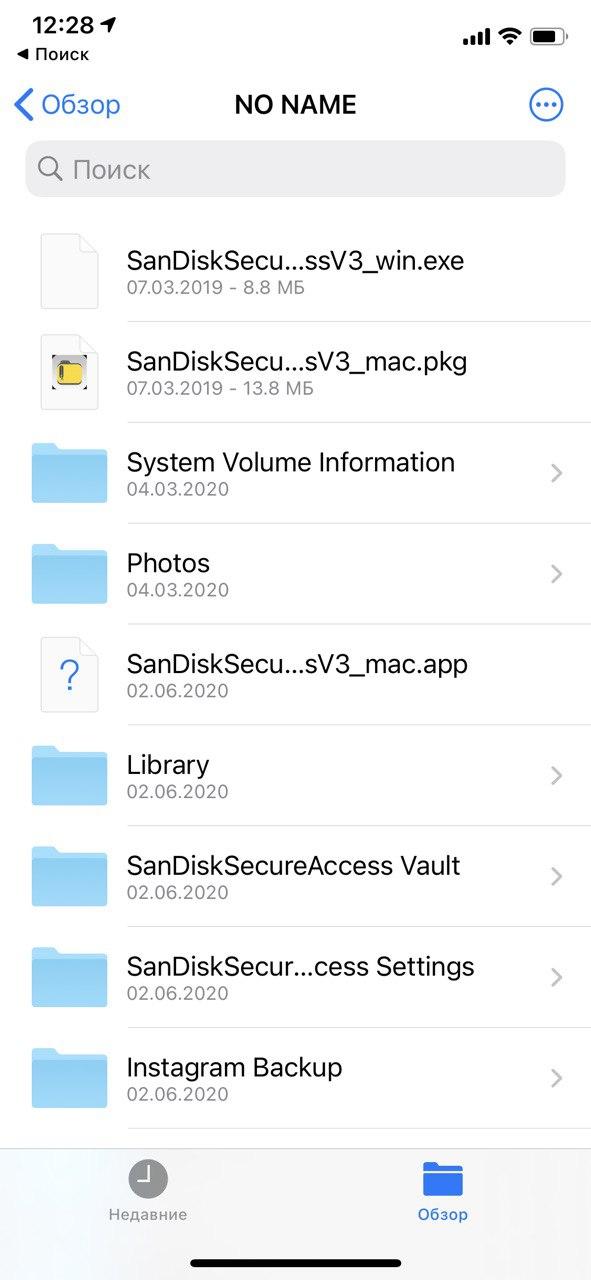
В приложении «Файлы» можно создавать новые папки, вырезать, копировать, вставлять, перемещать и переименовывать файлы и папки, а также сортировать файлы.
Приложение поддерживает разные файловые системы, включая APFS, ExFAT, FAT32, HSF +.
Как выбрать адаптер для подключения внешних накопителей к iPad или iPhone
Тип адаптера зависит от модели вашего iPad или iPhone, а также устройства, к которому вы хотите подключиться.
1. Для iPad и iPhone (c Lightning):
2. Для iPad Pro (2018 года и новее c USB-C ):
Если ваш iPad или iPhone оснащено портом Lightning, вам понадобится адаптеры с Lightning (список под номером 1). Если устройство имеет порт USB-C, потребуется адаптер на основе USB-C (список под номером 2).
Если хотите сэкономить, можно заказать адаптер на AliExpress:
С помощью приложения «Файлы» на iPad и iPhone можно подключиться не только к внешним накопителям, но и SMB-серверам.
Как использовать внешний диск с iPad
Тем не менее, Apple со временем внесла некоторые улучшения, особенно с iPad Pro компании, который еще в 2018 году отменил разъем Lightning для USB-C. Это отличная новость, поскольку теперь это означает, что пользователи смогут подключать к нему устройства USB-C, например внешние жесткие диски.
Если вы ищете, как использовать внешний диск с вашим iPad, вы попали в нужное место, так что читайте дальше, и мы проведем вас через относительно простой процесс.
Требования
Вам понадобится iPhone или iPad с установленной iOS 13 или более новой версией. Это связано с тем, что официальная поддержка внешнего хранилища была добавлена только в iOS и iPadOS 13.
Ваш внешний диск также должен быть отформатирован в ExFAT, FAT32, HSF + или APFS.
iPad Pro с USB-C
Если вы купили iPad Pro 2018 с портом USB-C, то процесс очень прост. Если у вас есть внешний накопитель или флэш-накопитель, который использует USB-C, то это так же просто, как подключить его к порту USB-C iPad Pro, и все готово к работе.
Однако, если ваш внешний накопитель по-прежнему зависит от подключения USB-A, вам потребуется найти переходник USB-A на USB-C. Apple продает официальный адаптер на своем сайте но это не совсем дешево, но быстрый поиск на Amazon покажет вам несколько сторонних альтернатив это будет работать так же хорошо.
iPad с портом молнии
Если у вас нет нового iPad Pro с USB-C, это означает, что ваш iPad все еще использует порт Lightning. Это немного усложняет задачу, поскольку адаптеры Lightning-to-USB-A встречаются не так часто, как адаптеры USB-A-USB-C. Вам нужно будет купить что-то вроде Адаптер Apple Lightning к USB-3 для камеры чтобы заставить его работать.
Плюс в том, что этот адаптер также поставляется с портом USB-C, а это означает, что технически вы должны иметь возможность подключать аксессуары USB-C через этот адаптер.
Однако здесь есть одна загвоздка: если вы подключаете внешние жесткие диски слишком большого размера, у вас могут возникнуть проблемы с питанием. Были некоторые сообщения пользователей, утверждающие, что у небольших флэш-накопителей нет проблем, но подключение внешнего жесткого диска может привести к появлению сообщения об ошибке о том, что адаптеру потребуется больше энергии. Этого можно избежать, подключив USB-концентратор к адаптеру, но это, по сути, означает, что вы добавляете ключ к ключу.
Как переместить файлы с внешнего диска на iPad

Как переместить файлы с iPad на внешний диск
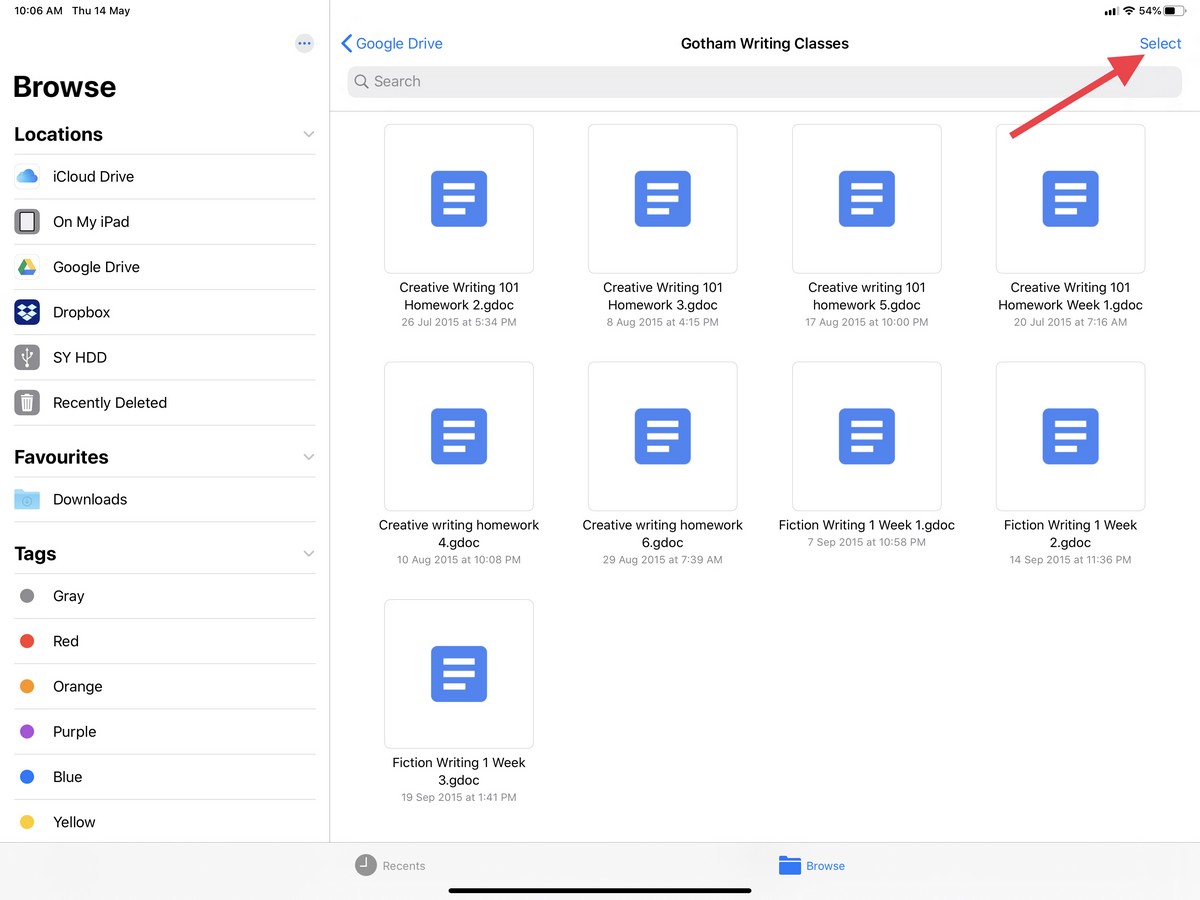
Как перенести фотографии с iPad на внешний диск
Помимо копирования и перемещения файлов с внешнего жесткого диска на iPad и наоборот, вы также можете перемещать фотографии непосредственно из приложения «Фотографии» на внешний жесткий диск, если хотите быстро и легко создавать резервные копии. Это идеально, если вы предпочитаете использовать собственное хранилище вместо облачного сервиса хранения, такого как Apple iCloud.
Как подключить к айпаду внешний жесткий диск
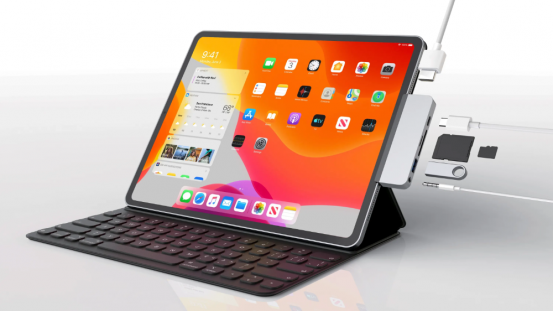
В сегодняшнем эксперименте мы будем ориентироваться на iPad Pro 2017 и 2018. Оба планшета имеют серьёзную начинку, которая позволяет им справляться с любыми задачами вроде обработки видео, записи музыки или ковыряния в графическом редакторе. Глобальная разница заключается в порте для внешних подключений: в более старом iPad Pro установлен Lightning, а на самом свежем iPad Pro – USB-C стандарта 3.1 второго поколения (но не Thunderbolt). В процессе превращения планшетного компьютера в рабочую станцию мы будем подбирать различные аксессуары, распространяющиеся в обоих интерфейсах, поэтому перед покупкой обращайте внимание на штекер. Самое время проверить, установлена ли последняя публичная бета iPadOS, развязывающая руки по части подключения дополнительных устройств, и приступать.
Статья написана при поддержке наших партнёров из магазина iLounge, в котором можно приобрести все компоненты для создания полноценной рабочей станции на основе iPad Pro с iPadOS.
Подключаем мышь к iPad
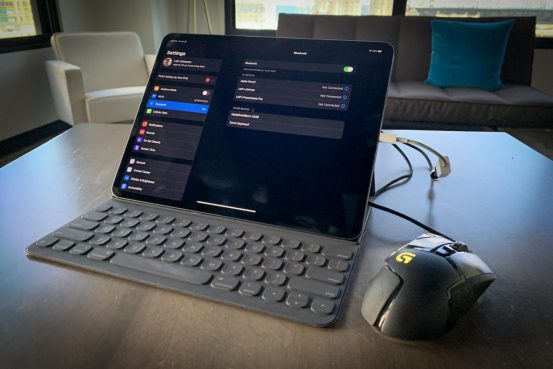
iPadOS принесла уйму крутых фишек, среди которых грех не выделить поддержку мышей, причём работать будут как проводные, так и беспроводные версии. Если отбросить вау-эффект от того, что к iPad подключается десктопный и ранее недоступный аксессуар, и постараться найти практическое применение, то на ум сразу придёт редактирование огромных текстов, которые утомительно листать пальцем, мышь здесь будет куда уместнее. Можно одной рукой пожинать ланч или пить кофей и неторопливо подталкивать колёсико. Схем применения здесь много.
Итак, как же обстоят дела с подключением. Чтобы добавить нашей рабочей станции мышку, понадобятся:
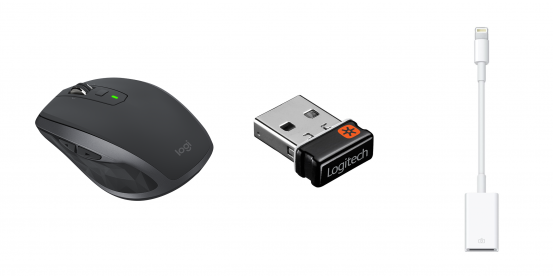
Важный момент: с подключением Magic Mouse от Apple возникают проблемы!
Инструкция по подключению:
Подключаем внешние накопители
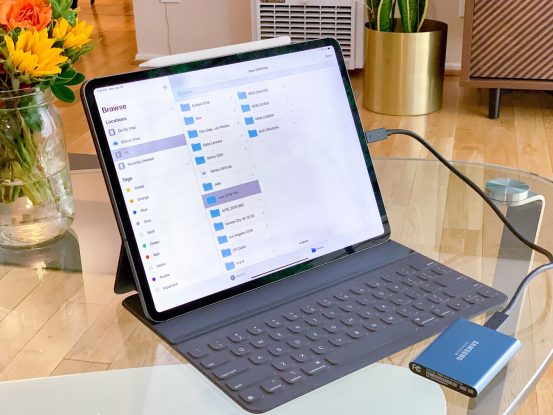
Если раньше для того, чтобы перебросить фото или видео с камеры, требовалось обзаводиться специальным MFi-адаптером, то iPadOS позволяет сделать это малой кровью, то есть прямым подключением, причём даже с использованием безымянных переходников. Особенно это актуально на последних iPad Pro 2018, снабжённых интерфейсом USB-C, под который создан целый арсенал флешек и кабелей.
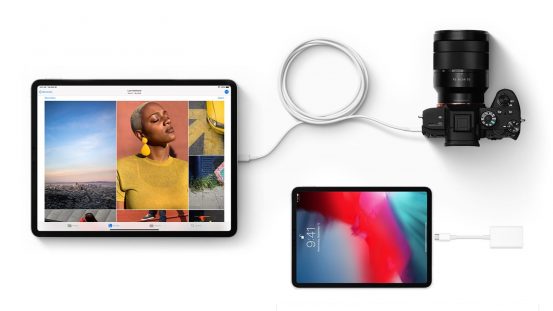
Больше никаких специализированных приложений и танцев с бубном. Всё, что вам нужно, это взять флешку (есть и Lightning, и Type-C), внешний жёсткий диск или SSD, подобрать соответствующий разъём и просто вставить это в планшет. Для переброса информации понадобится любой файловый менеджер, например, приложение Файлы, поставляющееся вместо с iPadOS. Можете воспользоваться Documents, как угодно.
Подобно тому, как внешнее устройство отображается на macOS, его иконка так же появляется и на iPadOS – в левом сайдбаре. Переходите по ней и работайте с файлами в своё удовольствие, разве что следите за поддержкой специфических форматов и архивов, ведь даже на десктопных машинах с этим бывают проблемы.
Переходим с Wi-Fi на кабель Ethernet
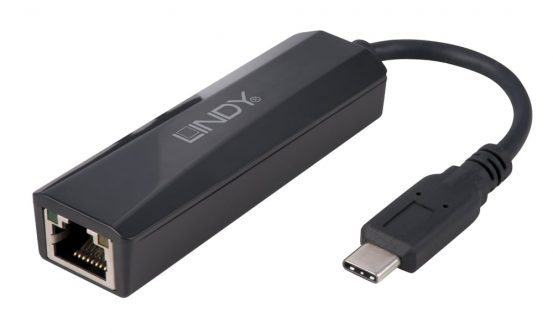
Давайте представим, что точка доступа Wi-Fi приказала долго жить, трафик для мобильного интернета иссяк, но доступ во Всемирную паутину нужен как кислород и надо срочно искать решение. К слову, оно не заставит себя долго ждать, ведь повсеместно продают адаптеры USB-C — Ethernet. Подключаете такой к iPad Pro 2018, автоматически подхватываете соединение и выходите в Сеть.
Подключаем крутой монитор по HDMI
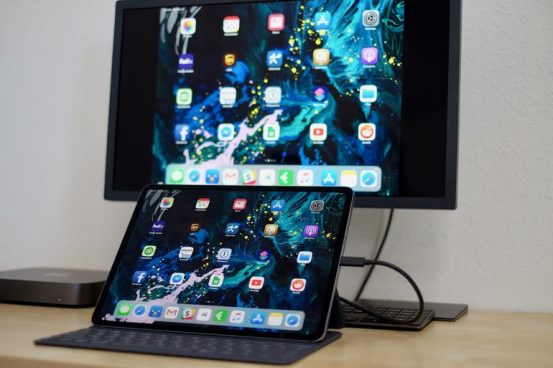
А ведь когда-то это казалось утопией… Нет, мы прекрасно помним про AirPlay и вывод изображения на большие экраны, но как быть с искушёнными пользователями, которым нужна достоверная цветопередача, качество картинки и расширенный интерфейс для приложений? Ответ прост: обзаводиться iPad Pro, поддерживающим HDR, и «знакомить» планшет с монитором через соответствующий переходник.
Жизнь могла бы стать куда проще, установи Apple в последний iPad Pro такой USB-C, который подходил бы под стандарт Thunderbolt, дабы не использовать лишние переходники, и крик «Василий, воткните мой LG 5K в свой iPad напрямую» стал бы обыденным.
Многофункциональный хаб USB-C
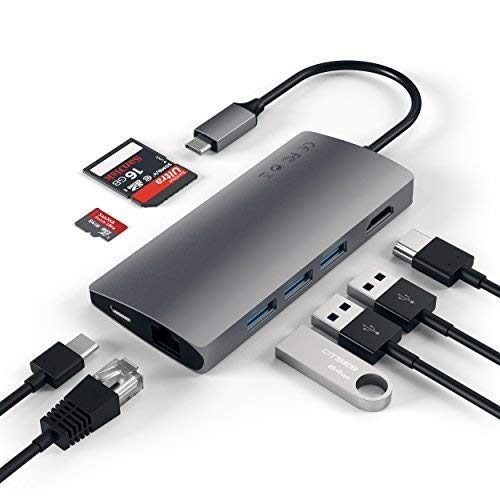
Особый интерес к хабам возник у общественности тогда, когда появились MacBook Pro с одним портом USB-C/Thunderbolt 3, и многие пользователи сразу же столкнулись с бракованными аксессуарами, либо с недостаточной передачей тока. Самое интересное, что проблемы наблюдались как на дорогих, так и дешёвых хабах.
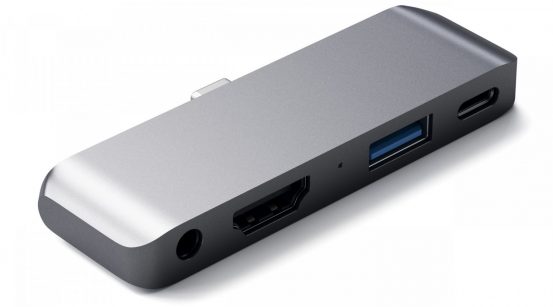
Мы начали с этого не просто так. Именно подключение многофункционального хаба превратит ваш iPad Pro в мощную рабочую станцию, но выбирать его нужно с умом. У самого планшетного компьютера хватит силы раскочегарить даже несколько подключённых гаджетов, поэтому надо убедиться в качестве самого хаба. Особой популярностью пользуются фирмы Satechi, Elgato, HyperDrive и Anker, выбирайте по своим предпочтениям.
Что касается процесса подключения, то он ничем не отличается от описанного выше соединения с внешними накопителями.
Заряжаем iPhone от iPad Pro
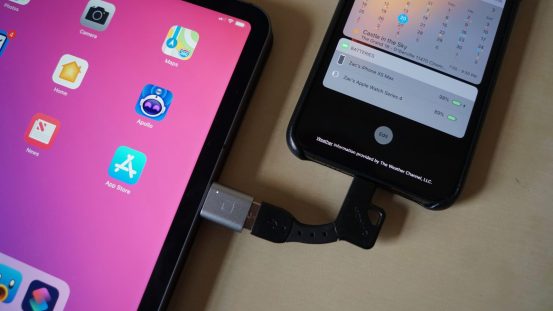
Кабеля Lightning – Lightning в природе не существует, иначе мысли о зарядке iPhone от iPad материализовались бы уже давно, но на последнем iPad Pro 2018 стоит USB-C, а уже на этот счёт решений имеется огромное количество. Покупаете шнурок USB-C – Lightning и с помощью него подпитываете энергией изнемождённый iPhone.
Если у вас две модели iPad Pro с портами USB-C, можно соединить их напрямую с помощью кабеля USB-C. Один iPad Pro будет подзаряжаться от другого. Чтобы подзарядить другой iPad Pro, отсоедините кабель USB-C и подсоедините снова.
Чтобы зарядить Apple Watch, подсоедините зарядный кабель с магнитным креплением из комплекта часов к iPad Pro с помощью адаптера Apple USB-C/USB. Если у вас есть кабель USB-C с магнитным креплением для зарядки Apple Watch, его можно подсоединить к iPad Pro напрямую.
Заключение
Таким образом, у нас получилась рабочая станция, основанная на iPad Pro (лучше, конечно, версии 2018), к которой подключается монитор (это уже фактически десктоп), различная периферия, внешние накопители, клавиатура (мы про неё не написали, но это очевидно) и управление осуществляется мышью. О лучших аксессуарах для подобной рабочей станции мы напишем в отдельном материале. Пора и честь знать. Если у вас есть какие-либо идеи или предложения, пишите о них в комментариях.
Одной из главных причин, по которой Айпад не сможет стать полноценной заменой компьютера или ноутбука – это невозможность подключения USB-накопителей. Apple вообще не приветствует подключение каких-либо периферических устройств к Айпаду, но в то же время на прилавках компании можно найти специальный аксессуар с названием «Lightning to USB Camera Adapter».
Из названия становится понятно, что данный переходник предназначен для работы с камерой, но на какие только выдумки не способен человек, которому очень нужно «прикрепить» дополнительную память к своему устройству. Собственно, об этом и расскажем в статье.
Вообще-то никаких ограничений при подключении периферии в iOS нет. Вся проблема заключается только в наличии одного разъема Lightning, ведь кроме него никаких других разъемов нет. Чтобы подключить USB-носитель, вам потребуется приобрести специальный OTG-кабель и провести джейлбрейк (этот пункт не является обязательным, но с ним убираются некоторые ограничения).
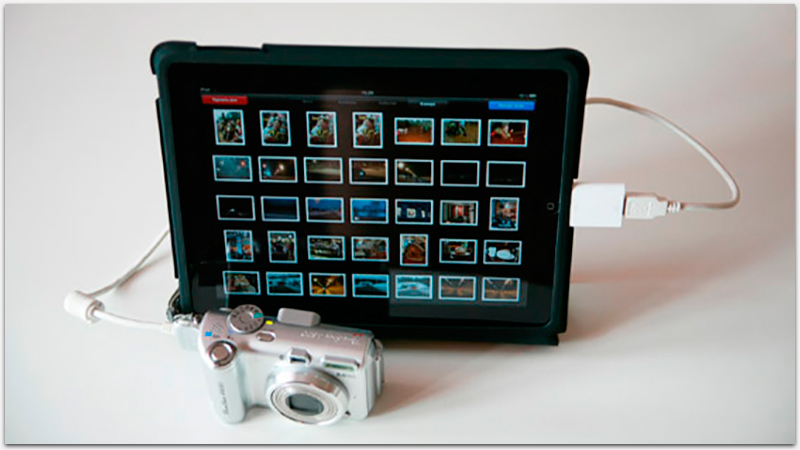
Собственно сам кабель называется «Lightning to USB Camera Adapter» и в «Эпплстор» его можно приобрести чуть более чем за тысячу рублей. В его описании написано, что данный кабель предназначен для подключения дополнительных камер, но с помощью лайвхаков «на ура» подключается и все остальное (рисунок 1, фрагмент 1).
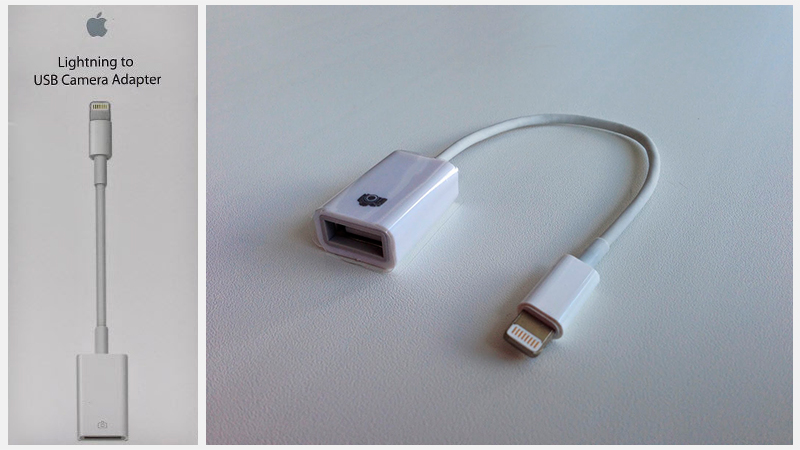 Заметим, что выше речь шла об оригинальном кабеле, но существуют и более дешевые варианты, неоригинальные. Достаточно зайти на пару ресурсов типа Авито, Аукро и т.д., где необходимо просто вбить фразу «pad otg» или «apple otg».
Неоригинальный переходник можно приобрести примерно за 300-500 рублей. При покупке настоятельно рекомендуем проверять кабель на работоспособность и его изгибы на концах. Увидеть как неоригинальный шнур может выглядеть можно на рисунке 1, фрагмент 2.
Подключаем карту micro-SD
Будем считать, что переходник вы уже приобрели. При подключении обычной камеры iPad будет открывать стандартное приложение для просмотра изображений и видео. Естественно, вы будете иметь возможность просматривать их, но отметим, что просмотренные файлы всегда сначала копируются во внутреннюю память iPad, что не совсем удобно.
Если же вынуть карточку памяти из фотоаппарата и засунуть ее в кард-ридер, то ситуация не изменится – iPad также послушно будет обнаруживать медиафайлы.
Так, чтобы ваш планшет корректно считывал медиафайлы, необходимо создать похожую структуру папок, например, «DCIM>100DICAM», и после этого iPad будет думать, что это файлы, созданные при помощи камеры. Также все видео в папках должны быть переконвертированны в формат MPEG-4 или H.264 и иметь названия DSC_0001, DSC_0002 и т.д.
Конечно, это немного неудобно, ведь не всегда можно запомнить, что за файл спрятался под этими непонятными названиями, но если человеку уж очень хочется больше памяти, то его этот момент не остановит.
Подключаем клавиатуру
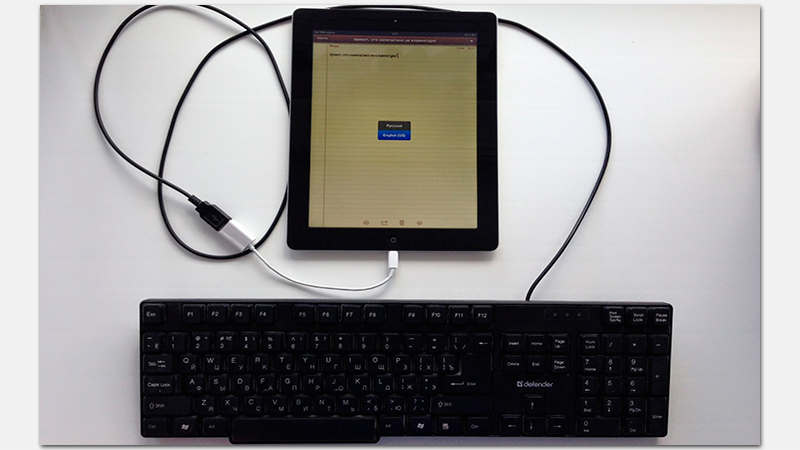
Таким же образом можно подключить и клавиатуру от компьютера. Правда, при подключении вам выдаст сообщение: «Не удается использовать устройство. Подключенное устройство USB не поддерживается», но если его проигнорировать и нажать «Ок», то клавиатура будет вполне себе исправно печатать. Никакие дополнительные настройки не нужны – все и так замечательно работает. Для переключения языка используйте комбинацию клавиш Win+пробел.
Подключаем флешку и внешний жесткий диск
Если вас конкретно интересует, как подключить флешку к iPad, то читаем дальше. Здесь дело обстоит несколько сложнее, ведь флешки и внешние жесткие диски требуют дополнительного питания, как минимум 1А, а в случае, если оно не будет предоставлено – просто откажутся считываться планшетом. Исключением являются только флешки объемом 1-2 ГБ с низким энергопотреблением, но такие сейчас редко встретишь. Поэтому, вариант подключения стандартных флешек и внешних жестких дисков, к сожалению, отпадает.
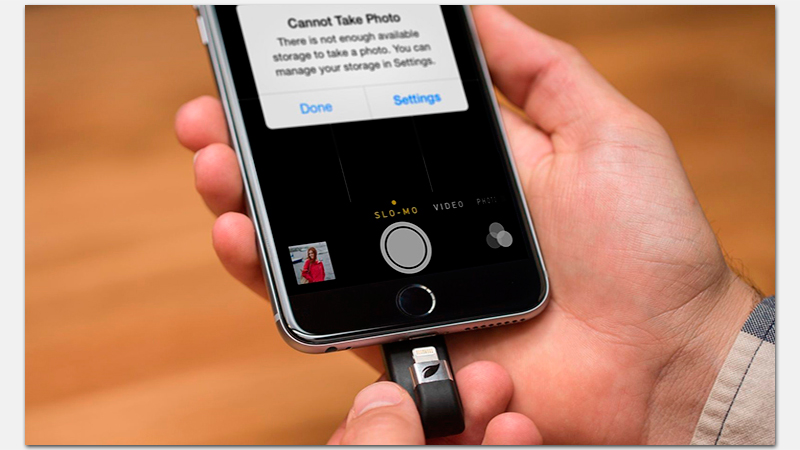
Если вам не жалко денег, то вы можете приобрести специальный накопитель Leef iBridge, который имеет «на борту» два выхода – USB и Lightning. Первый из разъемов предназначен для подключения к компьютеру, а через Lightning флешку можно будет подключить к iPad и просматривать медиафайлы прямо с нее. Из минусов заметим только повышенную стоимость такого устройства. В продаже имеются версии на 16, 32, 64 и даже 128 ГБ.
На фото выполняется подключение к Айфону, но и к Айпаду подключение будет выполняться без проблем.

Джейлбрейк + переходник «Lightning to USB»
Обратно вернемся к переходнику «Lightning to USB Camera Adapter». При его помощи и при помощи джейлбрейка можно значительно упростить себе жизнь: можно будет работать с нормальными именами папок и файлов, открывать любые форматы изображений и видео, без принудительного перемещения во внутреннюю память. Как сделать джейлбрейк вы можете прочесть в других статьях на этом сайте.
После его выполнения вам необходимо поставить файловый менеджер iFile. Чтобы установить его переходим в Cydia и через поиск находим это приложение, после чего устанавливаем его оттуда. После установки появится значок приложения, через который потребуется запустить его и подключить вашу карту micro-SD через переходник.
Теперь, если у вас установлены соответствующие программы для просмотра файлов, то их можно будет без проблем открыть. При этом никакие ограничения не будут накладываться, ведь джейлбрейк действительно творит добро и чудеса. Заметим, что если вы хотите просматривать видео в качестве 1080р, то необходимо использовать высокоскоростные карточки micro-SD не ниже 10-го класса, а в идеале – UHS 1 и даже 3.
- Информация была полезной?
Не забывайте читать комментарии, там тоже много полезной информации. Если на ваш вопрос нет ответа, а на более поздние комментарии есть ответ, значит ответ на ваш вопрос содержится в статье, уважайте чужое время.
Вам также может быть интересно
Сканирование и генерирование QR-кодов на iPhone
Способы скачивания музыки на последние модели iPhone
Комментариев: 20
Уже не актуально с iOS 8 это не работает
Что конкретно не работает?
Можно ли к айпад 3 (30-три разъемный) подключить флешку?
Да, просто используется другой тип кабеля, поищите по запросу «OTG кабель для iPhone 4″
думаю да у меня второй
А можно ли подключить к Ipad принтер, на прямую, через lightning?
Как правило, все подобные вещи работают по сети/Wi-Fi, поэтому думаю что нет, нельзя подключить напрямую.
Leef ibridge
Можно подключить без проблем к любому apple устройству с разъёмом lightning.
Там все работает через свой менеджер
Типа как idownloader (ifile)
Установил iOS beta 4, попробовал подключить клавиатуру через otg кабель, не работает, что делать?
Айфон 7китай флешку видит а приложение не устанавливает
Пишет нет памяти
Добрый день. Мы консультируем только по оригинальным гаджетам. Китайские, так как там ПО не лицензированное Apple могут работать не корректно.
Добрый День. Айпад флешку видит и фильмы с неё показывает. Вот только некоторые фильмы (.avi) показывает без перевода, хотя на компе все идёт отлично. Программа для флешки I-EASYDRIVE. Подскажите как решить эту проблему.
P.S. Часть фильмов идёт отлично
Вы можете создать с помощью iFile символическую ссылку на видеофайл в папке приложения-плеера, например AVPlayer. Тогда видео будет проигрываться точно так же, как залитое через iTunes.
Здравствуйте! Значит я правильно понял, что если использовать переносной жесткий диск классически, тупо соединяя нынишний ipad pro (где нет и возможности установить Джейлбрейк) через «ligthning to USB Camera Adapter» с переносным жестким, Apple не будет его читать из-за отсутствия собственного питания у жесткого? И Аpple-устройство его этим тоже не обеспечит?
А добавить внешнее питание на внешний винт?
Одна из причин, по которой Айпад не может полностью стать заменой персональному компьютеру, — то, что невозможно подключить USB-накопители. Эйпл не приветствуется подключение к iPad различных периферических устройств, но в продаже имеются адаптеры под наименованием «Lightning to USB Camera Adapter».

Название, вообще-то, говорит о том, что адаптер предназначается для камеры. Но человек, которому необходимо «прикрепление» дополнительной памяти к собственному гаджету, готов пойти на любые ухищрения. Собственно говоря, статья этому и посвящена. Итак, как подключить usb к ipad?
В принципе, ограничений для подключения периферии для системы iOS не существует. Проблема только в том, что, кроме разъема Lightning, никаких других нет. Для подключения носителя USB необходимо купить OTG-кабель. Желательным также является и проведение джейлбрейка.
Сам кабель можно недорого приобрести в «Эпплстор». Конечно, в инструкции сказано, что этот прибор предназначен для того чтобы подключать дополнительные камеры, но, используя лайвхаки, сможете подключить и все остальное.

Заметим, что речь идет об оригинальном кабеле. Обзавестись более дешевым, неоригинальным, приспособлением вы сможете на ресурсах Аукро, Авито и т. п. Достаточно ввести в поисковик фразы
«apple otg» или «pad otg». Неоригинальные переходники примерно втрое дешевле оригинальных. Обязательно проверяйте работоспособность кабеля!
Карта micro-SD: порядок подключения
Итак, переходник у вас уже есть. Подключая обычную камеру айпад, вы сможете открывать приложение для просмотра видео и изображений. Если вынуть из фотоаппарата карту памяти и поместить ее в карт-ридер, то айпад будет так же исправно находить медиафайлы. Для корректного считывания медиафайлов необходимо.
• Похожая структура папок, чтобы айпад принял их за созданные камерой.
• Переконвертирование видео в форматы MPEG-4 или H.264. При этом, формат названий следующий: DSC_0001 и далее по порядку.
Определенные неудобства в этом, конечно, есть, но, если вам хочется увеличить память, приходится мириться с некоторыми минусами.

Подключение компьютерной клавиатуры
Ее можно подключить аналогичным способом. При этом, вы получите информацию о том, что устройство «не поддерживается». Сообщением вполне можно пренебречь. Клавиатура прекрасно печатает, причем без всяких дополнительных настроек. Чтобы переключать языки, есть сочетание клавиш Win+пробел.
Подключение флеш-карты и внешнего жесткого диска
Возможно ли использовать переходник для ipad на флешку? Сложность с подключением жесткого диска или флеш-карты заключается в том, что эти носители требуют дополнительное питание (минимум – 1А). Если этого нет, планшет просто не будет их считывать. Исключение из этого правила – флешки в 1-2 ГБ, но они встречаются очень редко. Поэтому, к сожалению, подключить внешний жесткий диск и стандартную флешку нельзя.
Чтобы решить проблему: как подключить флешку к ipad, можете купить накопитель Leef iBridge с двумя разъемами.
• USB (для подключения к ПК).
• Lightning (через этот разъем флеш-карта подключается к айпаду).
Недостаток у этого девайса лишь один: высокая стоимость. Зато флешка для ipad 2 теперь доступна.

Джейлбрейк
Джейлбрейк совместно с переходником Lightning to USB Camera Adapter позволяют снимать многие ограничения. Теперь можно работать с любыми форматами фото и видео, их нормальными именами, открывать изображения, не перемещаясь во внутреннюю память.
После выполнения джейлбрейка необходима установка файлового менеджера iFile (для этого предварительно нужно перейти в Cydia). После появления значка приложения нужно запустить программу и подключить micro-SD-карту при помощи переходника. Теперь, когда вы обзавелись программным обеспечением для просмотра файлов, можете благополучно забыть обо всех ограничениях.