можно ли после сверки итогов на терминале произвести оплату
Что будет если не сделать сверку итогов в терминале?
Сверка итогов по терминалу – это передача имеющихся в терминале операций на информационный сервер банка. … Если не выполнять сверку итогов ежедневно, то банк, который обрабатывает операции терминала, не будет знать, по каким операциям проводить финальные списания.
Как сделать сверку итогов по терминалу Ingenico?
Как закрыть смену на терминале Ingenico ict250
Когда необходимо выполнять сверку итогов?
Сверка итогов (закрытие операционного дня) Данную операцию следует обязательно выполнять в конце каждого рабочего (операционного) дня. Данная функция служит для сверки всех операций (проведенных за прошедший операционный день) на терминале с операциями в процессинговом центре банка.
Для чего нужна сверка итогов на терминале?
Сверка итогов — операция, которая обнуляет память терминала и загружает актуальные обновления. А для вас терминал печатает чек, на котором написано, сколько операций прошло за день. Продавец должен делать ее ежедневно, если были операции по терминалу, чтобы подбить кассу.
Как провести сверку итогов на терминале?
На терминале нажмите # и перейдите в меню «СЛУЖЕБНЫЕ ОПЕРАЦИИ». Передвигаться можно по кнопкам F1 и F4. В открывшемся меню нажмите «СВЕРКА ИТОГОВ» — напечатается чек сверки. Проверьте, чтобы на чеке была надпись «ИТОГИ СОВПАЛИ».
Как снять отчет по терминалу?
Снятие (получение) Z – отчета (закрытие, гашение) можно получить, нажав на кнопку на верхней панели «Z-отчет» или «F1», далее стрелкой на клавиатуре «вниз» выбрать поле «Снять Z-отчет» и нажать клавишу «Enter».
Как сделать отмену по терминалу Ingenico?
Возврат товара через POS-терминал
Когда необходимо выполнять операцию сверка итогов на терминале безналичных оплат?
При наличии терминала оплаты в конце рабочего дня должна выполняться сверка итогов по безналичному расчету. Сверка итогов предназначена для подтверждения выполненных операций и сравнения данных, которые получены банком, с данными кассовой программы.
Как перезагрузить терминал Verifone?
Как перезагрузить терминал Verifone VX520?
Как работать с платежными терминалами?
Терминал принимает оплату с банковских карт и переводит деньги на счёт продавца. Покупатель сообщает кассиру о безналичной оплате, кассир переводит терминал в режим оплаты и вводит сумму покупки. Покупатель прикладывает карту к аппарату, вставляет её или проводит магнитной полосой, вводит пин-код.
Как закрыть смену на банковском терминале?
Как закрыть кассовую смену на Presto
Что делать если не сняли сверку итогов?
Если не выполнять сверку итогов ежедневно, то банк, который обрабатывает операции терминала, не будет знать, по каким операциям проводить финальные списания. В свою очередь, банк выпустивший карту покупателя через какое-то время может отменить резервирование, и покупатель снова увидит деньги на карте.
Как отменить сверку итогов на терминале?
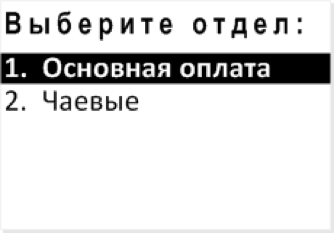
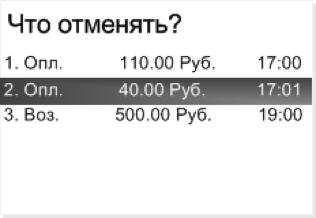
Произвести считывание банковской карточки на терминале. Далее выбирается разновидность операции отмена – «Основная оплата». Продавец выбирает соответствующую операцию для возможности отмены (окно отображается опционально) и нажимает на требуемую кнопку (следуя подсказкам на дисплее).
Как сделать отчет на терминале?
☝️ Z-отчет нужно делать в течение 24 часов после первой фискальной оплаты или транзакции, иначе регистратор заблокируется и не будет печатать фискальные чеки. Чтобы сделать X- и Z-отчеты: Нажмите на ≡ в правом верхнем углу экрана терминала. В блоке Фискализация выберите X-отчет или Z- отчет.
Как сделать повтор чека на терминале Ingenico?
1. Для вызова меню необходимо нажать правую верхнюю кнопку — F4. 2. В меню нужно выбрать опцию «Повтор чека».
Возврат по терминалу Сбербанка
 Использование терминалов Сбербанка – не самая простая задача, ведь у них множество возможностей и функций. Одной из самых спорных и, в то же время, часто встречающихся, является возврат средств или отмена покупки. Рассмотрим, как можно выполнить такую операцию и что для этого потребуется.
Когда необходима отмена операции или возврат по терминалу
Большая часть покупок в любом современном магазине производится безналичным способом – через терминал. Как следствие, нередко возникает необходимость оформить возврат или отмену покупки. И далеко не всегда понятно, чем отличаются эти понятия, ведь результат один и тот же – клиент получает ранее потраченную сумму обратно на карту.
Разница заключается в том, что «Отмену» можно выполнять только в рамках одного и того же операционного дня. Например, если клиент пришел в магазин, оплатил товар, но уже после этого увидел, что он бракованный, просроченный или что он просто случайно взял не то, что планировал. В такой ситуации, раз времени прошло очень мало, нужно делать операцию «Отмена».
«Возврат» выполняется в том случае, если клиент возвращается уже в другой операционный день. По закону, большую часть товаров можно вернуть в течение 14 дней с полной компенсацией суммы платежа. Так как тот операционный день, когда клиент приобретал товар, уже прошел, вместо «Отмена» нужно делать «Возврат». Например, человек купил роликовые коньки ребенку и ушел. Прошло 5 дней, покупатель приходит еще раз и просит оформить возврат, по той причине, что ребенку ролики не понравились. Впрочем, клиент вовсе не обязан объяснять причину возврата.
Если с товаром все нормально, он находится в том же состоянии, что и на момент покупки, то нужно делать операцию «Возврат». Но не «Отмена».
Необходимые условия
Для того, чтобы прошла операция Возврат по терминалу Сбербанка, нужно:
Карта клиента, с которой производилась оплата.
Товар, который был приобретен, но по какой-то причине клиента не устроил.
Чек, подтверждающий факт приобретения товара именно в этой торговой точке.
Пошаговая инструкция отмены операции
Процедура отмены операции по терминалу отличается в зависимости от того, какое на экране высвечивается сообщение: «Оплата» или «Вставьте карту». Ниже представлены две инструкции под каждую из ситуаций.
Оповещение «Вставьте карту»
Как выполнить отмену, если на дисплее высвечивается сообщение «Вставьте карту»:
Перейти в меню терминала.
Выбрать пункт «Отмена».

Из представленного списка выбрать ту операцию, которую нужно отменить.

Дождаться окончания обработки информации со стороны банка.
На экране терминала появится сообщение об успешной операции «Отмена». Так как средства возвращаются не мгновенно, есть смысл показать это сообщение клиенту.
Оповещение «Оплата»
При появлении оповещения «Оплата», нужно:
Выбрать пункт меню терминала «Отмена», как это показано выше.
Из перечня доступных операций выбрать ту, которую необходимо отменить.
Дождаться окончания обработки операции банком.
Получить чек о возврате средств на счет клиента. Он предоставляется в двух экземплярах. Один следует отдать владельцу карты.
Пошаговая инструкция оформления возврата
Если клиент вернул товар не в тот же операционный день, когда он его приобретал, вместо Отмены нужно оформлять операцию «Возврат». Как и в предыдущем случае, многое зависит от того, какое именно сообщение выдает терминал.
Сообщение «Вставьте карту»
При появлении такого сообщения, нужно:
Считать карту терминалом.
В меню устройства выбрать пункт «Возврат».

Выбрать валюту возврата (данная функция доступна не всегда).

Ввести сумму, подлежащую возврату.

Теперь потребуется карта администратора торговой точки. Ее нужно считать для того, чтобы операция прошла.
Подождать, пока информация обрабатывается банком.
Получить две копии чека о возврате. Один передать клиенту.
Сообщение «Оплата»
При наличии такого сообщения:
В меню терминала выбрать пункт «Возврат».
Выбрать валюту операции.
Указать сумму возврата.
Считать карту клиента.
Считать карту администратора.
Дождаться окончания обработки заявки и передать клиенту одну копию чека.
Сверка итогов в Сбербанке
Каждый раз, после окончания рабочего дня, нужно произвести операцию сверки итогов. Она отправляет в Сбербанк отчет о всех проведенных за день операциях и как бы подводит черту под сегодняшним днем. Чтобы это сделать, нужно:
Зайти в меню терминала.
Выбрать пункт «Сверка итогов»


Дождаться окончания обработки информации.
Получить чек, подтверждающий факт проведения сверки итогов.
Повторная печать чека
В некоторых случаях чек или не выходит (например, закончилась бумага) или он поврежден. После замены бумаги/чернил в терминале, появляется необходимость повторно напечатать чек. Для этого, нужно:
Открыть меню терминала.
Выбрать пункт «Повтор чека».
Выбрать пункт «Последний» (распечатается последний чек) или «Выбрать из списка» (если нужно распечатать более ранний чек).
Полезные ссылки
Для удобства использования терминалов, а также с целью детальнее вникнут в особенности их функционирования, предлагаются полезные ссылки:
Сколько раз можно делать сверку итогов на терминале?
Внимание! Кассовую смену можно закрыть только один раз в день (сутки). А сверку итогов по терминалу можно проводить неограниченное количество раз.
Когда необходимо выполнять операцию сверка итогов?
Сверка итогов (закрытие операционного дня) Данную операцию следует обязательно выполнять в конце каждого рабочего (операционного) дня. Данная функция служит для сверки всех операций (проведенных за прошедший операционный день) на терминале с операциями в процессинговом центре банка.
Для чего нужна сверка итогов?
Сверка итогов — операция, которая обнуляет память терминала и загружает актуальные обновления. А для вас терминал печатает чек, на котором написано, сколько операций прошло за день. Продавец должен делать ее ежедневно, если были операции по терминалу, чтобы подбить кассу.
Когда необходимо выполнять операцию сверка итогов на терминале безналичных оплат?
При наличии терминала оплаты в конце рабочего дня должна выполняться сверка итогов по безналичному расчету. Сверка итогов предназначена для подтверждения выполненных операций и сравнения данных, которые получены банком, с данными кассовой программы.
Можно ли отменить сверку итогов на терминале?
Вставьте пластиковую карту в терминал любым удобным способом (чип ридер, магнитный считыватель или индикатор бесконтактных платежей). С помощью клавиатуры введите номер чека отменяемой операции. … В случае полной отмены на платежном терминале, нажмите кнопку «Ок» без корректировки суммы.
Что значит сверка итогов на терминале?
Сверка итогов по терминалу Сверка итогов по терминалу – это передача имеющихся в терминале операций на информационный сервер банка. Перед началом каждой смены кассир должен убедиться в том, что Сверка итогов выполнена.
Как сделать сверку итогов на терминале?
На терминале нажмите # и перейдите в меню «СЛУЖЕБНЫЕ ОПЕРАЦИИ». Передвигаться можно по кнопкам F1 и F4. В открывшемся меню нажмите «СВЕРКА ИТОГОВ» — напечатается чек сверки. Проверьте, чтобы на чеке была надпись «ИТОГИ СОВПАЛИ».
Как работать с платежными терминалами?
Терминал принимает оплату с банковских карт и переводит деньги на счёт продавца. Покупатель сообщает кассиру о безналичной оплате, кассир переводит терминал в режим оплаты и вводит сумму покупки. Покупатель прикладывает карту к аппарату, вставляет её или проводит магнитной полосой, вводит пин-код.
Когда зачисляются деньги по эквайрингу?
После того, как покупка будет оплачена картой, деньги списываются со счета покупателя и поступают в банк-эквайер, с которым продавец заключил договор эквайринга. В оговоренный в договоре срок деньги поступают на счет продавца (за вычетом комиссии банка).
Можно ли делать сверку итогов 2 раза на терминале?
Кассовую смену можно закрыть только один раз в день (сутки). А сверку итогов по терминалу можно проводить неограниченное количество раз.
Как перезагрузить терминал?
Необходимо одновременно нажать желтую клавишу и клавишу «•» (точка). После этого терминал подаст сигнал и перезагрузится.
Как снять z отчет на терминале?
Снятие (получение) X – отчета (текущий отчет – без гашения – без закрытия) можно получить, нажав на кнопку на верхней панели «X-отчет» или «F1», далее стрелкой на клавиатуре «вверх», «вниз» выбрать поле «Снять X- отчет» и нажать клавишу «Enter».
Как на терминале сделать копию чека?
Терминал напечатает чек со всеми операциями после последней сверки итогов. Ищите нужную операцию — ориентируйтесь на сумму и время.
…
Как сделать копию чека?
Как выполнить проверку связи на терминале?
Для чего нужна сверка итогов по терминалу
3.1.В конце рабочего дня работник ТСТ должен провести операцию «Сверка итогов» (если настройками терминала не предусмотрена автоматическая «сверка итогов»). Успешное проведение операции «Сверка итогов» является гарантией своевременного предоставления в Банк информации о совершенных в течение дня операциях и получения от Банка возмещения.
3.2.Работник ТСТ после нажатия клавиши «Меню» выбирает пункт «Сверка итогов» и подтверждает выбор нажатием клавиши «Ввод», терминал предлагает повторно подтвердить выбор операции «Сверка итогов».
3.3.После повторного подтверждения Электронный терминал осуществляет запрос в процессинговую систему Банка. При установлении терминалом соединения с процессинговой системой Банка на дисплее терминала будут последовательно появляться сообщения «Набираю номер…», «Связь есть…», «Передаю запрос…», «Жду ответа…», «Ответ получен…».
3.4.Если операция прошла успешно и итоги совпали, то Электронный терминал распечатывает сводный чек.
После проведения операции «Сверка итогов» список операций сохраняется в памяти терминала до момента проведения следующей операции (включая операцию «Сверка итогов»). При этом список операций обнуляется, и печать отчетов по проведенным ранее операциям станет невозможна.
3.5.Если итоги не совпали или произошел сбой при передаче данных, то Электронный терминал распечатывает контрольную ленту. Работник ТСТ проверяет соответствие информации в контрольной ленте реально совершенным операциям в течение дня, ставит на контрольной ленте свою подпись и передает контрольную ленту в бухгалтерию Предприятия.
Не нашли то, что искали? Воспользуйтесь поиском:
Лучшие изречения: При сдаче лабораторной работы, студент делает вид, что все знает; преподаватель делает вид, что верит ему. 9203 —  | 7259 —
  или читать все.
91.146.8.87 © studopedia.ru Не является автором материалов, которые размещены. Но предоставляет возможность бесплатного использования. Есть нарушение авторского права? Напишите нам | Обратная связь.
Отключите adBlock!
и обновите страницу (F5)
очень нужно

Если Вы являетесь клиентом Сбербанка и Вам необходима подробная инструкция по терминалу Сбербанка, вы можете их скачать по следующим ссылкам:
Основные операции мы опишем в данной статье.
POS-терминалы Ingenico, PAX, VeriFone, Yarus с программным обеспечением Сбербанка России способны обслуживать международные банковские карты (VISA, VISA Electron, Mastercard, Maestro) с магнитной полосой и/или с чипом, карты ПРО100, выпускаемые Сбербанком России, а также карты American Express с магнитной полосой.
Для работы POS-терминала необходим канал связи с Банком. В качестве такого канала может использоваться телефонная линия, соединение с Интернетом, или SIM-карта сотовой связи.
1.1 Клавиши POS-терминала
У разных моделей POS-терминалов клавиатура устроена по-разному, но кнопки у всех одинаковые.
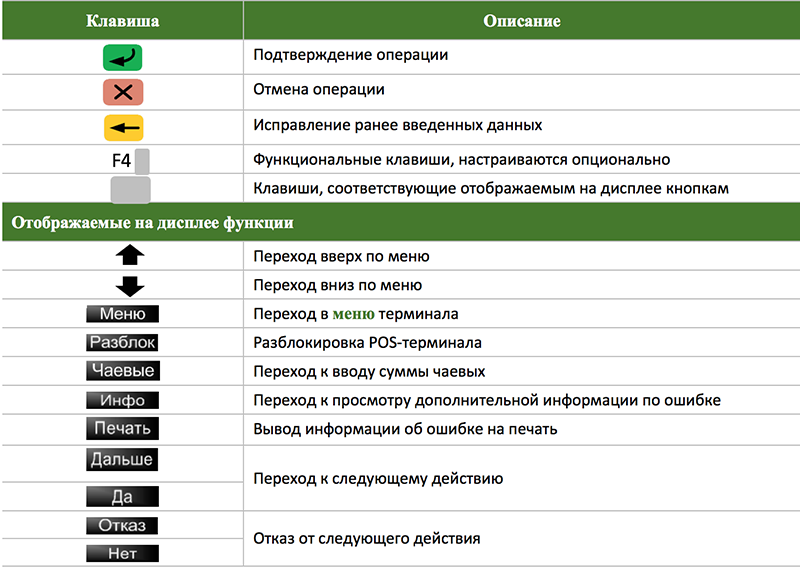
Перед началом работы убедиться, что:
При необходимости нужно установить новый рулон, как описано в Руководстве пользователя для используемой модели POS-терминала.
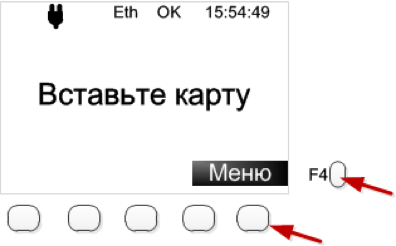
2.1 Как работать с меню POS-терминала?
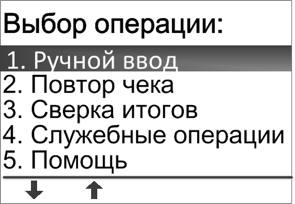
Другой способ перемещения по пунктам меню –– по нажатию на соответствующую цифровую клавишу.
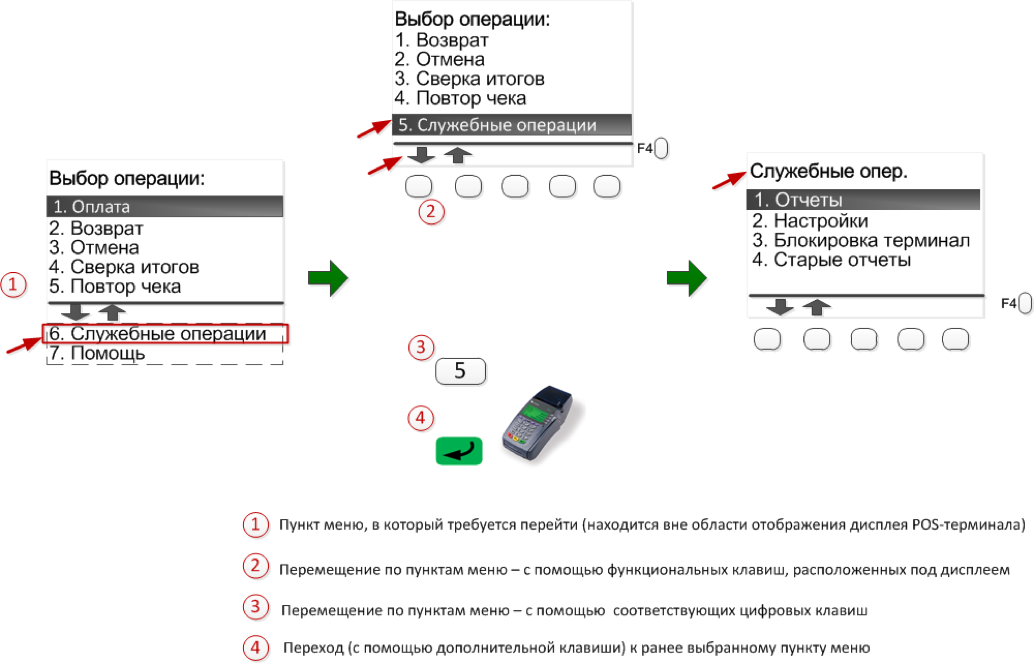
2.2 Как считывать карту на терминале Сбербанка?
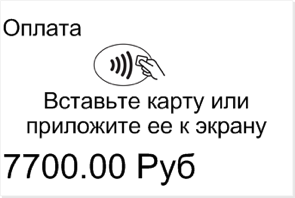
Если на дисплее отображается одно из сообщений Вставьте карту или Вставьте карту или приложите ее к экрану, то нужно соответствующим способом считать ее.
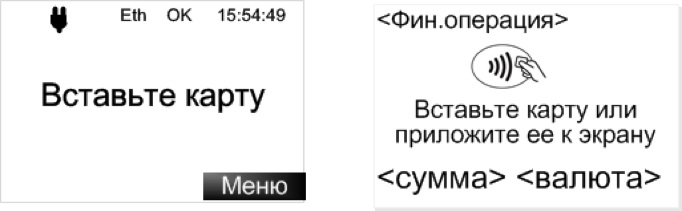
Если отображается сообщение Вставьте карту, то считывание возможно только карт с магнитной полосой и с чипом. Считывание бесконтактных карт не поддерживается
2.2.1 Как считывать карту с магнитной полосой без чипа?
Для считывания карты с магнитной полосой, ее нужно плавно установить и провести сверху вниз через магнитный считыватель.
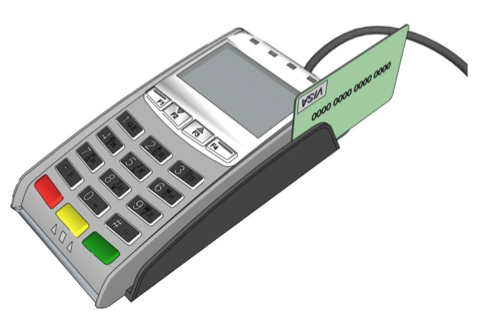
После считывания карты на дисплее появится сообщение:
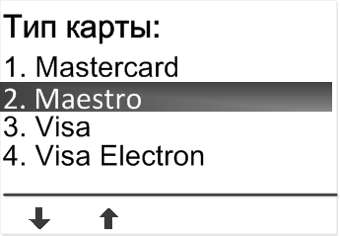
Далее, если необходимо, выбрать правильный тип карты.
Для карт с магнитной полосой (в зависимости от настроек) может потребоваться ввод 4 последних цифр:
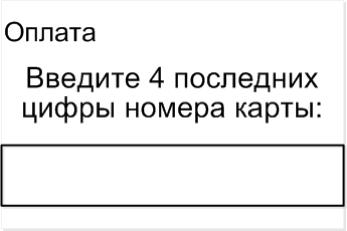
2.2.2 Как считывать карту с чипом?
Карту с чипом нужно вставлять в чиповый считыватель чипом вверх. Чиповый считыватель обычно находится в нижнем торце терминала.
Карта должна оставаться в считывателе до окончания операции, пока на дисплее POS-терминала (и ПИН-клавиатуры – опционально) не появится сообщение Вытащите карту.
При попытке считать карту с чипом с помощью магнитной полосы на экране появится сообщение: На карте есть чип, Вставьте карту чипом. В этом случае нужно вставить карту в чиповый считыватель и продолжить выполнение операции.
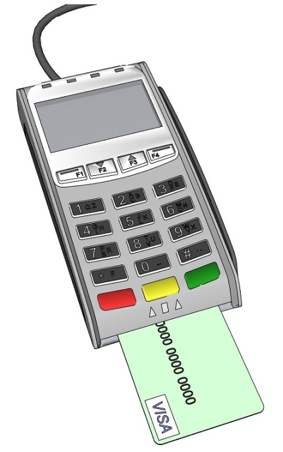
После выполнения финансовой операции, на дисплее POS-терминала (на ПИН-клавиатуре — опционально) отобразится сообщение:

Если карта с чипом не читается, при этом на дисплее отображается сообщение Карта не читается. Попробуйте магнитный ридер (две подряд безуспешных попытки считывания), то карту можно считать по магнитной полосе.
2.2.3 Как считывать бесконтактную карту?
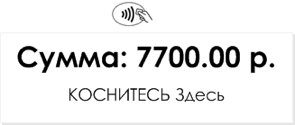
Для считывания бесконтактной карты (PayPass, PayWave) нужно приложить ее к дисплею POS-терминала или ПИН-клавиатуры, на которых отображается (мигает) логотип:
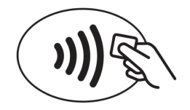
Над дисплеем POS-терминала или ПИН-клавиатуры мигают индикаторы.
Если логотип не появляется или над экраном нет индикаторов, значит, у POS-терминала или ПИН-клавиатуры нет бесконтактного считывателя. В этом случае карту нужно вставить в чиповый или магнитный считыватель.
Для торгово-сервисных предприятий предусмотрены следующие финансовые операции: оплата, возврат, отмена, предавторизация, добавочная авторизация, завершение расчета и отмена авторизации. Операции могут проводиться в двух режимах – на дисплее POS-терминала отображается одно из двух возможных стартовых сообщений: Вставьте карту и Оплата, Введите сумму
Внимание! В режиме Вставьте карту бесконтактное считывание карты не предусмотрено.
3.1 Как произвести оплату на терминале Сбербанка?
Для ОПЛАТЫ картой, в зависимости от стартового сообщения, нужно выполнить следующие действия:
Порядок действий, если стартовое сообщение – Вставьте карту
если стартовое сообщение – Оплата
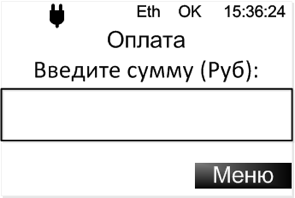
Если валюта проводимой операции – рубль, перейти к шагу 5.
В меню POS-терминала выбрать операцию ОПЛАТА:
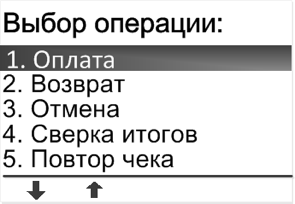
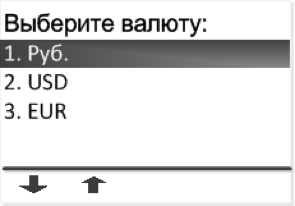
Выбрать требуемый тип валюты (функция доступна опционально):
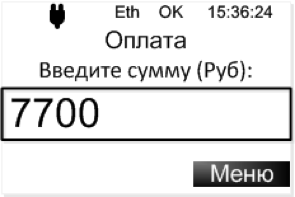
Ввести требуемую сумму ОПЛАТЫ и нажать клавишу :
Считать карту на POS-терминале:
или на ПИН-клавиатуре (опционально)
Ввести ПИН-код карты на POS-терминале:
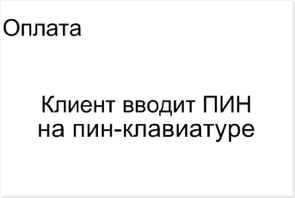
или на ПИН-клавиатуре (опционально):

далее нажать клавишу
POS-терминал связывается с Банком для проведения операции:

На дисплее POS-терминала появляется сообщение:
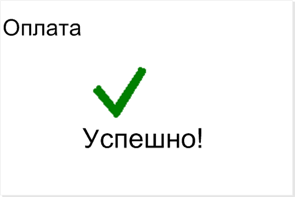
На печать выводится два чека: один остается в ТСТ, другой отдается клиенту.
4 Как оформить возврат на терминале Сбербанка?
Для ВОЗВРАТА покупки, в зависимости от стартового сообщения, нужно выполнить следующие действия:
Порядок действий, если стартовое сообщение – Вставьте карту
если стартовое сообщение – Оплата
Если валюта проводимой операции – рубль, перейти к шагу 5.
В меню POS-терминала выбрать операцию ВОЗВРАТ:
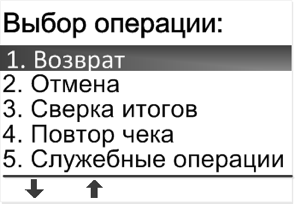
Как открыть меню и выбрать нужный пункт
Выбрать требуемый тип валюты (функция доступна опционально):
Ввести требуемую сумму ВОЗВРАТА и нажать клавишу
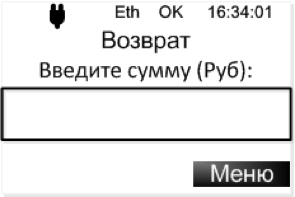
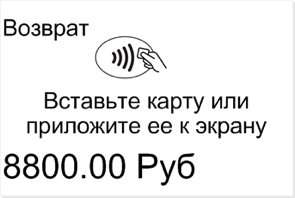
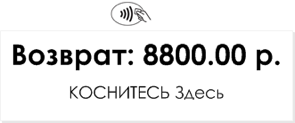
или на ПИН-клавиатуре (опционально)
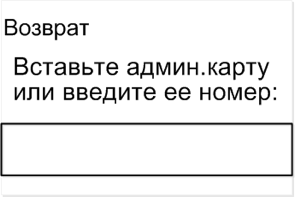
Считать карту администратора и нажать клавишу
После ввода ПИН-кода, POS-терминал связывается с Банком для проведения операции:
На дисплее POS-терминала появляется сообщение:
На печать выводится два чека: один остается в ТСТ, другой отдается клиенту.
5 Как отменить операцию на терминале Сбербанка?
При выборе ОТМЕНЫ покупки с приемом чаевых – ОСНОВНАЯ ОПЛАТА,зависимости от стартового сообщения нужно выполнить следующие действия:
Порядок действий, если стартовое сообщение – Вставьте карту
Порядок действий, если стартовое сообщение – Оплата
Считать карту, на теримнале
В меню POS-терминала выбрать операцию ОТМЕНА:
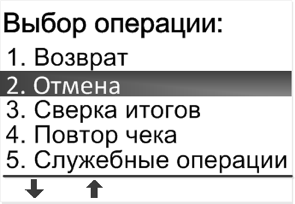
Считать карту на POS-терминале
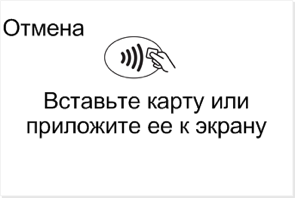
Выбрать тип ОТМЕНЫ – ОСНОВНАЯ ОПЛАТА:
Выбрать требуемую операцию для ОТМЕНЫ (окно отображается опционально) и нажать клавишу :
POS-терминал связывается с Банком для проведения операции:
На дисплее POS-терминала появляется сообщение:
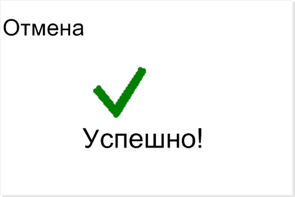
На печать выводится два чека: один остается в ТСТ, другой отдается клиенту.
6 Как провести сверку итогов на терминале Сбербанка?
В конце рабочего дня необходимо подвести итоги по терминалу. Эта операция называется СВЕРКОЙ ИТОГОВ. При проведении сверки итогов терминал передает в Банк список операций за день и печатает чек с отчетом.
Для проведения операции по сверке итогов нужно выполнить следующие действия:
№ шага
Порядок действий
Сообщение на дисплее терминала
В меню POS-терминала выбрать пункт СВЕРКА ИТОГОВ и нажать клавишу.
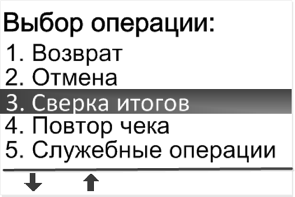
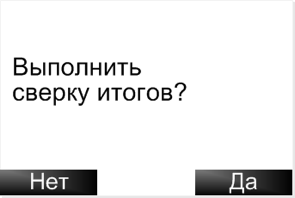
После подтверждения выполнения операции, терминал начнет устанавливать связь с Банком и передавать список операций за день:
По окончании операции терминал распечатает (в зависимости от настроек) либо ПОЛНЫЙ, либо КРАТКИЙ ОТЧЕТ. Распечатанный документ нужно передать в бухгалтерию предприятия.
В зависимости от того, как завершилась передача данных в Банк (успешно/сбой) и совпали ли итоги – на распечатанном чеке будет выведено одно из следующих сообщений:
7 Как вывести на печать повтор чека?
Для выполнения повторной печати чека нужно выполнить следующие действия:
Узнайте о всех процессах оплаты картой через POS-терминал и этапов, на которые он разделен. Действиях при сбое связи и потери соединения с интернетом. Способах замены чековой ленты и SIM-карты.
Процесс оплаты картой через POS-терминал
Узнайте, как устроен процесс оплаты картой через терминал и на какие этапы он разделен. Познакомьтесь с такими процессами, как «Холдирование» и «Сверка итогов».
Первая помощь POS-терминалу при сбое связи
Узнайте, что делать в случае сбоя в работе платежного терминала и посмотрите советы, как оказать первую помощь POS-терминалу и восстановить его работу.
POS-терминальные лайфхаки. Советы для кассиров
Посмотрите инструкцию о технических нюансах и лайфхаках при работе с POS-терминалами. Узнайте, как заменить чековую ленту в терминале, вставить сим-карту и провести проверку соединения и, что делать, если чек не напечатался.
Отмена операции оплаты и возврат денежных средств с помощью POS-терминала
В чем отличие «отмены операции» и «возврата» на POS-терминале? В каком случае следует их применять и почему? Как это сделать на платежном терминале? Подробная информация в видеоинструкции.
Сверка итогов на POS-терминале
Узнайте для чего нужна операция «Сверка итогов» на POS-терминале, что она означает и почему важно проводить ее вовремя. В инструкции показан пошагово весь процесс на примере POS-терминалов Verifone и Pax.
Прием безналичных платежей с помощью POS-терминала Verifone
Узнайте, как принять платеж по карте с магнитной полосой, чипом или бесконтактной формой платежа с помощью терминала Verifone.
Прием безналичных платежей с помощью POS-терминала PAX
Узнайте, как принять платеж по карте с магнитной полосой, чипом или бесконтактной формой платежа с помощью терминала PAX.
Сверка итогов на POS-терминале
Узнайте для чего нужна операция «Сверка итогов» на POS-терминале, что она означает и почему важно проводить ее вовремя. В инструкции показан пошагово весь процесс на примере POS-терминалов Verifone и Pax.
пнструкция по работе POS-терминала Nexgo G3
Узнайте, как принять платеж по карте с магнитной полосой, чипом или бесконтактной формой платежа с помощью терминала Nexgo G3.
- можно ли после свеклы сажать чеснок под зиму на грядке
- можно ли после сдачи крови как донор делать прививку