можно ли посмотреть файл зашифрованный электронной подписью
Шифрование документов
Документы, которые передаются через СБИС не шифруются, потому что отправляются по уже зашифрованным каналам связи. Шифрование организовано на базе SSL-сертификата Sectigo, который исключает перехват данных третьими лицами.
Отправлять зашифрованные файлы можно компаниям или физическим лицам. Для этого добавьте их в «Избранные». Физлицо сможет обработать документы, если авторизуется в СБИС с помощью квалифицированной электронной подписи, но отправлять зашифрованные файлы может только организация.
Если вам необходимо зашифровать файлы, которые загружены в кабинет СБИС или прикреплены к документу, выберите один из способов:
Шифрование файла будет доступно после его подписания.
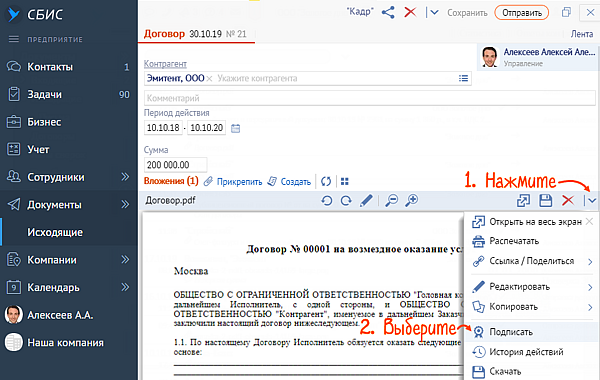
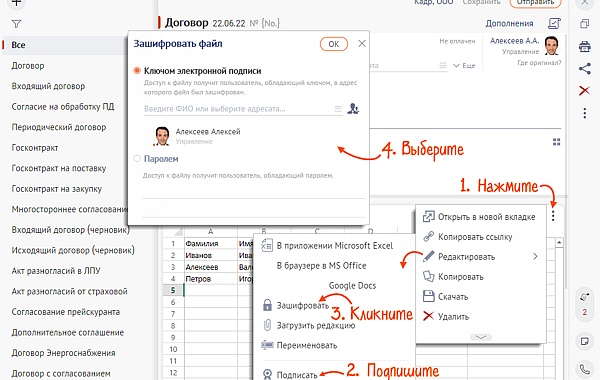
Расшифровать файл
Чтобы ознакомиться с закодированным файлом, расшифруйте его. Это доступно только ответственному за документ.
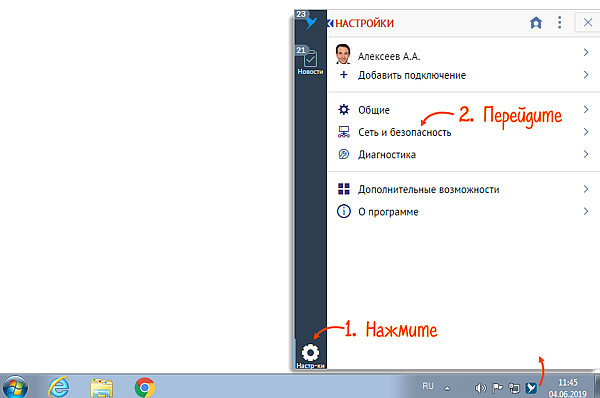
Сначала укажите папку для защищенной загрузки в настройках СБИС3 Плагина. Потом из нее добавьте вложение — СБИС защитит сведения с помощью всех доступных КЭП в кабинете отправителя и получателя. Файл смогут расшифровать только владельцы указанных электронных подписей.
Настроить СБИС3 Плагин для автоматического шифрования
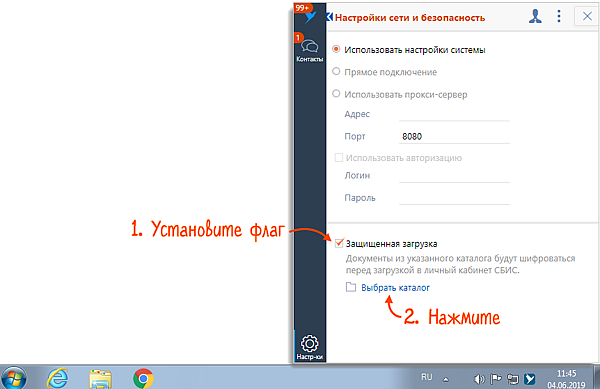
Прикрепить файл


Если документ должен быть подписан, во время шифрования вложение еще будет заверено ЭП.
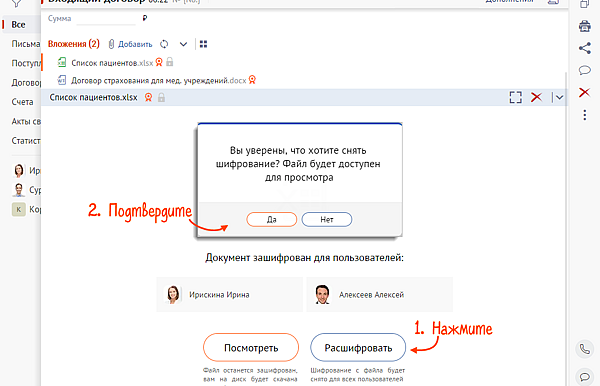
Расшифровать файл
Чтобы ознакомиться с закодированным файлом, откройте документ и нажмите «Посмотреть» — на компьютер скачается расшифрованная копия. Доступно пользователям, указанным в зашифрованном файле, и ответственному.
Можно ли посмотреть файл зашифрованный электронной подписью
С помощью программы «КриптоАРМ» вы можете расшифровать:
Выберите пункт меню Расшифровать. Далее следуйте рекомендациям Помощника по выполнению операции:
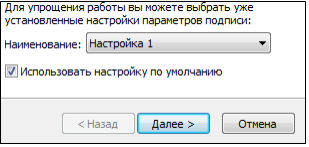
1. На первом шаге для упрощения работы вы можете выбрать в списке одну из уже установленных настроек расшифрования файлов. Если вы хотите в дальнейшем использовать выбранную настройку по умолчанию, поставьте флаг в пункте Использовать настройку по умолчанию.
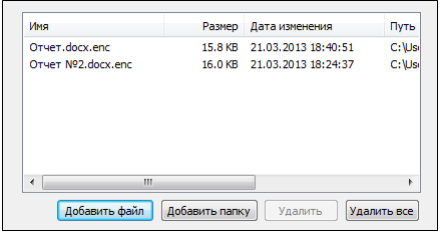
2. Выберите файл или папку файлов, которые необходимо расшифровать (кнопки Добавить папку и Добавить файл). Также вы можете выбрать архив с файлами.
3. В следующем окне выберите предпочтительный сертификат расшифрования (кнопка Выбрать). Указанный сертификат вы можете просмотреть, нажав на кнопку Просмотреть.

4. После завершения сбора данных для расшифрования возникнет окно с информацией о статусе операции и об используемых параметрах. Для продолжения нажмите на кнопку Готово.
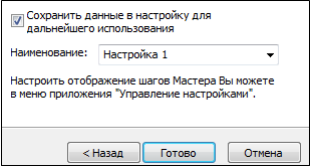
Указанные данные можно сохранить в настройку для дальнейшего использования. Для этого поставьте флаг в пункте Сохранить данные в настройку для дальнейшего использования и введите наименование настройки. Также вы можете сохранить все данные в уже существующую настройку, выбрав ее название из списка.
5. Начнется процесс расшифрования файла. Вы можете прервать его, нажав на кнопку Отменить все.
Данные будут расшифрованы и по умолчанию сохранены в тот же каталог, в котором находится исходный (зашифрованный) файл данных. При этом имя расшифрованного файла совпадает с именем зашифрованного файла, но не имеет расширения *.enc. Если файл с таким именем уже существует, сохраните его под другим именем.
Если сертификат ГОСТ, введите пароль доступа к нему.
После завершения операции возникнет окно Результат выполнения операции. Чтобы просмотреть детальную информацию о результатах расшифрования и используемых параметрах: имя исходного файла, имя выходного (расшифрованного) файла, статус завершения операции, длительность выполнения операции, нажмите кнопку Детали.
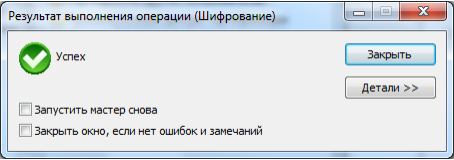
Если вы хотите просмотреть информацию о сертификате расшифрования и сертификатах получателей или изменить список получателей зашифрованных данных, выделите необходимую запись в списке окна Результат выполнения операции и нажмите на кнопку Менеджер сообщения.
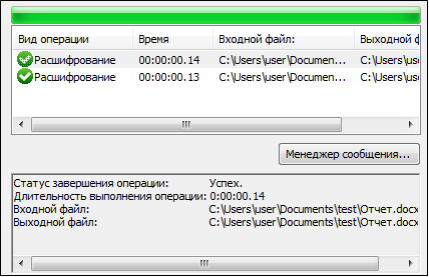
Вы можете расширить/сократить список сертификатов получателей файла (кнопки Добавить и Удалить соответственно). При нажатии на кнопку Применить или ОК данные будут повторно зашифрованы в адрес измененного списка получателей.
Особенности файла SIG: как открыть онлайн и на компьютере
Расскажем о примерах использования формата SIG и как открыть файл электронной цифровой подписи
Такой документ встречается в файлах, содержащих электронную (цифровую) подпись. Есть и сокращенное название ЭЦП. Открыть файл SIG можно двумя способами: на компьютере и онлайн сервисами. Из государственных органов одна структура активнее всего использует файл SIG – Росреестр. Чем открыть SIG, расскажем ниже.
Общее описание формата SIG
Существует 4 вида таких файлов (подписей):
Название SIG произошло от сокращения слова «signature» – подпись. Электронная или цифровая она сопровождает документ или письмо, содержимое которого нуждается в подтверждении.

Идея цифровой подписи появилась в конце 1970-х годов в США. Непосредственно алгоритм её создания разработали в 1977 году. Затем группы разработчиков придумывали свои методы криптографического шифрования, чтобы обезопасить подпись от подделки. Безопасный алгоритм разработали в 1984 году. Законодательно в России ГОСТ о цифровой подписи приняли спустя 10 лет, затем обновляли в 2002 и 2013 годах.
Электронная подпись неразрывно связана с понятием хэширования. Хэш-функция – математический алгоритм, который преобразует произвольный объем данных в строку длиной 40 символов. Например, при хэшировании названия этой статьи алгоритмом MD5 получается строка:
При хэшировании цифры «1» тем же алгоритмом получается:
Если в процессе передачи содержимое информации изменилось, то и хэш изменится тоже. При сравнении начального и конечного хэша изменения в документе обнаружатся.

Электронная подпись представляет собой закрытый ключ, принадлежащий её владельцу, сертификат соответствия, который владелец получает в специализированном центре. Он подтверждает, что подпись принадлежит именно этому человек. Получив файл программа получателя снова хэширует данные и сравнивает полученный хэш с зашифрованным хэшем из цифровой подписи. Если хэши совпадают, документ признается достоверным.
Как и чем открыть файл SIG расширения
Зависит от типа файла. Если файл такого расширения был прислан как вложение к электронному письму, значит, он содержит информацию об отправителе, контактные данные, имя, иногда должность и наименование подразделения. В таком случае файлы открывают почтовые сервисы. На windows это:
Чем открыть формат SIG на Mac OS:
Еще одна разновидность SIG – файлы программных продуктов компании Broderbund. Это разновидность ЭЦП, которая используется для графических изображений, произведенных программами компании. Метки на плакатах и баннерах – это как раз расширение SIG. Чем открыть:
Открыть файл SIG онлайн
Открыть файл SIG онлайн или проверить достоверность электронной подписи можно на сайте Росреестра. Для этого понадобится два файла: XML и SIG. В окне проверки электронной подписи находится клавиша «открыть». При нажатии открывается адресная строка или проводник, в котором и надо указать месторасположение файлов. На портале Госуслуги также можно работать с SIG, открыть онлайн и получить кадастровую выписку. Кроме того, SIG конвертируется в pdf веб-сервисом ru.pdf24.org.
На компьютере
Перед тем как открыть файл SIG на ПК придется установить дополнительное ПО для работы с цифровыми подписями. Такие программы платные, но у них предусмотрен пробный тридцатидневный период, за который платить не надо. SIG открывают:
Что такое sig-файлы и чем они открываются
На тему того, как открыть файл с расширением sig, в российском сегменте интернета написано много статей. Но в данном случае количество отнюдь не означает качество. Большая часть советов либо не актуальна, либо попросту не работает. В результате чего мне пришлось самостоятельно разбираться в этом вопросе. А чтобы мои читатели не тратили свое время на поиск информации, спешу поделиться опытом.
Что такое сиг-файлы
Существует много различных типов файлов с расширением «.sig», которые, несмотря на одинаковое расширение, имеют разную структуру. Это, как если бы «в_лесу_родилась_ёлочка.mp3» была не только звуковым файлом, но еще текстовым, графическим и базой данных.
Файлы *.sig объединяет одно – они несут в себе какую-либо подпись, а расширение – это сокращение от английского слова «signature», которое переводится как «подпись». В отдельных случаях sig может означать «signal» или «сигнал» по-русски. При этом каждая программа открывает не любые, а только свои типы сиг- файлов.
Файлы формата sig можно отнести к одному из 4 типов:
Где используются и чем открыть файлы с расширением sig
Наиболее частые упоминания об этом расширении связаны с программами Microsoft Outlook, Microsoft OneNote, Creatacard, Prisma и другими. Познакомимся с ними поближе.
Microsoft Outlook. До массового внедрения ЭЦП (электронной цифровой подписи), sig-файлы использовались для подтверждения личности отправителя. Если письмо направлялось адресату, который пользовался программами с поддержкой технологии электронной подписи (QUALCOMM Eudora, Mozilla Thunderbird и т.д), то sig-файлы не вкладывались в отправление, в нем просто появлялась отметка, что письмо заверено.
В случаях, когда заверенное письмо отправлялось на неподдерживающие подпись клиенты или онлайн-почту, вместе с письмом приходил файл с расширением сиг. В настоящее время эту функцию заменили ЭЦП, которая может интегрироваться в почтовые приложения. Но и подпись имеет теперь другое расширение.
Microsoft OneNote. Здесь принцип работы объектов sig такой же, как в почтовых клиентах, только заверение производится подписью в блокноте. В настоящее время также не используется.
Назначение сиг в обоих случаях – дать программе команду вывести значок подтверждения, что ключ подписи в письме верный. Но ни в самом почтовом клиенте, ни в программах вроде блокнота прочитать такие файлы нельзя.
Creatacard от компании Broderbund. Файлы с расширением sig, созданные в этой программе, содержат растровые изображения (трехмерная пиксельная картинка в виде сетки). В России программа Creatacard не сильно распространена, и если вы с ней не работаете, вероятность оказаться ее файлу на вашем компьютере стремится к нулю.
Антивирусы Panda, SpyBot, Endpoint Security и A-squared. В каждом из них присутствуют объекты с расширением sig с разным функционалом. Например, SpyBot использует их для передачи шифрованных данных, а Panda – для хранения информации о соединении сервера с клиентом. Это служебные файлы, открывать и читать которые нет никакого смысла.
Prisma – очень старое приложение для наблюдения за радиосигналами. Полученные данные оно сохраняло в формате сиг. Сегодня вместо него чаще используют программу Simple, которая, кстати, тоже хранит в sig свои данные. В отличие от антивирусов, их файлы совместимы.
ПО для разработчиков: XMLSpy, Powersim Studio, IDA Pro. Здесь файлы с расширением sig носят характер Data, то есть содержат данные. Они тоже несовместимы между разными программами.
QuickTac – приложение для преобразования графических и текстовых данных в шрифт Брайля. Исходные изображения в нем хранятся в формате сиг.
Продукты компании Adobe. Почти во всех программах этого разработчика присутствуют sig-объекты. Они содержат служебную информацию и не несут в себе читабельного текста, графики или звуков. Открывать их тоже бессмысленно.
ЭЦП (электронная цифровая подпись). Это наиболее вероятный файл в формате sig, который может встретить на своем компьютере или получить по почте любой пользователь. Он несет в себе информацию о владельце сертификата и заменяет физическую подпись на бумаге. Если вместе с сиг-файлом передаются зашифрованные данные, то в нем будет и ключ к шифрованию. От сиг-файлов другого типа он отличается тем, что его расширение дописывается после основного. Например, если с использованием ЭЦП подписан документ MS Word, то у последнего будет двойное расширение «Новый текст.docx.sig».
Типы sig в ЭЦП
ЭП (ЭЦП) – цифровой аналог ручной подписи, который может юридически заменять последнюю при дистанционном документообороте. Заверить электронной подписью можно любой файл и его часть, например отдельные фрагменты текста или кода.
ЭП делятся на 3 типа:
В двух последних случаях файл с расширением SIG – это и есть электронная подпись. Он представляет собой набор зашифрованных данных, которые несут информацию о владельце объекта и криптографический код. При внесении изменений в документ его код перестает соответствовать данным в подписи. Таким образом подтверждается авторство и подлинность файла.
Варианты подписи в формате sig
ЭП может быть двух видов:
Присоединенную подпись обычно используют вместе с шифрованием, чтобы обеспечить документу еще большую защиту. В зависимости от алгоритма шифрования, к такому файлу может добавиться еще одно – третье расширение.

Разница между шифрованным и просто подписанным файлами в том, что подписанный, но незашифрованный документ может посмотреть кто угодно, используя ПО для чтения электронной подписи, а зашифрованный – только обладатель ключа.
Существуют и другие варианты использования подписи совместно с шифрованием, но этот применяется чаще всего.
Как открыть файл с расширением sig
Как мы уже выяснили, сиг-файлы могут использоваться разным ПО, принципиально отличающимся по своему функционалу. Поэтому прежде чем выбирать программу, необходимо определить, что именно за файл у вас на компьютере.
Извлекать данные из такого объекта sig зачастую без надобности, кроме, пожалуй, электронной подписи и изображения (помните, растровая картинка и шрифт Брайля). А полноценно открыть его можно только в той программе, в которой он был создан.
Сервис filext.com
Filext.com — онлайн сервис, с помощью которой можно просматривать содержимое файлов с неизвестным расширением. Конечно, с его помощью открыть файл сиг не получится, зато можно узнать, к какому виду он относится, а уже потом скачать нужное приложение. Сервис бесплатный, ограничений на размер загружаемых объектов в нем нет.
Работать с filext.com просто:
Откройте страницу сервиса и перетащите файл, который хотите просмотреть, в специальное поле.
На картинке ниже показано, что получится, если попробовать открыть с помощью filext.com документ, подписанный ЭЦП.
Кстати, совет, написанный синим шрифтом, где предлагается стереть расширение sig, не рабочий. Если его применить, файл больше не откроется.
Росреестр
На сайте Росреестра есть сервис «Проверка электронного документооборота», позволяющий просматривать xml-фалы, которым может сопутствовать отсоединенная цифровая подпись в формате sig. При этом саму ЭП он не открывает, а только проверяет, является ли она квалифицированной. Подразумевается, что пользователь сервиса знает, кому принадлежит подпись.
Как работать с сервисом «Проверка электронного документооборота»:
После этого под верхним полем появится иконка документа с надписью «Показать в человекочитаемом формате». Нажатие на нее откроет файл в новом окне. При желании его можно конвертировать в формат Word и распечатать.
Обратите внимание, что сервис открывает не сам файл sig, а только заверенный ЭП документ. Также он проверяет, является ли подпись квалифицированной. Если нет, сервис выдает ошибку.

Госуслуги
На сайте портала Госуслуг можно определить подлинность файла, заваренного неквалифицированной подписью, а также проверить его содержимое на наличие изменений. Проверку можно выполнить для объектов любых типов: mp3, txt, doc, gif и т.д. Однако открыть сам файл или только подпись к нему не получится.
Чтобы узнать подлинность объекта, перетащите основной файл в верхнее поле на странице сервиса, а ключ – в нижнее. Затем нажмите кнопку «Проверить».
Как и Росреестр, Госуслуги работают только с квалифицированными подписями. Во всех остальных случаях сервис выдает ошибку.
Fileinfo
Fileinfo – бесплатное русскоязычное приложение, которое помогает найти информацию о файле, а также рекомендует программы для работы с ними. По сути это десктопный урезанный аналог сервиса filext.com.
В самой программе открыть сиг не получится, зато Fileinfo выдаст подробное описание и предложит ПО для чтения файла.
Приложение Fileinfo бесплатно и переведено на русский язык. Чтобы найти в нем информацию о файле, поместите последний в поле с надписью: «Перетащите файл сюда».
Через секунду программа покажет подробную информацию о файле и предложит список приложений, которые работают с такими объектами.
На скриншоте выше видно, что программа не умеет работать с цифровой подписью. Но если у вас окажется sig другого типа, она без труда поможет найти подходящее ПО.
КриптоПро CSP
КриптоПро CSP – платный криптодрайвер для чтения, шифрования и проверки электронных подписей. Если вы не сотрудник госорганов, не участвуете в электронных торгах и не имеете доступ к гостайне, то это ПО вам вряд ли понадобится.
С помощью КриптоПро CSP можно открыть файл sig, с электронной подписью, но с одной оговоркой: сертификат владельца должен быть предварительно загружен на сервер программы. В противном случае она покажет ошибку и откажется читать файл. При этом не важно, квалифицированная у вас подпись или нет.
Чтобы открыть электронную подпись при помощи КриптоПро CSP, выполните следующее:

Разумеется, свою тестовую подпись я никуда не загружал, поэтому в результате получил отказ в чтении файла.

КриптоПро CSP позволяет выполнить следующие операции с файлами sig:
Стоимость криптодравера КриптоПро CSP просто заоблачная. В зависимости от дистрибьютора и наличия дополнительных услуг, цена варьируется в диапазоне 37-200 тысяч рублей. Но есть пробный период 90 дней.
КриптоАРМ
КриптоАРМ – это младший брат семейства ПО КриптоПро. Он отличается возможностью создавать персональные сертификаты, на основе которых можно формировать собственные подписи. А также тем, что рассчитан на использование в малых и средних частных предприятиях и физическими лицами.
Все сертификаты КриптоАРМ хранит на локальном компьютере и не нуждается в постоянно соединении с сервером. Стоимость его лицензии составляет 55 тысяч рублей, есть 14-дневный пробный период.
Кроме просмотров файлов сиг, КриптоАРМ умеет следующее:
Чтобы открыть основной документ с электронной подписью sig при помощи КриптоАРМ, сделайте следующее:
Если файл не поврежден и не является отсоединенной подписью, то программа покажет вам основной документ. Последний открывается только в режиме чтения, возможности редактирования у вас не будет.
Если хотите посмотреть содержимое самой подписи или экспортировать подписанный документ в его родном формате, выполните следующие действия:

Чтобы увидеть содержимое подписи, поставьте галочку в столбце «Статус» и нажмите «Посмотреть».
Для открытия подписанного документа у вас на компьютере должна быть установлена программа, поддерживающая исходный формат файла. Например, для чтения PDF-документа вам понадобится Adobe Acrobat или его аналоги. А для аудио- и видеофайлов – поддерживающие их проигрыватели.
Как проверить электронную подпись
Из нашей статьи вы узнаете:
Документ, подписанный электронной подписью, обладает юридической силой только в том случае, если он подписан действительной ЭЦП. Самостоятельная проверка электронной подписи помогает убедиться в правильности подписи и защите документа от внесения изменений посторонним лицом. Вопрос проверки действительности электронной подписи актуален в следующих случаях:
Сам процесс проверяет выполнение одновременно трех условий:
Как выполнить проверку
Сегодня функция проверки электронной подписи в документе может быть реализована следующими способами:
Контроль достоверности плагинами
Для контроля достоверности ЭЦП компания КриптоПро предлагает два плагина. Один бесплатный и служит для проверки PDF-файлов, а второй платный и предназначен для контроля юридической правомочности документов в форматах офисного ПО Word, Excel. Проверка в последнем случае требует дополнительного наличия программы КриптоПро CSP. После открытия документа необходимо выполнить следующие действия:
Если проверка будет пройдена успешно, то появится сообщение с указанием данных о сертификате и его владельце. Иначе появится информация о недействительности ЭЦП.
Для контроля достоверности подписи в PDF-файле также необходим криптопровайдер КриптоПРО CSP. Для выполнения операции выполните следующие действия:
Если проверка пройдет успешно, то появится окно с указанием владельца сертификата.
Применение онлайн-сервисов для проверки ЭЦП
Сегодня существует несколько онлайн-сервисов, чтобы проверять цифровые подписи и сертификаты любого типа вне пределов систем электронного документооборота. Примером станет бесплатный сервис КриптоПро DSS.

Для выполнения операции выполните следующие действия:
Результат появится на отдельной странице, и будет выглядеть вот так:

Скачать результаты проверки нельзя, но можно сохранить web-страницу, либо распечатать.
Использование портала Госуслуги
На универсальном портале Госуслуги есть раздел для проверки действительности цифровой подписи. Для этого достаточно загрузить нужный файл в систему, ввести защитную капчу и нажать «Проверить». Если ЭЦП расположена в отдельном файле, то дополнительно нужно на портал загрузить и ее.

Результат проверки подписи будет представлен на отдельной странице — показан статус сертификата подписи, кто владелец подписи и в каком удостоверяющем центре она была выдана, а также её срок действия.

Причины возникновения ошибок
При контроле достоверности могут возникнуть ошибки в ЭЦП. Чаще всего они связаны со следующими причинами:
Проверить работоспособность ЭЦП можно с КриптоПРО CSP. Для этого зайдите в приложение и выполните следующие действия:
После завершения процедуры появится отчет с указанием типов ошибок. Их можно скопировать и отправить в службу технической поддержки удостоверяющего центра.
Если у вас еще нет электронной подписи, Удостоверяющий Центр «Астрал-М» предлагает широкий выбор тарифных планов ЭЦП. У нас можно купить электронную подпись для решения любых рабочих задач, наши специалисты помогут вам выбрать подпись, отвечающую вашим потребностям. Чтобы её приобрести, заполните форму обратной связи.