можно ли привязать в бизоне для отправки писем поддоменную почту
Можно ли привязать в бизоне для отправки писем поддоменную почту

Рафис, добрый день!
К сожалению, кардинально уменьшить задержку возможности нет. Это особенность проведения трансляций через сторонние сервисы.
Рекомендуем учитывать задержку при проведении вебинара и с самого начала предупредить о ней зрителей.
Зрителям необходимо время, чтобы ответить. Задайте вопрос и поясните его, приведите варианты ответов.
Пока вы говорите, зрители напишут сообщения. Другие рекомендации по работе с задержкой читайте в статье http://blog.bizon365.ru/docs/tips/speaker-help/.


Анна, здравствуйте!
Показать видео-ролик во время вебинара можно несколькими способами:
Зрителям нужно будет нажать на кнопку и запустить ролик самостоятельно, когда спикер в трансляции скажет об этом. В этом случае ролик можно показывать только во время трансляции. Можно начать вебинар раньше запланированного времени, чтобы зрители могли запустить ролики.
2. Встроить ролик в трансляцию. Удобно для зрителей, но сложнее для реализации. Для этого вместо прямой трансляции с YouTube нужно использовать другой видеокодер, например, программу OBS Studio (годится любая программа, выдающая rtmp-поток). Адрес rtmp-сервера можно взять на YouTube при создании трансляции.
3. При ведении трансляции через сервис Meet Jitsi. Подробнее можно посмотреть здесь: https://blog.bizon365.ru/docs/webinars/rooms/shag-2-3…
Обратите внимание, что данный сервис нужно обязательно тестировать, т.к. он не всегда справляется с нагрузкой, а также возможно прерывание трансляции после 2 часов эфира.
Можно ли привязать в бизоне для отправки писем поддоменную почту
 «Как подключить домен?»«Я прописал домен в настройках, но при переходе по ссылке вижу сообщение: «Этот домен еще не подключен». В чем проблема?»
Ответ: В последнем случае скорее всего не выполнен 3й шаг инструкции по подключения домена:
1) Для вашего сайта bestsite.ru придумайте имя поддомена. Например, online. Адрес online.bestsite.ru будет использоваться для формирования ссылок на комнату, курс, оплату и т.д.
2) Активируйте выбранное имя у своего провайдера. На скриншотах показаны, примеры интерфейсов разных провайдеров.
3) Пришлите выбранный и активированный поддомен в техподдержку на адрес info@bizon365.ru. Укажите, пожалуйста, имя поддомена в виде online.bestsite.ru, номер аккаунта и раздел сервиса, к которому нужно подключить поддомен. По готовности вам придет сообщение об активации.
4) Пропишите выбранный поддомен в нужном разделе сервиса, чтобы Бизон стал формировать правильные ссылки.
Вот и готово!

Оксана, здравствуйте!
Спасибо за вопрос, он очень популярный.
Это не наши требования, это требования YouTube для встраивания трансляций в сторонние сайты. Т.е. чтобы ваша трансляция отображалась в веб.комнате.
Если в настройках канала YouTube у вас включена функция встраивания трансляции, то все в порядке.
Проверить это можно по ссылке: https://www.youtube.com/features
Если нет, то можно
1) подключить AdSense к своему сайту(попыток на это дается сколько угодно).
2) воспользоваться любым другим каналом и потом просто скачать запись себе.
«Зачем нужна Касса в Бизоне? Сколько она стоит? За что я буду платить?»
Т.о. вы платите за
 автоматическое предоставление ученикам после оплаты доступа к курсам, вебинарам, ссылкам на скачивание. Настройте нужные письма или оставьте системные, а дальше все будет работать на автомате
работу с заказами в соответствующем разделе: поиск нужного, фильтрация, изменение суммы заказа, ручной перевод в оплаченные или аннуляция и т.д.
работу с несколькими платежными системами одновременно (покупатель может выбрать удобную ему)
настройку партнерской программы, которая будет рассчитывать причитающееся партнеру вознаграждение
создание каналов привлечения клиентов и возможность их мониторинга
создание купонов, пин-кодов и другие полезные возможности
1. Вы задаете общие настройки Кассы (см. скриншот)
2. Подключаете способы приема платежей. Это могут быть Яндекс.Касса, Единый Кошелёк, PayPal и др. Деньги сразу поступают на ваш счёт в подключённой системе
3. Создаёте товар с различными настройками (предоставление доступа к курсу, подписка на рассылку о вебинаре, письма после заказа или оплаты, рассрочка, таймер, выбор способов оплаты и т.д.)
4. Новые и/или оплаченные заказы появляются в разделе Заказы (см. скриншот). Здесь можно посмотреть статистику, изменить сумму оплаты, вручную отметить заказ оплаченным или аннулированным
5. После оплаты покупателю система отправляет настроенное вами или стандартное письмо с инструкциями
6. За пользование Кассой с баланса списывается 3% от суммы товарооборота или фиксированные 750 руб/мес
Обратите внимание: Бизон 365 не принимает и не проводит платежи, это делают подключённые системы оплат. Т.е. средства сразу отправляются на ваши счета, а значит, их не нужно будет «выводить» из Бизона!
 Подробные инструкциями по работе Кассы находятся здесь: http://blog.bizon365.ru/docs/kassa/ Если после этого остались вопросы – обращайтесь в тех.поддержку. Будем рады помочь!
Как настроить отправку писем из почтовых клиентов через SMTP сервер SеndPulse
Содержание
Как найти настройки SMTP в аккаунте SendPulse
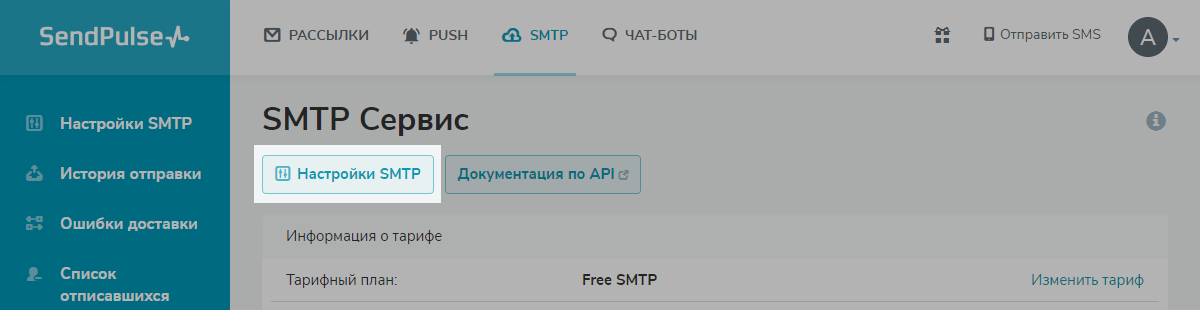
Перейдите в раздел SMTP в вашем аккаунте и кликните кнопку «Настройки SMTP».
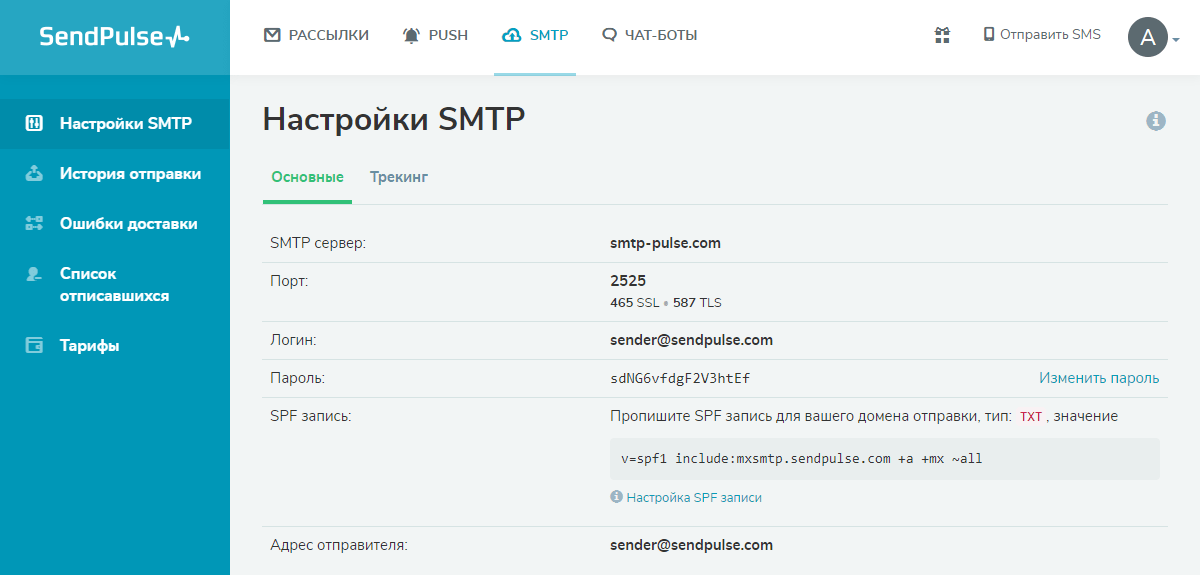
В настройках SMTP вы найдете название SMTP сервера SеndPulse, логин, пароль и адрес отправителя, которые понадобятся, чтобы подключить отправку писем из почтовых клиентов через SMTP сервер SеndPulse.
Mozilla Thunderbird
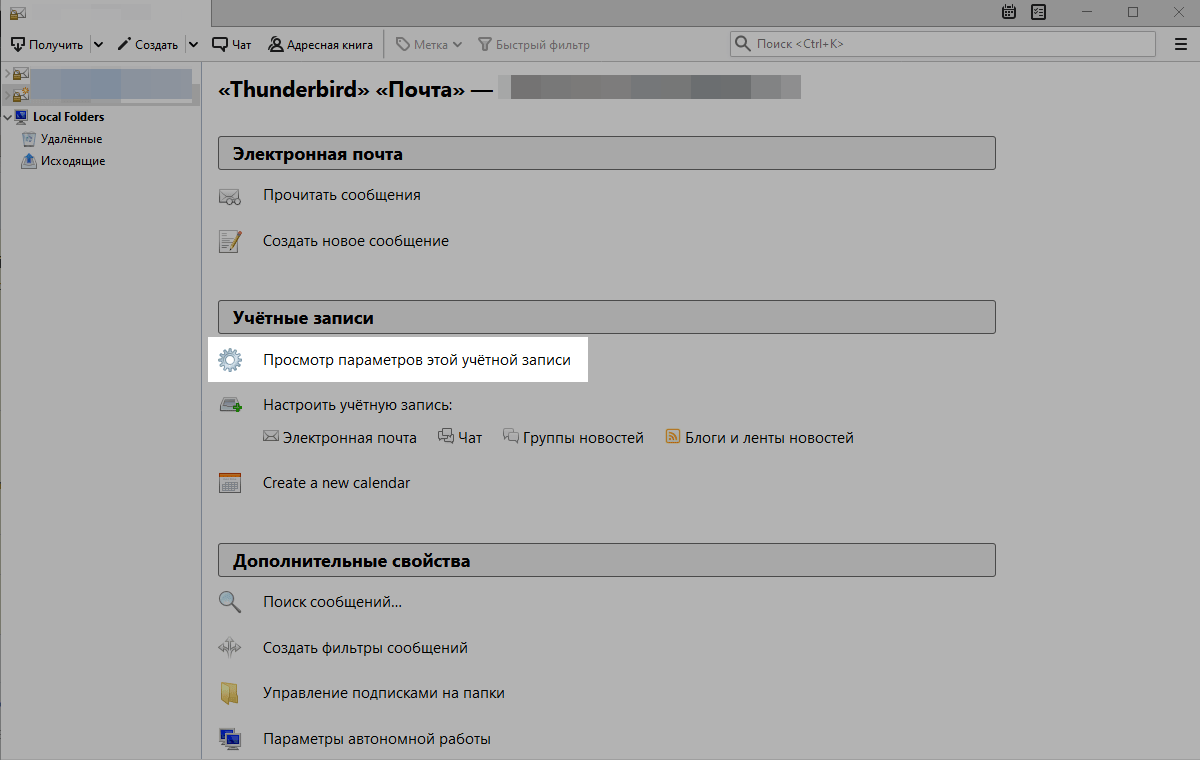
Откройте меню учетной записи и кликните «Просмотр параметров этой учетной записи».
Перейдите в настройки «Сервер исходящей почты (SMTP)».
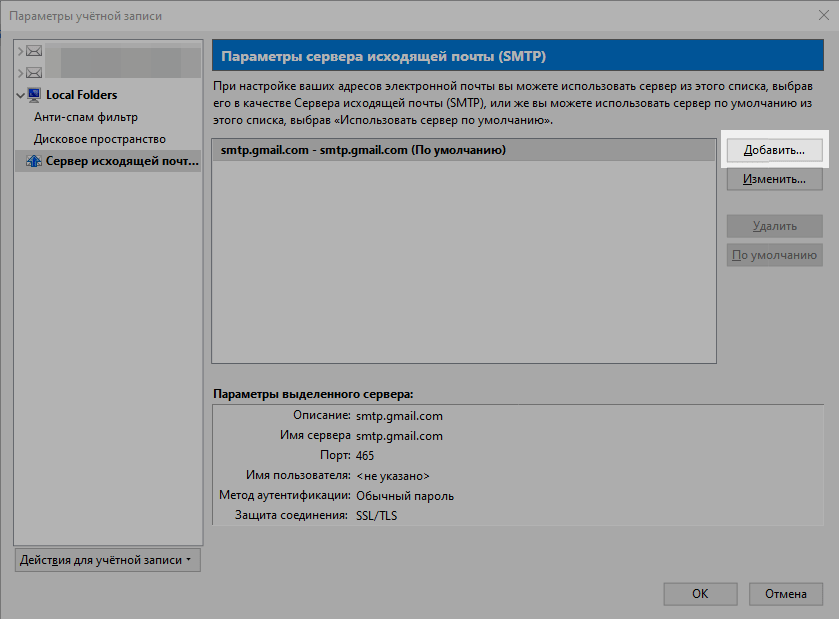
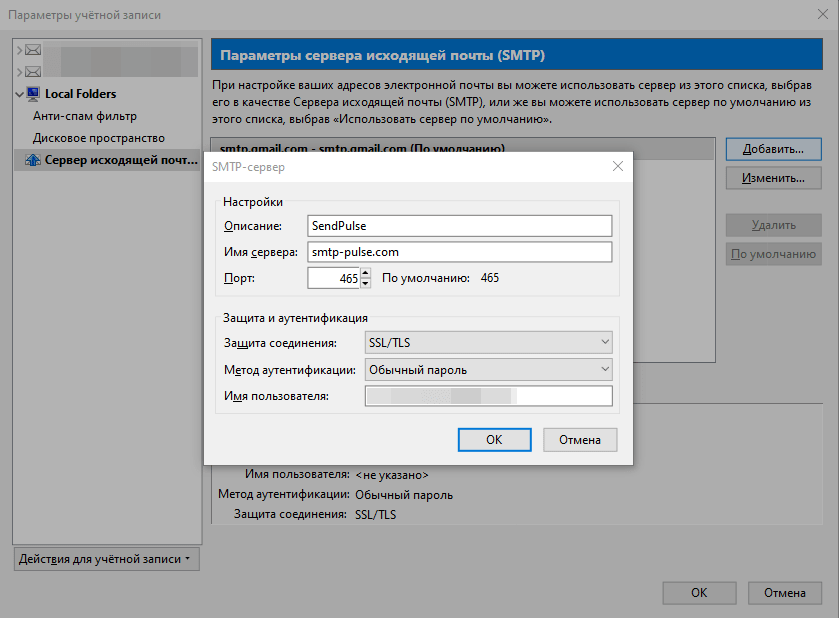
Настройте SMTP сервер.
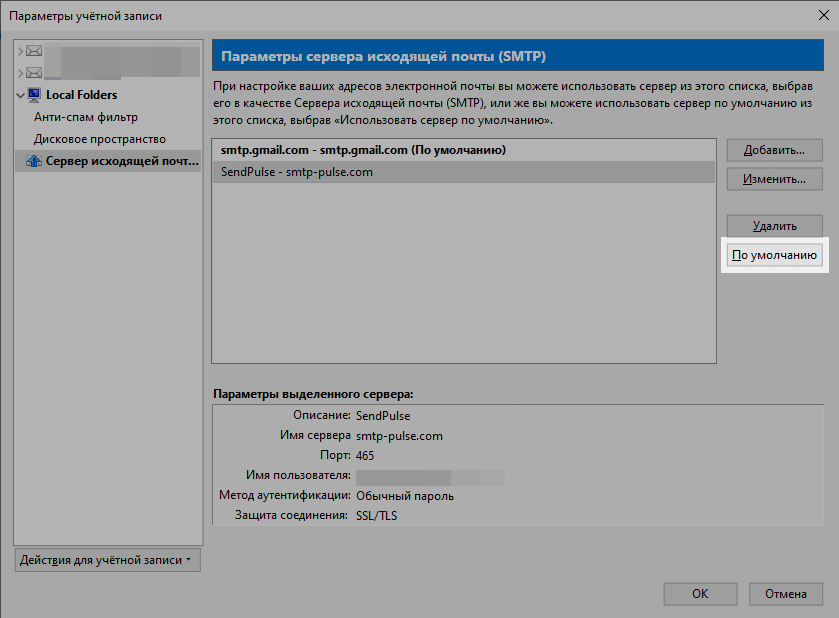
Выберите сервер SendPulse из списка серверов и кликните кнопку «По умолчанию».
ePochta
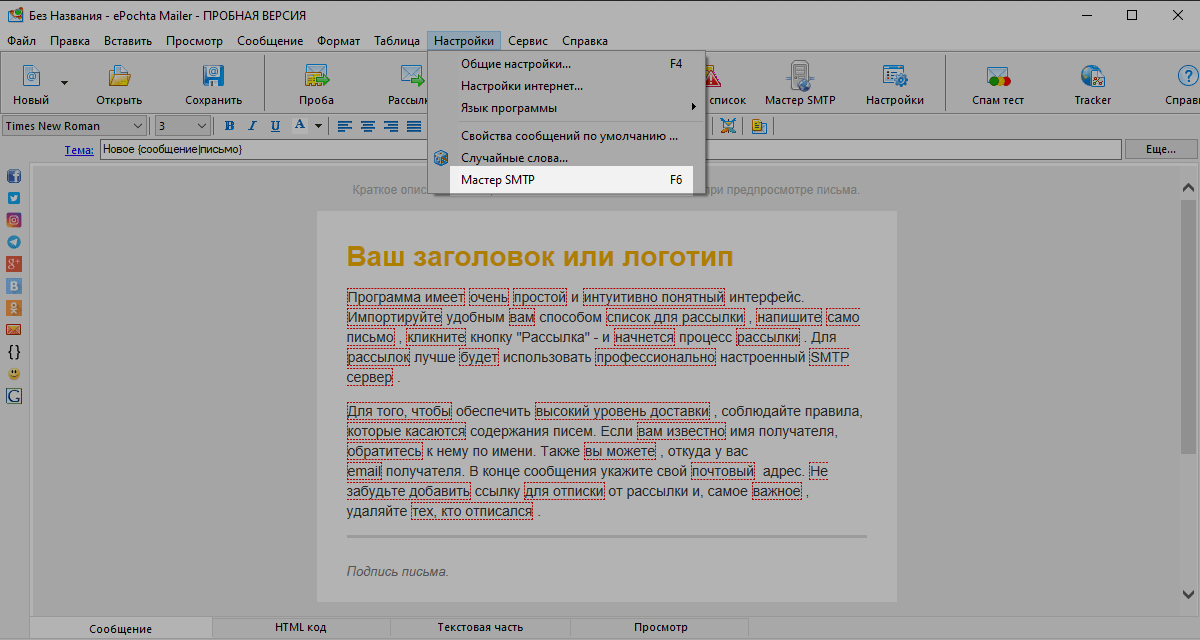
В верхнем меню откройте выпадающий список «Настройки» и кликните «Мастер SMTP».
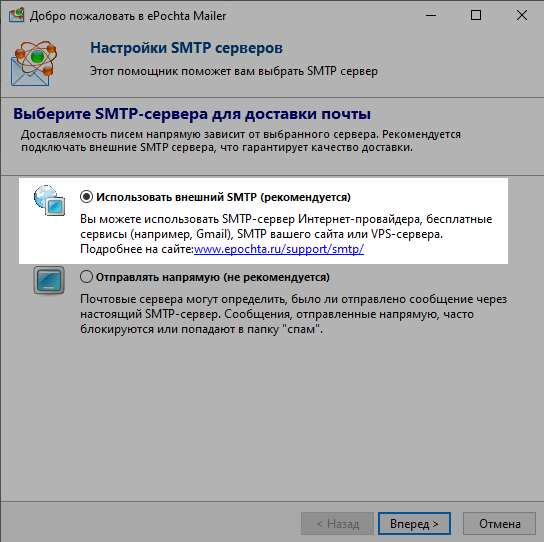
Выберите опцию «Использовать внешний SMTP» и кликните «Вперед».
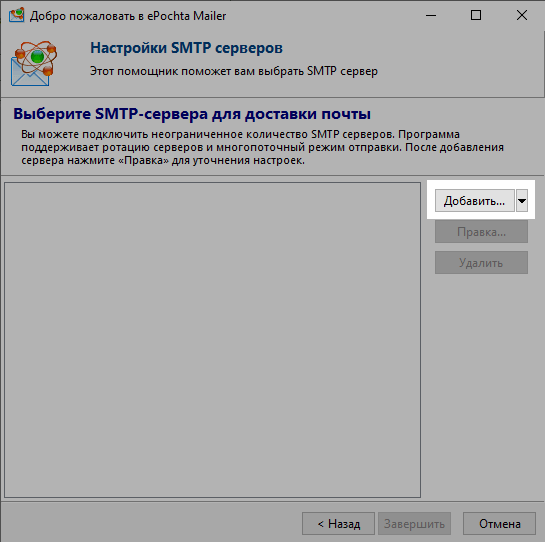
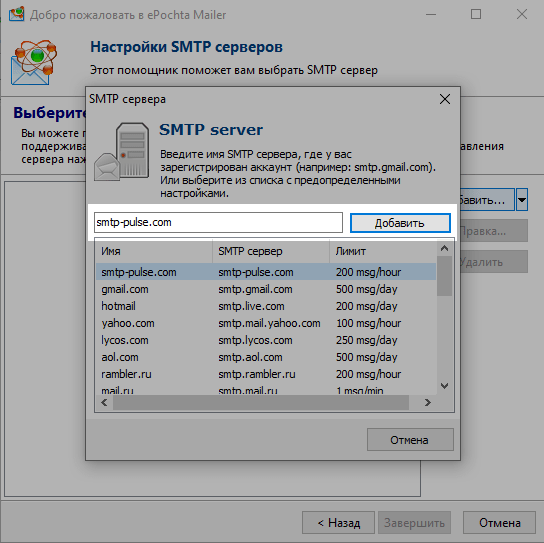
Выберите smtp-pulse.com из списка SMTP серверов и кликните «Добавить».
В окне «Аутентификация» добавьте логин и пароль из настроек SMTP в аккаунте SendPulse.
Бизон 365
Перейдите в личный кабинет сервиса Бизон 365.
Откройте вкладку «Интеграция».
Выберите «SendPulse SMTP» из списка внешних почтовых серверов.
Добавьте данные из вашего аккаунта SendPulse для настройки SMTP.
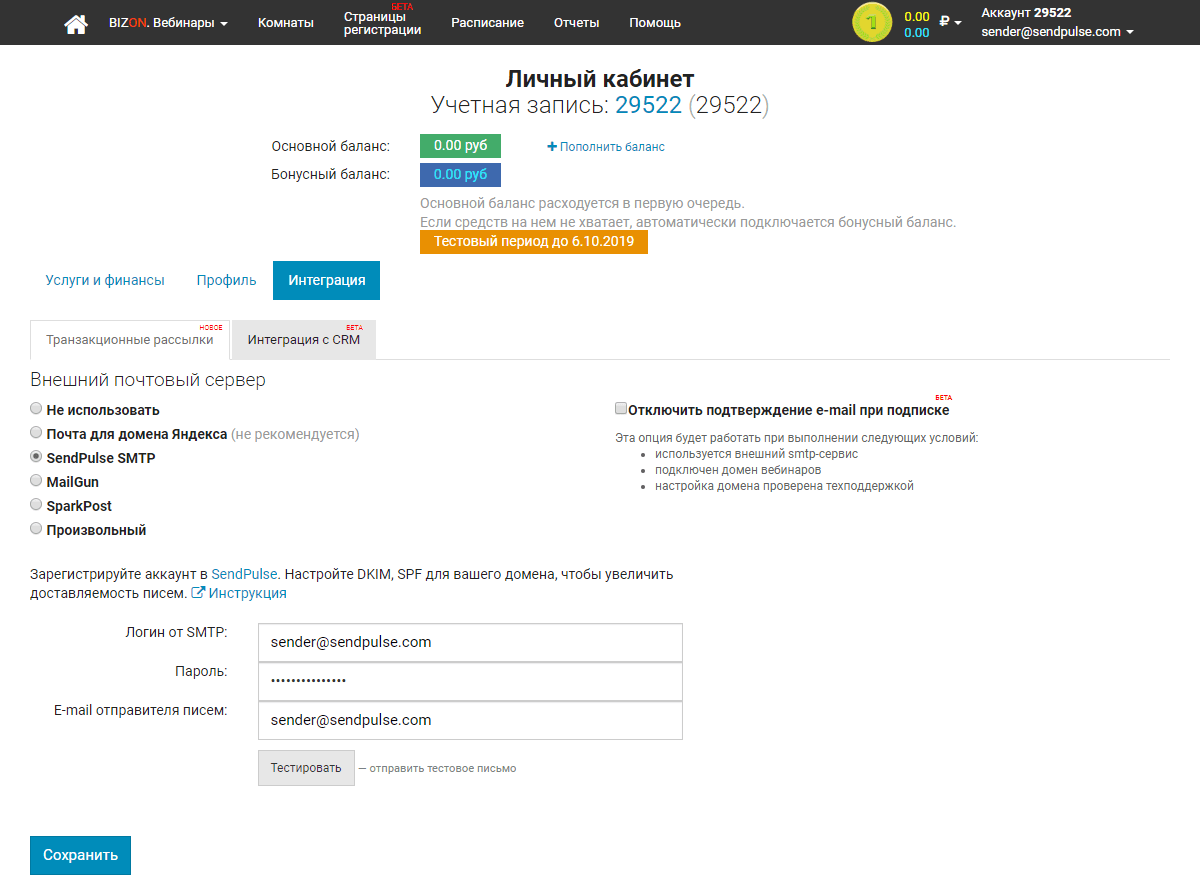
Чтобы проверить правильность настроек, нажмите кнопку «Тестировать». На email адрес, указанный как адрес отправителя писем, будет отправлено тестовое письмо.
Outlook 2010
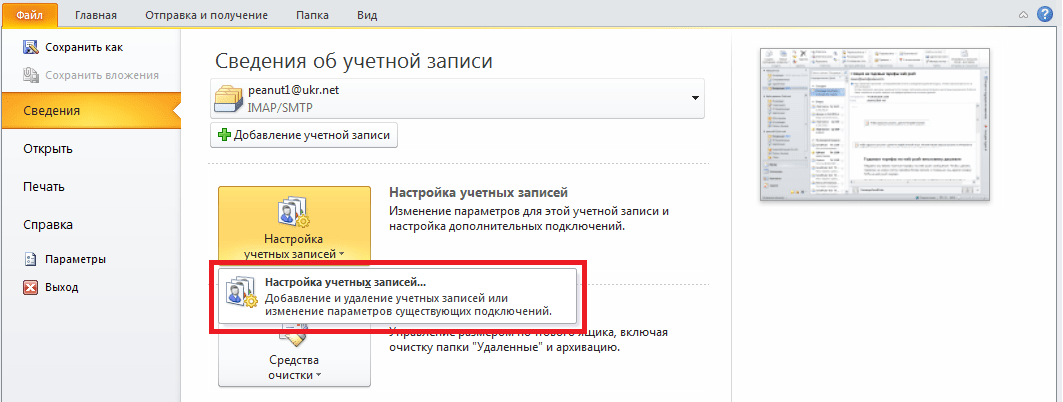
Откройте меню «Файл».
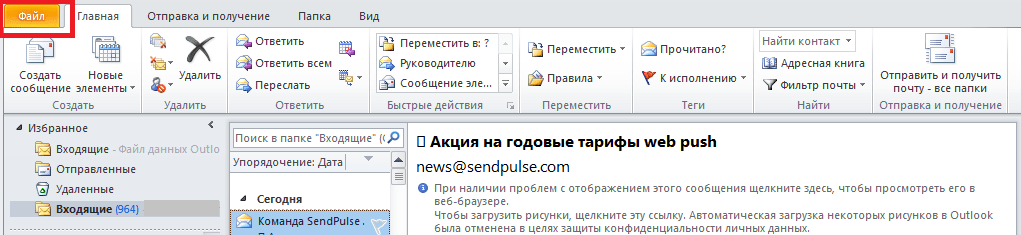
Кликните кнопку «Настройка учетных записей» и затем кликните выпадающую опцию «Настройка учетных записей».
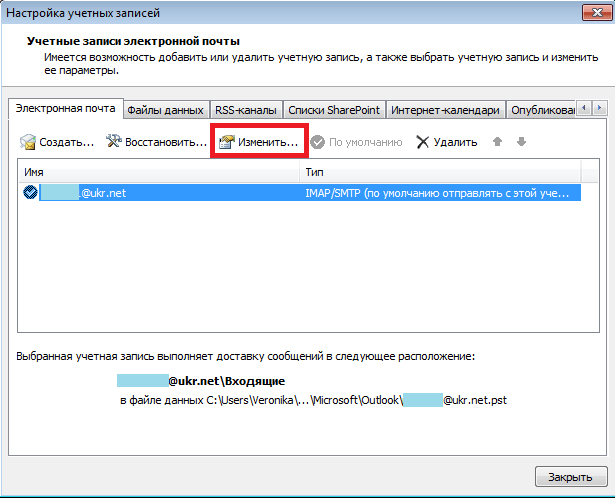
Выберите email адрес, для которого хотите поменять настройки, и кликните «Изменить».
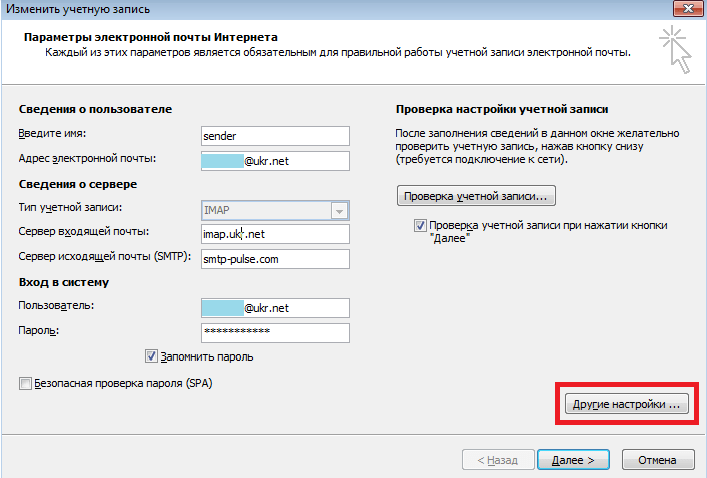
Укажите в настройках SendPulse SMTP сервер.
Кликните «Другие настройки».
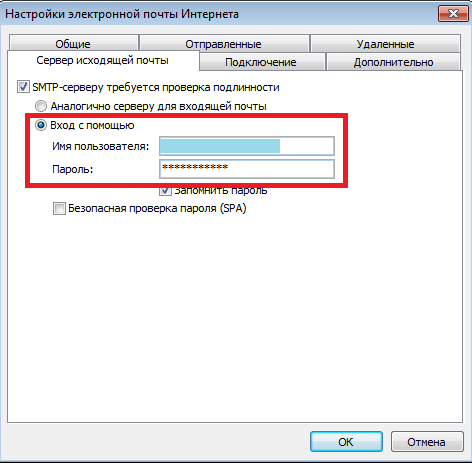
Откройте вкладку «Сервер исходящей почты» и выберите опцию «Вход с помощью».
В поля «Имя пользователя» и «Пароль» вставьте логин и пароль из настроек SMTP в аккаунте SendPulse.
Откройте вкладку «Дополнительно» и проверьте настройки порта для SMTP сервера.
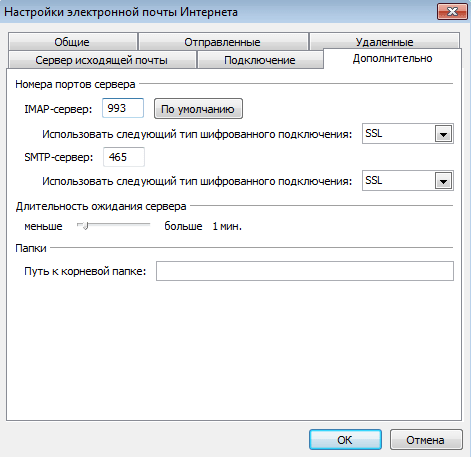
Сохраните все настройки.
Оценка: 4 / 5 (9)
Настройка поддомена для рассылок

Рассказываем, зачем нужно создавать поддомен при запуске email-маркетинга, и разбираем на примере, как это делать.

Зачем нужен поддомен
Поддомен — это домен второго или третьего уровня. Иногда его ещё называют субдоменом. Рекомендуем создавать отдельный поддомен для email-маркетинга, чтобы в случае проблем с рассылкой не пострадал основной.
В каждой сервисной панели интернет-провайдера есть пункт об управлении доменными именами. Именно в нём создаётся поддомен.
Это нужно для того, чтобы идущая с поддомена или домена третьего уровня (вроде artem.livejournal.ru) массовая рассылка не влияла на репутацию основного сайта (livejournal.ru).
Как создать поддомен
Разберём на примере панели управления хостинга Beget.ru
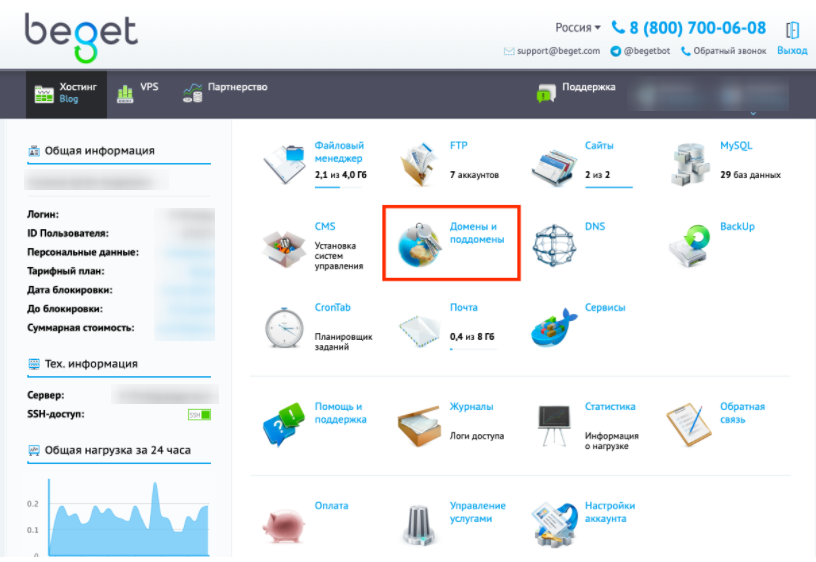
Шаг 1. В панели управления ищем пункт управления доменами и поддоменами. Он может выглядеть по-разному. В Beget это «Домены и поддомены» на главной странице:
Шаг 2. Переходим на экран управления доменами и нажимаем на кнопку «Добавить новый поддомен». В Beget это зеленый плюсик в конце строки с именем основного домена:
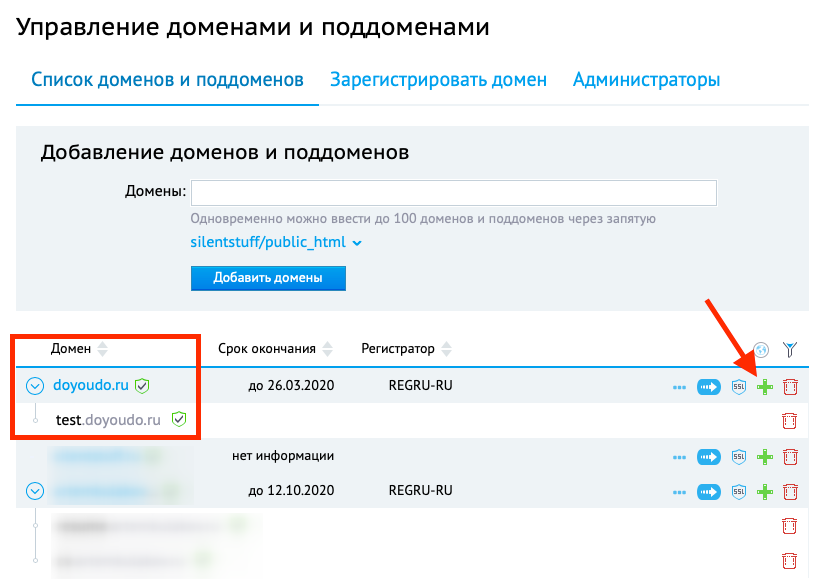
После клика текстбокс сверху предложит ввести имя субдомена. Выбираем из предложенных или вводим то, какое нужно:
Шаг 3. Нажимаем клавишу «Добавить домены». Готово — в списке доменов появился наш поддомен:
Делегирование поддомена на «Яндекс»
Чтобы корпоративная почта заработала с нашим поддоменом, нужно делегировать его на DNS-серверы «Яндекса». Там будет храниться служебная информация о нашем домене, которой можно управлять.
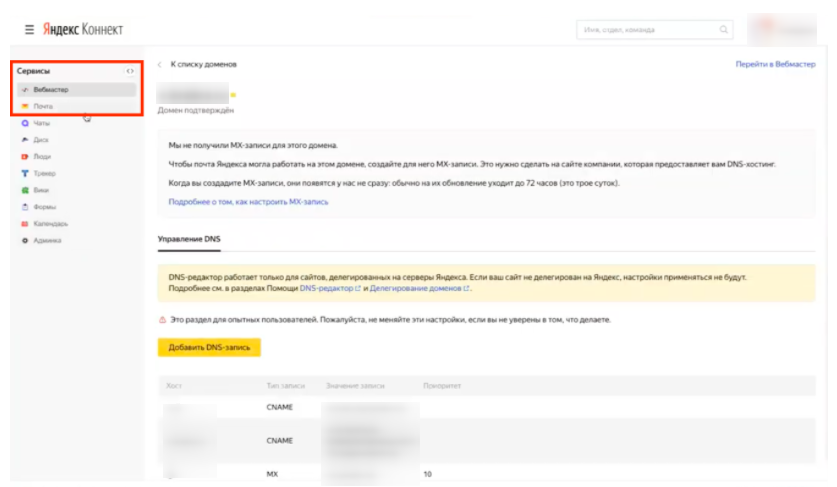
Делается это через «Яндекс.Коннект» — платформу, связывающую сервисы «Яндекс» для организации работы внутри компании. Нам нужны вкладки «Вебмастер» и «Почта», которые расположены на панели меню слева:
Когда вы делегируете домен, DNS-записи MX, SPF, CNAME и DKIM, необходимые для работы «Яндекс.Почты», настраиваются автоматически.
Чтобы делегировать домен на серверы Яндекса, в настройках домена на сайте регистратора нужно изменить DNS-записи — адреса DNS-серверов, которые обеспечивают работоспособность домена. Делегировать можно только те домены, которые уже подключены к вашей организации в «Коннекте».
Как делегировать домен на «Яндекс»
Шаг 1. Авторизоваться в Яндекс.Коннект в качестве администратора.
Шаг 2. На главной странице Яндекс.Коннект на карточке сервиса Вебмастер нажать на знак настроек.
Шаг 3. Убедиться, что статус домена отображается как «Подтвержден».
Шаг 4. На сайте регистратора вашего домена перейти в раздел управления DNS-серверами (делегирования). В Beget это выглядит так:
Шаг 5. Изменить значения первичного и вторичного DNS-серверов следующим образом (буква «d» в начале имен — не ошибка):
Первичный DNS-сервер — dns1.yandex.net.
Вторичный DNS-сервер — dns2.yandex.net.
Шаг 6. Если в настройках делегирования есть поля для ввода IP-адресов, оставьте их пустыми.
Шаг 7. Подождите, пока изменения в DNS вступят в силу. Может потребоваться до 72 часов, чтобы DNS-серверы в интернете обменялись данными о новых DNS-записях.
Шаг 8. На странице управления доменами убедитесь, что статус вашего домена отображается как Делегирован.
После создания и успешной настройки поддомена нужно настроить DKIM, DMARC и SPF-записи.
Добавление домена в MailChimp
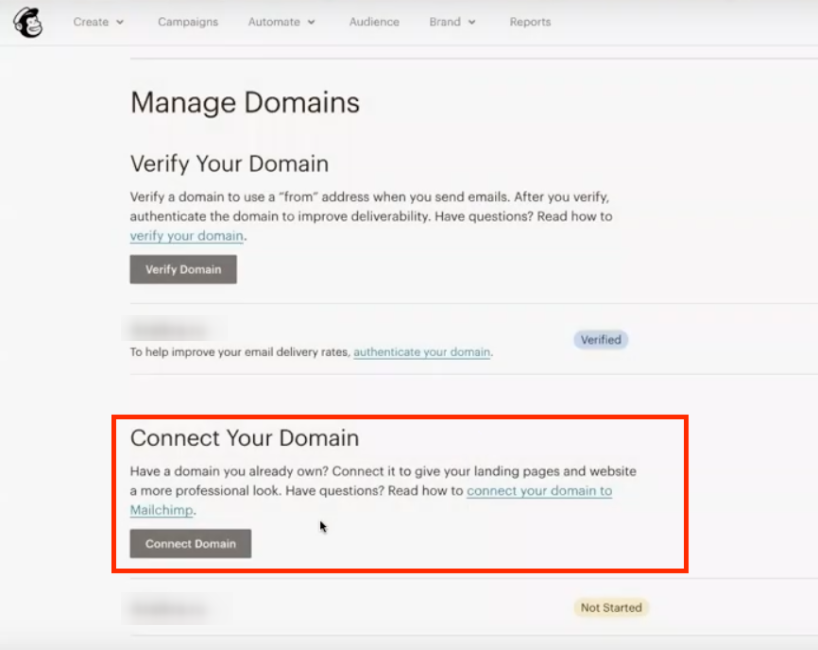
Шаг 1. Авторизуемся в сервисе, заходим в настройки и нажимаем Connect Your Domain.
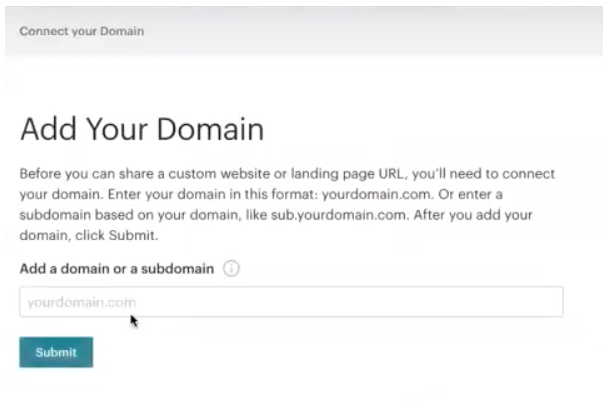
Шаг 2. Вписываем адрес поддомена в окно.
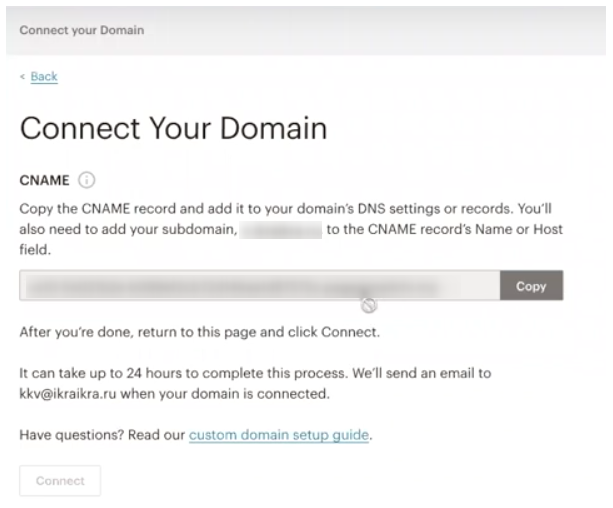
Шаг 3. Копируем со следующей страницы CNAME в поле добавления DNS-записи в «Яндекс.Вебмастере».
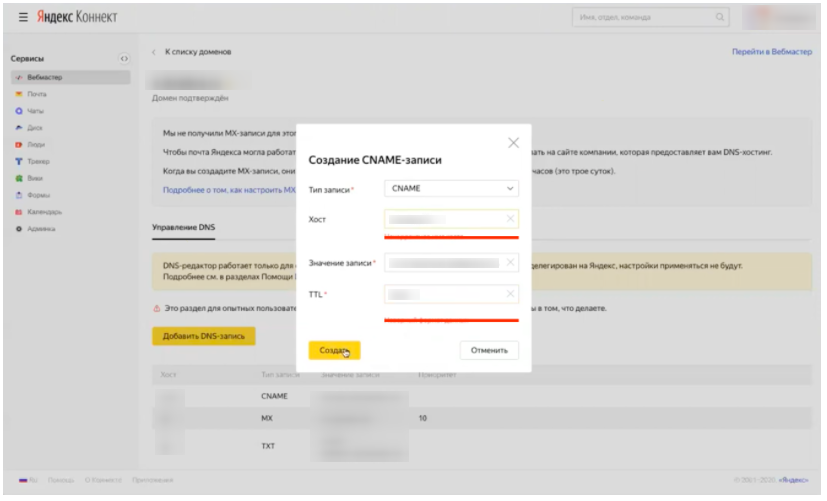
Сюда — в поле «Значение записи».
Шаг 4. Теперь нажимаем Connect в окне Mailchimp откуда мы копировали CNAME. Готово! Наш поддомен привязан к аккаунту Mailchimp.
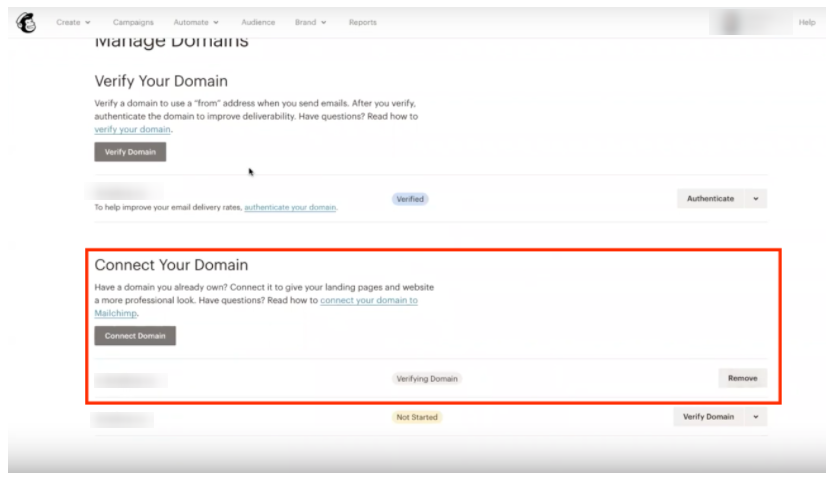
Теперь осталось его верифицировать.
Верификация домена в MailChimp
Для того, чтобы работать в сервисе рассылок, необходимо верифицировать свой домен и здесь.
Для этого пройдите путь Account → Settings → Verified domains → Verify a domain:

Укажите адрес и кликните на Send Verification Email:
На почту придет код, который нужно прописать в поле нового окна:
После верификации почтового адреса нажимаем справа на кнопку Authenticate.

Платформа подскажет, какие записи нужно внести на стороне основного домена (в данном случае — на beget.ru).
Нужно создать CNAME записи для k2._domainkey.example.ru со значениями, указанным в полях.
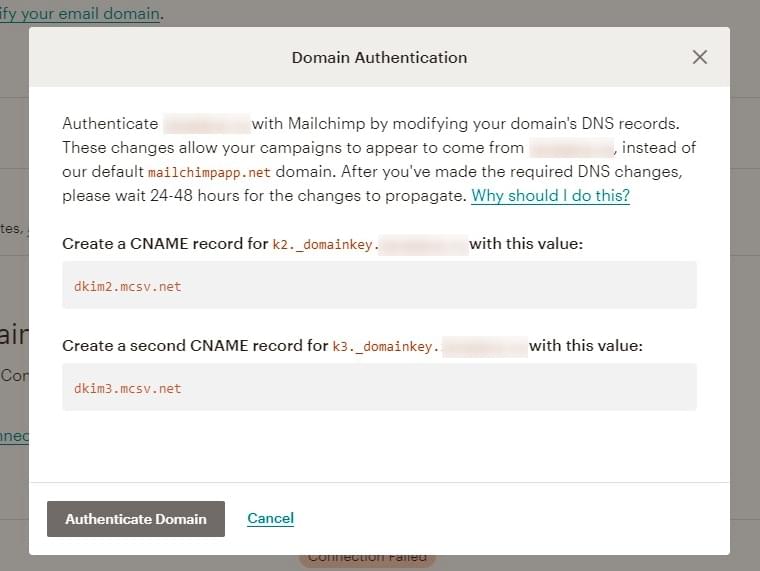
Таким образом мы добавили DKIM записи.
Для правильной работы рассылок следует добавить также и SPF запись для домена.
Создаем TXT запись с именем @.
В поле значения вносим: v=spf1 include:servers.mcsv.net ‑all
Если SPF запись уже имеется и выглядит, к примеру, вот так:
v=spf1 mx; ip4:1.2.3.4; redirect=_spf.yandex.net ‑all, то просто добавляем в нее значение include:servers.mcsv.net
Итоговая запись в таком случае может выглядеть уже вот так:
v=spf1 mx; ip4:1.2.3.4; include:servers.mcsv.net redirect=_spf.yandex.net ‑all
Теперь ваш домен верифицирован в Mailchimp, и вы можете начать подготовку и отправку первых рассылок!
Можно ли привязать в бизоне для отправки писем поддоменную почту


Facebook анонсировал новые инструменты для групп, включая монетизацию


на каком хостинге можно создать почту на поддомене? т.е. user@blabla.site.ru
на таймвебе и бегете почему-то нельзя 🙁 подскажите кто знает пожалуйста :confused:

Если рассматривать «blabla.site.ru» именно как поддомен, то да, почтовые ящики на поддоменах можно создавать не везде.
Однако, если «blabla.site.ru» подключить в панели управления как самостоятельный домен, то ящики на нём можно будет создать на любом хостинге.
вот я и интересуюсь, может кто-то знает хостинг где так можно сделать 🙂 пробовал сам поискать, что-то не нашел(
сейчас попробовал, если в управлении доменов поддомен пихать, то пишет что некорректное имя, «домен может состоять только из букв алфавита, цифр и дефиса»

angel57:
вот я и интересуюсь, может кто-то знает хостинг где так можно сделать 🙂 пробовал сам поискать, что-то не нашел(
сейчас попробовал, если в управлении доменов поддомен пихать, то пишет что некорректное имя, «домен может состоять только из букв алфавита, цифр и дефиса»
Если совсем по простому объяснить на вашем примере, то создаете у бегет поддомен xxx.sayt.tld, меняете А запись на сервер таймвеба, добавляете xxx.sayt.tld на таймвебе и почту естественно там же ххх@xxx.sayt.tld
UPD: Проверил с яндексом, работает и все понятно:
1. Создаем поддомен xxx.sayt.tld
2. Добавляем и подтверждаем его владение на https://pdd.yandex.ru/domain через файл.html
3. У хостера в редакторе ДНС добавляем запись:
4. проверяем запись МХ запись на pdd.yandex и создаем уже рабочие аккаунты почты.
З.Ы. При этом почта@xxx.sayt.tld будет на яндексе, почта@sayt.tld у хостера. Вся рабочая.
З.З.Ы. Обновление ДНС записей у хостера от 15 минут до 24 часов.