можно ли проверить материнку без процессора
990x.top
Простой компьютерный блог для души)
Запустится ли материнская плата без процессора?
 Запуститься то она может, но вас сразу перекинет в БИОС, либо просто будет написана ошибка на экране.
Главное что нужно понимать: материнка при запуске проверят ключи установки процессора, если его нет, то дальнейшая загрузка останавливается. Но вентиляторы закрутятся, подсветка материнки если есть тоже засветится.
То есть ни о какой работе Windows без процессора и речи идти не может.
Скорее всего, если вы установите оперативку, видеокарту, но не поставите процессор, то материнка выдаст вам ошибку либо будет звуковой сигнал ошибки.
А если у вас нет видеокарты, то на экран материнка ничего не сможет вывести. Ведь процессор часто не только проц но и видеокарта, если в нем есть графическое ядро. Поэтому хоть монитор и можно будет подключить к выходам VGA/DVI — эффекта будет ровно ноль.
Опасно ли включать материнку без проца? В принципе нет, неопасно, потому что в материнке есть система которая проверяет — если процессор присутствует идем дальше, если нет — тогда стоп, выводим ошибку. То есть опасного ничего нет. Другое дело, чтобы без процессора вы случайно не повредили сокет, а точнее ножки в нем. Вот это куда опаснее — выровнять их потом очень сложно. Да и если запустить материнку без проца и случайно замкнуть ножки в сокете то.. возможно что и выйдет материнке из строя. Важно: ножки это я имею ввиду у процов Intel, у AMD наоборот — ножек нет, но они есть на самом проце.
Тоже самое касается и оперативной памяти — без нее материнка не даст загрузиться Windows, и тоже выдаст ошибку, что мол оперативная память отсутствует.
Для справки — вот материнская плата и выделен на ней сокет (разьем куда устанавливается процессор):
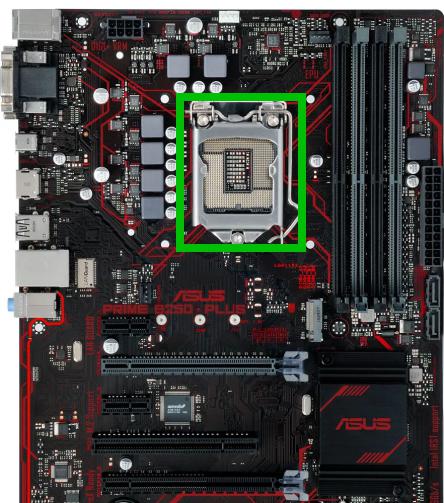 Это сокет Intel, а сверху него идет металлическая защелка которой прижимается проц для плотного контакта. Кстати, а вы знаете что проц нельзя менять сколько хочешь? У материнской платы есть ограниченное количество раз замены проца, потом могут быть проблемы.. но все это опять же касается Intel. Хотя я менял не один раз, но и не 20, пока все нормально вроде.
Вот сокет Intel вблизи, где хорошо видно насколько осторожным нужно быть, чтобы не погнуть ножки:

С сокетом AMD все намного проще, там не ножки, а дырочки под ножки процессора:
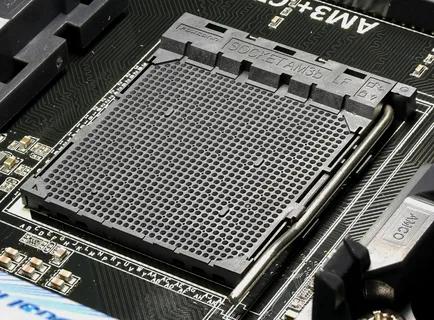 Кстати такую схему использовала и Intel в своих старых процах Пентиум (вроде которые на 478 сокете).
Видеовыходы на материнской плате будут работать только если установлен процессор с встроенным видеоядром:
 Разумеется если проц не поставить — то нет смысла подключать монитор к этим видеовыходам, толку не будет. В самых старых платах на 775 сокете простенькая видеокарта была встроенная прямо в материнку, там да — видеовыходы будут работать даже без проца.
В общем мы немного отклонились от темы. А по теме я уже все сказал — материнка запустится без процессора, вот только если нет видеокарты, или если она не встроенная в материнку (характерно для старых) — то материнка скорее всего просто издаст звуковой сигнал ошибки. Потому что на мониторе она не сможет ничего показать.
Надеюсь кому-то информация пригодилась. Удачи и добра.
Вступление
реклама
Вспомнить все и быть честным с самим собой
реклама
Из описанных действий становится очевидно, что проблема заключается в сокете, а, быть может, я спалил себе VRM. Но, все ведь мы надеемся, что проблема решится как-то по-другому и пытаемся искать проблему там, где ее нет?
Поэтому переходим к детальной диагностике неисправностей.
Полная диагностика и поиск неисправностей
Итак, мы нажимаем на кнопку включения, но ничего не происходит. Что же делать?
Первое: проверяем подключение всех кабелей, в том числе, включен ли блок питания и запитан ли он от сети. Если неисправности не найдены, то переходим к следующему шагу.
реклама
Третье: если все еще ничего не происходит, то время вытаскивать комплектующие из корпуса на стол или на любую другую поверхность, где бы вам было удобно работать и осматривать комплектующие. Попробуйте все запустить на столе, быть может, железная стенка корпуса каким-то образом замкнула материнскую плату или любой другой элемент ПК.
реклама
Не забываем, что блок питания мы обесточили. После замыкания контактов подайте питание на БП, не забывая о кнопке сзади.
Пятое: допустим, наш блок питания полностью исправен. От сюда следует, что проблема в материнской плате и/или в тех комплектующих, которые закрепляются на ней. Начнем с простого: вытащите батарейку из материнской платы и закоротите контакты в гнезде, куда вставляется батарейка. Создать замыкание будет достаточно в обесточенной материнской плате буквально на 3-5 секунд. Далее попытайтесь запустить плату.
Шестое: если указанные выше действия не привели ни к какому результату, то следует отсоединить от материнской платы видеокарту и уже на этом этапе начать осмотр материнской платы. Также рекомендую подключить к осмотру обоняние, если вы чувствуете запах гари, то, скорее всего, что-то сгорело и вам следует заменить то комплектующее, которое сгорело. Но, если визуальный осмотр не выявил никаких физических дефектов, то попробуйте запустить систему без видеокарты (естественно, и без других подключенных к плате устройств).
Восьмое: допустим, система не запустилась и в этом случае. Следовательно, проблема кроется в процессоре либо же в материнской плате. Но не стоит заранее беспокоиться, что кто-то из них труп или нуждается в дорогом сервисном ремонте. Снимите кулер с процессора, очистите его крышку от термопасты. Внимательно осмотрите как ножки процессора, так и его подложку и CMT-компоненты (если таковые имеются). Если при визуальном осмотре было выявлено, что процессор в полном порядке, то пришло время осмотра сокета.
Внимательно осмотрите околосокетное пространство и сам сокет. Если визуальный осмотр не выявил никаких проблем, а запаха гари вы не чувствуете, то осмотрите материнскую плату с обратной стороны. Вам необходимо снять бекплейт, внимательно осмотреть CMT-компоненты за сокетом, осмотреть все дорожки на плате на предмет царапин, на текстолите материнской платы не должно быть никаких трещин. В случае, если визуальный осмотр также не выявил неисправности, то по ключу вставьте процессор обратно в сокет и попробуйте запустить систему. На крайней случай, если плата все равно не запустилась, то попробуйте запустить материнскую плату без процессора.
Девятое: если же и в этом случае система отказывается запускаться, это значит, что либо проблема только в материнской плате, либо проблема и в материнской плате, и в остальных комплектующих (кроме блока питания). В этом случае вам остается лишь снять радиаторы с цепей питания материнской платы и, соответственно, осмотреть так называемый «питальник» вашей материнской платы. Вас должны интересовать конденсаторы и полевые транзисторы (мосфеты). Если вышедший из строя конденсатор определить достаточно легко, то вышедший из строя транзистор чаще всего можно определить только благодаря прозвонке мультиметром. Вздувшийся конденсатор или неработающий транзистор достаточно легко заменить, выпаяв обыкновенным паяльником на 40-60 ватт.
Естественно, что я описал лишь самые банальные проблемы и неисправности, которые поддаются диагностике без специализированного оборудования и профессиональных навыков. Если, допустим, вы пролили на системный блок какую-либо жидкость или уронили на работающую материнскую плату какой-либо металлический предмет, проводящий электрический ток (винтик или отвертку), после чего произошло выключение ПК (возможно, что со спецэффектами), то в данном случае вам не обойтись без специальных навыков или сервисного обслуживания.
Ремонт в моем случае
Итак, для начала я снял башенный кулер, извлек процессор и приступил к осмотру сокета. В некоторых местах он был запачкан термопастой. Но в целом выглядел без физических повреждений. Благо я его не выломал, случайно оперевшись рукой на кулер.
Остатки термопасты по краю сокета я вычистил обычной чистой зубной щеткой. В трудно досягаемых местах лучше всего воспользоваться зубочисткой. Если сокет сильно загажен, то рекомендуется промыть его спиртом, ацетоном, бензином и чистить мягкой зубной щеткой, в некоторых случаях подойдет игла (если сокет LGA).
На внутренней части подложки процессора были следы термопасты. Их я счисти ватной палочкой, не задевая ворсом ноги процессора. Но рекомендую использовать обычную деревянную зубочистку.
Как удалось выяснить, термопаста в большинстве случаев не проводит электрический ток. Даже если она присутствует в сокете и на внутренней стороне подложки процессора, то это не приведет к замыканию.
Далее я снял бекплейт и осмотрел материнскую плату с обратной стороны. Визуальный осмотр не выявил никаких повреждений.
Я собрал систему и запустил свой ПК. Плата удачно стартовала и предложила мне настроить систему в BIOS, так как «решила», что я установил новый процессор в сокет. Однако в BIOS, к счастью, сохранились все мои профили настроек.
На этом ремонт ПК был завершен, я протестировал конфигурацию в OCCT, все прошло успешно.
Заключение
Если же вы не в состоянии решить проблему своими силами, то, советую вам посетить Конференцию Overclockers.ru, где вам обязательно помогут и дадут совет.
Но в моем случае участники Конференции так и не смогли понять, что именно привело к данной неисправности ПК, поэтому давайте попробуем выяснить в комментариях, что именно не позволяло ПК запуститься и что могло быть (и может быть до сих пор) повреждено в материнской плате?
Как проверить материнскую плату на исправность?
Как проверить материнскую плату компьютера на работоспособность?
Как проверить материнскую плату на исправность? Если вы не уверены в ее корректной работоспособности и хотите самостоятельно убедиться, что дело запахло керосином, нужно эту плату из компьютера извлечь и подготовить к дальнейшему визуальному осмотру.
И бог с тем, что вы в этом ничего не соображаете: некоторые дефекты могут быть столь очевидными, что обнаружить их – раз плюнуть.
Для начала нужно обзавестись нехитрым рабочим инструментарием, а именно:
Зачастую из строя выходят именно эти компоненты, в результате чего и начинают грешить на неисправность «материнки».
Хотя процессоры горят крайне редко, если их не скальпировать и не разгонять, поэтому с ними проблем не будет.
С БП (блоком питания) ситуация более спорная: неправильно подобранный источник энергии сгорает в 3 секунды.
Ну а видео ускоритель нужен для вывода картинки на монитор, если не обнаружилось явных дефектов при осмотре.
Тестовый осмотр:
Как проверить материнскую плату на работоспособность? Подключить к ней БП (блок питания) и запустить карту.
Должен появиться синий (зеленый/красный) LED-индикатор, оповещающий о рабочем состоянии устройства.
К слову, Материнская плата старого образца — запустить её не так просто, поскольку отсутствует кнопка включения, как таковая.
Нужно замкнуть контакты.
Если вы уверены в блоке питания, но индикатор по прежнему безжизненный, а процессор цел и невредим, значит дело в плате.
Приступаем к визуальному осмотру и ищем что-либо из следующего:
Любая царапина платы может причинить непоправимый вред системе, поскольку дорожки с контактами разведены по всей поверхности.
Материнской платы и имеют толщину с человеческий волос, если не еще тоньше.
Будьте предельно аккуратными при осмотре платы.
Вздутие «кондеров» — кричащий признак неисправности.
Тщательно осмотрите каждый и если найдете недееспособный – несите изделие в сервисный центр.
Есть возможность заменить самому и вы обладаете соответствующими знаниями?
Тогда идите в радиомагазин и покупайте деталь с такой же маркировкой, никаких аналогов.
И да, ощутимой гарантии такая процедура не даст, продлив жизнь материнской плате на год — другой, но в полевых условиях нужно спасать то, что имеешь.
Металл может замыкать те самые тонкие и невидимые дорожки, соприкасаясь с ними.
Тщательно продуйте поверхность текстолита, дополнительно пройдясь кисточкой из натурального ворса.
Никакой синтетики – она статична! Дополнительно и от пыли почистите.
И ключевое внимание обратите на контакты, которые сомкнуты между собой, образуя перемычку, или же просто искривлены.
В качестве примера показан сокетный разъем процессоров Intel, однако по аналогии можно понять, что так быть не должно.
К слову, чаще всего «страдают» контакты, к которым подключаются индикаторы системного блока: LED-индикатор включения, питание на внешние USB, различные оповестительные лампочки и все прочее. Будьте внимательны.
Ошибки BIOS:
Казалось бы, как проверить материнскую плату на ошибки, используя данную микросхему?
А она ответственна за все базовые настройки вашего компьютера и если BIOS даст сбой, то спасет только его полная замена. Но не будем столь пессимистичными.
Для начала смените батарейку устройства на новую. Она имеет маркировку CR2032 и продается в любом бытовом магазине электроники.
На системной плате ее сложно не заметить, однако ищите около разъема PCI-Ex X16.
Выключаем блок питания и очень аккуратно вынимаем батарейку минуты на 2-3, чтобы все настройки окончательно сбросились до заводских, включая дату и время.
Некоторые «кулибины» могли, сами того не осознавая, что-то намудрить в системе, или «разогнать» комплектующие до критического значения.
BIOS уходит в защиту и полностью блокирует работу компьютера. Вот такая нехитрая манипуляция с батарейкой возвращает фабричный вид изделию.
Но еще не факт, что все получится.
Если не помогло, то отключаем всю периферию от материнской платы, оставляя только процессор с кулером и внутренний спикер, который «пищит» при запуске.
Вставляется в разъем, рядом с которым написано «SPK» или «SPKR». Находится рядом с гнездом для LED-индикаторов системного блока.
От него будет зависеть будущее вашей материнской платы.
При запуске системы появится звук неисправности ОЗУ.
Если вы его слышите, значит с материнской платой все более — менее в порядке. Но если тишина мертвая, значит похода в сервис не избежать.
Таблица звуков, оповещающих о проблеме неисправности материнской платы:
Всего существует 3 типа BIOS, каждый из которых наделен собственной логикой.
О том, какой стоит у вас, можно узнать по маркировке материнской платы.
Звуки для каждого следующие:
Таблица звуков BIOS — спикера, оповещающих о проблеме неисправности материнской платы AMI:
Таблица звуков BIOS — спикера, оповещающих о проблеме неисправности материнской платы Award:
Таблица звуков BIOS — спикера, оповещающих о проблеме неисправности материнской платы Phoenix:
Порядок дальнейших действий:
Выключаем материнскую плату, и первым делом вставляет одну плашку ОЗУ (оперативная память).
Запускаем повторно и слушаем.
В случае успеха нас ждет предупреждение о неисправности видеокарты (смотрите табличку со звуками и их последовательностью).
Подключаем видеоадаптер и, если требуется, дополнительное питание. Дополнительно подсоединяем монитор для вывода визуального сигнала.
Включаем компьютер и ждем сигнал спикера.
Если он одиночный и короткий, то с вашей машиной все в порядке. Причиной служила пыль, металлическая стружка или погнутый контакт, которому вернули первоначальную форму. Это в случае, если с конденсаторами все в порядке.
Но если звук неисправности видеокарты никуда не исчез, значит она и виновата.
В противном случае искать стоит среди звуковых адаптеров, винчестеров и прочей подключаемой периферии.
Итоги:
Не спешите хоронить материнскую плату при первой возможности.
Тщательно осмотрите устройство, руководствуясь инструкцией, затем начните поочередно и в определенной последовательности отсекать «хвосты» в виде всего дополнительного устанавливаемого оборудования, пока не наткнетесь на причину всех бед.
Как проверить материнскую плату перед покупкой


Содержание
Содержание
Материнская плата — важнейшая часть любого компьютера, от которой зависит его работоспособность. При этом она является одним из самых хрупких и уязвимых к повреждениям компонентов ПК и требует особой внимательности при покупке. Давайте разберемся, на что нужно обратить внимание при покупке материнской платы, чтобы убедиться в том, что она исправна, не имеет повреждений и не эксплуатировалась до вас.
В сети встречаются истории пользователей, которые купили дорогие комплектующие и только по возвращении домой обнаружили следы эксплуатации, заводской брак или дефекты из-за неправильной транспортировки. Материнская плата по сравнению с процессорами, видеокартами или накопителями имеет гораздо больше разъемов, которые могут быть повреждены. А за счет своих больших размеров имеет низкую прочность и высокий шанс повреждения при установке в корпус ПК или установке других комплектующих в нее.

Проверить работоспособность материнской платы при покупке во включенном виде не представляется возможным, ведь это требует практически полной сборки ПК — установки процессора, охлаждения, ОЗУ и подключения блока питания. Поэтому такую проверку придется отложить до приезда домой, а в магазине перед покупкой стоит осмотреть материнскую плату самым тщательным образом, обращая особое внимание на следующие пункты.
Упаковка и комплектация

Начать осмотр материнской платы необходимо с упаковки, первым делом убедившись, что коробка не имеет крупных вмятин или следов намокания. Если они есть, лучше сразу отказаться от покупки такого экземпляра, ведь они свидетельствуют о неправильной транспортировке, и это могло отразиться на работоспособности материнской платы, например, вызвать разрывы токопроводящих дорожек внутри текстолита.
Стоит помнить, что бюджетные материнские платы могут продаваться в OEM-комплектации, то есть, без коробки, только в антистатическом пакете. В любом случае, необходимо обратить внимание и на антистатический пакет — он не должен быть сильно измятым или иметь разрывы, а наклейка, закрывающая его, не должна иметь следов переклеивания.

Следующим шагом станет проверка комплектации материнской платы, которую можно уточнить на сайте, ведь чем дороже устройство, тем обычно богаче комплектация. Если бюджетная материнская плата, например, Esonic G31CEL2 имеет в комплекте только диск с ПО, то дорогая, например, ASUS ROG MAXIMUS XIII EXTREME имеет в комплекте важные компоненты: флешку с ПО, удлинитель для ARGB, удлинитель для RGB, модуль DIMM.2, Q-коннектор, антенну Wi-Fi. Не обнаружить дома один из них будет крайне обидно, а доказать, что потеря произошла не по вашей вине — довольно трудно.
Далее стоит проверить целостность упаковки у предметов из комплектации, например, SATA-шлейфов или винта крепления накопителей M.2. Извлечь материнскую плату из антистатического пакета и сравнить серийные номера на коробке и на плате — они должны совпадать. Обратите внимание на наклейки, которые производители часто наклеивают на слоты материнской платы — они должны сидеть равномерно и не иметь следов переклеивания. То же можно сказать и о пленках, которыми часто накрывают радиаторы охлаждения.
Изгиб текстолита

Современные материнские платы имеют несколько слоев токопроводящих дорожек в текстолите и очень чувствительны к его сильному изгибу. Изгиб текстолита может вызвать как полную неработоспособность платы, так и отказ части функций, например, одного из слотов ОЗУ или портов SATA. А может вызывать и так называемый «плавающий дефект», который будет возникать периодически, например, при прогреве платы.
Чтобы найти изгиб текстолита, стоит посмотреть вдоль всех ребер материнской платы, они должны быть ровными. Но на некоторых экземплярах может иметься небольшой изгиб вокруг сокета процессора.
Прогары и поврежденные электронные компоненты

Теперь можно приступить к осмотру элементов материнской платы на предмет температурных повреждений или сколов. Неплохо иметь с собой фонарик, например, в смартфоне и увеличительное стекло, ведь размер некоторых элементов очень мал. Конденсаторы на плате не должны иметь вздутий и разрывов. Особое внимание стоит уделить небольшим SMD-компонентам, которые легко скалываются при неаккуратном обращении.
А вот обнаружить «прогар» системы питания материнской платы, если она оснащена радиаторами, будет сложнее. Для этого нужно светить фонариком в щель между радиатором и платой и искать следы потемневшего текстолита и изменившие цвет термопрокладки. Обнаружить прогар можно и с обратной стороны платы в виде пятен потемневшего или даже сгоревшего текстолита.
Целостность разъемов

Параллельно с поиском поврежденных электронных компонентов нужно осмотреть разъемы материнской платы, уделяя особое внимание слоту PCI-E, в который устанавливается видеокарта, и слотам DIMM для установки ОЗУ. В разъемах не должно быть погнутых, криво стоящих контактов, а сами они не должны провисать или иметь сколы. Защелки слотов не должны болтаться или иметь повреждения.

Далее осматриваем второстепенные разъемы: M.2, SATA, вентиляторов и помп, подключения подсветки и передней панели корпуса. Контакты разъемов не должны иметь следов установки или быть погнутыми. 4- или 8-контактные разъемы питания процессора, а также 24-контактный разъем питания материнской платы не должны иметь потемнений.
Последними нужно осмотреть внешние разъемы на задней панели: USB, DVI, VGA или HDMI, LAN, на предмет наличия пыли, царапин, окислений или погнутых контактов.
Следы использования материнской платы и царапины на текстолите

Крайне редко в продаже может оказаться материнская плата, которой уже пользовались до вас. Но практически невозможно собрать компьютер, не оставив при этом следов на материнской плате. Вооружившись фонариком и увеличительным стеклом эти следы можно найти на площадках вокруг крепежных отверстий платы к корпусу с ее обеих сторон, вокруг отверстий крепления кулера на платах под процессоры Intel. Довольно часто остаются царапины возле слота PCI-E — видеокарта при неаккуратной установке касается материнской платы металлической рамкой фиксации.

Заодно стоит осмотреть всю поверхность материнской платы на предмет царапин на текстолите. Часто такие царапины, даже самые небольшие, повреждая токопроводящие дорожки, приводят к неисправности материнской платы.
Осматриваем сокет LGA

Материнские платы с сокетом LGA, например, GIGABYTE Z590 GAMING X очень уязвимы к его повреждению при неаккуратной установке. Хрупкие ножки сокета, количество которых превышает тысячу, загибаются при малейшем касании уголком процессора или пальцем, не говоря уже о более серьезном воздействии. К счастью, их повреждение очень легко заметить. Для этого нужно откинуть защелку сокета и открыть его, соблюдая максимальную аккуратность. Ножки сокета должны отражать свет в одинаковом направлении, и даже одна погнутая ножка легко заметна, если посветить в сокет фонариком.
Начинающего пользователя может испугать объем проверки, которую желательно устроить новой материнской плате при покупке. На самом деле проверку можно провести очень быстро и главное, что вам будет нужно — внимательность и аккуратность. Важно подготовится к покупке материнской платы заранее, почитав ее обзоры, технические характеристики, уточнив комплектацию. А если в наличии имеется старая или неисправная материнская плата, можно потренироваться на ней, сделав полный осмотр в спокойной обстановке.