можно ли пс4 ставить на бок
Можно ли пс4 ставить на бок

Мир PlayStation | PS5 | PS4 запись закреплена
Горизонтальное и вертикальное расположение Playstation 4: плюсы и минусы (на стену, чтобы не потерять)
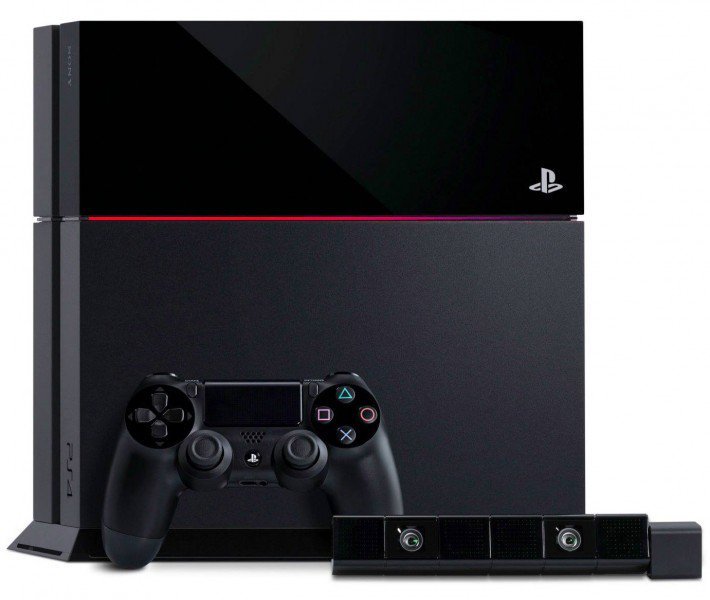
С самого анонса консоли было известно, что форма PS4 абсолютно не придирчива к своему расположению. Как бы вы ее не поставили, работать она будет исправно, но все-таки давайте рассмотрим все плюсы и минусы того, как ваша консоль будет стоять/лежать.
Горизонтально:
Плюсы:
Удобная работа с дисководом. Вспомните о законах гравитации, горизонтальное расположение значительно облегчит вам процесс вставки диска (а также USB шнуров) и побережет вашу нервную систему.
Лучшее охлаждение. Очень важный фактор любого стационарного устройства. Конечно, существенной разницы нет, но горизонтальное расположение обеспечит равное количество холодного воздуха для каждый части воздуховода.
Минусы:
Немного некрасиво выглядит консоль для эстетов. Разумеется, PS4 очень стильный предмет, он как бы красив, но с другой стороны нет. Во-первых, эмблема Playstation скрывается от глаз при горизонтальном расположении. Она находится ближе к задней стороне, а «жопой» вперед ее мало кто повернет. Во-вторых, вертикально PS4 выглядит намного круче и красивее.
Занимает больше пространства. И это действительно правда, вертикально это маленькое устройство занимало бы куда меньше места. Если у вас небольшой столик для телевизора, то экономнее было бы поставить консоль в стоячее положение.
Вертикально:
Плюсы:
Стильно. Тут уж не поспоришь, в таком положении она выглядит просто невообразимо круто.
Удобно. Значительная экономия свободного места.
Минусы:
Риск уронить стационар. Да, такой риск присутствует, даже несмотря на специальную подставку. Поэтому всегда учитывайте окружающую обстановку при расположении консоли.
Не так тихо. Если у вас в приводе находится диск, то при игре он довольно таки сильно шумит. Конечно не так как PS3, но все же сильнее, нежели при горизонтальном расположении. Если вы изучали хотя бы начальный курс физики, то должны понимать, что чем больше площадь соприкосновения, тем больше прочие предметы «поглощают» звук.
Довольно сильно нагревается. Не ставьте PS4 в угол при вертикальном положении, не душите ее.
Вертикально или горизонтально?

Задался вопросом, как правильно размещать консоли (текущего поколения) около телевизора, вертикально али горизонтально.
На сайте мелкомягких есть четкое пояснение «Рекомендации по размещению консоли Xbox 360»
Там написано вот что:
«Поместите консоль в хорошо проветриваемом, не загроможденном предметами месте, вдали от других электронных устройств. Консоль отключается при недостаточной вентиляции.»
И пара таких вот картинок:


«Рекомендации по размещению консоли Xbox 360
Держите консоль на открытом месте с хорошей циркуляцией воздуха. Не помещайте консоль в замкнутое пространство.
Не ставьте другие электронные устройства на консоль, под нее или слишком близко к ней.
Разместите консоль и блок питания на твердой, устойчивой поверхности. Не ставьте консоль на мягкие предметы (кровать, диван или ковер).
Держите консоль вдали от источников тепла вентиляционных отверстий телевизоров и других электронных устройств. Кроме того, избегайте попадания на консоль прямого солнечного света.
Не помещайте консоль вблизи источников вибрации, таких как низкочастотные динамики, сабвуферы и т. д.»
Ну в принципе все ясно, но ответа на вопрос «вертикально или горизонтально?» я не увидел.
Поблуждал полчасика по сайту сонек, не нашел вообще никакого руководства к действию по размещению. Как подключить, отключить, пустить, выпустить, запустить, адаптировать игори к 4 плойке и прочая там есть, но как ее поставить я совсем не нашел. Поблуждав по просторам тырнета нашел несколько теорий о том, что консоль лучше охлаждается в вертикальном положении за счёт увеличения площади поверхности соприкосновения с воздухом, хотя у нее есть ножки и в принципе в горизонтальном положении перегрева тоже быть не должно. Вобщем ничего внятного.
ЗЫ Как итог не могу не заметить, что на офф. сайтах обеих контор нет четкого пояснения, не о месте, а о способе установки консолей.
А вы как думаете, как их «правильно» устанавливать?
Зачем нужен стенд для PlayStation 4 и стоит ли его покупать?
Многие наши клиенты задаются перед покупкой PlayStation 4 вопросом: «А нужен ли нам вертикальный стенд?». Попробуем максимально развёрнуто описать в чем заключается предназначение данного аксессуара.
Что такое «вертикальный стенд для PlayStation 4»?
Вертикальный стенд для PlayStation 4 является аксессуаром, с помощью которого можно установить консоль в вертикальное положение с надежной её в нем фиксацией. Стенд для PS4 является рекомендованным производителем аксессуаром.
При вертикальной установке PS4 без стенда Вы рискуете не только оставить приставку во внеустойчивом положении до первого падения, но и гарантированно заработать перегрев и выход приставки из строя. Это связано с тем, что отверстия воздухозаборников, через которые церкулирует охлаждающий приставку воздух, располагаются как раз на нижнем торце PlayStation 4. При установке PlayStation 4 вертикально без стенда, имеющего воздухопропускные жабры, полностью перекрывается поток холодного воздуха и кулеры начинают обращать уже нагретый воздух внутри приставки, что приводит к её выходу из строя в считанное время.
Заметим, что при установке PlayStation 4 в горизонтальное положение следует обеспечить свободное пространство по периметру консоли в радиусе 30-40 сантиметров для нормальной циркуляции воздуха и охлаждения игровой консоли. Установка приставки в закрытую нишу приведёт к перегреву если не от недостаточного воздухообмена, то от сильного запыления, исход которого не менее трагичен для устройства.
Какие стенды для PS4 бывают?
Классическим вариантом является обычный вертикальный стенд для PlayStation 4, который представлен и компанией Sony в виде фирменного аксессуара, и сторонними производителями, предлагающими альтернативные варианты стендов, исполняющие свою задачу, но более дешёвые за счёт отсутствия наценки за бренд и меньшую эстетику.
В данном типе стендов для PS4 отметим две модели: фирменный стенд Sony и популярный альтернативный вариант предпочитаемой нами марки.
Стенд с функцией охлаждения
Ввиду того, что первые ревизии PlayStation 4 имели проблемы с перегревом во время работы, для устранения данной проблемы извне сторонними производителями были разработаны различные варианты стендов для PlayStation 4 со встроенными куллерами, охлаждающими консоль усиленной циркуляцией воздуха. Питание данных стендов производится посредством подключения в разъём USB самой приставки.
Также для удобства пользователей в подобные стенды встроены дополнительные USB-порты, которые будут весьма кстати для подзарядки других аксессуаров.
Стенд с функцией охлаждения и встроенной докстанцией для подзарядки контроллеров
Подобное решение включает в себя весь потенциал, описанный относительно «Стенда с функцией охлаждения», но помимо включает в себя ещё и встроенную зарядную станцию для подзарядки 2-х контроллеров DualShock 4, что представляет собой универсальное решение в одном устройстве.
Стоит отметить, что с выходом эргономичной PlayStation 4 Slim и массивной PlayStation 4 Pro многофункциональные стенды стали пользоваться меньшим спросом, так как проблемы с перегревом у новых моделей не наблюдается, а производители стремятся сделать стенд для новых PlayStation 4 менее габаритным. Тем не менее, владельцы новых моделей для собственного спокойствия довольно часто предпочитают многофункциональный стенд обычному.
Из обычных стендов для вертикальной установки консоли можем порекомендовать стенд для PlayStation 4 Slim и стенд 2в1 для PlayStation 4 Pro/Slim.
Надеемся, что данная статья Вам помогла и будем рады Вашим комментариям!
Настройка PS4. Как ставить. Как включать. Сколько играть
Перед тем, как начать скачивать игры и, собственно, начать в них играть, нужно выполнить первоначальную настройку приставки.
Включаем консоль
Как и на Pro-версии, на PS4 Slim кнопка запуска находится рядом с приводом на нижней части корпуса спереди. Они уже не сенсорные.
ПС4 включается с джойстика, но при первом запуске это делается с кнопки.
Нюансы использования PS4
Прежде чем перейти к настройкам, давайте разберем несколько важных моментов, которые часто интересуют новичков. Говорить мы будем о PS4 Fat – самой распространенной модели в мире, но все эти советы так или иначе подходят и для других модификаций.
Многие интересуются, можно ли ставить PS4 вертикально. Есть такое заблуждение, что если приставка стоит вертикально, то у нее портится привод во время чтения дисков. Это неправда, приводу абсолютно все равно, в каком он положении.
Далее, можно ли ставить PS4 вертикально без подставки? Скорее нет, чем да. В принципе, если вы поставите консоль вертикально без удерживающей подставки, она будет стоять, но малейшее колебание поверхности, и она упадет. Чем чреваты падения вы, наверное, догадаетесь и сами, поэтому лучше не рисковать.
Кстати, саму консоль не рекомендуется ставить в закрытых пространствах: полках, шкафах и т.д. Расстояние между приставкой и стеной должно быть не менее 10 см, чтобы она не перегревалась.
Периодически нужно ухаживать за PS4, так как на ней скапливается пыль, причем не только снаружи, но и внутри. Раз в полгода (раз в 3-4 месяца, если в помещении пыльно или есть животные) необходимо чистить консоль. Для этого можно обратиться в мастерскую. Также не забывайте о замене термопасты.
Ну и последний частый вопрос – сколько можно играть в PS4 без перерыва. Долгая игра, скорее, пагубно влияет не на консоль, а на ее владельца. Примерно раз в 1-2 часа лучше вставать, чтобы размяться, минут на 15. В это время можно отключить консоль, чтобы она отдохнула тоже.
В принципе, 8-9 часовые игровые сессии консоль выдерживает на отлично. Если она начинает сильно шуметь и греться, дайте ей отдохнуть. Если так происходит уже через час игры, стоит задуматься о чистке и замене теплопроводной пасты.
Настройка PlayStation 4
Как только вы запустите консоль, на экране появится логотип Sony, после чего система попросит «познакомить» ее с контроллером DualShock 4, который идет в комплекте с приставкой.
Подключите геймпад к приставке по кабелю. Это нужно лишь при первом запуске. Как только вы нажмете на любую кнопку и на экране появится меню выбора языка, контроллер можно отсоединять (если он заряжен).
Найдите в списке русский язык, а затем выберите его.
Перед вами появится 3 варианта настройки, один из которых вы должны выбрать. Не столь важно, что вы настроите первым делом, все равно потом придется настраивать и другие параметры, поэтому выбираем «Установить соединение с интернетом».
Опытные игроки не задумываясь скажут вам, что лучше всего подключать интернет по кабелю, так как с Wi-Fi приставка особо «не дружит». Скорость загрузки данных очень низкая, а про пинг в мультиплеерных играх лучше вообще не упоминать.
Следом вам будет предложено подключить PlayStation Camera. Если у вас она есть, откалибруйте ее в зависимости от требований системы, если нет – жмите «Пропустить».
Если вы подключены к интернету, то консоль сама определит часовой пояс, в котором вы находитесь, и установит время, если нет – придется все выставлять вручную.
Следующее меню – энергосбережение. Выберите, через сколько ваша консоль выключится, если ее не трогать.
Дополнительные параметры электропитания включают в себя 3 параметра:
Следом идут лицензионные соглашения, которые нужно принять.
Обновление консоли и создание профиля в PSN
Настал долгожданный момент – перед вами появилось меню консоли, на которой пока нет ни одной игры. Если дисков нет, тогда игрушки нужно купить в PS Store, однако прежде чем туда попасть, необходимо создать аккаунт.
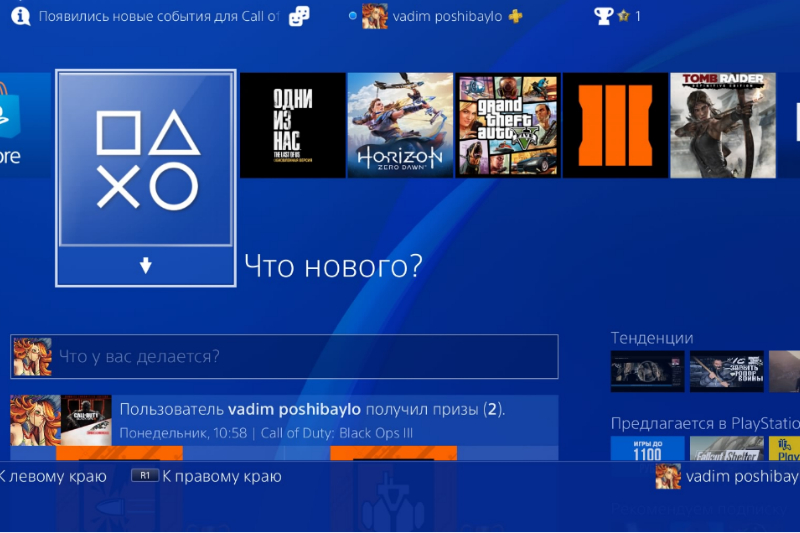 Библиотека игр на PS4
Первым делом, вам нужно зайти в PSN и нажать кнопку «Обновить» (если требуется). Во время обновления не отключайте приставку от интернета и не выключайте питание. Экран может несколько раз погаснуть и загореться.
Как только все обновления будут установлены, консоль попросит вас создать аккаунт PSN.
Аккаунт создается до невозможного просто, поэтому мы не будем заострять внимание на этом процессе. После того, как вы установите настройки приватности профиля, вам будет предложено купить подписку PlayStation Plus. Она позволит играть по сети с другими игроками, даст несколько бесплатных игр, а также с ней некоторые игры будут стоить дешевле.
Как только вы подключитесь к PSN, вам могут прийти уведомления. Чем дольше вы будете пользоваться приставкой, тем больше их соберется, поэтому лучше сразу узнать, как очистить уведомления на PS4. Изначально такой функции не было, но в обновлении 5.50 было четко сказано, что теперь можно выделить все ненужные оповещения, а потом нажать «Удалить».
Если ваша консоль не подключена к интернету, то этой функции еще может не быть, так как вы не скачали обновление.
Как лучше ставить ps4?
Автор Гость LusterGun, 4 января, 2014 в PlayStation 4
Рекомендуемые сообщения
Статистика форума
У всех бывали ситуации, когда при прохождении вашей любимой игры вы встречаете босса или участок карты, который вы не можете никак преодолеть. Вы занятый человек и у вас очень напряженная жизнь, у вас нету лишнего времени, чтобы тратить его на многочисленные неудачные попытки прохождение этого места, которое вам не под силу. В таком случае, вам нужно выполнить взлом игры на ps4 при помощи охранения. Фактически, уже давно разработаны специальные приложения для взлома сохранений игр на ps4. Давайте рассмотрим сами приложения, а также ознакомимся из тем, как загрузить сохранения с PS4 на внешнее устройство и как его позже загрузить обратно в
- 22 июля, 2018 От Admin 48 473 просмотра 2 комментария

От Admin, в Записи, 12 августа, 2019

От Admin, в Записи, 6 января, 2019

От Admin, в Записи, 6 января, 2019
От Admin, в Записи, 12 сентября, 2018

От Admin, в Записи, 9 сентября, 2018

От Admin, в Записи, 12 августа, 2018

От Admin, в Записи, 12 августа, 2018
От Admin, в Записи, 11 августа, 2018
От Admin, в Записи, 11 августа, 2018
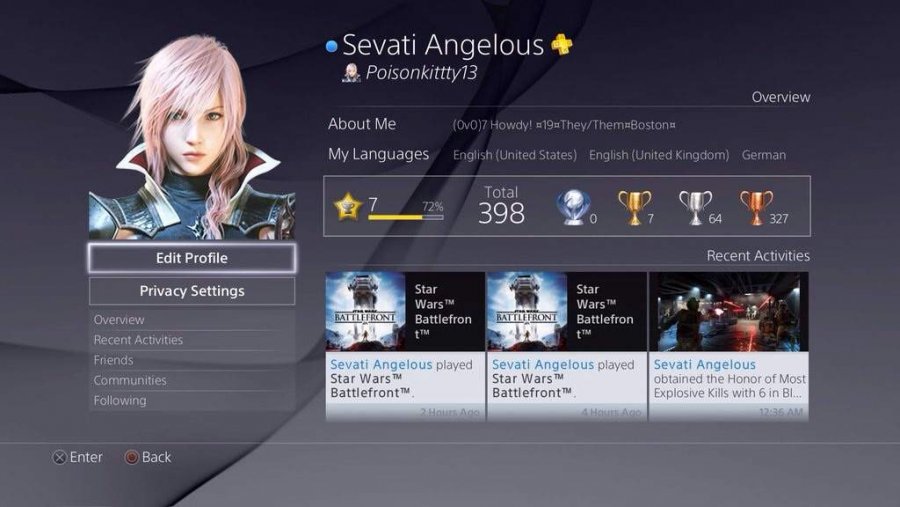
Sony официально заявила, что в скором времени начнет тестировать возможность замены сетевого идентификатора, и для этого ей понадобятся игроки. Компания предлагает всем желающим записаться на превью-программу и ждать дальнейших инструкций. Во время превью-программы менять свой ник можно будет сколько угодно раз, но когда в начале 2019 состоится полный релиз, бесплатно поменять свой PSN ID можно будет только один раз. Все дальнейшие смены будут стоить по 10 долларов (для подписчиков PS Plus – по 5).
- 20 октября, 2018 От Admin 23 494 просмотра 2 комментария
От Admin, в Новости, 3 января, 2019
От Admin, в Новости, 10 ноября, 2018
От Admin, в Новости, 10 ноября, 2018
От Admin, в Новости, 10 ноября, 2018
От Admin, в Новости, 10 ноября, 2018
От Admin, в Новости, 10 ноября, 2018
От Admin, в Новости, 10 ноября, 2018

От Admin, в Новости, 10 ноября, 2018
От Admin, в Новости, 31 октября, 2018

От Гость лев
Создано 22 сентября

От Никитос
Создано 14 июня, 2014

От Madin_01
Создано 2 июня, 2014
От Гость Павел Задорин
Создано 6 июня