можно ли редактировать письмо на почте майл
Как редактировать отправленное письмо в Майле?
Нажмите правой кнопкой мыши по сообщению и выберите «Изменить». Отредактировать сообщение можно в течение 48 часов с момента отправки.
Как отредактировать письмо в электронной почте?
В Почте вы можете редактировать полученные и отправленные файлы (текстовые документы, таблицы и презентации), не скачивая на компьютер. Для этого откройте файл и нажмите «Редактировать». Файл откроется в онйлайн-редакторе от Microsoft Office. При редактировании файла создается его копия в Облаке.
Как отредактировать письмо в майл ру?
Войти в отправленные>найти письмо>отредактировать. Оно сохранилось в папке отправленных писем. Найдите его и отредактируйте. Удачи!
Как редактировать отправленное сообщение?
Как редактировать (изменять) отправленные сообщения ВКонтакте
Как удалить сообщение у получателя?
Достаточно перейти в папку «Отправленные», открыть нужное письмо и выбрать Действия — Отозвать сообщение. В появившемся окне можно выбрать, удалить сообщение из ящика получателя или заменить его на исправленное.
Можно ли исправить отправленное письмо?
Можно ли отозвать отправленное письмо? К сожалению, нельзя отменить отправку письма. Когда вы нажимаете «Отправить», копия письма приходит на сервер получателя и сохраняется там. … Установите время отправки, и пока оно не наступит, вы сможете отредактировать или удалить письмо.
Как редактировать сообщение в Outlook?
В вашем почтовом ящике найдите письмо, которое вы хотите изменить. Дважды щелкните по электронной почте, чтобы внести изменения в отдельном окне. Теперь на ленте инструментов на панели инструментов перейдите в раздел Переместить и нажмите кнопку Действия в меню. Выберите Изменить сообщение в раскрывающемся меню.
Как отключить новый интерфейс mail ru?
Для начала становимся Бета-Тесторами, жмем выход из почты, вверху справа. По новой входим в почту, внизу слева жмем шестеренку, там появится строка, Что-то типа «старая версия», нажимаем. После этого можно отключить бетатест через настройки!
Можно ли редактировать отправленное письмо в Gmail?
В почте Gmail появились новые функции. Теперь при отправке письма пользователи мобильной и веб-версий могут указать дату, когда оно будет удалено с серверов Google и из почтового ящика получателя. К тому же с мобильного телефона теперь можно редактировать уже отправленные письма.
Можно ли отменить отправку сообщения в Gmail?
Как отменить отправку
В левом нижнем углу вы увидите надпись «Письмо отправлено» и две ссылки – «Отменить» и «Просмотреть сообщение». Нажмите Отменить.
Как редактировать сообщение в вк если прошло 24 часа?
Редактирование сообщений в ВК
Совсем недавно у пользователей появилась возможность редактировать сообщения. Сделать это можно в течение 24 часов с момента отправки. Что внести изменения в свое сообщение, наведите на него курсор мыши и нажмите на иконку карандаша, которая должна появиться справа от него.
Как в Вотсапе редактировать сообщения?
Жмёте кнопку и отменяете отправку. Вторая функция понятна из названия — вы сможете редактировать отправленное сообщение. Правда, тут тоже есть нюанс — редактирование возможно до тех пор, пока сообщение не прочитано.
Как редактировать пост ВК после 24 часов 2020?
Вы можете редактировать свои записи в течение 24 часов после публикации. Для этого наведите курсор мышки на кнопку «…» справа сверху → «Редактировать запись». Если вы хотите прокомментировать свою запись, то нажмите на кнопку «Комментировать» под созданной записью.
Как удалить письмо в Mail для всех?
Удалить сообщение у всех
Нажмите правой кнопкой мыши по сообщению и выберите «Удалить у всех». После удаления сообщение больше не будет доступно другим пользователям, вместо него появится системное сообщение «Сообщение удалено». Отменить удаление сообщения невозможно.
Как удалить смс у всех?
Как удалить все СМС со смартфонов на базе андроид
Как удалить смс в телефоне у собеседника?
Просто перейдите в сообщения и выделите то, которое хотите удалить. Нажмите кнопку удаления. Если письмо уже было отправлено, удалить его у адресата не получится. Только в мессенджерах есть возможность удалять письма и у себя, и у получателя.
Можно ли редактировать письмо на почте майл
Нажмите правой кнопкой мыши по сообщению и выберите «Изменить».
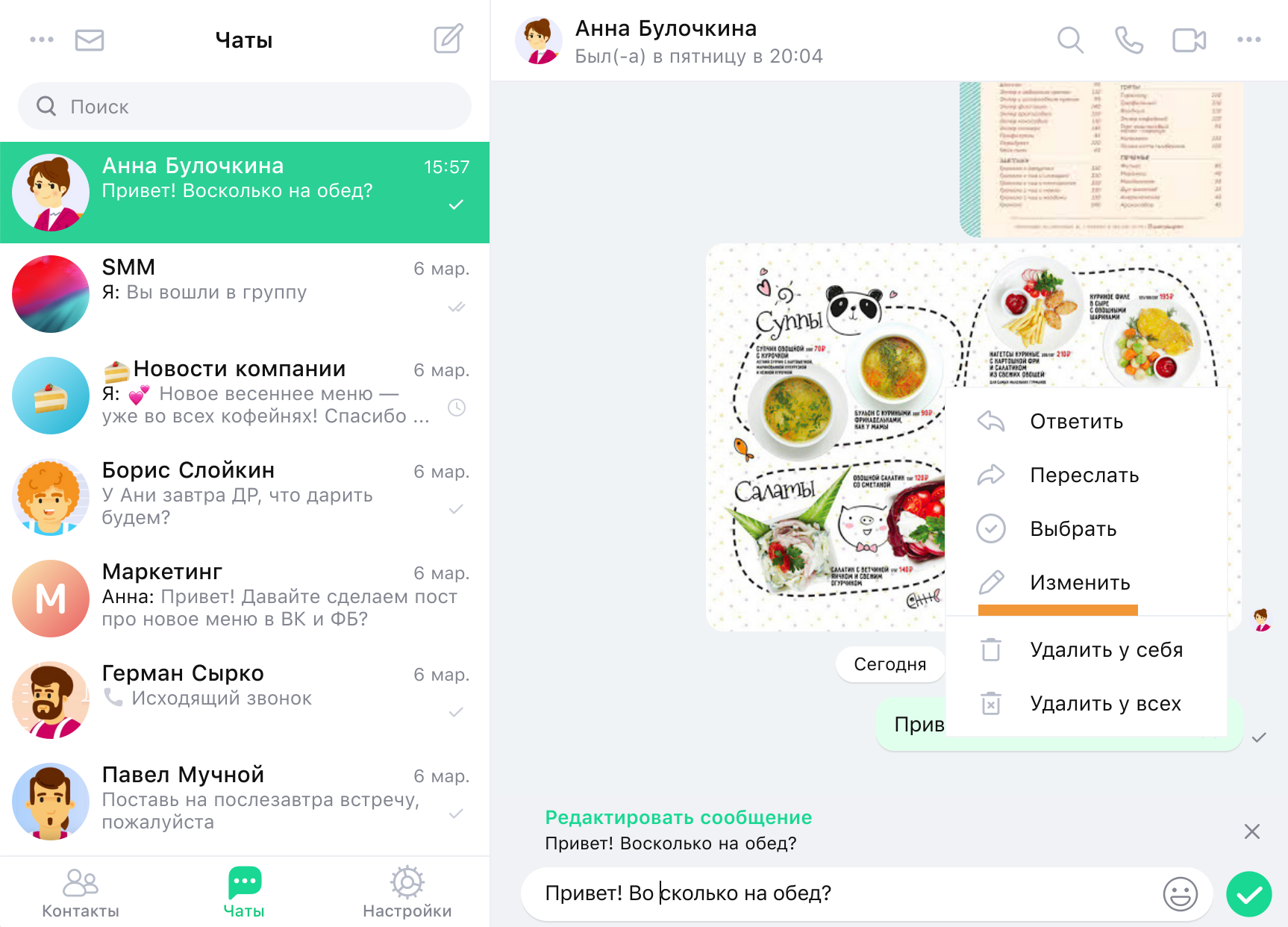
Отредактировать сообщение можно в течение 48 часов с момента отправки.
Редактировать можно только свои сообщения, после редактирования у сообщения появится пометка «отредактировано», которую увидят все читающие сообщение.
В десктоп-клиенте вызвать на редактирование последнее отправленное сообщение можно, нажав клавишу ↑.
Удалить сообщение у всех
Нажмите правой кнопкой мыши по сообщению и выберите «Удалить у всех».
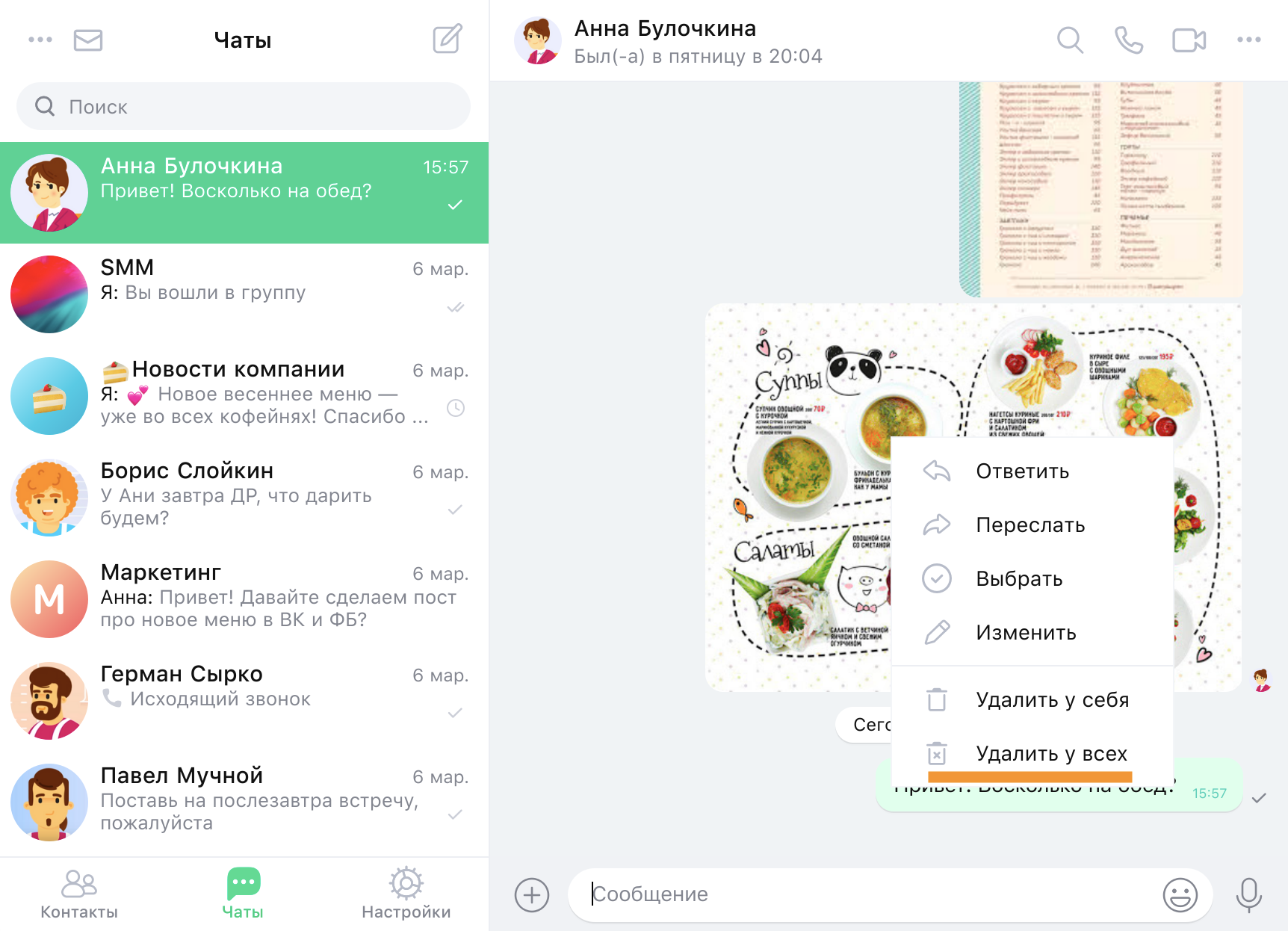
После удаления сообщение больше не будет доступно другим пользователям, вместо него появится системное сообщение «Сообщение удалено».
Отменить удаление сообщения невозможно.
Если вы администратор группы или канала, вы можете удалить для всех не только свои сообщения, но и чужие. При удалении сообщения из канала системное сообщение «Сообщение удалено» не появляется.
Удалить сообщение у себя
Нажмите правой кнопкой мыши по сообщению и выберите «Удалить у себя».
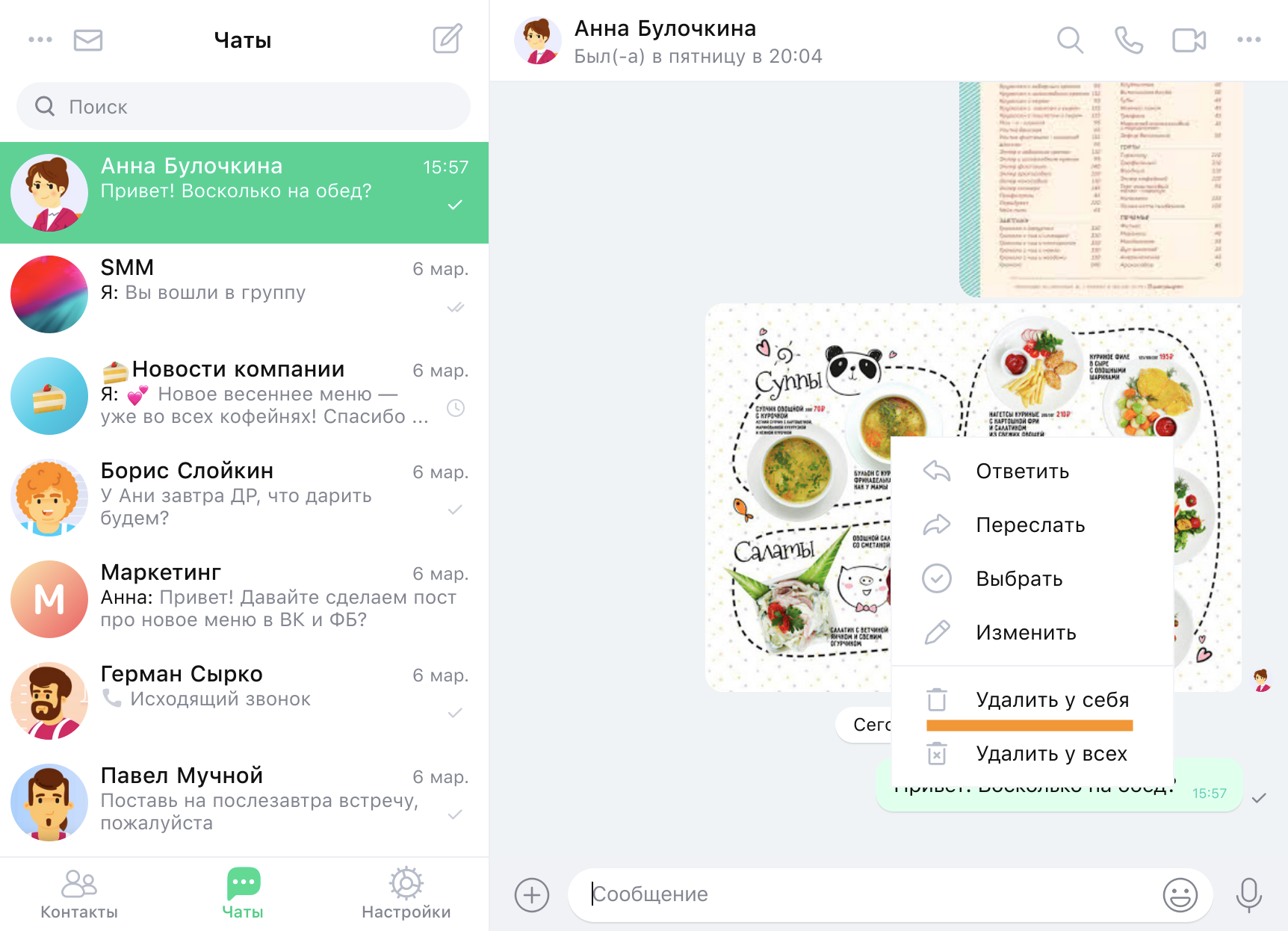
Сообщение удалится только у вас, в истории чата других пользователей оно продолжит быть доступно.
Отменить удаление сообщение невозможно. Для себя можно удалить любое сообщение.
Чтобы удалить для себя всю историю чата, на экране Информация выберите пункт «Очистить историю».
Как редактировать отправленное письмо в Майле?
Нажмите правой кнопкой мыши по сообщению и выберите «Изменить». Отредактировать сообщение можно в течение 48 часов с момента отправки.
Как отредактировать письмо в электронной почте?
В Почте вы можете редактировать полученные и отправленные файлы (текстовые документы, таблицы и презентации), не скачивая на компьютер. Для этого откройте файл и нажмите «Редактировать». Файл откроется в онйлайн-редакторе от Microsoft Office. При редактировании файла создается его копия в Облаке.
Как отредактировать письмо в майл ру?
Войти в отправленные>найти письмо>отредактировать. Оно сохранилось в папке отправленных писем. Найдите его и отредактируйте. Удачи!
Как редактировать отправленное сообщение?
Как редактировать (изменять) отправленные сообщения ВКонтакте
Как удалить сообщение у получателя?
Достаточно перейти в папку «Отправленные», открыть нужное письмо и выбрать Действия — Отозвать сообщение. В появившемся окне можно выбрать, удалить сообщение из ящика получателя или заменить его на исправленное.
Можно ли исправить отправленное письмо?
Можно ли отозвать отправленное письмо? К сожалению, нельзя отменить отправку письма. Когда вы нажимаете «Отправить», копия письма приходит на сервер получателя и сохраняется там. … Установите время отправки, и пока оно не наступит, вы сможете отредактировать или удалить письмо.
Как редактировать сообщение в Outlook?
В вашем почтовом ящике найдите письмо, которое вы хотите изменить. Дважды щелкните по электронной почте, чтобы внести изменения в отдельном окне. Теперь на ленте инструментов на панели инструментов перейдите в раздел Переместить и нажмите кнопку Действия в меню. Выберите Изменить сообщение в раскрывающемся меню.
Как отключить новый интерфейс mail ru?
Для начала становимся Бета-Тесторами, жмем выход из почты, вверху справа. По новой входим в почту, внизу слева жмем шестеренку, там появится строка, Что-то типа «старая версия», нажимаем. После этого можно отключить бетатест через настройки!
Можно ли редактировать отправленное письмо в Gmail?
В почте Gmail появились новые функции. Теперь при отправке письма пользователи мобильной и веб-версий могут указать дату, когда оно будет удалено с серверов Google и из почтового ящика получателя. К тому же с мобильного телефона теперь можно редактировать уже отправленные письма.
Можно ли отменить отправку сообщения в Gmail?
Как отменить отправку
В левом нижнем углу вы увидите надпись «Письмо отправлено» и две ссылки – «Отменить» и «Просмотреть сообщение». Нажмите Отменить.
Как редактировать сообщение в вк если прошло 24 часа?
Редактирование сообщений в ВК
Совсем недавно у пользователей появилась возможность редактировать сообщения. Сделать это можно в течение 24 часов с момента отправки. Что внести изменения в свое сообщение, наведите на него курсор мыши и нажмите на иконку карандаша, которая должна появиться справа от него.
Как в Вотсапе редактировать сообщения?
Жмёте кнопку и отменяете отправку. Вторая функция понятна из названия — вы сможете редактировать отправленное сообщение. Правда, тут тоже есть нюанс — редактирование возможно до тех пор, пока сообщение не прочитано.
Как редактировать пост ВК после 24 часов 2020?
Вы можете редактировать свои записи в течение 24 часов после публикации. Для этого наведите курсор мышки на кнопку «…» справа сверху → «Редактировать запись». Если вы хотите прокомментировать свою запись, то нажмите на кнопку «Комментировать» под созданной записью.
Как удалить письмо в Mail для всех?
Удалить сообщение у всех
Нажмите правой кнопкой мыши по сообщению и выберите «Удалить у всех». После удаления сообщение больше не будет доступно другим пользователям, вместо него появится системное сообщение «Сообщение удалено». Отменить удаление сообщения невозможно.
Как удалить смс у всех?
Как удалить все СМС со смартфонов на базе андроид
Как удалить смс в телефоне у собеседника?
Просто перейдите в сообщения и выделите то, которое хотите удалить. Нажмите кнопку удаления. Если письмо уже было отправлено, удалить его у адресата не получится. Только в мессенджерах есть возможность удалять письма и у себя, и у получателя.
Оформление и форматирование электронного письма в Майле: часть 2
Кнопка «Еще» открывает дополнительные возможности оформления писем. «Горизонтальная линия» создает горизонтальную линию от одного края до другого. Это позволяет визуально разделить письмо на две или более частей, тем самым отделить основную тему от вступительной или другие действия по усмотрению.

«Ссылка» предназначена для создания ссылок на выбранный Вами сайт. Появляется окно, в первом поле вводим электронный адрес сайта или страницы, а во втором поле вводим текст для этой ссылки. Текст ссылки можно редактировать так же, как и обычный текст — сделать жирным, курсивом или выделить цветом, но нельзя убрать подчеркивание. Кликнув по ссылке в письме, в новой вкладке откроется указанный сайт или страница сайта.

«Зачеркнутый текст» используется для выделения фраз, которые вроде бы «сами вырвались». Выделяем нужную фразу и нажимаем «зачеркнутый текст», слова перечеркиваются тонкой линией. Чтобы убрать зачеркивание, так же выделяем зачеркнутые слова и снова нажимаем «зачеркнутый текст».

Транслитерация — написание слов с использованием латинского алфавита, изменяет текст всего письма на латинские буквы. То есть слова остаются на том же языке, что и были написаны, но все буквы подбираются английские. Обратно не переводится!

Если случайно перевели с помощью транслитерации, а затем понадобилось вернуть все как было, то удобно использовать «отменить последнее действие». Эта функция отменяет последнее действие при написании текущего письма.

«Повторить действие» — функция, противоположная «отменить действие», возвращает все, что было до отмены действия. Без отмены действия, эта функция не работает.

«Клавиатура» — позволяет набирать текст, без использования клавиатуры, только мышкой. В новом окне появляется экранная клавиатура, туда вводится текст, после чего нажимаем «Сохранить изменения». После сохранения, текст появляется в том месте, где был курсор (где закончили печатать письмо). Очень неудобная функция, гораздо удобнее пользоваться экранной клавиатурой встроенной в ОС Windows (Пуск — все программы — стандартные — служебные).

Проверка орфографии — проверяет текст на наличие грамматических ошибок. Для проверки работы, я ввел слово с ошибкой, при нажатии кнопки «проверка орфографии», появилось новое окно с текстом письма. Слово с ошибкой оказалось в поле для корректирования текста, а рядом с ним кнопка с подписью «выбрать». Если кликнуть по этой кнопке, появляется выпадающее меню со всеми возможными исправлениями ошибки в слове (предлагаются все похожие слова).

«Перевести текст» — функция предназначена для перевода с одного языка на другой. Выбор языков не велик — русский, немецкий, английский, французский и испанский. Имеется дополнительная кнопка для выбора терминологии. Дополнительно можно подключать лексику предназначенную для путешествий и для пользования интернетом. После перевода, нажимаем «Сохранить изменения».

Использование кнопки «Подписи» возможно только, если созданы другие подписи в настройках «Имя и подпись».
В «Стилях» выбрается фон для оформления письма. При изменение стиля, могут измениться и отступы от краев письма. Для того, чтобы убрать фон письма, снова заходим в стили и выбираем самое верхнее, с подписью «без стиля».

В «Открытках» выбираются изображения, предназначенные для различных поздравлений. Ставим курсор в то место, где нужно вставить открытку, нажимаем «Открытки» и выбираем нужную. Автоматически вставляется тема письма, курсор устанавливается выше открытки, для написания какого-либо поздравительного текста.
Можно ли редактировать отправленное письмо в майле

Отозвать отправленное письмо с почты Mail.Ru может быть необходимо во многих случаях. На сегодняшний день сервис не предоставляет данной возможности напрямую, из-за чего единственным решением выступает вспомогательный почтовый клиент или дополнительная функция почты. Мы расскажем про оба варианта.
Отзываем письма на почте Mail.Ru
Рассматриваемая возможность уникальна и отсутствует на большинстве почтовых сервисов, включая Mail.Ru. Отзыв писем можно реализовать только нестандартными методами.
Вариант 1: Отложенная отправка
В связи с отсутствием функции отзыва писем на почте Майл.Ру, единственной возможностью является отложенная отправка. При использовании данной функции сообщения будут отосланы с задержкой, в период которой пересылку можно будет отменить.
- Для реализации отложенной отправки необходимо нажать по специальному значку и выставить желаемое время отправки. Иначе задержка будет настроена автоматически.
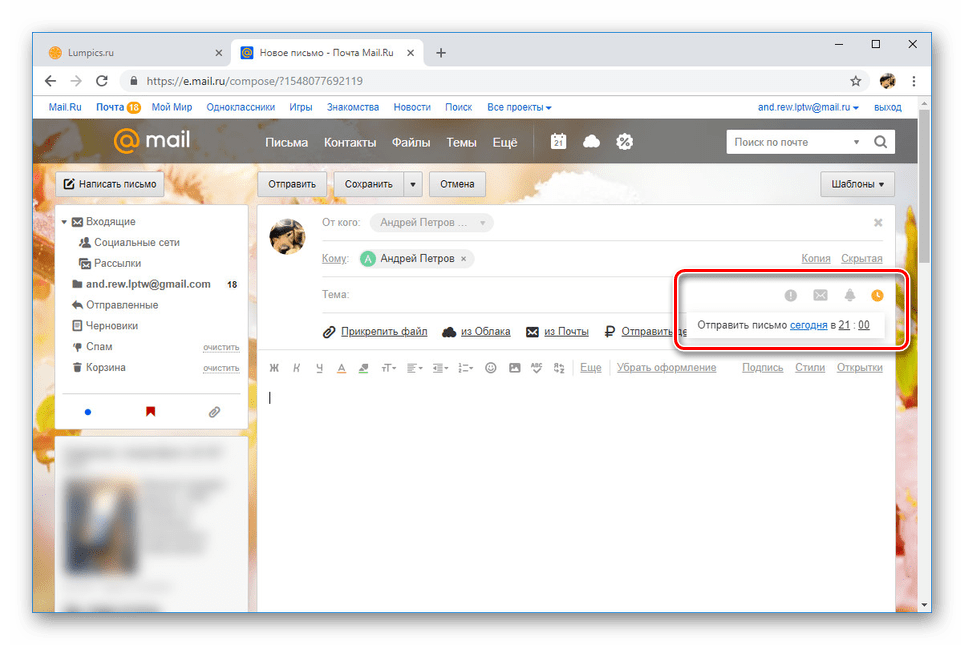
Если это сделать до начала редактирования, случайной отправки можно не опасаться.
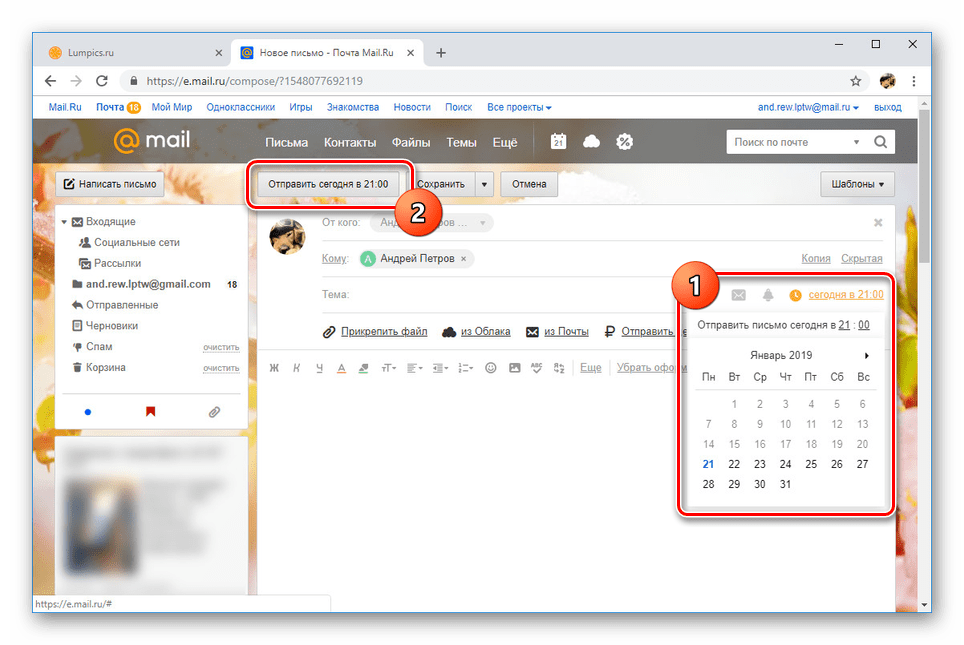
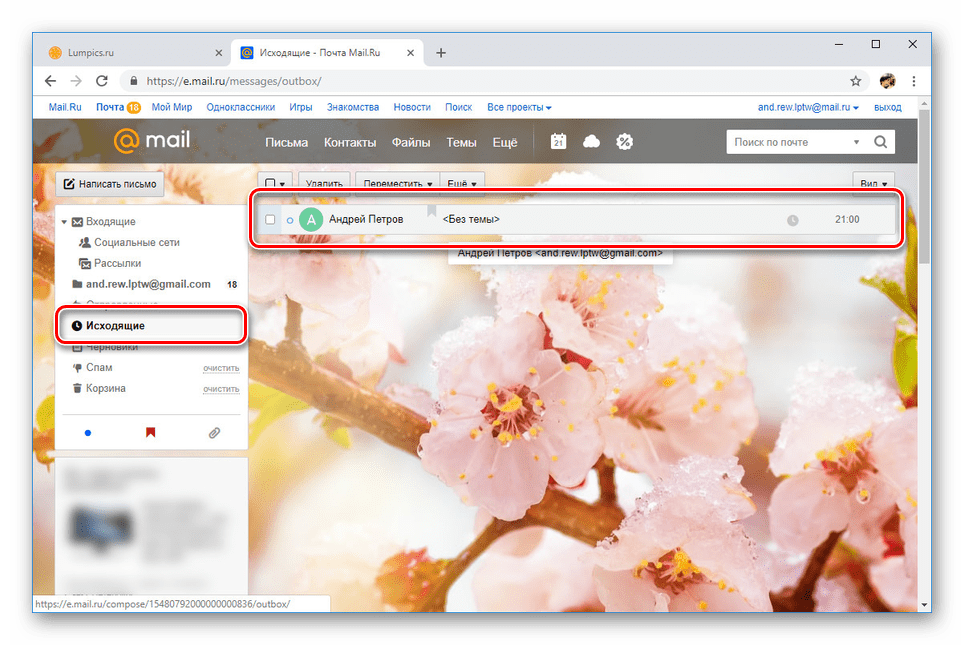
После отправки каждое письмо перемещается в раздел «Исходящие». Откройте его и выберите нужное сообщение.
В области редактирования письма снова нажмите на иконку отложенной отправки. Это переместит сообщение в «Черновики».
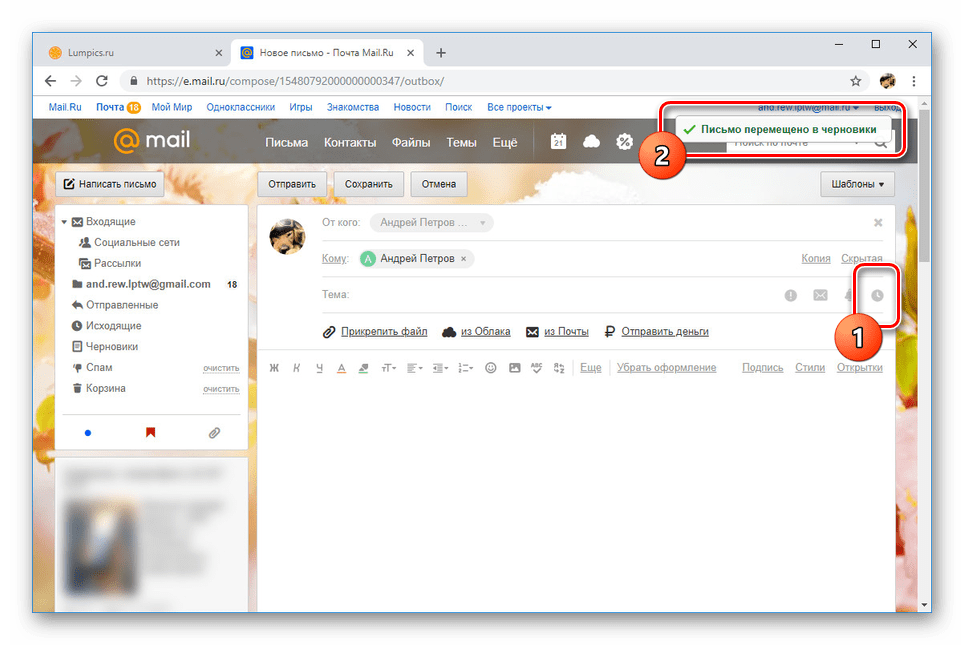
Рассмотренный метод является способом защиты, позволяющим отменить отправку при нежелательном прочтении письма получателем. К сожалению, иных способов без специального ПО не существует.
Вариант 2: Microsoft Outlook
Функция для удаления отправленных писем имеется в почтовом клиенте Microsoft Outlook для Windows. Данной программой поддерживают любые почтовые сервисы, включая Mail.Ru, без ущерба функционалу. Сначала необходимо добавить аккаунт через настройки.
- Разверните меню «Файл» на верхней панели и, находясь на вкладке «Сведения», нажмите кнопку «Добавить учетную запись».
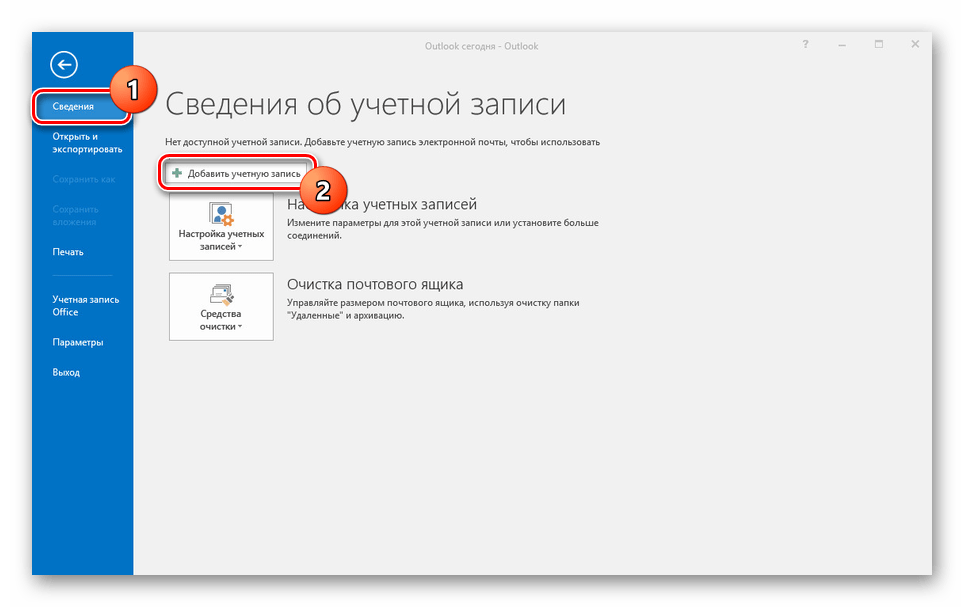
Заполните поля, указав свое имя, адрес и пароль от ящика Mail.Ru. После этого воспользуйтесь кнопкой «Далее» в правом нижнем углу.
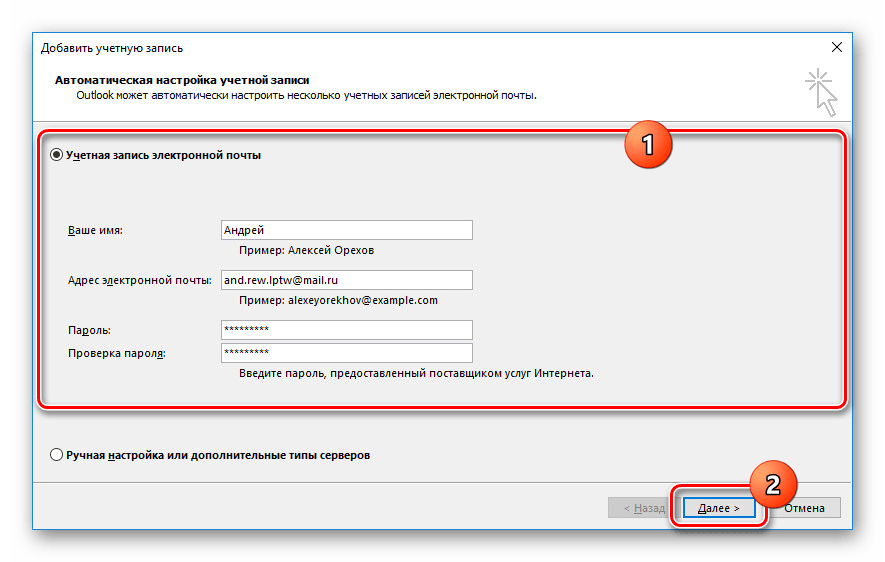
По завершении процедуры добавления на конечной странице отобразится соответствующее уведомление. Нажмите «Готово» для закрытия окна.
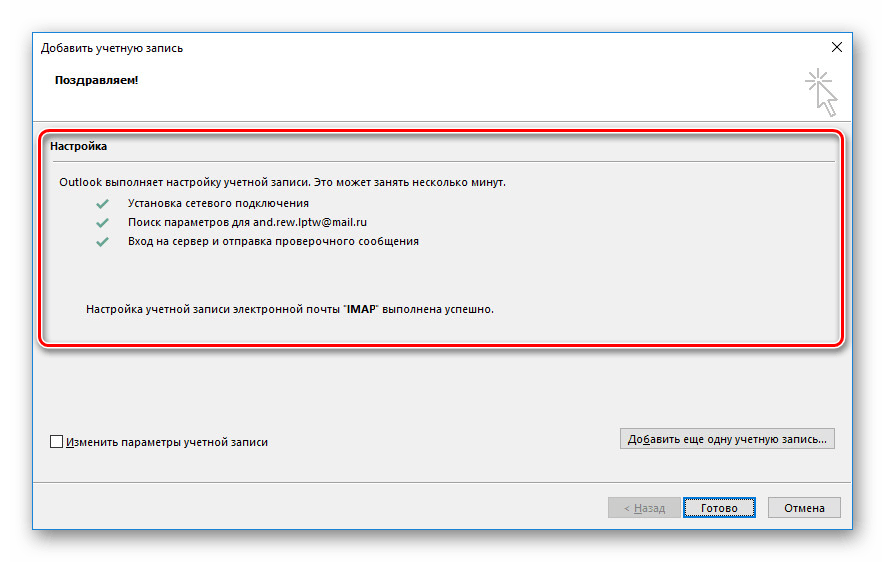
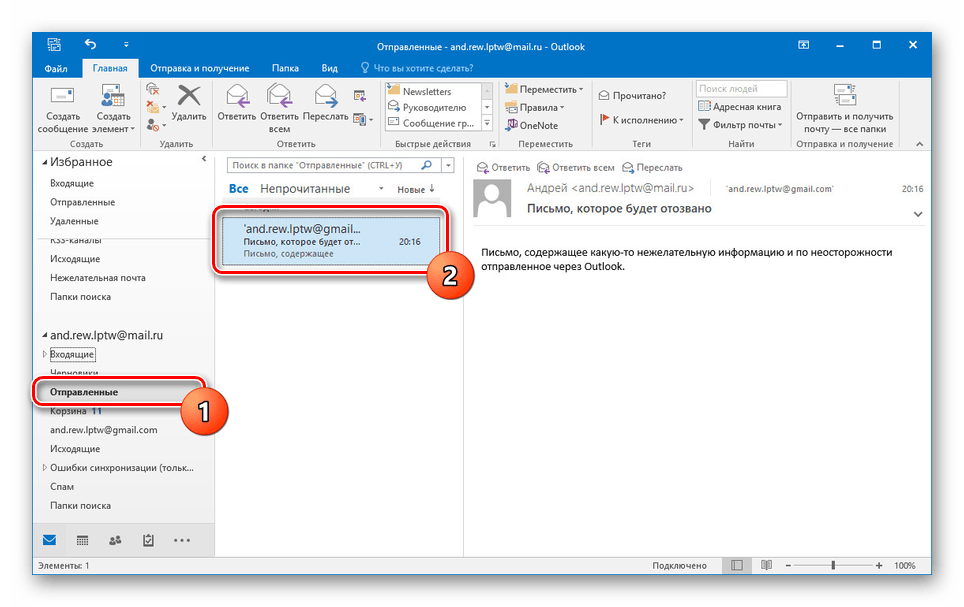
В дальнейшем возврат писем будет возможен только при соблюдении некоторых условиях, указанных нами в одной из статей на сайте. Дальнейшие действия также должны соответствовать описанному нами в этой инструкции.
- В разделе «Отправленные» найдите отзываемое письмо и дважды кликните по нему левой кнопкой мыши.
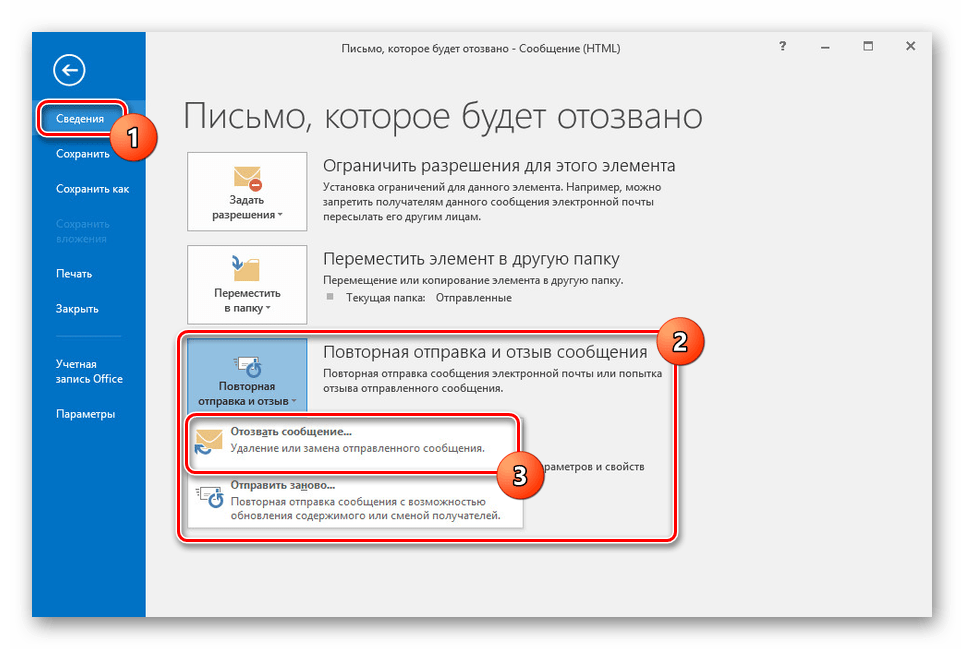
Нажмите «Файл» на верхней панели, перейдите к разделу «Сведения» и кликните по блоку «Повторная отправка и отзыв». Из выпадающего списка выберите «Отозвать сообщение…».
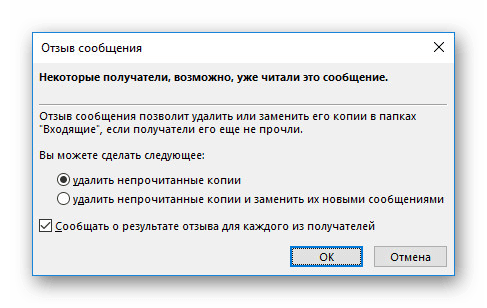
Через появившееся окно выберите режим удаления и нажмите «ОК».
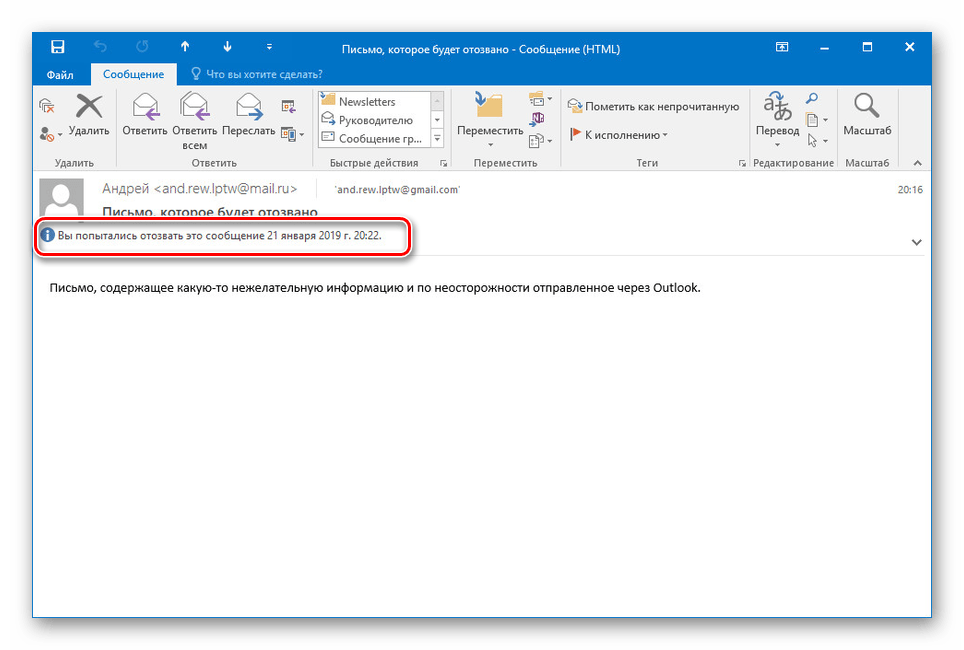
В случае успеха вы получите уведомление. Однако наверняка узнать об успешном завершении процедуры не получится.
Этот метод наиболее действенный и удобный, если большинство ваших собеседников также пользуется рассмотренной программой. В противном случае усилия будут напрасны.
Заключение
Ни один представленный нами вариант не предоставляет гарантии на успешную отмену пересылки сообщений, в особенности при моментальном получении адресатом. Если проблема со случайной отправкой возникает слишком часто, можете перейти на использование почты Gmail, где есть функция отзыва писем в течение ограниченного периода времени.
Отблагодарите автора, поделитесь статьей в социальных сетях.
Всё про новый интерфейс — в справочном центре новой Почты. Перейти
Вы можете редактировать полученные по почте файлы (текстовые документы, таблицы, презентации и фото), не скачивая их к себе на компьютер.
Для этого перейдите по ссылке «Редактировать» на странице чтения письма.
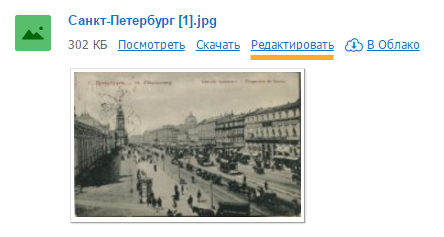
Вы также можете открыть файл и нажать на кнопку «Редактировать», расположенную в нижней части экрана.

В открывшемся окне вы можете изменять файл, используя онлайн-редакторы MS Office.
При редактировании присланного по почте файла создается его копия в Облаке. Все изменения вносятся в нее, исходный документ не изменится. Документ сохраняется автоматически, поэтому после того как вы внесли все необходимые правки в документ, просто закройте окно редактирования.
Текстовые файлы сохраняются с задержкой. Рекомендуем нажимать «Сохранить», прежде чем закрыть страницу. Если кнопка неактивна (нажать на неё не получается) — файл только что сохранился автоматически.
Больше информации о том, как редактировать файлы, читайте в статьях:
Вы можете не только редактировать файлы, но и создавать новые, не устанавливая дополнительного программного обеспечения на свой компьютер.
При отзыве сообщения из почтовых ящиков получателей, которые еще не открыли его, будет получено сообщение, которое вы отправили. Вы также можете заменить замещающий текст. Например, если вы забыли включить вложение, вы можете попытаться отозвать сообщение и отправить ему замещающее сообщение с вложением.
Отзыв сообщения доступен после нажатия кнопки Отправить и будет доступен только в том случае, если у вас и получателя есть учетная запись электронной почты Office 365 или Microsoft Exchange в той же организации.
Отзыв и замена сообщения
Откройте сообщение, которое вы хотите отозвать. Дважды щелкните сообщение, чтобы открыть его. Если выбрать сообщение так, чтобы оно отображалось в области чтения, его невозможно будет отозвать

Если команда Отзыв сообщения не отображается, возможно, у вас нет учетной записи Exchange или данная возможность недоступна в организации.
Отозвать сообщение, защищенное службой Azure Information Protection, невозможно.
Вы не можете отозвать сообщение в Outlook в Интернете.
Установите переключатель в положение удалить непрочитанные копии или удалить непрочитанные копии и заменить их новыми сообщениями и нажмите кнопку ОК.
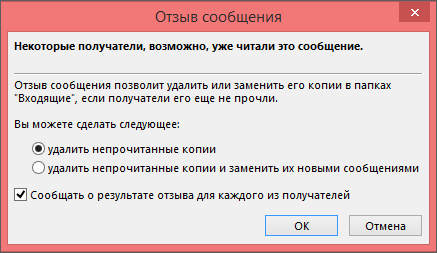
Если вы отправляете заменяющее сообщение, составьте сообщение, а затем нажмите кнопку Отправить.
Проверка отзыва
Результат отзыва сообщения зависит от параметров Outlook на компьютерах получателей. В таблице ниже представлены пять сценариев:
Отправляется сообщение электронной почты. Исходное сообщение отзывается и заменяется новым.
На компьютере получателя в разделе Отслеживание установлен флажок Автоматически обрабатывать запросы и ответы на приглашения на собрания и опросы.
Примечание: Чтобы просмотреть этот параметр, выберите Файл > Параметры > Почта. Перейдите к разделу Отслеживание.
Исходное сообщение и сообщение отзыва попадают в папку «Входящие» на компьютере получателя.
Если исходное сообщение не было прочитано, оно удаляется, а получатель уведомляется о том, что отправитель удалил сообщение из его почтового ящика.
Примечание: Если при обработке сообщения отзыва исходное сообщение помечено как прочитанное (письмо, просмотренное в области чтения, не считается прочитанным в данном сценарии), получатель уведомляется о том, что отправитель хочет удалить сообщение. Однако сообщение остается в папке Outlook получателя.
Отправляется сообщение электронной почты. Исходное сообщение отзывается и заменяется новым.
На компьютере получателя в разделе Отслеживание снят флажок Автоматически обрабатывать запросы и ответы на приглашения на собрания и опросы.
Примечание: Чтобы просмотреть этот параметр, выберите Файл > Параметры > Почта. Перейдите к разделу Отслеживание.
Исходное сообщение и сообщение отзыва попадают в папку «Входящие» на компьютере получателя.
При этом на компьютере получателя происходит следующее.
Если получатель сначала открывает сообщение отзыва, исходное сообщение удаляется, а получатель уведомляется о том, что отправитель удалил сообщение из его почтового ящика.
Если получатель сначала открывает исходное сообщение, отзыв не выполняется, в результате оказываются доступными оба сообщения.
Примечание: Если при обработке сообщения отзыва исходное сообщение помечено как прочитанное (письмо, просмотренное в области чтения, не считается прочитанным в данном сценарии), получатель уведомляется о том, что отправитель хочет удалить сообщение. Однако сообщение остается в папке Outlook получателя.
Отправляется сообщение электронной почты. Исходное сообщение отзывается и заменяется новым.
На компьютере получателя исходное сообщение перемещается из папки «Входящие» в другую папку вручную или с помощью правила, а сообщение отзыва остается в папке «Входящие» (или также перемещается в другую папку).
Если исходное сообщение и сообщение отзыва находятся в разных папках, получатель уведомляется о том, что попытка отзыва не удалась. Это происходит независимо от настроек Outlook и состояния прочтения сообщения.
Получателю доступны как исходное, так и новое сообщение.
Отправляется сообщение электронной почты. Исходное сообщение отзывается и заменяется новым.
На компьютере получателя оба сообщения перемещаются в одну папку вручную или с помощью правила. В результате программа Outlook ведет себя таким же образом, как если бы она не была настроена на автоматическую обработку сообщений.
При этом на компьютере получателя происходит следующее.
Если получатель сначала открывает сообщение отзыва, исходное сообщение удаляется, а получатель уведомляется о том, что отправитель удалил сообщение из своего почтового ящика.
Если получатель сначала открывает исходное сообщение, отзыв не выполняется, и в результате оказываются доступными оба сообщения.
Отправляется сообщение электронной почты в общедоступную папку. Исходное сообщение отзывается и заменяется новым.
При этом происходит следующее.
Если получатель, читающий сообщение отзыва, имеет доступ для чтения ко всем элементам общедоступной папки, но не читал исходного сообщения, отзыв выполняется успешно, и остается только новое сообщение. Отправитель уведомляется об успешном отзыве.
Если получатель уже пометил исходное сообщение как прочтенное, он получает уведомление о том, что отзыв не выполнен, и в результате удаляется только сообщение отзыва.
Если пользователь с любыми другими правами доступа к общедоступной папке открывает сообщение отзыва, то отзыв не выполняется и пользователь получает уведомление об этом. Оба сообщения остаются в общедоступной папке.
Если получатель читает исходное сообщение и отмечает его как непрочтенное, сообщение считается непрочтенным и отзыв выполняется успешно.
Что касается общедоступных папок, успешность отзыва зависит от прав получателя, а не отправителя.
Отзыв и замена сообщения
В представлении Почта в Область навигации щелкните папку Отправленные.
Откройте сообщение, которое вы хотите отозвать и заменить.
На вкладке Сообщение в группе Действия нажмите кнопку Другие действия и выберите Отзыв сообщения.
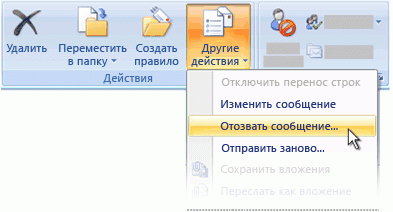
Щелкните удалить непрочитанные копии или удалить непрочитанные копии и заменить их новыми сообщениями.
Примечание: Если вы отправляете сообщение большому количеству пользователей, может потребоваться снять флажок Сообщать о результате отзыва для каждого из получателей.
Если вы отправляете заменяющее сообщение, составьте сообщение, а затем нажмите кнопку Отправить.
Если вы не видите команды Отзыв сообщения, вероятно, у вас нет учетной записи Exchange Server или вы не используете Microsoft Office Outlook 2007. Они необходимы для отзыва сообщений.
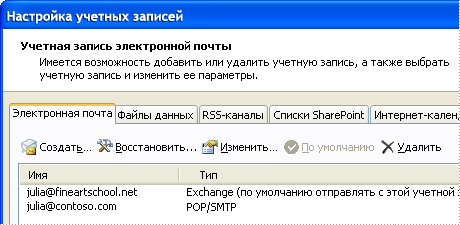
Это можно узнать в диалоговом окне Параметры учетной записи в Outlook.
В меню Инструменты выберите пункт Настройка учетных записей.
На вкладке Электронная почта в столбце Тип указаны типы учетных записей для каждого элемента.
Проверка отзыва
Результат отзыва сообщения зависит от параметров получателя в Microsoft Outlook. Ниже описаны различные ситуации, в том числе отзыв сообщения, отправленного в общедоступную папку Microsoft Exchange.
Вы отправляете сообщение электронной почты другому пользователю. Исходное сообщение отзывается и заменяется новым.
На компьютере получателя в разделе Параметры отслеживания установлен флажок Обрабатывать запросы и ответы по прибытии.
(Чтобы просмотреть этот параметр, в меню Сервис щелкните Параметры и Параметры электронной почты, а затем выберите Параметры отслеживания.)
Исходное сообщение и сообщение отзыва попадают в папку «Входящие» на компьютере получателя.
Если исходное сообщение не было прочитано, оно удаляется, а получатель уведомляется о том, что отправитель удалил сообщение из его почтового ящика.
Примечание: Если при обработке сообщения отзыва исходное сообщение помечено как прочитанное (письмо, просмотренное в области чтения, не считается прочитанным в данном сценарии), получатель уведомляется о том, что отправитель хочет удалить сообщение. Однако сообщение остается в папке Outlook получателя.
Вы отправляете сообщение электронной почты другому пользователю. Исходное сообщение отзывается и заменяется новым.
На компьютере получателя в разделе Параметры отслеживания не установлен флажок Обрабатывать запросы и ответы по прибытии.
(Чтобы просмотреть этот параметр, в меню Сервис щелкните Параметры и Параметры электронной почты, а затем выберите Параметры отслеживания.)
Исходное сообщение и сообщение отзыва попадают в папку «Входящие» на компьютере получателя.
При этом на компьютере получателя происходит следующее:
Если получатель сначала открывает сообщение отзыва, исходное сообщение удаляется, а получатель уведомляется о том, что отправитель удалил сообщение из его почтового ящика.
Если получатель сначала открывает исходное сообщение, отзыв не выполняется, в результате оказываются доступными оба сообщения.
Примечание: Если при обработке сообщения отзыва исходное сообщение помечено как прочитанное (письмо, просмотренное в области чтения, не считается прочитанным в данном сценарии), получатель уведомляется о том, что отправитель хочет удалить сообщение. Однако сообщение остается в папке Outlook получателя.
Вы отправляете сообщение электронной почты другому пользователю. Исходное сообщение отзывается и заменяется новым.
На компьютере получателя исходное сообщение перемещается в другую папку вручную или с помощью правила, а сообщение отзыва остается в папке «Входящие» (или также перемещается в другую папку).
Если исходное сообщение и новое сообщение находятся в разных папках, получатель уведомляется о том, что попытка отзыва не удалась. Это происходит независимо от настроек Outlook и состояния прочтения сообщения.
Получателю доступны как исходное, так и новое сообщение.
Примечание: Если получатель читает исходное сообщение и отмечает его как непрочтенное, сообщение считается непрочтенным и отзыв выполняется успешно.
Вы отправляете сообщение электронной почты другому пользователю. Исходное сообщение отзывается и заменяется новым.
На компьютере получателя оба сообщения перемещаются в одну папку вручную или с помощью правила. В результате происходят те же действия, как если бы автоматическая обработка сообщений не была настроена.
При этом на компьютере получателя происходит следующее:
Если получатель сначала открывает сообщение отзыва, исходное сообщение удаляется, а получатель уведомляется о том, что отправитель удалил сообщение из своего почтового ящика.
Если получатель сначала открывает исходное сообщение, отзыв не выполняется, и в результате оказываются доступными оба сообщения.
Примечание: Если получатель читает исходное сообщение и отмечает его как непрочтенное, сообщение считается непрочтенным и отзыв выполняется успешно.
Вы отправляете сообщение электронной почты в общедоступную папку. Исходное сообщение отзывается и заменяется новым.
Будет выполнено одно из следующих действий:
Если получатель, читающий новое сообщение, имеет доступ для чтения ко всем элементам общедоступной папки, но не читал исходного сообщения, отзыв выполняется успешно (остается только новое сообщение). Отправитель уведомляется об успешном отзыве.
Если получатель уже пометил исходное сообщение как прочтенное, он получает уведомление о том, что отзыв не выполнен, и в результате удаляется только сообщение отзыва.
Если пользователь с любыми другими правами доступа к общедоступной папке открывает новое сообщение, то отзыв не выполняется и пользователь получает уведомление об этом. Оба сообщения остаются в общедоступной папке.
Если получатель читает исходное сообщение и отмечает его как непрочтенное, сообщение считается непрочтенным и отзыв выполняется успешно.
Что касается общедоступных папок, успешность отзыва зависит от прав получателя, а не отправителя.
Примечание: Эта страница переведена автоматически, поэтому ее текст может содержать неточности и грамматические ошибки. Для нас важно, чтобы эта статья была вам полезна. Была ли информация полезной? Для удобства также приводим ссылку на оригинал (на английском языке).