можно ли рисовать на экране macbook
Как рисовать на Mac, используя iPad или iPhone в качестве графического планшета
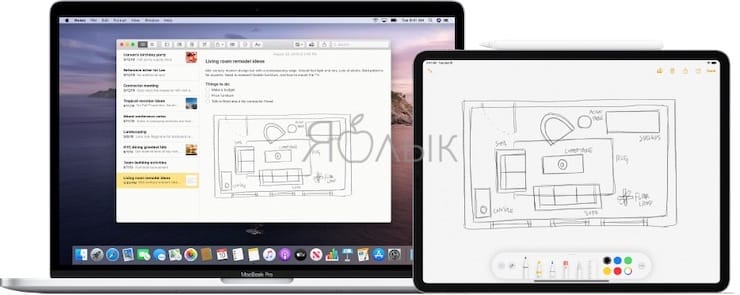
Еще с выходом iOS 13, пользователи macOS, iPadOS и iOS обнаружили на своих устройствах неожиданную интересную функцию под названием Continuity Sketch. Она значительно расширяет возможности рисования в документах Mac с помощью iPhone, iPod touch или iPad. А инструментом выступает обычный человеческий палец или Apple Pencil.
Под функцией Continuity (Непрерывность) компания Apple подразумевает целый набор технологий (подробный обзор), которые дают возможность расположенным вблизи устройствам лучше коммуницировать друг с другом. Continuity позволяет при смене одного устройства Apple продолжить работу на другом, с места, где была прервана работа. Например, эта функция позволяет принимать звонки на Mac, если iPhone просто лежит рядом.
Эта технология отлично себя показывает и для других функций системы. Находятся для Continuity и неожиданные применения. Например, начиная с iOS 13 и iPadOS 13 можно рисовать в приложениях Mac с помощью движения пальцев или Apple Pencil на вашем iPad или iPhone. И даже сила давления может учитываться при этом. Такая функция позволяет превратить ваш планшет или телефон в профессиональную графическую станцию, атрибут компьютера Mac.
На каких iPhone, iPad и Mac работает Continuity Sketch
Continuity Sketch потребует для своей работы новые операционные системы Apple: iOS 13, iPadOS и macOS Catalina и более поздние версии. Поддерживают функцию не все устройства, а лишь перечисленные ниже:
iPhone и iPod touch
iPad
При этом, как на компьютере Mac, так и на телефоне или планшете, должны быть активными беспроводные интерфейсы Wi-Fi и Bluetooth. Вход в iCloud на устройствах необходимо совершить с одним и тем же логином Apple ID, используя при этом двухфакторную авторизацию.
Как рисовать на Mac, используя iOS или (iPadOS) устройства в качестве графического планшета
Осуществите предложенные шаги, чтобы создать iPhone или iPad новый эскиз, а потом вставить его в рабочий документ на Mac.
1. На Mac откройте документ, в который необходимо вставить рисунок (эскиз). Функцию Continuity Sketch можно найти практически в любом стандартном приложении Apple: Pages, Numbers, Keynote, Почта, Сообщения, Заметки и TextEdit, а также во многих сторонних программах.
2. Запросите у устройства на iOS (iPad) сам рисунок. Для этого в строке меню выберите «Файл» или «Вставка», а потом Вставить с iPhone → Добавить зарисовку. Есть и другой способ: внутри самого документа нажмите правую кнопку мыши и в контекстном меню выберите пункт Добавить зарисовку.
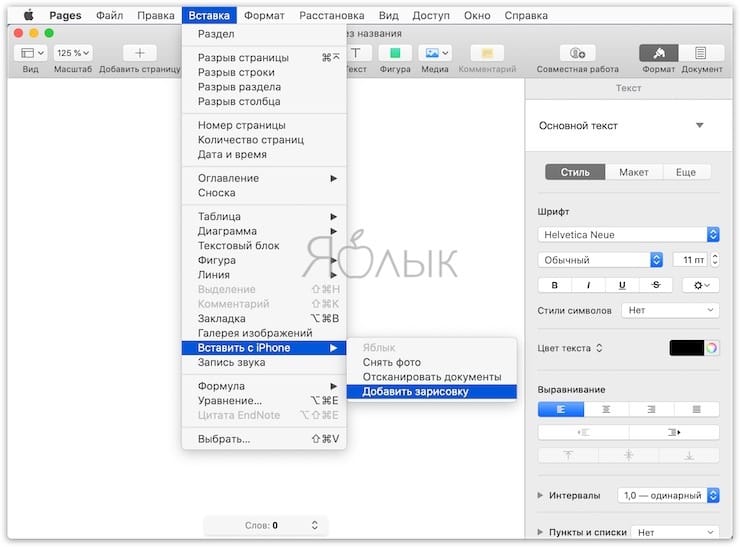
Выбор меню «Файл» или «Вставка» зависит от конкретного приложения. Например, в таких программах Apple, как Pages или Keynote, надо выбирать меню «Вставка», а не «Файл».
3. На выбранном iPhone или iPad, даже в случае его блокировки, появится окно с инструментом Разметка. Выберите подходящую кисть и создайте зарисовку.
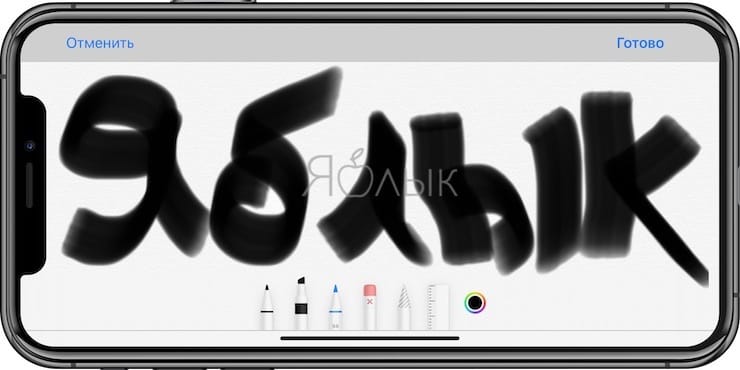
4. Вот и все! Теперь вы уже готовы создавать свои рисунки. К тому же есть возможность использовать преимущества рисования с давлением на поверхность, что позволит создать более естественный эскиз за счет ширины линии и стиля, реагирующих на силу нажатия инструмента.
5. Если результаты вас устраивают, нажмите «Готово» и закончите работу над зарисовкой. Он по беспроводной связи отправится на компьютер и автоматически разместится в открытом документе.
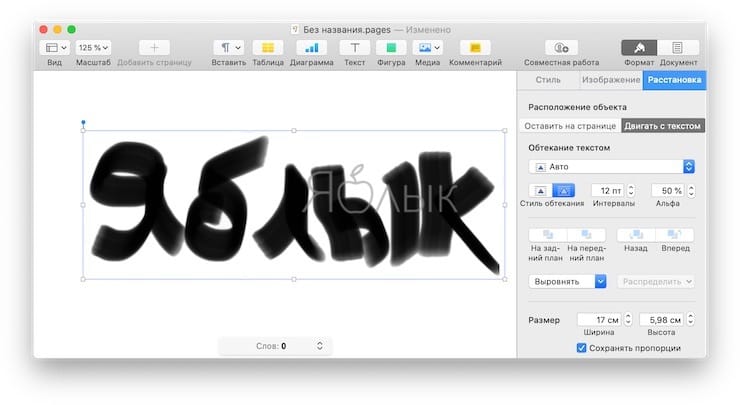
Таким способом и создается векторный рисунок на iPad с помощью стилуса Apple Pencil, чувствительного к давлению. Как уже упоминалось ранее, зарисовка автоматически вставляется в необходимое место документа без необходимости предпринимать дополнительные действия или запускать какие-то еще приложения или осуществлять настройки.
Рисование, добавление аннотаций и использование функции «От руки» в Pages
Рисуйте и добавляйте аннотации с помощью Apple Pencil, а также используйте функцию «От руки» для преобразования рукописного текста в печатный на iPad. На iPhone, iPad или iPod touch также можно рисовать и добавлять аннотации пальцем.
С помощью Apple Pencil можно также использовать функцию «Выбор и прокрутка», чтобы выбирать объекты и прокручивать документ.
Преобразуйте рукописный текст в печатный с помощью функции «От руки»
Используя функцию «От руки» и Apple Pencil на поддерживаемом iPad, вы сможете преобразовать рукописный текст в печатный*. Функция «От руки» включается по умолчанию, как только выполнено сопряжение Apple Pencil с iPad. Чтобы проверить настройки функции «От руки» или отключить ее, перейдите в «Настройки» > Apple Pencil на iPad.
Во время рукописного ввода с помощью Apple Pencil можно удалять слова, выполнять вставку текста и многое другое.
На панели инструментов есть кнопки для отступа, форматирования и выравнивания текста, а также для вставки разрывов страниц, закладок и т. д.
* Вы можете выбрать другой поддерживаемый язык на панели инструментов, если добавили клавиатуру для этого языка в разделе «Настройки» > «Основные» > «Клавиатура» > «Клавиатуры». Узнайте, для каких языков и в каких регионах поддерживается функция «От руки».
Добавление рисунка
В документе можно рисовать с помощью Apple Pencil (на поддерживаемых устройствах) или пальцем.
Чтобы продолжить рисовать с помощью Apple Pencil, просто начните рисовать на странице.
Изменение размера и перемещение рисунка
После добавления рисунка можно изменить его размер и положение:
Редактирование части рисунка
Анимация рисунка
Можно анимировать рисунок, чтобы он отображался с имитацией эффекта рисования.
Отправка или сохранение рисунка
Можно отправить или сохранить рисунок из документа в виде файла изображения (.png) или, если рисунок анимированный, в виде файла изображения или фильма (.m4v).
Работа с рисунками на компьютере Mac
Вы можете рисовать в документе Pages на iPhone и iPad. Если затем открыть этот документ в Pages для Mac, можно анимировать рисунок, отправить его или сохранить в приложении «Фото» как файл изображения или фильма.
Добавление аннотации
Аннотации, добавленные в текст, объекты или ячейки таблицы в документе, перемещаются вместе с текстом и объектами в процессе редактирования документа.
Добавленные аннотации можно удалять. Нажмите аннотацию, затем нажмите «Удалить». При удалении аннотированного текста или объекта аннотация также удаляется.
Чтобы скрыть аннотации:
Чтобы продолжить аннотирование с помощью Apple Pencil, просто начните писать на странице.
Экспорт документа с аннотациями
Если экспортировать документ в формат PDF с включенными аннотациями, они будут отображаться в файле PDF. Аннотации не отображаются в документах, экспортированных в формат Word, RTF, EPUB или Pages ’09.
Работа с аннотациями на компьютере Mac
Если вы синхронизируете документы Pages на своих устройствах с помощью iCloud, аннотации будут отображаться в документах на всех ваших устройствах. На компьютере Mac можно удалять, отображать и скрывать аннотации при редактировании документа.
Выбор и прокрутка с помощью Apple Pencil
По умолчанию Apple Pencil можно использовать для рисования или аннотирования. В приложении Pages можно включить режим использования Apple Pencil для выделения объектов и прокрутки документов:
Можно включить функцию «Переключение двойным касанием», если используемый Apple Pencil его поддерживает. При включенной функции «Переключение двойным касанием» для переключения режима «Выбор и прокрутка» достаточно дважды нажать нижнюю часть Apple Pencil.
В каждом из приложений Pages, Numbers и Keynote функция «Выбор и прокрутка» включается отдельно. Например, если включить функцию «Выбор и прокрутка» в Pages, это не повлияет на Keynote или Numbers.
Вставка зарисовок с функцией Зарисовок Continuity на Mac
Вы можете сделать зарисовку на находящемся рядом iPhone или iPad, и эта зарисовка сразу появится на Вашем Mac именно там, где она Вам нужна: в электронном письме, сообщении, документе, заметке или папке.

Чтобы можно было использовать функции непрерывности, на Ваших устройствах должны быть включены Wi-Fi и Bluetooth и Ваши устройства должны соответствовать системным требованиям. См. статью на сайте поддержки Apple: Системные требования для использования функции «Непрерывность» на устройствах iPhone, iPad, iPod touch, Apple Watch и компьютере Mac.
На Mac поместите указатель туда, где нужно вставить зарисовку или пометку.
Например, в документ, заметку или электронное письмо.
Выберите «Файл» > «Вставить с iPhone или iPad», затем выберите «Добавить зарисовку».
Либо нажмите рабочий стол или папку в окне Finder при нажатой клавише Control, выберите «Импортировать с iPhone или iPad», затем выберите «Добавить зарисовку».
Если этих команд нет в меню «Файл», они могут находиться в другом меню (например, «Правка» или «Вставка») либо используемое Вами приложение не поддерживает функцию «Непрерывность» для Зарисовки.
На iPhone или iPad сделайте зарисовку пальцем; на iPad также можно использовать Apple Pencil.
Закончив, коснитесь «Готово».
Зарисовка появится на Mac в точке размещения указателя или, если Вы начали с рабочего стола или из папки, в виде файла.
В зависимости от места вставки зарисовки можно добавить к ней пометки или отрегулировать другие параметры, например применить фильтр или изменить размер.
iOS для творчества: рисование
Привет! В прошлой статье я делал обзор возможностей iOS для написания музыки, а тема сегодняшней — рисование.
Я расскажу вам про Apple Pencil и другие приложения для работы с растровой и векторной графикой, пиксель-артом и другими видами рисования.
Речь пойдёт о приложениях для iPad, но некоторые из них есть и для iPhone.
iPad стал интересен художникам как профессиональный инструмент после появления Apple Pencil, поэтому именно с него я и начну свой обзор.
Applе Pencil

Источник: www.howtogeek.com/397126/how-to-pair-and-configure-your-apple-pencil-2nd-generation
Apple Pencil — это стилус для iPad Pro и ещё некоторых моделей iPad, выпущенный компанией Apple. Свои субъективные ощущения от его использования я могу описать как «он очень крутой»! Но лучше всего, конечно, попробовать его самому (есть реселлеры Apple, которые предоставляют такую возможность).
В некоторых приложениях задержка при рисовании такая низкая, что кажется, будто рисуешь карандашом по бумаге. А чувствительность к силе нажатия и углам наклона сопоставима с профессиональными планшетами.
Для рисования набросков и растровых иллюстраций iPad заменил мне компьютер: я возвращаюсь к своему Wacom Intuos только для сложной векторной графики, и то с неохотой.
Для многих художников iPad стал частью процесса создания иллюстраций. Например, в FunCorp некоторые иллюстрации сделаны целиком на нём с помощью Apple Pencil.

Источник: www.iphones.ru/iNotes/sravnenie-apple-pencil-1-i-apple-pencil-2-chto-izmenilos-11-13-2018
Способ зарядки стилуса вызывал вопросы, но во второй версии Apple Pencil это исправили. Да и в первой версии это по факту оказалось не страшно: 10 секунд зарядки хватает на полчаса работы, так что её неудобство не сильно мешает.
Для серьёзной работы нужен не только стилус, но и программы для работы с разными видами графики. Для iOS их довольно много.
Растровая графика
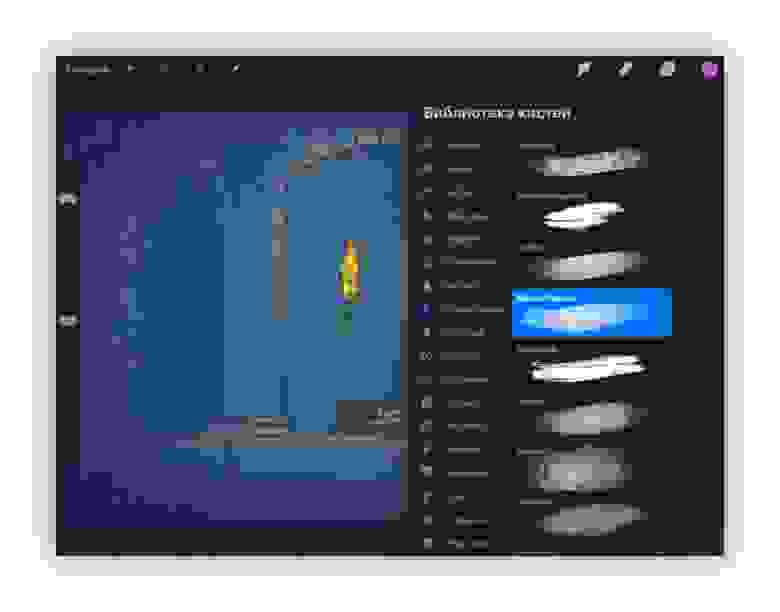
Растровая графика — когда в приложении хранится и может меняться информация о цвете каждого пикселя по отдельности. Это даёт возможность рисовать очень натуральные изображения, но при их увеличении будут видны пиксели.
Одно из самых популярных приложений для работы с растровой графикой — Procreate. В нём есть все самые необходимые возможности для рисования: слои, режимы наложения, прозрачность, кисти, фигуры, цветокоррекция и многое другое.
Также можно обратить внимание на эти приложения: Tayasui Sketches, Adobe Photoshop Sketch, Paper by WeTransfer.
Векторная графика
Векторная графика — когда приложение работает с кривыми и геометрическими формами. В таких изображениях обычно меньше деталей, но их можно увеличивать без потери качества.
Векторных редакторов для iOS много, но отмечу, пожалуй, два из них. Первый — это Affinity Designer.
Этот векторный редактор содержит очень много возможностей и почти полностью повторяет функционал своей десктопной версии. В нём можно как делать иллюстрации, так и накидать интерфейс для мобильного приложения.
Интересной особенностью является режим работы с растровой графикой. Позволяет рисовать растровые слои, которые можно совмещать с векторной геометрией. Это может быть очень удобно для придания фактуры иллюстрациям.
Affinity Designer умеет: слои, разные кривые, маски, наложение растровых слоев, режимы смешивания, режим экспортирования арта для публикации и многое другое. По возможностям подбирается к Adobe Illustrator.
Второй — Adobe Illustrator Draw. Это очень простое приложение для рисования векторными кистями. Не упрощает геометрию рисуемых линий и хорошо реагирует на силу нажатия. Делает мало, но то, что делает — делает хорошо. Наш иллюстратор в FunCorp постоянно пользуется им по работе.
Пиксель-арт
Пиксель-арт — визуальный стиль, в котором пиксели в изображениях явно видны, на манер старых игр и компьютеров с низким разрешением экрана.
Рисовать пиксель-арт можно и в обычном растровом редакторе на большом зуме. Но могут возникнуть трудности с кистями, привязками и прочим. Поэтому для пиксель-арта существует несколько отдельных приложений.
Я использую Pixaki. Оно поддерживает создание палитр, пиксельные кисти, настраиваемую сетку, анимации, правильные пиксельные линии и ещё много чего.
Воксель-арт
Воксель-арт — это как пиксель-арт, только в нём рисуют объёмными кубиками. Чем-то похожим люди занимаются в игре Minecraft. Пример, сделанный на компьютере:

Источник: https://www.artstation.com/artwork/XBByyD
Не уверен, что на iPad можно повторить такое, но попробовать можно в приложении Goxel. Сам я им не пользовался, но вдруг у кого-то из вас есть такой опыт — напишите о нём в комментариях.
3D-графика
Полноценной 3D-графикой тоже можно попробовать позаниматься на iPad. Для инженеров и промышленных дизайнеров есть приложение Shapr3D.
Источник: support.shapr3d.com/hc/en-us/articles/115003805714-Image-export
Ещё есть несколько приложений для скульптинга. Скульптинг — это что-то вроде лепки из глины, только вместо рук вы используете виртуальную кисть, чтобы нарастить или убрать объёмы и получить нужную форму. Примеры таких приложений: Sculptura, Putty 3D.
Источник: https://twitter.com/Januszeko/status/1040095369441501184
Анимации
На iPad можно создавать анимации. Пока мне не встретилось ничего, что дотянуло бы по возможностям до Adobe Animate, но поиграть с простыми анимациями возможно. Вот несколько приложений, которые вам в этом помогут: DigiCell FlipPad, Animation & Drawing от Do Ink, FlipaClip.
Подключение к ПК
Также есть несколько способов подключить iPad к компьютеру и использовать его как второй монитор для рисования. Для этого можно использовать приложение Astropad. В нём есть управление жестами, оптимизация для уменьшения задержки при рисовании и ещё всякие мелочи. Из минусов: он дублирует изображение с экрана на iPad, но не позволяет использовать планшет как второй экран. Чтобы подключить iPad как второй монитор, вам понадобится устройство от тех же разработчиков — Luna Display.

Источник: www.macrumors.com/2018/10/10/astropad-luna-display-now-available
Apple анонсировала, что в macOs Catalina и iPadOs можно будет использовать iPad как второй экран, и называться эта возможность будет Sidecar. Вроде как необходимость в Astropad и подобных приложениях отпадёт, но мы посмотрим, чем закончится это противостояние. Если кто-то уже пробовал Sidecar — поделитесь впечатлением в комментариях.
Вместо заключения
iPad стал профессиональным инструментом для художников и иллюстраторов. На YouTube можно найти много роликов создания качественных иллюстраций исключительно на iPad.
С Apple Pencil очень приятно делать наброски, зарисовки и иллюстрации.
Планшет можно взять с собой в кафе или в дорогу и порисовать не только дома. И в отличие от бумажного блокнота, вы сможете раскрасить набросок, используя слои и другие инструменты.
Из минусов — конечно, цена. Стоимость iPad плюс Apple Pencil сопоставима с профессиональными решениями от Wacom и, пожалуй, для скетчбука для использования в дороге выходит дороговато.
В статье я рассказал далеко не обо всех приложениях и возможностях iPad, так как их очень много. Буду рад, если в комментариях вы расскажете о том, как вы используете iPad для рисования и о ваших любимых приложениях.
Спасибо за внимание, и удачи в ваших творческих начинаниях!
6 простых приложений для рисования для Mac

Mac уже давно называют «мастерской Creative». Идея о том, что большинство графических дизайнеров, дизайнеров интерьеров, видеоаниматоров и архитекторов более тяготеют к Mac, может в какой-то степени удерживать воду.
Mac привлекает креативов по одной из двух причин как традиционный инструмент, который они всегда использовали, или его высокие стандарты производительности. Говоря о традициях, первая версия Photoshop была создана исключительно для пользователей Macintosh, что дает Mac преимущество первопроходца.
И хотя ПК и Mac могут представлять интересную беседу, я буду идти по безопасному пути, и список простых приложений для рисования для Mac — это все, о чем мы сегодня говорим.
Патина
Это милое и простое приложение для рисования, безусловно, ближе к Microsoft Paint, чем Adobe Photoshop по шкале сложности, но позволяет вам иллюстрировать вещи, которые наверняка не были бы легко выполнимы в Paint. Здесь вы не найдете никаких сложностей, таких как слои, но в пределах одного слоя вы можете сделать многое.
Вы можете использовать его для базовых вещей, таких как обрезка, поворот и изменение цвета на изображениях, но есть здесь также много других опций, когда речь идет о прозрачности, типах кистей, эскизах и т. д.
Элегантный интерфейс делает Patina восхитительным в использовании и совместим с множеством типов файлов, таких как файлы PDF и Photoshop, наряду с JPG, PNG и другие обычные подозреваемые.
Функция разметки в предварительном просмотре
Прежде чем приступить к загрузке нескольких приложений, о которых вы никогда не слышали, вы должны попробовать секретную функцию рисования macOS, скрытую прямо в надежном приложении Mac Preview.
Когда вы открываете изображение в режиме предварительного просмотра, щелкните значок рядом с панелью поиска в верхнем правом углу, чтобы открыть панель инструментов разметки, которую вы быстро найдете гораздо больше, чем просто разметку.
Эта панель инструментов в значительной степени функционирует подобно базовой программе рисования, позволяя рисовать, писать, создавать фигуры и комментировать изображение, которое вы просматриваете. Есть даже несколько более продвинутых функций, таких как Smart Lasso, которые позволяют вам точно выбирать фигуры на вашем изображении.
Его простые вещи, но он справляется с повседневными задачами.
Sketch
Это программное обеспечение для рисования Mac содержит все тузы, когда дело доходит до универсальности. Sketch можно использовать для создания профессиональных художественных работ, рисования и дизайна веб-сайтов и многого другого. Sketch — это векторное приложение с несколькими функциями, такими как панель инструментов, холст, редактируемые фигуры и многое другое. Я нашел Sketch немного нерегулярным, так как он может потребовать немного базовых знаний и опыта в области базового проектирования. Тем не менее, это удобный инструмент даже для новичков. Вы можете шарить, деформироваться и вертеться во что угодно.
Paintbrush
Paint Brush — это приложение для рисования и иллюстрирования для Mac.Paint Brush в достаточной степени похож на Microsoft Paint on Windows с точки зрения функциональности и сборки. Paint Brush предлагает одни из лучших художественных впечатлений от руки в игре. Он не соответствует требованиям сложности или спецификаций других сторонних приложений, но если вам нужно подготовить несколько иллюстраций для случайного рисования, этот инструмент для рисования — это все, что вам нужно для сохранения дня.
Сделано в Mischief
Сделано в Mischief — уникальное простое приложение для рисования для Mac. Это приложение так легко и просто, как вы могли себе представить. После установки вас приветствует пустой экран, и вы можете сразу начать рисовать, создавая ностальгические ощущения от ручки и бумаги.
Made with Mischief не является ни векторным, ни пиксельным и лучше всего работает на настольном компьютере. Made with Mischief имеет и другие интересные функции, такие как возможность создавать и настраивать набор кистей и инструментов для пера. Made with Mischief — довольно хорошее приложение для начинающих, поскольку оно позволяет рисовать без ограничения размера холста.
ArtBoard
ArtBoard — это простое приложение для рисования на Mac, которое позволяет создавать минималистичные и сложные графические объекты для профессиональных и личных целей. ArtBoard предлагает так много инструментов, функций, удобных компонентов и гибкости. Вы можете использовать любой из его многочисленных фонов и макетов.
ArtBoard позволяет работать со слоями, позволяя одновременно работать над различными аспектами ваших рисунков.Одной из самых замечательных особенностей ArtBoard является опция перетаскивания, которая позволяет включать изображения прямо из импорта. Хотя отсутствие инструментов искажения и недостатков в преобразовании изображений между вектором и растром заметно, ArtBoard остается главным инструментом рисования для Mac.
Заключение
Несомненно, существует множество простых приложений для рисования для Mac. там — бесплатно и платно. Я написал этот список, основываясь на кратком изложении имитации приложений на реальном опыте рисования, доступности инструментов, простоте, гибкости и интерфейсе. Я не буду иметь окончательного слова по этому поводу и искренне жду ваших предложений. Какие из этих приложений для рисования вы используете? Пожалуйста, поделитесь своими мыслями ниже.
Эта статья была впервые опубликована в сентябре 2017 года и обновлена в июне 2019 года.