можно ли рисовать на макбуке стилусом
Как рисовать на Mac, используя iPad или iPhone в качестве графического планшета
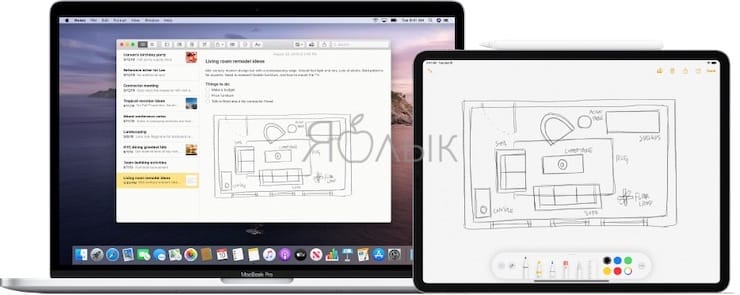
Еще с выходом iOS 13, пользователи macOS, iPadOS и iOS обнаружили на своих устройствах неожиданную интересную функцию под названием Continuity Sketch. Она значительно расширяет возможности рисования в документах Mac с помощью iPhone, iPod touch или iPad. А инструментом выступает обычный человеческий палец или Apple Pencil.
Под функцией Continuity (Непрерывность) компания Apple подразумевает целый набор технологий (подробный обзор), которые дают возможность расположенным вблизи устройствам лучше коммуницировать друг с другом. Continuity позволяет при смене одного устройства Apple продолжить работу на другом, с места, где была прервана работа. Например, эта функция позволяет принимать звонки на Mac, если iPhone просто лежит рядом.
Эта технология отлично себя показывает и для других функций системы. Находятся для Continuity и неожиданные применения. Например, начиная с iOS 13 и iPadOS 13 можно рисовать в приложениях Mac с помощью движения пальцев или Apple Pencil на вашем iPad или iPhone. И даже сила давления может учитываться при этом. Такая функция позволяет превратить ваш планшет или телефон в профессиональную графическую станцию, атрибут компьютера Mac.
На каких iPhone, iPad и Mac работает Continuity Sketch
Continuity Sketch потребует для своей работы новые операционные системы Apple: iOS 13, iPadOS и macOS Catalina и более поздние версии. Поддерживают функцию не все устройства, а лишь перечисленные ниже:
iPhone и iPod touch
iPad
При этом, как на компьютере Mac, так и на телефоне или планшете, должны быть активными беспроводные интерфейсы Wi-Fi и Bluetooth. Вход в iCloud на устройствах необходимо совершить с одним и тем же логином Apple ID, используя при этом двухфакторную авторизацию.
Как рисовать на Mac, используя iOS или (iPadOS) устройства в качестве графического планшета
Осуществите предложенные шаги, чтобы создать iPhone или iPad новый эскиз, а потом вставить его в рабочий документ на Mac.
1. На Mac откройте документ, в который необходимо вставить рисунок (эскиз). Функцию Continuity Sketch можно найти практически в любом стандартном приложении Apple: Pages, Numbers, Keynote, Почта, Сообщения, Заметки и TextEdit, а также во многих сторонних программах.
2. Запросите у устройства на iOS (iPad) сам рисунок. Для этого в строке меню выберите «Файл» или «Вставка», а потом Вставить с iPhone → Добавить зарисовку. Есть и другой способ: внутри самого документа нажмите правую кнопку мыши и в контекстном меню выберите пункт Добавить зарисовку.
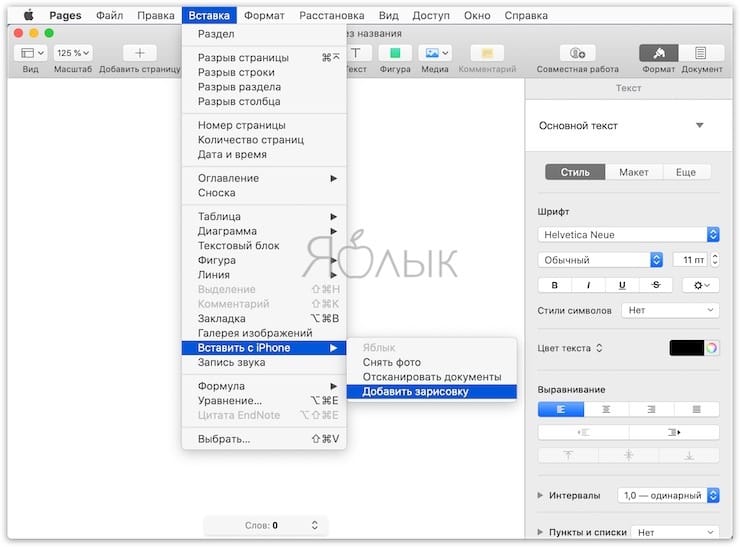
Выбор меню «Файл» или «Вставка» зависит от конкретного приложения. Например, в таких программах Apple, как Pages или Keynote, надо выбирать меню «Вставка», а не «Файл».
3. На выбранном iPhone или iPad, даже в случае его блокировки, появится окно с инструментом Разметка. Выберите подходящую кисть и создайте зарисовку.
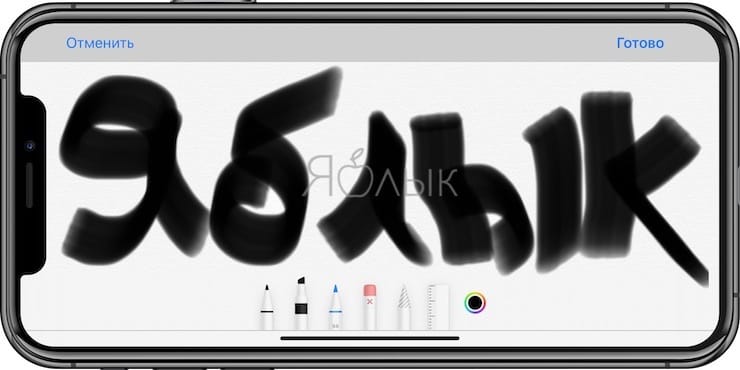
4. Вот и все! Теперь вы уже готовы создавать свои рисунки. К тому же есть возможность использовать преимущества рисования с давлением на поверхность, что позволит создать более естественный эскиз за счет ширины линии и стиля, реагирующих на силу нажатия инструмента.
5. Если результаты вас устраивают, нажмите «Готово» и закончите работу над зарисовкой. Он по беспроводной связи отправится на компьютер и автоматически разместится в открытом документе.
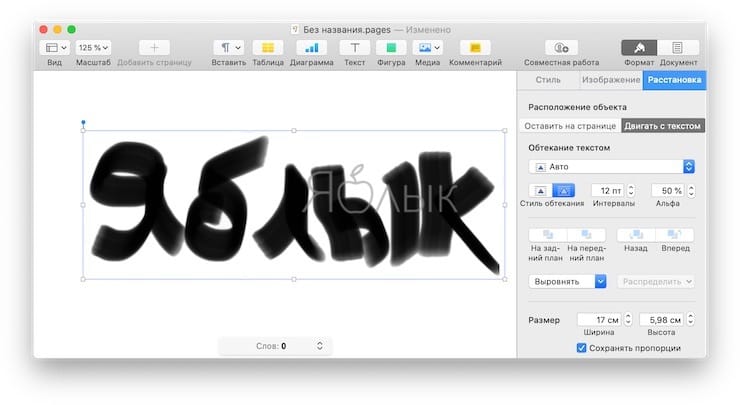
Таким способом и создается векторный рисунок на iPad с помощью стилуса Apple Pencil, чувствительного к давлению. Как уже упоминалось ранее, зарисовка автоматически вставляется в необходимое место документа без необходимости предпринимать дополнительные действия или запускать какие-то еще приложения или осуществлять настройки.
Рисование, добавление аннотаций и использование функции «От руки» в Pages
Рисуйте и добавляйте аннотации с помощью Apple Pencil, а также используйте функцию «От руки» для преобразования рукописного текста в печатный на iPad. На iPhone, iPad или iPod touch также можно рисовать и добавлять аннотации пальцем.
С помощью Apple Pencil можно также использовать функцию «Выбор и прокрутка», чтобы выбирать объекты и прокручивать документ.
Преобразуйте рукописный текст в печатный с помощью функции «От руки»
Используя функцию «От руки» и Apple Pencil на поддерживаемом iPad, вы сможете преобразовать рукописный текст в печатный*. Функция «От руки» включается по умолчанию, как только выполнено сопряжение Apple Pencil с iPad. Чтобы проверить настройки функции «От руки» или отключить ее, перейдите в «Настройки» > Apple Pencil на iPad.
Во время рукописного ввода с помощью Apple Pencil можно удалять слова, выполнять вставку текста и многое другое.
На панели инструментов есть кнопки для отступа, форматирования и выравнивания текста, а также для вставки разрывов страниц, закладок и т. д.
* Вы можете выбрать другой поддерживаемый язык на панели инструментов, если добавили клавиатуру для этого языка в разделе «Настройки» > «Основные» > «Клавиатура» > «Клавиатуры». Узнайте, для каких языков и в каких регионах поддерживается функция «От руки».
Добавление рисунка
В документе можно рисовать с помощью Apple Pencil (на поддерживаемых устройствах) или пальцем.
Чтобы продолжить рисовать с помощью Apple Pencil, просто начните рисовать на странице.
Изменение размера и перемещение рисунка
После добавления рисунка можно изменить его размер и положение:
Редактирование части рисунка
Анимация рисунка
Можно анимировать рисунок, чтобы он отображался с имитацией эффекта рисования.
Отправка или сохранение рисунка
Можно отправить или сохранить рисунок из документа в виде файла изображения (.png) или, если рисунок анимированный, в виде файла изображения или фильма (.m4v).
Работа с рисунками на компьютере Mac
Вы можете рисовать в документе Pages на iPhone и iPad. Если затем открыть этот документ в Pages для Mac, можно анимировать рисунок, отправить его или сохранить в приложении «Фото» как файл изображения или фильма.
Добавление аннотации
Аннотации, добавленные в текст, объекты или ячейки таблицы в документе, перемещаются вместе с текстом и объектами в процессе редактирования документа.
Добавленные аннотации можно удалять. Нажмите аннотацию, затем нажмите «Удалить». При удалении аннотированного текста или объекта аннотация также удаляется.
Чтобы скрыть аннотации:
Чтобы продолжить аннотирование с помощью Apple Pencil, просто начните писать на странице.
Экспорт документа с аннотациями
Если экспортировать документ в формат PDF с включенными аннотациями, они будут отображаться в файле PDF. Аннотации не отображаются в документах, экспортированных в формат Word, RTF, EPUB или Pages ’09.
Работа с аннотациями на компьютере Mac
Если вы синхронизируете документы Pages на своих устройствах с помощью iCloud, аннотации будут отображаться в документах на всех ваших устройствах. На компьютере Mac можно удалять, отображать и скрывать аннотации при редактировании документа.
Выбор и прокрутка с помощью Apple Pencil
По умолчанию Apple Pencil можно использовать для рисования или аннотирования. В приложении Pages можно включить режим использования Apple Pencil для выделения объектов и прокрутки документов:
Можно включить функцию «Переключение двойным касанием», если используемый Apple Pencil его поддерживает. При включенной функции «Переключение двойным касанием» для переключения режима «Выбор и прокрутка» достаточно дважды нажать нижнюю часть Apple Pencil.
В каждом из приложений Pages, Numbers и Keynote функция «Выбор и прокрутка» включается отдельно. Например, если включить функцию «Выбор и прокрутка» в Pages, это не повлияет на Keynote или Numbers.
iOS для творчества: рисование
Привет! В прошлой статье я делал обзор возможностей iOS для написания музыки, а тема сегодняшней — рисование.
Я расскажу вам про Apple Pencil и другие приложения для работы с растровой и векторной графикой, пиксель-артом и другими видами рисования.
Речь пойдёт о приложениях для iPad, но некоторые из них есть и для iPhone.
iPad стал интересен художникам как профессиональный инструмент после появления Apple Pencil, поэтому именно с него я и начну свой обзор.
Applе Pencil

Источник: www.howtogeek.com/397126/how-to-pair-and-configure-your-apple-pencil-2nd-generation
Apple Pencil — это стилус для iPad Pro и ещё некоторых моделей iPad, выпущенный компанией Apple. Свои субъективные ощущения от его использования я могу описать как «он очень крутой»! Но лучше всего, конечно, попробовать его самому (есть реселлеры Apple, которые предоставляют такую возможность).
В некоторых приложениях задержка при рисовании такая низкая, что кажется, будто рисуешь карандашом по бумаге. А чувствительность к силе нажатия и углам наклона сопоставима с профессиональными планшетами.
Для рисования набросков и растровых иллюстраций iPad заменил мне компьютер: я возвращаюсь к своему Wacom Intuos только для сложной векторной графики, и то с неохотой.
Для многих художников iPad стал частью процесса создания иллюстраций. Например, в FunCorp некоторые иллюстрации сделаны целиком на нём с помощью Apple Pencil.

Источник: www.iphones.ru/iNotes/sravnenie-apple-pencil-1-i-apple-pencil-2-chto-izmenilos-11-13-2018
Способ зарядки стилуса вызывал вопросы, но во второй версии Apple Pencil это исправили. Да и в первой версии это по факту оказалось не страшно: 10 секунд зарядки хватает на полчаса работы, так что её неудобство не сильно мешает.
Для серьёзной работы нужен не только стилус, но и программы для работы с разными видами графики. Для iOS их довольно много.
Растровая графика
Растровая графика — когда в приложении хранится и может меняться информация о цвете каждого пикселя по отдельности. Это даёт возможность рисовать очень натуральные изображения, но при их увеличении будут видны пиксели.
Одно из самых популярных приложений для работы с растровой графикой — Procreate. В нём есть все самые необходимые возможности для рисования: слои, режимы наложения, прозрачность, кисти, фигуры, цветокоррекция и многое другое.
Также можно обратить внимание на эти приложения: Tayasui Sketches, Adobe Photoshop Sketch, Paper by WeTransfer.
Векторная графика
Векторная графика — когда приложение работает с кривыми и геометрическими формами. В таких изображениях обычно меньше деталей, но их можно увеличивать без потери качества.
Векторных редакторов для iOS много, но отмечу, пожалуй, два из них. Первый — это Affinity Designer.
Этот векторный редактор содержит очень много возможностей и почти полностью повторяет функционал своей десктопной версии. В нём можно как делать иллюстрации, так и накидать интерфейс для мобильного приложения.
Интересной особенностью является режим работы с растровой графикой. Позволяет рисовать растровые слои, которые можно совмещать с векторной геометрией. Это может быть очень удобно для придания фактуры иллюстрациям.
Affinity Designer умеет: слои, разные кривые, маски, наложение растровых слоев, режимы смешивания, режим экспортирования арта для публикации и многое другое. По возможностям подбирается к Adobe Illustrator.
Второй — Adobe Illustrator Draw. Это очень простое приложение для рисования векторными кистями. Не упрощает геометрию рисуемых линий и хорошо реагирует на силу нажатия. Делает мало, но то, что делает — делает хорошо. Наш иллюстратор в FunCorp постоянно пользуется им по работе.
Пиксель-арт
Пиксель-арт — визуальный стиль, в котором пиксели в изображениях явно видны, на манер старых игр и компьютеров с низким разрешением экрана.
Рисовать пиксель-арт можно и в обычном растровом редакторе на большом зуме. Но могут возникнуть трудности с кистями, привязками и прочим. Поэтому для пиксель-арта существует несколько отдельных приложений.
Я использую Pixaki. Оно поддерживает создание палитр, пиксельные кисти, настраиваемую сетку, анимации, правильные пиксельные линии и ещё много чего.
Воксель-арт
Воксель-арт — это как пиксель-арт, только в нём рисуют объёмными кубиками. Чем-то похожим люди занимаются в игре Minecraft. Пример, сделанный на компьютере:

Источник: https://www.artstation.com/artwork/XBByyD
Не уверен, что на iPad можно повторить такое, но попробовать можно в приложении Goxel. Сам я им не пользовался, но вдруг у кого-то из вас есть такой опыт — напишите о нём в комментариях.
3D-графика
Полноценной 3D-графикой тоже можно попробовать позаниматься на iPad. Для инженеров и промышленных дизайнеров есть приложение Shapr3D.
Источник: support.shapr3d.com/hc/en-us/articles/115003805714-Image-export
Ещё есть несколько приложений для скульптинга. Скульптинг — это что-то вроде лепки из глины, только вместо рук вы используете виртуальную кисть, чтобы нарастить или убрать объёмы и получить нужную форму. Примеры таких приложений: Sculptura, Putty 3D.
Источник: https://twitter.com/Januszeko/status/1040095369441501184
Анимации
На iPad можно создавать анимации. Пока мне не встретилось ничего, что дотянуло бы по возможностям до Adobe Animate, но поиграть с простыми анимациями возможно. Вот несколько приложений, которые вам в этом помогут: DigiCell FlipPad, Animation & Drawing от Do Ink, FlipaClip.
Подключение к ПК
Также есть несколько способов подключить iPad к компьютеру и использовать его как второй монитор для рисования. Для этого можно использовать приложение Astropad. В нём есть управление жестами, оптимизация для уменьшения задержки при рисовании и ещё всякие мелочи. Из минусов: он дублирует изображение с экрана на iPad, но не позволяет использовать планшет как второй экран. Чтобы подключить iPad как второй монитор, вам понадобится устройство от тех же разработчиков — Luna Display.

Источник: www.macrumors.com/2018/10/10/astropad-luna-display-now-available
Apple анонсировала, что в macOs Catalina и iPadOs можно будет использовать iPad как второй экран, и называться эта возможность будет Sidecar. Вроде как необходимость в Astropad и подобных приложениях отпадёт, но мы посмотрим, чем закончится это противостояние. Если кто-то уже пробовал Sidecar — поделитесь впечатлением в комментариях.
Вместо заключения
iPad стал профессиональным инструментом для художников и иллюстраторов. На YouTube можно найти много роликов создания качественных иллюстраций исключительно на iPad.
С Apple Pencil очень приятно делать наброски, зарисовки и иллюстрации.
Планшет можно взять с собой в кафе или в дорогу и порисовать не только дома. И в отличие от бумажного блокнота, вы сможете раскрасить набросок, используя слои и другие инструменты.
Из минусов — конечно, цена. Стоимость iPad плюс Apple Pencil сопоставима с профессиональными решениями от Wacom и, пожалуй, для скетчбука для использования в дороге выходит дороговато.
В статье я рассказал далеко не обо всех приложениях и возможностях iPad, так как их очень много. Буду рад, если в комментариях вы расскажете о том, как вы используете iPad для рисования и о ваших любимых приложениях.
Спасибо за внимание, и удачи в ваших творческих начинаниях!
ПО Inklet 1.6 позволит рисовать на тачпаде новых MacBook с учётом силы нажатия
Обновлённое до версии 1.6 приложение Inklet от разработчиков из Ten One Design позволит превратить ваш новенький 12-дюймовый MacBook и последнее поколение ноутбуков серии MacBook Pro и MacBook Air, оснащённых трекпадом Force Touch, в подобие графического планшета. Для этого авторы программного обеспечения реализовали в Inklet поддержку технологии Force Touch. За счёт неё пользователи перечисленных мобильных устройств теперь могут рисовать пальцем или стилусом, используя в качестве рабочей поверхности тачпад, с учётом силы нажатия.
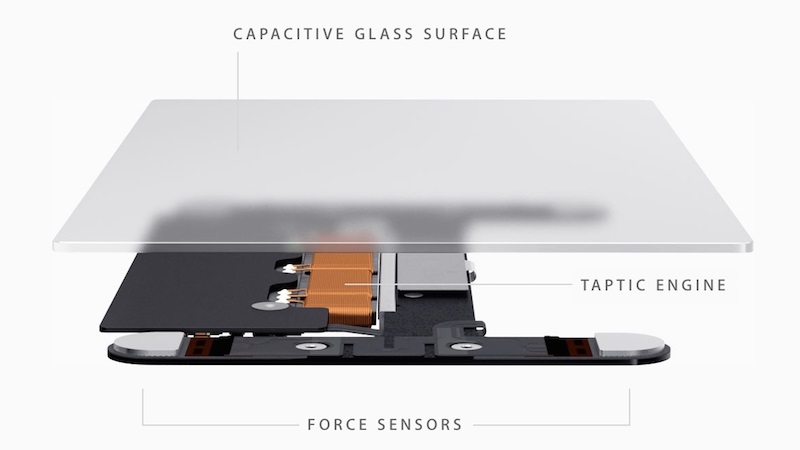
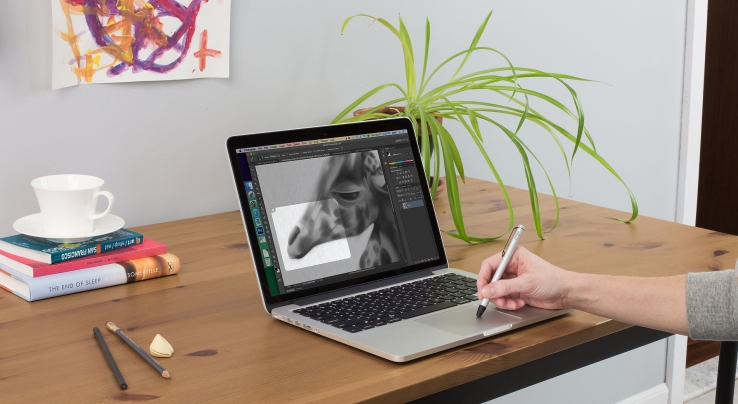
Алгоритм Force Touch, по словам разработчиков, практически идеально распознаёт приложенное к тачпаду MacBook усилие, идентифицируемое встроенным датчиком. Несмотря на то, что приложение Inklet для рисования с помощью тачпада существует уже пять лет, реализовать возможность регулировки чувствительности графического ввода на основе прикладываемого к поверхности давления прежде не представлялось возможным. Однако теперь для того, чтобы нарисовать линии с различной толщиной, потребуется всего лишь провести пальцем по тачпаду, надавив либо чуть сильнее, либо слабее.

Первые отзывы свидетельствуют о том, что MacBook с установленным на нём Inklet становится похожим на упрощённую версию графического планшета Wacom Bamboo. Конечно, потребуется некоторое время, чтобы привыкнуть к особенностям подобного ввода. Тем не менее, после обучения основным тонкостям и подбора оптимальных для себя настроек работа в Photoshop или Aperture станет значительно продуктивнее и удобнее.
Есть ли смысл в Apple Pencil, если не рисуешь
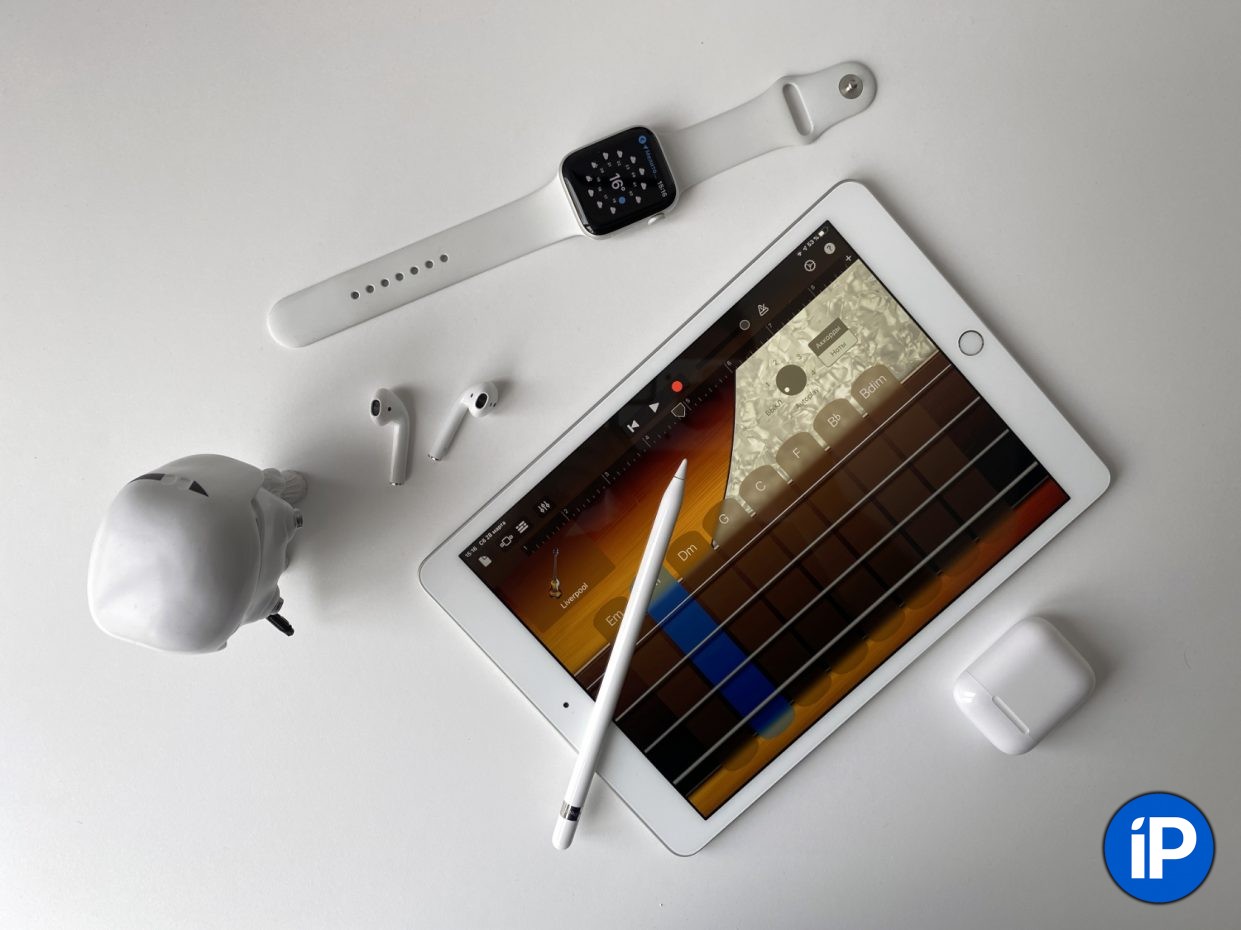
Начал 2018-й без iPad и радовался, что избавился от самого бесполезного устройства Apple. Ошибался. Спустя два года планшет снова в моих руках. Это 10,2-дюймовый iPad 7-го поколения, которого мне более чем достаточно.
К планшету взял и Apple Pencil. Нет, рисовать не начал. Но у фирменного стилуса Apple настолько много других классных особенностей, что он подойдет не только художникам. В эту статью попали только те, на которые уже успел обратить внимание.
1. Apple Pencil поддерживает самый разный софт
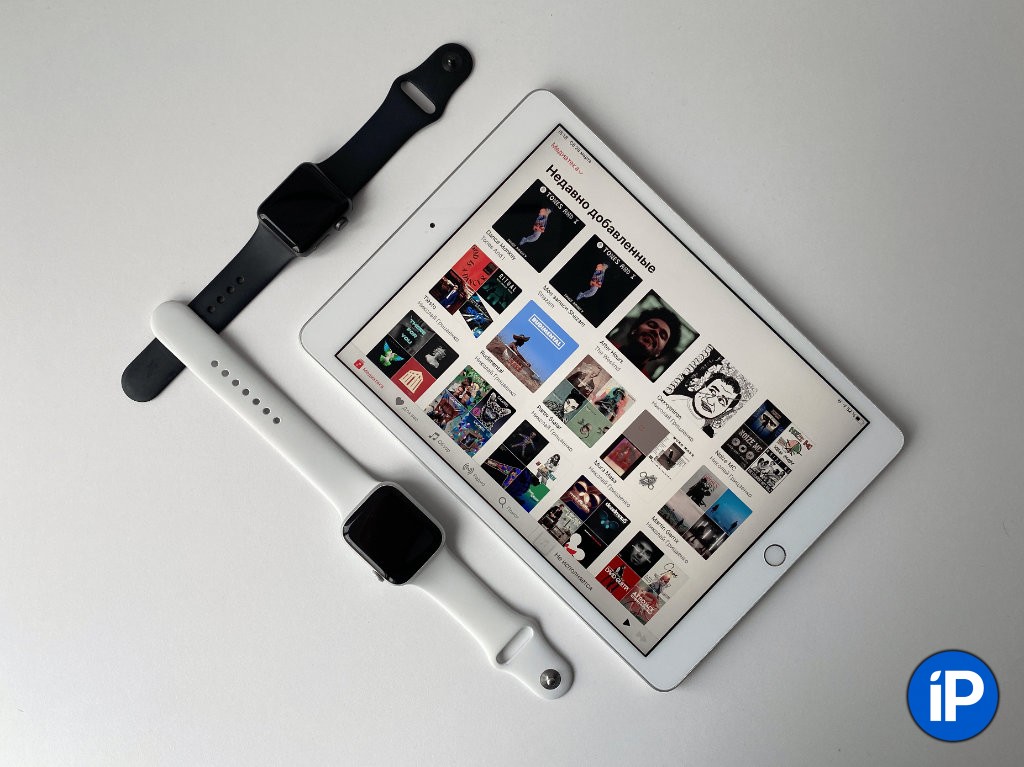
Многие обрадовались, что в iPadOS 13.4 появилась поддержка мышек и трекпадов. С одной стороны, это интересная фишка, которая упрощает взаимодействие с iPad. С другой стороны, использовать ее можно только на столе.
Развалившись на диване, проще взять в руки Apple Pencil, которым управляться с планшетом куда удобнее. Здесь уж точно не до мышек и трекпадов.
Но почему бы не бороздить интерфейс системы, встроенные и сторонних приложений пальцами? Для большого экрана iPad они у людей слишком короткие. Нужно постоянно тянуться то к одному краю, то ко второму. Apple Pencil достает до любой стороны планшеты легким движением кисти.
Жаль только, что некоторые приложения со стилусом не работают. В том же Telegram с помощью него даже менюшки переключать не получится. Как говорится, «Дуров, верни стену!».
2. Получится записывать в «Заметки» дела и мысли от руки
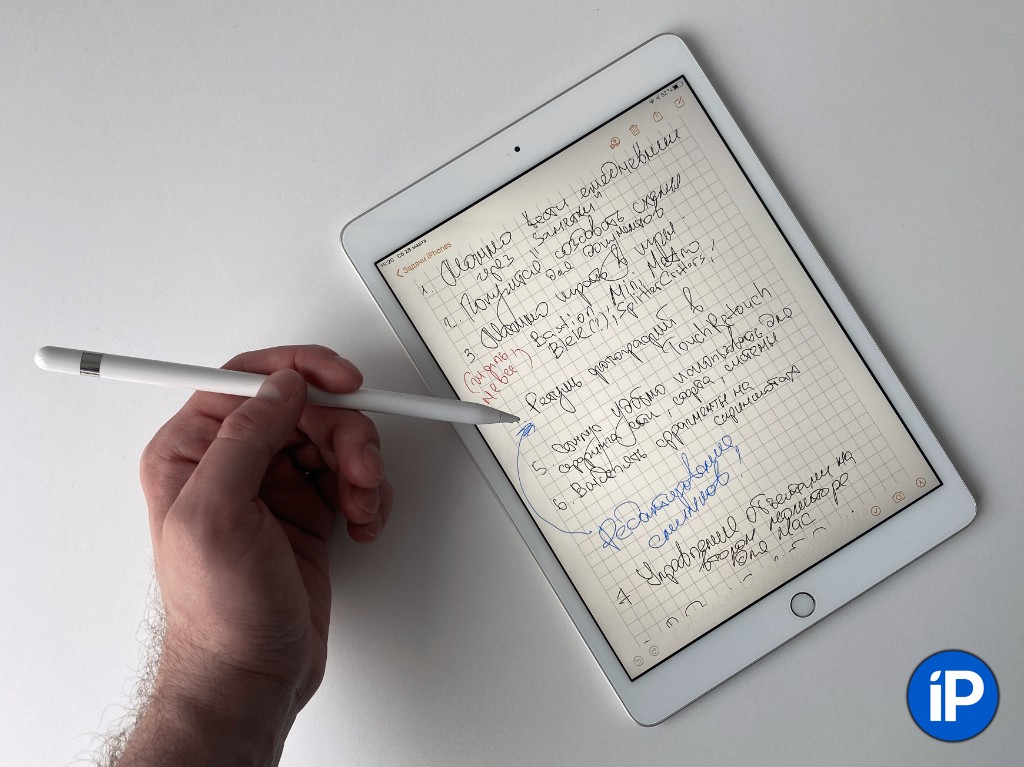
Больше всего Apple Pencil я использую для рукописных записей. Для них более чем подходит стандартное приложение «Заметки», которое синхронизирует данные между устройствами Apple и дает возможность писать, рисовать и выделять. Да что там, в нем даже линейка для ровных линий есть.
На фото выше реальная заметка, в которую я писал мысли для данного материала с первого дня после покупки Apple Pencil. В итоге она превратилась в этот текст.
Впечатления от Apple Pencil и iPad не отличаются от использования обычной ручки и блокнота. Вот только из ручки стилус моментально превращается в карандаш, ластик или маркер. Достаточно одного нажатия.
Кстати, при использовании Apple Pencil рекомендую включать разметку для записей. Для всех новых ее можно выбрать в меню «Настройки» > «Заметки» > «Линии и клетки». А в существующие получится добавить через пункт «Линии и клетки» в меню дополнительных действий.
3. Рукописный ввод можно очень просто превратить в текст
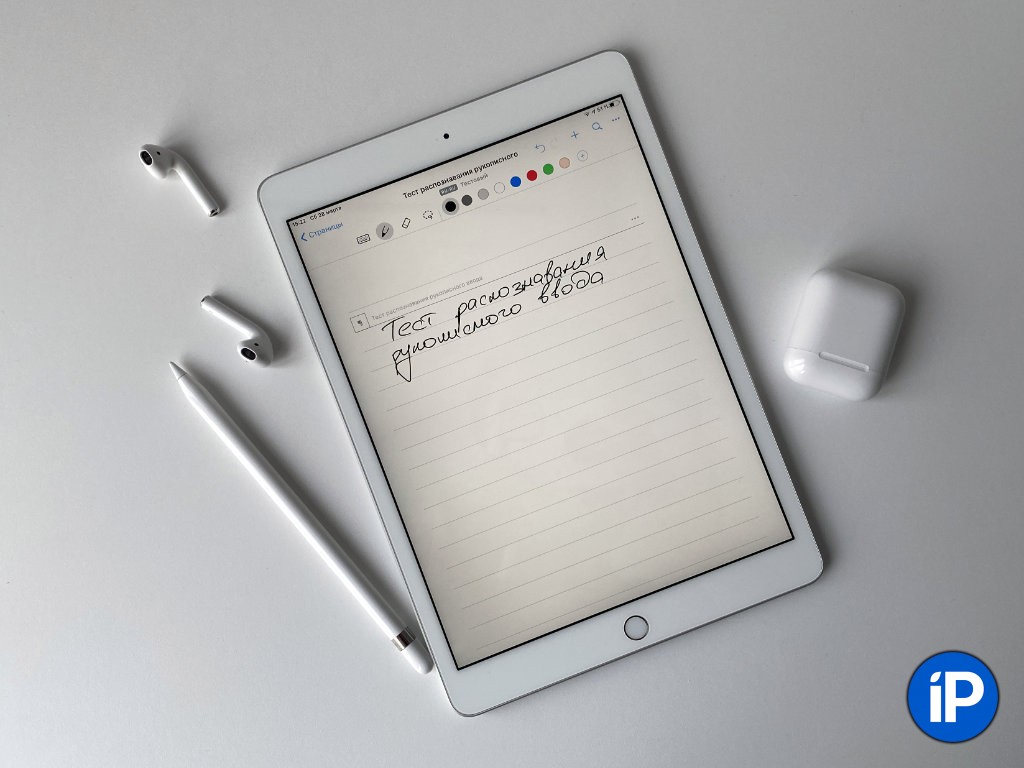
Да, если рукописный ввод нужно превратить в обычный печатный текст, для этого можно использовать одно из многочисленных дополнительных приложений. На фото выше неплохой вариант, программа Nebo. А ниже результат ее работы.

Лично я куда быстрее набиваю текст на идеальной клавиатуре «бабочка» из 2019 года, чем пишу от руки, но часто слова так получаются более глубокими и осмысленными.
Кстати, если писать достаточно небрежно, приложение перестанет распознавать рукописный ввод. Очень жаль, что у Apple пока нет для этого встроенных инструментов. С удовольствием бы переводил в обычный текст свои записи прямо из «Заметок».
Скачать приложение Nebo (бесплатно + покупки)
4. Можно создавать схемы для документов и делать пометки
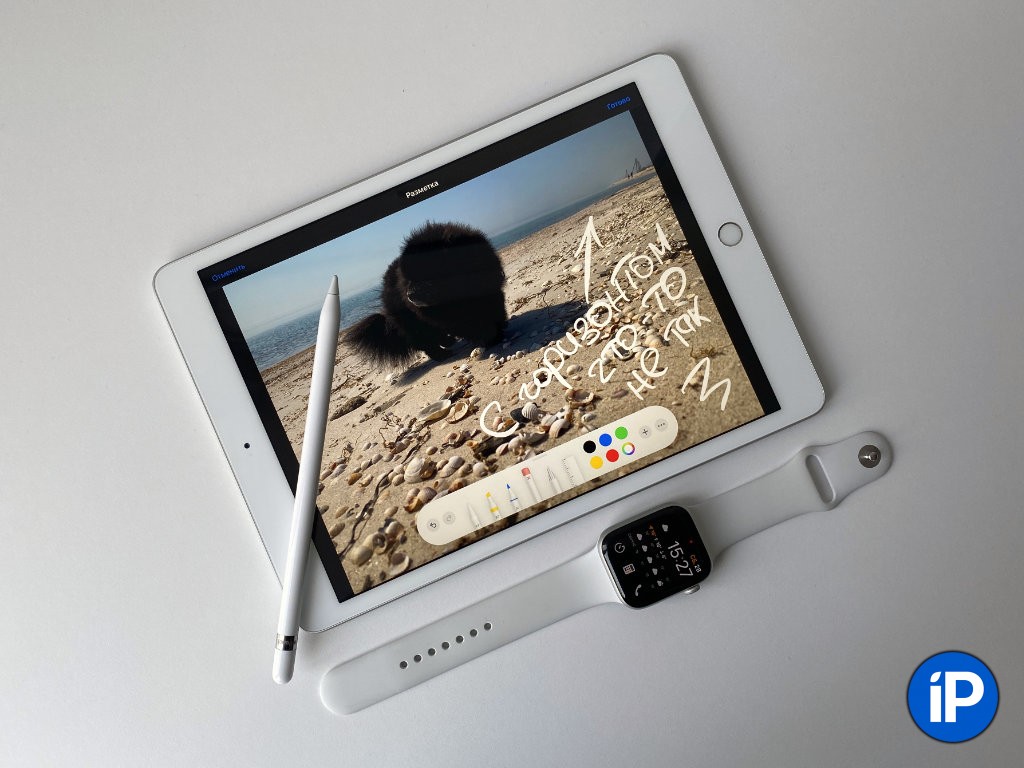
С помощью «Заметок» и других тематических приложений можно создавать схемы, с которые смогут дополнить не только статью в интернете, но и полноценный текстовый документ.
Если создали необходимую зарисовку в «Заметках», ее можно превратить в самую обычную картинку с помощью возможности «Сохранить изображение» из меню дополнительных действий».
Более того, во многих приложениях есть возможность «Добавить разметку», которая поможет сделать на фото и других данных любые необходимые пометки.
5. Apple Pencil также подойдет для пометок на скриншотах
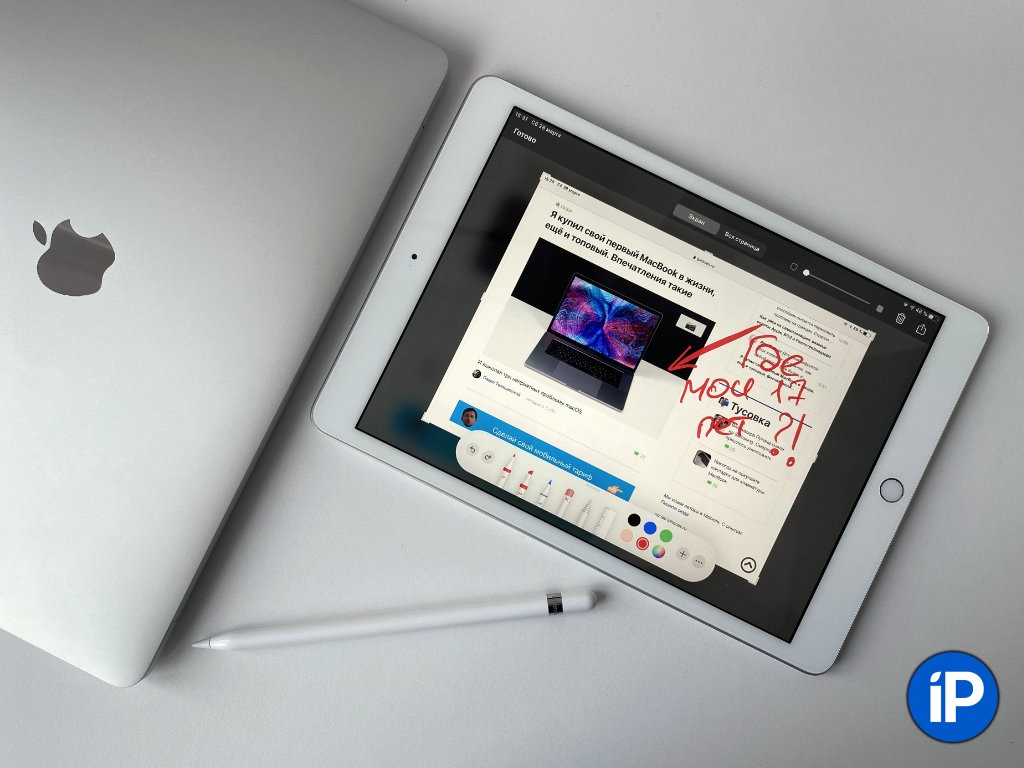
А еще здорово делать пометки на снимках экрана. Зажмите кнопки питания и «Домой», потом прикоснитесь к миниатюре скриншота, и тут же окажитесь в меню разметки. Здесь сможете дополнить его любым удобным образом и отправить кому угодно.
Снимки экрана — очень удобный рабочий инструмент. Представьте, что сотрудник прислал вам документ на проверку. Нет смысла доставать ноутбук из сумки. Можно просто сделать скриншот, и добавить необходимые пометки прямо на нем через iPad.
6. Со стилусом очень удобно выделять все важное в книгах
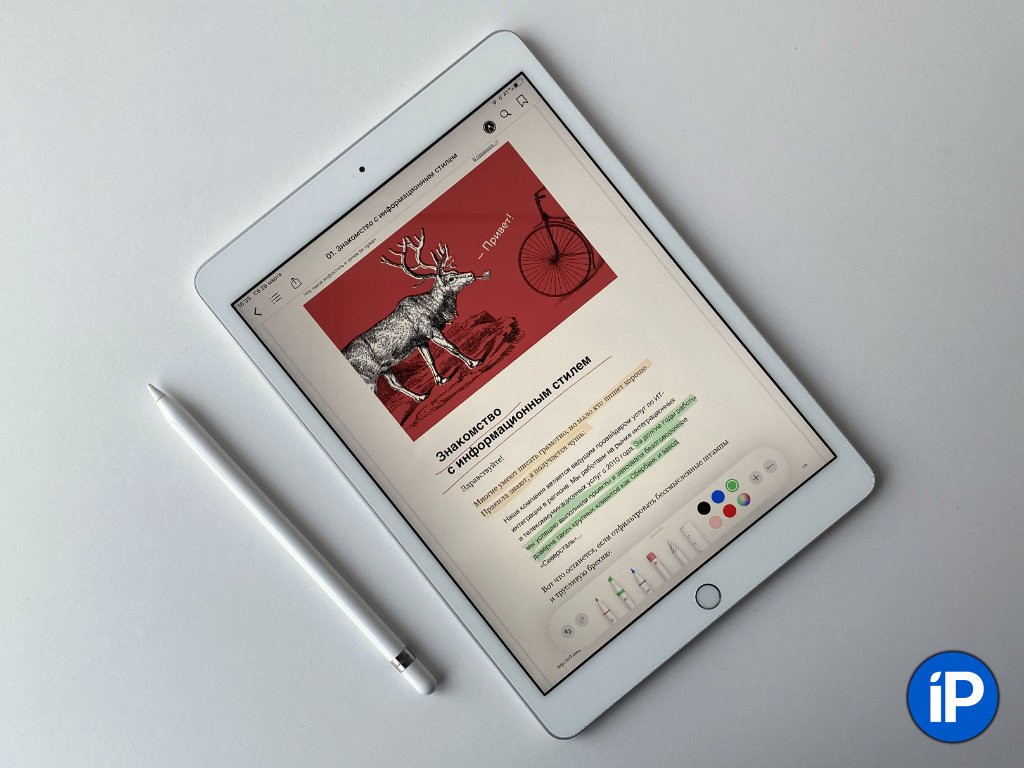
В конце концов, с помощью Apple Pencil максимально удобно добавлять пометки при изучении любых печатных материалов.
К примеру, я использую приложение «Книги» для взаимодействия с PDF, EPUB и другими подобными документами. С помощью него могу быстро выделить любую важную информацию в буквально пару касаний. Это удобно, когда не просто художественную литературу листаете, а читаете что-то реально важное.
7. С ним очень просто ретушировать и редактировать снимки
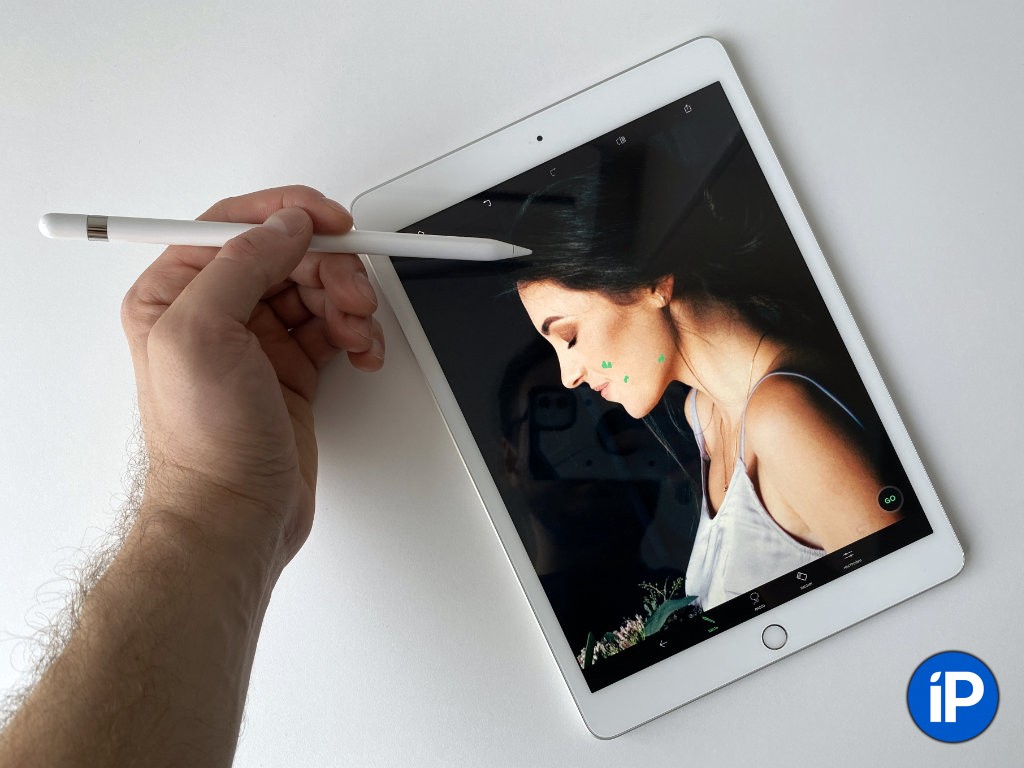
В последнее время я активно работают над наполнением «Фото iCloud». Вся свалка моих снимков находится в «Google Фото», я выбирают самое важное из нее и добавляю в системную галерею с разбивкой по конкретным альбомам: местам, событиям.
Так как все снимки синхронизируются между собой, редактировать их, если нужно, могу на любом устройстве. На iPad с помощью Apple Pencil и приложения TouchRetouch я убираю лишние детали. Это не панацея, но проблемные места на коже или бутылку в фонтане зарисовать получится максимально быстро.
На Mac это также достаточно просто сделать, но не так быстро и не так удобно, как с помощью Apple Pencil. Жаль, что фирменный стилус Apple нельзя использовать с MacBook.
8. Получится очень просто делать математические расчеты
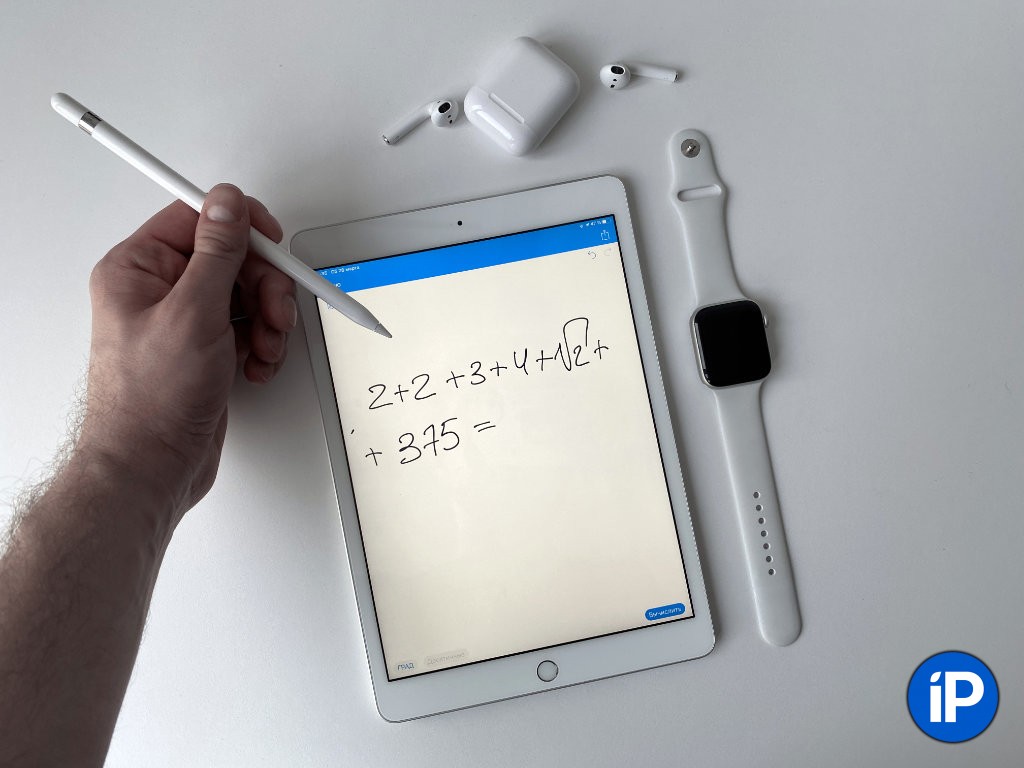
Впервые приложение MyScript Calculator я попробовал несколько лет тому назад, когда впервые взял в руки iPad. Оно предназначено для автоматического расчета любых математических выражений, написанных от руки.
Без Apple Pencil использовать его не так уж удобно — проще необходимый пример просто пальцем на калькуляторе набить. Но фирменный стилус Apple меняет ситуацию.
Кстати, приложение распознает рукописный ввод достаточно точно. На фотографии выше фото с примером, который я написал. Ниже показан результат вычислений.
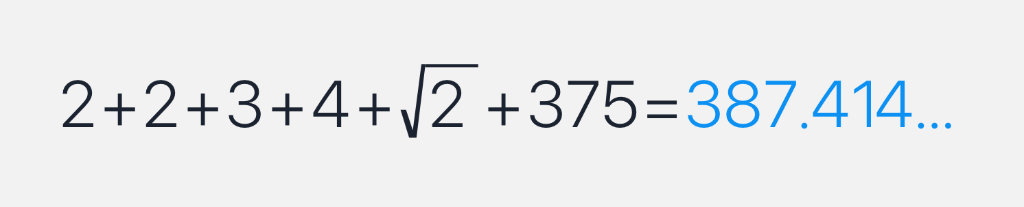
Единственное, нужно писать максимально горизонтально. Иначе программа будет путаться в том, что вы в нем начеркали.
9. Стилус нужен для полноценного использования Sidecar
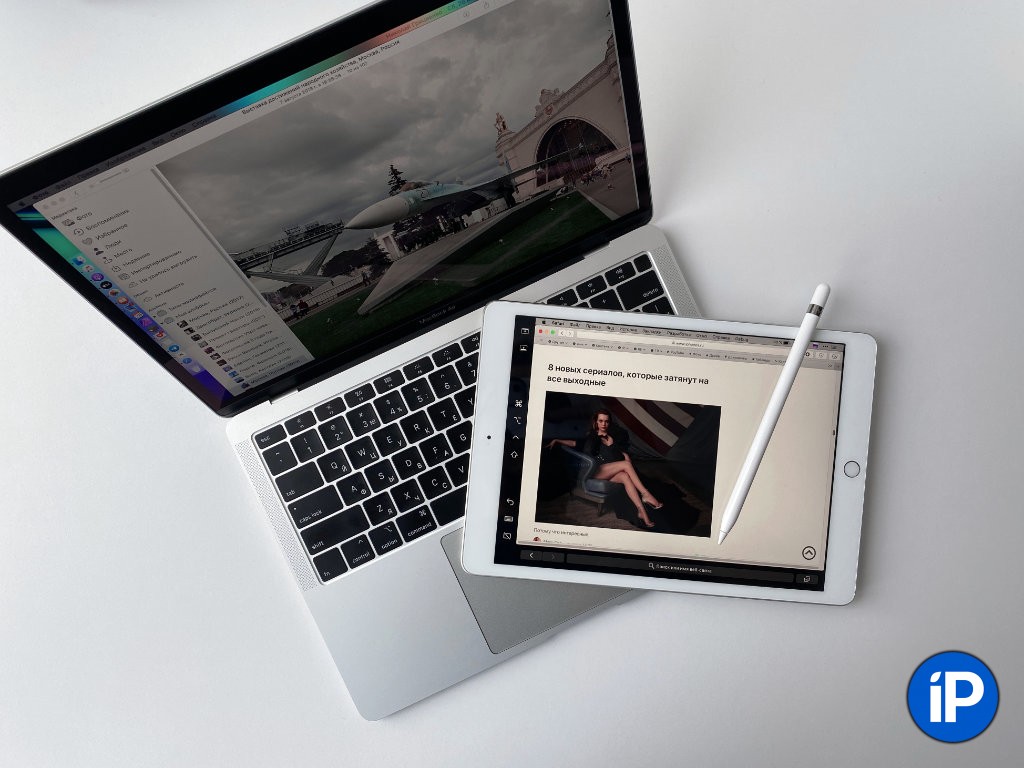
Функция Sidecar стала для меня настоящим открытием. Она превращает iPad в полноценный дополнительный монитор для Mac, который можно использовать хоть по кабелю, хоть без проводов.
В режиме Sidecar iPad не реагирует на нажатие пальцев. Все действия получится производить с помощью Mac. Но есть и исключения из этого правила: руководить курсором выйдет с помощью Apple Pencil.
С помощью этой фишки iPad получится превратить в графический планшет для Mac. К примеру, можно рисовать в полноценной версии Affinity Photo прямо с помощью фирменного стилуса Apple. Это настоящее открытие.
Но сценариев использования Sidecar, на самом деле, масса, и с Apple Pencil их еще больше становится.
10. Apple Pencil — крутой контроллер для топовых игрушек
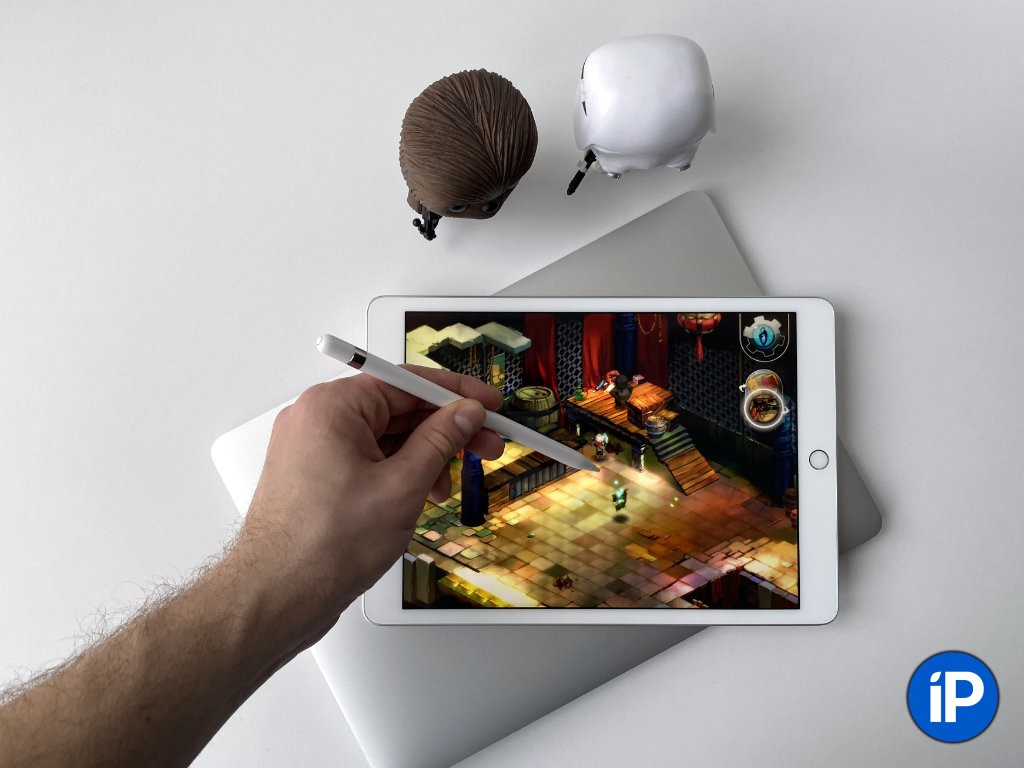
Куда же без игрушек! Apple Pencil реально круто использовать во многих играх. Он становится очень удобным манипулятором для РПГ, головоломок и даже аркад. Вот те, которые я прохожу на iPad с помощью стилуса сегодня:
▪︎ Bastion (бесплатно + покупки)
▪︎ Crashland (529 руб.)
▪︎ Mini Metro (75 руб.)
▪︎ Splitter Critters (229 руб.)
▪︎ INSIDE (бесплатно + покупки)
Жаль, что Red Reign из Apple Arcade, в которую я в последнее время прямо-таки влюбился, Apple Pencil уверенно игнорирует. Надеюсь, разработчики поправят это в ближайшее время — стилус там прямо просится.
Сколько стоит этот стилус сегодня:
Apple Pencil 1-го поколения – 7 990 руб.
Apple Pencil 2-го поколения – 11 490 руб.
В общем, покупкой фирменного стилуса Apple я более чем доволен. Жаль, что многие считают, что эта штука нужна только для рисования. Отнюдь. Это универсальный манипулятор для iPad, который чуть ли не должен входить в комплект его поставки.