можно ли с iphone перенести данные на samsung
Как перенести с Айфона данные на Самсунг? Сейчас расскажу
Приветствую вас, постоянные читатели моего блога и подписчики на него! Покупка нового смартфона для каждого пользователя сопровождается необходимостью перенести информацию с одного устройства на другое. У пользователей, которые меняют мобильные телефоны, но остаются с тем же брендом или на операционной системе Андроид, особых проблем это не вызывает. Но бывшие владельцы Iphone, которые решили начать пользоваться Samsung, могут столкнуться с тем, что синхронизация данных не самое простое занятие из-за разных операционных систем. Как перенести данные с Айфона на Самсунг читайте в сегодняшней статье.
Перенос через облако
Многие владельцы старых моделей iPhone решив обновить гаджет приходят к решению купить новинку из линейки Samsung Galaxy A – A50 и выше имеют доступные ценники и весьма интересные параметры, что сделало эти модели очень популярными с момента выхода. 
Для тех, кто думает, как перекинуть контакты максимально быстро и без лишних сложностей, ответ – воспользоваться облаком iCloud и приложением Smart Switch (но по-хорошему лучше соединить наши 2 устройства кабелем, а не пользоваться wi-fi переносом).
Утилита Smart Switch позволяет выполнить переход не только с iOS на Android, но между двумя аппаратами на Android.
Синхронизация через ПК
Dr. fone – это удобная и нетребовательная утилита. Она нравится пользователям за простоту использования, понятный интерфейс даже с учетом отсутствия русского языка, но самый главный плюс – можно передать не только контакты, смс и информацию о звонках, но и медиа контент. 
Как перенести данные из приложений
Переход с одного смартфона на другой – это не только необходимость скопировать контакты и звонки, но в некоторых случаях крайне важно сохранить сообщения в мессенджерах. Для некоторых просто важна переписка, а другим людям она нужна по работе. Предложенные выше методы не сохраняют сообщения из Ватсап, вайбер и подобных им приложений, но такая функция есть внутри самого приложения.
Фактически, чтобы получить данные ватсап на новом устройстве достаточно войти в свой аккаунт на другом. Утилита сама предложит восстановить все данные, включая звонки, сообщения, медиа и голосовые сообщения. Но здесь важно учесть, что информация сохранится только в том случае, если предварительно было выполнена синхронизация на старом устройстве.
Чтобы сделать резервную копию чатов необходимо войти в приложение, открыть его настройки (три вертикальные точки в правом верхнем углу), войти в подкаталог «чаты» — «резервная копия чатов» — здесь вы можете увидеть, когда была выполнена последняя синхронизация, принудительно ее повторить, а также пролистайте страничку вниз и активируйте загрузку видео в резервную копию – в противном случае на новом девайсе оно не появится. Если у вас нет подключения к вай фай, то следует указать этот момент – по умолчанию синхронизация не выполняется через мобильную сеть и ее нужно включить принудительно.
 Если вы успели войти в аккаунт, не восстановив данные со старого устройства, то войдите в настройки, откройте меню «чаты» — «история чатов» — «экспорт чата» — здесь вы можете указать те контакты переписки, с которыми вам нужна или же восстановить все.
На этом все. Подписывайтесь и делитесь данной статьей в соц сетях и мессенджерах, дабы помочь и другим людям разобраться в данной теме (снизу «кнопочки»).
Спасибо за внимание! До новых встреч. С уважением, Ростислав Кузьмин.
Как перенести данные с «Айфона» на «Самсунг»: инструкция, советы
Как перенести данные с «Айфона» на «Самсунг». Такая процедура, на самом деле, гораздо сложнее, чем процесс перебрасывания материала с «Андроида» на «яблочное» устройство. Особенно это заметно, когда копируются приложения. Ведь в основном многие утилиты, которые есть на «Айфоне», отсутствуют на «Самсунге». Но остальные файлы, вроде сообщений, контактов, музыки, фотографий, заметок, можно перекинуть очень простым способом, причем пользователь потратит на процедуру минимум своего времени.
Как перенести данные с «Айфона» на «Самсунг» при помощи Google Drive?
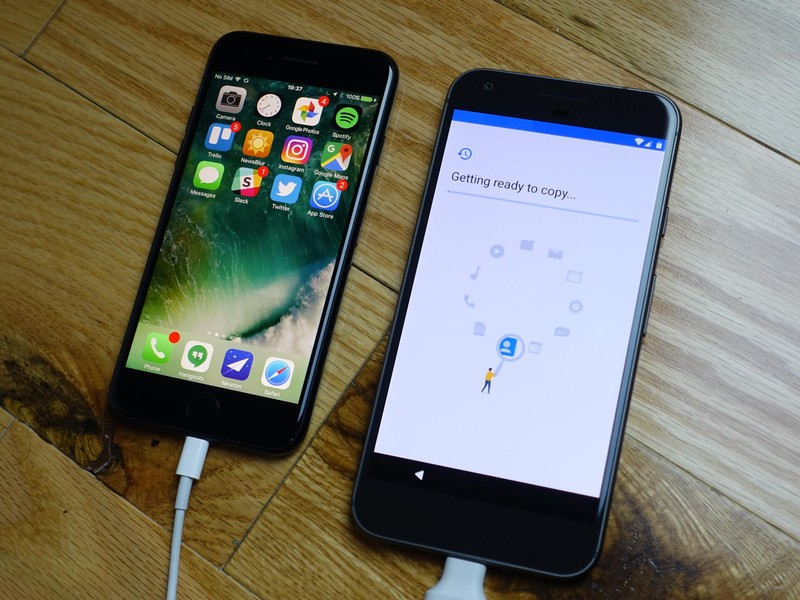
Такой вариант подходит для всех владельцев системы Android. Он является базовым и максимально удобным для пользователя, поэтому есть смысл рассмотреть его подробней. Ведь немногие люди знают о переносе данных с «Айфона» на «Самсунг» при помощи Goodle Drive.
Подобное приложение находится в общем доступе для каждого пользователя и яблочной продукцией, и, собственно, Samsung. Здесь подробно будут показаны методы по переносу фотографий, календаря, контактов. Принцип основывается на том, что все сведения копируются в облако Google, а затем уже перетаскиваются на само устройство с системой Android.
Принцип действия
Процедура переноса данных с iPhone на Samsung базируется на нескольких достаточно простых шагах:
Вот, как перенести данные с «Айфона» на «Самсунг» при помощи простой утилиты. Затем действия пользователя оканчиваются на том, что он через свой «Самсунг» заходит в облако. При этом учетная запись должна быть одной и той же. После уже можно скопировать на телефон все свои файлы. После завершения синхронизации документы будут уже доступны на «Андроиде». Если подобный способ кажется не до конца эффективным, и пользователь желает получить на другом гаджете и свою музыку, то необходимо переходить к следующему методу переноса.
Samsung Smart Switch
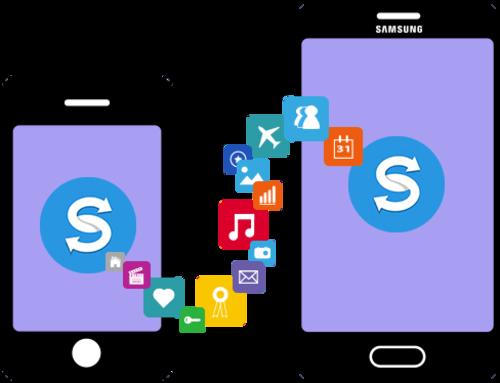
Подобная утилита доступна почти каждому владельцу «Самсунга». Она очень эффективна в случае, если важно с «Айфона» перенести информацию на «Самсунг» полностью. Здесь можно скопировать не только сообщения или календарь, но и музыку, и даже заметки. Приложение позволяет выполнять подобную процедуру не только при наличии «Айфона», но и других моделей телефонов.
Основные шаги при переносе при помощи Smart Switch
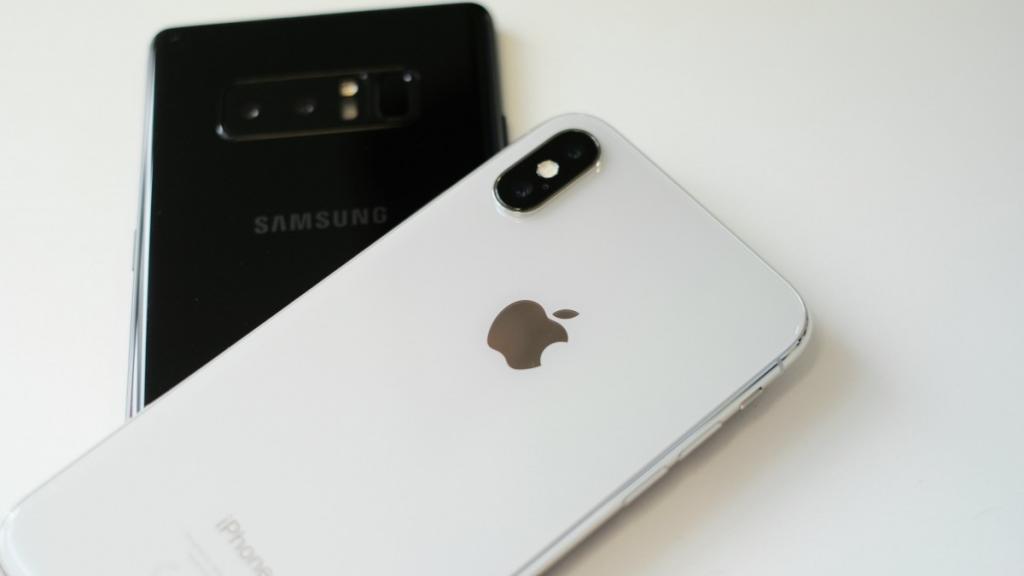
Все современные модели телефонов, то есть которые поддерживают новейшую систему «Андроид», могут быть использованы для подобной операции. Этапы действий пользователя включают в себя:
Процесс происходит быстро, а также в итоге пользователь получает доступ почти ко всем своим данным, которые были на «Айфоне».
Дополнительная информация
Часто пользователи, сталкиваясь с проблемой того, как перенести данные с «Айфона» на «Самсунг», начинают нервничать по поводу утери подписки (платной) на Apple Music. Но важно то, что переносить его нет особого смысла. Гораздо проще заново скачать утилиту в Play Market. По завершению загрузки пользователь увидит, что подписка все еще активна.
Другие альтернативы
Необязательно использовать Google Drive, если нет желания. Когда нужно скопировать не все файлы, то каждый может применить любое облачное хранилище, которое доступно и для «Айфона», и для «Самсунга». Например, OneDrive, DropBox и прочие.
Как перенести данные с iPhone на Samsung
Старый пользователь iPhone, он испытывает затруднения при переходе на новый телефон Android. Вы можете отказаться от высокопроизводительного устройства Android, такого как Samsung Galaxy S21 / S21 Plus / S21 ultra, если вы не знаете, как безопасно перенести все данные со старого устройства iOS на новый телефон Samsung. Поскольку мы профессиональная команда по передаче телефонных данных, мы собираем все эффективные решения в этой статье для вашей справки. Пожалуйста, ознакомьтесь как перенести данные с iPhone на Samsung Galaxy S21 / S21 Plus / S21 ultra без потери данных.
Метод 1: перенос данных с iPhone на Samsung Galaxy S21 (Ultra) через Samsung Smart Switch
Пользователи Samsung могут получить бесплатную помощь от компании Samsung при переходе на новый Samsung. А когда вы приобретете новый телефон Samsung, вы найдете эксклюзивный USB-разъем для переключения данных через Smart Switch. Если вы хотите передавать данные через Wi-Fi, он также работает.
Примечания: На самом деле Samsung Smart Switch передает только данные iPhone, хранящиеся в хранилище iCloud. Со стороны Apple существует множество ограничений. Если вам нужно перенести больше данных непосредственно с iPhone на Samsung Galaxy S21, вам понадобится профессиональная помощь из частей 2 и 3 этой статьи.
Метод 2: напрямую синхронизировать все данные iPhone с Samsung Galaxy S21 (Ultra)
Если вам нужно напрямую перенести данные с iPhone на Samsung Galaxy S21, конечно, потребуется профессиональный инструмент. Syncios Data Transfer специально разработан для резервного копирования, восстановления и передачи данных телефонов iOS или Android.
Метод 3: перенос данных из iTunes или iCloud на Samsung Galaxy S21 (Ultra)
Когда вам нужно восстановить резервную копию iTunes или загрузить данные iCloud на устройство Android, вы не можете выполнить передачу напрямую из-за политики Apple. Но если у вас есть Syncios Data Transfer, вы можете просто восстановить данные из iTunes и iCloud на устройство iOS или Android.
Метод 4: перенос данных iPhone на Samsung Galaxy S21 (Ultra) с подробным предварительным просмотром
На самом деле, если вы хотите регулярно управлять, создавать резервные копии и восстанавливать данные телефона, вам следует попробовать другой инструмент Syncios, Syncios Mobile Manager. Он отличается от инструмента Syncios Phone Transfer. Он направлен на обеспечение полного управления устройствами iOS и Android.
Метод 5: резервное копирование iPhone в один клик и восстановление на Samsung Galaxy S21 (Ultra)
Если вам нужно переместить все содержимое с iPhone на Samsung Galaxy S21, вы также можете использовать Syncios Mobile Manager. Эта программа позволяет легко управлять всеми мобильными файлами на компьютере. Между тем, он предоставляет больше удобных инструментов, включая инструменты возврата одним щелчком и восстановления.
Видео: Как перенести данные с iPhone на Samsung
Переносим данные на смартфон Samsung с iPhone или Android-смартфона
Постоянно сталкиваюсь с вопросом о том, как можно безболезненно перейти с iPhone на смартфон от Samsung, какие данные будут потеряны и можно ли что-то с этим сделать. Вопрос можно поставить шире, а именно — как переехать с любого смартфона на устройство от Samsung и как правильно перенести данные. Особенно это стало актуальным с выходом смартфонов с гибкими экранами, в этом поколении как Galaxy Z Fold3, так и Z Flip3 пользуются особой любовью владельцев iPhone, так как дают ту самую имиджевую составляющую, которой в привычных моделях не так много.
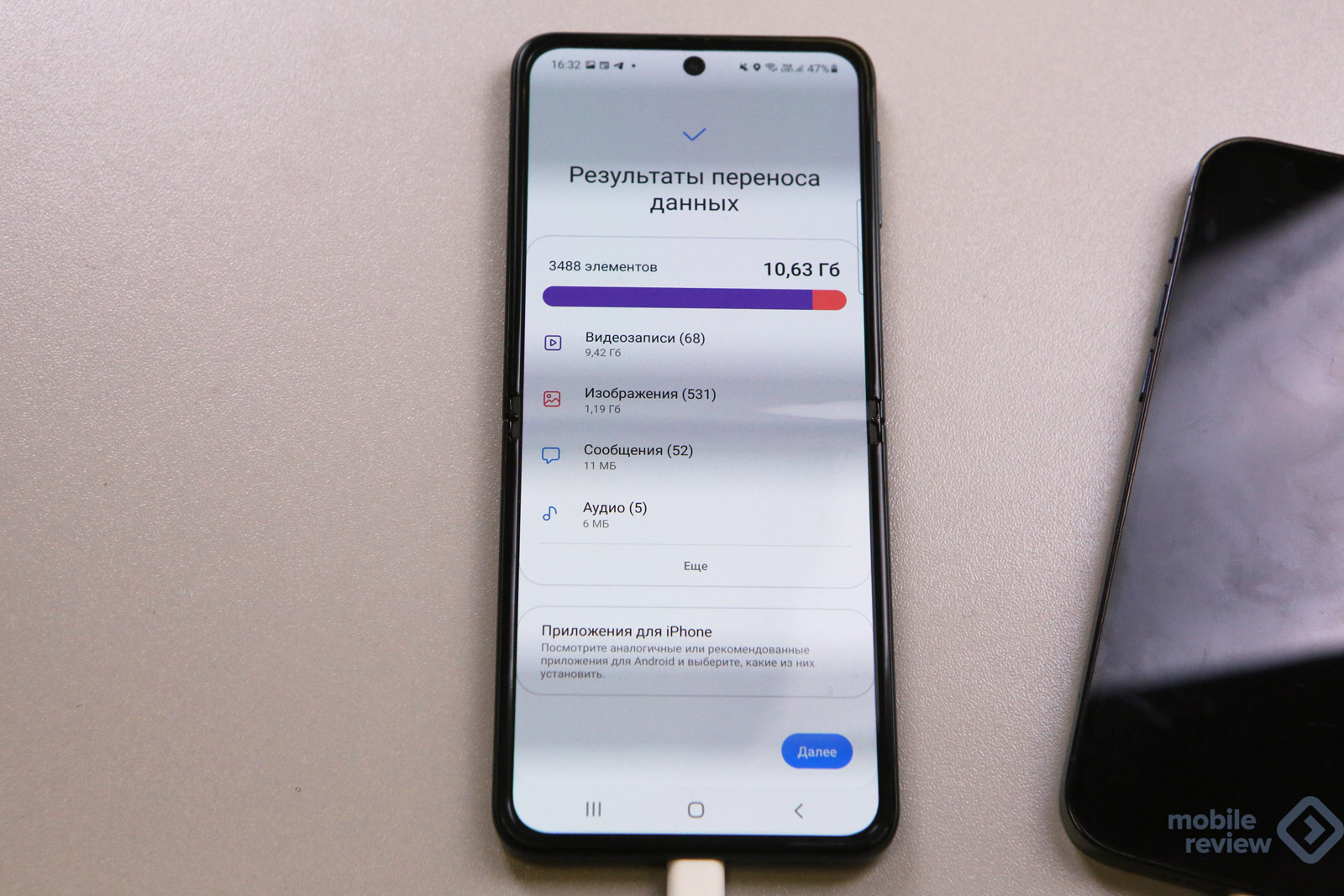
Удивляет меня в этой ситуации то, что изначально в Samsung позаботились о подобном переезде и приложили для этого все усилия, например, в предыдущих поколениях смартфонов в комплекте зачастую был специальный переходник USB Type C на USB, чтобы вы могли напрямую к Galaxy подключить тот же iPhone, используя кабель Lightning.
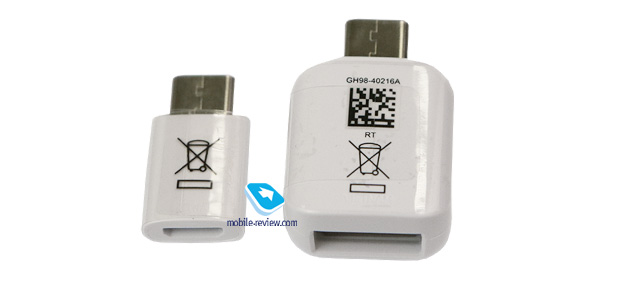
Сегодня надобность в таком переходнике исчезла, так как комплектный для iPhone кабель имеет разъем USB Type C и его можно подключить к Galaxy напрямую.
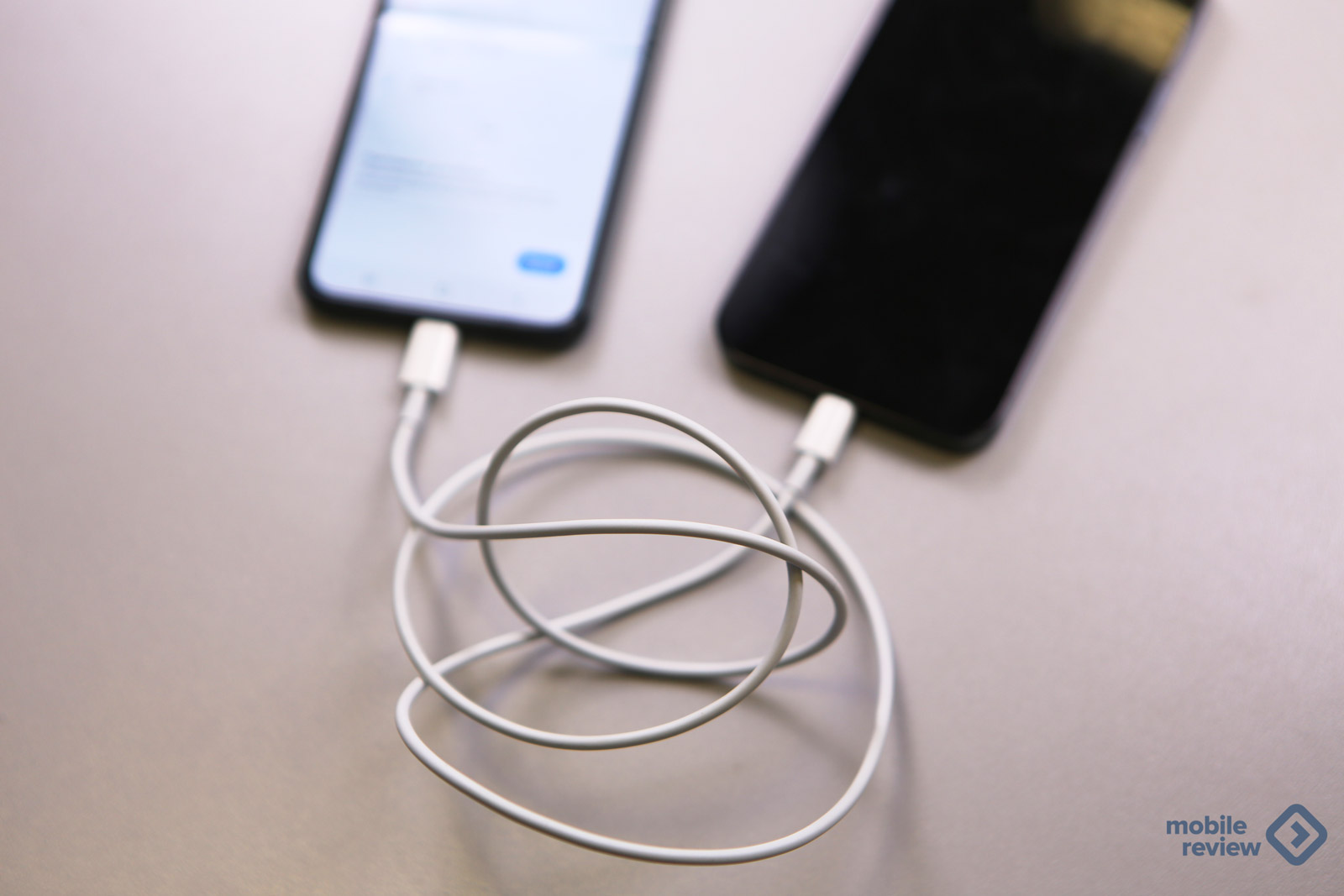
Как люди обычно переезжают с iPhone на Galaxy? Ставят руками приложения, которыми пользуются, зачастую последние подтягивают все данные из облака. Например, никаких проблем с тем же Telegram нет, все ваши данные могут быть получены на новом аппарате, включая картинки. Но тот же WhatsApp не позволяет переносить чаты и медиафайлы между двумя системами, синхронизировать данные не выйдет (да, это странно, но это выглядит именно так). Поэтому нужна программа, которая позволит вам безболезненно перенести все необходимое, включая WhatsApp и все данные из этого мессенджера.
Реальность и перспективы рынка IT‑профессий
Какие профессии наиболее популярны и высокооплачиваемы?
Субботний кофе №178
Налейте чашку ароматного субботнего кофе и познакомьтесь с новостями недели. realme привезла к нам свой ноутбук, Стив Возняк раскритиковал iPhone 13, LG скоро начнет продажи новой маски, а я неделю походил с AirPods 3-го поколения.
Тест Infiniti QX50. Самый популярный Infiniti
Новый кроссовер Infiniti QX50 появившийся в 2018 году и ставший наследником модели EX, позднее переименованный в QX50, стал бестселлером марки на Российском рынке. Давайте посмотрим, за что же его так полюбили наши соотечественники.
Обзор Oukitel WP10 – можно даже сварить в кипятке
Самый продвинутый телефон компании: максимальная степень защиты для смартфонов IP69, военный стандарт MIL‑STD‑810G, огромный аккумулятор и поддержка сетей 5G…
Приложение Samsung Smart Switch Mobile существует много лет, оно удобно для миграции с iPhone или любого Android-смартфона на Galaxy. Вам нужно установить приложение на свой Galaxy, а вот на iPhone ничего ставить не нужно, приложение с Samsung получит доступ к вашим данным само.
Для iPhone самый простой путь — это скопировать все данные из iCloud, достаточно указать свой логин и пароль, а приложение все остальное сделает за вас. Путь простой, но, возможно, не самый быстрый, если у вас большое количество данных в облаке.
Перед переносом данных стоит зарядить каждое устройство, чтобы оно не подвело вас в самый ответственный момент. В каждом аппарате вы выбираете, какую роль он будет играть (принимать или отдавать данные). Берем мой Galaxy Z Flip3 и выбираем, что он принимает данные, следуем инструкциям на экране. Все настолько просто, что справится с этим и ребенок. Если вы выбираете iPhone, то при подключении по кабелю обязательно нужно отметить “Доверять этому устройству”, такое окошко появится на экране.
В зависимости от объема данных, которые хранятся в вашем старом смартфоне, перенос может занять от нескольких минут до часа. Если вы хотите перенести данные из WhatsApp, все ваши диалоги, то обязательно укажите это в настройках.
В последующем вернуться к этому пункту не получится. На каждом устройстве необходимо обновить WhatsApp до последней версии и сделать это еще до того, как вы запустите перенос данных, думаю, это не составит труда.
Напомню, что в WhatsApp вам понадобится использование одного и того же номера на обоих устройствах, то есть ваша SIM-карта из старого аппарата переезжает в новый. Где она будет находиться в момент переноса, не играет роли, но настроить на новом аппарате WhatsApp нужно до того, как вы начнете переносить данные. Вам предложат прочитать QR-код с экрана старого аппарата, и затем все чаты будут перенесены. Из минусов отмечу, что в галерее появляются все медиа из мессенджера, они смешиваются с вашими снимками, если таковые уже есть на новом аппарате. Но это мелочь по сравнению с тем, что не нужно танцевать с бубном для переноса чатов, как это было когда-то.
При переходе с Android-смартфона никаких трудностей нет вовсе, все работает как часы. Отмечу, что вы можете переносить не все данные, вольны выбирать, что вам нужно. При переходе с iOS вам также попытаются подобрать те же приложения или покажут их аналоги. Основной вопрос пользователей iOS — это привычка к приложениям, которыми они пользовались на iPhone. Например, Apple Music есть и на Android, поэтому весь перенос заключается исключительно в том, чтобы ввести свой логин и пароль, получить доступ ко всем плейлистам и своей подписке. Но перенести данные звонков FaceTime по понятным причинам не выйдет, так как это мессенджер, существующий только на iOS.
Многие пользуются облаками, чтобы хранить свои данные, поэтому часто в них уже содержатся все фотографии и видео. У меня для этих целей служит Google Photos, где есть пара ТБ места, и при переносе фотографий я обычно этот пункт пропускаю. Приложение есть в памяти Galaxy по умолчанию, так что достаточно войти в него, чтобы увидеть все свои файлы, что сохранены в облаке.
Другой интересный момент, что Samsung Smart Switch можно установить на компьютер, приложение без приставки Mobile. С его помощью вы можете создавать полноценные архивы своего смартфона и затем устанавливать их полностью или частично на новый аппарат (как вариант, это может быть просто архив смартфона). Приложение удобно тем, что позволяет быстро создать архив на компьютере, что дает дополнительную страховку от потери данных на устройстве, периодически такие архивы стоит создавать.
Вспоминая, как все было устроено еще совсем недавно, когда вам было нужно руками ставить каждое приложение, отправлять свои документы и медиа тем или иным способом, сейчас все стало совсем иначе — подключились к старому аппарату и просто перенесли данные. Уровень претензий к тому же Smart Switch Mobile примерно следующий — не переносит обои экрана! И это показывает, насколько мы избаловались тем, что хотим получить полную копию iPhone на смартфоне Galaxy. Любопытный момент заключается в том, что в OneUI у нас есть разные настройки рабочего стола, управления клавиатурой, и при переносе с iPhone включается стиль, который напоминает iOS. То есть создается среда, максимально похожая на ту, в которой жил человек до перехода. И многие люди искренне верят, что это единственная возможность управления смартфоном, хотя это, конечно же, совсем не так.
Хотел в небольшом тексте напомнить о том, что переезд на Galaxy — дело не такое уж сложное, тем более что этот вопрос все чаще задают те, кто прожил долгие годы на iPhone и мигрирует оттуда. Надеюсь, что ваш переезд будет удачным во всех смыслах!
Настраиваем Android-смартфон на максимальное время работы
Как правильно настроить смартфон, чтобы он работал долго от каждой зарядки. Простые советы по работе с батареей и приложениями…
Как с iPhone перенести контакты на Samsung: 3 рабочих метода
Всем привет! Конкурирующие операционные системы iOS и Android полны сходств и различий, рождающих и разгоряченные споры на тематических форумах, и проблемы технического характера. Нет обходится без сложностей даже перенос конфиденциальной информации с iPhone на Samsung.
Часто пользователям приходится прибегать к костылям и нестандартным сценариям действий с единственной целью – разобраться в том, как перенести данные с айфона на Самсунг, сэкономив время и не растеряв по пути контакты, заметки и мероприятия из календаря. Искать решение придется на наглядных примерах, описанных ниже.
Перенос контента и данных через Smart Switch
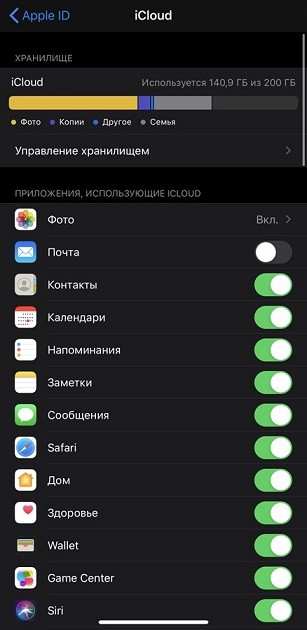
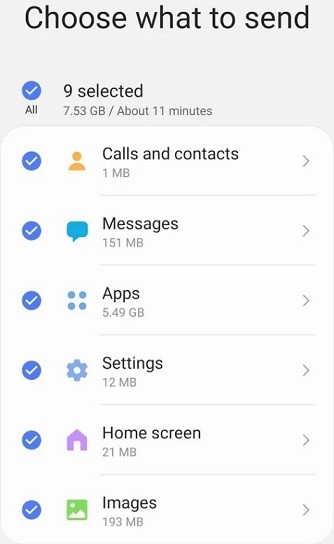
Официальный способ перехода с мобильной техники Apple на смартфоны и планшеты от Samsung связан с софтверным инструментом Smart Switch, способным в полуавтоматическом режиме вытянуть данные из iCloud и «перебросить» на внутреннюю и внешнюю память смартфонов и планшетов от Samsung. Весь порядок действий выглядит следующим образом:
Обмен данными через Dr.Fone
Неофициальное программное обеспечение с переносом информации между iOS и Android справляется не хуже «оригинального». Софтверный инструмент «Dr.Fone» поможет и с организацией резервных копий, и с бэкапом переписок из социальных сетей и мессенджеров, и даже с безвозвратной очисткой – накопившейся на внутренней или внешней памяти ненужной информации.
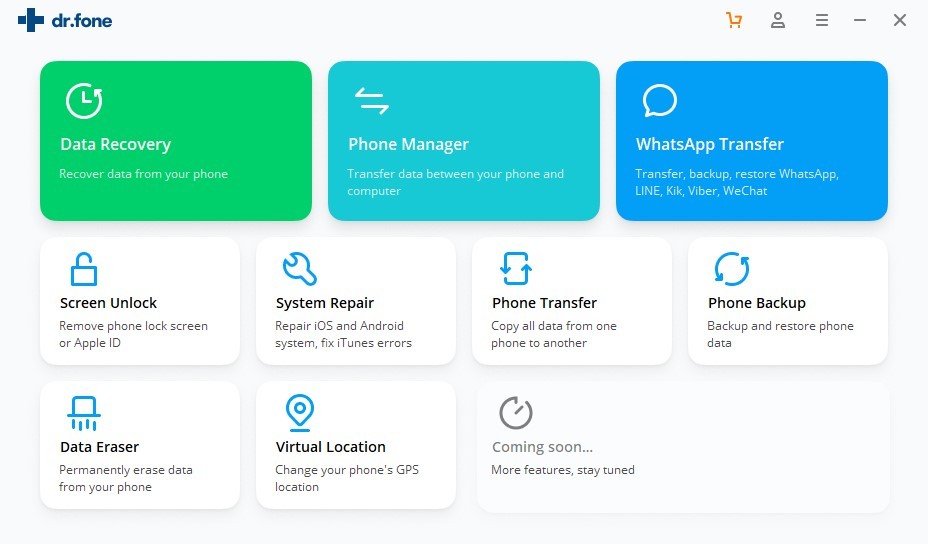
Не возникнет сложностей и с полноценным «трансфером» – «Dr.Fone» переносит все данные сразу, начиная с заметок и настроек будильника, и заканчивая историей в Safari, Google Chrome, и даже рингтонами.
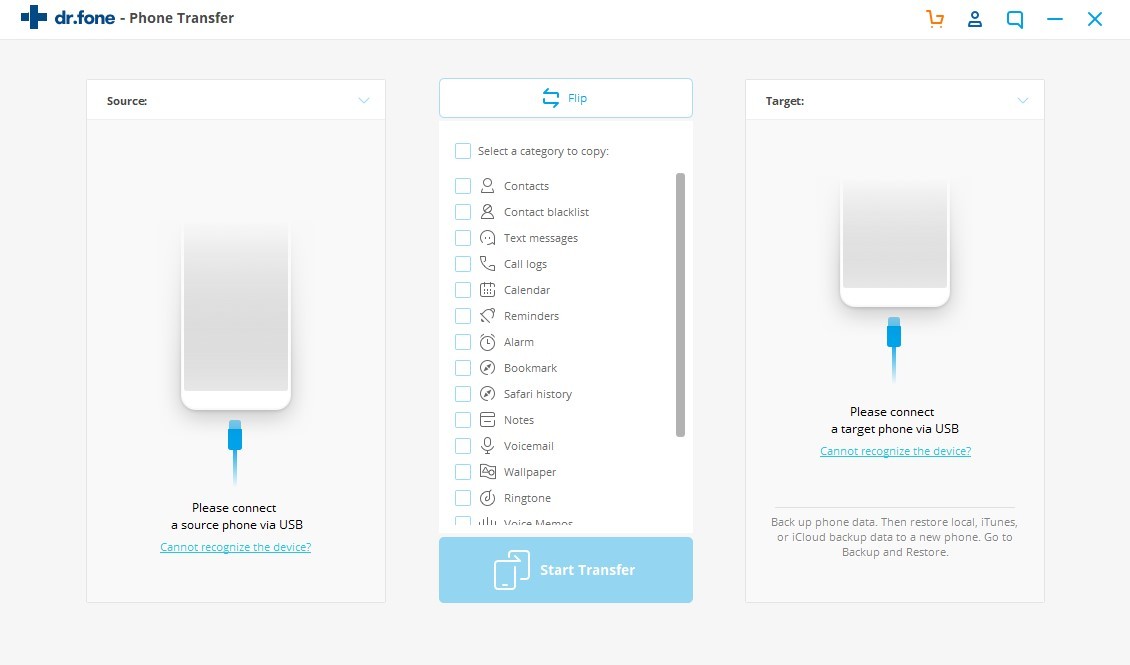
Миграция начинается в разделе «Phone Transfer» – где справа и слева появятся «препарируемая» мобильная техника, а по центру – тип файлов и разделы с информацией для переноса.
ПРИМЕЧАНИЕ! Перевод интерфейса на русский язык до сих пор не появился, но у разработчиков необходимое нововведение уже находится в ближайших планах.
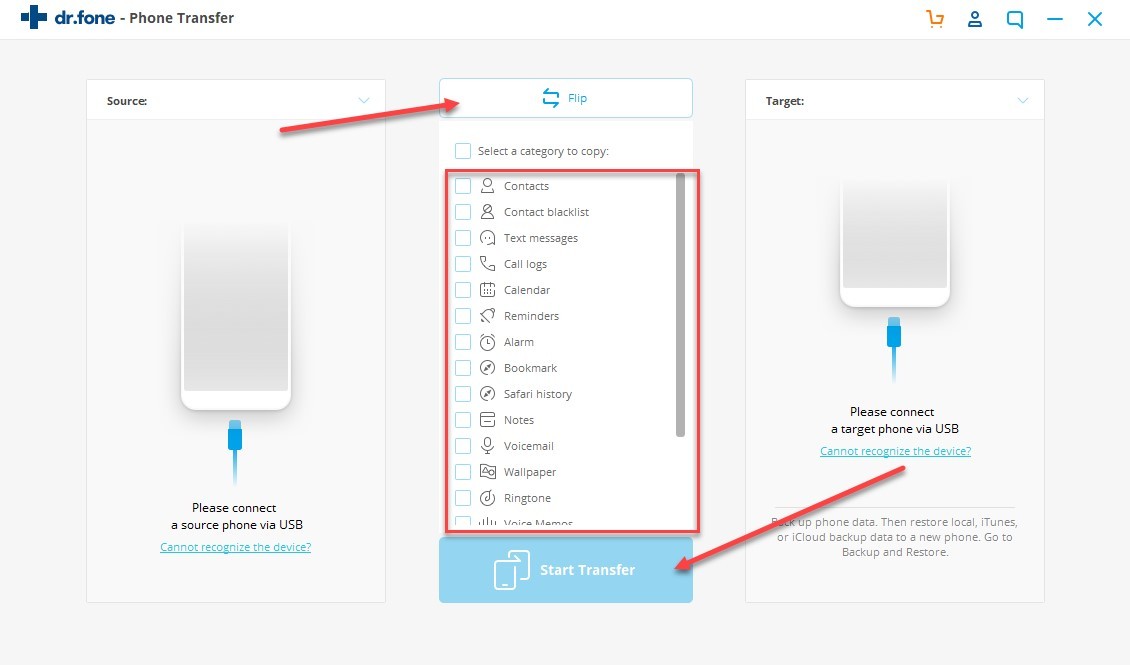
Как действовать дальше – подсказывают наглядные изображения. Сначала смартфоны на iOS и Android придется подключить к компьютеру с помощью USB-кабеля, затем – расставить галочки, а в конце – нажать на кнопку «Start Transfer».
Важно! Если «носитель» (и по совместительству источник файлов) находится не с той стороны, сверху предусмотрена кнопка «Flip» – вручную подбирать USB-интерфейсы в правильной последовательности не нужно.
Сколько времени займет процедура переноса – сложно даже рассчитать. Отталкиваться придется от количества занятого места и скорости передачи данных.
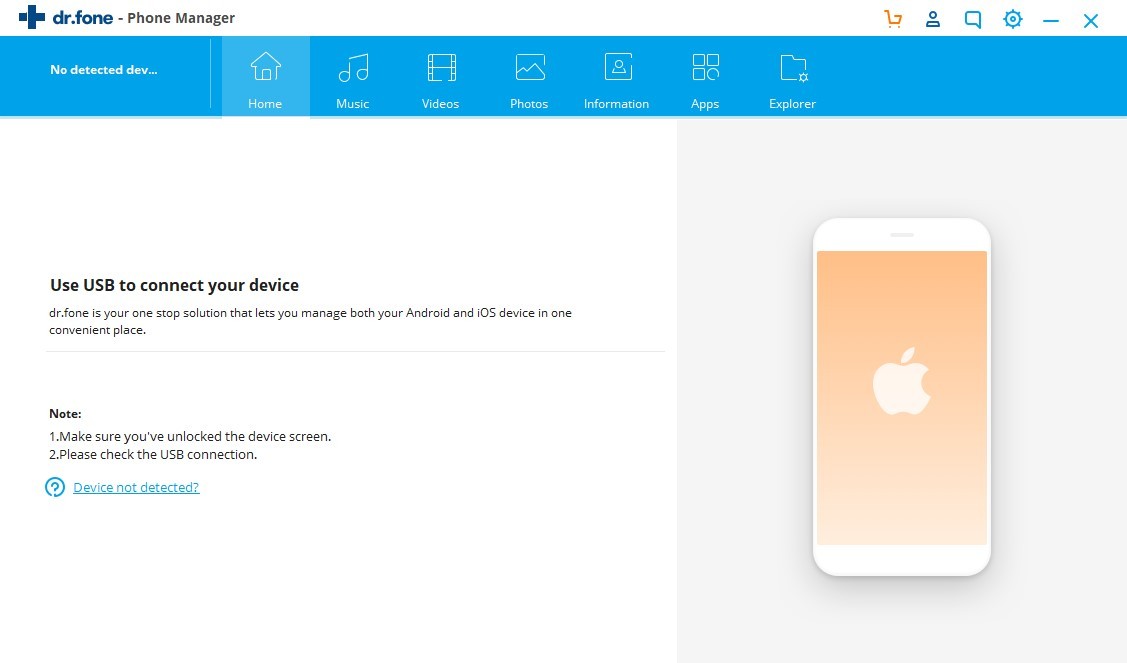
Кроме «Phone Transfer» в «Dr.Fone» предусмотрен и пункт «Phone Manager» – там появляется дополнительный посредник (компьютер). С iPhone сначала снимается резервная копия, которая переносятся на жесткий диск, а уже оттуда переносится на мобильную технику от Samsung. «Усложненный» вариант действий пригодится в тех случаях, когда слотов USB недостаточно или захотелось перестраховаться.
Не с «чистого листа»: перенос контактов, сохранений и параметров ПО
Кроме комплексного перехода с iOS на Android, нельзя не рассказать и о частичной передаче, накопившейся на iPhone или iPad информации. Скопировать разработчики из Apple разрешают многое, вплоть до заметок:
Перенос контактов
Привычный до появления Smart Switch метод переноса записей из «Адресной книги» начинается на официальном сайте файлового хранилища iCloud. После авторизации появится стандартное меню с кнопками, откуда придется перейти к пункту «Контакты».
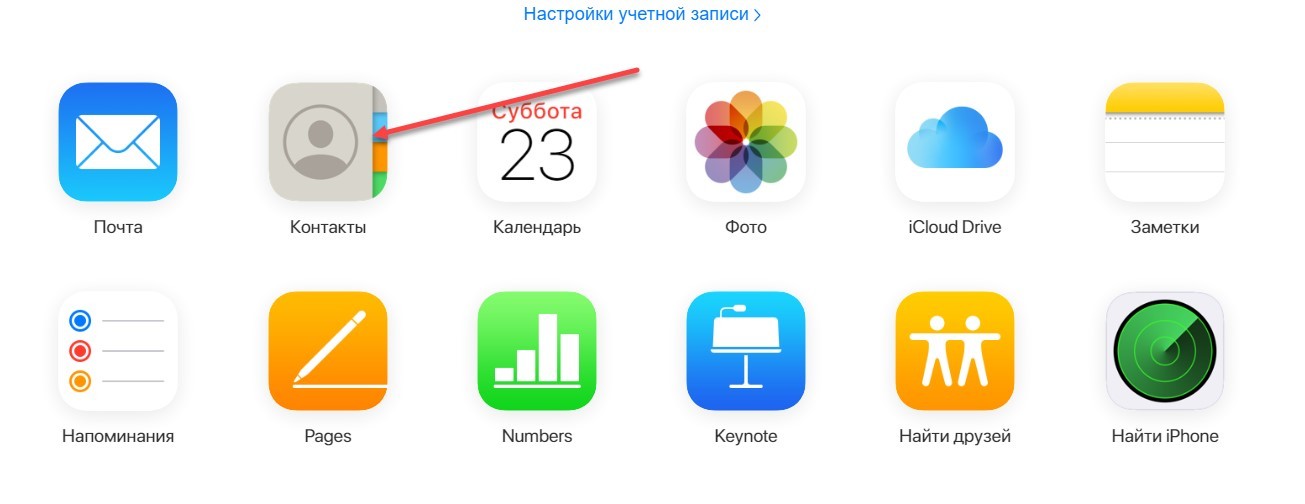
Справа – сразу появится список телефонных номеров, а слева внизу – шестеренка, разрешающая вызвать контекстное меню с параметрами.
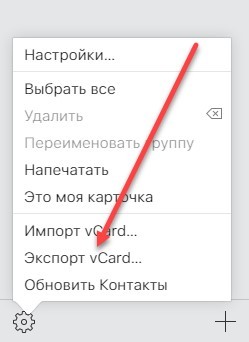
Далее – выбор «Экспорта vCard» и сохранение выданного через iCloud файла на компьютере.
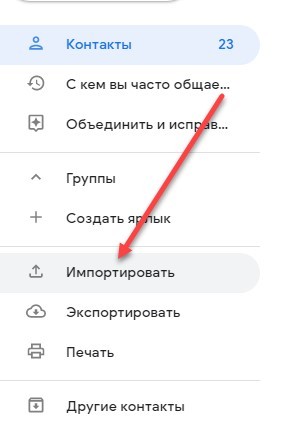
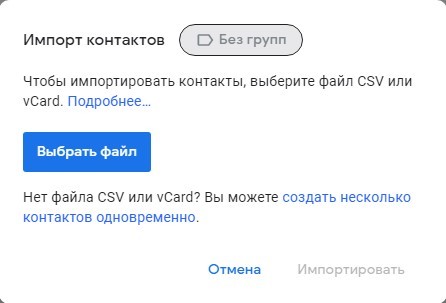
После предварительной подготовки остается открыть сервис «Google Contacts» и слева нажать на кнопку «Импортировать». В качестве источника телефонных номеров принимаются файлы с расширением CSV или vCard.
Процедура в среднем занимает от 5 до 10 минут. Проблемы могут возникнуть лишь с авторизацией на сайте iCloud, ведь там придется вводить 6-значный код, высылаемый на мобильную технику, привязанную к Apple ID.
И, если того же iPhone, iPad или Apple Watch под рукой не оказалось, то дальнейшие действия станут невозможны. Перенести контакты с айфона на Самсунг еще никогда не приходилось настолько легко!
Синхронизация почты, календаря и заметок
Альтернативный и полностью автоматизированный способ скинуть некоторые данные. Начинается все вновь с настроек iOS – в разделе «Пароли и учетные записи».
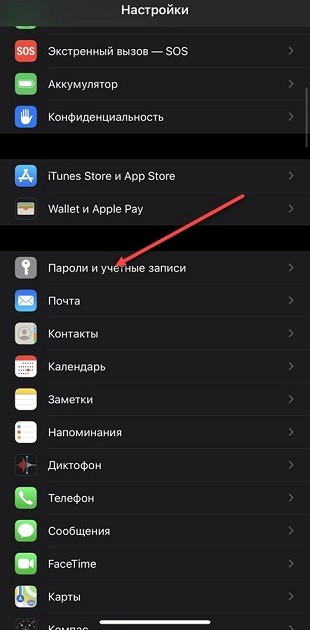
В открывшемся списке необходимо прикрепить новый профиль (Google), используя специальную форму, куда придется ввести логин и пароль, или же – пройти процедуру привязки через высылаемый на номер код.
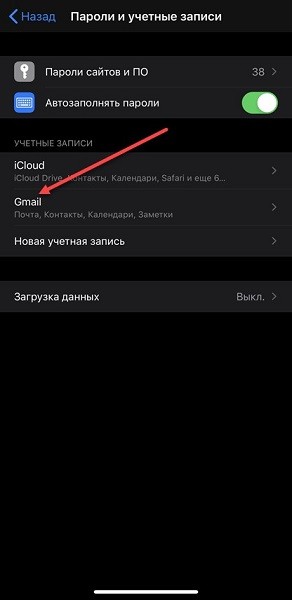
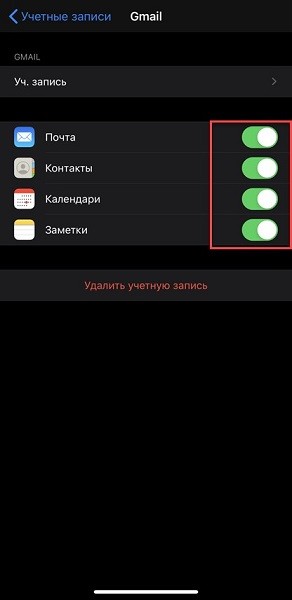
После подготовки учетной записи в iOS появится функция синхронизации со сторонними источниками. А уж какими типами данных придется обмениваться – зависит от желаемого результата. Из доступного: корреспонденция из почтового клиента, контакты, мероприятия в календаре и заметки.
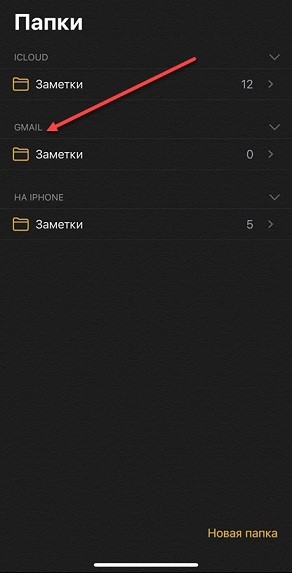
В результате в каждом тематическом приложении появится пункт Gmail, напоминающий о действующей синхронизации. И, если важно своевременно обмениваться данными с Android, то те же заметки лучше сохранять не на iPhone или в iCloud, а непосредственно в каталоге сервиса Google.
Резервное копирование чатов и сохранений
Не возникнет проблем и с переносом архивов сообщений из мессенджеров и социальных сетей, и сохранений и настроек из приложений и программного обеспечения, адаптированного под iOS и Android. В том же Viber, WhatsApp и Telegram уже давно предусмотрены параметры конфиденциальности, где за считанные минуты подготавливается резервная копия с необходимой информацией.
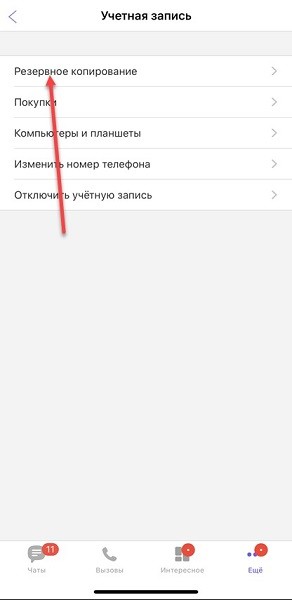
А в мобильных эксклюзивах и вовсе прогресс привязывается не к конкретной модели смартфона или планшета, а к подготовленному профилю или странице в социальных сетях. Как результат – банальной авторизации достаточно для спасения контента и восстановления виртуальных достижений.