можно ли с одного аккаунта зум вести параллельно несколько конференций
Два способа проведения встреч в Zoom

ПРИМЕЧАНИЕ. Для проведения собрания у вас должна быть активная учетная запись Zoom.
Как провести встречу на Zoom с ПК с Windows или Mac
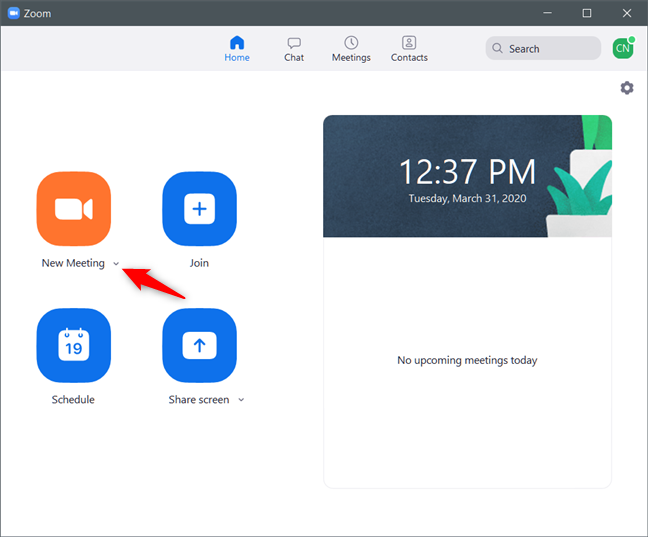
Откройте приложение Zoom на ПК с Windows или Mac и войдите в свою учетную запись Zoom. Затем на панели управления Zoom щелкните или нажмите на маленькую стрелку вниз рядом с кнопкой «New Meeting».
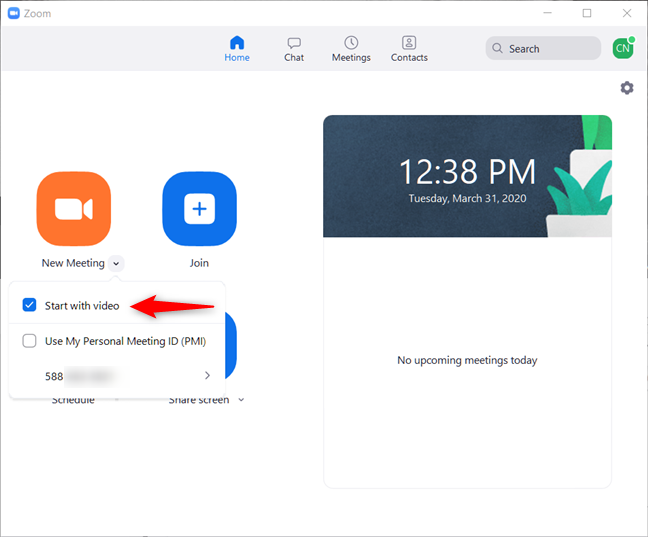
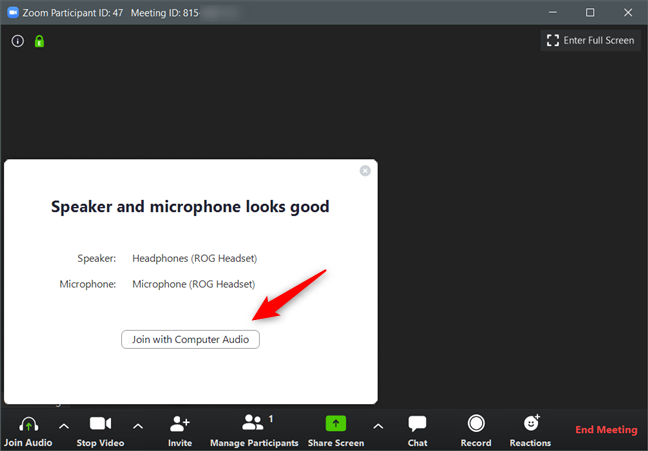
На этом этапе вы также можете «Проверить динамик и микрофон», чтобы убедиться, что все установлено правильно. Если вы не хотите подтверждать, что хотите «Присоединяться к компьютерной аудиозаписи» на каждом собрании Zoom, которое вы размещаете или присоединяете, установите флажок «Автоматически присоединять аудио на компьютере при присоединении к совещанию» в нижней части.

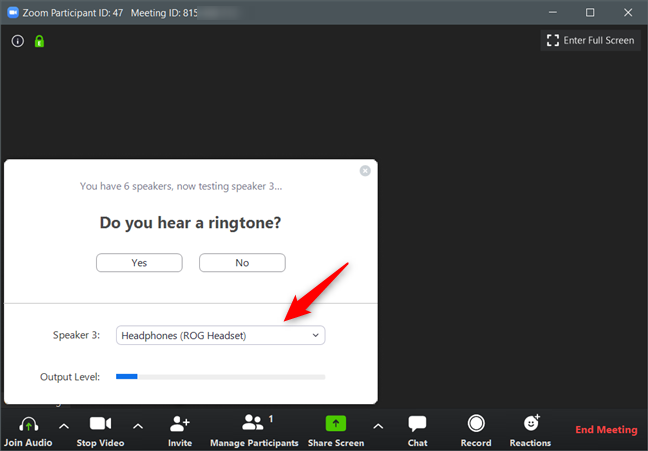
Если на предыдущем шаге вы решили протестировать динамик и микрофон, Zoom позволяет выбрать аудиоустройство, которое вы предпочитаете использовать, и воспроизводит на нем тестовый звук. После того, как вы настроите нужные колонки, ответьте « Да» на «Вы слышите мелодию звонка?» вопрос.
То же самое относится и к микрофонам на вашем компьютере или устройстве. Выберите тот, который вы хотите использовать, проверьте, работает ли он правильно, а затем ответьте « Да» на «Говорите и делайте паузу, вы слышите повтор?» вопрос.
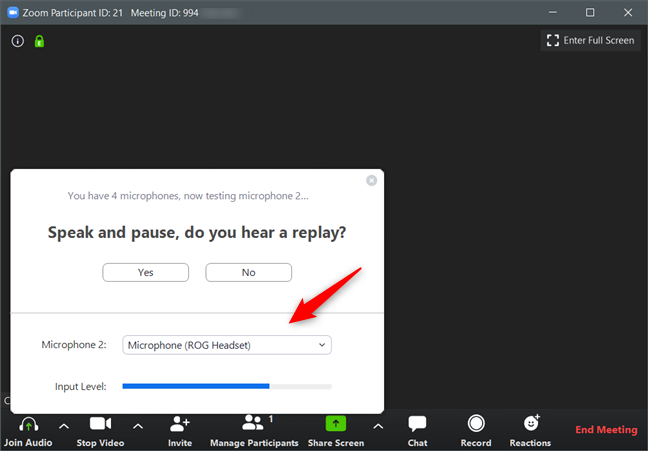
Выбранные вами динамики и микрофон используются Zoom для вашей встречи. Вы можете нажать или нажать «Присоединиться к компьютерной аудиозаписи», чтобы начать собрание Zoom.
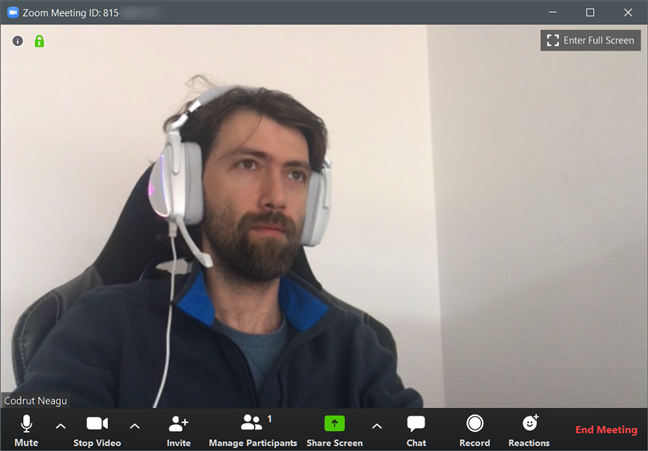
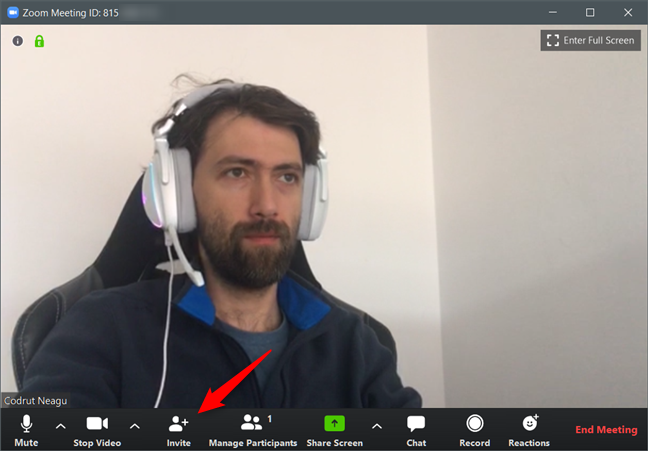
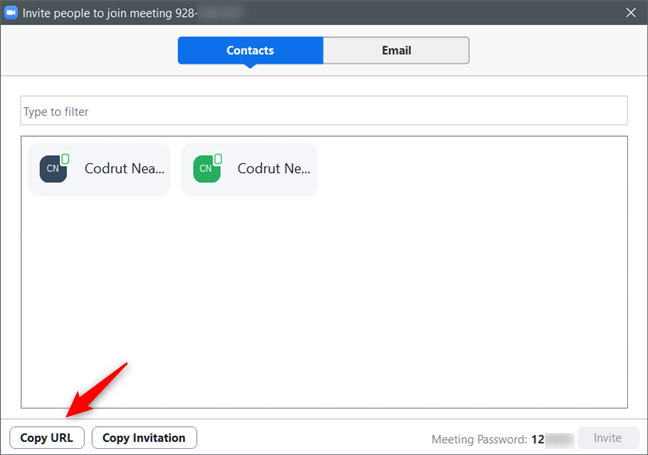
Хорошей новостью является то, что вы сейчас проводите собрание Zoom. Другая новость в том, что вы единственный на собрании. 🙂 Итак, вы можете добавлять людей: нажмите на кнопку Пригласить в нижней части окна Zoom Meeting.
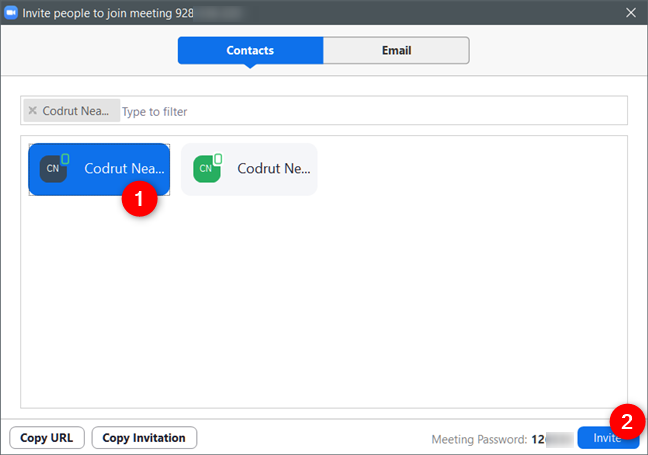
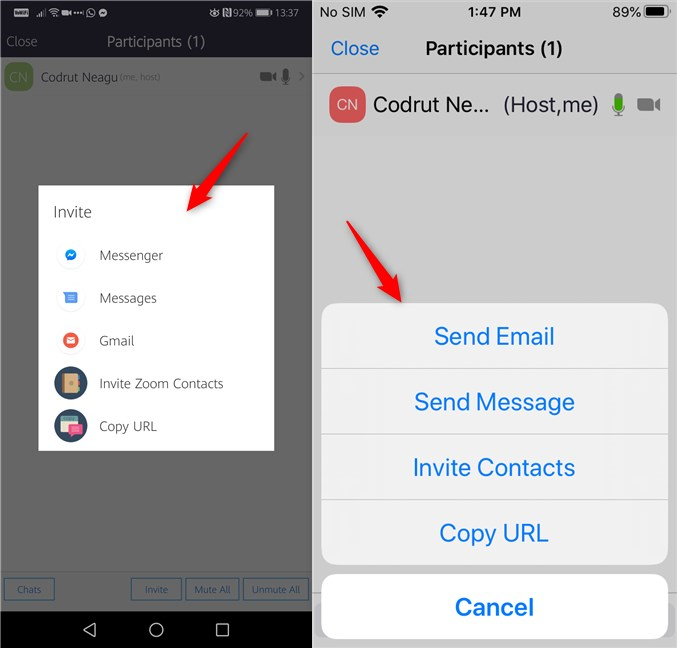
Чаще всего, или если вы предпочитаете более ручной метод, вы можете нажать или нажать кнопку «Копировать URL», а затем отправить скопированную ссылку «Zoom Meeting» всем, кого вы хотите пригласить, по электронной почте, через WhatsApp, Messenger или любым другим способом.
Аналогичным образом, кнопка «Копировать приглашение» копирует предопределенное сообщение с приглашением в буфер обмена, который затем можно отправить по электронной почте или с помощью любого приложения чата, в которое вы хотите присоединиться к Zoom Meeting.
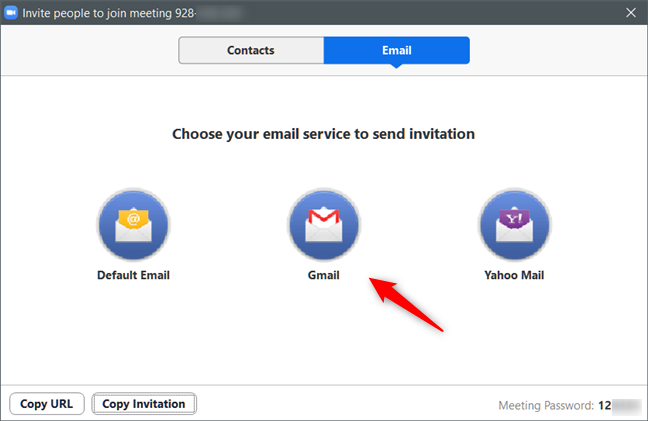
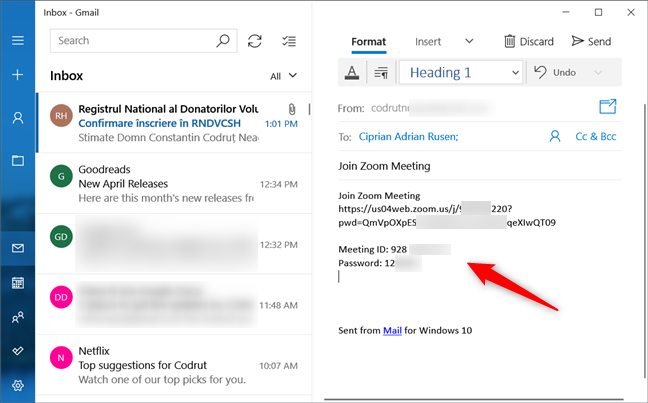
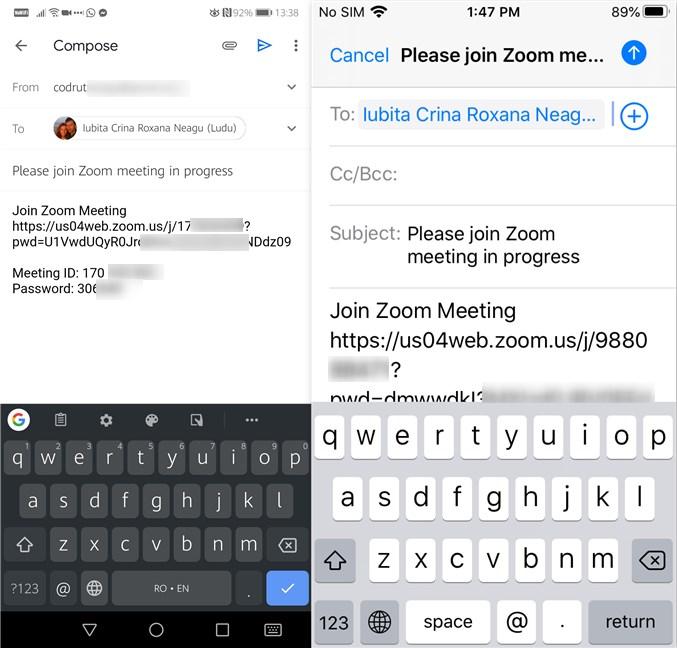
Независимо от почтовой службы, которую вы выбрали для использования, Zoom предоставляет вам заранее определенное сообщение электронной почты, содержащее прямую ссылку на собрание Zoom, которое вы проводите.
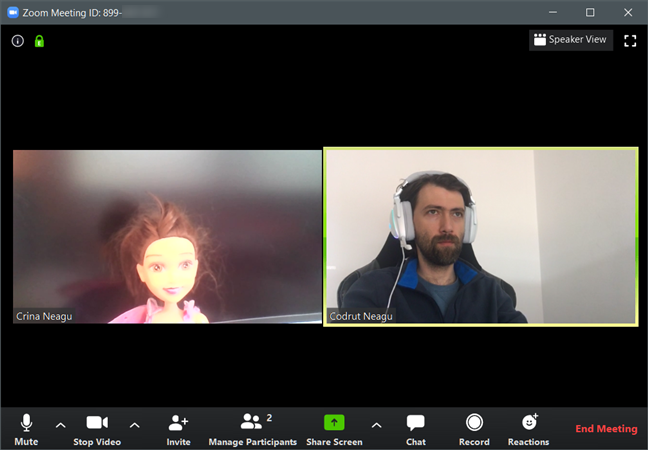
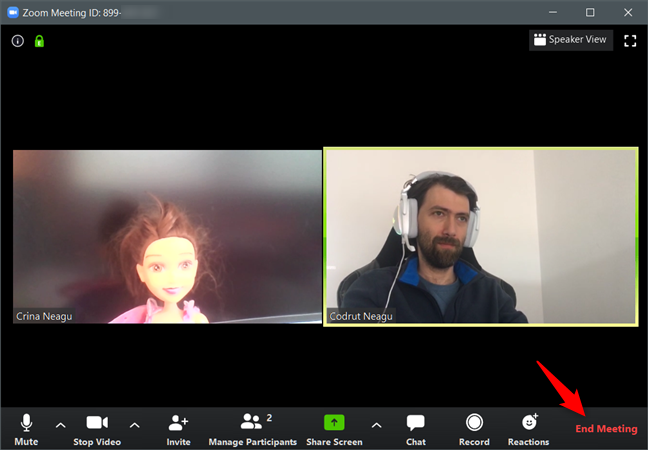
Как только приглашенный принимает участие в вашей конференции Zoom, приложение Zoom показывает вам его ленту, и вы можете начать говорить с ним или с ней.
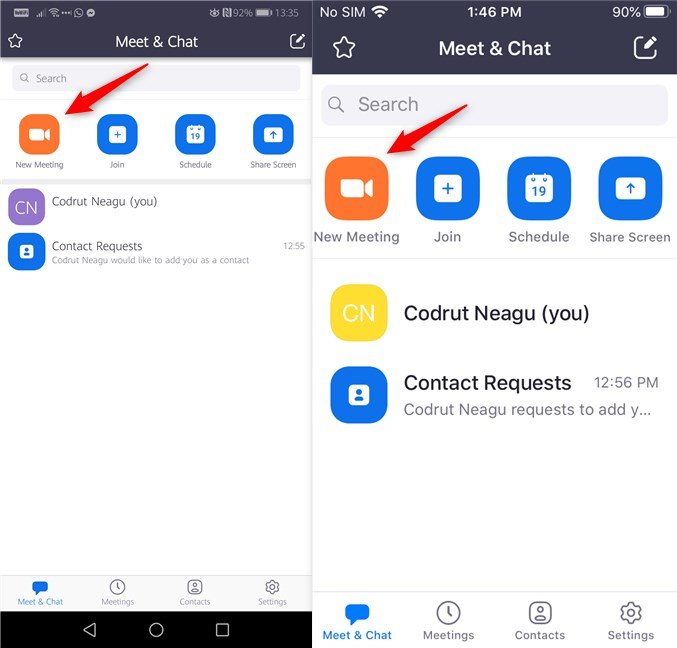
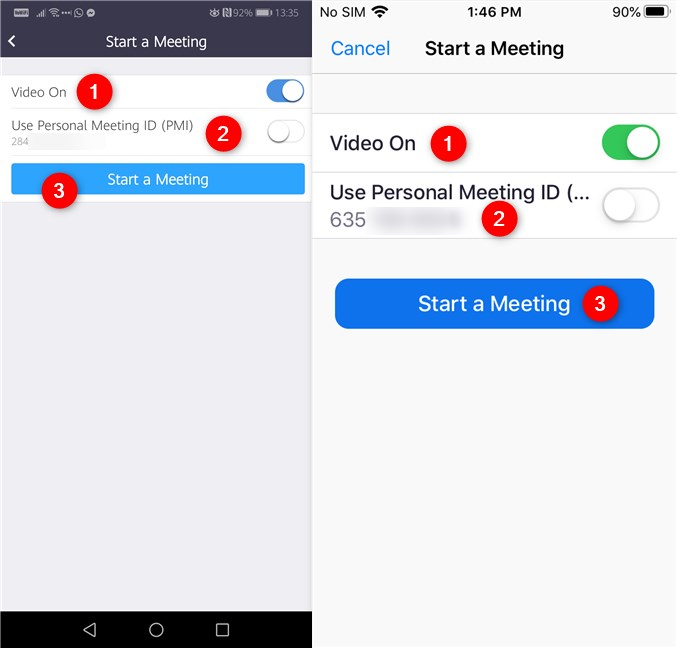
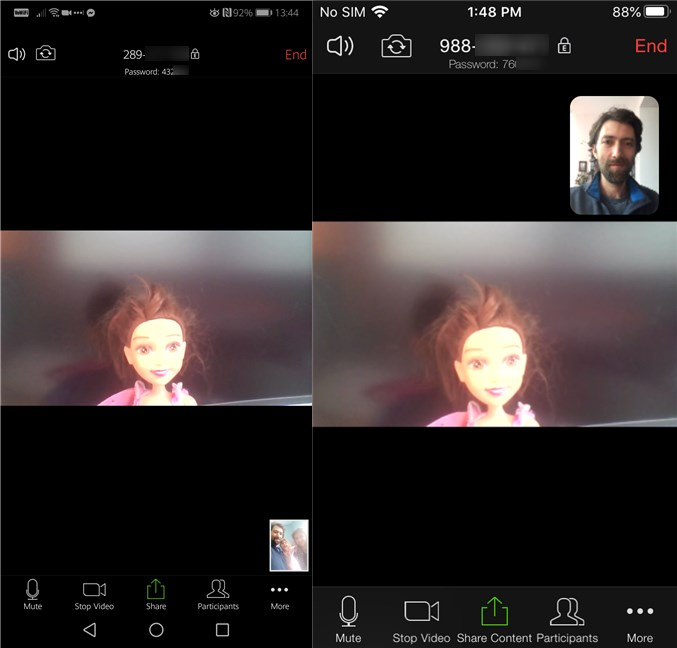
Как организовать встречу на Zoom с устройства Android или iPhone/iPad
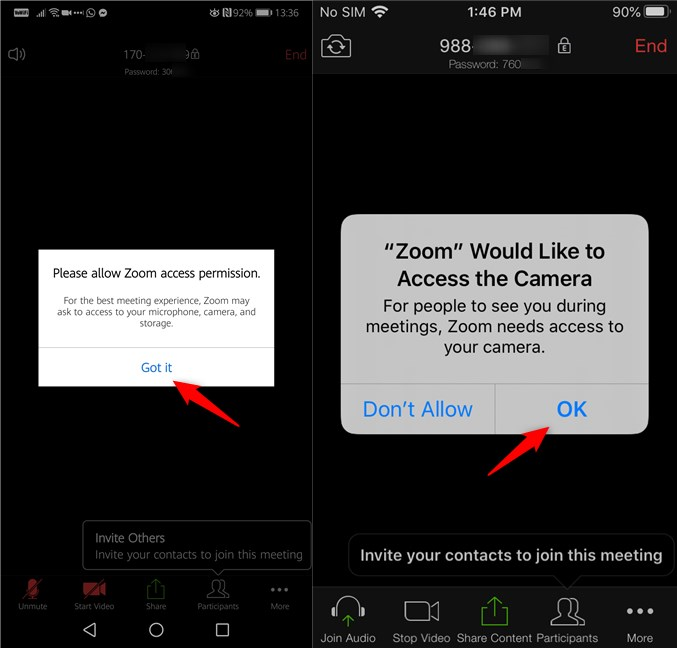
Затем Android и iOS запрашивают доступ к камере, микрофону и хранилищу смартфона или планшета. Чтобы пользоваться всеми функциями Zoom и позволить ему работать должным образом, предоставьте ему все необходимые разрешения.
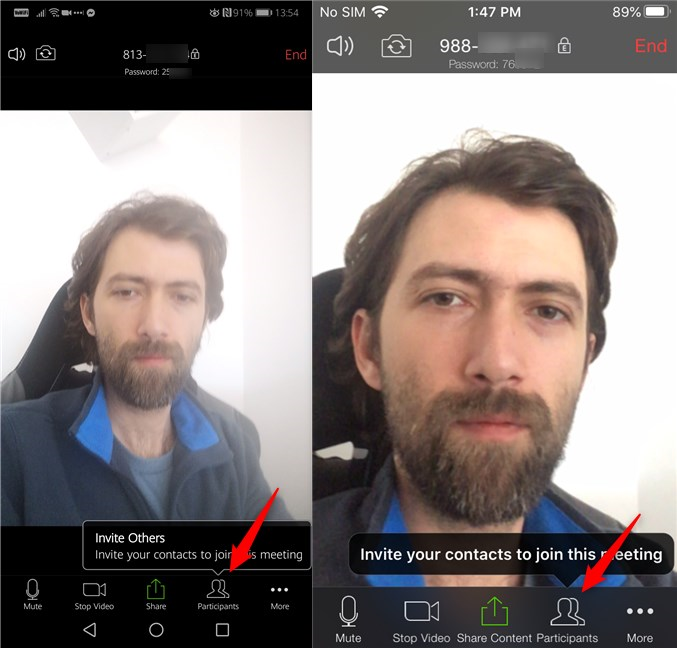
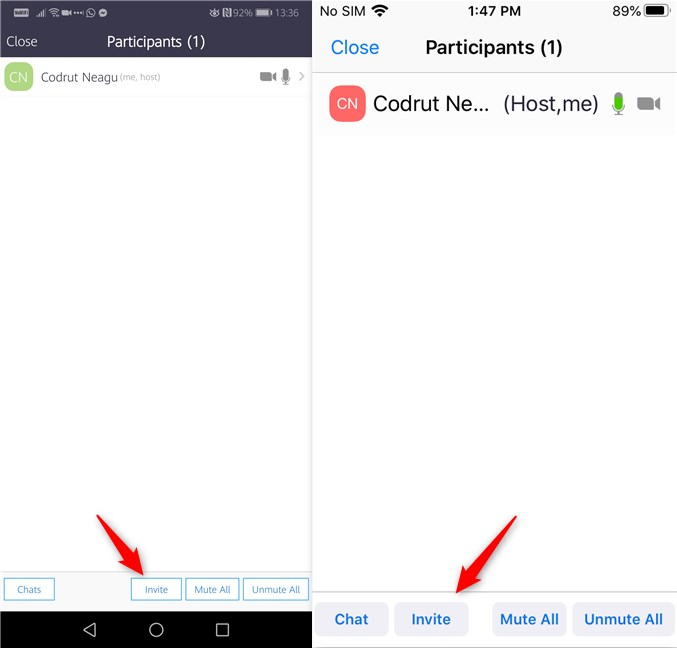
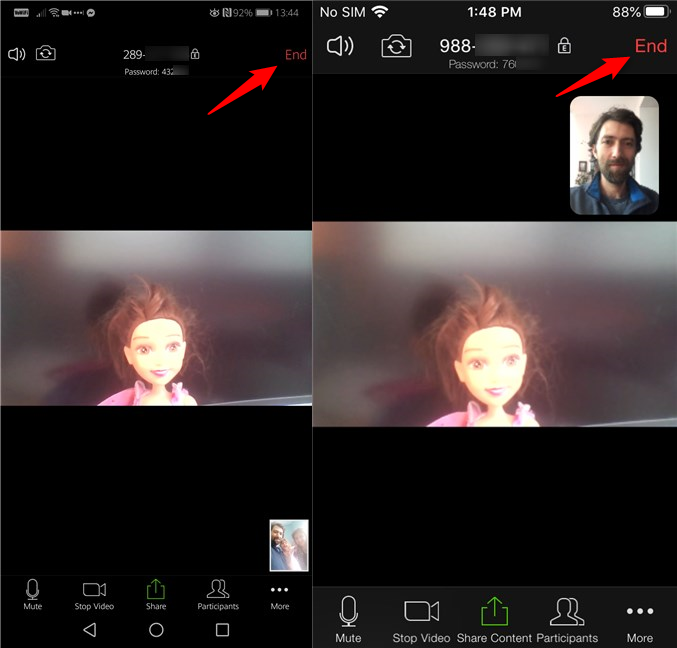
Это загрузит экран под названием Участники. На нем нажмите кнопку Пригласить снизу.
Что нужно учитывать при проведении Zoom Meetings
Мы получили несколько вопросов от наших читателей, и мы хотели бы ответить на них, чтобы вы имели хорошее представление о том, что предлагает Zoom:
Сколько стоит проведение Zoom Meetings?
Проведение Zoom Meetings является бесплатным и входит в базовый план, который не стоит никаких денег. Если вы создаете Zoom Meeting только с двумя людьми (вами и еще одним), собрание не имеет временных ограничений. Однако, если на принимающей вас конференции Zoom присутствуют три или более человек, для каждой встречи существует ограничение в 40 минут (чтобы преодолеть это ограничение, вам необходимо подписаться на платный план Zoom).
Можете ли вы провести 2 встречи на Zoom одновременно?
Нет, вы не можете проводить две или более одновременных встреч в Zoom.
Могу ли я присоединиться к нескольким встречам в Zoom одновременно?
Да, вы можете присоединиться к двум или более собраниям Zoom, работающим одновременно, но только при соблюдении следующих условий:
Проводите ли вы Zoom Meetings для работы или для связи со своей семьей и друзьями?
Теперь вы знаете, как легко использовать Zoom для создания собраний, независимо от того, делаете ли вы это со своего рабочего стола с помощью компьютера или со своей кровати с помощью смартфона. Проводите ли вы множество Zoom Meetings сейчас, когда COVID-19 застряли у вас и половина мира застряла дома? У вас есть какие-либо вопросы или что-то, что можно добавить к нашему руководству? Используйте комментарии ниже, чтобы сообщить нам.
Можно ли принимать участие в двух вызовах Zoom одновременно?
Если вы склонны иметь дело с несколькими клиентами на работе, вы можете столкнуться со сценариями, когда вам необходимо одновременно выполнять два вызова Zoom. И нет, обмен одного в пользу другого редко бывает возможным. Ниже мы постараемся дать вам решение — или понимание — этой проблемы и помочь вам справиться с несколькими вызовами Zoom одновременно.
Связанный: Как навсегда изменить имя в Zoom
Можете ли вы принимать два вызова Zoom со своей учетной записи?
Zoom действительно позволяет вам участвовать в нескольких собраниях или вебинарах одновременно, хотя и с некоторыми дополнительными условиями. Каким бы щедрым ни был инструмент, Zoom не позволяет свободным пользователям брать бразды правления и проводить несколько встреч одновременно.
Когда вы пытаетесь перейти на другую встречу из своей бесплатной учетной записи Zoom, вам будет предложено покинуть встречу, на которой вы сейчас находитесь, и вместо этого присоединиться к новой. Однако, если ваша компания в школе / колледже имеет доступ к лицензии Zoom Business или Education, вы сможете присоединиться к нескольким собраниям одновременно, в первую очередь благодаря вмешательству вашего системного администратора.
Связанный: Лучшие сцены с эффектом погружения для увеличения [Download]
Как присоединиться к нескольким собраниям со своего рабочего стола
Согласно Zoom официальное руководство, пользователи действительно могут присоединиться к двум собраниям одновременно. Однако эта функция предназначена только для пользователей аккаунтов Business или Education. Профессиональные и бесплатные пользователи были намеренно исключены.
Если вы относитесь к двум привилегированным категориям, вам придется еще раз проверить, включен ли параметр «Присоединяться к разным собраниям одновременно на рабочем столе» в разделе «На собрании (базовый)». Если это не так, обратитесь к системному администратору.

После подтверждения запустите настольный клиент Zoom. Теперь присоединяйтесь к первому собранию, как обычно, через настольный клиент.

Для второго вам нужно будет перейти в Страница присоединения к Zoom и введите идентификатор встречи для вызова, на который вы хотите присутствовать.

Наконец, присоединитесь к собранию через браузер, и вы будете готовы участвовать в двух сеансах Zoom одновременно.
Как организовать несколько встреч из вашей учетной записи
Пользователи Premium Enterprise, Business и Education могут проводить два собрания одновременно. Хотя по умолчанию они не могут одновременно присутствовать на двух из них.
После проведения одной встречи вам нужно вернуться на главную целевую страницу и выбрать опцию «Новая встреча».

Это положит начало другому сеансу встречи. При желании вы можете передать управление организатором одному из участников и покинуть собрание.
Точно так же вы можете присоединиться к одному собранию, как обычно, из настольного приложения, а другое — из предпочитаемого вами браузера. Убедитесь, что у вас включен параметр «Присоединяться к разным собраниям одновременно на рабочем столе», и все готово.
Как быть на двух звонках Zoom одновременно, если у вас есть бесплатная учетная запись
Как мы видели в последних двух разделах, возможность проводить несколько совещаний и присоединяться к ним зарезервирована только для премиум-пользователей. И хотя это подходит для большинства организаций и учреждений, это может немного расстроить пользователей бесплатной версии Zoom. К счастью, есть несколько обходных путей, которые могут вам помочь.
Присоединяйтесь через вкладку браузера
Если у вас есть бесплатная учетная запись, вам разрешено присоединиться только к одной встрече из вашего профиля Zoom. К счастью, вы можете очень легко присоединиться к отдельной встрече с помощью браузера вашего компьютера.
Zoom не заставляет вас иметь зарегистрированную учетную запись для присоединения к собранию, поэтому вы можете очень легко вставить ссылку на собрание в адресную строку браузера и подключиться к участникам собрания.
После того, как вы вставите ссылку, Zoom сделает все возможное, чтобы подтолкнуть вас к вашему настольному клиенту. Однако, поскольку вы уже используете настольный клиент для прослушивания другого собрания, вам придется нажать «Отмена» несколько раз. Когда появится такая возможность, нажмите «Присоединиться в браузере».

На следующем экране введите свое имя, введите код и нажмите «Присоединиться».

Вы также можете использовать этот метод, чтобы присоединиться к более чем двум собраниям. Просто используйте вкладку инкогнито и присоединяйтесь к любому количеству встреч.
Присоединяйтесь, используя несколько учетных записей на разных устройствах
Этот может быть не так удобен, как первый, но он может работать для людей с несколькими идентификаторами электронной почты. Все, что вам нужно сделать, это создать несколько учетных записей из нескольких учетных записей, и вы можете входить в них с разных устройств.
Просто зайдите в Zoom.us и зарегистрируйтесь, указав свой адрес электронной почты. Нажмите «Зарегистрироваться бесплатно», чтобы начать процесс.

Zoom не взимает за это ни копейки.
После того, как вы зарегистрируетесь, вам, конечно же, не нужно будет ничего делать дополнительно, чтобы присоединиться к собраниям. Поскольку вы не используете одну учетную запись для присоединения к одновременным собраниям, вам не нужно иметь в виду никаких ограничений.
Нажмите на эту ссылку, чтобы узнать больше о подписке на бесплатную версию Zoom.
Как исправить проблемы со звуком при проведении нескольких встреч
В предыдущем разделе мы говорили о присоединении к собраниям одновременно из настольного клиента и браузера соответственно. И хотя это действительно решает настоящую проблему, появляется еще одна уникальная проблема.
Поскольку компьютер не имеет квалификации для разделения источников звука, он просто будет направлять обе встречи через динамики или наушники. Это означает, что одновременное присоединение к двум встречам не принесет вам никакой пользы, так как результаты будут перепутаны. Однако, если у вас есть возможность расставить приоритеты одно над другим, есть опция, которая позволяет уменьшить объем одного собрания, сохраняя при этом другое.
На компьютере с Windows щелкните правой кнопкой мыши кнопку громкости в правом нижнем углу экрана.

Теперь перейдите в «Микшер открытого объема».

Это даст вам все приложения, которые сейчас открыты и шумят. Поскольку настольный клиент Zoom и вкладка вашего браузера являются отдельными объектами, вы можете настраивать их громкость отдельно.

Как только вы будете удовлетворены уровнями громкости, щелкните в любом месте экрана, чтобы выйти из микшера громкости.
Можете ли вы принимать несколько вызовов Zoom одновременно со своего мобильного телефона?
Мобильный клиент Zoom сам по себе довольно сложен, однако он упускает некоторые ключевые функции, одна из которых — одновременные встречи. Вы не только не можете проводить несколько встреч из мобильного приложения, но и упускаете возможность присоединиться к ним. Поскольку большинству мобильных устройств не хватает мощности, Zoom сохранил энергоемкие функции только для компьютеров.
Одновременное создание нескольких конференций в Zoom

Удаленный режим работы и учебы все еще не сошел на нет, поэтому многие пользуются приложениями для создания онлайн-совещаний. Порой график крайне плотный и необходимо присутствовать сразу в нескольких группах. Это можно сделать в приложении Zoom. Вы можете участвовать как минимум в двух командах.
Рассмотрим подробнее, как использовать в Zoom несколько конференций одновременно.
Что необходимо
Не во всех случаях можно работать в нескольких совещаниях сразу.
 Для того, чтобы реализовать это, нужно иметь учетную запись с одним из следующих планов:
Для одного пользователя
Для того, чтобы использовать функция присоединения самостоятельно, войдите в свою учетную запись и в навигационной панели кликните на «Настройки». Перейдите во вкладку «Конференции».
Далее убедитесь, что у вас включена данная опция:

Если она есть, то вы сможете подключаться к нескольким совещаниям сразу. Это позволит вам более продуктивно выполнять свои задачи. Использование микрофона и камеры подразумевается.
Для группы участников
Если вы создатель конференций и хотите, чтобы ваши коллеги или ученики одновременно присоединилась к нескольким совещаниям, то вам нужно будет войти в аккаунт администратора на сайте программы. У вас должно быть право редактирования.
Нажмите «Управление пользователями», а далее «Управление группами».
Нажмите на ту команду, которая вам нужна и перейдите к настройкам.
Если нет, то включите. Это делается одним кликом.
Таким образом вы можете настроить работу приложения так, как вам будет удобно.
Как участвовать в нескольких конференциях в Зуме одновременно
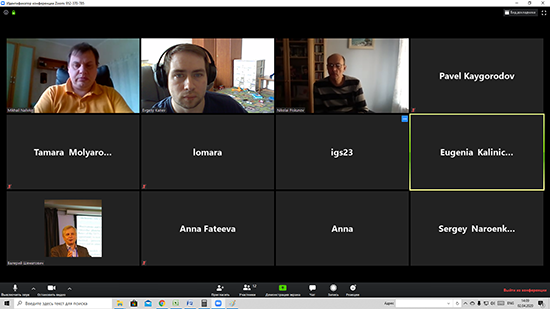
Зум предлагает своим клиентам опцию создания двух одновременных видеоконференций. Участники, могут подключаться к нескольким беседам, и просматривать обе трансляции в один момент времени. Инструкция приведённая ниже, объяснит какие условия нужны для организации двух бесед, и как включить подобную функцию.

Можно ли создать 2 конференции на одно время
Платформа зум, позволяет своим клиентам создавать несколько конференций одновременно. Каждая из организованных видеобесед, должна создаваться одним человеком. После создания видеоконференции создатель может выйти из одной беседы, предварительно передав права администрирования беседы, своему заместителю. Администратор, будет обладать таким же набором инструментов, как и сам создатель.
Приложение Desktop Client не поддерживает вход в несколько видеобесед в один момент времени. Даже если клиент сервиса ведёт две конференции параллельно.
Опция доступна для пользователей платформы, которые приобрели платные аккаунты. Беседы могут создаваться одним организатором. Для организации параллельных видеособраний, необходимо иметь следующие тарифные планы: Образование, Предприятие и Бизнес.
Как включить функцию одновременного присоединения к нескольким конференциям
Опция одномоментного подключения к двум трансляциям, подойдёт для операторов работающих в службе технической поддержки, когда возникает необходимость наблюдать за двумя онлайн-беседами. Или для преподавателей, которые параллельно ведут несколько студенческих групп или школьных классов. Также, используется в рабочих совещаниях, консультациях и прочее. Сфера применения функции, является довольно широкой.
Учетная запись
Для активации опции одномоментного подключения к нескольким видеобеседам для всех участников организации, необходимо:
Чтобы данная функция была активна для всех, кто использует этот личный кабинет, необходимо кликнуть на изображение замка, который находится рядом с переключателем. И подтвердить совершенное действие, кликнув на кнопку ‘Заблокировать’.

Группа
Чтобы определённая группа могла просматривать две конференции одновременно, нужно:
Пользователь
Для активации опции одномоментного подключения к нескольким беседам для личного пользования, необходимо:
После появления системного сообщения, нажимается кнопка ‘Включить’. Если цвет опции является серым, это значит, что опция блокируется на уровне учётки. Для разблокирования, пользователь должен обратится к администратору сервиса зум.
Как принять участие в двух конференциях одновременно
Для одновременного подключения к нескольким видеособраниям, необходимо подключиться к первой беседе:
Для подключения к каждой дополнительной онлайн-встрече, необходимо переходить по ссылке в веб-обозревателе, и после этого клиент платформы запустит беседу в автоматическом режиме.
При организации нескольких онлайн-собраний пользователь, должен помнить, что опция работает в платных пакетах услуг сервиса. Подключение к двум беседам происходит в несколько кликов, и позволяет наблюдать за трансляциями в один момент времени.
Как работать в Zoom: пошаговая настройка видеоконференции
Вы уже в Zoom? Вам удобно и легко? На случай, если вдруг нет (а интерфейс там не самый прозрачный), мы собрали большой гайд, советы, лайфхаки и просто пошаговые действия для создания и ведения конференций. Посмотрите, может быть, вы упускаете что-то или делаете сложно то, что делать просто.
Обучение, тренинги, вебинары, совещания, конференции — все это успешно проводится в онлайн–режиме. Как обеспечить качественную видеосвязь со своими клиентами, слушателями или коллегами? Как запланировать видеоконференцию на несколько десятков участников и дистанционно управлять процессом? Все это возможно с Zoom.
Мы расскажем, как работать с этим сервисом — пройдем весь путь от установки программы до проведения вашей первой видеоконференции. Также поделимся полезными фишками и секретами.
Zoom — это сервис беспроводного взаимодействия для организации видеоконференций, вебинаров, групповых чатов. Платформа позволяет общаться посредством видео- и/или аудиосвязи. Устанавливается на компьютер, планшет или смартфон.
Zoom используется в финансовых организациях, IT-компаниях, органах здравоохранения, образовательных учреждениях — везде, где нужна связь с удаленными сотрудниками, клиентами, слушателями.
С помощью Zoom можно проводить конференции и вебинары.
Это совместные интерактивные мероприятия, в которых все участники могут просматривать экран, включать свою камеру/звук, а также просматривать список участников.
Конференции в Zoom бывают двух типов:
Это мероприятия, на которых выступает один или несколько докладчиков. На вебинарах участники могут только смотреть и слушать, а общение и обмен информацией происходит в чате.
Отличия вебинаров от конференций:
Далее расскажем о том, как скачать и установить Zoom, как настроить программу, научиться создавать и планировать конференции.