можно ли с яндекс почты отправить письмо на gmail
Как связать Яндекс Почту с Gmail

Мы подготовили краткую инструкцию, как синхронизировать почтовый ящик на Яндекс Почте с популярной почтовой службой Gmail.
В отличии от почтовой переадресации и импорта, синхронизация почтовых ящиков позволяет перенести всю структуру папок и сохраненные письма из Яндекс Почты в Gmail. Также вы будете работать с Gmail как со своего адреса в Яндексе. Т.е. ваши адресаты будут отсылать вам письма на ваш яндексовский e-mail и получать от вас письма с вашего яндексовского адреса.
Пошаговая инструкция:
Это решение гораздо лучше, чем простой импорт с переадресацией писем, поскольку использует технологию связки различных почтовых аккаунтов — Gmailify.
Если вы просто импортируете свою почту из Яндекса в Gmail и настроите переадресацию, то вы не получите всех преимуществ, которые дает Gmailify — спам-фильтр, быстрый поиск сообщений, автоматическая сортировка писем по их типу и пр.
Кроме того, вся работа с письмами в Gmail на вашем яндексовском e-mail будет автоматически синхронизирована с аккаунтом Яндекс Почты — если вы отправите из Gmail письмо с вашим яндексовским адресом, то автоматически в вашей Яндекс Почте она появится в папке Отправленные. Аналогично с удалением писем — не важно, где вы удалите прочитанное письмо — в Gmail или в Яндекс Почте, при синхронизации оно удалится из аккаунтов обеих почтовых служб.
Таким образом, синхронизация — это двустороннее движение, а импорт и переадресация — это движение в одну сторону.
Как переехать с Яндекс.Почты на Gmail
Мы подготовили для вас пошаговую инструкцию о том, как легко переехать с Яндекс.Почты на Gmail с сохранением контактов, всех существующих и будущих писем.
Перенос писем и контактов из Яндекс.Почты в Gmail
Cоздайте почтовый ящик на Gmail или используйте существующий. Создать почту от Google можно здесь.
Чтобы перенести уже существующие письма из почты Яндекс в Gmail, следуйте инструкциям:
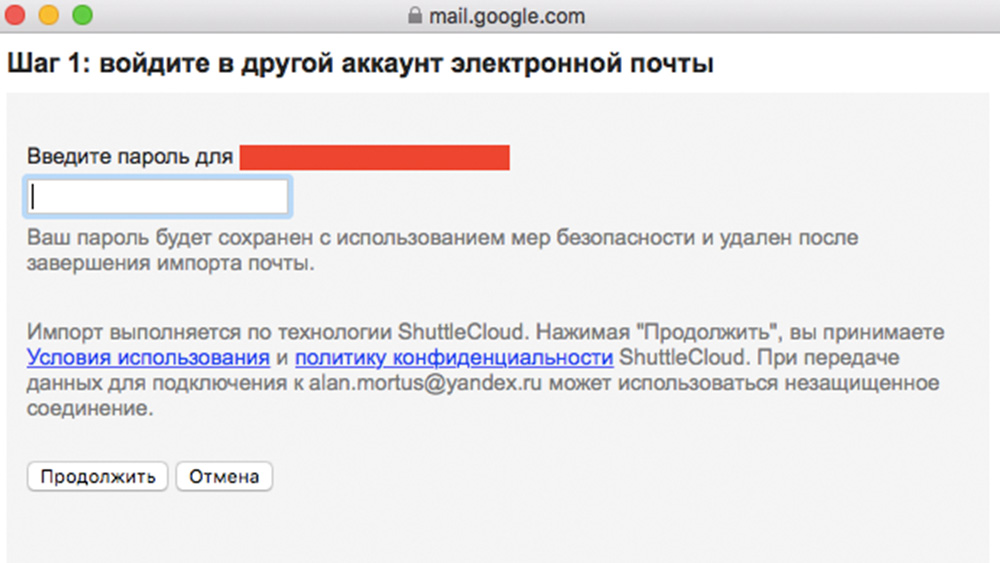
Введите пароль от Яндекс.Почты.
В открывшемся окне выберите параметры для импорта и нажмите «Начать импорт».
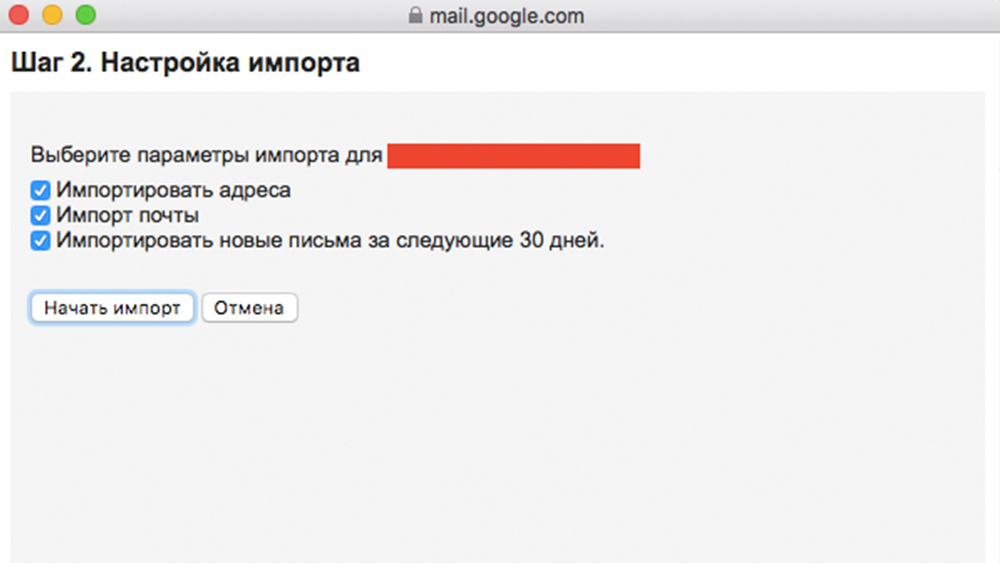
Импорт писем может занять до 48 часов. До завершения процесса импортируемые сообщения не будут отображаться. Но этого времени достаточно, чтобы настроить переадресацию.
Переадресация писем из Яндекс.Почты на Gmail
Переадресация позволяет автоматически отправлять все входящие письма из Яндекс.Почты на Gmail.
Чтобы включить переадресацию:
1. Зайдите в почтовый ящик Яндекс и откройте меню Почта → Все настройки → Правила обработки входящей почты. Затем нажмите «Создать правило».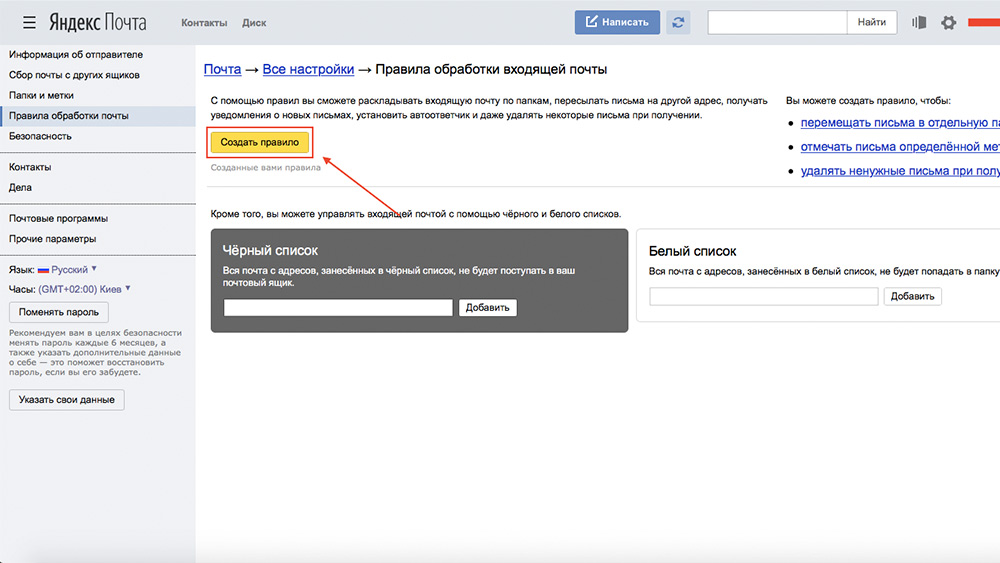 2. Создайте правило в точности так, как показано на скриншоте.
Обратите внимание на заполнение полей «Кому», «Совпадает с» и также поставьте галочку напротив пункта «Переслать по адресу» с указанием вашего адреса Gmail.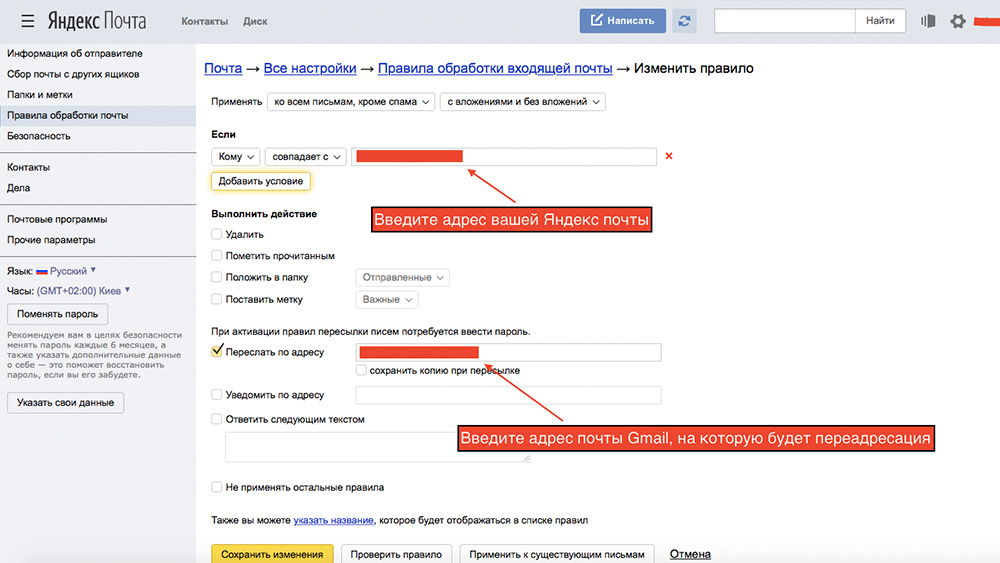 Сохраните изменения и подтвердите действия паролем:
После этого на почтовый ящик Gmail придет письмо с подтверждением переадресации. Нужно только кликнуть по ссылке в письме и еще раз подтвердить операцию.
Успех! Теперь все присылаемые на почтовый ящик Яндекс письма будут автоматически перенаправляться на Gmail.
Отправка писем через Gmail, ЯндексПочта и @mail из Excel
Создать интеграцию Microsoft Excel с Outlook, легко, средствами VBA. Можно ли отправлять письма другими почтовыми сервисами? Например, через Gmail, самый популярный в мире почтовый сервис, от Google.

Ответ можно, используя настройки SMTP, IMAP, POP.
Макросы приложенные к данной статье дают возможность отправить отдельный лист или книгу с помощью CDO.
CDO является библиотекой объектов, которая предоставляет интерфейс Messaging Application Programming Interface (MAPI), позволяет отправлять и получать сообщения.
Решение для MS Office без Outlook.
Алгоритм настройки макросов
Копируйте код в Личную книгу макросов или в файл своей надстройки;
Добавьте в код адрес нужной почты и пароль:
.Item(msConfigURL & «/sendusername») = «ДОБАВЬТЕ ВАШУ ПОЧТУ»
.Item(msConfigURL & «/sendpassword») = «ДОБАВЬТЕ ПАРОЛЬ»
.From = «ДОБАВЬТЕ ВАШУ ПОЧТУ» ‘ От кого = username почты
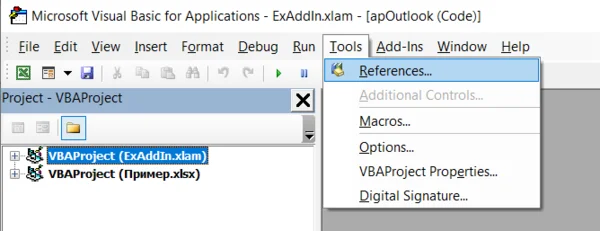
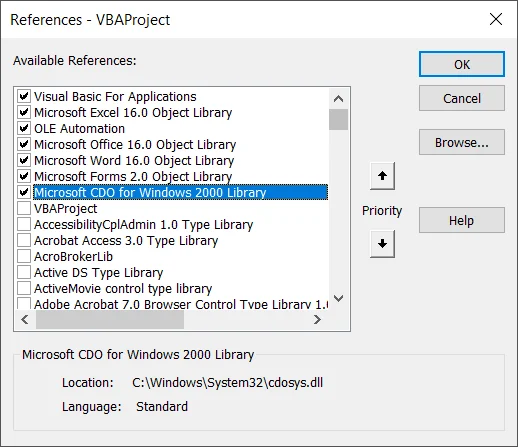
Подключите в редакторе VBA (Alt+F11) библиотеку Microsoft CDO для Windows 2000:
Код макроса на GitHub
Копируйте код на русской раскладке клавиатуры, чтобы сохранить комментарии.
Особенности настройки почты
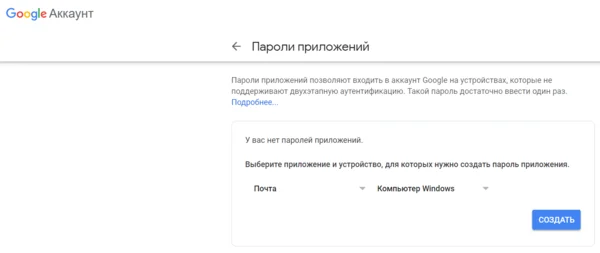
Если вы используете двухэтапную проверку, следуйте инструкции:
А как же наши дорогие Яндекс.Почта и @mail?
Чтобы их использовать, удалите или закомментируйте в коде макроса строки .Item(msConfigURL & «/smtpserver») кроме:


В заключение, удобный макрос для открытия почты Gmail из Excel при помощи Send Keys:
Чтобы сразу открывалось окно нового сообщения, в настройках включите Быстрые клавиши.
Спасибо, что дочитали до конца!
Было полезно? Ставьте лайк, пишите, что думаете в комментариях и подписывайтесь на канал, если еще не сделали этого.

MS, Libreoffice & Google docs
459 постов 12.7K подписчиков
Правила сообщества
2. Публиковать посты соответствующие тематике сообщества
3. Проявлять уважение к пользователям
4. Не допускается публикация постов с вопросами, ответы на которые легко найти с помощью любого поискового сайта.
По интересующим вопросам можно обратиться к автору поста схожей тематики, либо к пользователям в комментариях
Как вариант для открытия
Откроет в браузере по умолчанию нужную страницу
Не читал твою статью, но описание уже радует) плюс тебе)
Добрый день. Возможно тут подскажут:
Напомнило анекдот про дыру в безопасности 🙂
Почти каждый день читаю про всякие хитровычурные фишки екселя. Когда он уже борщ научится варить?
Я долго вынашивал идею писать посты на тему макросов VBA в AutoCAD и Office, и решил все-таки попробовать.
Несмотря на то, что Microsoft уже давно заявил, что перестал развивать Visual Basic, VBA все еще пользуется спросом, что нет-нет, да доказывают мне окружающие, в том числе и пикабушники (@genrix4444 и @Alex0STR, привет!).
Я предлагаю вам учиться со мной на примерах из реальных задач.
Начнем мы сегодня с того, что определимся, зачем вообще могут пригодиться макросы на VBA, как их запускать и писать самим, а пример сегодня возьмем из AutoCAD.
Но сначала кое-что важное:
Материалы данного поста созданы непрофессиональным программистом.
Я не претендую на гордое звание преподавателя, коуча или сенсея.
Я буду показывать решения, которые просто будут работать.
Критика и советы горячо приветствуются.
При, по крайней мере, написании поста ни один настоящий программист не пострадал.
1. Что такое VBA? Зачем оно человечеству?
2. Как понять, что вам нужен макрос?
Если вы заметили, что в вашей работе в офисе или автокаде больше механической, чем умственной работы – нужен макрос. Если какие-то манипуляции вы проводите раз за разом, и они очень похожи – нужен макрос.
Появление макроса сделает вашу работу проще, у вас освободится время, чтобы поспать работать быстрее или играть в танки работать более качественно.
3. Что нужно, чтобы использовать макросы в AutoCAD? А в Excel, Word и т.д.?
Нужно установить эти программы с поддержкой VBA, либо установить отдельно. Если у вас будут сложности, пишите в комментариях, и я сделаю подробную инструкцию в одном из следующих постов.
Для этого нужно загрузить макрос в автокад.
Это делается во вкладке «Управление» кнопкой «Загрузить приложение», вот тут:
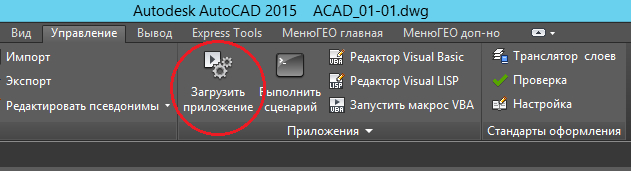
Макрос будет работать пока вы не закроете автокад. Выбирать файл нужно тут:

Если вас это не устраивает, и вы хотите, чтобы все примочки из этого макроса были отныне с автокадом навсегда, пока форматирование не разлучит их, то добавьте его в список автозагрузки (кнопка «Приложения» под портфельчиком с надписью «Автозагрузка»).
Чтобы автокад не пугал, что макрос неизвестно откуда и что «может ну его?», лучше папку, в которой лежит dvb, добавить в «Доверенные местоположения», вот тут:
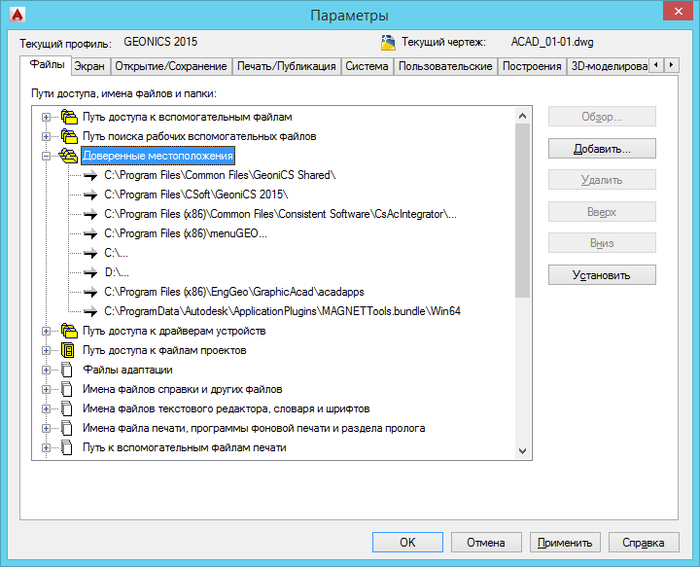
Теперь можно нажать кнопку «Запустить макрос VBA», выбрать, собственно, что запускать, и нажать «Выполнить»:
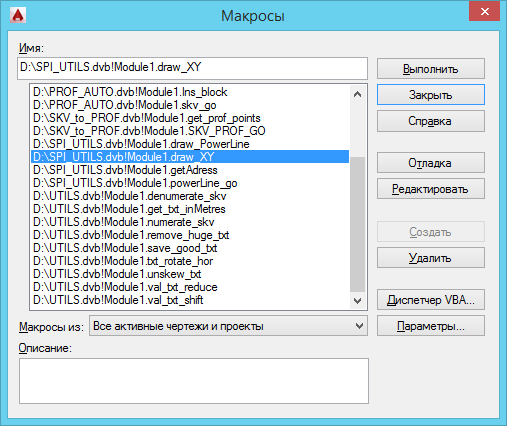
Как видно, в списке тут прописано, из какого файла запускается макрос, потом после «!» идет имя модуля (подробнее о них – ниже), чаще он один на файл, и название «команды».
В моем случае файл запускает «draw_XY» из Module1 файла UTILS.dvb.
Если кому интересно, оно просто подписывает координаты X и Y в точке, в которую пользователь тычет мышкой.
Так вот, все, что произойдет после нажатия кнопки «Выполнить», решается программным кодом. Ничего сложного там нет, смелее читайте дальше. Я смог, и вы сможете.
5. Как написать свой макрос для AutoCAD?
Для начала нужно создать новый проект. Для этого нужно в командной строке автокада ввести VBAMAN (вы стали свидетелем рождения нового супергероя), либо мышкой нажать на список открыть «Диспетчер VBA» вот тут:
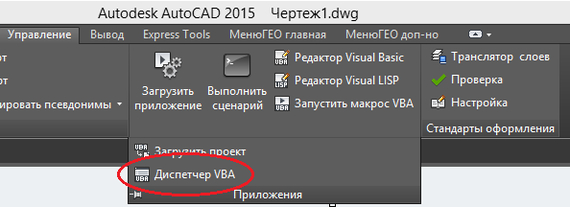
В появившемся окне, нужно нажать кнопку «Новый», тогда у вас появится строка Global# (в моем случае Global10):
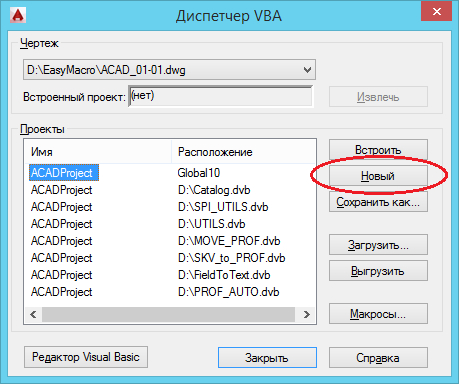
Это и есть наш новый проект. Пока он не сохранен в файл нигде, поэтому так странно называется и путь к нему не указан.
Теперь нажмем кнопку «Редактор Visual Basic», и увидим что у него, проекта, внутри.
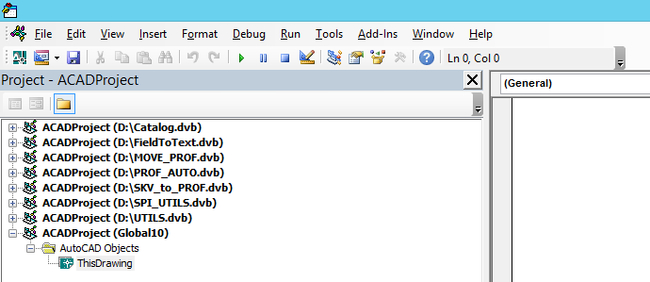
А внутри – пустота. Есть только объект «ThisDrawing», который создается по умолчанию. Его даже не удалить (и не надо). Можно писать код прямо туда, но лучше делать отдельный модуль под отдельный набор функций (для чего – расскажу позже, когда это станет легче объяснить). Для этого на папку «AutoCAD Objects» нажимаем правой кнопной, выбираем «Insert – Module».
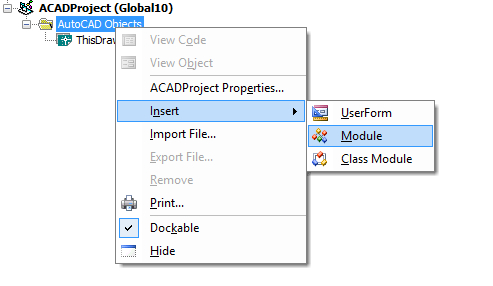
Теперь у нас есть отдельный модуль. Самое время разобраться целиком с окошком редактора VBA.
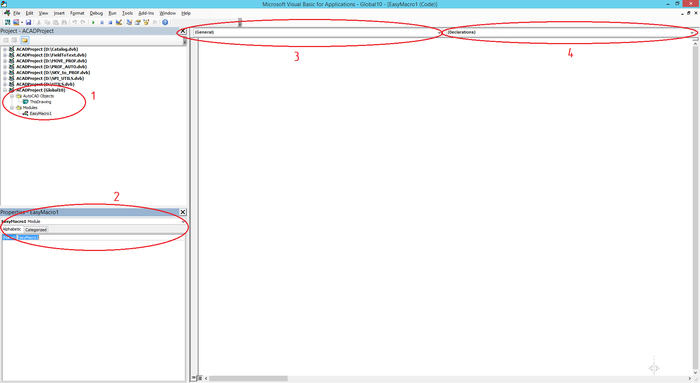
1 – Структура проекта. Там всегда будет объект «ThisDrawing» (он тоже своего рода модуль). Еще туда можно надобавлять модулей и форм. Формы – это привычные нам окошки с кнопками, галочками и всем подобным. Окошки – это основная фишка Visual Basic (он поэтому так и называется), с ними оно, конечно, интереснее, но будем разбираться в следующих постах (если хотите вообще).
2 – Свойства выбранного объекта. В нашем случае единственный объект – модуль. Его единственное свойство – его имя. По щучьему велению я переименовал его в EasyMacro1.
Все, что находится правее 1 и 2 – редактор самого программного кода. Считай блокнот, только специальный.
3 – Список объектов внутри модуля. У нас их там нет, поэтому у нас только строка «(General)». Если вы выберите объект «ThisDrawing» (два раза щелкаем левой кнопкой), то там у нас будет еще «AcadDocument».
4 – Список процедур, функций и событий (те же процедуры) этого объекта. У нас оптяь только «(Declarations)». И теперь самое время сказать:
Какие еще процедуры, какие еще функции? Вы бы еще про переменные написали тут!
Вот и приехали. Теперь начинается само программирование.
Для начала чуть-чуть теории, определимся с тем, кто как называется, а потом начнем писать сами, и станет понятно.
VBA – процедурный язык программирования. Все, что он делает – выполняет по порядку, строчка за строчкой, либо процедуру, либо функцию. Обе эти штуки – наборы команд, и единственная разница между ними в том, что процедура просто выполняет какие-то действия и уходит в закат, а функция еще и выдает какой-то результат (число или строку, например).
И внутри всего этого хаоса могут быть переменные – заранее застолбленные «имена», по которым компьютер будет хранить значения, например, числа, строки, опять-таки, или даты, например.
Начнем с самой идеи макроса, обдумаем в голове, что он будет делать и для чего.
Вот есть у меня чертеж. Пусть это будет, условно, три электрических подземных кабеля, начерченных в плане (вид сверху) в миллиметрах.
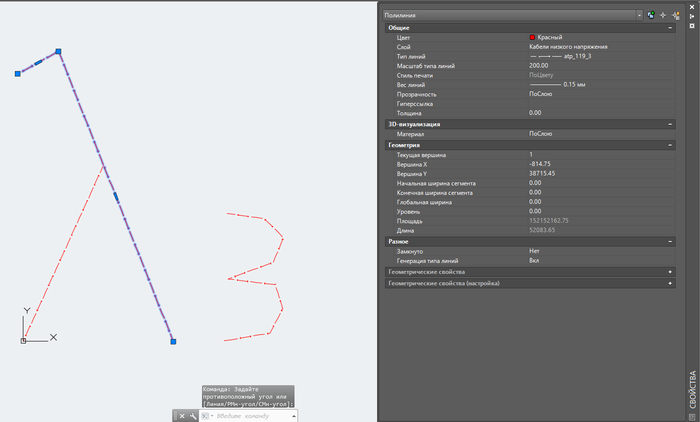
Вот мы видим, что у одной из «веток» длина 52083.65 миллиметра, что, считай, 52 метра 8 сантиметров.
И представим, что кто-то мне сказал, что надо подписать длины этих кусочков. А мне лень. Или их очень много. Или и то, и другое.
Я подумал, попил кофейку, и решил написать макрос, который будет в начало каждой «ветки» вставлять текст, в который будет записывать строчку «L = X.XX м».
Для этого я создам процедуру (а мы помним, что она-то как раз что-то там делает), назову ее writeLengths, чтобы было понятно, что она делает.
Для этого я пишу Sub writeLengths() в редакторе кода, и жму Enter. А редактор сам за меня допишет End Sub.
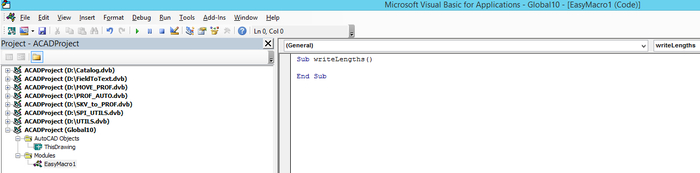
Sub – это так в VBA обозначается процедура. Если бы мы хотели написать функцию, то у нас было бы
Function () … End Function
Все, что мы напишем промеж строк
и будет теми командами, которые будет выполнять процедура до своего ухода в закат.
В тех круглых скобках, при необходимости, пишут входные параметры. Когда появится в них необходимость, вы быстро поймете, как и зачем их использовать. Сегодня не будем.
А что нам надо? Да только свет в оконце. Нам надо, чтобы макрос брал все полилинии в чертеже (пускай пока вообще все полилинии, ок?), узнавал, какой они длины (ДАННЫЕ УДАЛЕНЫ) и вставлял в чертеж текст с ее значением.
Код будет очень простой, а он будет выглядеть вот так:
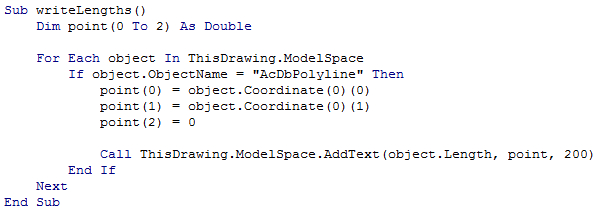
Первые две строки – это объявление переменных. Оно всегда начинается с ключевого слова Dim, потом идет имя переменной, затем ключевое слово As и ее тип.
Имена переменных не должны повторяться, не должны начинаться цифры, не должны содержать пробелов и не должны быть ключевыми словами. Еще хорошо бы, чтобы они были понятны хотя бы вам (а лучше всем, кто может увидеть ваш код).
Типов в VBA бывает не так много, какой когда использовать – отдельная микронаука. Для наших скромных целей давайте пока использовать:
String – строка текста. Пишется всегда, обязательно в кавычках: “СТРОКА”.
Boolean – логическая переменная. Ее значение может быть только либо Труъ True либо False. Одно или другое, просто и понятно.
Теперь еще раз посмотрите на код и на меня. Сразу все не так пошло, правда?
У нас объявлена переменная point, ее тип – Double. Но что это за скобки, почему там пробелы?
Дело в том, что это point – это не одно значение Double, а целый их массив.
Массив – это целый набор значений какого-то конкретного типа, со своим размером.
В нашем случае в нем есть три элемента, первый начинается с нуля. В скобках написано (0 to 2), что значит что в массиве будут элементы от 0 до 2, то есть 0, 1, 2. Чтобы получить конкретное число, нужно написать его номер в массиве, например point(1). Если написать point(4), то произойдет апокалипсис ошибка после запуска макроса. Можете попробовать.
Массив (для примера из трех элементов) можно задать так:
тогда его элементы будут считаться от 1.
Мы сделали от 0, потому что по умолчанию делается так, и это поможет нам избежать путанницы. Ниже увидите в чём.
Дальше у нас идет цикл For each … Next.
Если знание английского языка позволяет, то можно понять, что там творится просто прочитав.
А творится вот что:
объекта (это, кстати, тоже переменная, просто мы ее отдельно не объявляли вначале, потому что кроме как внутри цикла она нам больше нигде не нужна)
«этого чертежа» (имеется в виду тот, который был отрыт, когда мы запустили макрос)
пространстве модели (вы ведь знаете, что кроме модели еще есть листы в автокаде, да?)
выполняются какие-то действия.
Действия, как вы уже поняли, находятся между строк
For Each object In ThisDrawing.ModelSpace
Так как в пространстве модели могут быть разные объекты: полилинии, круги, отрезки, текст, штриховки и т.д., нам нужно как-то определять, какой из них – полилиния. И если это полилиния, тогда уже с ней что-то делать.
Это можно сделать с помощью условного оператора:
В нашем случае берется object.ObjectName (это такое «внутреннее текстовое название» объектов в автокаде, для полилиний оно всегда будет равно «AcDbPolyline»). Если оно как раз равно «AcDbPolyline», то у нас полилиния.
Еще, кстати, условный оператор может выглядеть так:
В этом случае действия1 выполнятся, если условие верно (то есть равно true, там как раз Boolean), а если не верно (равно false), то выполнятся действия2.
Теперь разберем, что будет происходить, если макрос нашел полилинию (то есть, условие выполнилось).
Мы хотим записать в массив point координаты X и Y первой точки найденной полилинии, чтобы туда вставлять текст.
Еще раз: получить массив с координатами первой вершины мы смогли при помощи записи object.Coordinate(0), а уже потом дописываем опять (0), чтобы получить его первый элемент.
потому что мы чертим в 2D и координата Z нас не волнует совсем.
А вот дальше – самое интересное.
С помощью ключевого слова Call мы вызываем метод (тоже, считай, процедура) AddText, который есть у пространства модели «этого чертежа».
То есть, получается
В скобках через запятую мы пишем параметры, с которыми оно вызывается:
значение текста, который надо написать (в нашем случае мы туда отправляем object.Length – длина объекта)
точка, в которую этот текст вставляется (наш массив point)
и высота текста (я выбрал 200 единиц, чтобы его было видно без микроскопа сильного приближения).
Теперь макрос можно запустить и посмотреть, что получилось.
Кстати, из окна редактора VBA можно запустить нажав зеленую стрелочку вверху (рядом с кнопками «Пауза» и «Стоп»).
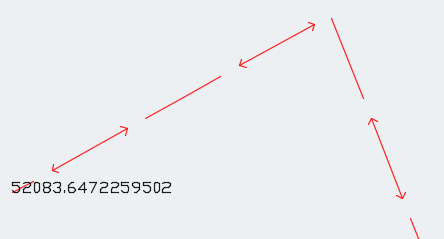
А получилось вот что. Длина проставилась в первой точке. Но она проставилась в миллиметрах. И после запятой знаков слишком много.
Это можно исправить, если отформатировать строку со значением текста.
Формат выражения – это тоже строка, но которая описывает, как должно выглядеть значение.
Например, если мы напишем “#”, то получим только целые части чисел. Было 1,23 стало 1.
Если написать “#.#”, то получим один знак после запятой.
Если вместо решетки писать нули, то они как бы занимают место. То есть с форматом “00.00” число 1.2 будет написано как «01.20«. Причем если у нас было бы не 1.2, а 101.2, все рано получилось бы «101.2«. До запятой знаки не отрезаются. Логично же, это уже совсем другое число получится.
Еще в формат можно дописывать другие символы, они просто пропишутся как есть. Можно, например, написать “L = 0.00 м”, и мы получим из числа 52083.6472… запись «L = 52083.65».
А это как раз то, что нам нужно, только нам нужно еще и в метрах это все. Для этого object.Length надо просто разделить на 1000.
В общем, исправим код вот так:
Call ThisDrawing.ModelSpace.AddText(Format(object.Length / 1000, «L = 0.00 м»), point, 200)
И результат получим такой:
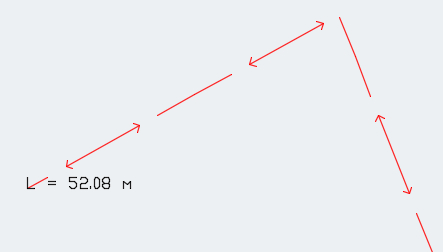
Макрос в определенной мере готов, осталось его сохранить, нажав Ctrl+S, либо “File – Save Global#”.
Конечно, такой макрос дает не очень удобный результат.
Можно сделать так, чтобы текст разворачивался вдоль линии, и вставлялся в ее середину. И в отдельный слой. И другим цветом, например.
Но пост получился уже достаточно объемный из-за долгого вступления, поэтому на этом пока остановимся.
Следующий пост, наверное, напишу тоже на тему автокада, потому что придумать что-то простое, но полезное для Excel пока не удается.
Буду рад видеть в комментариях ваши мнения, просьбы и советы.

Ситуация такова: сегодня 1 октября с утра, как всегда, решил зайти на Пикабу и меня встретила вот такая картинка:
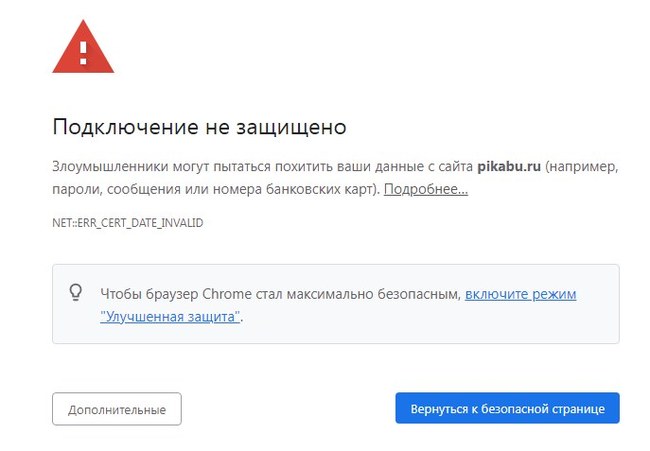
Так же при обращении к другим, некоторым сайтам появляется она.
Пс картинку поправил
Вон в чем дело, ахренеть. (((
Вот ветка с решением, таким «чайникам» как я может пригодится:

Многоуровневые подписи в Excel
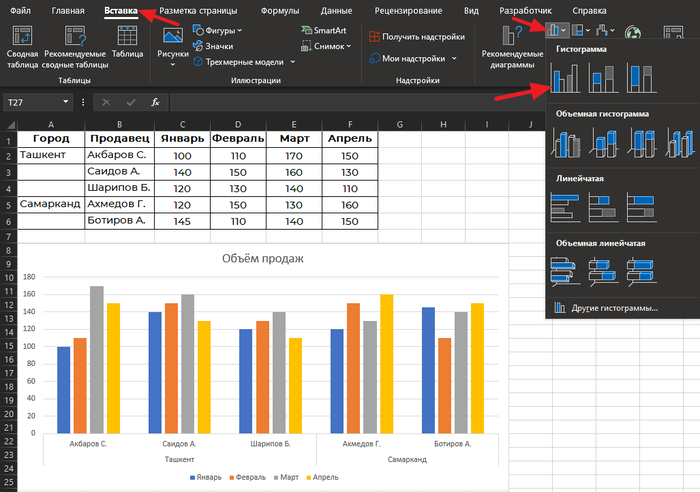
Для более красивой визуализации данных, например при составлении отчёта, можно сделать многоуровневые подписи. Для этого необходимо лишь немного переструктурировать данные. Затем выделяем весь диапазон таблицы и на вкладке Вставка → Диаграмма выбираем Гистограмму с группировкой.
Теперь вы сможете реализовать несколько групп подписей на одной диаграмме.

Как я не стала программистом
Да, я мало игралась с куклами в детстве, больше интересовало смотреть, как отец что-то паяет, как пустые гильзы превращаются в его руках в патроны, как он сам чинит кашляющий Днепр.
Видимо, этим и был подарок обусловлен. Это было году в 92, наверное, точно не раньше.
Это был единственный и первый компьютер на всю округу, мы тогда жили в поселке. Хз, в соседних городах компьютеры уже, наверное, у кого-то и были. Но тогда взрослые мужики приходили к отцу посмотреть на него, поцокать, потом сесть пить пиво.
Потом уже были IBM, и прочие. Программирование было забыто благополучно.
Ну разве что до сих пор пригождается небольшое знание php и всякого там по сайтам.
А недавно ребенок на днюху запросил себе книгу по Python. Хочу, говорит, программировать.
Да, к своим десяти он ловко ворочает в фотошопе и КорелДро, Скретч юзает с первого класса, но загорелся настоящим программированием.
И на днюху он таки получил книгу.
Вчера установила Пайтон, сегодня села с ним поразбирать, чо да как.
А суть та же. Прошибло реально почти до слез. Вспомнила вмиг и своего лыжника с убогими ёлками, лично прорисованными. И торчание за компом ночами.