можно ли сделать копию диска ps4
Создание резервной копии и восстановление данных на консоли PS4
Используйте функцию «Резервное копирование и восстановление», чтобы создавать резервные копии всех данных консоли PlayStation®4, включая сохраненные данные и данные учетных записей.
Категории данных, для которых вы можете выполнить резервное копирование на консоли PS4™
Регулярное резервное копирование данных – отличный способ обеспечить сохранность важных данных. Вы можете выполнить резервное копирование для следующих данных, сохраненных на USB-накопителе:
Все пользовательские данные, сохраненные на консоли PS4, включены в резервную копию. При восстановлении данных из резервной копии на консоли PS4 происходит сброс настроек, и все сохраненные ней данные стираются.
Если вы хотите вернуть данные без восстановления консоли, используйте расширенное USB-хранилище или облачное хранилище.
Как создать резервную копию данных на консоли PS4
Для резервного копирования данных вам потребуется USB-накопитель в формате FAT32 или exFAT с как минимум вдвое большим объемом памяти, чем занимает файл резервной копии на PS4. Если у вас недостаточно места для резервного копирования всех данных на вашем устройстве, вы можете не копировать данные приложений.
Важно сначала синхронизировать ваши призы, потому что они не включены в данные резервного копирования. Перейдите к в раздел Призы, нажмите кнопку OPTIONS и выберите Синхронизировать призы с PSN.
Подключите USB-накопитель к консоли PS4.
Выберите Настройки > Система > Резервное копирование и восстановление.
Выберите Резервное копирование.
Подтвердите, какие данные вы хотите скопировать. Важно сделать резервную копию сохраненных данных, чтобы не потерять игровой прогресс.
Укажите название файла резервной копии и выберите Резервное копирование.
Системные и «внесистемные» приёмы копирования дисков в PS4
Когда речь идёт о копировании дисков на PS4, то приходится различать легально выполняемые операции, предусмотренные разработчиком консоли, и нелегально выполняемые, когда пользователь входит в противоречие с законом об авторских правах.
Легальное копирование от Sony
Возможность такого копирования появилась с выходом обновления используемого программного обеспечения версии 4.50. Обновление поддерживает на PlayStation 4 внешние винчестеры. Это привело к тому, что консоль теперь может дополнительно приобрести до 8 ТБ памяти, если внешний накопитель поддерживает стандарт подключения USB 3.0 HD.
Таким образом и будет решена задача копирования стационарного диска — мы просто перенесён информацию на внешний. Подключение производится элементарно — вставляем кабель винта в разъём консоли, распознавание и установка следом занимают буквально пару-тройку секунд. Если распознавание не прошло, то, скорее всего, не до конца вошёл разъём — это случается с некоторыми конструкциями. Следующие действия таковы:
Очень похожим образом создаётся и резервная копия диска, который можно использовать, как всегда, для восстановления информации после сбоев. Порядок работы в этом случае следующий:
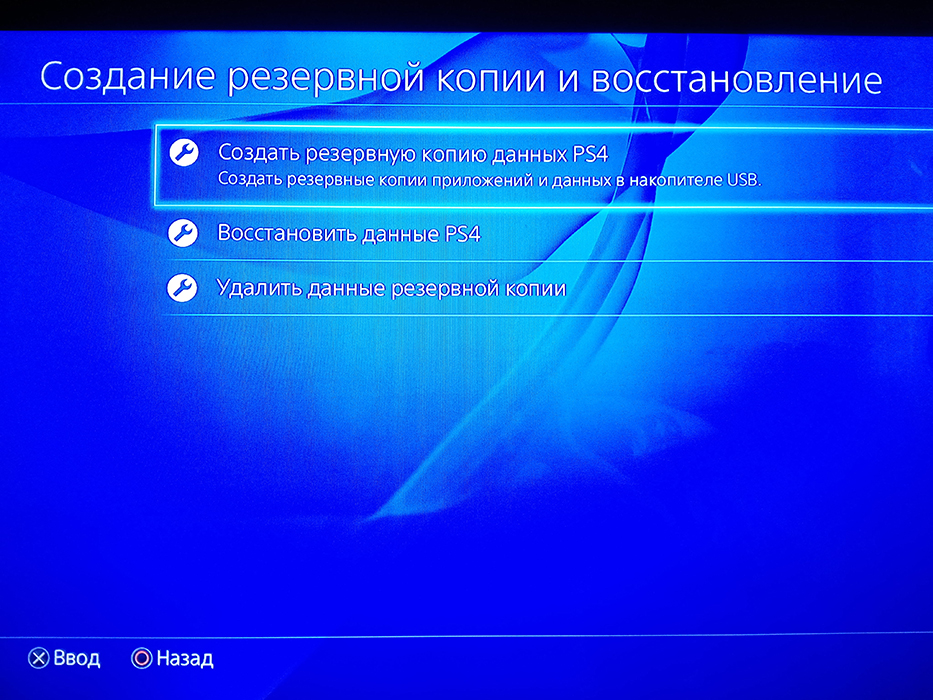
Создание резервной копии и восстановление
При сохранении файла резервной копии имя файлу задаёт сама система — он состоит из номера и даты выполнения операции. Существует возможность добавить свой комментарий, указав его в поле «Описание».
Обращаем внимание, что призы игр сохранению не подлежат. Для сохранения призов, находящихся на серверах PlayStation Network, нужно поступить следующим образом:
Если восстановление нужно провести на другую консоль PS4, то снова используем сеть PlayStation™ Network. Восстановление туда же, откуда создавалась резервная копия, происходит простой командой восстановления. При этом главное только одно — чтобы версии системного софта совпадали.
Если возникает необходимость удалить с диска созданную ранее резервную копию, то это делает команда «Удалить данные резервной копии».
Несколько других приёмов без всякой гарантии
Но существуют и другие приёмы копирования файлов на PS4. Они не все работают со 100-процентной гарантией и больше для рисковых умельцев, но могут быть интересны тем, кому хочется делать и знать немного больше того, что приводится в официальных руководствах.
Первый приём связан с использованием «Облака»:
Второй приём также связан с облаком — он для подписчиков PlayStation+:
Как скопировать диск для ps4?
На главном экране PS перейдите в «Настройки», затем прокрутите вниз и выберите «Система». Прокрутите вниз, пока не найдете пункт «Резервное копирование и восстановление» и выберите его. На следующем экране выберите «Резервное копирование PS4». Появится экран с просьбой выбрать элементы для резервного копирования.
Можно ли сделать копию диска на PS4?
Порядок работы в этом случае следующий: Подключаем винт всё к тому же USB-разъёму. Заходим в меню «Настройки / Система / Создание резервной копии и восстановление». Выбираем ту или иную операцию, которые после запуска отменить уже нельзя без повреждения диска, он в этом случае уже окажется негодным.
Как определить поддельный диск для PS4?
1. Для начала обратите внимание на качество печати коробки и диска, большинство подделок уже на этом этапе будет выдавать дешевая печать местного магазина. 2. Затем сравните региональный код игры – он напечатан на боковой стороне коробки, а так же на самом диске и должен совпадать между ними.
Как играть в пс4 без диска?
Соответственно, чтобы играть на PS4 без диска, вам необходимо всего лишь войти в свой аккаунт. При игре с компакт-диска, вам необходимо вставить его в приставку, так как лицензия записана именно на нем. Получается, что без диска играть нельзя, что не всегда удобно, если вы играете в большое количество игр.
Как записать диск с игрой для PS4?
Перейдите в меню настроек на начальном экране PS4. Опуститесь вниз до меню «Устройства». Выберите «Накопители USB». Выберите внешний жесткий диск, затем нажмите «Форматировать как внешнее хранилище».
Чем можно протереть диск от PS4?
На поверхности диска остаются микроскопические (до 0,5мм) капельки воды либо не остается вообще ничего. Если капли остались, не нужно сушить диск. Нужно его протереть. — Протираем диск рулоном туалетной бумаги — причём бумагу не нужно возить по диску, а нежно прокатать, как колесом катка по поверхности диска.
Какие диски можно вставлять в PS4?
На системе PS4™ можно воспроизводить только сторону, соответствующую стандарту DVD. Для длительного воспроизведения данных с дисков BD с защитой от копирования может потребоваться обновление ключа шифрования AACS (улучшенная система доступа к данным).
Как проверить оригинальность PlayStation 5?
Его можно увидеть на нижней панели самой. Его потребуется назвать, когда вы обратитесь в службу поддержки PlayStation. Чтобы увидеть серийный номер, вам потребуется отделить основание от самой консоли. Он состоит из семнадцати символов и располагается на нижней панели PS5, которая находится в вертикальном положении.
Как отличить лицензионный диск от пиратского?
Упаковка с лицензионным продуктом обычно имеет лицензионное соглашение фирмы производителя. На внутренней стороне лицензионного диска всегда есть сигнатура (подпись). А на его зеркале — SID CODE (так называют информацию о заводе изготовителе). У пиратских заводов нет технологии для подделки таких надписей.
Как отличить лицензионный диск от пиратского для ps2?
На пленке присутствует фирменная проклейка в виде ленты с надписью Playstation 2, ее можно увидеть на изображении 2. Если ее нет, значит можно с уверенностью сказать либо диск пиратский, либо был распакован и продается повторно, а продавцы просто-напросто запечатали диск вновь.
Как скачать и установить игру на PS4 с флешки?
Инструкция по установке игр:
Можно ли играть в PlayStation 4 не подключается к Интернету?
PlayStation 4 не будет требовать постоянного подключения к интернету. Об этом в интервью порталу Eurogamer сообщил глава Sony Worldwide Studios Шухей Йошида. … Если вы захотите что-то скачать или обновить, вы сможете включить консоль, используя планшет, смартфон или PS Vita».
Какие игры можно скачать бесплатно на PS4?
Как записать игру на плейстейшен 4?
Чтобы начать ручную запись, вы должны быть в игре дважды нажмите кнопку SHARE на пэде. При нажатии дважды начнется запись. Фильм может быть любой длины, но мы должны учитывать, сколько места у нас на консольном диске.
Можно ли смотреть фильмы с флешки на PS4?
Смотрим фильмы с флешки на PS4
Как сохранять игры на сони плейстейшен 4?
Выберите (Настройки) > [Управление сохраненными данными приложений] > [Сохраненные данные в памяти системы].
Как сделать резервную копию и восстановить PS4 Сохранить данные
Независимо от того, вошли ли вы в игру 10 часов или 100, начать все сначала, потому что что-то случилось с файлом сохранения, вывело из себя желудок. Не позволяй этому случиться с тобой! Создайте резервную копию данных PS4 и избавьте себя от боли.
Зачем создавать резервные копии ваших данных?
Допустим, вы играете в игру с известной проблемой, которая еще не была исправлена. Эта конкретная проблема вызывает сбои, которые, по словам некоторых людей, могут привести к повреждению сохраненных данных. Вы прочитали страшные истории в Reddit и Twitter и хотите принять меры для защиты сохраненных данных.
Сделав резервную копию файла сохранения вручную, вы можете сделать снимок вашего прогресса в определенный момент времени. Тогда, даже если случится худшее, вы потеряете только прогресс с момента последнего снимка. Это все еще будет жалить, но это лучше, чем полная переработка.
Теперь представьте, что вы включаете PS4 только один раз, чтобы обнаружить ошибку на экране. Система говорит, что жесткий диск поврежден и должен быть отформатирован, если вы хотите использовать консоль. Вы потенциально просто потеряли всю свою библиотеку сохраненных данных.
Пожар, наводнение или любой другой внезапный сбой оборудования могут сделать ваш жесткий диск бесполезным. Благодаря автоматическому резервному копированию в онлайн-режиме, когда вы, наконец, запустите консоль, ваши сохраненные данные будут ждать вас.
Что делать, если вы остаетесь в доме друга и хотите начать игру, в которой вы остановились дома. С помощью облачных резервных копий Sony вы можете просто войти в свою учетную запись PSN и загрузить файл сохранения. Когда вы закончите играть, вы также можете загрузить обновленный файл сохранения, чтобы не потерять свой прогресс при повторной игре дома.
Защита сохраненных данных и, как следствие, ваш прогресс обеспечивают спокойствие. Также удобно иметь доступ к загрузкам сохраняемых файлов по требованию на тот случай, если они вам понадобятся.
Автоматическое резервное копирование PS4 Сохранить данные в облаке
Для автоматического резервного копирования данных в облаке вы должны подписаться на PlayStation Plus. Затем вы можете сделать это через PlayStation Store или значок PlayStation Plus на главном экране PS4. В США стоимость услуги составляет 59,99 долл. США в год или 9,99 долл. США в месяц. С подпиской вы также получаете две бесплатные игры в месяц и возможность играть онлайн

Если вы уже подписаны на PlayStation Plus, облачные сохранения, вероятно, уже включены. Вы можете хранить до 100 ГБ данных сохранения в облаке.
Однако вы можете автоматически загружать данные сохранения только с вашей основной консоли. Если у вас есть только один PS4, вам не нужно беспокоиться об этом. Если вы играете на нескольких консолях, вы можете сделать одну из них основной PS4 для своей учетной записи, выбрав «Настройки»> «Управление учетной записью»> «Активировать как свою основную PS4».
Затем убедитесь, что ваша консоль остается подключенной к Интернету при каждом включении режима отдыха. Это гарантирует, что консоль сможет завершить загрузку, как только вы закончите играть. Чтобы включить это, выберите «Настройки»> «Настройки энергосбережения»> «Установить функции, доступные в режиме покоя»> «Оставаться на связи с Интернетом».

Теперь убедитесь, что опция «Включить автоматическую загрузку» включена в меню «Настройки»> «Управление сохраненными данными приложения»> «Автоматическая загрузка». Если она уже включена, ваша библиотека сохранений уже находится в безопасности в облаке. Вы также можете указать параметры автоматической загрузки для определенных игр, если хотите.

Когда вы впервые включили этот параметр, вам, возможно, придется подождать несколько часов, прежде чем все сохраненные данные будут перенесены в облако. Это полностью зависит от того, сколько данных вы сохраняете, и скорости загрузки вашего интернет-соединения.
Резервное копирование PS4 вручную в облачное хранилище
Вы также можете загрузить сохранения на серверы Sony вручную. Если у вас включена автоматическая загрузка, вы можете оставить это в покое и позволить вашему PS4 справиться с этим.
Основная причина, по которой вы можете загружать сохранения вручную, заключается в том, что вы играете на PS4, который не установлен в качестве основной консоли. Если вы хотите поддерживать прогресс на нескольких консолях, вам придется загружать файлы сохранения, хранящиеся на любых других PS4, вручную.
Загрузка вручную очень проста, но есть два способа сделать это. Если игра находится на главном экране, выделите ее и нажмите кнопку «Параметры». Выберите «Загрузить / Загрузить сохраненные данные». Отсюда вы можете выбрать «Загрузить все» или «Выбрать и загрузить», если вы хотите загрузить определенный файл сохранения.

Вы также можете получить доступ к этим параметрам через настройки консоли. Просто зайдите в «Настройки»> «Управление сохраненными данными приложения»> «Сохраненные данные в системном хранилище», а затем выберите «Загрузить в онлайн-хранилище».
Подождите, пока PS4 прочитает диск (это может занять минуту или две), а затем выберите нужную игру. Вы также можете нажать «Параметры» и выбрать «Выбрать несколько приложений», чтобы загрузить целые папки.

При загрузке файла сохранения вас спросят, хотите ли вы перезаписать любые соответствующие файлы, которые существуют в хранилище. Не все игры поддерживают несколько файлов сохранения, но многие поддерживают. Если вы играете в игру с одним файлом сохранения, вам нужно убедиться, что вы загружаете версию, которую хотите сохранить.
Резервное копирование PS4 Сохранить данные на USB бесплатно
Если у вас нет PlayStation Plus, вы все равно можете сделать резервную копию сохраненных данных вручную. Вам понадобится запасной USB-накопитель. Убедитесь, что он пуст, поскольку PS4, возможно, придется отформатировать диск, прежде чем он сможет его использовать, что приведет к удалению содержимого.
Вы также можете заранее отформатировать USB-накопитель в exFAT или FAT32 (NTFS и APFS не будут работать), если хотите. Вы можете сделать это в Windows или в «Дисковой утилите» на Mac.
Сначала подключите USB-накопитель к одному из USB-портов на передней панели PS4. Затем перейдите в «Настройки»> «Управление сохраненными данными приложения»> «Сохраненные данные в системном хранилище»> «Копировать на USB-устройство хранения данных». Если вы не видите эту опцию, убедитесь, что USB-накопитель полностью вставлен и правильно отформатирован.

Подождите, пока PS4 сканирует ваш диск. На следующем экране вы можете выбрать отдельную игру, выделить любые файлы, которые вы хотите сохранить, а затем выбрать «Копировать».

Если вы хотите выполнить резервное копирование нескольких приложений, нажмите «Параметры», а затем выберите «Выбрать несколько приложений», чтобы скопировать целые папки файлов сохранения для нескольких игр.
Резервное копирование на USB-накопитель вручную — лучшая защита от отдельных файлов сохранения, которые могут быть повреждены. Если поврежденный файл сохранения автоматически отправляется в PlayStation Plus, вы потеряете старую (не поврежденную) версию. Вы также можете отключить автоматическую загрузку, но это подвергает риску другие ваши файлы сохранения.
Вы никогда не знаете, когда что-то пойдет не так. Однако, если вы играете в игру с известной проблемой (или с большой ошибкой), ручное резервное копирование USB стоит усилий. Затем, если что-то пойдет не так и ваш файл сохранения в облаке окажется бесполезным, вы сможете восстановить его вручную и потерять меньше прогресса.
Восстановление Сохранить данные из облака или USB
Вручную восстановить сохраненные данные очень просто — просто зайдите в «Настройки»> «Управление сохраненными данными приложения». Там вы можете выбрать «Сохраненные данные в онлайн-хранилище» или «Сохраненные данные на USB-устройстве хранения данных». Выберите источник, из которого вы хотите скопировать данные, а затем выберите «Загрузить в системное хранилище».
На следующем экране вы увидите список игр. Нажмите кнопку «Параметры» на вашем контроллере, чтобы использовать опцию «Выбрать несколько приложений» и восстановить сразу несколько игр. Вы также можете выбрать конкретную игру и восстановить определенные файлы сохранения, если вы предпочитаете. Выберите «Download / Copy», и ваши сохраненные данные будут восстановлены.
Можете ли вы поделиться PS4 Сохранить файлы?
Ваши сохраненные данные привязаны к учетной записи PlayStation Network, в которой они были созданы, а не к консоли. Это означает, что вы можете загрузить и перенести данные сохранения на любой другой PS4, при условии, что такая же учетная запись существует на этой консоли.
Однако это также означает, что вы не можете делиться сохраненными файлами с другими проигрывателями — они доступны только вам.
Ищете больше советов PlayStation? Узнайте, как ускорить загрузку PS4, чтобы ваши игры обновлялись быстрее.
СВЯЗАННЫЕ С: Как ускорить загрузку PlayStation 4
Как копировать диски на ps4
Хотите скопировать свою коллекцию скриншотов и видеороликов с PlayStation 4 на компьютер, чтобы поделиться с друзьями или просто на память? Нет ничего проще.
Для переноса скриншотов и видео на ПК нам понадобится флешка или внешний жёсткий диск с файловой системой FAT32. Вставляем наш накопитель в любой свободный USB-порт консоли.
Выбираем «Галерея снимков и клипов».

Здесь мы видим список всех игр, в которых мы создавали скриншоты и клипы. Нажимаем «OPTIONS» на геймпаде.
Система показывает как будут рассортированы файлы на флешке. Для скриншотов и видео будут созданы отдельные папки, а внутри них будут созданы отдельные папка для каждой игры соответственно. Нажимаем «Ок».

Ждём завершение копирования. Если файлов много, то процесс может занять довольно много времени. Иногда копирование начинается не сразу и около минуты показывает, что осталось 0 минут из-за чего может показаться, что процесс завис, просто подождите в таком случае.

Готово, теперь теперь можно вставлять флешку в компьютер и пользоваться скопированными файлами.
Как правильно заменить жесткий диск на PlayStation 4?
Sony сделала процесс замены жесткого диска весьма несложным, в случае если вы сами хотите заменить жесткий диск на своей консоли, то читайте статью дальше.

Кратко о том, что вам предстоит сделать:
Резервное копирование ваших данных на PlayStation 4
Как и в любых других случаях замены жесткого диска, прежде чем начать эту процедуру, вы должны убедиться, что все ваши данные сохранены на внешнем носителе.
Хотя маловероятно, что вы повредите диск, но лучше обезопасить свою информацию от возможных проблем. Установленные игры не могут быть сохранены, но ваши сохраненные игры.
Самый простой способ для сохранения ваших данных на PS4 это:
Создание загрузочного диска для PS4
После замены жесткого диска вам необходимо установить операционную систему PlayStation 4. Для создания загрузочного образа операционной системы вам понадобится флешка размером в 1 GB.
Это интересно Ошибка 80710102 на PS3
Замена жесткого диска на PS4
PlayStation 4 поддерживает только 2.5 дюймовые жесткие диски (9.5мм или тоньше), которые работают на Serial ATA (SATA). Параллельный (PATA) не поддерживается. Поэтому убедитесь, что приобретенный вами привод соответствует этим стандартам. Практически все новые жесткие диски SATA соответствуют этим стандартам.
Установка операционной системы (ОС) PlayStation
Новый привод установлен, закреплен и все провода подсоединены, теперь можно переходить к этапу установки операционной системы на новый жесткий диск.
На этом все. Мы также рекомендуем вам ознакомиться с видео ниже:
Системные и «внесистемные» приёмы копирования дисков в PS4
Когда речь идёт о копировании дисков на PS4, то приходится различать легально выполняемые операции, предусмотренные разработчиком консоли, и нелегально выполняемые, когда пользователь входит в противоречие с законом об авторских правах.

Легальное копирование от Sony
Возможность такого копирования появилась с выходом обновления используемого программного обеспечения версии 4.50. Обновление поддерживает на PlayStation 4 внешние винчестеры. Это привело к тому, что консоль теперь может дополнительно приобрести до 8 ТБ памяти, если внешний накопитель поддерживает стандарт подключения USB 3.0 HD.
Таким образом и будет решена задача копирования стационарного диска — мы просто перенесён информацию на внешний.
Подключение производится элементарно — вставляем кабель винта в разъём консоли, распознавание и установка следом занимают буквально пару-тройку секунд.
Если распознавание не прошло, то, скорее всего, не до конца вошёл разъём — это случается с некоторыми конструкциями. Следующие действия таковы:
Очень похожим образом создаётся и резервная копия диска, который можно использовать, как всегда, для восстановления информации после сбоев. Порядок работы в этом случае следующий:
При сохранении файла резервной копии имя файлу задаёт сама система — он состоит из номера и даты выполнения операции. Существует возможность добавить свой комментарий, указав его в поле «Описание».
Обращаем внимание, что призы игр сохранению не подлежат. Для сохранения призов, находящихся на серверах PlayStation Network, нужно поступить следующим образом:
Если восстановление нужно провести на другую консоль PS4, то снова используем сеть PlayStation™ Network. Восстановление туда же, откуда создавалась резервная копия, происходит простой командой восстановления. При этом главное только одно — чтобы версии системного софта совпадали.
Если возникает необходимость удалить с диска созданную ранее резервную копию, то это делает команда «Удалить данные резервной копии».
Несколько других приёмов без всякой гарантии
Но существуют и другие приёмы копирования файлов на PS4. Они не все работают со 100-процентной гарантией и больше для рисковых умельцев, но могут быть интересны тем, кому хочется делать и знать немного больше того, что приводится в официальных руководствах.
Первый приём связан с использованием «Облака»:
Второй приём также связан с облаком — он для подписчиков PlayStation+:
Использование PlayStation 4: запуск и установка игр с диска

Опытные владельцы PS4 наверняка уже во всем разобрались, но для тех, кто только-только распаковал новенькую приставку, некоторые вопросы остаются открытыми.
Часто к новой PS4 прилагается диск с игрой или вы приобретаете его отдельно. Наверняка, уже хочется быстрее взять в руки геймпад и начать играть.
Чтобы быстро перейти от распаковки к игре, ознакомьтесь с маленькой инструкцией.
Как вставить диск в PS4
Если вы еще не знакомы с консолью, вы можете не знать, куда вставлять диск в PS4.
Привод Blue-Ray находится рядом с USB-портами на передней панели приставки. На разделительной полосе между верхним и нижним элементом корпуса.

Когда приставка включена, вставьте диск в отверстие, и она сама «затащит» его внутрь.
Как достать диск из PS4
Приставка приняла диск сама, но как его потом достать?
Кнопка извлечения диска – своеобразный элемент декора. Она находится под дисководом на разделительной полосе между глянцевой и матовой частями корпуса.
Когда вы нажмете на кнопку, диск тут же покажется наружу. Остается только вытащить диск из PS4 и поместить его обратно в коробку.
Как установить игру с диска на PS4
Сразу отметим, что даже после установки игры — без компакт-диска играть нельзя. Диск нужен для проверки лицензии.
Если бы все могли 1 раз установить игру и остальное время играть без диска, компания-разработчик и сама Sony теряли бы большое количество денег, а в цифровых копиях не было бы никакого смысла. Все бы покупали диск, качали себе игру, и передавали бы его своим друзьям.
Установка проходит в автоматическом режиме. Сразу после того, как диск попал в приставку, в меню появится иконка с обложкой и названием игры. Выделяем игру и нажимаем X.
Сразу под ней появится индикатор подготовки игровых файлов. Следом пройдет установка на жесткий диск и проверка обновлений (если консоль подключена к интернету). Теперь можно играть на плейстешен 4.
Можно ли оставлять диск в PS4
Система периодически обращается к диску, считывая с него данные. Это занимает примерно 1-2 минуты после включения консоли. Диск перестанет вращаться, если вы не запустите игру.
С проблемами дисков знаком, наверное, каждый. При активном или неаккуратном использовании он может повредиться. Если диск сломается, его нельзя будет восстановить.

У каждого привода есть определенный ресурс использования. Другими словами, чем чаще вы запускаете игру на PS4 с диска, тем быстрее изнашивается дисковод. Но это не значит, что он обязательно у вас сломается.
В наших мастерских производится ремонт PlayStation 4. Вы можете смело довериться многолетнему опыту наших специалистов. Звоните и записывайтесь!
Как обновить жесткий диск PS4 Pro без потери игр

Если у вас есть обширная библиотека игр для PlayStation 4 Pro, вы можете подумать об увеличении размера жесткого диска PS4 Pro. Sony упрощает удаление и замену стандартного жесткого диска, а также восстановление данных на новый жесткий диск. И мы проведем вас через все шаги, чтобы сделать это еще проще.
Прежде чем начать, вам понадобится несколько предметов, чтобы сделать замену простой и безопасной для вашей игровой консоли. Об этом сообщает Информатор Tech, ссылаясь на The Verge.
Процесс резервного копирования будет проходить быстрее, если вы не включите все игры с вашего предыдущего диска. Не волнуйтесь, вы все равно можете снова загрузить их из PS Store или переустановить, используя диск с игрой.
Если у вас PS4, а не PS4 Pro, удаление жесткого диска включает в себя различные этапы. Вы можете узнать, как извлечь жесткий диск для вашей конкретной модели PS4, на странице поддержки Sony.
Сделайте резервную копию своих игр, сохранений и учетных записей

Скриншот с бэкапа PS4
Как создать USB-накопитель для переустановки ПО
Как заменить жесткий диск
Полностью выключите PS4 Pro, удерживая кнопку PS на контроллере DualShock 4, прокручивая вниз до «Power» и выбирая опцию выключения.
Переустановите ПО
Полностью выключите систему PS4 (чтобы она не находилась в режиме покоя, а полностью выключилась). Убедитесь, что индикатор питания не горит. Если это так, нажмите кнопку питания и удерживайте не менее семи секунд, пока система не подаст второй звуковой сигнал.
Восстановите ваши данные на жесткий диск
Поздравляем! Вы только что расширили хранилище PS4 Pro и сохранили ваши файлы в процессе!
Ранее мы сообщали о том, что PS4 получила поддержку дистанционного воспроизведения на iOS. Также мы писали о выходе Devil Mar Cry 5 на PS4.
Станислав Валуйкин

Как загружать и хранить игры и приложения для PS4 на внешнем жестком диске
Храните еще больше игр под рукой с помощью внешнего накопителя USB для PS4
Обновление системного программного обеспечения PS4 до версии 4.50 привнесло новую возможность загружать и хранить игры и приложения на внешнем жестком диске. Внешний жесткий диск очень легко настроить и использовать с PS4 или PS4 Pro, и эта инструкция может вам помочь разобраться со всеми возможными вопросами.
Минимальные требования для жесткого диска
Перед тем, как покупать новое устройство сохранения данных или использовать уже имеющееся, помните, что оно должно отвечать минимальным требованиям для использования с вашей PS4:
Способ подключения: USB 3.0
Объем памяти: 250 Гб (мин.) – 8 Тб (макс.)
Обратите внимание: не все внешние диски могут быть совместимы с вашей системой.
Отформатируйте внешний жесткий диск
Большинство устройств хранения данных имеют определенный формат (обычно NTFS/ExFAT/MAC). Чтобы подготовить устройство к использованию с PS4, необходимо отформатировать его в специальный тип:
Загрузка содержимого на внешний жесткий диск/внутреннюю память
После форматирования ваш внешний жесткий диск будет установлен в качестве места загрузки по умолчанию, пока он остается подключенным к системе.
Если вы хотите вновь сделать внутреннюю память PS4 местом для загрузок (и затем снова выбрать внешний жесткий диск), это также очень просто сделать:

Перенос игр и приложений на внешний жесткий диск
Если вы хотите упорядочить игры и приложения, которые уже установлены в памяти PS4, вы можете легко перенести их на внешнее устройство сохранения данных:

Извлечение внешнего жесткого диска
Важно: не извлекайте ваш накопитель USB, когда PS4 включена.
Чтобы извлечь внешний жесткий диск, откройте быстрое меню, зажав кнопку PS на контроллере, затем выберите «Прекратить использование внешнего хранилища». После этого вы увидите сообщение о том, что можно безопасно извлечь устройство из USB-порта.
Что-нибудь еще?
Вот и все – вам больше не придется мучиться над вопросом, какие игры удалять, когда в PlayStation Store появляются новые хиты. Места на внешнем жестком диске объемом до 8 Тб хватит даже самому заядлому охотнику за призами. Наслаждайтесь!
Внешний жесткий диск для PlayStation 4
Не хватает места для коллекции фильмов, игр и клипов? Тогда храните еще больше клипов, игр и приложений на внешнем жестком диске для PlayStation 4 или PlayStation4 Pro! Просто следуйте этой инструкции:
Как подключить диск к PS4
Системное обновление программного обеспечения PS4 4.50 добавило крайне полезную функцию: теперь загружать и хранить игры и приложения можно на внешнем диске. Чтобы подключить и настроить внешний HDD на PS4 или PS4 Pro следуйте этой инструкции.
Как смотреть свои файлы на PS4
Если нужно подключить внешний диск или флешку к PlayStation 4 только для того, чтобы послушать свою музыку или посмотреть фильмы, нужно убедиться, что данные хранятся в файловой системе exfat или fat32.
Другие форматы (например, NTFS) консоль PS4 не воспринимает. Игры, дополнения, клипы и прочий контент из магазина PlayStation можно хранить только переформатировав диск заново в специальном внутреннем формате Sony.
После этого действия все файлы на диске будут удалены безвозвратно и при подключении к компьютеру копирование с диска и на диск будет невозможно.
Как форматировать диск для PS4

Большинство новых устройств хранения данных уже отформатированы производителем с использованием одного из популярных форматов хранения данных (обычно FAT32 / exFAT / NTFS / HFS). Если на диске имеются нужные файлы или данные, необходимо заранее скопировать их на другой диск, так как после настройки диска на консоли все данные на этом диске будут уничтожены. Имейте ввиду, что после форматирования внешнего жесткого диска в формат PS4 получить доступ к диску можно будет только с консоли: содержимое диска станет доступно только для игр и приложений PS4. Если в дальнейшем диск потребуется для других целей, его необходимо отформатировать заново, удалив всю имеющуюся на нем информацию.
Чтобы использовать внешний жесткий диск с PlayStation 4 для игр и клипов, необходимо подключить его к выключенной консоли, затем включить ее и подготовить к работе, выполнив следующие действия:
Перед началом процесса подготовки жесткого диска к работе с PlayStation 4 Вы увидите ряд предупреждений об удалении всех имеющихся данных. Прежде чем нажимать «ОК» убедитесь, что на устройстве нет ценной информации.
По завершении форматирования система выдаст сообщение с подтверждением, а рядом с именем устройства появится маленький зеленый индикатор активного состояния в качестве основного хранилища.
Если процесс завершился неудачно, проверьте корректность подключения внешнего диска к PS4 и его соответствие минимальным требованиям.
Для подключения также важно использовать оригинальный провод, совместимый со стандартом USB 3.0.
Установка игр, приложений и дополнений на внешний жесткий диск для PS4
После форматирования внешний жесткий диск будет установлен PS4 в качестве места загрузки по умолчанию. Если вы хотите вернуться к своему внутреннему хранилищу PS4 для загрузки (и обратно на внешний жесткий диск), нужно произвести следующие действия:
Как перенести игры на внешний диск PS4

Если вы хотите перенести игры, дополнения или приложения, установленные на внутреннем хранилище PS4 на внешний жесткий диск, следуйте следующей инструкции:
Как правильно отключить внешний жесткий диск от PS4
Внимание! Очень важно не отсоединять USB-устройство хранения при включенной консоли PS4. Перед отключением внешнего диска от PS4 необходимо предварительно выключить консоль.
Чтобы отключить внешний жесткий диск, откройте «Быстрое меню», удерживая нажатой кнопку PS на контроллере, затем выберите «Звук / Устройства», затем «Остановить использование расширенного хранилища». После этого появится сообщение о возможности безопасного отключения устройства HDD от USB-порта.
Обратите внимание
Как выбрать внешний жесткий диск для PS4
Самое важное при выборе нового или проверки совместимости уже имеющегося жесткого диска для игр PlayStation 4 — минимальные требования к спецификациям. Убедитесь, что подключаемый диск отвечает предъявляемым характеристикам перед подключением к PS4:
Актуальные цены на внешние диски для Playstation 4 можно посмотреть здесь:
Примечание: производители обычно не дают гарантий на совместимость внешних жестких дисков с консолью Playstation 4, но наиболее популярные марки обычно не имеют каких-либо проблем с подключением.
Ограничения на питание диска также не предъявляются: можно выбрать внешнее питание жесткого диска для большей готовности, либо использовать модель с питанием от консоли через USB для экономии энергии.
Вот и все! Теперь можно не переживать за свободное место на консоли, скачивая бета-версии, записывая длинные клипы и используя по полной программе имеющиеся социальные возможности PS Plus, заливая все бесплатно раздаваемые игры в поисках новых трофеев!
Как устанавливать игры на PS4. Играем без диска | Сеть мастерских Conser.ru
Если вы не хотите ходить по магазинам и искать диски с нужными вам играми для PS4, тогда вы можете подключить консоль к интернету и скачать игру, не выходя из дома. В этом вам поможет PSN, о котором мы расскажем далее.
В конце мы откроем секрет, как запустить взломанные игры на PS4, так как данный вариант хоть и не сильно распространён, но игнорировать его мы все же не можем.
Что такое PlayStation Network
PSN – онлайн-сервис Sony, где можно покупать и скачивать игры и приложения для PlayStation. Цифровые копии игр хранятся на жестком диске. Для их запуска не требуется никаких дополнительных действий, можно играть на PS4 без диска в приводе.
Игры с дисков устанавливаются на HDD, но для их запуска требуется, чтобы сам BR-диск находился в приставке, так как на нем содержится информация о лицензии.
В PSN часто устраиваются различные акции, по которым можно купить игру со скидкой до 70-80%.
Платная подписка PlayStation Plus позволяет играть в мультиплеерном режиме, а также открывает бесплатный доступ к некоторым играм. Большинство бесплатных тайтлов в конечном итоге оказываются инди-играми, но среди них почти всегда есть 1 более-менее достойный проект.
Установка игр на PS4
Прежде чем перейти к оплате, нужно создать и авторизовать свой аккаунт в PSN. Первым делом необходимо привязать свою кредитную карту или кошелек PayPal.
 Онлайн-магазин игр PlayStation Store
Шаг 1. Заходим в раздел «Настройки» — «Управление учетной записью» — «Данные учетной записи».
Шаг 2. В пункте «Бумажник» находим «Платежная информация». Тут указываем удобный способ оплаты контента в PSN.
Шаг 3. Вводим все необходимые данные, после чего проверяем правильность указанной информации и жмем «Сохранить». Чтобы завершить привязку кошелька, жмем «ОК».
Теперь покупаем нашу первую игру:
Если на вашем счету PSN не хватит денег, нажмите «Добавить средства».
Если в углу экрана появится надпись «Добавлено в [Загрузки из сети]», значит вы все сделали правильно. Дождитесь окончания загрузки и установки игры на PlayStation 4 — и приступайте к игре.
Прошивка PS4
Все приставки рано или поздно взламывают, что и произошло с PS4.
Правда, PS4 и Xbox One не собираются прогибаться под напором хакеров и до сих пор держат оборону. Старая версия ПО PS4 4.55 оказалась слабее, чем задумывали разработчики, и ее все же удалось взломать. На подходе еще и 5.01, но пока это только слухи.
Если по счастливой случайности вы не обновляли свою приставку уже очень-очень долго, вы можете запустить специальный эксплойт, который позволит бесплатно установить игру на жесткий диск PS4 и открывать ее на своей консоли.
Перед установкой игры на PS4 с флешки, не забудьте запустить эксплойт.
Правда, у данного взлома есть несколько недостатков. Главное, что вы не сможете сделать со взломанной приставкой, – играть в мультиплеере. Как только вы подключитесь к интернету, ее сразу же забанят в PSN. Если подобное произойдет, вы не сможете пользоваться сервисом PSN.
Ремонт и обслуживание PS4 в Москве Профессиональная профилактика и ремонт приставок PlayStation 4. Подробнее >
Пиратские диски для PS4 сделать невозможно, так как на лицензионных версиях стоит сложная система защиты. Прошивка привода пока тоже не изобретена.
Устанавливать пиратские игры на PS4 нужно в том случае, если вы не можете позволить себе купить лицензионные копии. Все проекты, которые попадут к вам на консоль, будут рассчитаны на одного игрока, так как доступа к PSN у вас не будет, пока стоит прошивка.
Рано или поздно вам захочется поиграть и с реальными соперниками онлайн, поэтому мы советуем установить эксплойт, поиграть на PS4 в пиратские игры, пока не пройдете все интересующие вас проекты бесплатно, а потом обновиться на последнюю версию и наслаждаться новыми тайтлами, которые вы не могли запустить на старой версии системы.
Как переносить игры на внешний диск в PS4
Новое программное обеспечение в PS4 вводит поддержку внешних дисков. С этого момента вы можете переносить игры на внешний диск в PS4, сохраняя место на внутреннем консольном диске. Как это сделать?
Многие игры на PS4 перед установкой требуют установки, как на компьютере. На внутреннем диске консоли сохраняются наиболее важные игровые данные, которые позже быстро читаются во время игры.
Более того, названия, которые мы купили в магазине Playstation Store, должны быть загружены и установлены на диске для их запуска.
Это означает, что количество свободного места на диске может быстро уменьшаться.
Конечно, вы можете заменить консоль внутренней консоли на более крупную, но если вы не хотите монтировать что-либо в консоли, решение — использовать внешний диск.
До недавнего времени такого варианта не было, но начиная с обновления 4.50, SONY представила поддержку внешних USB-накопителей в PS4.
Это означает, что игры и приложения теперь могут быть установлены и перенесены на внешнюю память USB.
Перенос игр на внешний диск в PS4
Чтобы иметь возможность передавать игры на внешний диск, вы должны иметь обновление 4.50 для программного обеспечения на консоли PS4. Вы можете загрузить обновление из настроек консоли — если вы подключены к Интернету, сообщение об установке должно появиться автоматически.
Разумеется, вам также необходим внешний накопитель на USB 3.0. Стоит позаботиться о быстром диске, чтобы он не замедлял игру. После обновления 4.50 (или более нового) и подключенного внешнего накопителя на USB 3.0 первым шагом будет форматирование диска в консоли.
При первом подключении внешнего накопителя через USB вы должны отформатировать его. Для этого перейдите к «Настройки> Устройства», а затем найдите закладку с USB-портативными устройствами. Здесь будет показан ваш диск.
Как эффективно усилить сигнал сети Wi-Fi?
Выберите его и подтвердите форматирование диска кнопкой в нижней части экрана. Теперь диск будет отформатирован правильно, чтобы консоль могла использовать его для своих данных.
Появится короткий мастер, который сообщает вам, что вы можете хранить игры и приложения на внешнем диске, хотя скриншоты, фильмы и сохраненные состояния игры все равно должны быть на внутреннем диске.
После того, как у вас есть форматированный диск в PS4, пришло время перейти в игры. Для этого перейдите к «Настройки> Хранение».
Теперь будут доступны воспоминания, подключенные к консоли PS4. Появится список «Системное хранилище» (Системное хранилище), то есть исходный внутренний диск, который подключен к консоли на заводе, а также «Расширенное хранилище» (Extended Storage), т. Е. Ваш внешний диск, отформатированный под PS4.
На этой вкладке вы можете сразу увидеть, сколько данных занимает место на внутреннем и внешнем дисках. Если вы хотите переместить что-то с внутреннего диска на внешний, выберите «Системное хранилище» (Extended Storage), чтобы отобразить все игры и приложения, которые находятся на внутреннем диске.
Появится список элементов, установленных на внутреннем диске. Все данные разделены на приложения, скриншоты, сохраненные данные и темы. Выберите вкладку «Приложение». Появится список игр и приложений в консоли. Вы можете видеть размер каждого элемента, так что вы можете легко идентифицировать те игры, которые занимают больше всего места на внутреннем диске.
Нажмите кнопку на пэде «Параметры», для отображения меню с опциями. На боковой панели опции выберите запись «Переместить в расширенное хранилище» (Переместить в расширенное хранилище).
Теперь появится опция маркировки. Выберите игры и приложения в списке, который вы хотите перенести на внешний диск. Затем нажмите кнопку «Переместить» (Переместить) в нижнем правом углу экрана.
Как проверить, что происходит в облаке Dropbox на Android
Вас спросят, действительно ли вы хотите перенести выбранные элементы во внешнюю память. Убедитесь, что вы хотите скопировать файлы и дождаться передачи данных. И все это, выбранные игры и приложения будут скопированы на внешний диск, и теперь они будут запущены из подключенной переносной памяти.