можно ли сделать копию распечатанной фотографии
Можно ли размножить фото 3х4?
Пикабу, взываю о помощи. Если есть знающие люди, прошу прокомментировать описанную ниже ситуацию.
Дано: фотография 3х4.
Что требуется: сделать несколько ее копий с целью дальнейшего использования в документах.
В чем проблема: боюсь, что когда припрусь в копицентр с фоткой 3х4 и попрошу ее отсканировать (и уж тем более скопировать и распечатать), на меня посмотрят, как на идиота и отправят куда подальше. Или в этом ничего странного нет? Просто я вообще сомневаюсь, что кто-то так делает.
Собственно, почему бы мне не сходить и не сделать новую фотку, спросите вы. Ответ прост: сколько бы я ни фоткался, каждый раз получается какое-нибудь говно. Это единственный снимок, который мне нравится, и если есть возможность, хотелось бы, чтобы в документы был вклеен именно он.
Итак, внимание, вопрос: можно ли в принципе провернуть это? И если да, то как?
если рассчитаешся деньгами, а не волшебными бобами то смело можешь идти множить свои фотки, не вижу проблемы
Берёшь фотку, сканируешь её в максимальном качестве. Скидываешь на флэшку/диск/дискеты, идешь в фотосалон, просишь распечать, платишь деньги, получаешь фотки. Profit!
если ты хочешь копию с качеством не хуже оригинала, то цена будет такая же, или дороже.
это стандартно с фото.

Такси
Работаю в такси в Москве. Недавно я сетовал в своём посте, что не хочу возить лиц нетрадиционной национальности. Один мой коллега посоветовал отключить заказы за наличный расчет, они мол не настолько развиты чтобы смочь привязать карту в приложении. И вы знаете, за 5 дней работы по безналу не одного ослолюба не попалось, количество заказов не упало мотивация 8.


Как Юрий Ковальчук берег Ладоги захватил
Взываю к Силе Пикабу! Прошу помощи в распространении и огласке!
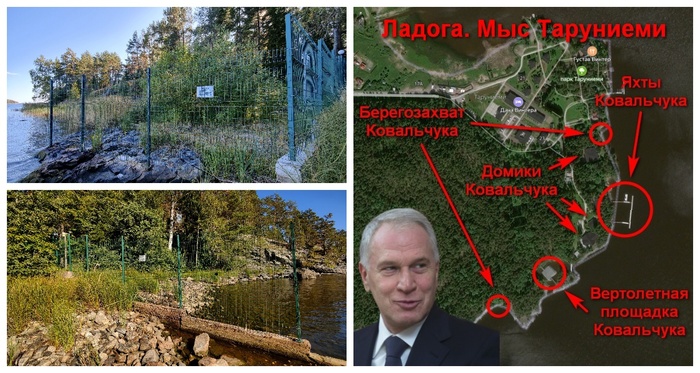
Путешествуя этой осенью по Карелии, у мыса Таруниеми близ поселка Тарулинна, расположенного неподалеку от Ладожских шхер, меня ждал неприятный сюрприз. Проход по берегу Ладоги был наглухо перекрыт забором. На заборе красовались угрожающие надписи «Проход запрещен! Охраняемая территория» и висели большие пучки видеокамер.
Это место расположено рядом с известной точкой притяжения Северного Приладожья — «Дачей Винтера». Ее первый владелец — Густав Винтер — был выдающимся врачом и заметным общественным деятелем, приложившим в начале XX века много усилий для развития этого района. На территории мыса Таруниеми Винтер собрал замечательный дендропарк, организовал общественную зону отдыха и сделал ее местом притяжения того времени.
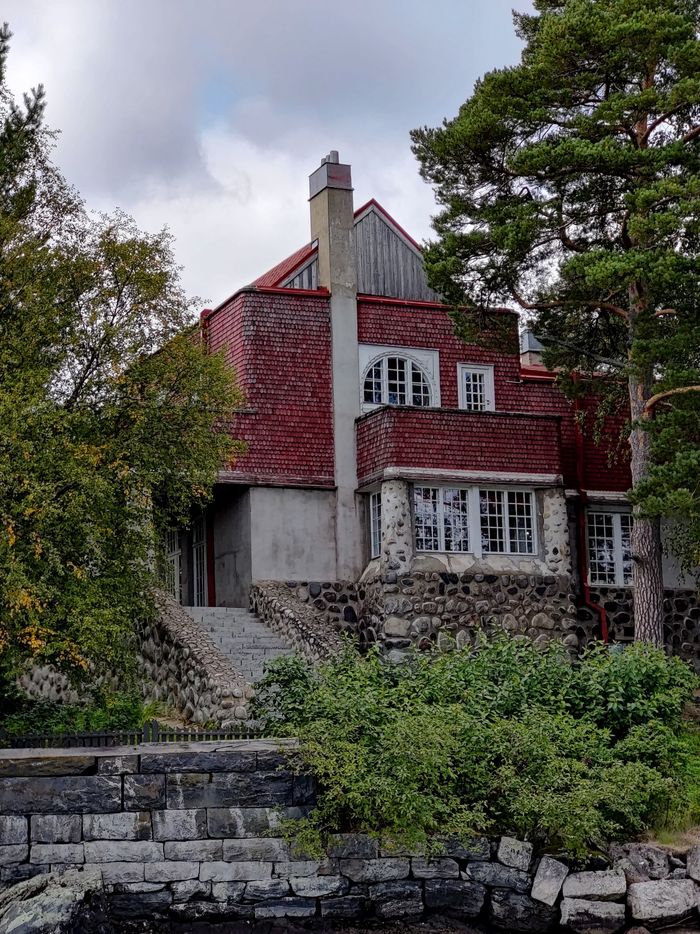
В современной России подобная красота зачастую привлекает людей другого сорта. Фактически на данных землях обосновался Юрий Ковальчук. За этим человеком закреплено много ярлыков: «крупнейший акционер и бывший председатель банка «Россия», «медиа-магнат», «активный инвестор недвижимости». Но решающими и многое определяющими в современной России являются другие ярлыки — «близкий друг Путина» и «учредитель дачного кооператива Озеро». И тут, к сожалению, начинает работать правило: «Друзьям — всё, врагам — закон!»
Берегозахват блокирует проход по берегу Ладоги с двух сторон. Заборы, мешающие проходу, можно найти по координатам 61.651573, 30.687868 и 61.647938, 30.683533.
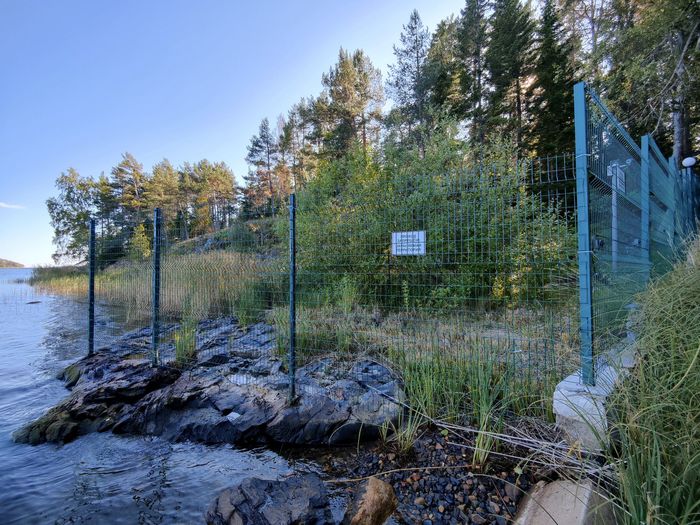

Этот захват береговой полосы Ладожского озера нагло нарушает Водный кодекс Российской Федерации:
ВК РФ Статья 6. Водные объекты общего пользования
.
2. Каждый гражданин вправе иметь доступ к водным объектам общего пользования и бесплатно использовать их для личных и бытовых нужд.
.
6. Полоса земли вдоль береговой линии (границы водного объекта) водного объекта общего пользования (береговая полоса) предназначается для общего пользования. Ширина береговой полосы водных объектов общего пользования составляет двадцать метров.
.
8. Каждый гражданин вправе пользоваться (без использования механических транспортных средств) береговой полосой водных объектов общего пользования для передвижения и пребывания около них, в том числе для осуществления любительского рыболовства и причаливания плавучих средств.
Располагается берегозахват на участке земли с кадастровым номером 10:07:0062205:161 (для его быстрого поиска можно воспользоваться публичной кадастровой картой).
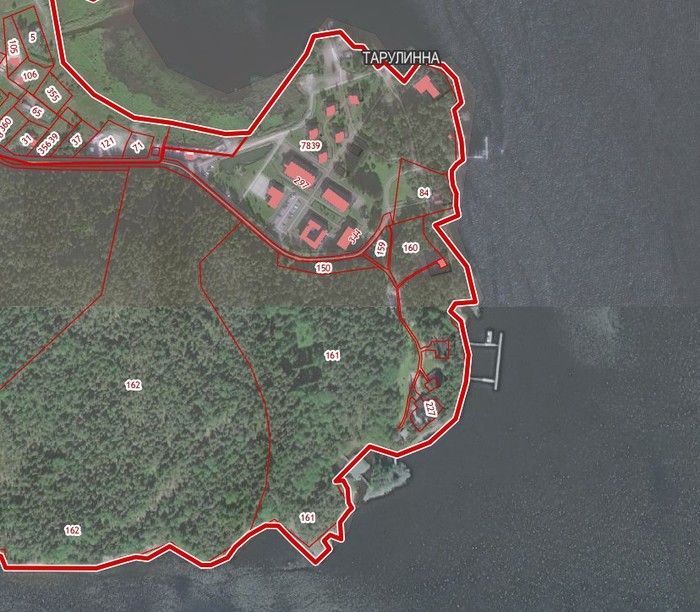
На территории этого «особо охраняемого участка» расположены роскошные дома, пирс с шикарными яхтами и собственная вертолетная площадка. В общем, скромное обаяние буржуазии во всей красе.

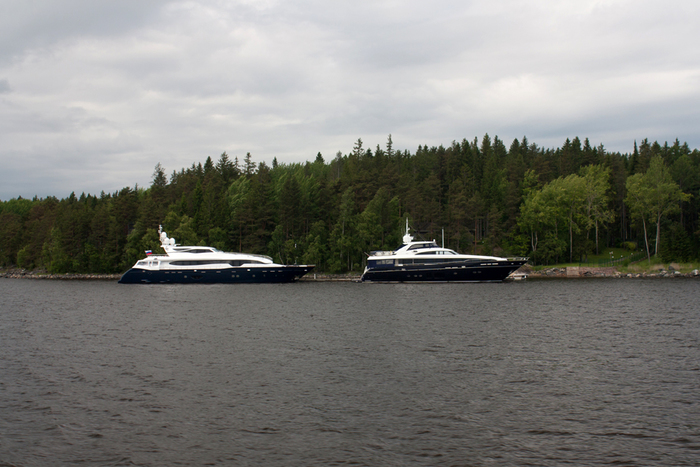

При этом сам участок по периметру обнесен забором, исключающим попадание на территорию простых смертных.

Выписка из ЕГРН сообщает нам, что участок 10:07:0062205:161 принадлежит «Российской Федерации», но уже давно отдан в аренду ООО «Прайм» (ИНН 7801206670).

Эта фирма напрямую связана с Юрием Ковальчуком. Ее учредителем является НП «Поддержка предпринимательских инициатив» (ИНН 7801182115). У обоих юридических лиц генеральным директором значится Клявина Елена Тимофеевна, а юридическим адресом указан «г Санкт-Петербург, проспект Большой В.О., 9/6». В свою очередь учредителями НП «Поддержка предпринимательских инициатив» являются Юрий Ковальчук и его сын Борис Ковальчук.
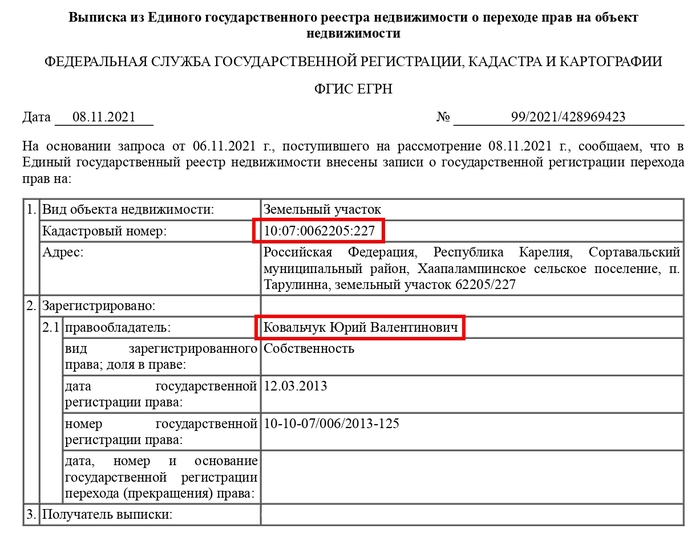
Как бы внутри участка 10:07:0062205:161 расположен участок 10:07:0062205:227. Согласно выписке из ЕГРН его собственником уже напрямую является Юрий Ковальчук. Именно на этом участке и находятся «скромные домики».
Расположенный рядом отель «Дача Винтера» также связан с Юрием Ковальчуком. Это можно проследить по следующей цепочке: ООО «Дача Винтера» (ИНН 1007022598) → Учредитель: ООО «Норд Парк» (ИНН 7813263746) → Учредитель: ООО «Консалт» (ИНН 7801211486, юр.адрес: г Санкт-Петербург, проспект Большой В.О., 9/6) → Учредитель: ООО «Арконн» (ИНН 7801165134, гендир Клявина Елена Тимофеевна, юр.адрес: г Санкт-Петербург, проспект Большой В.О., 9/6) → Учредители: ООО «Онега» (ИНН 7801685415, гендир Клявина Елена Тимофеевна, юр.адрес: г Санкт-Петербург, проспект Большой В.О., 9/6) → Учредитель: НП «ПРЭС» (ИНН 7801684813, гендир Клявина Елена Тимофеевна, юр.адрес: г Санкт-Петербург, проспект Большой В.О., 9/6) → Учредители: Ковальчук Юрий Валентинович и Ковальчук Татьяна Александровна (жена Юрия Ковальчука).
К слову, адрес на Большом проспекте Васильевского острова, мелькающий у многих упомянутых юр.лиц, носит негласное название «Большой дом 9» и связан с начальными этапами становления банка «Россия». Он является адресом регистрации ключевых фирм Ковальчука.
Фирма «Прайм» — важный элемент в империи Ковальчука, связанный с официальными резиденциями и местами отдыха Путина. Ее усилиям кооператив Озеро пускает свои щупальца во многие заповедные уголки Карелии, Ленинградской области, Валдая и других регионов.
Как выяснилось, с этим берегозахватом уже давно сражаются местные жители и активисты движения «Против захвата озер»/«Открытый берег». О нем выпускал репортаж «Дождь». Но забор, как феникс, с завидным постоянством возрождается вновь и вновь.
Увы, на нарушения подобными лендлордами Водного и прочего законодательства, местная администрация зачастую закрывает глаза, а органы контроля и надзора, вроде Росприроднадзора и Природоохранной прокуратуры, нехотя выполняют свои обязанности, стараясь спустить на тормозах и замолчать имеющиеся нарушения.
Несмотря на это по факту данного берегозахвата были поданы жалобы.
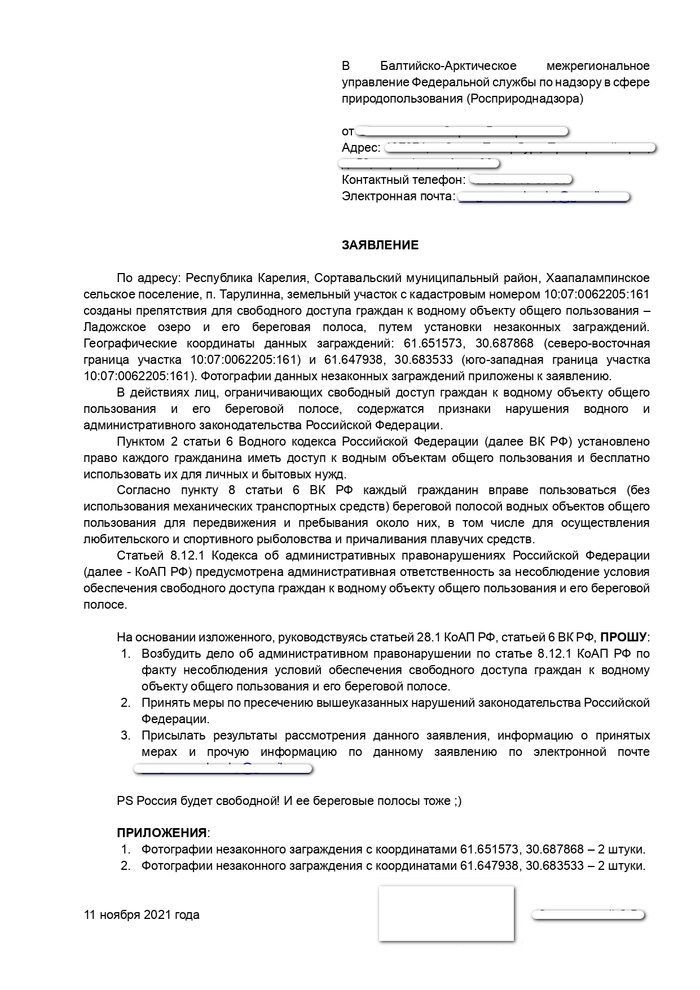
Но в подобной ситуации гораздо более важную роль играет огласка и распространение. Так что взываю к Силе Пикабу! Давайте поднажмем и сделаем берега Ладоги доступными для всех 😉
Оцифровка фотографий и негативов


Поблеклые и утратившие со временем цвет фотографии обрели новую жизнь в цифровом виде. Автор: John Wade
У каждой семьи есть своя история, а у каждой истории есть свои фотографии: старые цветные распечатки, винтажные черно-белые фотокарточки, негативы и пленки. Если это похоже на вашу ситуацию, почему бы не перетянуть эти фотоархивы в 21-й век? Оцифровав старые фотографии, вы вдохнете в них новую жизнь, сможете легко отретушировать и категорировать их, а затем поместить в удобное место.
Как правильно сканировать старые фотографии и пленки
Оцифровка фотографий при помощи телефона
Обычно недостаточно просто использовать камеру телефона, чтобы отсканировать старую фотографию. Получившийся снимок скорее всего будет искажен из-за неровного положения телефона, а на самой фотографии с большой долей вероятности будут заметны нежелательные отражения и блики. Чтобы избавиться от этих проблем, достаточно воспользоваться специальным приложением.
PhotoScan от Google Photos – совершенно бесплатное приложение для оцифровки фотографий. Сначала вы просто делаете фотографию. Затем нужно поочередно навести камеру телефона на четыре точки по краям фотокарточки – каждый раз приложение автоматически будет делать новый снимок. Когда процесс сканирования закончится, приложение совмещает все версии в одну, избавляясь от бликов и отражений, а также корректируя цвета и дисторсию. У PhotoScan много аналогов, поэтому вы обязательно найдете что-то подходящее для себя.

Снимок сделан с использованием iPhone и освещением от настольной лампы, из-за чего на фотографии появился большой блик. Вторая попытка была сделана с использованием PhotoScan. Автор: John Wade
Лучше ли использовать сканер или камеру для оцифровки фотографий?
Более продвинутый способ после оцифровки при помощи телефона – использовать камеру. Вам понадобится макрообъектив, чтобы подобраться достаточно близко, а сама камера должна находиться параллельно поверхности. Для освещения можно использовать настольную лампу, а лучше две – по одной с каждой стороны. Естественный свет из окна тоже подходит. Таким образом можно оцифровать только напечатанные фотографии. Чтобы перевести пленку в цифровой вид, вместо ламп нужно использовать лайтбокс.
Сканеры – гораздо лучший способ оцифровки старых фотографий. В случае с планшетным сканером фотография помещается на стекло, после чего специальное ПО генерирует предварительную версию, затем выбирается корректное кадрирование, разрешение и глубина цвета, после чего готовое изображение сохраняется на жестком диске. Сканер также можно использовать для оцифровки пленки.
Помимо бытовых планшетных сканеров существуют специальные сканеры для пленок и негативов, обычно заточенные под формат 35мм, хотя некоторые модели позволяют работать с более крупными форматами. Рулон пленки подается на вход такого сканера и затем покадрово сканируется.
Как отрегулировать цветовой баланс
Если вы оцифровываете фотографию, используя искусственное освещение, в результате есть вероятность столкнуться с желтым/оранжевым оттенком. Это происходит поскольку в стандартном режиме камера настроена на съемку в дневном свете, а искусственный свет зачастую имеет более теплый оттенок. Установив автоматический баланс белого, вы скорее всего получите приемлемый результат, однако, в некоторых случаях имеет смысл задать его вручную. Напомним, что дневной свет и электронные вспышки имеют температуру 5000 К, а лампа накаливания – 2700-3000 К. Установите соответствующую температуру вручную и посмотрите, помогло ли это.
Еще один вариант – использовать лампы дневного света, они как раз имеют температуру в районе 5000 К. Также всегда можно поправить баланс белого на этапе постобработки в Lightroom.

Оттенок фотографии при освещении лампы накаливания (слева) и после настройки баланса белого в камере (справа).
Как сканировать фотографии для получения наилучшего разрешения и глубины цвета
При использовании сканера, задаваемое в программе разрешение зависит от размера оригинала и последующего использования оцифрованных фотографий. Большинство программ для сканирования измеряют разрешение в точках на дюйм (dpi).
Если вы планируете просто просматривать оцифрованный снимок на экране компьютера или цифрового проектора, размер должен быть не более 600х800 пикселей. Это означает, что негатив или слайд формата 35мм нужно сканировать при 600 dpi, а в случае с крупной распечаткой формата А4 достаточно будет 72 dpi для достижения такого же количества пикселей.
Если же вы планируете печатать отсканированные фотографии, разрешение должно быть гораздо выше, в районе 3500х2500 пикселей. В таком случае 35мм пленку нужно сканировать при 2500 dpi, а для формата А4 достаточно будет 300 dpi.
Программное обеспечение для сканирования также позволяет настроить глубину цвета, обычно в диапазоне от 16 до 48 бит цветности. Это значение соответствует количеству информации о цвете, хранимой в изображении. Чем больше бит отводится на хранение цветовой информации, тем выше будет качество и точность цветопередачи. Для большинства ситуаций достаточно 24 бит.

Монохромный снимок, отсканирован в цвете и преобразован в ч/б. Усилена резкость, отрегулирован контраст, помятости исправлены при помощи инструмента Штамп. Автор: John Wade
Ретуширование оцифрованных фотографий
Существует много простых техник работы с Photoshop, при помощи которых даже новичок сможет получить максимум от оцифрованных снимков. Иногда после сканирования фото становятся слишком контрастными или же, наоборот, нужно получить более контрастное изображение из блеклой фотокарточки. В обоих случаях поможет инструмент Контраст, который находится в меню Изображение > Коррекции > Яркость/Контраст (Image> Adjustments> Brightness/Contrast).
Старые фотографии, снятые на непрофессиональные камеры, часто бывают слегка размытыми. Обычно это можно исправить, хотя и не полностью. Достаточно воспользоваться инструментом Маска нерезкости. Чтобы найти его, перейдите в меню Фильтр > Резкость > Маска нерезкости (Filter>Sharpen>Unsharp mask).

Старая поблеклая фотография времен 70-х, восстановленная при помощи коррекции уровней и цветового баланса в Photoshop. Автор: John Wade
Выцветание и цветовой баланс
Ультрафиолетовая составляющая дневного света разрушает химические соединения в краске, которой напечатаны фотографии, приводя к их выцветанию. При этом разные цвета по-разному поддаются влиянию ультрафиолета, из-за чего старые фотографии обычно имеют пурпурный оттенок. Выцветание можно исправить при помощи Уровней. Для этого перейдите в меню Изображение > Коррекции > Уровни (Image>Adjustments>Levels). Для коррекции оттенка фотографии также используется соответствующий инструмент, находящийся в меню Изображение > Коррекции > Цветовой баланс (Image>Adjustments>Color balance). Достаточно перетянуть ползунки вправо для цветов, являющихся комплементарными оттенку, который вы хотите исправить. Зеленый является комплементарным для пурпурного, голубой – для красного, а желтый – для синего.
Исправить трещины и помятости лучше всего при помощи инструментов Штамп (Clone Tool) и Лечащая кисть (Healing Brush). Штамп позволяет вручную выбрать пиксели из определенного участка и заполнить ими трещины. Лечащая кисть автоматически выбирает наиболее подходящие пиксели вокруг обрабатываемого участка.
Эти простые техники помогут фотографиям, хранящимся в вашем цифровом активе, выглядеть даже лучше, чем оригиналы.
Как оцифровать очень старые фотографии
Если фотография для вашей семьи является чем-то привычным с давних времен, вполне возможно у вас дома найдется парочка дагерротипов или амбротипов. До прихода цифровой эры оба эти вида было очень сложно копировать. Амбротипы делались на стекле и очень сильно отражали свет. Дагерротипы в этом плане еще хуже – их наносили на посеребренную медь с практически идеально зеркальной поверхностью. Пытаясь просто сфотографировать подобное «зеркало с памятью», вы не только получите отражения окружающих объектов, но и яркие пятна света и даже отражение объектива самой камеры.
Чего фотографы прошлых веков не могли себе представить, так это прихода цифровых технологий. Сейчас как амбротипы, так и дагерротипы можно без проблем оцифровать при помощи обычного сканера. Однако, велика вероятность, что нужно будет повысить контрастность полученной копии.

Даже древние дагерротипы времен конца 1800-х можно без проблем оцифровать. Автор: John Wade
Как оцифровать старые фотографии в домашних условиях: 3 способа
Цифровые копии не теряют яркость, их можно обрабатывать, распечатывать, делиться с родственниками и друзьями. Но перед этим придется выбрать способ перевода изображения в файл – сканирование или фотосъемка. Расскажем подробно о каждом из этих вариантов.
Использование сканера или МФУ
Сканеры считают лучшим вариантом оцифровки любого изображения. Преимущества такого способа:
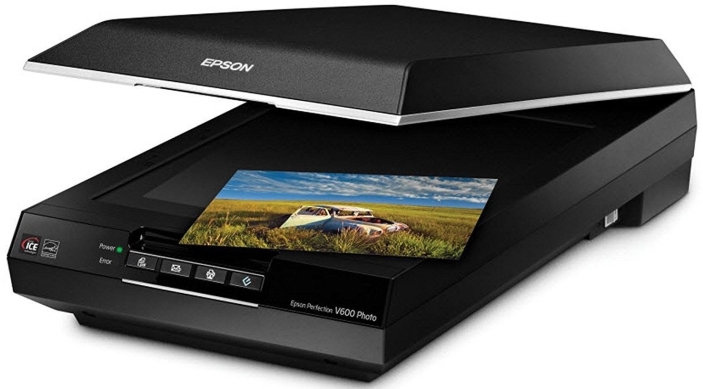
Сканер от Epson отлично подойдет для оцифровки фотографий
Если вам не нужны дополнительные функции для работы с пленкой, можете использовать любое МФУ со встроенным сканером – например, HP Ink Tank Wireless 419, о котором мы писали в отдельном обзоре.
Процесс сканирования
Для оцифровки выбирают сканер планшетного типа. Барабанные устройства, в которых перемещается оригинал изображения, могут испортить фото – особенно, старое и напечатанное на фотобумаге. В планшетном устройстве фотография остается неподвижной и не будет повреждена при сканировании.
В процессе оцифровки выбираются параметры сканирования – четкость, количество цветов, размер и формат изображения. При необходимости, указывается область изображения, которая должна быть отсканирована, увеличивается контрастность или яркость.
После завершения работы сканер может автоматически сохранить оцифрованное фото в выбранном формате. Оптимальный вариант – сохранять фотографии в JPEG. Если фото будет обрабатываться, стоит выбрать формат TIFF или PNG.
Особенности оцифровки с помощью сканера
Качество полученного изображения будет зависеть от исходного изображения и возможностей сканирующего устройства. Однако пользователь может установить настройки сканирования, которые позволят сохранить все особенности оригинала и даже улучшить его. Оптимальные параметры сканирования для любого сканера или МФУ:
Для оцифровки можно использовать и стандартные программы МФУ, и встроенные утилиты операционной системы. Однако есть специализированные приложения, обеспечивающие больше возможностей – например, распознавание фото, их автоматический поворот и сохранение в отдельных файлах. Многие из них доступны бесплатно на сайтах производителей устройств для печати.
Пересъемка на фотокамеру
Сканеры и МФУ нечасто покупают для использования в домашних условиях. Если оцифровка требуется для нескольких сотен или тысяч снимков, покупка сканирующего устройства будет оправдана. Для того чтобы перевести в «цифру» небольшой фотоальбом можно воспользоваться намного чаще встречающейся дома техникой – фотоаппаратом. Не обязательно зеркальным и профессиональным – достаточно даже «мыльницы» с разрешением 8-12 Мп.
До перевода старого фото в файл с помощью цифровой камеры придется выполнить несколько действий – подготовить аппарат и место для размещения снимков, и настроить освещение. Камеру желательно не держать в руках, а установить на штативе или другой ровной поверхности. Фотографию желательно разместить в 25-30 см от объектива.
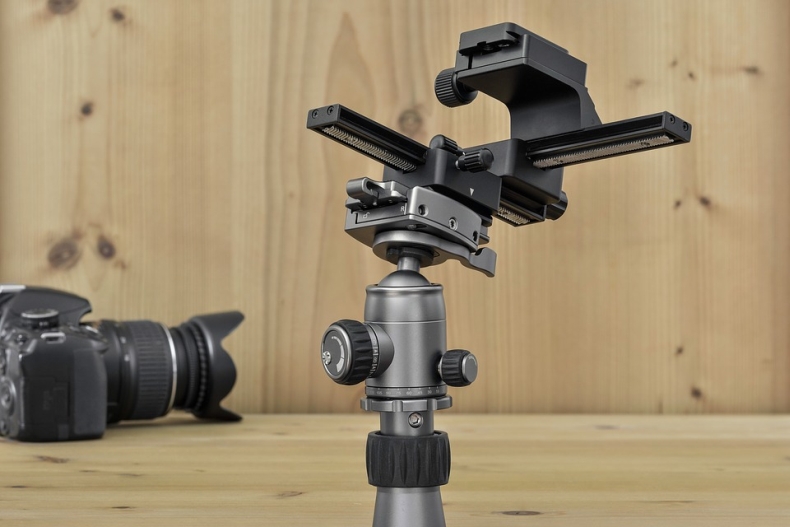
Освещение выбирается так, чтобы фото получилось хорошо освещенным, но без бликов. Идеальный вариант – оцифровывать фото днем в хорошо освещаемом помещении или на улице (террасе, балконе, лоджии) в облачную погоду. Если фотобумага глянцевая – стоит избегать попадания на нее прямого света, из-за которого на оцифрованном изображении появятся засветы. При съемке в условиях искусственного освещения можно воспользоваться достаточно мощной настольной лампой или, если такой в наличии нет, выполнять работу прямо под люстрой.
Важный момент при фотографировании изображения – добиться такого угла между объективом и фото, при котором не было бы никаких отражений. Переснимая глянцевую фотографию, не стоит устанавливать ее перпендикулярно оси объектива и точно напротив его центра. В этом случае на темных участках снимка будет заметно отражение, требующее серьезной обработки в редакторе. Снимок следует передвигать до тех пор, пока не исчезнут блики.
Процесс пересъемки
После подготовки к съемке фотографу, занимающемуся оцифровкой старых снимков, придется выполнить такие действия:
Преимущества использования фотоаппарата – снимки получаются почти такие же качественные, как при сканировании. Минусы – придется потратить намного больше времени. Кроме того, фотокамеры тоже есть не у всех – большинство пользователей предпочитают снимать на смартфон.
Оцифровка фото с помощью смартфона
Качество изображения, снятого на камеру смартфона, будет ниже, чем при сканировании или использовании профессионального оборудования. Но для личного использования переснятый снимок подойдет. Главное – не просто сфотографировать распечатанный снимок, положив его перед собой на стол, а сделать это правильно, используя специальное приложение для смартфона.
Для съемки понадобится хорошее освещение. Рекомендованное разрешение камеры смартфона – не меньше 8 Мп. В качестве приложения для сканирования можно выбрать удобную, простую в использовании и бесплатную утилиту «Фотосканер от Google Фото».
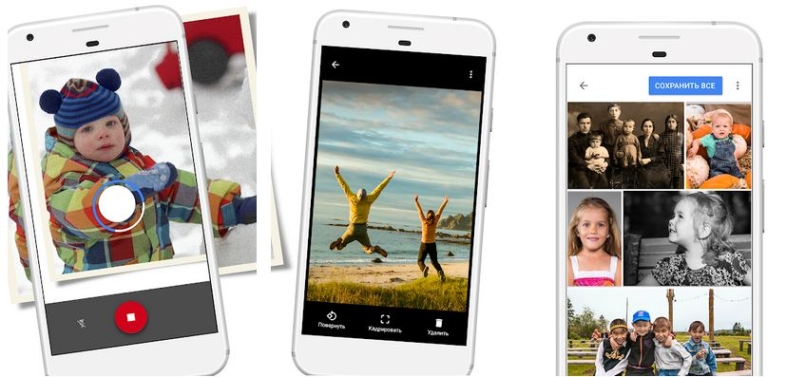
Приложение «Фотосканер» позволяет обойтись без профессионального фотоаппарата, заменив его практически любым смартфоном на ОС Android или iOS. Порядок действия пользователя следующий:
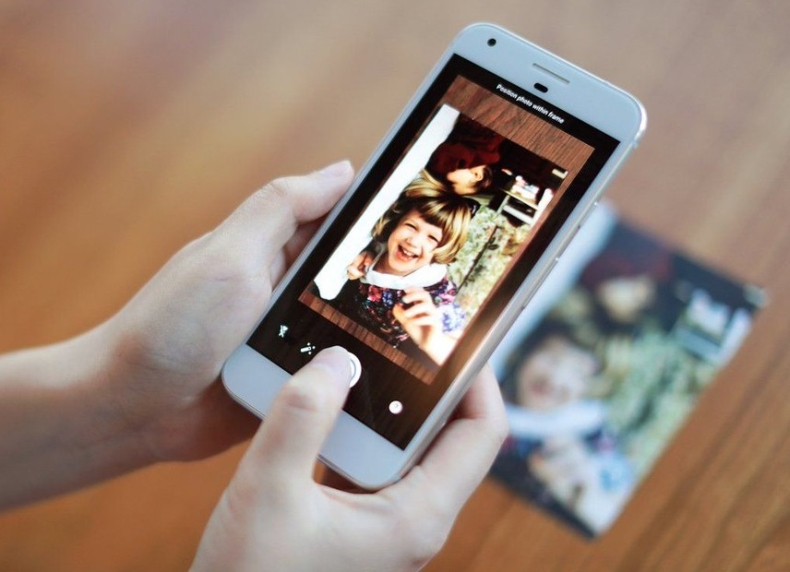
Результат использования программы будет не таким качественным, как оцифровка фото с помощью сканера или хорошего фотоаппарата. Зато «сканировать» таким способом может практически каждый, а телефоны с камерой есть уже у большинства школьников. А еще «Фотосканер» убирает с изображения шумы, позволяя сэкономить время на дальнейшей обработке. Однако оцифрованное изображение все равно стоит улучшить, используя специальные редакторы, о которых мы расскажем в следующей статье.
Как оцифровать аналоговые фотографии: 4 способа
Что-то подсказывает мне, что некоторые из случайных читателей данного материала могут даже не догадываться, что собой представляют аналоговые фотографии. Судя по всему, нужно пояснить, что в не самом далеком прошлом для того, чтобы сделать снимок, использовалась специальная пленка с ограниченным числом кадров. «Заправить» в отдельный фотоаппарат ее можно было самостоятельно, а вот вытащить из него отстрелянный «рулон» без особых навыков не представлялось возможным. Снимки с пленки нужно было печатать в специальных ателье, и это делало каждый из них более дорогим и ценным.
Конечно, сегодня все в разы проще. Достаточно достать из кармана современный смартфон, запустить «Камеру» и нажать на кнопку спуска. С полноценным цифровым фотоаппаратом все также не так сложно — сегодня они все еще пользуются популярностью из-за контента более высокого качества.
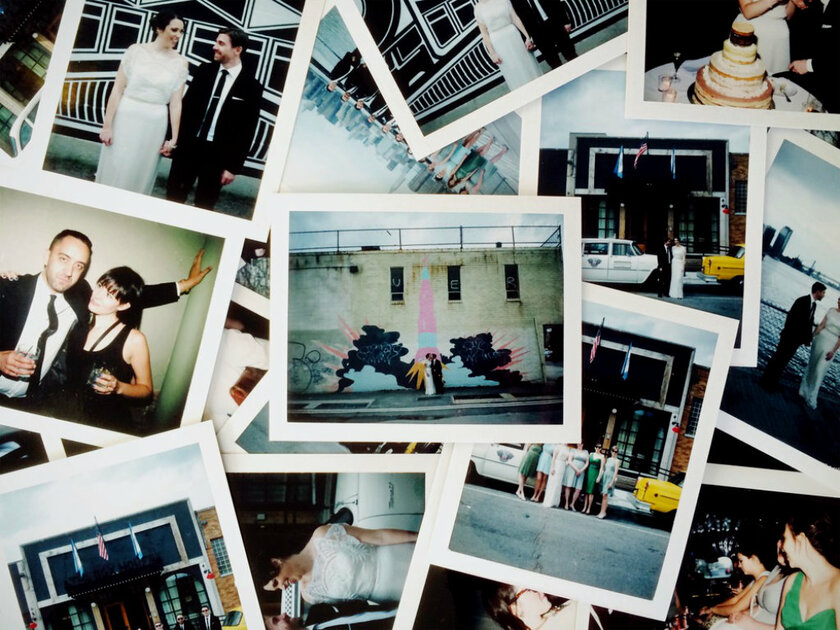
Жаль только, что все эти блага доступны массам не больше 15–20 лет, поэтому у достаточно взрослых читателей точно есть те самые аналоговые фотографии и даже пленка с кадрами из детства, отрочества или юности. Чтобы вдохнуть в него новую жизнь, все это можно перевести в цифровой вид. Именно про это и пойдет речь дальше.
Дисклеймер: вы должны прекрасно понимать, что все описанные ниже процедуры требуют достаточно сил и времени. Чтобы избавить себя от «удовольствия» заниматься чем-то подобным, достаточно обратиться в ближайшее фотоателье. Оно оцифрует аналоговые снимки, и наверняка сделает это более качественно.
Содержание
Сканирование старых пленок через специальные устройства
Для начала нужно отметить факт, о котором знают далеко не все. Оцифровывать можно не только готовые фотографии, но и пленку, на которую уже была произведена съемка. Для этого используются сканеры, которые поддерживают указанную возможность. Таких на рынке более чем достаточно, поэтому выбрать точно будет из чего. К примеру, интернет-издание How-To Geek рекомендует обратить внимание на модель Perfection V600 Photo производства компании Epson. Она поддерживает сканирование стандартных 35-миллиметровых пленок, а также пленок и слайдов среднего формата.
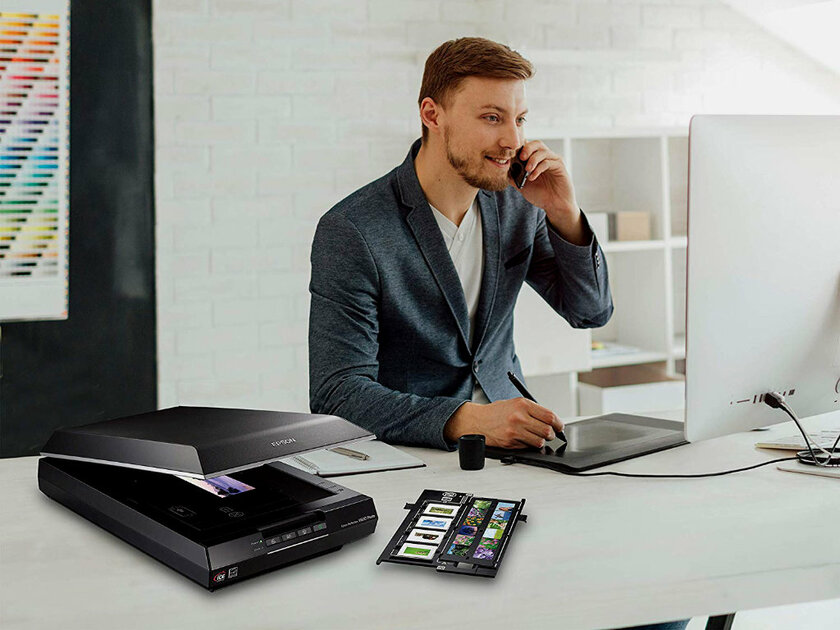
Обратите внимание: многофункциональные сканеры с поддержкой фотопленки нередко умеют автоматически обрабатывать цифровой контент, полученный на базе аналогового. Они убирают с изображений царапины, потертости и другие нежелательные огрехи первоначального материала.
Кстати, что интересно, есть и специализированные решения, которые предназначены для сканирования пленок. Их нельзя использовать для переведения в электронный вид бумажных документов, но с поставленной данным материалом задачей они справляются очень неплохо. Так как они ограничены в функциональном наполнении, они и стоят куда дешевле многофункциональных решений. Журналисты How-To Geek, к мнению которых я уже обращался выше по тексту, рекомендуют обратить внимание на тематические гаджеты компании Jumbl. В официальной рознице найти их не так просто, но это мало кого остановит.
Чтобы получить цифровое изображение, подобные устройства пропускают через пленку сфокусированный световой луч и именно с помощью него фиксируют интенсивность и оттенок конкретного цвета в каждой точке будущей фотографии. Результат чаще всего получается заметно лучше, чем при сканировании готовых фотографий, про что речь пойдет немного дальше по тексту. Журналисты интернет-издания Expert Photography, у которых с головой опыта в подобных операциях, рекомендуют как можно чаще чистить ролики, которые отвечают за движение пленки. На них попадает пыль, которая может ощутимо поцарапать носитель.
Конечно, до покупки любого подобного гаджета нужно четко понимать, действительно ли вы будете пользоваться им на постоянной основе. Если перед вами стоит единоразовая задача, лучше переложить ее на плечи ближайшего фотоателье. Есть также смысл обратить внимание на универсальные решения, про которые шла речь выше.
Интересный факт: после написания этой статьи пообщался с несколькими знакомыми фотографами. Те из них, которые все еще используют пленку, предпочитают оцифровывать самые удачные кадры именно с помощью подобных сканеров. Они говорят, что смысла в традиционной проявке сегодня уже нет.
Оцифровка аналоговых снимков с помощью сканера или МФУ
Если уж заговорили про сканеры, очевидно, что их можно использовать для того, чтобы превратить распечатанные фотографии в снимки на экране своего компьютера или другого гаджета. По большому счету, этот процесс не очень сильно отличается от сканирования обычных документов.
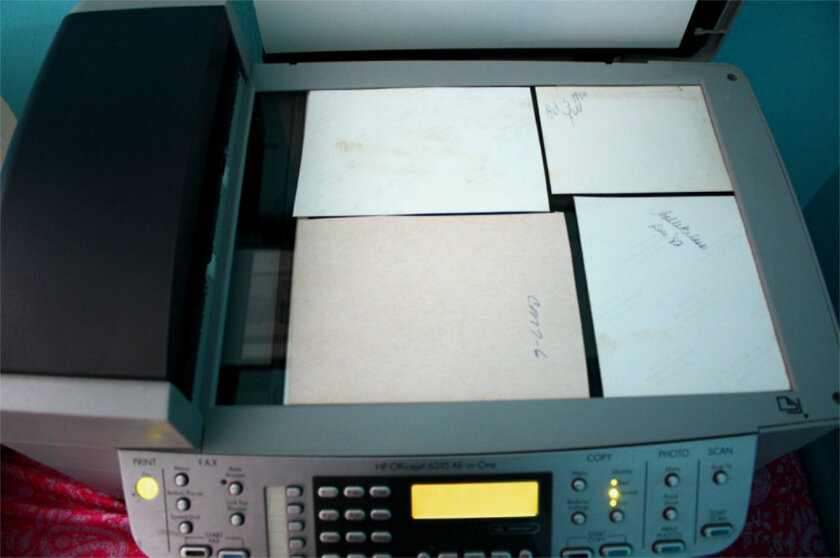
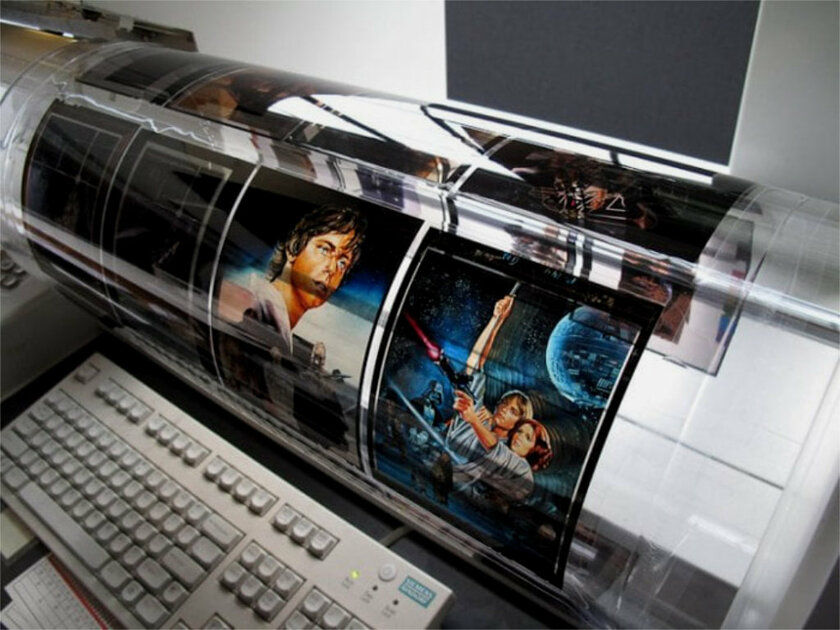
На рынке есть два варианта отдельных сканеров, которые помогут разобраться с поставленной задачей: планшетные и барабанные. Первые компактные и заметно больше распространены в пользовательской среде — это плоское устройство со стеклянной панелью, источником яркого света под ним, а также фотоэлементами, которые фиксируют отражение, превращая его в цифровое изображение. Вторые очень большие и дорогие, поэтому используются только в профессиональном секторе — они раскручивают объект сканирования в специальном барабане, который дает возможность получить больше информации из очень светлых и темных участков.
Журналисты профильного интернет-издания Pictureline во время выбора устройства и самого процесса сканирования советуют обращаться внимание на используемое значение DPI. Речь про число точек готового изображения на каждый квадратный дюйм. С одной стороны, чем оно больше, тем более высокого качества будет итоговая картинка. С другой стороны, с его ростом увеличивается и вес файла, что также может быть критичным показателем. Высокое значение DPI (1200 и выше) имеет смысл использовать при сканировании фотографий маленького размера, а при работе со снимками большого размера указанную плотность имеет смысл понизить (до 600 и ниже).
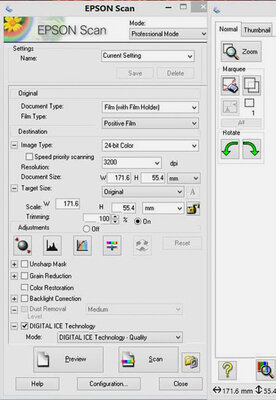
Немного про софт: я намеренно не расписываю пошаговый процесс сканирования, ведь он может отличаться в зависимости от используемого устройства. Обычно у сканера есть фирменное программное обеспечение от производителя, которое предлагает выбрать DPI и произвести указанный процесс. Ничего сложного.
Отдельного внимания также заслуживают многофункциональные устройства, которые сокращенно называют МФУ. Обычно это гаджет, который умеет не только сканировать, но и печатать или копировать бумажные документы. Их также можно использовать для указанных задач, но нужно отдавать себе отчет в том, что отдельные сканеры обычно отличаются более высоким качеством полученного изображения — выше уровень DPI и другие параметры. Тем не менее, для домашнего использования универсальное устройство обычно куда удобнее. Такие девайсы делают компании Canon, HP, Xerox, Epson и так далее.
Пересъемка старых фотографий средствами цифровой камеры
Если у вас под рукой нет сканера, но есть цифровой фотоаппарат, для превращения в электронный вид аналоговых снимков можно использовать и его. Конечно, добиться максимального качества снимков в этом случае вряд ли получится но и данный способ имеет право на жизнь. Вот как улучшить результат:
Во-первых, фотографировать снимки с рук нежелательно, ведь даже небольшая тряска сделает цифровое изображение нечетким. Лучше использовать штатив или установить камеру на другую неподвижную поверхность. Можно также использовать таймер или пульт управления, чтобы избежать вибрации в момент, когда вы нажимаете на кнопку спуска. При этом аналоговый снимок нужно расположить параллельно, чтобы не допустить искажение перспективы. Если это не получается сделать, в дальнейшем ее можно будет поправить через Adobe Photoshop или другой фоторедактор, но лучше приложить больше усилий во время съемки.
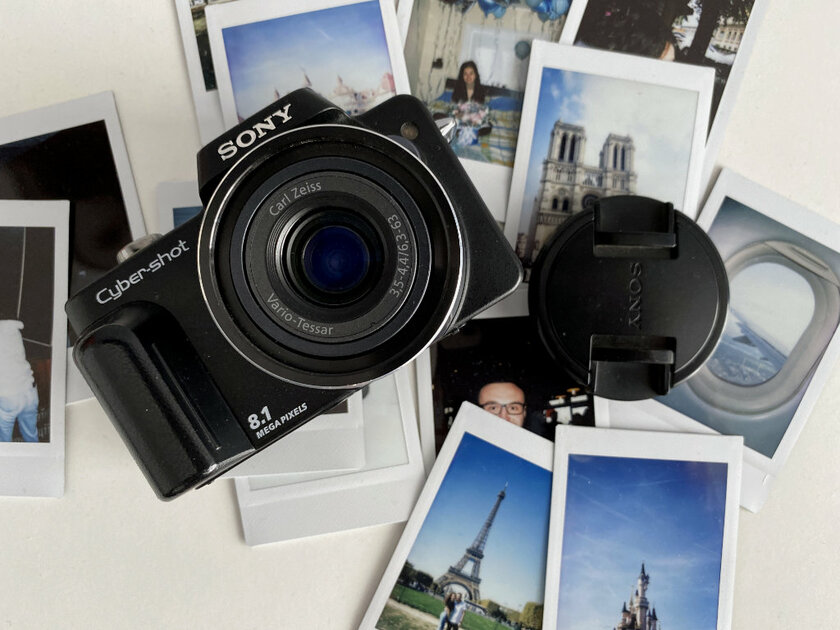
Во-вторых, фотографировать снимки нужно при хорошем — желательно, дневном — освещении. При этом получится добиться максимально реалистичной цветопередачи и минимизировать шумы. Вспышку при этом использовать нельзя, ведь она исказит оттенки и создаст нежелательные засветы.
В-третьих, чтобы добиться максимально реалистичной цветопередачи, нужно также озадачиться настройкой баланса белого. Чтобы сделать это правильно, нужно обратить внимание на внешнее освещение, погодные условия и результат, который вы видите в видоискателе.
Фотографировать аналоговые кадры на цифровой фотоаппарат — весьма трудоемкий процесс, который требует длительной подготовки. Тем не менее, несмотря на это, результат все равно не всегда получается настолько же качественным, как при использовании сканеров в любом их проявлении.
Превращение аналоговых кадров в цифровые через смартфон
Смартфон — наиболее универсальное устройство, которое, в том числе, неплохо справляется с оцифровкой аналоговых фотографий. Для этого, что очевидно, используется встроенная в гаджет камера, с помощью которой можно провести пересъемку. Но не все настолько прозаично.
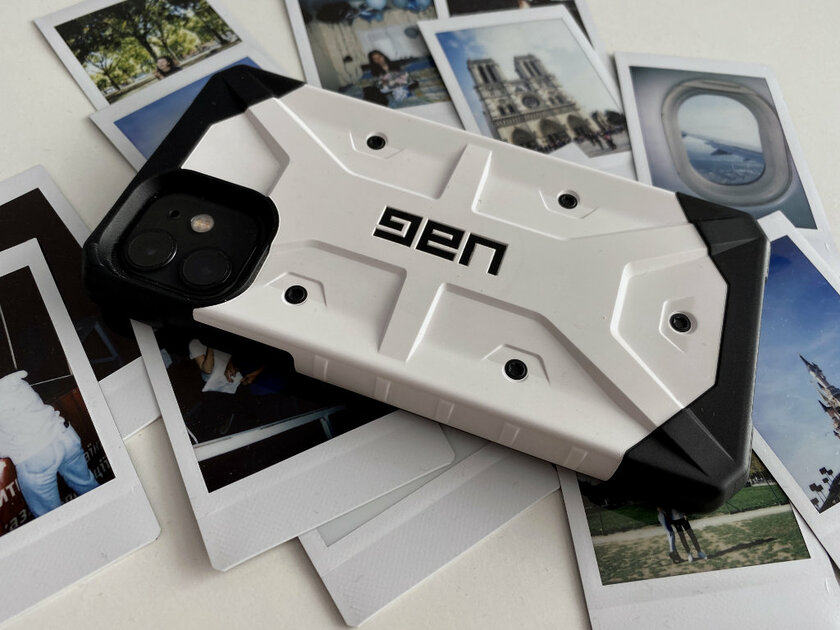
Пересъемка аналоговых фото. Да, проще всего активировать приложение «Камера», навести видоискатель на аналоговый кадр и нажать на кнопку спуска. При этом лучше руководствоваться советами, которые раскрывались в пункте про пересъемку с помощью цифрового фотоаппарата. Это банально.
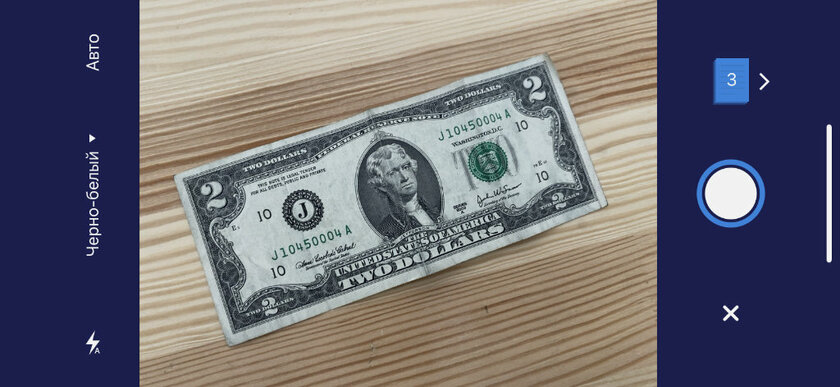
Сканирование старых снимков. На iPhone, а также смартфонах под управлением операционной системы Android предостаточно программ для оцифровки бумажных документов. Они автоматически обрезают все лишнее, корректируют перспективу, устанавливают необходимый уровень баланса белого и внушительное число других параметров. На iPhone для этого можно использовать встроенные приложения «Заметки» или «Файлы», в которые встроена данная функция, — отдельного внимания также заслуживает Scanner Pro от компании Readdle. На Android можно, как вариант, также попробовать TurboScan Pro.
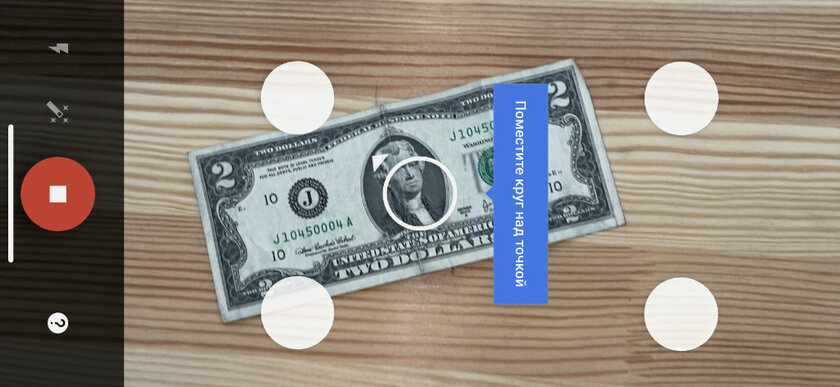
Использование особого софта. Несколько лет назад компания Google выпустила специальное приложение для оцифровки аналоговых снимков. Речь про «Фотосканер от Google Фото», который доступен как на iPhone, так и на Android. Он использует те же принципы, как и мобильные программы-сканеры. Тем не менее, он заточен под работу с распечатанными кадрами. К примеру, при сканировании их с его помощью нужно сделать не один, а сразу несколько фото, которые склеятся воедино — это нужно для повышения качества результата, а также для того, чтобы избежать возможных засветов. Отличная утилита.
Конечно, чем более качественная камера установлена в вашем смартфоне, тем лучше. При использовании приложения «Фотосканер от Google Фото» на флагманских гаджетах можно получить достойный результат заметно проще и быстрее, чем при использовании стационарного сканера или МФУ.
Подводя итоги: после оцифровки часто нужна цветокоррекция
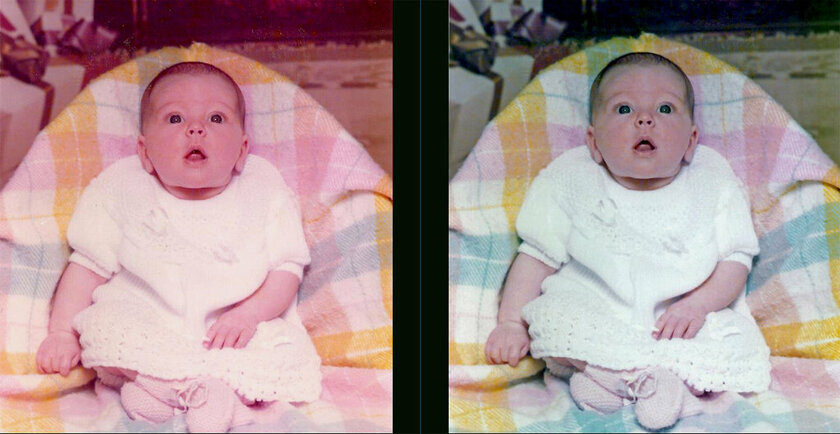
Единственное, что может понадобиться сделать после описанных выше операций, — провести цветокоррекцию и избавиться от возможных артефактов: например, царапин. Жаль, с оцифровкой видеозаписей на устаревших носителях не все так просто, но это уже абсолютно другая история.