можно ли сидеть одновременно с двух устройств на одном аккаунте и в одной конференции zoom
Могут ли несколько пользователей использовать одну и ту же учетную запись Zoom?
Войдите на веб-портал Zoom. В меню навигации щелкните «Управление пользователями», затем «Пользователи». Чтобы добавить нового пользователя в свою учетную запись, нажмите «Добавить пользователей». … Если вам нужно добавить нескольких пользователей с одинаковыми настройками, вы можете ввести несколько адресов электронной почты, разделенных запятой.
Могут ли несколько пользователей использовать одну учетную запись Zoom?
С 5 лицензиями Zoom у вас может быть 5 лицензированных пользователей в вашей учетной записи. В дополнение к вашим Лицензированным пользователям вы можете добавить до 9999 базовых (бесплатных) пользователей в свою учетную запись Zoom.
Сколько пользователей могут использовать учетную запись Zoom?
Все планы по умолчанию допускают участие до 100 участников в каждом собрании (до 1000 с надстройкой «Большое собрание»). Сколько людей могут использовать одну лицензию на собрания? Вы можете проводить неограниченное количество собраний, но если вы хотите проводить более одного собрания одновременно, вам потребуются дополнительные лицензии на собрания.
Как мне поделиться своей учетной записью Zoom?
Как добавить более 100 участников в увеличенном масштабе?
Да. Вы можете добавить более сотни человек в Zoom, подписавшись на один из платных планов Zoom, и не все платные планы в Zoom предлагают возможность проводить встречи с более чем 100 участниками (без надстройки).
Могу ли я иметь две учетные записи Zoom с разными адресами электронной почты?
Войдите в желаемую учетную запись, используя свой корпоративный адрес электронной почты или адрес электронной почты, который вы использовали при регистрации в Zoom. … Примечание. Если вы вошли в несколько учетных записей Google, вы сможете выбрать учетную запись, используемую для входа в Zoom.
Как долго длится бесплатная встреча Zoom?
Free Zoom предлагает видеоконференцсвязь для 100 участников при условии, что собрание длится не более 40 минут, после чего участники покидают конференцию. Если вы не возражаете против повторного набора номера, хост может просто начать еще один звонок.
Сколько стоит лицензия на масштабирование?
| Имя | Цена |
|---|---|
| Базовый | Бесплатно |
| Pro | 14,99 долларов США за хост в месяц |
| Бизнес | $ 19,99 за хост в месяц |
| Предприятие | $ 19,99 за хост в месяц |
Что такое обычный пользователь в увеличении?
Базовый пользователь — это пользователь без платной лицензии. Базовый пользователь может проводить собрания до 100 участников. Если присоединятся 3 или более участников, время встречи истечет через 40 минут. Они не могут использовать надстройки пользователей и учетных записей, такие как большие собрания, веб-семинары, аудиоконференции или разъем для конференц-залов.
Могу ли я передать свою учетную запись Zoom кому-нибудь другому?
Обзор. Вы можете передать все собрания, веб-семинары и облачные записи другому пользователю, если удалите пользователя, которому они принадлежат. Это передаст все встречи, вебинары и / или записи в облаке одному и тому же пользователю. Вы можете назначить только одного пользователя для передачи данных.
Что произойдет, если вы перейдете на Zoom более 40 минут?
Тайм-аут встречи 40 минут
На собрании остается только один человек. Встреча закончится через 40 минут, если никто не присоединится.
Что могут видеть администраторы Zoom?
Панель Zoom Dashboard позволяет администраторам учетной записи просматривать информацию, начиная от общего использования и заканчивая данными в реальном времени во время собрания. Эти данные можно использовать для анализа проблем, которые могли возникнуть, а также для лучшего понимания того, как пользователи проводят встречи в вашей компании.
Как мне увидеть всех участников в увеличенном масштабе?
Как видеть всех в Zoom (мобильное приложение)
Как добавить 1000 участников в собрание Zoom?
Назначение пользователям лицензий на крупные собрания
Можем ли мы добавить в Google Meet более 100 участников?
Неограниченное количество встреч
Пригласите на встречу до 100 участников. Если вы используете бесплатную версию Google Meet, любой, кого вы пригласите, должен будет войти в систему с учетной записью Google, чтобы присоединиться к встрече для дополнительной безопасности.
Одновременное создание нескольких конференций в Zoom

Удаленный режим работы и учебы все еще не сошел на нет, поэтому многие пользуются приложениями для создания онлайн-совещаний. Порой график крайне плотный и необходимо присутствовать сразу в нескольких группах. Это можно сделать в приложении Zoom. Вы можете участвовать как минимум в двух командах.
Рассмотрим подробнее, как использовать в Zoom несколько конференций одновременно.
Что необходимо
Не во всех случаях можно работать в нескольких совещаниях сразу.
 Для того, чтобы реализовать это, нужно иметь учетную запись с одним из следующих планов:
Для одного пользователя
Для того, чтобы использовать функция присоединения самостоятельно, войдите в свою учетную запись и в навигационной панели кликните на «Настройки». Перейдите во вкладку «Конференции».
Далее убедитесь, что у вас включена данная опция:

Если она есть, то вы сможете подключаться к нескольким совещаниям сразу. Это позволит вам более продуктивно выполнять свои задачи. Использование микрофона и камеры подразумевается.
Для группы участников
Если вы создатель конференций и хотите, чтобы ваши коллеги или ученики одновременно присоединилась к нескольким совещаниям, то вам нужно будет войти в аккаунт администратора на сайте программы. У вас должно быть право редактирования.
Нажмите «Управление пользователями», а далее «Управление группами».
Нажмите на ту команду, которая вам нужна и перейдите к настройкам.
Если нет, то включите. Это делается одним кликом.
Таким образом вы можете настроить работу приложения так, как вам будет удобно.
Вход на платформу Zoom на телефоне
В Zoom конференция напоминает комнату, которую арендовал ее организатор. Пользователи могут быть как зарегистрированными, так и не создавать учетную запись. Во время дистанционного обучения учитель создает встречу, куда и приглашает своих учеников. Главное знать, как зайти в Зум с телефона и компьютера, чтобы не пропустить урок и вовремя подсоединиться к беседе.
Как войти в Zoom ученику
Дистанционное обучение предполагает общение учителя с учениками в режиме онлайн. Войти в программу можно с телефона и компьютера. Чтобы урок начался, учитель должен дать своим ученикам десятизначный код для входа и подтвердить их подключение.
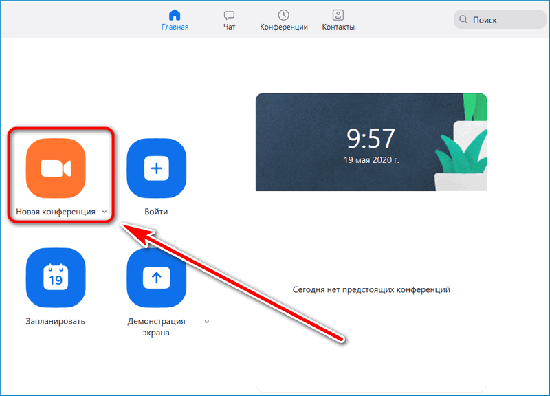
Персональная ссылка и идентификатор персональной конференции – это два возможных способа попасть в онлайн класс с учителем.
С компьютера
На персональном компьютере открывают программу Зум. В конференцию можно зайти двумя способами: без регистрации и с созданием аккаунта.
По ссылке войти в Zoom можно как с регистрацией, так и без нее. В самой ссылке от организатора встречи уже содержится пароль и идентификатор для трансляции. Главное, чтобы на компьютере была заранее установлена программа для видеосвязи.
С телефона
Чтобы войти в Зум с телефона, необходимо его предварительно загрузить на устройство. Затем используют один из двух способов:
Перед тем как использовать приложение необходимо удостовериться в хорошем интернет-соединении.
Данная инструкция помогает зайти в приложение на устройстве на платформе iOS и Андроид. Самый простой способ подключиться к уроку – перейти по ссылке, которую дает организатор встречи. Код состоит из десяти цифр. В зависимости от настроенных параметров конференции, ученик автоматически подсоединится к уже существующей беседе или придется подождать, пока учитель разрешит подключиться. Ссылка на видеотрансляцию автоматически открывает приложение Зум, поэтому оно должно быть загружено на мобильное устройство.
Пользователи интернета предпочитают заниматься по Zoom, потому что некоторые функции приложения напоминают социальные сети.
Можно ли зайти одновременно с телефона и компьютера
На видеосвязь можно выйти одновременно с телефона и компьютера, если одним устройством пользуется учитель, а другим – ученик. Но если один пользователь хочет применить оба устройства для видеотрансляции. Таким способом зайти в конференцию возможно. Такое бывает, когда видео включают на компьютере, а аудио на телефоне. Или, наоборот. Но пользователи сталкиваются с проблемой искаженного звука и появления сильного эха.
Что делать, если возникли проблемы с Zoom
Бывает такое, что зайти в конференцию невозможно. Если проблема возникла на персональном компьютере, то причиной могут быть вирусы, устаревшая версия Зум, неверная ссылка или код, неправильная настройка трансляции. Здесь понадобится обновить приложение, почистить операционную систему от вредоносных программ, попросить повторно отослать приглашение.

Также бывают сбои и на телефонах, независимо на какой операционной системе они работают. Zoom на смартфоне может не запуститься из-за отсутствия стабильного соединения с интернетом, устаревшей версии приложения, отключенных разрешений.
После обновления Зум необходимо перезапустить мобильное устройство, компьютер.
Если вышеперечисленные способы решения проблемы со входом в Zoom не оказались эффективными, то необходимо обратиться в службу поддержки. Бывает такое, что сбой в системе не позволяет зайти в программу и приходится ждать, пока система начнет работать.
Зум – это самая популярная программа 2020 года, которую используют для проведения видеоконференции и уроков онлайн. Пользователь может войти в Zoom с телефона, персонального компьютера, планшета. Чтобы связаться с одноклассниками не обязательно регистрироваться в программе, просто нужно знать идентификатор учителя и своего класса. Zoom очень востребованное приложение во всем мире, позволяя учиться и работать не выходя из дома.
Можно ли принимать участие в двух вызовах Zoom одновременно?
Если вы склонны иметь дело с несколькими клиентами на работе, вы можете столкнуться со сценариями, когда вам необходимо одновременно выполнять два вызова Zoom. И нет, обмен одного в пользу другого редко бывает возможным. Ниже мы постараемся дать вам решение — или понимание — этой проблемы и помочь вам справиться с несколькими вызовами Zoom одновременно.
Связанный: Как навсегда изменить имя в Zoom
Можете ли вы принимать два вызова Zoom со своей учетной записи?
Zoom действительно позволяет вам участвовать в нескольких собраниях или вебинарах одновременно, хотя и с некоторыми дополнительными условиями. Каким бы щедрым ни был инструмент, Zoom не позволяет свободным пользователям брать бразды правления и проводить несколько встреч одновременно.
Когда вы пытаетесь перейти на другую встречу из своей бесплатной учетной записи Zoom, вам будет предложено покинуть встречу, на которой вы сейчас находитесь, и вместо этого присоединиться к новой. Однако, если ваша компания в школе / колледже имеет доступ к лицензии Zoom Business или Education, вы сможете присоединиться к нескольким собраниям одновременно, в первую очередь благодаря вмешательству вашего системного администратора.
Связанный: Лучшие сцены с эффектом погружения для увеличения [Download]
Как присоединиться к нескольким собраниям со своего рабочего стола
Согласно Zoom официальное руководство, пользователи действительно могут присоединиться к двум собраниям одновременно. Однако эта функция предназначена только для пользователей аккаунтов Business или Education. Профессиональные и бесплатные пользователи были намеренно исключены.
Если вы относитесь к двум привилегированным категориям, вам придется еще раз проверить, включен ли параметр «Присоединяться к разным собраниям одновременно на рабочем столе» в разделе «На собрании (базовый)». Если это не так, обратитесь к системному администратору.

После подтверждения запустите настольный клиент Zoom. Теперь присоединяйтесь к первому собранию, как обычно, через настольный клиент.

Для второго вам нужно будет перейти в Страница присоединения к Zoom и введите идентификатор встречи для вызова, на который вы хотите присутствовать.

Наконец, присоединитесь к собранию через браузер, и вы будете готовы участвовать в двух сеансах Zoom одновременно.
Как организовать несколько встреч из вашей учетной записи
Пользователи Premium Enterprise, Business и Education могут проводить два собрания одновременно. Хотя по умолчанию они не могут одновременно присутствовать на двух из них.
После проведения одной встречи вам нужно вернуться на главную целевую страницу и выбрать опцию «Новая встреча».

Это положит начало другому сеансу встречи. При желании вы можете передать управление организатором одному из участников и покинуть собрание.
Точно так же вы можете присоединиться к одному собранию, как обычно, из настольного приложения, а другое — из предпочитаемого вами браузера. Убедитесь, что у вас включен параметр «Присоединяться к разным собраниям одновременно на рабочем столе», и все готово.
Как быть на двух звонках Zoom одновременно, если у вас есть бесплатная учетная запись
Как мы видели в последних двух разделах, возможность проводить несколько совещаний и присоединяться к ним зарезервирована только для премиум-пользователей. И хотя это подходит для большинства организаций и учреждений, это может немного расстроить пользователей бесплатной версии Zoom. К счастью, есть несколько обходных путей, которые могут вам помочь.
Присоединяйтесь через вкладку браузера
Если у вас есть бесплатная учетная запись, вам разрешено присоединиться только к одной встрече из вашего профиля Zoom. К счастью, вы можете очень легко присоединиться к отдельной встрече с помощью браузера вашего компьютера.
Zoom не заставляет вас иметь зарегистрированную учетную запись для присоединения к собранию, поэтому вы можете очень легко вставить ссылку на собрание в адресную строку браузера и подключиться к участникам собрания.
После того, как вы вставите ссылку, Zoom сделает все возможное, чтобы подтолкнуть вас к вашему настольному клиенту. Однако, поскольку вы уже используете настольный клиент для прослушивания другого собрания, вам придется нажать «Отмена» несколько раз. Когда появится такая возможность, нажмите «Присоединиться в браузере».

На следующем экране введите свое имя, введите код и нажмите «Присоединиться».

Вы также можете использовать этот метод, чтобы присоединиться к более чем двум собраниям. Просто используйте вкладку инкогнито и присоединяйтесь к любому количеству встреч.
Присоединяйтесь, используя несколько учетных записей на разных устройствах
Этот может быть не так удобен, как первый, но он может работать для людей с несколькими идентификаторами электронной почты. Все, что вам нужно сделать, это создать несколько учетных записей из нескольких учетных записей, и вы можете входить в них с разных устройств.
Просто зайдите в Zoom.us и зарегистрируйтесь, указав свой адрес электронной почты. Нажмите «Зарегистрироваться бесплатно», чтобы начать процесс.

Zoom не взимает за это ни копейки.
После того, как вы зарегистрируетесь, вам, конечно же, не нужно будет ничего делать дополнительно, чтобы присоединиться к собраниям. Поскольку вы не используете одну учетную запись для присоединения к одновременным собраниям, вам не нужно иметь в виду никаких ограничений.
Нажмите на эту ссылку, чтобы узнать больше о подписке на бесплатную версию Zoom.
Как исправить проблемы со звуком при проведении нескольких встреч
В предыдущем разделе мы говорили о присоединении к собраниям одновременно из настольного клиента и браузера соответственно. И хотя это действительно решает настоящую проблему, появляется еще одна уникальная проблема.
Поскольку компьютер не имеет квалификации для разделения источников звука, он просто будет направлять обе встречи через динамики или наушники. Это означает, что одновременное присоединение к двум встречам не принесет вам никакой пользы, так как результаты будут перепутаны. Однако, если у вас есть возможность расставить приоритеты одно над другим, есть опция, которая позволяет уменьшить объем одного собрания, сохраняя при этом другое.
На компьютере с Windows щелкните правой кнопкой мыши кнопку громкости в правом нижнем углу экрана.

Теперь перейдите в «Микшер открытого объема».

Это даст вам все приложения, которые сейчас открыты и шумят. Поскольку настольный клиент Zoom и вкладка вашего браузера являются отдельными объектами, вы можете настраивать их громкость отдельно.

Как только вы будете удовлетворены уровнями громкости, щелкните в любом месте экрана, чтобы выйти из микшера громкости.
Можете ли вы принимать несколько вызовов Zoom одновременно со своего мобильного телефона?
Мобильный клиент Zoom сам по себе довольно сложен, однако он упускает некоторые ключевые функции, одна из которых — одновременные встречи. Вы не только не можете проводить несколько встреч из мобильного приложения, но и упускаете возможность присоединиться к ним. Поскольку большинству мобильных устройств не хватает мощности, Zoom сохранил энергоемкие функции только для компьютеров.
Как участвовать в нескольких конференциях в Зуме одновременно
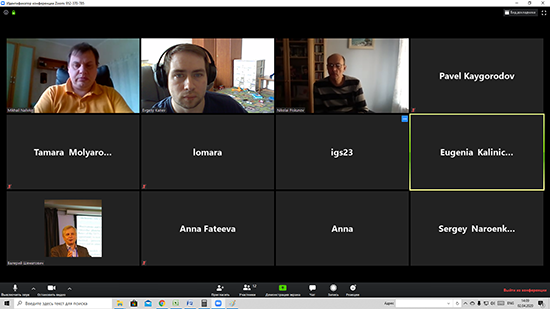
Зум предлагает своим клиентам опцию создания двух одновременных видеоконференций. Участники, могут подключаться к нескольким беседам, и просматривать обе трансляции в один момент времени. Инструкция приведённая ниже, объяснит какие условия нужны для организации двух бесед, и как включить подобную функцию.

Можно ли создать 2 конференции на одно время
Платформа зум, позволяет своим клиентам создавать несколько конференций одновременно. Каждая из организованных видеобесед, должна создаваться одним человеком. После создания видеоконференции создатель может выйти из одной беседы, предварительно передав права администрирования беседы, своему заместителю. Администратор, будет обладать таким же набором инструментов, как и сам создатель.
Приложение Desktop Client не поддерживает вход в несколько видеобесед в один момент времени. Даже если клиент сервиса ведёт две конференции параллельно.
Опция доступна для пользователей платформы, которые приобрели платные аккаунты. Беседы могут создаваться одним организатором. Для организации параллельных видеособраний, необходимо иметь следующие тарифные планы: Образование, Предприятие и Бизнес.
Как включить функцию одновременного присоединения к нескольким конференциям
Опция одномоментного подключения к двум трансляциям, подойдёт для операторов работающих в службе технической поддержки, когда возникает необходимость наблюдать за двумя онлайн-беседами. Или для преподавателей, которые параллельно ведут несколько студенческих групп или школьных классов. Также, используется в рабочих совещаниях, консультациях и прочее. Сфера применения функции, является довольно широкой.
Учетная запись
Для активации опции одномоментного подключения к нескольким видеобеседам для всех участников организации, необходимо:
Чтобы данная функция была активна для всех, кто использует этот личный кабинет, необходимо кликнуть на изображение замка, который находится рядом с переключателем. И подтвердить совершенное действие, кликнув на кнопку ‘Заблокировать’.

Группа
Чтобы определённая группа могла просматривать две конференции одновременно, нужно:
Пользователь
Для активации опции одномоментного подключения к нескольким беседам для личного пользования, необходимо:
После появления системного сообщения, нажимается кнопка ‘Включить’. Если цвет опции является серым, это значит, что опция блокируется на уровне учётки. Для разблокирования, пользователь должен обратится к администратору сервиса зум.
Как принять участие в двух конференциях одновременно
Для одновременного подключения к нескольким видеособраниям, необходимо подключиться к первой беседе:
Для подключения к каждой дополнительной онлайн-встрече, необходимо переходить по ссылке в веб-обозревателе, и после этого клиент платформы запустит беседу в автоматическом режиме.
При организации нескольких онлайн-собраний пользователь, должен помнить, что опция работает в платных пакетах услуг сервиса. Подключение к двум беседам происходит в несколько кликов, и позволяет наблюдать за трансляциями в один момент времени.