можно ли скачивать игры на приставку
Как скачивать игры на PS4. Что лучше, диски или цифровые версии
Игры на PS4 можно скачивать двумя способами: покупать цифровую копию в PlayStation Store или пользоваться компакт-дисками. Чтобы лучше понимать, какой способ выгоднее и лучше, сначала нужно разобраться в основных нюансах и тонкостях каждого из них.
По мере прочтения статьи, вы сможете сделать для себя некоторые выводы, а в конце, сравнить их с нашим итогом.
Почему диски не утратили актуальность
На дворе 2018 год, компакт-диски давно вышли из моды, на их место пришли новые технологии хранения информации, так почему Sony до сих пор их продает? Становится еще интереснее, учитывая, что PS4 – относительно новая консоль, на которую весь контент можно скачать из цифрового магазина.
Разработчики посчитали, что компакт-диски рано сбрасывать со счетов. К тому же, зачем избавляться от одного из источников прибыли? Компания банально не будет терять ни одного цента, если есть такая возможность.

Для пользователей иногда выгоднее покупать игры именно на дисках, чем загрузить игру на PS4 из PSN. Диск можно перепродать сразу после того, как вы пройдете игру.
Если все игры хранятся в цифровом виде, при краже аккаунта, что, к сожалению, достаточно распространено, вы потеряете доступ ко всему купленному контенту.
Чтобы помешать мошенникам завладеть вашим профилем, придумайте сложный пароль, который невозможно будет подобрать наугад или при помощи специальных программ. Воспользуйтесь двухэтапной аутентификацией: подтверждение входа по почте и через мобильный телефон.
Игры с дисков часто устанавливаются намного быстрее, чем при закачке из PS Store, поэтому те, у кого медленный интернет (или его нет вовсе), предпочитают именно покупку дисков.
Что хорошего в цифровых копиях игр
При покупке игры в онлайн-магазине PS Store вы получаете лицензионную копию игры, привязанную к аккаунту, с которого была совершена оплата. Все игровые файлы загружаются и устанавливаются на жесткий диск.
Начнем с главного отличия «цифры» от дисков – удобство.
Покупать игры в PSN действительно удобно. Весь контент можно получить, не вставая с места. Вам не нужно ходить по магазинам, искать нужный диск и сравнивать цены в разных точках города.

В цифровом магазине ценник всегда фиксированный, если на игру не распространяется скидка.
Второе заметное преимущество – не надо вставлять диск с игрой.
Сведения о лицензии записываются на компакт-диск, поэтому перед каждым запуском игры, он должен находиться в приводе. В случае с цифровой копией, все данные о покупке содержатся в вашем профиле.
Также не стоит забывать о возможности покупать игры на двоих. Вы можете купить игру на одном аккаунте и поделиться ею с другим пользователем. Получается, вы сможете оплатить стоимость пополам и играть по очереди, без необходимости передавать диск друг другу.
Как скачивать игры на плейстейшен 4 с диска
Как только вы вставите диск в привод, в меню с играми отобразится новая иконка с обложкой игры. Сразу под ней появится заполняющийся индикатор, который отображает ход предварительной распаковки данных (часть информации с BR-диска копируется во внутреннюю память). Это нужно для ускорения, оптимизации запуска и работы игры.
При нажатии на иконку игры, часто появляется окно загрузки обновлений (если консоль подключена к интернету), но вы можете начать игру сразу, нажав на кнопку «Запустить приложение без обновлений». Пока вы будете проходить первую миссию, на фоне будет устанавливаться игра. То есть играть можно сразу, не дожидаясь окончания установки.
Закачка игры на PS4 из PSN
Все, что потребуется, найти игру в каталоге, добавить ее в корзину и подтвердить оплату. В левом углу экрана появится оповещение о том, что консоль начала загружать игровые файлы.
Если у вас есть код игры, который вы приобрели в оффлайн-магазине или выиграли в одном из розыгрышей, просто введите его в соответствующее поле и скачайте игру на жесткий диск.
Вам не нужно приостанавливать загрузку игры на PS4, если вы хотите во что-то поиграть. Весь контент может скачиваться в фоновом режиме.
Что выгоднее: диски или цифровые копии игр
Первое, что интересует большинство пользователей – цена.
Буквально несколько лет назад цены на компьютерные игры были достаточно низкими. Новые серьёзные проекты, которые появлялись в Steam, часто стоили меньше 500 рублей. Любителям консолей уже тогда приходилось платить дороже.
Сейчас игры на ПК заметно подорожали — до 2-3 тысяч рублей, а консольные новинки теперь стоят еще больше. При покупке новинки в PSN будьте готовы заплатить от 3-х до 5 тысяч рублей. Конечно, можно подождать скидки, которые хоть как-то спасают, но они редко затрагивают самые продаваемые игры. В общем, как повезет. Преимущество — игра будет находиться на вашей консоли, и вам не нужно выделять отдельную полку для дисков, чтобы играть на PS4.
Цена на консольную игру в коробке почти всегда будет выше. В стоимость диска вкладывается часть денег, которые владелец магазина должен тратить на оплату аренды помещения и другие расходы на содержание своего бизнеса.
Как мы уже поняли, некоторые игры, в любом виде, стоят совсем недешево, поэтому вопрос дальнейшей перепродажи как нельзя актуален.
Многие покупают игры в PSN, проходят их, и перепродают аккаунты другим игрокам. Также можно покупать одну игру на 3 человека — это называется «совместная покупка». Лучше всего продавать и покупать аккаунты только у проверенных людей. Если он ворованный, вы можете получить бан. Покупать игры на несколько человек лучше с друзьями, часто бывает, что через 2-3 месяца (а то и раньше) владелец основного профиля меняет данные и остальные пользователи лишаются игры.
В наших мастерских производится ремонт PlayStation 4. Вы можете смело довериться многолетнему опыту наших специалистов. Звоните и записывайтесь!
Перепродавать диски намного удобнее. Обычно для этого используют различные доски объявлений. Цена начинается от 500-1000 рублей. Вы можете купить диск на двоих с другом и не бояться, что вас обманут, как это бывает при покупке б/у аккаунтов. Так вы экономите в 2 раза больше и сводите все риски к нулю. После прохождения игры диск можно снова перепродать.
Подведем итог
Изучив все тонкости каждого варианта: покупки дисков или цифровых игр на PS4, можно сделать некоторые выводы.
Многие пользователи сошлись на мнении, что лучше всего комбинировать оба способа: покупать диски и скачивать игры из PSN.
Сегодня вы можете найти безупречный диск на Avito, который продается «за копейки», а завтра в официальном магазине PS Store начнется крутой ивент со скидками на популярные бестселлеры. Также многие крупные оффлайн-магазины часто проводят акции, где лицензионные диски и коды к играм стоят очень дешево.
Как установить и рубиться в старые игры на любой TV-приставке. Или даже на самом телевизоре
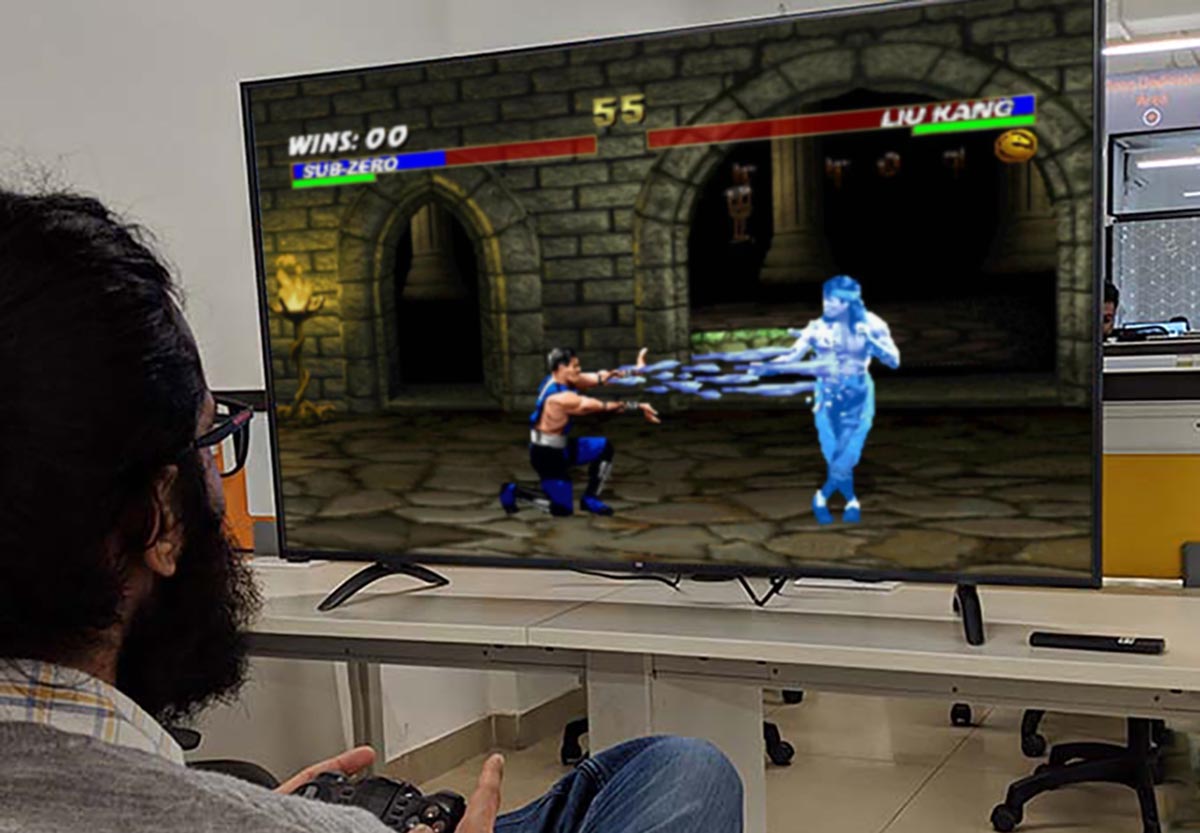
Любители игр со стажем точно застали олдскульные 8- и 16-битные приставки, вечно ломающиеся джойстики и желто-оранжевые картриджи, которыми менялись с друзьями и соседями.
Игры того времени были довольно сложными и увлекательными, не то что современные донатные помойки или простые аркады по подписке Apple.
Сыграть в любимые игры детства и немного поностальгировать можно практически на любой современной ТВ-приставке и некоторых моделях Smart TV. Сейчас расскажем, что скачать и как настроить.
Что для этого нужно
📺 практически любая современная TV-приставка с возможностью установки приложений. Подойдет TV-бокс на чистом Android, “коробка” на Android TV, самодельная приставка на базе “малинки” или переделанный старый компьютер. Даже на Apple TV последних поколений такое возможно.
🕹 геймпад для удобного управления. Здесь упираемся исключительно в возможности подключения к вашей приставке. Для бокса со свободным USB-портом подойдет любой проводной USB-джойстик, приставка с Bluetooth справится с беспроводным геймпадом. Практически любая ТВ-приставка на Android сможет работать с радиоджойстиком через внешний приемник.
⌚ 15 минут на настройку и загрузку игр.
Как все настроить
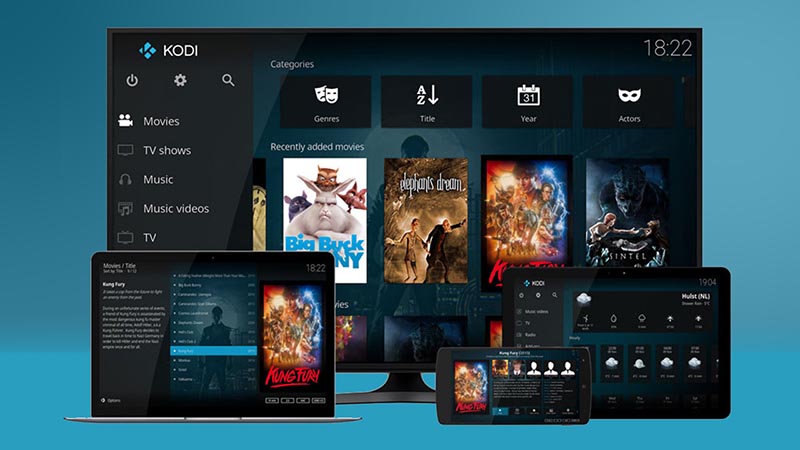
1. Устанавливаем на приставку приложение KODI. Это бесплатный многофункциональный медиакомбайн, который работает практически на любой платформе. Он пригодится для удобной каталогизации фильмов и сериалов, просмотра контента с сетевого накопителя, трансляции IPTV и, разумеется, для запуска ретро игр.
На чистом Android или Android TV достаточно загрузить приложение из Google Play Store, при использовании Raspberry Pi или Windows-компьютера нужно скачать соответствующую версию с сайта разработчиков.
Вот способ установки KODI на Apple TV 4:
Есть и другой вариант установки с использованием Xcode и аккаунтом разработчика.
2. Запускаем KODI и производим процедуру первоначальной настройки. Потребуется выбрать часовой пояс, язык интерфейса и еще несколько опций.
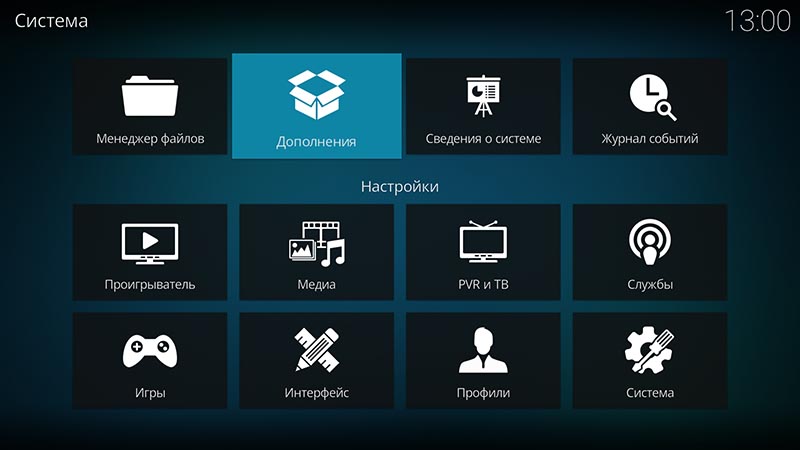
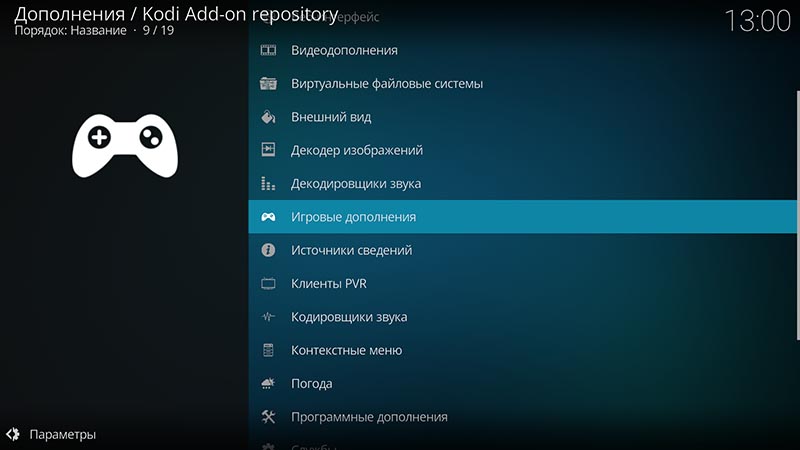
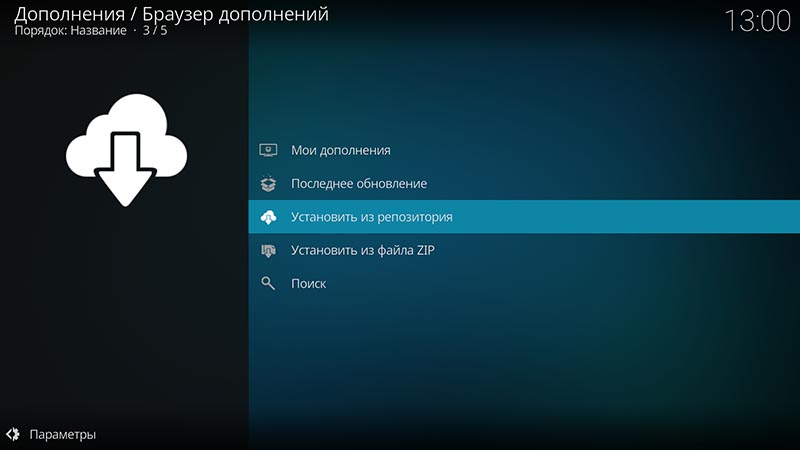
3. Когда медиаплеер настроен и готов к работе, переходим в Настройки (Settings) – Дополнения (Add-ons) – Установить из репозитория (Install from repository).
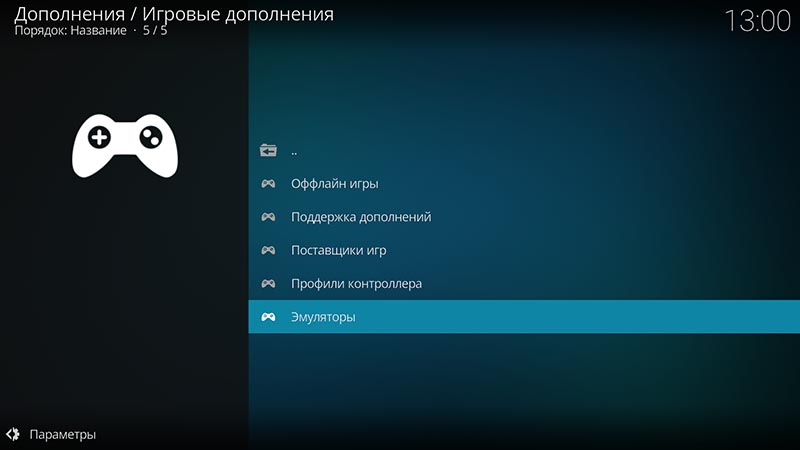
4. В этом разделе выбираем пункт меню Игровые дополнения – Эмуляторы и находим доступный для загрузки эмулятор Nintendo – NES/Famicom (Nestopia UE) для 8-битных игр и Sega-MS/GG/MD/CD (Genesis Plus GX) для 16-битных игр.
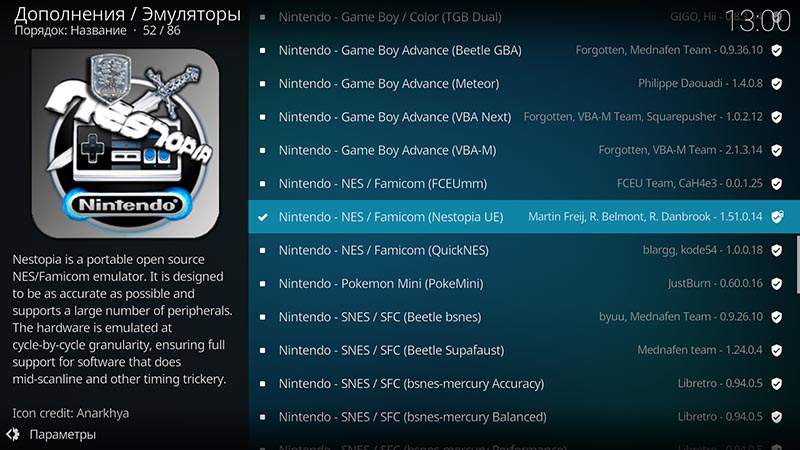
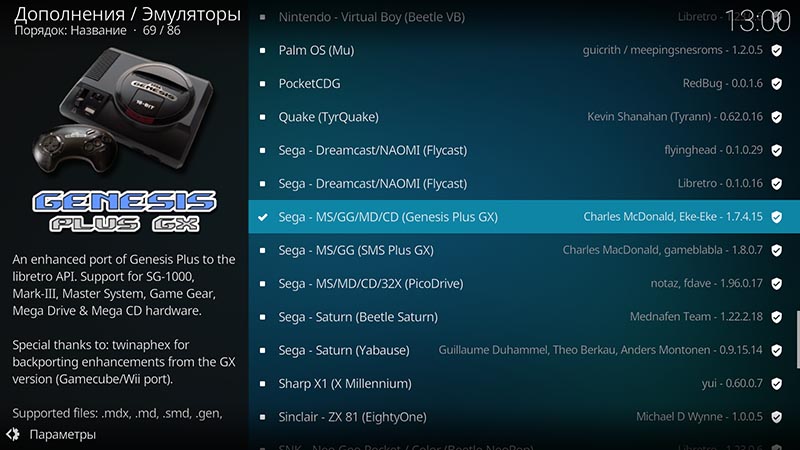
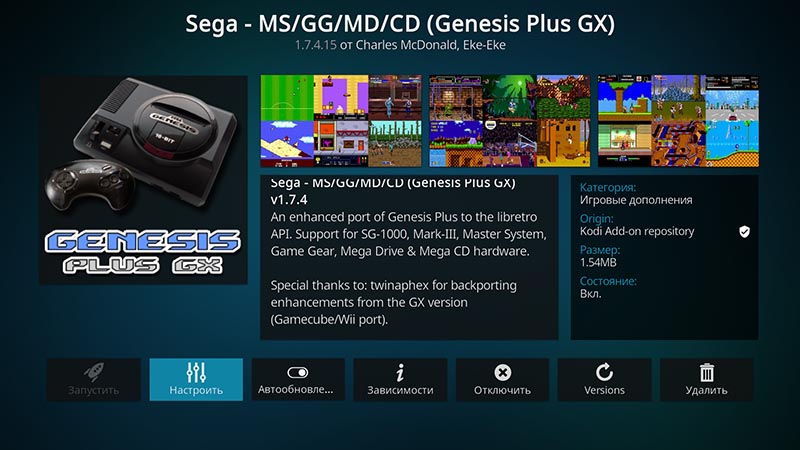
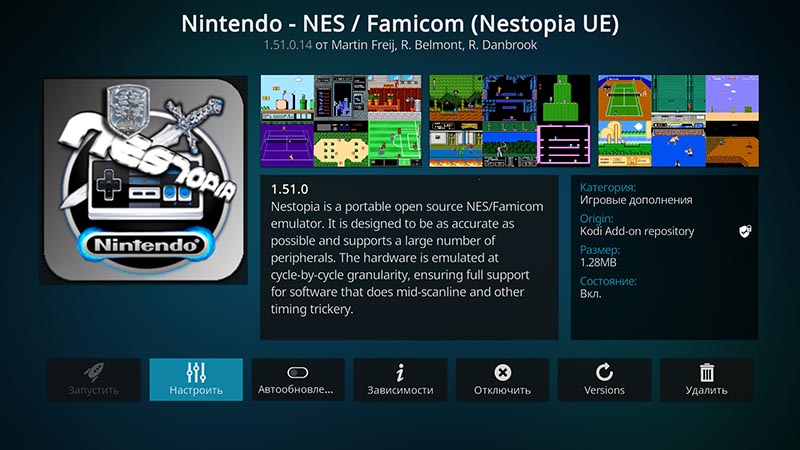
5. Соглашаемся на установку выбранного эмулятора и необходимых для его работы дополнений.
6. Находим и скачиваем сами игры для старых консолей. Так называемый ромы можно найти, например, здесь. В нашем случае 8-битные игры ищем в разделе NES/Famicom/Dendy, а 16-битные – в Sega Mega Drive/Genesis.
7. Файлы с расширением *.nes или *.gen извлекаем из архива и копируем на приставку любым удобным способом. Это можно сделать через сетевую папку, SMB-протокол или флешку.
8. Запускаем установленный на приставке эмулятор и указываем путь к скопированным на нее играм.
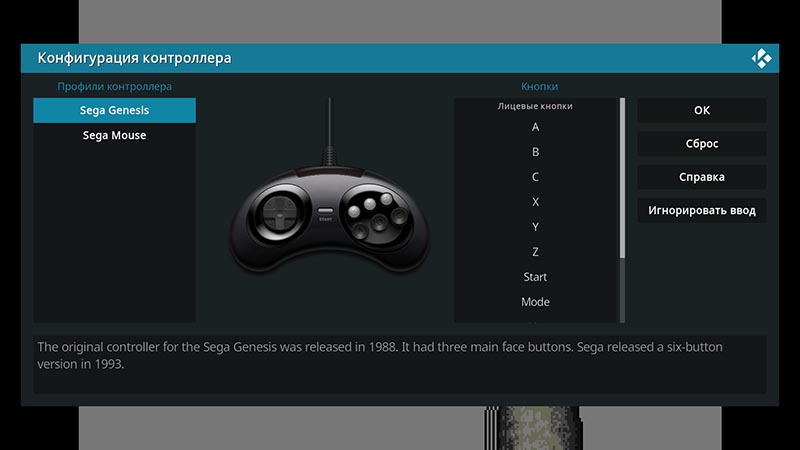
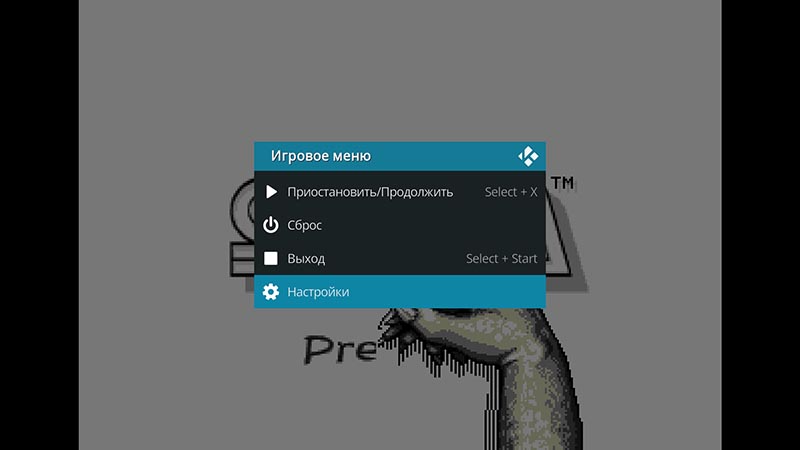
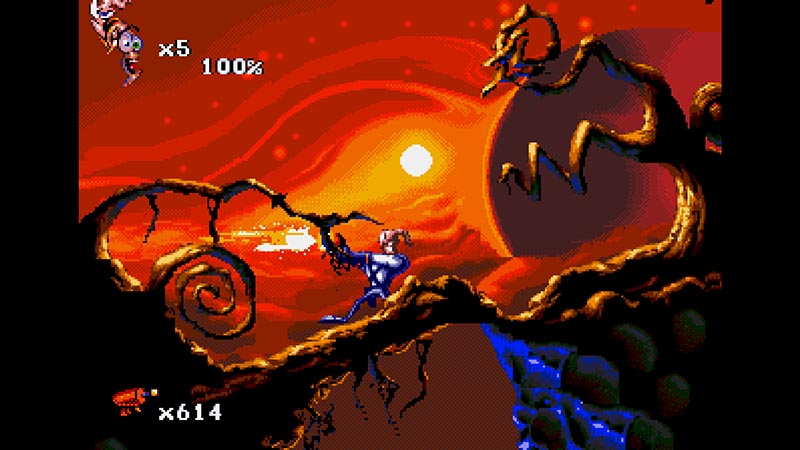
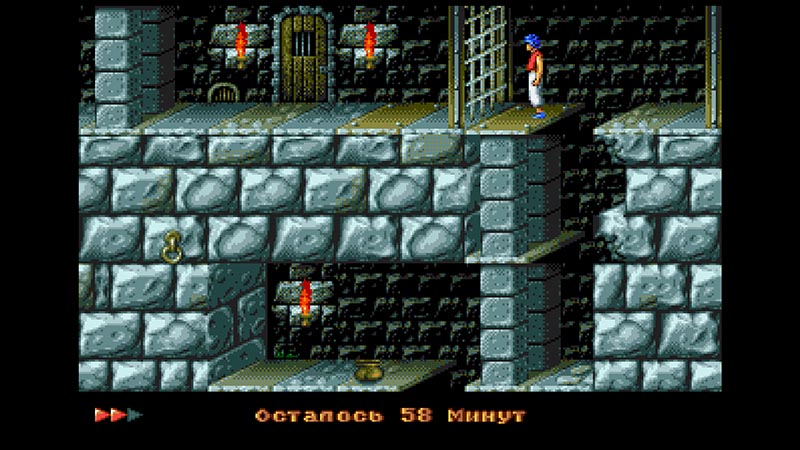
9. Остается лишь настроить подключенный геймпад в параметрах эмулятора. Это будет предложено сделать при первом запуске либо можно будет сделать в настройках.
10. Теперь можете играть в старые игры из детства на большом экране телевизора.
Разумеется, таким способом можно запускать игры с других консолей и игровых платформ. Для этого придется подобрать подходящий эмулятор и соответствующие ромы.
Данный способ является наиболее удобным, ведь для игры не требуется установка отдельных приложений (KODI чаще всего и так используется на тв-боксе). Кроме этого данный медиакомбайн поддерживает практически все современные геймпады и позволяет переназначить любые клавиши на них.
Пишите, какие игры вы первым делом протестировали на своей ТВ-приставке.

Артём Суровцев
Люблю технологии и все, что с ними связано. Верю, что величайшие открытия человечества еще впереди!
Установка игр на PSP посредством компьютера
Как устанавливать игры на PSP с помощью ПК
Первым делом вынуждены разочаровать пользователей, желающих поиграть на этой приставке в игры с компьютера – она даже на момент выхода обладала малыми аппаратными характеристиками, поэтому под эту платформу существует только ScummVM, виртуальная машина для запуска квестов 90-х. Дальнейшая статья будет посвящена установке PSP-игр с компьютера.
Для того чтобы установить игру с помощью компьютера на ПСП, нам понадобятся:
В качестве альтернативы можете использовать адаптер карт Memory Stick для компьютера: вытащите карточку из приставки, вставьте в адаптер и подключите последний к ПК или ноутбуку.
Теперь несколько слов об играх. «Родные» игры для этой платформы желательно иметь в формате ISO, поскольку некоторые из тех, что в формате CSO, могут работать некорректно или не работать вовсе. Игры с PSX должны быть в виде каталога с файлами и подпапками.
Процедура выглядит следующим образом:
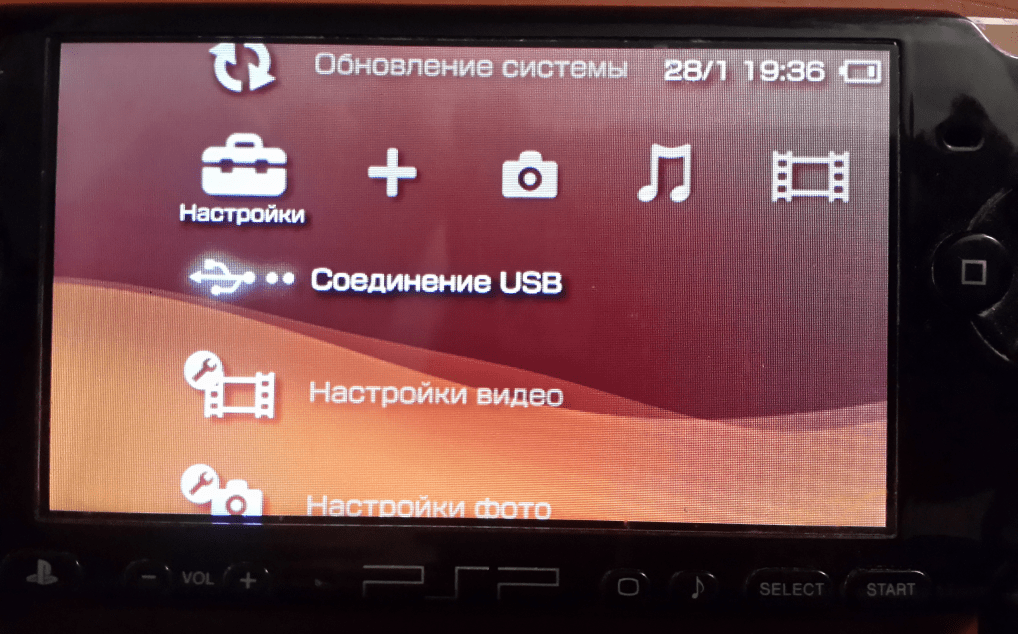

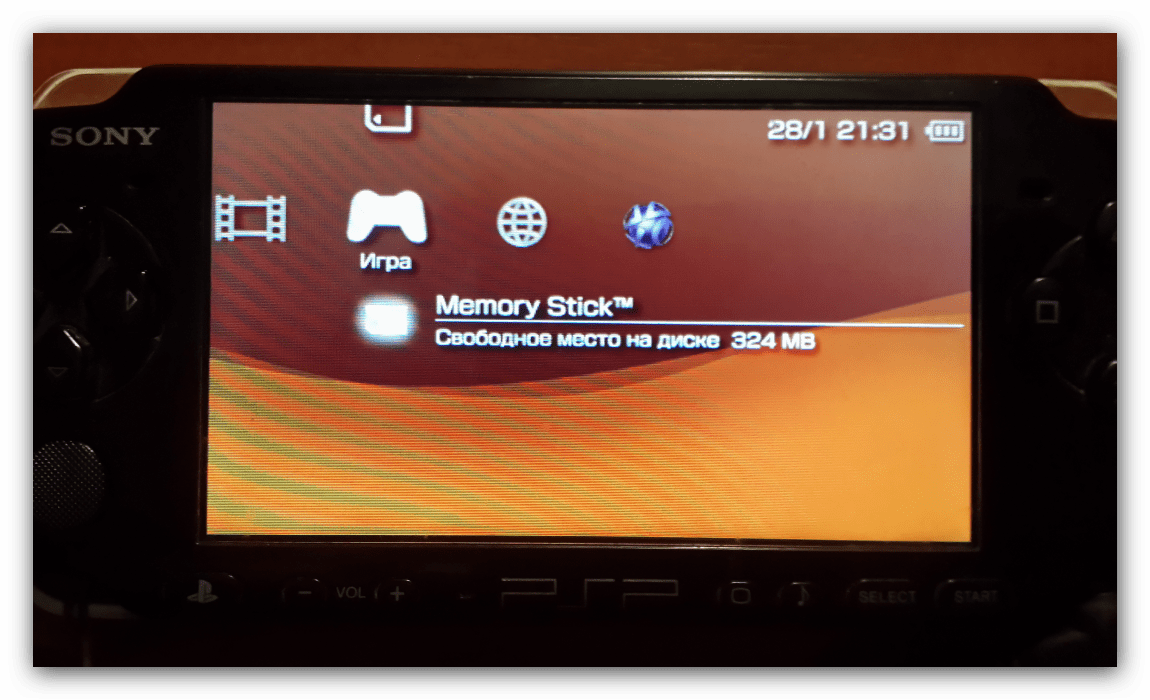
Возможные проблемы и их решение
Приставка не определяется компьютером
Достаточно распространённая неисправность, которая чаще всего возникает из-за отсутствия драйверов или проблем с кабелем либо разъёмами. Неполадки с драйверами можно решить их переустановкой.
Также попробуйте заменить кабель или подключать его в другой USB-разъём. К слову, PSP не рекомендуется соединять с компьютером посредством хабов.
Скопировал игру, но её не видно в «Memory Stick»
У данной проблемы может быть несколько причин, самая частая из них – игру попытались установить на официальную прошивку. Вторая – игра находится в неподходящем каталоге. Также не исключены проблемы с самим образом, картой памяти или картридером.
Игра установилась нормально, но работает неправильно
В этом случае причина заключается в ISO или, что чаще, CSO-файле. Игры в последнем формате занимают меньше места, но сжатие часто нарушает работоспособность ресурсов, поэтому рекомендуется использовать полноразмерные образы.
Как видите, процедура установки игр на PSP с помощью компьютера довольно простая.
Помимо этой статьи, на сайте еще 12412 инструкций.
Добавьте сайт Lumpics.ru в закладки (CTRL+D) и мы точно еще пригодимся вам.
Отблагодарите автора, поделитесь статьей в социальных сетях.
Флешки для PS3. Выбор, форматирование, подключение
PlayStation 3 — это современная консоль седьмого поколения, которая имеет очень широкий перечень функций и пользуется популярностью практически во всех странах мира. Приставка позволяет просматривать фильмы, слушать музыкальные произведения, пользоваться почтой и просматривать страницы в интернете, но чаще всего она покупается для игр. Узнайте, как на PlayStation 3 установить или запустить игру с флешки.

Разберитесь, как на PlayStation 3 установить или запустить игру с флешки правильно
Консоль характеризуется высоким качеством, считается лучшим устройством современного поколения, поддерживает около четырёх тысяч разнообразных популярных развлечений. Одной из основных проблем приставки является цена лицензионных дисков, что заставляет пользователей узнавать, как на PS 3 установить игру с флешки. Рассмотрим подробно, каким образом можно сэкономить деньги и как скачать игру и запустить её на ПС 3 через флешку.
Где взять игру для Play Station 3
Практически любую игру бесплатно как для ПК, так и для консолей можно найти на торрент-трекерах. Лучше всего иметь несколько источников для поиска нужной.
Такими ресурсами могут быть:
Обязательно при выборе файла учитывайте, для какой именно консоли эта игра. А также учитывайте её версию. Многие популярные программы или клиенты, которые позволяют качать торрент-файлы, имеют собственный поиск для файлов. Например, в MeditaGet есть специальный раздел «Игры». Нужно перейти в поиск, выбрать этот раздел, записать в строке название и нажать кнопку для старта. В таблице с отображаемыми результатами есть колонка с платформами. Ориентируясь по ней, можно найти любой софт для PS3.
Это может быть полезным: Как подключить второй джойстик к PS4.
Система файлов
Прежде всего вы должны знать, что если флеш-накопитель имеет формат NTFS, то PS3 не видит флешки и поэтому не читает её.
Файловая система флеш-накопителя должна быть FAT32. Надо сказать, что она не позволяет записывать превышающие четыре гигабайта файлы.
Какой бы бытовой техникой вы ни пользовались, формат NTFS будет для неё недоступен, а значит, и для вашей приставки.
Порядок форматирования выглядит очень просто: когда флеш-память подключена к компьютеру, нужно тапнуть правой мышкой по её пиктограмме в проводнике и вызвать команду «Форматировать». Но при этом проследить, чтобы в «Файловой системе» был выбран именно формат FAT32. Тогда приставка увидит ваши файлы.
Форматирование флешки в Windows
Не забудьте о том, что при форматировании устройства всё будет удалено с него и тогда новый формат флешки вас не обрадует.
Если перед вами стоит задача форматирования в FAT32 накопителя большого объёма, то для этого удобно применить утилиту HP USB Disk Storage Format Tool.
Проверить имеющийся формат носителя можно, кликнув правой мышкой по её пиктограмме в «Моём компьютере». Вызвать свойства:
Подготавливаем флешку для записи
Размер flash-диска должен быть на несколько гигабайт больше файла игры. Это нужно, чтобы вы не столкнулись со сложностями при записи. Перед тем, как записывать игру, её нужно отформатировать в FAT32.
Делается в два клика на вашем компьютере:
Форматирование «SP UFD U2 (H:)»
Если настройки были оставлены по умолчанию, процесс завершится быстро. После этого нужно папку с игрой поместить на USB-носитель. Но прежде её нужно распаковать. Обычно, при загрузке данные содержатся в образе ISO. Для открытия этого типа данных вам может пригодиться программа Ultra-ISO, которую тоже можно легко найти в сети. На flash-диск нужно поместить игру в виде папки Games. В ней должна находится еще один файл — PS3_GAME. Проверьте, чтобы внутри неё была «USRDIR» папка. Здесь могут быть и другие файлы и их типы. Но уже названные папки являются обязательными. Если в файлах присутствует кириллица, переименуйте название английскими словами.
Узнайте, как подключить наушники в PS4.
Форматируем внешний носитель
Для правильного запуска игры с флешки на PS3 необходимо подготовить непосредственно сам внешний носитель для дальнейшей эксплуатации. Правильный формат файлов очень важен, так как в противном случае ваша приставка не сможет правильно считать информацию.
Отформатировать флешку можно самостоятельно, с помощью компьютера или ноутбука. Очень важно сохранить все файлы со своего накопителя куда-нибудь в другое место. После завершения форматирования они будут удалены. Файловая система должна называться FAT32.
После того как закончили с этим (мануал по форматированию можно найти в свободном доступе), создайте на чистой флешке папку. Ее необходимо назвать Games. Именно сюда нужно будет скидывать все файлы, которые вы немного позже скачаете.
Теперь стоит рассмотреть вопрос о том, как установить игру на флешку, чтобы приставка смогла ее увидеть. Для этого загрузите файл, как обычно, используя любой удобный для вас торрент. Затем проверьте все, что скачали. Для вас важны папки с названиями PS3_GAME и Usrdir. Если внутри их не оказалось, значит, эта раздача не пригодна для дальнейшего использования. Также стоит обратить внимание на то, чтобы в названиях отсутствовал русский алфавит.
На системе FAT32 действует лимит на запись файлов — всего четыре гигабайта. Помочь в записи файлов, которые превышают данные габариты, должна программа Split4GB.
Подготовка программы MultiMan для установки игры на PS3
Для того, чтобы установить с флэшки игровые приложения на приставку PS3, нам понадобится специальная программа. Она называется MultiMan. Проверьте на своей приставке. Возможно у вас софт уже установлен. Если нет, то его нужно скачать. Найти данное ПО можно на соответствующих форумах, так как официального сайта менеджер не имеет. Если «Мультимэн» не установлен в Play Station 3, его нужно скачать, распаковать и поместить на USB-носитель вместе с игрой. Этот менеджер позволяет обойти блокировку системой пиратских игр.
Далее выполните следующие действия:
Панель управления
Порт USB в PlayStation
Сама PlayStation 3 имеет на своём борту от двух до четырёх портов (чаще всё-таки два) USB. Их формат — 2.0.
Разработчиком предназначены они для подключения периферийных устройств, а не для просмотра фото, видео или загрузки игр.
Сони считает, что фильмы нужно смотреть с дисков блю-рей или обычных DVD (естественно, лицензионных). То же касается игр, которые ещё можно скачивать после покупки в онлайн-сервисах.
Скажем прямо, в нашей стране немалая доля игроманов не собирается соблюдать авторские права (хотя собственные права никому в обиду давать и не подумают). Поэтому флешка как объект в игровой консоли PS3 часто связывается с пиратскими нечистыми помыслами.
Разработчик сделал возможность её использования и с белыми намерениями — для сохранения, скриншотов, сейвов. На неё можно также записывать видеофайлы и обновлять с неё программное обеспечение (в PS4).
Если софт весит более 4 Гб
Внимание! Если вы обладатель игровой приставки PS3 Super Slim, вам не помогут никакие инструкции по установке игр. На сегодняшний день её взлом не представляется возможным. Формат FAT32 долгое время оставался очень популярен, его поддерживают практически все устройства. Но есть в нем большой недостаток — он не распознает на диске более 4 Гб информации.
Если игра весит больше:
После этого перезагружаем приставку. На этом процесс установки игры с USB-флешки на приставку PS3 окончен. Теперь вы сможете поиграть в свою любимую стратегию на консоли.
Подготовка консоли к запуску программ с USB-флешки
Лицензионные диски стоят приличных денег, что провоцирует геймеров часто пользоваться пиратскими программами и экономить деньги на этом. После покупки приставки, пользователи часто сталкиваются с проблемой, как запустить игру на PS 3 с флешки.
Установка программ и игр с флешки на PS 3 невозможна до тех пор, пока консоль имеет стандартную заводскую защиту. Чтобы запускать игры с внешнего нелицензионного носителя, стоит для начала сменить прошивку консоли.
После изменения прошивки консоль готова к приёму файлов с внешних носителей. Чтобы установить нужных файлы на PS3 или запускать их с флешки, потребуется ещё подготовить внешний накопитель к эксплуатации.
Советуем перед запуском с флешки сменить прошивку консоли
Что значит HEN в PS3?
HEN – это самый популярный тип пиратки для PS3. Является сокращением от включателя самоподписанных приложений – Homebrew Enabler. HAN тоже является пиратским ПО, однако более устаревшим и менее функциональным. То есть, HEN – это старый добрый HAN, только имеющий больше функций и модернизированный рейсталинг. В отличие от HAN, Homebrew Enabler может запускать неофициальный контент, а также дает возможность:
Прошивка HEN в PlayStation 3
Чтобы функций было еще больше, перед установкой рекомендуется не удалять HAN. Несмотря на всю привлекательность, у HEN есть ряд ограничений:
Структура файлов
Кроме того, консоль должна не только видеть файлы, но и воспринимать правильную их структуру для старта программ.
Так, для игр обязательно наличие корневой папки GAMES (только большие буквы). Обязательное условие для каждой игры — наличие директории «PS3_GAME», а в ней — USRDIR. В противном случае вы будете гуглить с вопросом «Почему?».
Как делать построение папок и директорий, видно из рисунков ниже.
Построение папок и директорий в PS3
Для обновлений должно быть построено так: PS3/UPDATE.
Для отображения содержащихся на съёмном устройстве файлов не забывайте воспользоваться кнопкой, а после этого «Показать» данные флешки.
В заключение можно добавить, что в результате взлома программного обеспечения консолей и установки различных брелков или так называемых кастомных прошивок можно «заставить» PS3 читать и другие форматы и склеивать для воспроизведения разрезанные файлы.
Однако это относится к нерекомендуемым операциям для честных пользователей.
Теперь вы знаете, как нужно обращаться с парой приставка — флешка, так чтобы между ними было полное взаимопонимание и дружба.
Задавайте нам новые вопросы, оставляйте комментарии.
Долгое время игровые приставки были исключительно для игр. Однако с приходом формата носителей «Компакт диск» все изменилось. Консоли получили возможность воспроизводить аудио- и видеофайлы, что значительно расширило их функционал.
Приставка Playstation 3 во время запуска была самым дешевым Blu-Ray проигрывателям, что позволяло не только играть в игры, но и смотреть фильмы в высоком разрешении. И хоть сегодня на рынке актуальна PS4, предыдущая система по-прежнему популярна. И при этом цена на PS3 привлекательна. Многих пользователей интересует один вопрос: возможен ли просмотр фильмов на PS3 с флешки?
Скачать через torrent игры PlayStation 3
Среди большинства ведущих игровых платформ PlayStation 3 считается одной из самых многофункциональных, интересных и востребованных в свое время. Фанаты этой консоли до сих пор скачивают игры или покупают их на дисках, чтобы ощутить особенности и качество игровых продуктов тех времен. Чтобы дополнительно порадовать таких пользователей мы подготовили отдельный раздел с играми для ПС 3. Тут можно найти разнообразные проекты, изучить их описание, системные требования и технические характеристики. Ограничения на загрузку отсутствуют, нет обязательной регистрации или дополнительных требований. Чтобы скачать игры, нужно иметь свободное место на жестком диске, эмулятор для их запуска или настоящую приставку. Такого разнообразия игровых проектов вы нигде не найдете! Отличительные особенности и преимущества игр Мы предлагаем вам пройти головокружительные гонки, почувствовать себя полководцем в очередной стратегии, изучить виртуальный мир с помощью симулятора или пощекотать нервы, скачав хоррор. В виртуальном мире геймеры могут делать всё что угодно. Игры развивают воображение пользователей благодаря нескольким элементам:
• яркостью; • красочностью; • оригинальностью; • необычными спецэффектами; • качественным звуком; • приятным музыкальным сопровождением.
После выпуска приставки в 2006 году пользователи стали отмечать существенные изменения графики, геймплея, качества звука и управления. Для многих игроков третье поколение стало незаменимым инструментом для проведения свободного времени и досуга.
Захватывающий виртуальный мир можно перенести к себе, если скачать через торрент выбранный игровой продукт и подробно изучить описание. У нас представлены только работающие дистрибутивы без изменений игрового контента или урезания сюжетной линии. Можно смело начинать играть, поднимая себе настроение и улучшая игровые навыки.
Набирайтесь смелости и отправляйтесь в путешествие с монстрами, заправляйте свой автомобиль и начинайте очередную гонку, формируйте команду из лучших игроков мира и побеждайте в футбольных турнирах. Каждая игра – это полноценная история со своими достоинствами и особенностями.
Настройка FileZilla
Запустите FTP-менеджер FileZilla. В меню «Файл»
(File, если вы скачали не русифицированную версию) выберите
Менеджер Сайтов
(Site Manager). Затем добавьте новый сайт.
вы можете задать любое (желательно латинскими буквами). В поле
«Хост»
введите
ip-адрес вашей приставки
. Тот, который вы задали, при подключении PS 3 к роутеру. Если вы его забыли, или он был получен автоматически, посмотреть ip вы можете в настройках системы своей приставки, в пункте сведения о системе.
После того, как вы ввели ip-адрес приставки, выберите анонимный
тип входа. Остальные настройки трогать не надо. Поле
порт
тоже оставьте пустым.
После того, как вы установили все необходимые настройки, нажмите ОК
. Теперь снова зайдите в
менеджер сайтов
и соединитесь со своей приставкой (если вы не добавляли других адресов, она будет единственной в списке).
Вы увидите двухпанельное окно: в левой панели будет список папок на вашем компьютере, а в правой — папки PS3. Соответсвенно в левой панели надо выбрать папку со скачанными играми, или другим контентом, который вы хотите перенести на консоль, а в правой — папку, куда вы будете всё копировать. Если у вас Multiman, то игры надо копировать в папку dev_hdd0/GAMES/…
Как установить игру в PS3 c HEN
Для инсталляции контента находим флэшку, минимальный размер – 32 ГБ. Если PS не видит накопитель с FAT32, то флэш-носитель следует форматировать в FAT64. Далее скачиваем игрушку в формате PKG, закидываем ее на накопитель, а после вставляем в соответствующий порт. Дальше процесс выглядит так:
Настройка Debug Settings
Существует и другой способ:
Скачать нужную игрушку на консоль можно и без USB-накопителя. Достаточно установить в браузере разрешение для загрузки торрент файлов, например “rutracker”. Файлы загрузятся сразу же на HDD приставки, поэтому можно будет не использовать флэшку. Игры находятся в открытом доступе, поэтому с их поиском проблем не будет.
Как сделать прошивку PlayStation3?
Чтобы система работала исправно, в процессе инсталляции советуют следовать рекомендациям:
От лишних файлов систему чистят периодически чтобы повысить эффективность работы. Далее переходят к установке. Для этого процесса обязательно нужно иметь накопитель с форматированием FAT32 и скачать прошивку HEN PS3.
Далее владелец консоли переходит к следующим этапам:
После этого владелец приставки получает доступ к программам и приложениям, а также использует другие полезные функции консоли. Это лишь один из способов установки, но некоторые игрок находят и более быстрый, хотя и трудоемкий метод установки.
Первые действия аналогичны предыдущему методу: нужно установить файл программы, а затем скопировать на накопитель файлы stackframe.bin, PS3HEN.bin и HENTAI.pkg. После этого файл открывают через формат HTML в браузере. Далее с помощью Package Manager устанавливают HENTAI.pkg. Для завершения установки приставку перезагружают.
Чтобы начать пользоваться новыми открытыми функциями, достаточно вставить USB-накопитель с файлами. приставку и открыть HTML. Такой же алгоритм действий используется для инсталляции прошивки HEN PS4.
Подведение итогов
Теперь вы знаете алгоритм того, как на PS3 устанавливать игры с флешки. Система защиты приставок постоянно совершенствуется и усложняется. Однако не в случае с PlayStation 3. Силами хакеров были взломаны практически все версии. Конечно, не стоит забывать о Super Slim. Ее рекомендуется пока обходить стороной и выбирать приставку, которая вышла чуть раньше.
Такие несложные рекомендации призваны помочь даже не очень опытным пользователям сохранить свои финансы и насладиться прекрасными видеоиграми.