можно ли скопировать формат ячейки используя операцию формат по образцу
Формат по образцу в Excel
Как пользоваться форматированием по образцу
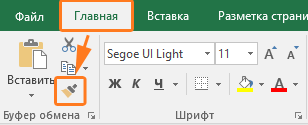
Думаю большинство знает такую команду как Формат по образцу она находится на вкладке Главная. Однако не все знают обо всех возможностях данной команды.
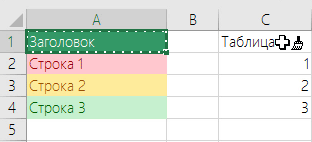
Данная команда копирует все форматирование из исходного диапазона, в том числе форматы, границы, условное форматирование, объединение ячеек.
Как правило формат по образцу используется следующим образом:
Приемы применения форматирования по образцу
Создаем горячую клавишу на вставку форматирования
Можно конечно вынести кнопку Формат по образцу на панель быстрого доступа, но это не избавит нас от необходимости пользоваться мышкой при выборе диапазона к которому необходимо применить форматирование.
Гораздо удобнее скопировать формат например сочетанием клавиш Ctrl + C, выбрать нужный диапазон и вставить в него скопированное форматирование например, сочетанием клавиш Ctrl + Shift + V.
Чтобы так сделать, нам понадобится написать небольшой макрос. Вот его код:
Скопируйте код выше и вставьте его себе файл или в персональную книгу макросов.
После этого останется добавить горячую клавишу на выполнение данной команды. Для этого:
Как пользоваться горячей клавишей
Теперь, когда мы создали горячую клавишу посмотрим как ей пользоваться.
Теперь нет необходимости заново копировать формат, можете выбирать следующий диапазон и вставлять форматирование в него.
Формат по образцу – простой способ копировать форматирование в Excel
Команда Format Painter (Формат по образцу) позволяет легко скопировать форматирование выделенного фрагмента в Excel и перенести его на другой фрагмент. Всего в несколько щелчков мышью Вы можете скопировать такие детали форматирования, как шрифт, выравнивание, размер шрифта, границы, цвет фона и перенести их на одну или несколько других ячеек.
На любом листе Excel выделите ячейку с форматированием, которое Вы хотели бы скопировать. Затем на вкладке Home (Главная) выберите команду Format Painter (Формат по образцу). Вы увидите пунктирные линии вокруг выбранной ячейки:
Возле указателя мыши также появится небольшая малярная кисть – это говорит о том, что формат успешно скопирован в память. Теперь достаточно кликнуть по ячейке, к которой Вы хотите применить скопированный формат:
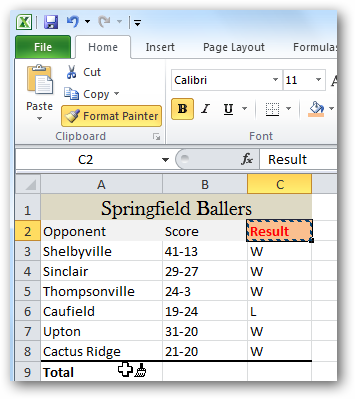
Готово! Выбранная ячейка мгновенно преобразится, а указатель мыши вернётся к привычному виду.
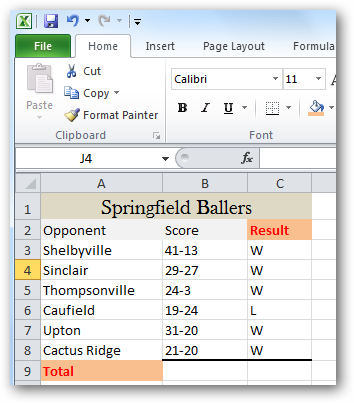
Если по иконке инструмента Format Painter (Формат по образцу) кликнуть дважды, то скопированный формат можно будет применить уже несколько раз. Помимо этого, Вы можете применить форматирование сразу к группе ячеек в Excel, просто протянув выделение через всю группу. Когда Вы закончите, кликните по иконке команды Format Painter (Формат по образцу) еще раз, чтобы отключить ее, или нажмите Esc.
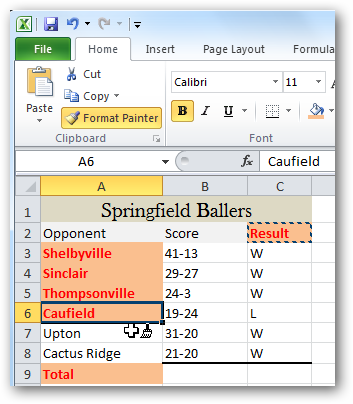
Инструмент Format Painter (Формат по образцу) прост и очень полезен. Он сэкономит Вам массу времени, когда Вы будете работать над созданием таблиц в Excel со сложным форматированием.
Копирование условного форматирования
Есть несколько методов как скопировать условия для формата ячеек. Рассмотрим их, начиная с самых простых и заканчивая более «сложными».
Копировать формат по образцу
Условное форматирование это всего лишь обычный формат, поэтому может быть скопирован так же.
На вкладке «Главная» в самом начале ленты расположена группа «Буфер обмена». В ней Вы найдете пиктограмму кисти  – формат по образцу (в разных версия выглядит по-разному, но называется одинаково). Клик по ней копирует не только формат выделенных ячеек, но и условия для него, если таковые имеются. Следующим действием необходимо выделить те ячейки, в которые данное форматирование необходимо перенести.
Имейте в виду, что описанный способ перенесет абсолютно все форматы, которые будут иметься в его источнике.
Копирование через вставку
Другим вариантом дублировать формат является специальный способ вставки.
Скопируете ячейки с нужным форматов привычным для Вас способом. Выделите диапазон, на которые требуется перенести форматирование, а затем в группе буфера обмена вкладки «Главная» щелкните по стрелке, раскрывающей меню «Вставка». В нем выберите пункт «Форматирование (Ф)»:
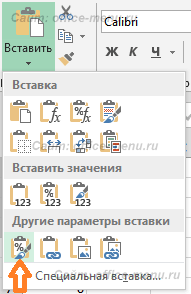
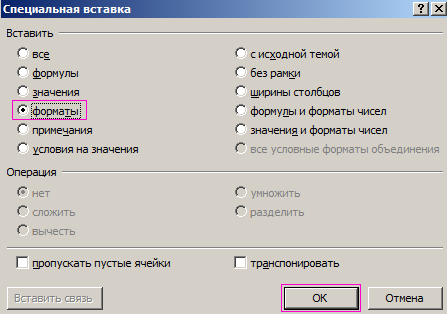
Также можно выбрать пункт «Специальная вставка…». Тогда приложение Excel отобразит окно, где потребуется установить переключатель на радиокнопке «форматы», после нажать «OK».
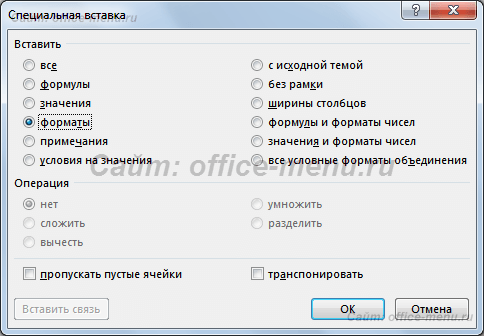
Этот способ мало чем отличается от первого, но позволяет переносить формат на любое количество прерывающихся диапазонов (т.е. когда ячейки разбросаны по листу и выделяются с помощью зажатия клавиши Ctrl).
Управление правилами условного форматирования
Перенести условия формата можно через диспетчер правил условного форматирования.

Из раскрывающего списка «Показать правила условного форматирования» выберите пункт «Этот лист». Тогда Вы сможете увидеть все правила, которые действуют на текущем листе.
В столбце списка правил «Применяется к» указаны диапазоны, на которые распространяется каждое правило. Добавьте в это поле нужные адреса ячеек, чтобы применить к ним условное форматирование.
Данный способ менее удобен, чем предыдущие два, но его отличие в том, что он позволяет распространять только нужные правила. Это полезно тогда, когда к копируемым ячейкам применяется несколько условий одновременно.
Копирование форматов ячеек в таблицах Excel
Excel позволяет настраивать форматы ячеек, чтобы их содержимое отображалось, так как требует пользователь. Притом форматы можно не только создавать, но и копировать или изменять. Копирование форматов ячеек существенно упрощает процесс оформления представления данных в таблицах.
Чтобы скопировать формат ячейки, есть два способа выполнения данной операции: 1 Формат по образцу и 2 Специальная вставка.
Порядок копирования форматов
Предположим, что у нас есть таблица следующего вида:
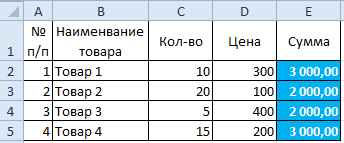
В колонке «Сумма», которая отформатирована особым образом, проставлена формула.
Мы хотим отформатировать аналогичным образом колонку с указанием товара.
1 способ. Формат по образцу
Выделяем любую ячейку из столбца «Сумма», нажимаем на кнопку «Формат по образцу» в закладке меню «Главная»:
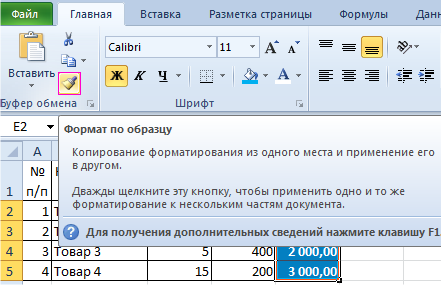
Далее, выделяем левой клавишей мыши форматируемые ячейки из столбца «Наименование товара» и отпускаем клавишу мыши.
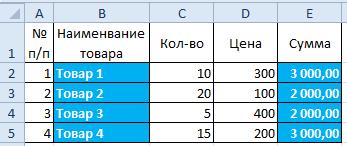
Видим, что в ячейках сохранились значения с указанием товаров.
2 способ. Специальная вставка
Специальная вставка – очень полезный инструмент, который дает следующие возможности:
Кроме того, функция дает возможность сочетать вышеперечисленные возможности.
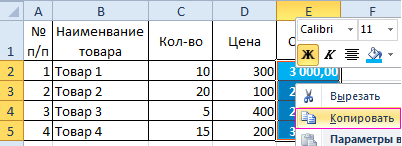
Итак, для копирования формата выделяем любую ячейку из столбца «Сумма», и, не убирая курсора с выделенной области, вызываем правой клавишей мыши меню, выбираем «Копировать»:
Потом выделяем требуемый диапазон ячеек, в котором хотим изменить формат и, пол выделенному делаем щечек правой клавишей мыши меню, опция «Специальная вставка»:
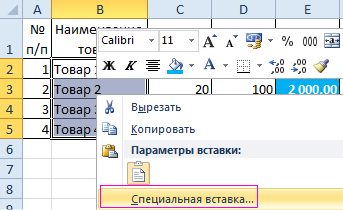
В появившимся диалоговом окне «Специальной вставки» отмечаем опцию «форматы»:
Результат при разных способах форматирования получился одинаковым.