можно ли записывать видеозвонок в скайпе
Как сделать запись видео со Скайпа

Разговор в Skype – не всегда просто дружеская беседа. Информация, полученная в процессе общения, может оказаться полезной и пригодится в будущем. Поэтому важно знать, как в нужный момент включить запись видео со Скайпа.
Как записать видеозвонок
Существует несколько способов сохранить видео разговора в Skype. Например, для этого можно использовать сам мессенджер. Хотя хватает и сторонних приложений с расширенными наборами настроек и функций.
Способ 1. Внутренний инструмент Skype на компьютере и телефоне
Разработчики Скайпа давно предугадали желание пользователей записывать свои сеансы видеосвязи и сохранять их на компьютере. Поэтому в приложении от Microsoft такая возможность предусмотрена, но доступна не сразу. Перед тем как записать видео Скайп сначала должен соединить абонентов.
Для записи видеозвонка в мобильной версии Скайпа от пользователя потребуются аналогичные действия.
Важно. Все видеофайлы сохраняются в формате MP4, который читает любой медиапроигрыватель.
Способ 2. Movavi Screen Recorder
Болеет профессионально к выполнению поставленной задачи подходит стороннее приложение Movavi Screen Recorder. Помимо функции захвата отдельной части экрана, веб-камеры, звука динамиков и микрофона одновременно, оно также выполняет роль видеоредактора. При этом качество выходного файла остается таким, каким было изначально.
Внимание! Бесплатно предоставлен 7-дневный период пользования, в течение которого надпись в центре экрана будет постоянно напоминать о том, что это пробная версия. Тем не менее, например, вебинары записывать это не сильно мешает.
Способ 3. Evaer Video Recorder for Skype
Приложение интересно тем, что записывает видеозвонки в Skype в десяти режимах, сохраняет файлы в самых распространенных форматах (AVI, MP4) и поддерживает функцию автоматического срабатывания одновременно с началом разговора.
Таким образом записать видео разговора в Skype несложно. Главное, выбрать подходящий для этого способ. Сторонние приложения многофункциональны, но собственная функция мессенджера не требует от пользователя установки дополнительного ПО и лишних настроек.
Как записать видео со Скайпа
Простой интерфейс и функциональность программы Skype привлекла более 450 миллионов юзеров. При помощи приложения, созданного ещё в 2003 году, можно звонить, передавать видеозаписи, фотографии, музыку и различные файлы, демонстрировать экран, отправлять сообщения и т.д. Но пользователи нередко задают вопрос, как записать видео в Скайпе?
Подробности
Такая возможность есть только в новой версии программы, а вот в старой она отсутствует. Соответственно, пользователю остается два варианта на выбор: обновиться или загрузить специальный софт. Но давайте обо всем по порядку.
Обновленный Skype
В этом случае функция записи разговора, в том числе с веб-камер участников, изначально встроена. Поэтому не нужно ничего загружать, достаточно выполнить нехитрую настройку. Более детально мы расписали процедуру здесь (сразу же перейдите к разделу статьи «Современный Скайп»). А пока рассмотрим краткий ее вариант:
Старая версия
А вот в необновленном Скайпе такой возможности, увы, нет. Так что пользователю придется скачивать сторонние программы, позволяющие сохранять видео с экрана. Мы рекомендуем вам обратить внимание на них:
Free Video Call Recorder
Простенькая утилита позволяет абоненту записывать видео беседы. Юзеру нужно только инсталлировать плагин Free Video Call Recorder, и начать видеозапись. Для записи необходимо:
Просмотреть снятый разговор можно в папке, которую абонент указал перед съёмкой. Открыть файл можно при помощи любого видеопроигрывателя.
VodBurner
VodBurner – простенькая утилита, обладающая множеством полезных инструментов. Программа позволяет не только снимать, но и редактировать отснятый материал. Человеку, решившему узнать, как во время разговора записать видео в Скайпе, обязательно стоит обратить внимание на ВодБернер.
Для использования необходимо:
Экранная Камера
Также абонент может воспользоваться аналогом ВодБёрнера – программой «Экранная камера». Простое и понятное приложение позволяет записывать разговоры через веб-камеру и редактировать снятый материал.
Для записи видеоматериала нужно:
Evaer Video Recorder
Если необходимо только записать ролик, без редакции и дополнительных опций, стоит воспользоваться утилитой Evaer Video Recorder. Человеку придётся только настроить область захвата и качество изображения.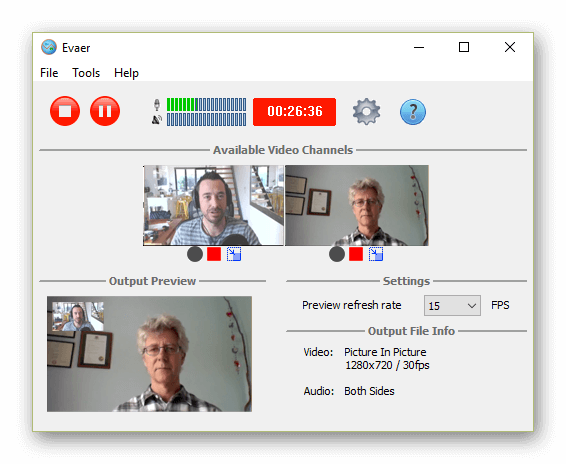
Для старта записи нужно выбрать нужный диалог и нажать на красную круглую клавишу. После окончания съёмки пользователь может выбрать папку, в которую нужно сохранить файл.
Запись видео в Скайпе во время разговора и без программ
В статье будет показано, как начать запись видео в Скайпе во время разговора. Не все пользователи, используют программы для записи, поэтому этот вариант многих выручит.
Кратко о новой версии Скайпа, запись видео в Скайпе
 Здравствуйте друзья! Скайп – это бесплатное программное обеспечение, с помощью которого можно общаться разными способами. Ещё совсем недавно, пользуясь старой версией Скайпа, было выявлено много ошибок в этой системе. Постоянное торможение этой программы и плохая слышимость во время разговора.
Кроме того, в старой версии часто происходили сбои настроек, и Вы могли слышать «лай» вместо голоса. Это напоминало быстрое прокручивание магнитной ленты на магнитофоне. Чтобы устранить подобный сбой, требовалось постоянно перезагружать компьютер.
Но сейчас, разработчики устранили эти проблемы и улучшили новую версию Скайпа — версию 8.30.050. В обновленной программе добавлена важная функция. Теперь, Вы можете записывать беседу в Скайпе, звук и видео. Раньше приходилось использовать платные программы, например, Evaer и Camtasia Studio, можете посмотреть об этом статьи на блоге. А теперь давайте перейдем к практике.
Запись видео в Скайпе на компьютер
Итак, чтобы сделать запись видео в Скайпе во время разговора, необходимо позвонить человеку. Выбирайте нужного Вам пользователя и жмите на значок трубки в правом верхнем углу. (Рисунок 1).

После чего, начнётся процесс соединения. Во время беседы можно записать голос участников и само изображение. Но, без соединения Скайп ничего не будет записывать.
Давайте запишем своё первое видео. Когда Вы свяжетесь с собеседником, появится разговорная панель управления. В нижней части панели отобразятся значки — демонстрация экрана, фотоснимок. Если Вы нажмёте на снимок, сделаете фотографию основного фрагмента экрана. Последний значок, который отображается в виде плюса, это и есть та самая функция, которая поможет осуществить запись видео в Скайпе во время разговора.
Нажмите на неё, чтобы открыть дополнительные параметры. (Рисунок 2).

Перед Вами откроется небольшое меню, где нужно выбрать функцию начать запись. После чего, у Вас всплывёт на экране голубой фон, который предупреждает о начале записи.
Данное улучшение, позволяет записать видео в хорошем качестве, Вы его можете загрузить на компьютер и в YouTube. Когда Вы включите запись, всё что происходит, в Скайпе будет сохраняться. Перед тем как отключить эту функцию, не забудьте сохранить Ваше видео. Сохранение происходит довольно просто.
Вам нужно снова нажать на плюс, и выбрать кнопку остановить запись. Вы её нажимаете, и процесс остановки не заставит себя долго ждать. Когда записываемое Вами видео будет сохранено, найдите его в чате. Обычно он сохраняется в том месте, где Вы начинали голосовую беседу.
Важно помнить, созданное видео долго в Скайпе не задерживается. Его удаляют автоматически через тридцать дней. Если Вам сильно дорог Ваш ролик, сохранение на компьютер происходит таким образом. Открывайте чат, нажимаете на три точки рядом с видео в верхнем углу. Выбирайте из меню, «Сохранить как», и размещаете видеоролик на компьютере. Все действия показаны в представленном ниже видео:
Заключение
Итак, Вы узнали, как осуществляется запись видео в скайпе во время разговора. С помощью этого инструмента, можно записывать не только один разговор, но и несколько встреч одновременно (конференцию). Надеюсь, новая возможность Skype Вам в этом поможет. Спасибо Вам за внимание!
Как записать видео со Скайпа
Как записать видео со Скайпа, в каком случае это может понадобиться, и как потом воспроизвести то, что получилось? На эти и другие вопросы мы ответим в данной статье.
Можно ли в Скайпе записать видеоразговор?
Да, можно. Но только, увы, такая функция не предусмотрена разработчиками, поэтому не является «встроенной». Для того, чтобы зафиксировать видеосообщение, придется воспользоваться дополнительными программами. Но это несложно.
С другой стороны, ничего не выйдет, если оборудование неисправно. На эту тему прочти наш материал «Что делать, если не работает камера в Скайпе».
Когда может потребоваться записать видеозвонок в Skype?
Ситуации, когда лучше записать Скайп разговор с видео, вместо того, чтобы судорожно конспектировать что-то на бумажке или пытаться запомнить просто так, могут быть следующими:
Для бизнес-задач и в процессе обучения тебе пригодится также демонстрация экрана в Скайпе, о чем мы рассказываем в другой нашей статье, а также для этих же целей тебе будет полезно узнать, как записать разговор по Скайпу.
Как называется программа для записи видео со Skype?
Для твоего удобства мы приведем список из нескольких программ, которые подходя для записи видео со Skype.
Как записать видео в Скайпе при помощи Free Video Call Recorder?
Рассмотрим алгоритм использования данной утилиты (другие приложения устроены примерно так же, поэтому разобраться не составит труда):
Интересно узнать можно ли зайти в Скайп онлайн без скачивания, читай другую нашу статью. А в статье про то, как в Скайпе проверить видеокамеру, ты узнаешь причины, которые вызывают проблемы в работе вебки.
К возможностям Free Video Call Recorder также можно отнести:
— съемка в режиме «картинка в картинке» — то есть в кадре все участники разговора;
Важно: Перед началом любых манипуляций с видео, лучше обновить мессенджер до более новой версии. Также не забудь освежить драйвера, проверить исправность оборудования для записи и качество подключения к Интернету.
Если хочешь удивить или разыграть своего собеседника, почитай, как изменить голос в Skype.
Надеемся, теперь у тебя не осталось вопросов про то, как сделать запись видео со Скайпа.
Как записывать видео и аудио звонки Skype на Windows / Mac / iOS / Android
Последнее обновление 23 октября 2021 г. by Джейн Джо
Как записывать звонки по Skype, групповые обсуждения или деловые встречи для резервного копирования? Фактически, Skype выпускает облачную функцию записи звонков Skype, которая записывает звонки по скайпу не беспокоясь о доступном пространстве для хранения или его производительности.
Но вам по-прежнему нужен профессиональный рекордер Skype, особенно если вы хотите записывать видео или аудио звонки Skype без ведома другого человека. Поскольку, если вы записываете видеозвонок в Skype, Skype уведомит всех участников о записи Skype, включая вас. Кроме того, существует множество других ограничений на запись в Skype.
В этой статье представлены 2 типичных способа записи звонков по Skype на Windows, Mac, iPhone и телефоне Android. Независимо от того, хотите вы тайно записывать звонки Skype или нет, вы можете узнать больше о наиболее эффективных методах из статьи.

Часть 1: Как записывать звонки по Skype для встреч
Skype будет отправлять уведомления всем участникам встречи после ее записи. Будет довольно неловко, если вы не скажете другим, что хотите записать звонки Skype для встречи. Чтобы записывать звонки по Skype без ведома других, вы можете воспользоваться WidsMob Захват в качестве регистратора звонков Skype, позволяющего тайно записывать видео- и аудиозвонки Skype.
Кроме того, вы можете выбрать область захвата для звонков по Skype, добавить анимированные заголовки, редактировать записи и даже сохранить звонки Skype на собрании в видео Full HD или 4K на Windows и Mac. Вот основные особенности этого регистратора звонков Skype:
1. Записывайте экран Skype и аудиофайл одновременно или по отдельности.
2. Сделайте снимки экрана Skype и добавьте аннотации к снимкам.
3. Покажите свою клавиатуру и настройте отображение мыши в записи.
4. Снимайте видео звонков Skype для встреч, о которых никто не знает.
Простые шаги для записи звонков по Skype на Windows и Mac
Прежде чем начать запись видео и аудио звонков Skype для деловой встречи с помощью этого рекордера звонков Skype, вы можете просто установить кадр записи в окне звонка Skype и щелкнуть REC кнопка. Ознакомьтесь со следующей инструкцией, чтобы получить подробные инструкции.
Шаг 1: Скачайте и установите WidsMob Capture, вы можете запустить программу на своем компьютере. Выберите параметр записи на панели и настройте область записи в окне собрания Skype. Кроме того, вы также можете записывать звонок на совещание Skype в HD в полноэкранном режиме.

Шаг 2: Затем вы можете включить Системное аудио и Микрофон значки для захвата аудиофайлов звонков Skype от всех участников. Кроме того, вы также можете выделять щелчки мыши, выделять курсор и даже записывать клавиатуру для видео- и аудиозвонков Skype.

Шаг 3: Нажмите Начать запись кнопку или используйте значение по умолчанию F10 горячая клавиша для записи разговора по Skype в Windows 10 и Mac. Он позволяет добавлять аннотации, рисовать на записи или даже делать снимки. После завершения записи видеозвонка Skype вы можете нажать кнопку Остановить кнопку.

Шаг 4: После завершения записи вы можете щелкнуть Ножницы значок, чтобы удалить ненужную часть для собрания Skype, поделиться бизнес-видео в виде ссылки, отправить в WhatsApp, добавить в папку и многое другое. После этого вы можете нажать на Экспортировать кнопка, чтобы сохранить записанный файл.
Часть 2: Как записывать аудиозвонки по Skype на Mac
Что делать, если вы просто хотите записывать аудиозвонки Skype, особенно для вашего MacBook? Поскольку QuickTime Player по умолчанию для Mac позволяет записывать звук только с микрофона, вы все равно можете использовать WidsMob Захват для захвата аудиофайлов как с системного звука, так и с микрофона. Просто возьмите полный контроль над аудиозаписью звонка в Skype, как показано ниже.
Шаг 1: После запуска WidsMob Capture вы можете нажать кнопку со стрелкой влево, чтобы добавить Аудио запись кнопка. Появился новый значок микрофона для записи аудиозвонков Skype, которые записывают только системный звук, или вашего микрофона, чтобы получить файл MP3.
Шаг 2: Выберите желаемый канал микрофона и системный звук. Это позволяет записывать аудиозвонки Skype от всех участников. После этого вы можете нажать на запись кнопка для захвата с обоих каналов. Он покажет громкость записанного аудиофайла.

Шаг 3: Когда вы нажимаете Остановить Кнопка, она направит вас в окно редактирования аудио. Вы можете настроить громкость звука, вырезать нужную часть, поделиться на Google Диске или даже экспортировать записанный аудиофайл звонка Skype в формат MP3 с желаемым качеством звука.

Часть 3: Как записать звонок в Skype напрямую
Как уже упоминалось выше, Skype имеет функцию записи разговоров по умолчанию для записи разговоров Skype. Если вы не возражаете против уведомления о записи Skype, вы можете записывать видео и аудио напрямую из Skype на Windows, Mac, iPhone и телефоне Android.
Как записать звонок в Skype на Windows и Mac
Когда вы начинаете записывать Skype-звонок, все знают. Исходная запись Skype не будет сохранена автоматически. Вам нужно сохранить или поделиться им вручную. Вот руководство по записи звонков по Skype в Windows 10 и macOS.
Шаг 1: Как обычно звоните в Skype.
Шаг 2: Если вы хотите записать Skype-звонок в качестве участника, выберите вариант с тремя точками.
Шаг 3: Выбрать Начать запись. Баннер появляется в окне Skype у каждого. Итак, все люди знают, что вы пытаетесь использовать запись Skype.
Шаг 4: Когда вы прекратите запись в Skype, записанный файл будет в вашем чате в течение 30 дней.
Шаг 5: Чтобы сохранить запись разговора по Skype, выберите другой трехточечный Еще вариант. Выбрать Сохранить в «Загрузки» or Сохранить как чтобы сохранить звонок по Skype.
Шаг 6: Если вы хотите напрямую поделиться записью разговора по Skype, выберите вперед из Еще опцию.

Как записать звонок по Skype на iPhone и Android
Чтобы записать звонок Skype на свой мобильный телефон, вы также можете использовать встроенную функцию записи разговора. По сравнению с настольной записью Skype есть некоторые незначительные отличия.
Шаг 1: Запустите приложение Skype и позвоните в Skype.
Шаг 2: Во время разговора по Skype коснитесь трехточечного значка.
Шаг 3: Выберите Начать запись для записи разговора по Skype на Android или iPhone.
Шаг 4: Skype сообщит другим, что вы начали запись Skype.
Шаг 5: Остановить запись в Skype. Нажмите и удерживайте запись разговора. выберите Сохраните для автоматического сохранения записи разговора по Skype в Camera Roll.
Шаг 6: Чтобы поделиться записью разговора по Skype, вы можете нажать и удерживать запись разговора. Тогда выбирай вперед чтобы поделиться записью разговора по Skype.

Часть 3: 5 лучших регистраторов звонков Skype
Если вы ищете другие устройства записи экрана для записи звонков по Skype, вы можете проверить следующие списки, чтобы получить советы.
| Скайп рекордер | Платформа | Плюсы | Минусы |
|---|---|---|---|
| QuickTime Player | Windows, Mac | Необходимо установить дополнительные кодеки для воспроизведения некоторых видео и аудио файлов. | |
| Игровая панель Windows 10 | Окна 10 | Интерфейс игровой панели иногда не отображается. | |
| VLC Media Player | Windows, Mac, Linux, iOS, Android | Последняя версия VLC все время вылетает. | |
| Видеоуроки-O-Matic | Windows, Mac, iOS, Android, Chromebook | Пользовательский интерфейс немного сложен для использования новичками. | |
| OBS Studio | OBS Studio сложна в эксплуатации для новичков. |
Расширенное чтение: еще кое-что, что вам нужно знать о записи разговоров по Skype
Вы можете записывать звонок по Skype на срок до 24 часов, особенно когда у вас важная встреча. После этого вы можете разделить видео на разные разделы. Конечно, вы можете использовать профессиональный рекордер звонков Skype, который позволяет вам приостанавливать, обрезать и разделять запись одним щелчком мыши.
Подобно вышеуказанным методам, вы можете использовать стороннее устройство записи звонков Skype для записи аудиофайлов и видео, например, по умолчанию IOS экран рекордер, AZ Screen Recorder, Mobizen Screen Recorder или даже приложения, которые отображают экран iOS / Android на компьютере для записи.
Чтобы записать Skype-звонок для подкаста, вам следует загрузить Pamela для Skype и заранее сохранить звонок на свой компьютер. После того, как вы запустили Skype, вы можете нажать кнопку записи в Памеле в верхнем левом углу и позвонить. нажмите Остановить в Памеле, и звонок будет автоматически сохранен. После этого вы можете поделиться записанными звонками в своем подкасте из Хранить записи в разделе.
Заключение
Все это действенные способы записи разговоров по Skype на разных платформах. Вы можете записывать видео и аудио звонки Skype без ведома посторонних, используя сторонние устройства записи звонков. Или вы можете выбрать функцию записи разговоров по умолчанию в Skype, что является еще одним эффективным способом. Основным недостатком записи разговоров по Skype является то, что все будут уведомлены о записи Skype. Если вы согласны с этим, вы можете записывать звонки Skype напрямую в Skype.