можно ли запретить звонки в инстаграм
Как работают видеозвонки в Instagram
В конце июня Instagram анонсировал крупное обновление своего сервиса. Как выяснилось позже, одноименная социальная сеть обзавелась долгожданной многими функцией — возможностью совершать видеозвонки. Изначально опция тестировалась на определенном количестве пользователей, и лишь с течением времени данная функция стала доступна для всех владельцев iPhone. Давайте разберем, как именно реализованы видеозвонки в Instagram.
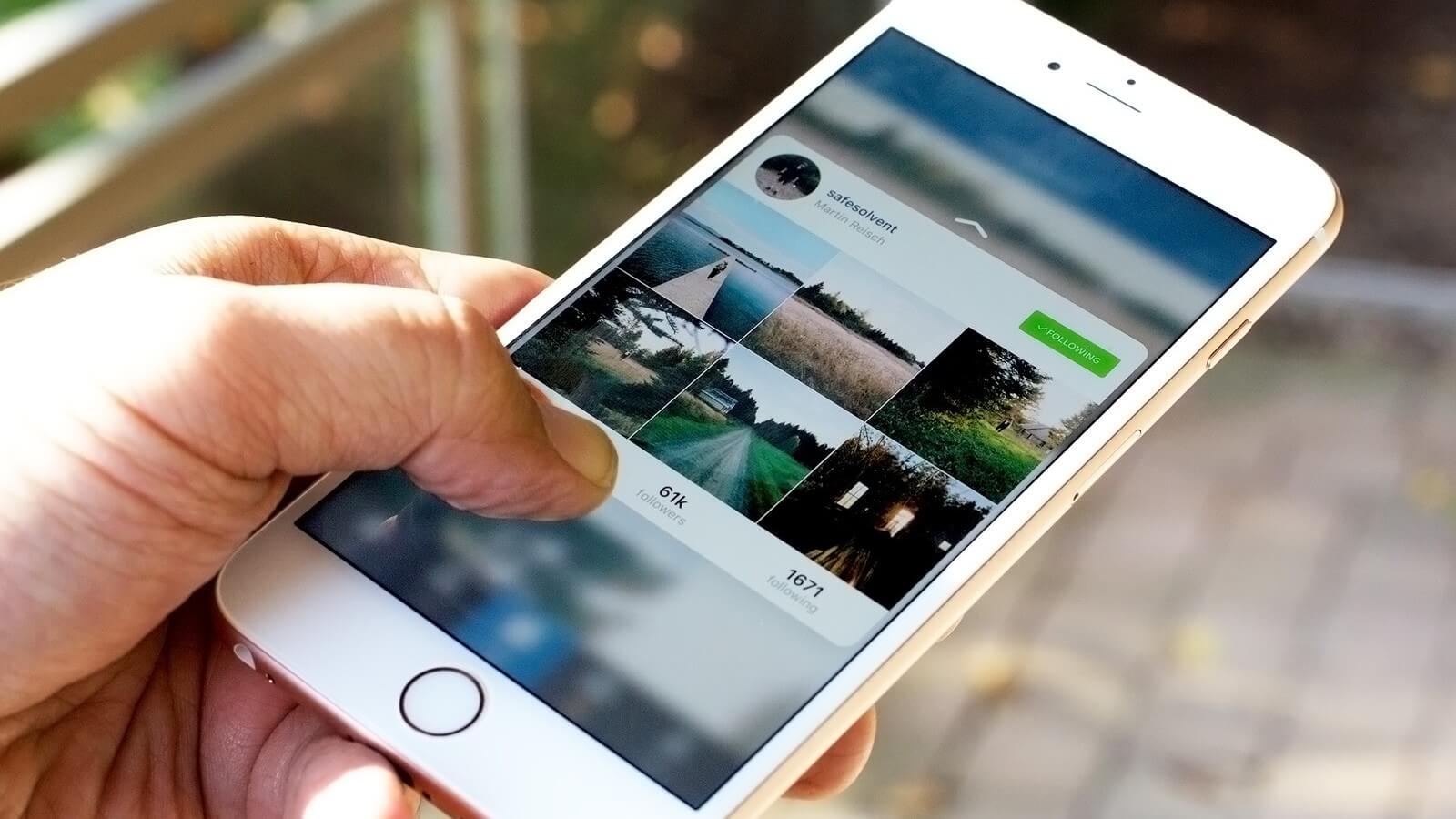
Совершать видеовызовы можно напрямую из диалогов Direct. Общаться можно как с одним собеседником, так и в составе видеоконференции. Правда, у Instagram есть досадное ограничение — одновременно вести беседу можно лишь с четырьмя участниками.
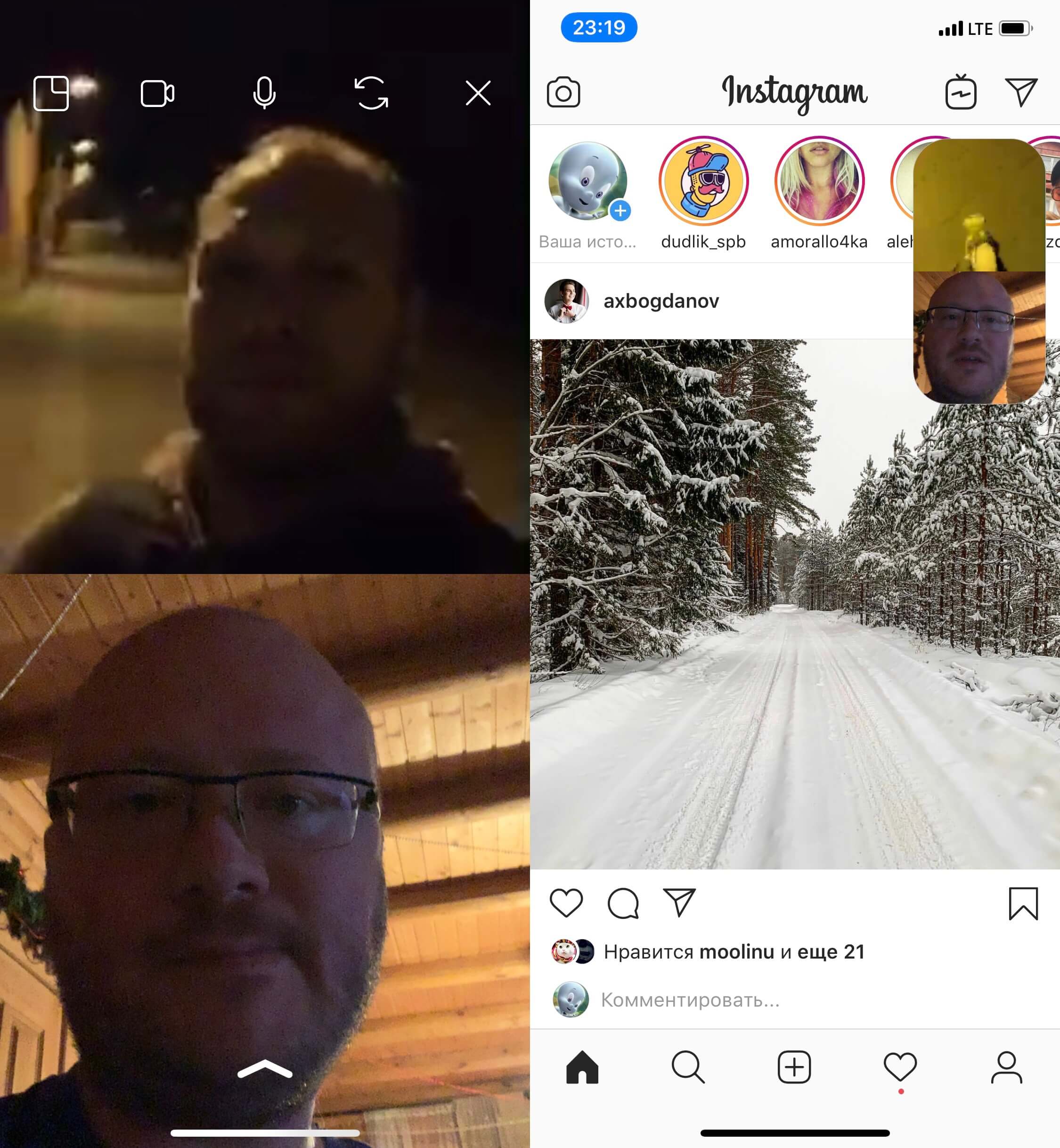
Одно из конкурентных преимуществ Instagram перед аналогичными сервисами — режим «Картинка в картинке». Видеозвонок может быть свернут в небольшую область на экране, что позволяет полноценно взаимодействовать с социальной сетью — листать ленту, переписываться с другими пользователями, смотреть истории.
Итак, как совершить видеозвонок?
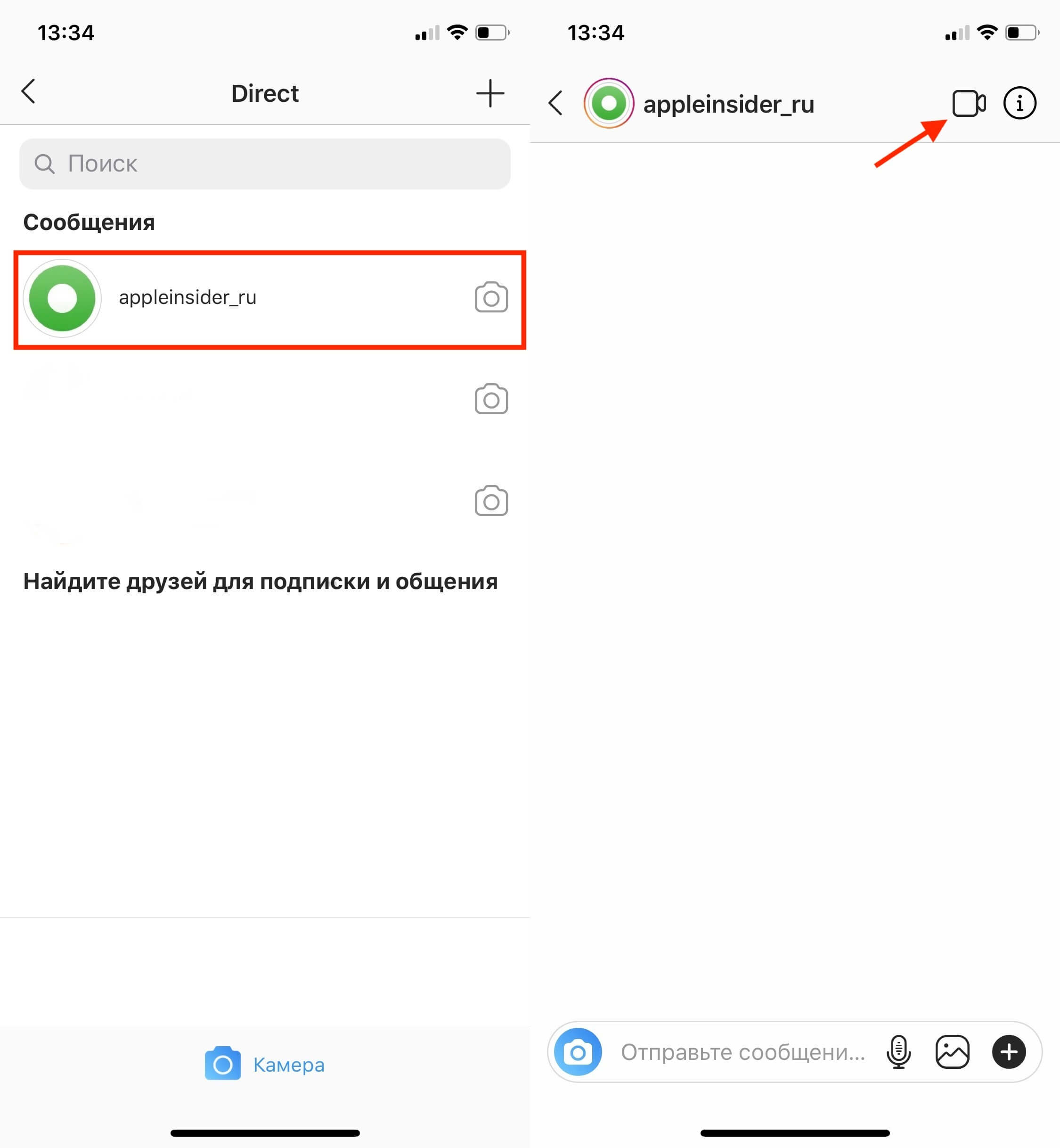
Что еще нужно знать?
Во время звонка можно отключить видеопоток — на тот случай, если качество связи оставляет желать лучшего. Также можно отключить микрофон, или сменить фронтальную камеру на основную.
Как отключить возможность принимать видеозвонки?
Если эта опция вам не по душе, её всегда можно отключить в настройках. Делается это достаточно просто.
А совершаете ли вы видеозвонки в Instagram? Свои комментарии оставляйте здесь или в нашем Telegram-чате.

Новости, статьи и анонсы публикаций
Свободное общение и обсуждение материалов

Лонгриды для вас
Telegram очень прост и удобен, но это не помешало разработчикам добавить в него несколько скрытых функций. Рассказываем, что это за функции такие, зачем они нужны и как получить к ним доступ

iPad Pro 2020 и 2021 благодаря лидару могут делать макро-фотографии без дополнительного оборудования. Достаточно специального приложения. А вот iPhone, к сожалению, так не могут

Компания Яндекс уже давно радует нас своими продуктами, а их приложение — выше всяких похвал. Здесь вы сможете включить определитель номера, с помощью которого можно заблокировать спам-звонки, добавить QR-код вакцинации и многое другое.
Именно этой опции мне и не хватало в инста. Нужен ещё будильник, напоминалка и конвертация валют. Хорошее было время когда можно было постить только квадратные фотки. Это был мой идеал. Всё предельно просто и ничего лишнего.
Как в Инстаграм добавить и удалить кнопку позвонить
С недавнего времени разработчики добавили опцию звонки в Инстаграм. Чтобы разговаривать с фолловерами по виртуальному инста телефону придется установить кнопку «Позвонить». Она позволяет за один клик послать хозяину профиля уведомление о входящем вызове. Если не хотите, чтобы кто-то тревожил в неподходящие моменты, отключите кнопку. Не знаете, как это сделать? Тогда оставайтесь с нами и найдёте подробную инструкцию с пошаговым планом действий для решения проблемы.
Зачем нужна кнопка «Позвонить» — кто ее использует
Для начала рассмотрим, что же такое кнопка «Позвонить» и в каких случаях она может пригодиться. Если ведёте своё бизнес-дело, например, предлагаете клиентам свои фотоуслуги, то вам просто необходим профессиональный аккаунт в социальной сети. Благодаря ему можете получать заявки от покупателей непосредственно через Инстаграм. Как? Как раз при помощи той самой кнопки «Позвонить», которую выведете на свою страничку. То есть, грубо говоря, кнопка – это ваша связь с подписчиками.
При этом её могут использовать не только фотографы, но и все предприниматели, которые нацелены на «наращивание» аудитории. А именно те, кто работает напрямую с клиентами: принимает звонки и отвечает на сообщения.
Как добавить кнопку для звонка в Инстаграм
Теперь перейдём к делу и разберёмся, каким же образом добавить кнопку «Позвонить» в Инстаграм на свою страницу. Если у вас ещё личный тип профиля, понадобится сменить его на профессиональный следующим образом:
Готово. После всех проведённых манипуляций у вас должна высветиться желаемая клавиша для звонков.
Полезно знать. Нажав «Как позвонить», вам будет предложен выбор «Сделать звонок через телефон, Viber или WhatsApp». При этом списание средств будет происходить, согласно тарифу.
Почему не получается активировать кнопку
Бывает и такое, что клиент не может позвонить вам по голосовой связи, или же клавиша для звонков попросту отсутствует. В чём же дело? Причина может быть следующая:
Для удобства опишем решение каждой из них.
Решение первой проблемы:
Теперь остаётся подождать несколько минут, пока система обновит версию до актуальной.
Чтобы исправить вторую проблему понадобится переключить тип аккаунта. Сделайте это обычным способом, который описан в разделе выше.
Решение третьей проблемы:
Если приведённые инструкции не помогли, обратитесь в техническую поддержку сервиса соцсети. Для этого:
На заметку. Ждите ответное письмо в течение 3 дней. Если его не будет, отправьте запрос повторно.
Как настроить кнопку для звонка
После того как сделали кнопку, можете её перенастраивать бесконечное число раз. Для этого загляните в раздел «Редактировать профиль». Перейдите во вкладку «Способы связи» и измените комбинацию цифр для звонков.
Ещё один способ, который может помочь настроить клавишу – через привязанную страницу Фейсбук. Для этого:
Как отключить функцию звонка из Инстаграм
Если решили завершить свою маркетинговую кампанию для продвижения коммерческого аккаунта, то не забудьте убрать кнопку «Позвонить» в Инстаграм. Это можно сделать тремя способами:
Выясним же, как запретить звонки при помощи этих методов.
В первом случае необходимо:
Во втором потребуется:
Если всё ещё хотите поддерживать связь с покупателями, впишите адрес электронного почтового ящика. Письма с заявками теперь будут приходить туда.
Вот и разобрались, как добавить, а также как убрать кнопку «позвонить» со своей странички Инстасети. Это оказалось довольно легко. Всё, что вам нужно – это переключиться на коммерческий профиль и указать номер своего мобильника.
Звонки и видеочат в Инстаграм: как начать или отключить
Одной из полезных функций в Инстаграме стал видеочат. С его помощью, можно позвонить друзьям и близким, вести конференции и обмениваться сообщениями в режиме «онлайн».
Как начать видеочат или позвонить
В беседу можно добавить только подписчиков. Одновременно общаться в видеочате в Инстаграме возможно только с четырьмя собеседниками.
Чтобы совершить видеовызов, необходимо:
Во время звонка доступны функции: отключить микрофон – чтобы собеседник тебя не слышал, а посторонние звуки не смогли перебить его. И смена камеры с фронтальной на основную. Не менее полезная опция – свернуть видеовызов.
Во время видеовызова доступны такие функции:
Для того, чтобы начать видеочат, необходимо:
Если видеочат уже был запущен друзьями: и нужно присоединиться к ним, достаточно нажать кнопку камеры, которая будет выделяться синим цветом.
Чтобы добавить собеседника в уже запущенный видеочат нужно:
Указанный собеседник получит запрос, с возможностью отклонить или принять. Если выбран последний вариант – он подключиться к беседе, а в окне чата появится дополнительное место.
Отключение видеочата
Отключение видеочата в Инстаграме:
Удалить видеочат так же легко, как и обычную переписку в Директ:
После того, как переписка будет выбрана, нажать кнопку «Удалить».
При возникновении проблем с видеочатом, прежде всего необходимо проверить качество связи. Если интернет работает исправно, проблема может заключаться в сломанной камере или микрофона в телефоне.
Отключение звонков
Отключить звонки в Инстаграм – не проблема. Если нет желания общаться через видеовызовы, то можно просто отключить уведомления о входящих звонках, для этого нужно:
Теперь, когда будут поступать звонки, уведомления перестанут всплывать. Зато, в диалогах в Директ будут появляться сообщения о начале и завершении.
Видеочат в Инстаграме доступен даже при закрытом приложении. Из требований: стабильное подключение к сети, разрешение на доступ к камере и обновленная версия приложения.
Как отключить видеочат в Инстаграме
Видеочат Инстаграма — это способ общения между людьми. Пользователь звонит другу или знакомому через диалог в Директе — для этого нужно нажать на кнопку видео в верхней панели переписки.
Помимо обычных функций в видеочате есть более интересные для совместного просмотра контента — о них расскажем подробнее в статье.
Конференция в Инстаграм
Вы можете общаться не только с одним пользователем во время видеозвонка в Instagram — чаты вмещают до пяти человек одновременно. Чтобы добавить пользователя, нужно во время звонка нажать на кнопку «Добавить».

Но придется выбирать только из тех людей, которые на вас подписаны. Если в списке нет человека, который вам нужен, подпишитесь на него. Когда он взаимно оформит подписку на вас, инстаграмер появится в списке предложенных собеседников, и вы сможете его добавить.
Маски в видеочате Инстаграма
Когда вы общаетесь с пользователями, вы можете использовать маски и фильтры. Для этого нужно нажать во время звонка на кнопку «Эффекты».
На нижнем поле появится список фильтров, которые вы можете использовать. Выглядит это также, как когда вы снимаете новую историю и добавляете эффекты.
Чтобы выбрать нужную маску для видеозвонка в Instagram, нужно проскролить справа налево по панели и нажать на тот эффект, который понравился.

Если вы не хотите больше использовать фильтр, вернитесь в начало списка и нажмите на значок, который запрещает обработку — выглядит как перечеркнутый кружок.
Функции видеочата в Инстаграме
Помимо масок вы также можете скринить чат или просматривать медиафайлы с человеком, с которым разговариваете. Давайте рассмотрим подробнее эти функции видеозвонка Instagram.
Чтобы заскринить экран во время разговора, нужно нажать на кнопку камеры — она расположена с левой стороны внизу. Оповещение о том, что вы сделали скрин, получат все участники беседы.

Чтобы вместе посмотреть медиафайлы с участниками звонка, нужно тапнуть по кнопке «Медиафайлы». Перед вами откроется меню, в котором вы можете просмотреть посты, ТВ-шоу или IGTV:

Как удалить видеочат в Инстаграме
Удалить функцию видеочата невозможно. Но вы можете заблокировать человека, чтобы он не мог вам звонить. Также вы можете в настройках переписки ограничить доступ пользователя или выключить уведомления о его звонке. Для этого нужно тапнуть в верхней панели на значок «i» в кружке.
Если вы хотите удалить оповещение о видеочате, выберите это сообщение в переписке, зажмите и выберите «Удалить». Также можно полностью удалить переписку, чтобы стереть оповещение. Для этого выберите диалог и зажмите его, потом удалите.
Кто видит видеочат в Инстаграме
Видеочат видят только участники беседы. Остальные подписчики не видят звонка и не знают о том, что вы проводите сейчас видеочат. Информация, которую вы сообщаете собеседникам, остается только между вами.
Видеозвонок в Instagram — отличная возможность комфортно общаться с родными и близкими. Хорошее качество связи и звука делает разговор максимально комфортным, а дополнительные эффекты и возможности порадуют любого собеседника.
Обновленные настройки безопасности и конфиденциальности в Instagram
Рассказываем, как защитить ваш аккаунт в Instagram и спрятать личные фото от посторонних глаз.


Аккаунты в соцсетях, особенно популярные, — лакомый кусочек для злоумышленников. А взломать легче всего то, что плохо защищено. Поэтому мы регулярно напоминаем вам, что стоит заботиться о безопасности ваших учеток, насколько соцсети это позволяют.
Самые полезные настройки для защиты аккаунта в Instagram
К сожалению, часто в настройках безопасности и конфиденциальности разобраться не так-то просто. Тем более что время от времени разработчики их меняют. Например, совсем недавно обновились настройки Instagram. Рассказываем, что в них есть полезного и где это полезное искать.
Настраиваем безопасность аккаунта в Instagram
Новые настройки Instagram позволяют вам еще надежнее защититься от несанкционированного входа в аккаунт и кражи учетных данных.
Чтобы найти настройки безопасности:
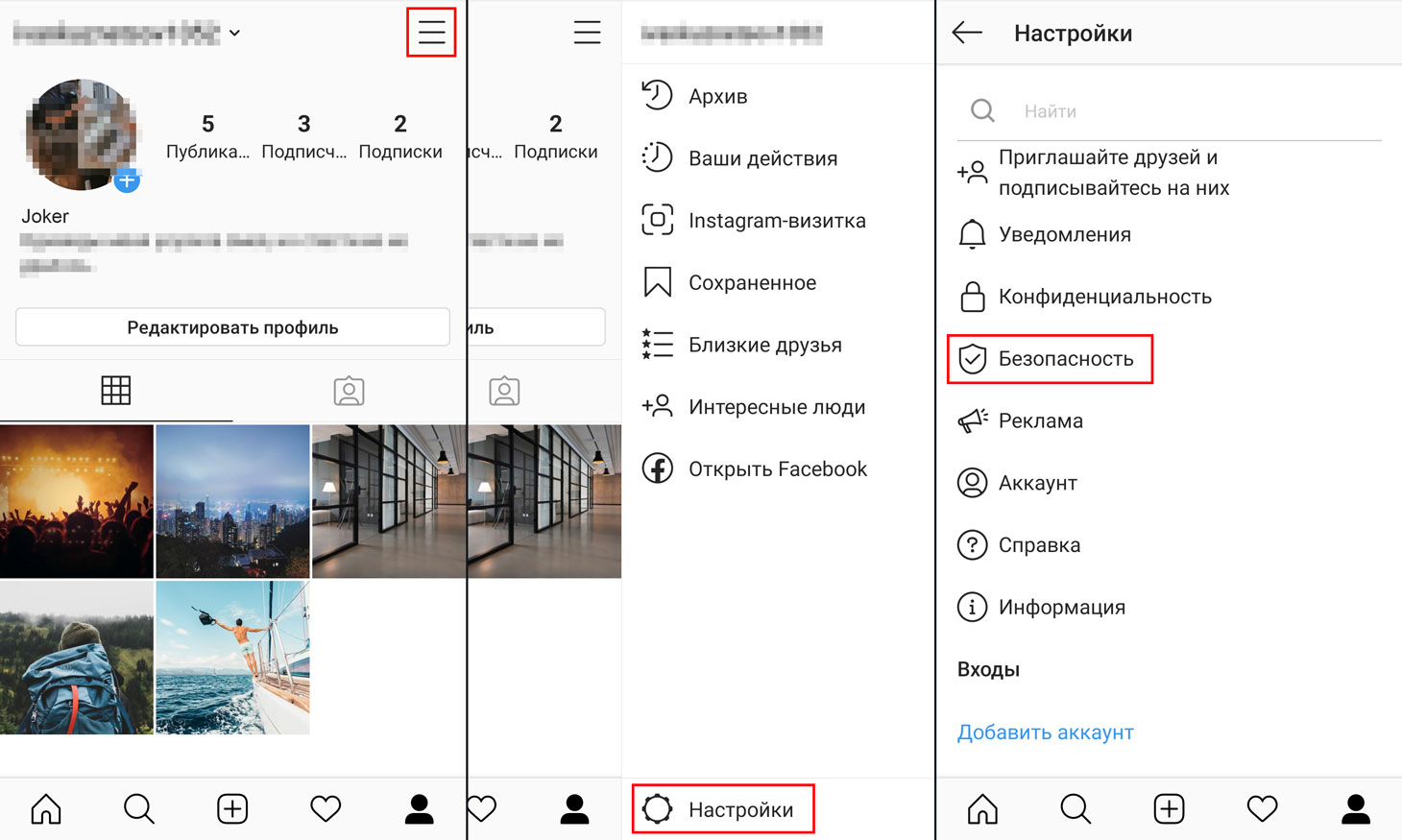
Где найти настройки безопасности в приложении Instagram
Пароль всему голова
Первое правило безопасности любого аккаунта — задайте хороший, длинный, уникальный пароль. Злоумышленники не смогут его быстро подобрать и не найдут в базах данных, которые успели украсть с других сайтов, а значит, и взломать ваш аккаунт не смогут. По крайней мере, если вы не выдадите свой пароль сами или он не утечет из самой соцсети.
Как настроить двухфакторную аутентификацию в Instagram
Чтобы подстраховаться на случай утечки пароля, включите двухфакторную аутентификацию. Каждый раз, когда кто-то попытается авторизоваться на новом устройстве от вашего имени, соцсеть будет запрашивать одноразовый код из SMS или из специального приложения. Таким образом, вы всегда будете знать о попытках входа, а взломать ваш аккаунт, не зная кода, будет невозможно.
Чтобы включить двухфакторную аутентификацию:
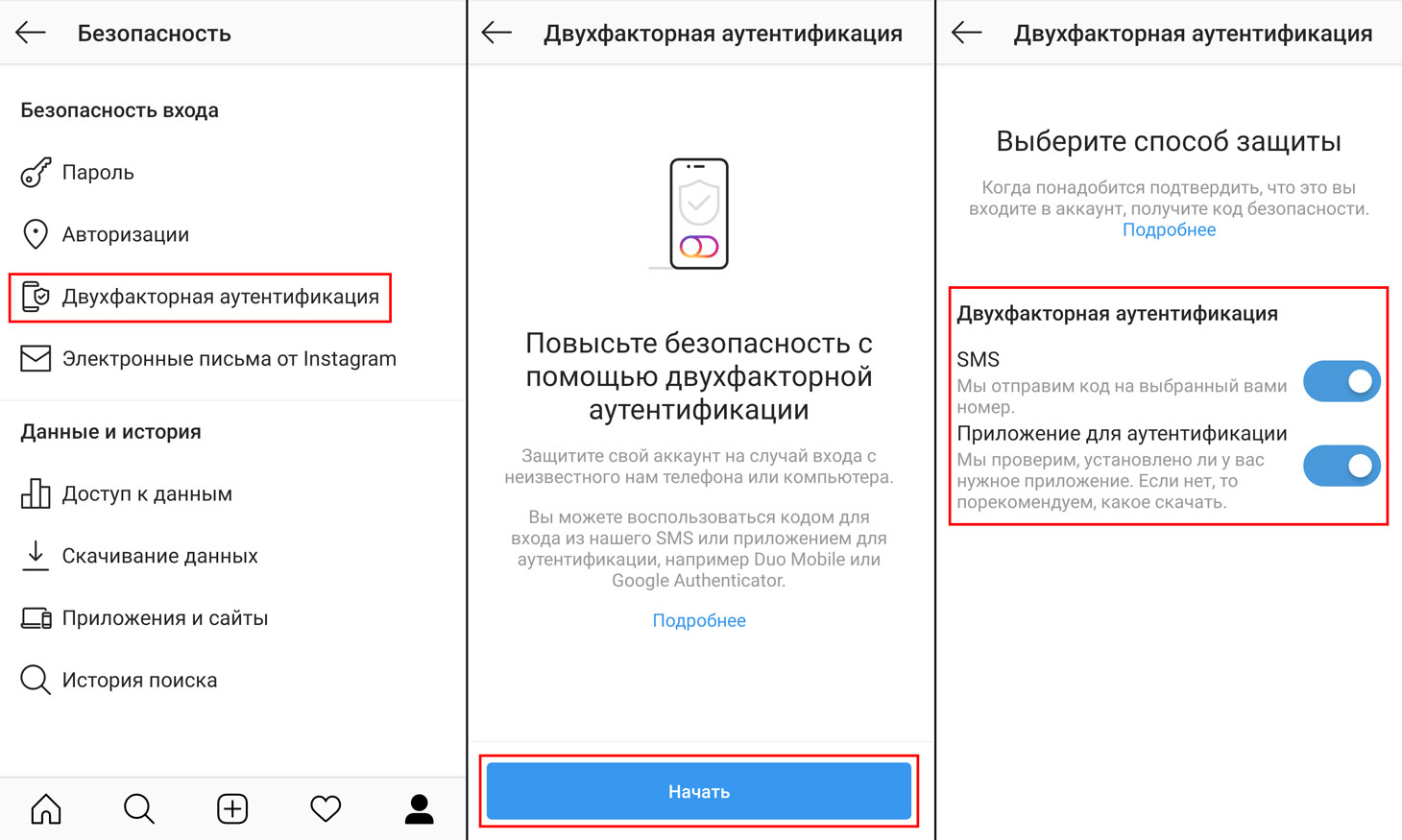
Как настроить двухфакторную аутентификацию в приложении Instagram
Дополнительный бонус — после включения этой функции соцсеть выдаст вам резервные коды. Они помогут вам войти в профиль, если под рукой нет телефона, на который должны приходить SMS или на котором установлено приложение для генерации одноразовых кодов (да, так тоже можно делать — подробнее вот в этом посте). Перепишите резервные коды и храните в надежном месте.
Как проверить в приложении, настоящее ли письмо от Instagram вам пришло
Разработчики Instagram придумали, как защитить своих пользователей от фишинга через почту. Теперь в настройках приложения вы можете посмотреть, какие письма соцсеть присылала вам за последние две недели. Если вы получили письмо якобы от Instagram, но в приложении его нет — можете смело отправлять его в спам.
Чтобы увидеть, какие уведомления от социальной сети настоящие:

Как проверить в приложении, настоящее ли письмо от Instagram вам пришло
Где найти список приложений, подключенных к Instagram
Еще один источник опасности — сторонние сайты и приложения. Их подключают, чтобы расширить возможности соцсети, например добавить фильтры для фоток или удобные маркетинговые инструменты. Однако если такое приложение взломают или его авторы сами нечисты на руку, ваш аккаунт могут использовать в преступных целях. Посмотреть список подключенных приложений и сайтов и удалить все лишнее можно все в том же разделе Безопасность, в блоке Приложения и сайты.
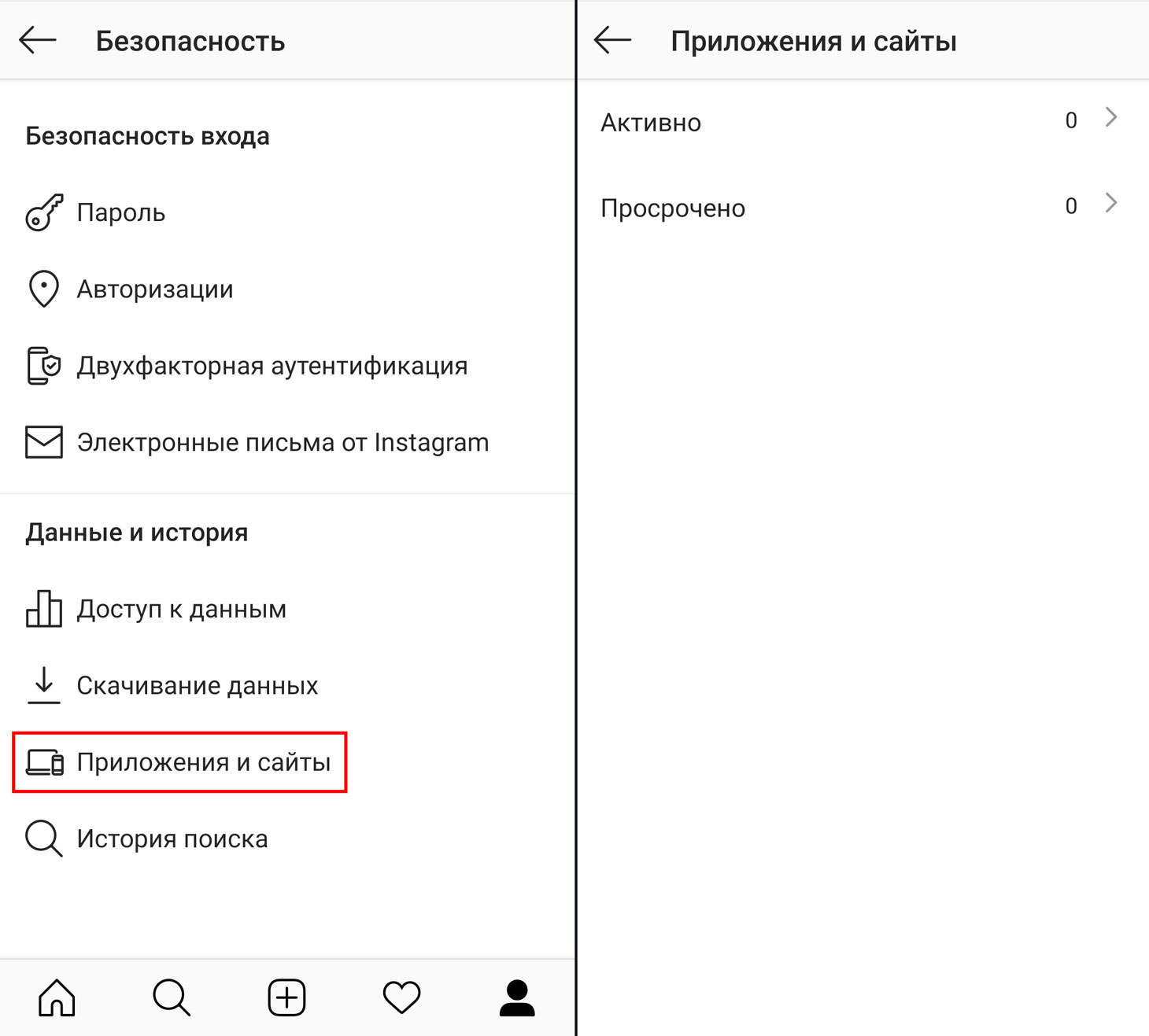
Где найти список приложений, подключенных к Instagram
Настраиваем конфиденциальность в Instagram?
Instagram позволяет не только обеспечить безопасность профиля, но и ограничить доступ к вашим фоткам, видео, историям и другим данным. Вы можете спрятать от посторонних глаз личный контент, избавить себя и друзей от оскорбительных комментариев и запретить подписчикам делиться с другими вашими историями и постами. Для этого:

Где найти настройки конфиденциальности в приложении Instagram
Как закрыть свой Instagram-аккаунт
Если для вас Instagram — не площадка для продвижения, а место для обмена картинками и видео с друзьями, вы можете сделать свой аккаунт закрытым:

Как закрыть свой Instagram-аккаунт
Теперь видеть ваши посты и истории будут только подписчики, которых вы одобрили. Правда, есть некоторые нюансы. Во-первых, всех, кто успел подписаться на вас раньше, соцсеть автоматически считает одобренными. Если вы с ней не согласны, то надо сделать вот что:

Как отредактировать список ваших подписчиков в Instagram
Во-вторых, если вы репостнете фотку из Instagram в другую соцсеть, ее увидят все, кто может видеть ваши посты в этой соцсети. Так что если вы часто это делаете, не забудьте настроить приватность и в остальных соцсетях.
Как настроить, кто видит ваши Instagram-истории
Если вы инстаблогер и закрывать аккаунт вам не с руки, можно управлять доступом к конкретному контенту. Например, Instagram позволяет спрятать истории от отдельных пользователей, публиковать некоторые из них только для списка близких друзей, а также ограничить или и вовсе выключить возможность отвечать на них. Все это делается в разделе Конфиденциальность в блоке История. Там же можно запретить читателям делиться вашими историями в сообщениях и показывать ваши посты в своих историях.
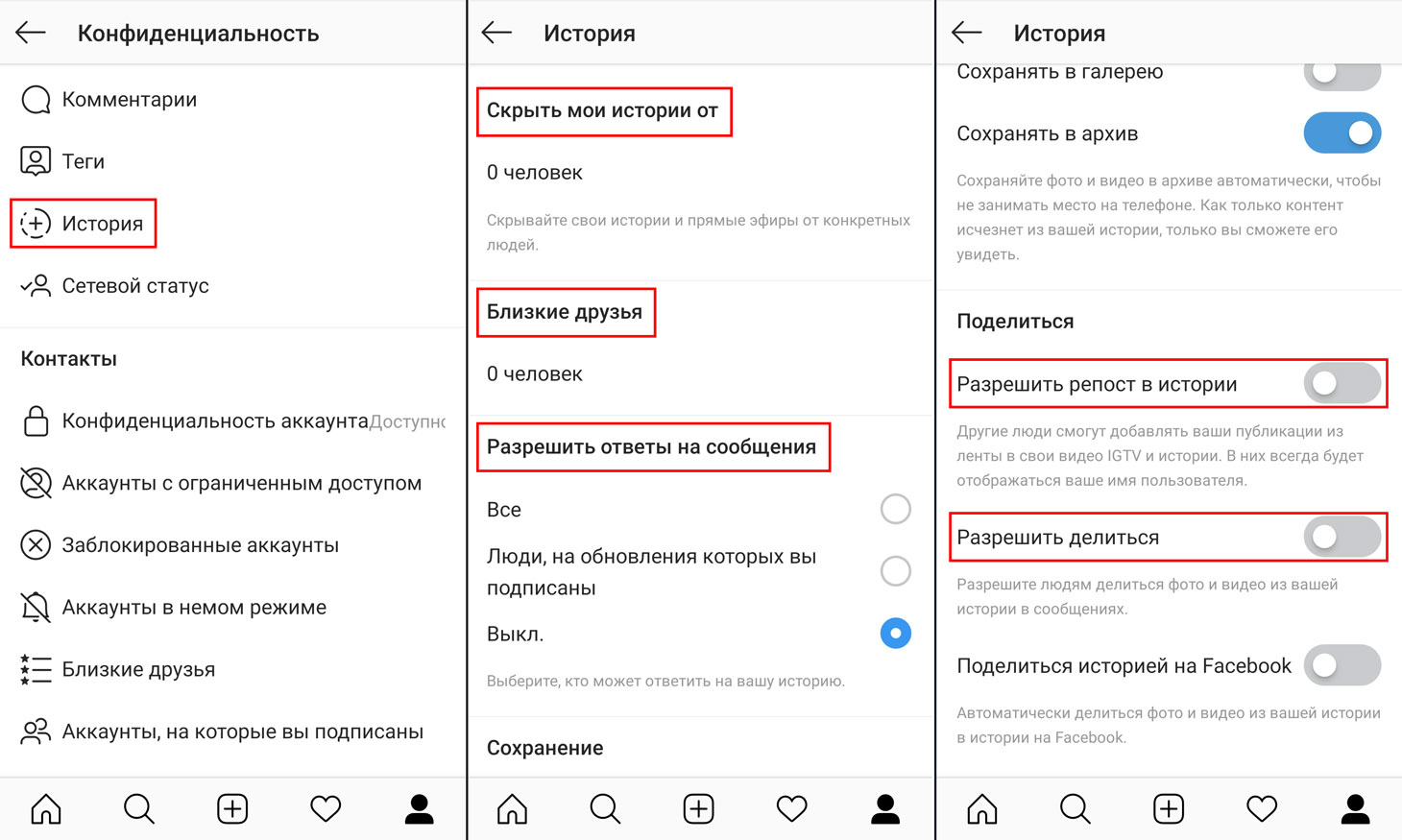
Как настроить, кто видит ваши Instagram-истории
Как избавиться от спам-комментариев в Instagram
Чтобы защитить себя и своих подписчиков от оскорблений и спама, вы можете автоматически скрывать сомнительные комментарии с помощью фильтров Instagram или своих собственных. Настроить это можно в разделе Конфиденциальность, в блоке Комментарии. Там же вы можете запретить комментировать ваши фото и видео особо одаренным спамерам.

Как избавиться от спам-комментариев в Instagram
Как избавиться от спама в директ в Instagram
Соцсеть позволяет запретить посторонним писать вам личные сообщения и добавлять вас в группы. Если вам досаждает спам в директ или вы считаете, что сообщения — это ваше приватное пространство, откройте в разделе Конфиденциальность блок Сообщения и выберите Только люди, на которых вы подписаны для обоих пунктов.

Как избавиться от спама в директ и добавления в левые группы в Instagram
Как скрыть свой сетевой статус в Instagram
Если вы не хотите, чтобы читатели знали, когда вы бываете онлайн, вы можете скрыть от них свой сетевой статус. Для этого выберите в разделе Конфиденциальность пункт Сетевой статус и деактивируйте переключатель. Правда, после этого вы тоже не сможете видеть информацию об активности других пользователей.
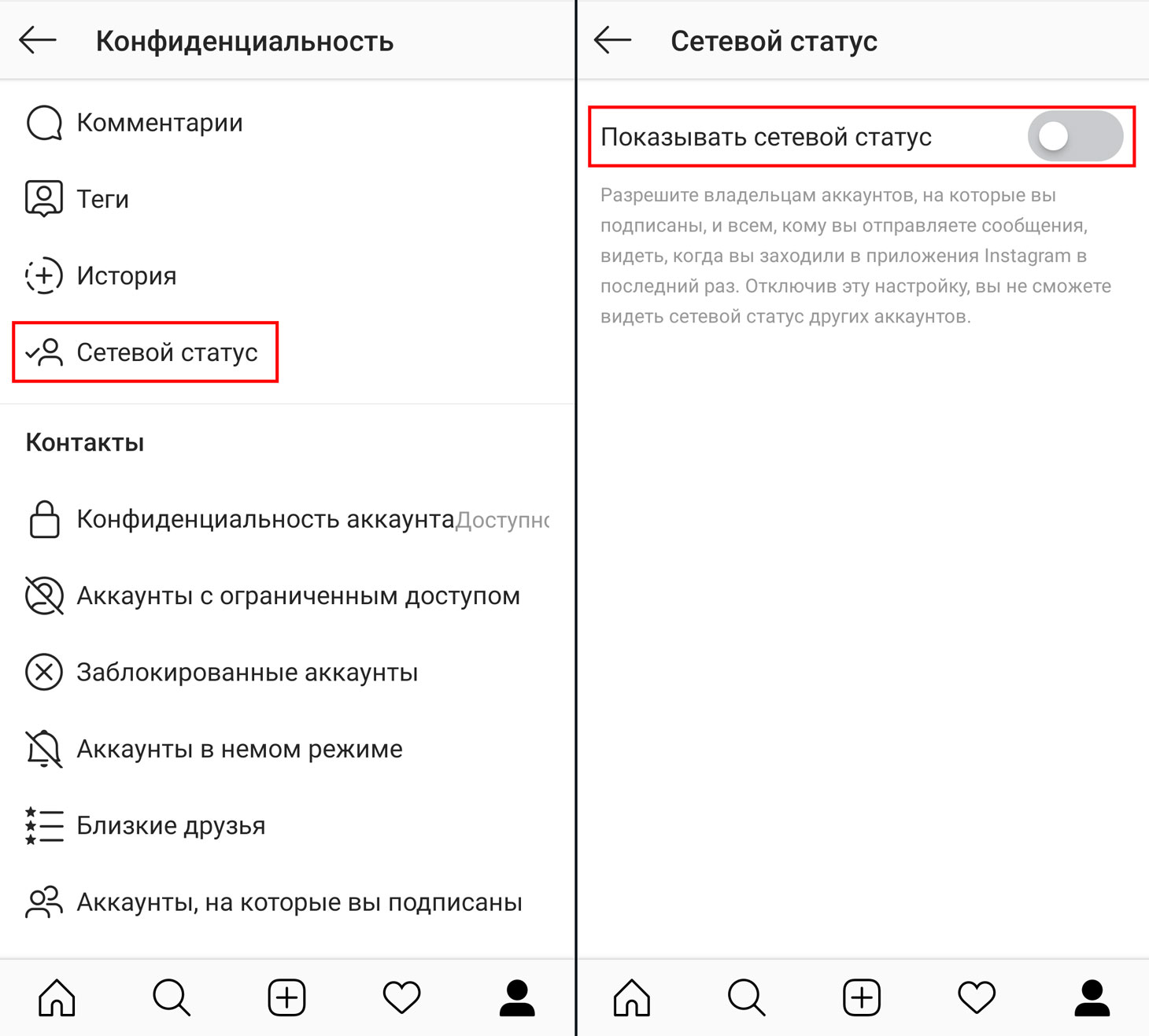
Как скрыть свой сетевой статус в Instagram
Как скрыться от конкретных пользователей в Instagram
Наконец, спамеров и прочих назойливых читателей можно заблокировать или ограничить им доступ к аккаунту. Для этого нажмите в неугодном профиле три точки в правом верхнем углу и выберите Заблокировать или Ограничить доступ.

Как заблокировать пользователя или огранить ему доступ в ваш Instagram
Владельцы аккаунтов с ограниченным доступом по-прежнему смогут смотреть ваши фото и видео и даже оставлять комментарии к ним, но видеть эти комментарии будете только вы и сам автор.
Также вы можете перевести пользователя в немой режим — если вам надоели его истории и посты в ленте. Это тоже можно сделать в его профиле:

Настройка перевода пользователя в Instagram в немой режим
Ваш друг об этом ничего не узнает, а вы сможете отдохнуть от шквала его фоток и смотреть их только тогда, когда будет настроение, — его профиль останется вам виден.
Как убрать лишние push-уведомления в приложении Instagram
Instagram, как и любая соцсеть, по умолчанию присылает больше уведомлений, чем вам нужно. Чтобы вас не раздражали выскакивающие не к месту оповещения о том, что кто-то из ваших друзей запостил фотку впервые за долгое время, вы можете их отключить. Для этого:

Как убрать лишние пуш-уведомления в приложении Instagram
Не забудьте настроить и другие соцсети
Теперь вы знаете, как защитить свой аккаунт Instagram, и можете настроить его так, как вам удобно. Самое время вспомнить про ваши учетки и в других соцсетях. Вот как выглядят настройки безопасности и конфиденциальности во «Вконтакте», Facebook, «Одноклассниках» и Twitter.