Можно поменять название почты gmail
Как изменить адрес электронной почты в Gmail-аккаунте?
Как изменить адрес электронной почты в Gmail, есть ли такая возможность? Разбираемся, ищем ответ на этот вопрос – подготовили пошаговую инструкцию, которая поможет сориентироваться даже неуверенному начинающему пользователю. Поехали!
На компьютере
Некоторые почтовые ящики можно менять – хорошая новость! Сначала необходимо сделать следующее:
Проверили нужные параметры? Теперь можно приступать к основному вопросу – пора поменять электронную почту в Гугл аккаунте!

Если вы решили изменить имя в Гугл почте, учтите – оно не должно использоваться в другом профиле/учетной записи. Продолжаем:
Почему не получается изменить почту
Важно! Почему вы не можете изменить почту Gmail? Есть несколько параметров, влияющих на настройки:
Вы узнали все необходимое? Заканчиваем с браузером на компьютере и переходим к мобильным телефонам – свои инструкции есть для каждой операционной системы!

На смартфоне
Как и на компьютере, в мобильной версии необходимо убедиться в возможности внесения изменений в почту – на Андроиде делается так:


Теперь попробуем проверить возможность редактирования на Айфоне:
А теперь рассказываем о том, как изменить адрес почты Gmail в рамках любой мобильной операционной системы – предварительные действия выполнены, приступаем:
С нашей инструкцией изменить адрес электронной почты аккаунта Google сможет каждый. Просто следуйте за нами – через несколько минут вы привяжете новый ящик, чтобы с комфортом пользоваться нужными сервисами. Удачи!
Как визуально изменить e-mail адрес в Gmail, но продолжать получать на него письма: 3 способа
Почта Gmail является одной из самых популярных у интернет-пользователей. Однако мало кто знает, что помимо других преимуществ сервис обладает одной очень полезной функцией. Что это за функция и как ею пользоваться мы расскажем вам ниже.
Часто случается так, что, имея один аккаунт на каком-либо сайте, вам нужно создать еще один. Зарегистрировать новую учетную запись на тот же самый электронный адрес нельзя, и тогда вам приходится заводить еще один почтовый ящик. Однако Gmail может похвастаться «фишкой», которая освободит вас от этого.
Как визуально изменить адрес электронной почты e-mail в Gmail, но продолжать получать на него письма
Начнем по порядку. Почтовый сервис от Google позволяет заменять и сокращать адреса в соответствии с тремя простыми правилами. Благодаря этому вы можете придумать для своего электронного ящика целый ряд псевдонимов. В итоге вы получите несколько разных адресов, но письма будут приходить на один и тот же ящик. Что же это за правила?
1. Для любого ящика позволяется использовать два домена – gmail и googlemail
Допустим, ваш электронный адрес yablyk@gmail.com. Вместо gmail можно использовать googlemail. В таком случае адрес будет выглядеть так: yablyk@googlemail.com, однако все письма будут приходить и на yablyk@gmail.com.
yablyk@gmail.com = yablyk@googlemail.com
2. До «собачки» (@) можно добавлять в адрес точки
Достаточно поставить в адресе yablyk@gmail.com точку, как получите совсем новый адрес ya.blyk@gmail.com. Теперь на него можно регистрировать вторую учетную запись, хотя по факту почтовый ящик yablyk@gmail.com останется тем же самым. Если поставить несколько точек, получите несколько псевдонимов (например, y.a.b.l.y.k@gmail.com).
yablyk@gmail.com = ya.blyk@gmail.com = y.a.b.l.y.k@gmail.com = ya.bly.k@googlemail.com
3. До «собачки» (@) можно добавлять в адрес любые слова через знак «+»
Добавьте +apple в адрес yablyk@gmail.com, и получите yablyk+apple@gmail.com. Выглядит как совсем другой адрес, но письма по-прежнему будут приходить на ящик yablyk@gmail.com.
yablyk@gmail.com = yablyk+apple@gmail.com = y.a.blyk+apple@gmail.com = y.ably.k+apple@googlemail.com
Для чего это нужно?
Вышеописанные способы могут пригодиться не только для регистрации дополнительных аккаунтов на один и тот же адрес. К примеру, вам может понадобиться несколько адресов, но при этом вы хотите держать все письма в одном месте. Кроме того, таким образом можно эффективно бороться со спамом. При регистрации на каком-либо сайте используйте для почтового ящика псевдоним. Рекламная рассылка будет приходить с указанием псевдонима, и вы точно будете знать, какой сайт передал/продал ваши данные рекламщикам. Таким образом, вы сможете эффективно использовать спам-фильтры и блокировать навязчивые сообщения.
Примечание: Этот способ не сработает, например, при создании еще одного Apple ID или регистрации в соцсетях, но кое-где может оказаться полезным.
Как изменить адрес электронной почты в Gmail-аккаунте?

Как изменить адрес электронной почты в Gmail, если вы хотите использовать другой ящик для входа и сбора важных писем? Вместе разбираемся, где находятся нужные настройки!
На компьютере
К сожалению, не всегда есть ответ на вопрос, как изменить адрес почты Gmail! Алгоритм смены электронного адреса существует, но срабатывает он только в некоторых случаях. Чаще всего почтовые ящики с доменом @gmail.com отключить (и поменять) невозможно.
Инструкция про смену пароля на почте уже по ссылке. Скорее читай!
Проверим, получится ли у вас изменить Gmail-адрес через встроенный функционал?


Если вы нашли, как поменять почту в Гугл аккаунте – смело вписывайте новый Gmail-адрес. Не забудьте подтвердить его, действуя по инструкции, появляющейся на экране.
Если у вас нет возможности редактирования – не расстраивайтесь! Можно найти альтернативный вариант. Поговорим о нем позже, а пока расскажем, где искать нужные настройки, если вы пользуетесь мобильным устройством.
На телефоне
Как изменить адрес электронной почты аккаунта Google в мобильной версии? Даже если под рукой нет компьютера, вы можете попробовать войти в настройки и проверить, доступна ли вам опция редактирования.
На Андроиде


Попробуем изменить электронную почту в Гугл аккаунте на Айфоне.
На iOS


Редактирование недоступно?
Вы пытались разобраться, как изменить почту в Гугл аккаунте, но не смогли, потому что параметры вам недоступны? Не огорчайтесь! Можно попробовать пойти обходными путями и использовать альтернативные методы. Не забудь прочитать, как очистить Гугл Диск самым простым способом здесь
Первое – укажите нужный почтовый ящик в качестве дополнительного.

Второй вариант – создайте совершенно новый профиль с нужным вам адресом Gmail. Тогда не придется думать о том, как поменять имя в Гугл почте!
Изменение имени электронной почты в Gmail: подробная инструкция
Когда мы отправляем электронное письмо, получатели увидят некоторую информацию еще до его открытия. То есть, они видят отправителя и тему сообщения. В почтовых сервисах, таких как Gmail, предоставлена возможность редактирования данных отправителя в настройках почтового ящика, чтобы они позволяли его правильно идентифицировать.
Иногда, когда мы создаем учетную запись электронной почты в Gmail, вводим неверные данные или не придаем значения орфографии и совершаем ошибки. Это означает, что когда отправляем письмо другим людям, имя отправителя, которое появляется в папке «Входящие», может показаться ненадежным. Это важно, поскольку многие автоматически удаляют сообщения от неизвестных или подозрительных пользователей. Таким образом, если имя неверное или отображает то, что препятствует идентификации, получивший может удалить сообщение, даже не открыв его. Поэтому нужно, чтобы оно правильно отображалось.
Вы можете персонализировать ящик или просто показать свой адрес электронной почты. Это не рекомендуется делать. Поскольку пользователи, получившие сообщение, не смогут распознать этот адрес с первого взгляда. Рекомендуется использовать имя отправителя, которое позволит легко идентифицировать вас.
Изменение имени в настройках Gmail
Откройте свой почтовый ящик в Gmail и щелкните на значок в форме шестеренки.
В отобразившемся меню выберите опцию «Все настройки».
Затем перейдите на вкладку Аккаунты и импорт. Теперь найдите раздел «Отправлять письма как», где указан электронный адрес. Рядом с ним нужно нажать на опцию «Изменить».
Отобразится имя, которое используется в текущий момент, и под ним поле, где предоставлена возможность его изменить.
После вода нового имени сохраните изменения нажатием на соответствующую кнопку. Теперь увидите, что новое имя отображается на главном экране конфигурации. С этого момента, после отправки сообщения, получатель сможет вас идентифицировать.
Как изменить имя электронной почты в Gmail, Outlook, Yahoo
Если ты хочешь изменить свое имя электронной почты в Gmail, Outlook и Yahoo Mail, эта статья будет вам полезна. Вы также можете исправить орфографическую ошибку в отображаемом имени электронной почты с помощью этого пошагового руководства. тогда
Gmail, Outlook и Yahoo Mail — одни из самых популярных и часто используемых поставщиков услуг электронной почты. Все они позволяют пользователям вводить имя для соответствующей учетной записи. Предположим, вы допустили орфографическую ошибку в своем имени при вводе его при создании адреса электронной почты. В такой момент лучше следовать этому руководству, чтобы изменить свое имя, а не создавать новую учетную запись электронной почты.
В Gmail вы можете увидеть два типа имен. Во-первых, отображаемое имя, которое видят только получатели. Во-вторых, исходное имя учетной записи. Эта статья содержит оба руководства, и вы должны выполнить действия в соответствии с вашими требованиями. Кроме того, после создания адреса электронной почты изменить его невозможно.
Как изменить свой адрес электронной почты в Gmail
Чтобы изменить свое имя электронной почты в Gmail, выполните следующие действия:
Чтобы узнать больше об этих шагах, продолжайте читать.
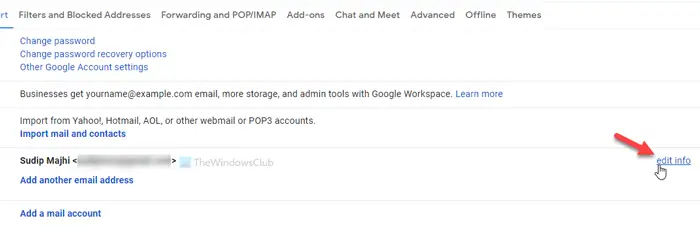
Сначала войдите в свою учетную запись Gmail в браузере и нажмите значок шестеренки настроек, который отображается в правом верхнем углу. Раскрыв этот раздел, нажмите на Посмотреть все настройки кнопка. Затем переключитесь на Учетная запись и импорт вкладка и узнай Отправить письмо как раздел. Здесь вы увидите опцию под названием редактировать информацию. Нажмите здесь.
Откроется всплывающее окно, в котором вы можете ввести имя.
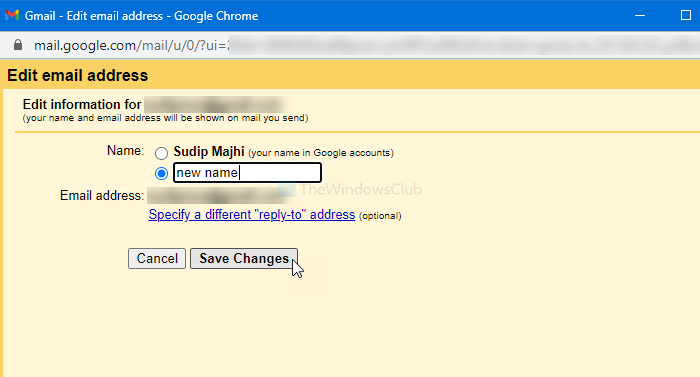
После этого нажмите Сохранить изменения кнопка.
Это руководство позволит вам изменить имя, которое вы хотите отправить получателям для вашей информации. Если вы собираетесь изменить исходное имя, вам нужно будет выполнить следующие действия.
Сначала войдите в свою учетную запись Google> щелкните изображение своего профиля и выберите Управляйте своим аккаунтом Google кнопка.
После этого перейдите к Личная информация вкладку и щелкните свое имя.
Затем вы можете записать желаемое имя и щелкнуть Сохранять кнопку, чтобы сохранить изменение.
Как изменить свой адрес электронной почты в Outlook
Чтобы изменить свое имя электронной почты в Outlook, выполните следующие действия:
Давайте подробно рассмотрим эти шаги.
Сначала откройте официальный сайт и войдите в свою учетную запись Outlook. Даже если у вас есть учетная запись электронной почты @ hotmail.com, сделайте то же самое для начала. После этого нажмите на изображение своего профиля в правом верхнем углу и выберите Мой профиль вариант.
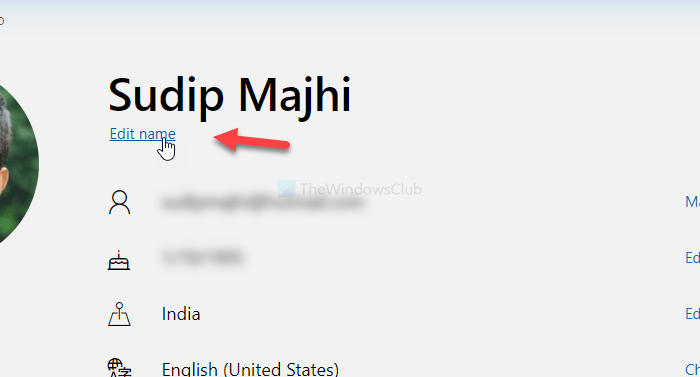
После этого нажмите на Редактировать название и введите свое новое имя.
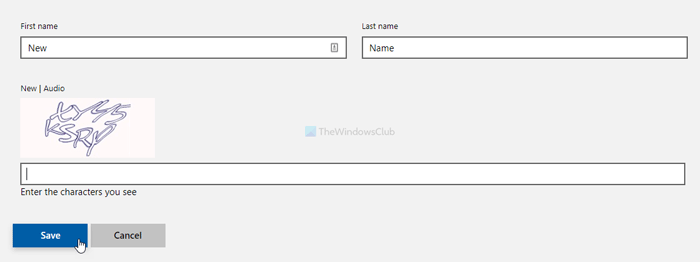
Как только это будет сделано, введите капчу и нажмите на Сохранять кнопку, чтобы сделать его эффективным.
Как изменить свой адрес электронной почты в Yahoo Mail
Чтобы изменить свое имя электронной почты в Yahoo Mail, выполните следующие действия:
Продолжайте читать, чтобы узнать больше об этих шагах.
Сначала вам нужно будет войти в свою учетную запись Yahoo Mail. После этого вы увидите значок шестеренки настроек в правом верхнем углу экрана. Щелкните по нему и выберите Больше настроек вариант.
На вашем экране откроется панель настроек Yahoo Mail. Если да, переключитесь на Почтовые ящики вкладку и выберите учетную запись электронной почты из Список почтовых ящиков раздел.
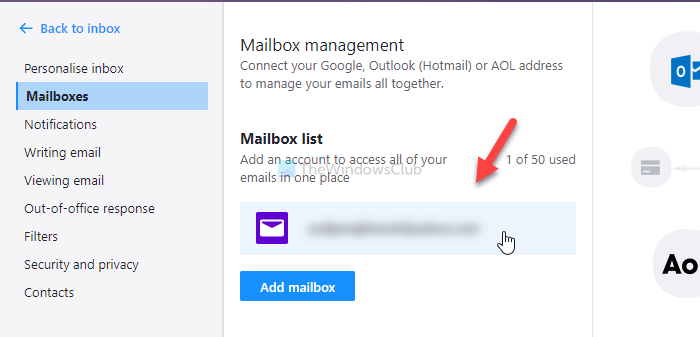
Теперь вы увидите панель редактирования справа. Запишите новое имя в Ваше имя раздел.
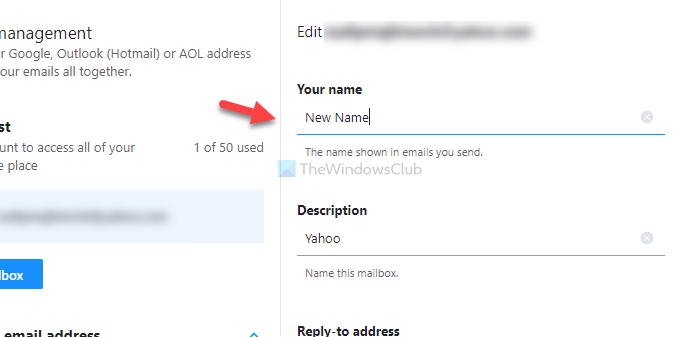
Наконец, нажмите на Сохранять кнопка. После этого оно начнет показывать ваше новое имя в качестве отображаемого имени при отправке электронного письма из вашего почтового ящика.
Примечание: Не рекомендуется часто менять имя. Ваша учетная запись может быть помечена спам-фильтрами соответствующего провайдера электронной почты. Кроме того, если вы не можете изменить свое отображаемое имя, это означает, что вы изменили его несколько раз за короткий период. В таком случае рекомендуется подождать пару дней и выполнить те же действия, чтобы внести изменения.