Можно установить телеграм на комп
Telegram для ПК (Телеграмм) скачать на русском бесплатно

Telegram — это известный сервис, позволяющий обмениваться мгновенными сообщениями со своими друзьями, близкими или коллегами. Для его использования подойдёт почти любое современное устройство с доступом к интернету — компьютер, ноутбук, смартфон, планшет, некоторые мультимедийные проигрыватели, телевизоры и даже умные часы. На нашем сайте всегда можно бесплатно скачать Телеграмм для ПК (Telegram) на русском языке. Выбирайте версию, совместимую с вашим компьютером, регистрируйтесь и общайтесь со своими близкими через самый быстрый мессенджер в мире!
Для ПК «Телеграмм» доступен сразу в нескольких вариантах под все актуальные платформы и операционные системы:
Программу можно установить как на настольный компьютер, так и на ноутбук, моноблок или неттоп — с точки зрения работы ПО особой разницы между этими устройствами нет.
Инструкция по установке приложения Telegram (Телеграмм) на компьютер
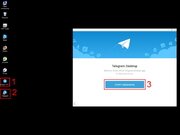
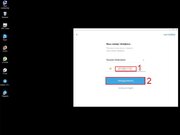
Что умеет «Телеграмм» для ПК?
Главная функция этой программы — обмен мгновенными сообщениями. Интерфейс приложения можно назвать классическим. В левой части экрана находится список контактов, в правой — вся цепочка текстовых посланий (история), которая хранится в облаке сервиса.
Системой удобно пользоваться благодаря следующим особенностям:
Какие особенности есть у версии Telegram для персоонального компьютера?
Как отмечалось выше, для ПК представлено три официальных приложения, каждое из которых предназначено для определённой операционной системы. На сегодняшний день самым развитым по функциональности является клиент для macOS. Он поддерживает все актуальные функции, включая секретные чаты, каналы и многое другое.
Версии для Windows и Linux пока в этом немного уступают — в них невозможно создавать секретные чаты. Надеемся, со временем разработчики всё же исправят это упущение.
Как установить Telegram на компьютер и телефон и пользоваться им бесплатно
Добрый день, друзья. Сегодня разберёмся, как установить Телеграмм на компьютер и другие устройства. Я пошагово всё расскажу с использованием подробных скриншотов. В итоге вы сможете избежать основных ошибок и научитесь пользоваться приложением абсолютно бесплатно.

Кстати, совсем недавно написал подробную статью о том, что такое Телеграм. Поэтому здесь нет особого смысла рассказывать подробности об этом замечательном мессенджере.
Telegram создан, прежде всего, для общения, поэтому первым делом его нужно устанавливать на свой телефон. Это важно, потому что люди, с которыми вы обмениваетесь сообщениями, должны быть в вашей телефонной книге. Только после настройки на телефоне, можно использовать программу на других устройствах.
Установка на мобильное устройство
Время выполнения 2 минуты.
Шаг 1. Образцом будет операционная система Андроид, в других системах действуют те же принципы.
Ищем магазин приложений, у меня это Play Market (App Store – для iOS и Windows Store – для Windows Phone).
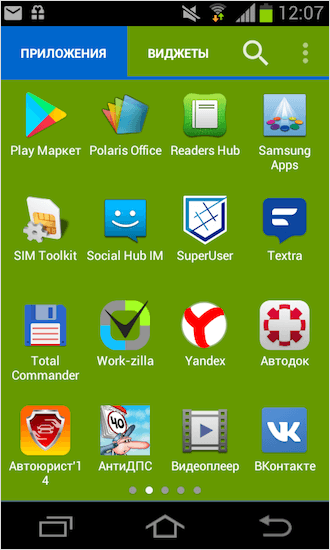
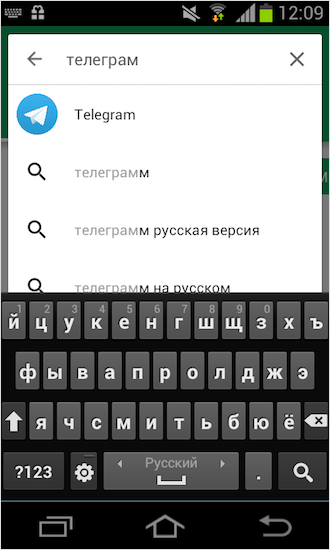
Шаг 2. В строке поиска вводим “телеграм” по-русски или по-английски – не важно.
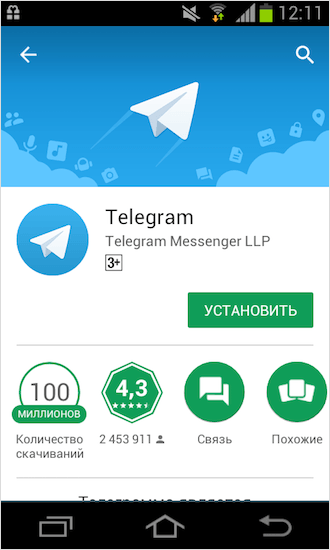
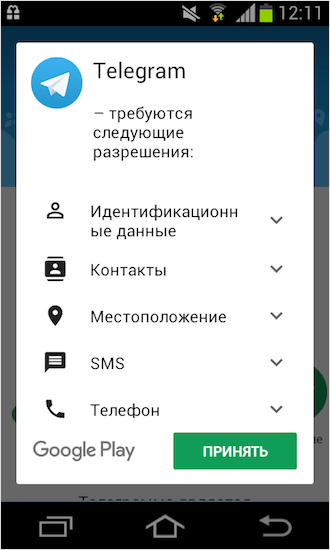
Шаг 3. Нажимаем «Установить, далее «Принять».
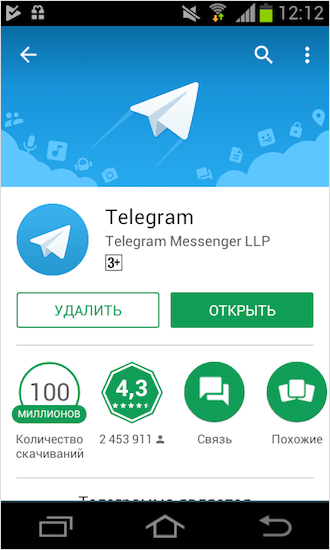
Шаг 4. Дожидаемся загрузки. Приложение очень лёгкое, так что всё пройдёт быстро.
Шаг 5. Нажимаем «Открыть».
Шаг 6. Далее нажимаем «Start Messaging».
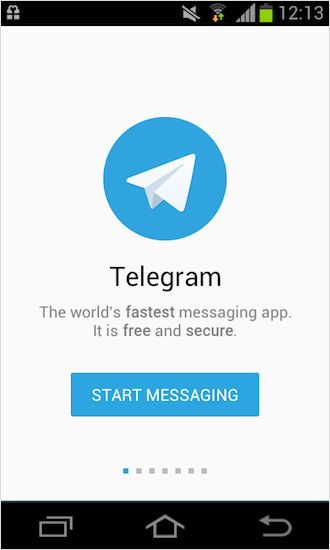
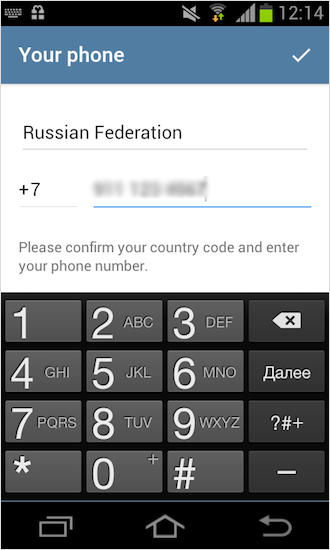
Шаг 7. Указываем свой номер телефона. Внимательно проверьте правильность написания номера или СМС придёт другому человеку.
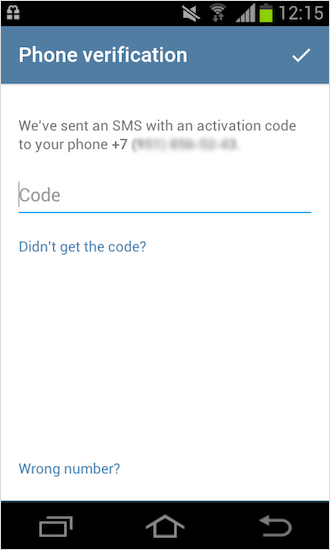
Шаг 8. Дожидаемся СМС с кодом и вводим его в нужное поле. Если СМС не пришло, и вы долгое время не вводите код авторизации, на указанный номер позвонят и продиктуют код. Удобно, не правда ли?
Шаг 9. Указываем свои имя и фамилию.
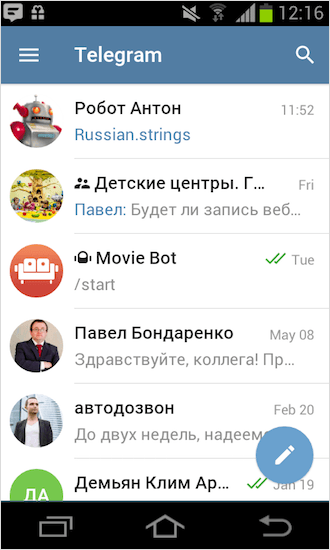
Шаг 10. Ура! Настройка завершена. Переходите в меню и увидите ваших друзей, у которых уже стоит Телеграм.
Многим пользователям досаждает отсутствие русифицированного меню. Для них следующая статья с подробной инструкцией по русификации Телеграм.
Устанавливаем на компьютер
Время выполнения 3 минуты.
Мегаудобная функция Телеграм – мгновенный обмен данными между всеми вашими устройствами. Другими словами, вся переписка, контакты будут храниться во всех подключенных гаджетах, так что рекомендую использовать мессенджер на ноутбуке, планшете и телефоне.
Описание настройки будет на примере Windows.
Скачать приложение рекомендую с официального сайта. Хотя риск – благородное дело. Про удаление вирусов так же скоро напишу большую статью. Шутка!
Шаг 1. Выбираем нужную версию, у меня это PC/Mac/Linux.
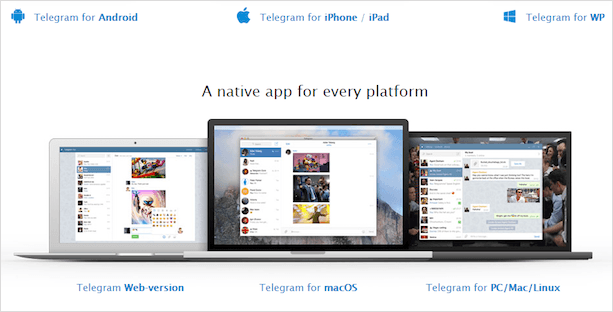
Для Windows есть два варианта: полноценная установка или портативная версия.
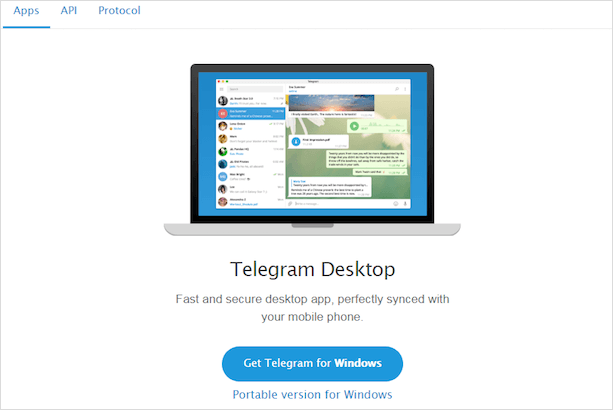
Шаг 2. Находим скачанный файл и кликаем два раза, чтобы запустить.
Шаг 3. Во время установки выбираем место хранения файлов программы, можем поставить галочку, тогда на рабочем столе появится ярлык Телеграма. Установка занимает 30 секунд.
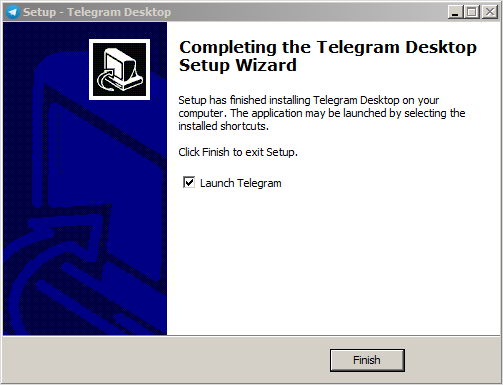
Шаг 4. В последнем окне при нажатии кнопки “Finish” программа запустится автоматически, если стоит галочка, как на скриншоте ниже.
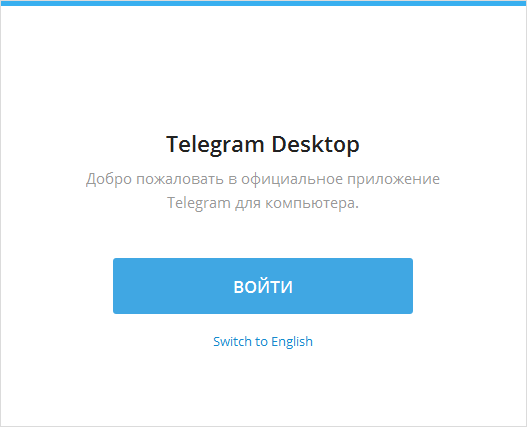
Шаг 5. Дальше нажимаем «Войти» и вас ждёт знакомая процедура идентификации по телефону.
Набираем свой номер телефона и дожидаемся прихода СМС с кодом.
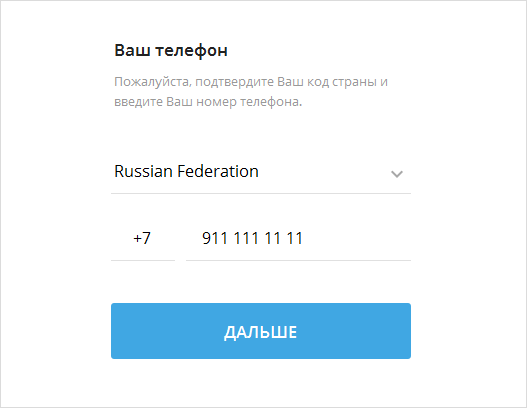
Шаг 6. Вводим полученный код в указанное поле.
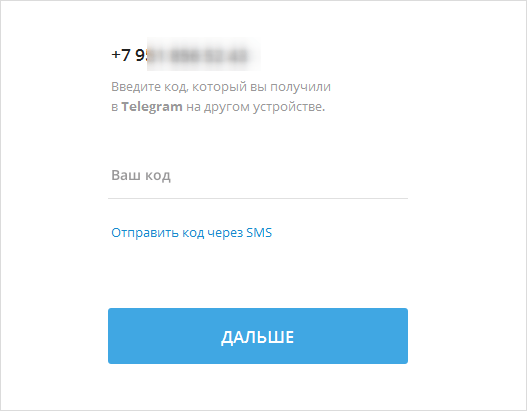
Шаг 7. Теперь вы – счастливый обладатель Telegram на своём компьютере.
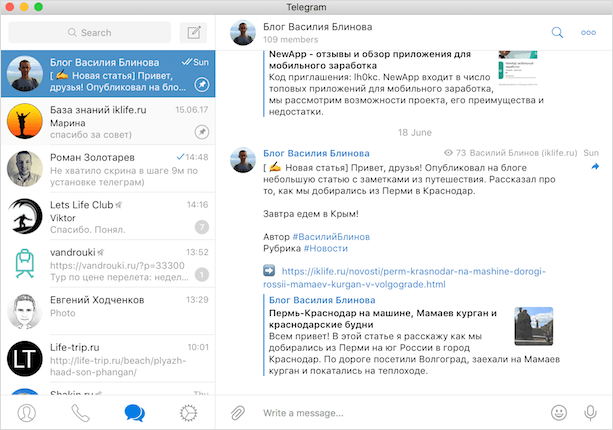
Вот почему я говорил о важности первоначальной установки мессенджера от Павла Дурова на телефон. Если всё сделали правильно, версия для ПК будет иметь список контактов ваших знакомых, у которых есть Телеграм.
Отличительные особенности версии для ПК
Основные ошибки при установке
Телеграм подтверждает свою надёжность. Особых ошибок не выявлено. Перерыл весь интернет и особых жалоб от реальных людей не нашёл.
Заключение
Как видите, процедура установки мессенджера Телеграм упрощена разработчиками до предела. Достаточно только номера телефона. Если же у вас его нет, то в этой статье мы рассказываем, как зарегистрироваться без телефона. Пробуйте, устанавливайте и наслаждайтесь скоростью работы программы.
Если будут вопросы, обязательно пишите в комментарии.
Друзья, на этом прощаюсь. Совсем скоро планирую выпустить ещё несколько полезных статей о Телеграм, так что следите за обновлениями блога.
Telegram для компьютера
Скачать Телеграмм на компьютер можно тремя способами. Самый простой вариант — загрузить официальный дистрибутив Telegram на ПК по ссылке с нашего сайта и установить в соответствии с приведенной на русском языке инструкцией. Два других способа не требуют установки: скачайте портативное приложение или откройте Телеграмм Веб в браузере и пройдите процесс регистрации. Рассмотрим пошаговую установку, выделим плюсы и минусы каждого варианта и расскажем, как пользоваться быстрым и защищенным мессенджером Павла Дурова.


Как и откуда скачать Telegram на ПК
Загрузите приложение с нашего сайта и получите ряд преимуществ:
Плюсы Телеграм
Быстрая установка Telegram на компьютер
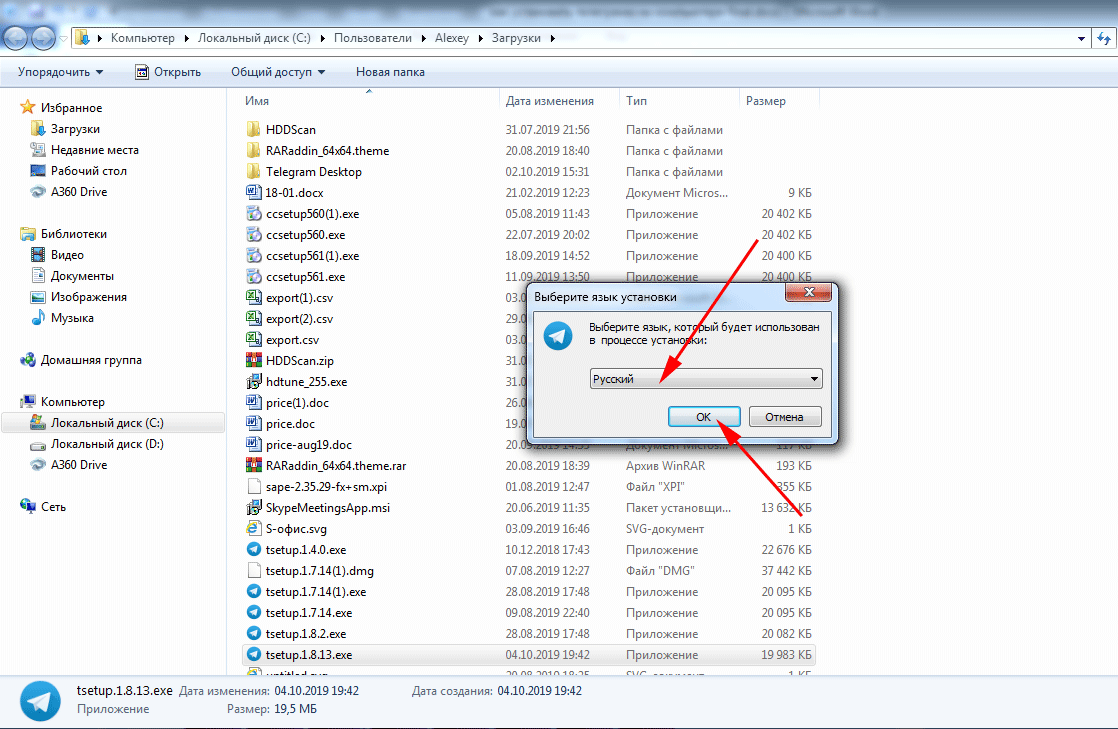
1. Запустите загруженный файл и выберите язык, который будет использован при установке (по умолчанию «русский»), нажмите «Ok».
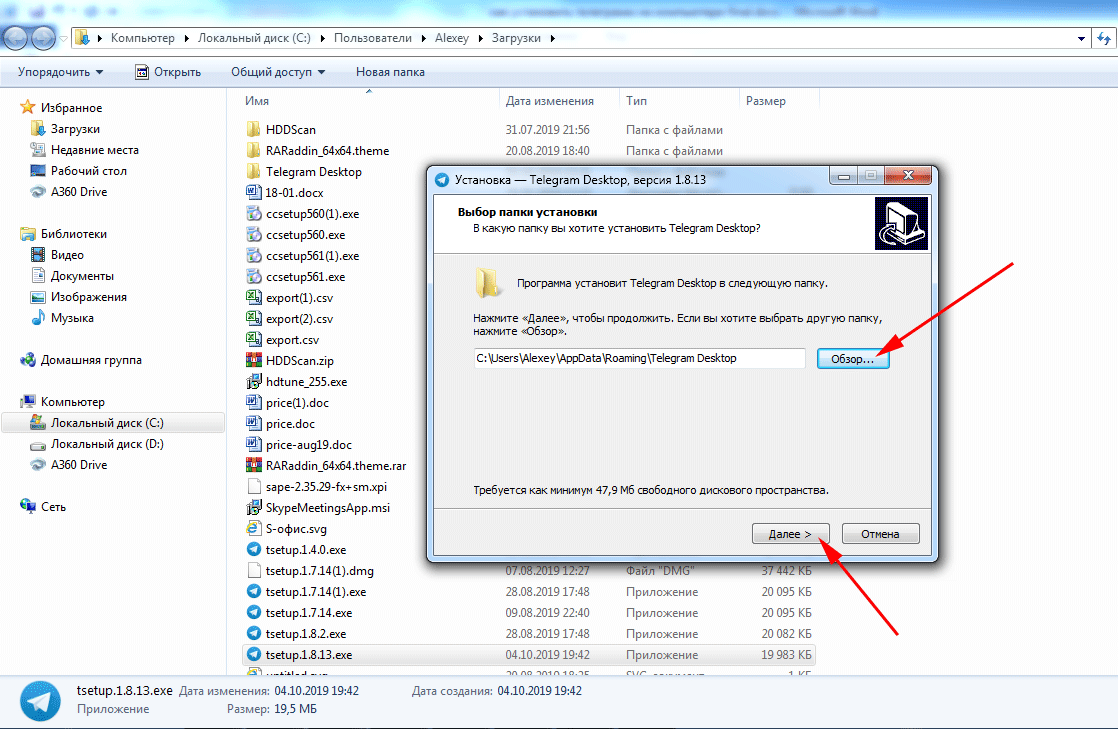
2. В открывшемся окне выберите место для установки программы и нажмите «Далее».

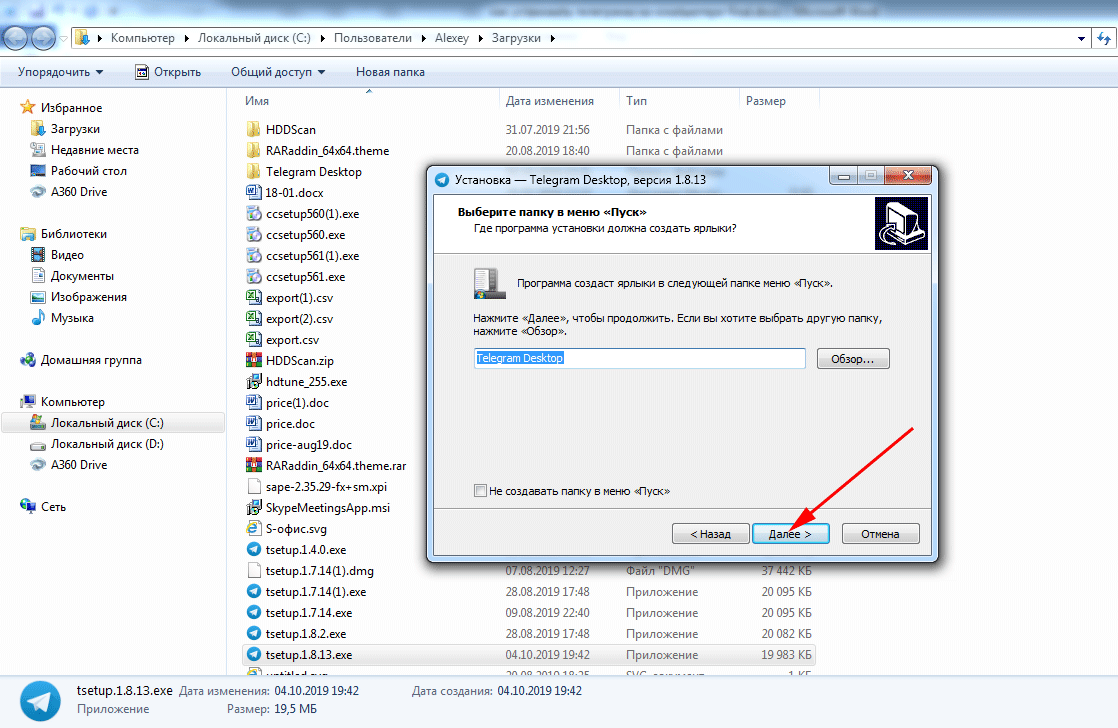
3. Создайте ярлык в меню «Пуск» для быстрого доступа к программе или нажмите «Не создавать папку в меню Пуск» — тогда ярлык приложения окажется только на рабочем столе. Этого вполне достаточно.

4. Нажмите «Установить» для начала инсталляции мессенджера. Программа распакует файлы, далее щелкните «Завершить» для первого запуска Телеграмм.

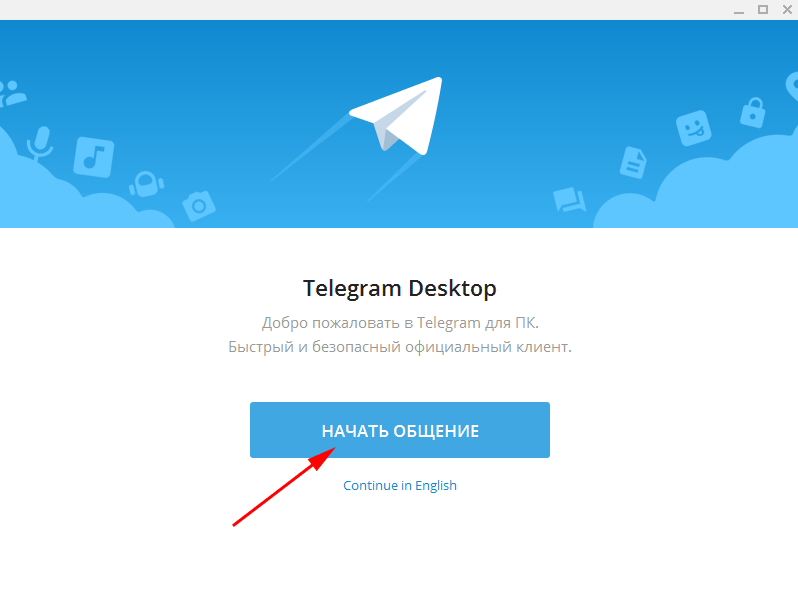
5. Установщик сообщит о том, что запущено быстрое и безопасное официальное приложение Telegram для ПК. Для завершения установки на русском языке выберите нижний пункт меню, как показано на скриншоте.

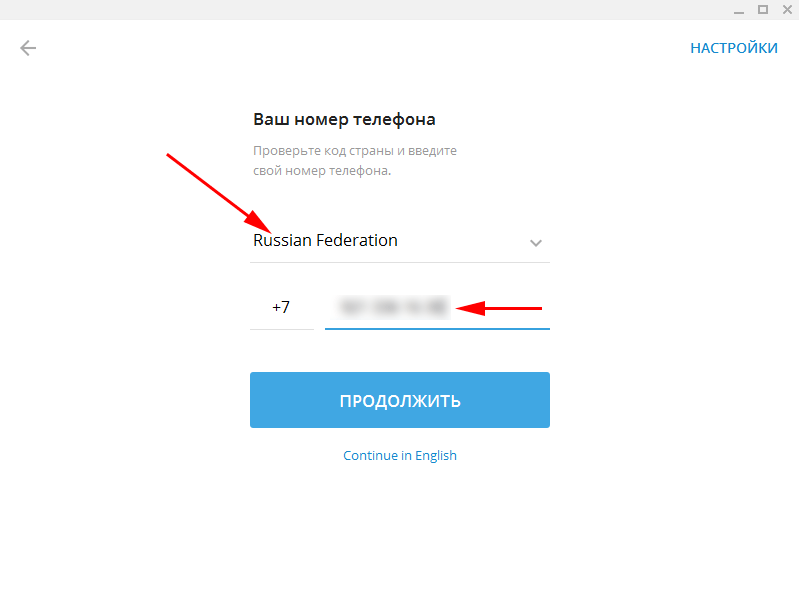
6. Кликните «Начать общение». В следующем окне выберите страну, введите номер телефона и нажмите «Продолжить».


7. Необязательно. В этом же окне щелкните по ссылке «Настройки» вверху справа. Измените язык интерфейса, включите автоматические обновления и установку бета-версий, если хотите получать новый функции первым.

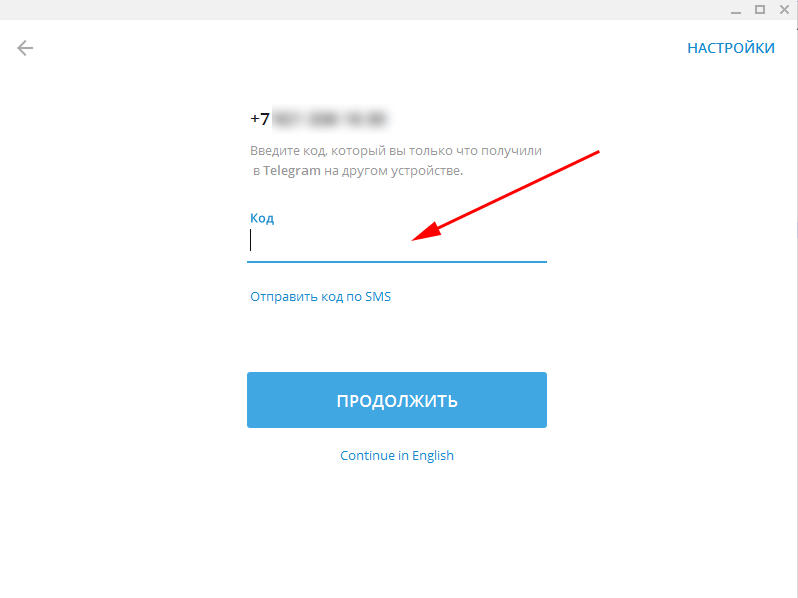
8. На указанный телефон придет пятизначный код входа в аккаунт. Введите пароль в поле «Код».
9. Процесс установки и регистрации Телеграмм для ПК закончен. Откроется окно с контактами, каналами и группами. Общайтесь и совершайте бесплатные звонки в мессенджере!

Установка портативной версии Телеграм
Telegram Portable создан для удобного использования мессенджера на разных компьютерах. После первого запуска и регистрации сохраните папку с Телеграмм на флешку или в память телефона и запускайте программу без установки и привязки к месту: на работе, дома, в интернет-кафе.
1. Перейдите по ссылке и скачайте файл tportable.zip.
2. Сжатая архиватором WinZip папка сохранится в «Загрузки».
3. Дважды щелкните по архиву мышкой и перетащите каталог с Телеграм на рабочий стол.

4. Откройте папку на рабочем столе и запустите ярлык с мессенджером.

5. Пройдите описанный выше процесс регистрации. Он не отличается от валидации аккаунта в полноценной версии мессенджера для Windows.
6. После первого запуска и завершения регистрации в папке с Telegram Portable появятся два текстовых файла и каталог «tdata».

Как пользоваться Телеграмм Веб
Web Telegram работает непосредственно в браузере без скачивания. Это наиболее удобная версия для новичков, не требующая установки. В университетах и офисах часто блокируют доступ к флеш-накопителям и запрещают установку программ. Если в арсенале пользователя только браузер, Телеграмм онлайн — предпочтительный выбор.
Минус браузерной версии — блокировка официального сайта web.telegram.org. Но и эта проблема решаема: для пользователей из России созданы сайты-зеркала с обходом блокировки и интерфейсом на русском языке.
Программа не оставит следов переписки и вашего присутствия за чужим компьютером. Для повышения секретности используйте временную сим-карту или виртуальный номер.
1. Запустите браузер и введите адрес официального сайта https://web.telegram.org/ или русскоязычного зеркала https://телеграм.онлайн/.

2. Сайт автоматически определит страну и телефонный код, при необходимости скорректируйте значения. Вбейте номер телефона и нажмите «Ok». На указанный номер придёт код для входа в программу.

3. По умолчанию программа отправит пароль в установленное на телефон приложение. При отсутствии мессенджера на смартфоне сайт вышлет код в sms-сообщении. Укажите пароль в поле «Введите ваш код».

4. При неверном вводе телефона щелкните по ссылке «Редактировать номер телефона». Если код не пришел в течение двух минут, нажмите «Send code via Call» для повторного запроса пароля через звонок. Вам перезвонят и продиктуют код активации.

После ввода номера откроется окно с Телеграмм в браузере. Если вы ранее были подписаны на каналы, состояли в группах и общались с друзьями, произойдет моментальная синхронизация, и в окне отобразятся все актуальные чаты.
Минусы компьютерной версии
Вывод
Телеграмм по многим позициям обход конкурирующие мессенджеры.
Число пользователей программы пока еще меньше, чем у стартовавших ранее WhatsApp и Viber, но с добавлением русского языка и бесконечными попытками блокировки популярность Телеграмм в России стремительно выросла, и уже сложно найти человека без мессенджера Павла Дурова.
Рекомендуем скачать Telegram на ПК бесплатно по ссылкам ниже: выберите нужную вкладку: Windows, mac OS или Linux и получите последнюю версию мессенджера с официального сайта на русском языке.
Telegram для компьютера
Скачать Telegram для компьютера и получить простой в установке мессенджер можно с официального сайта, нажав на кнопку вверху страницы. В отличие от Viber или WhatsApp Телеграм для ПК работает даже без номера телефона и уже не требует русификатора. Здесь вы найдёте все версии программы для Windows, Mac OS и Linux на русском языке.
Удобная компьютерная версия Telegram имеет широкий спектр возможностей и простую установку.






Чем Telegram лучше WhatsApp и Viber
| Русский язык | Регистрация | Портативный | Скорость | Звонки | Видеосвязь | Группы | Каналы | Реклама | Max вес файла | Свое облако | Удобство | Цена | Ночная тема | Нагрузка на ПК |
|---|---|---|---|---|---|---|---|---|---|---|---|---|---|---|
| + | QR-код | — | средняя | — | — | + | — | нет | 16 Мб | — | низкое | free | — | средняя |
| + | SMS | + | быстрая | + | — | + | + | нет | 1500 Мб | + | высокое | free | + | низкая |
| + | QR-код | + | средняя | + | — | + | — | да | 10 Мб | — | среднее | free | + | средняя |
| + | + | медленная | + | + | + | — | да | 300 Мб | — | среднее | free | — | высокая |
Установка официальной версии Телеграм на компьютер
1. Скачайте установочный файл Telegram для компьютера и запустите установку.
2. В начале установки попросят выбрать язык. Русификатор более не требуется, сразу выбирайте версию на русском, чтобы потом не искать смену языка в настройках.
3. В следующем окне выберите, куда будет установлена программа, и ознакомьтесь с информацией о необходимом свободном месте. Мессенджер весит немного, просто нажмите «Далее».
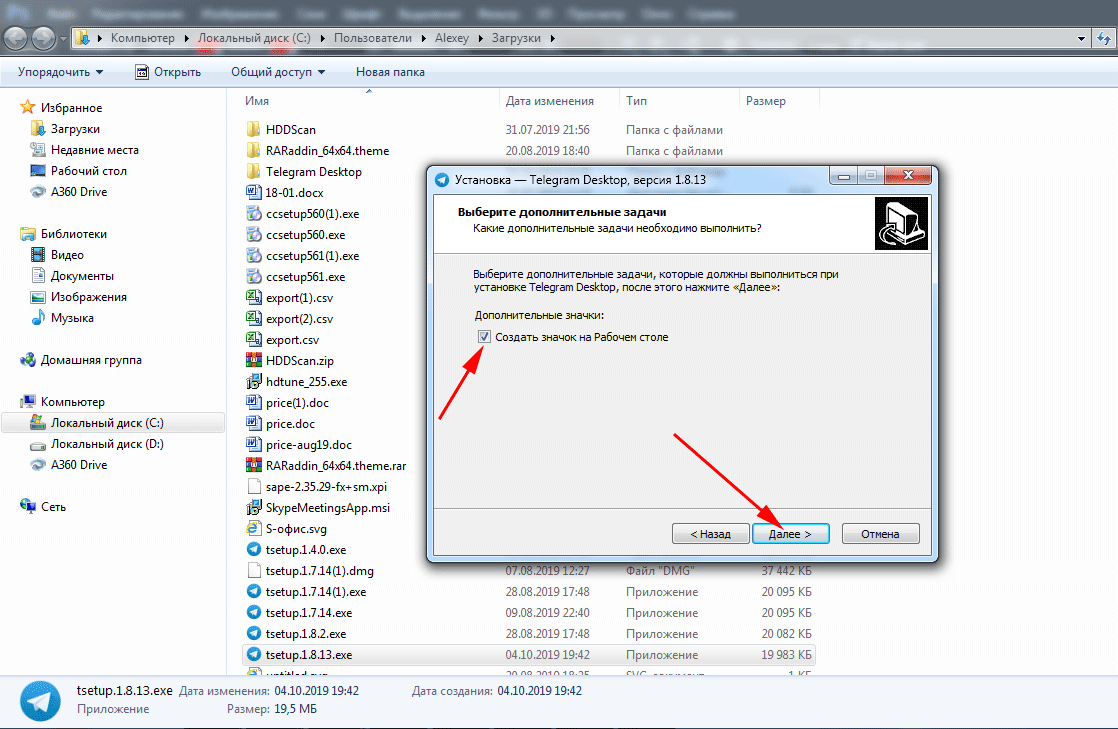
4. Видим предложение создать ярлык на рабочем столе, чтобы приложение всегда было под рукой, соглашаемся.
5. Нажмите установить и запустите приложение.
6. После запуска программы важно выбрать «Продолжить на русском», а не нажать «Start messaging». В противном случае Телеграмм будет на английском и придётся менять язык в настройках.
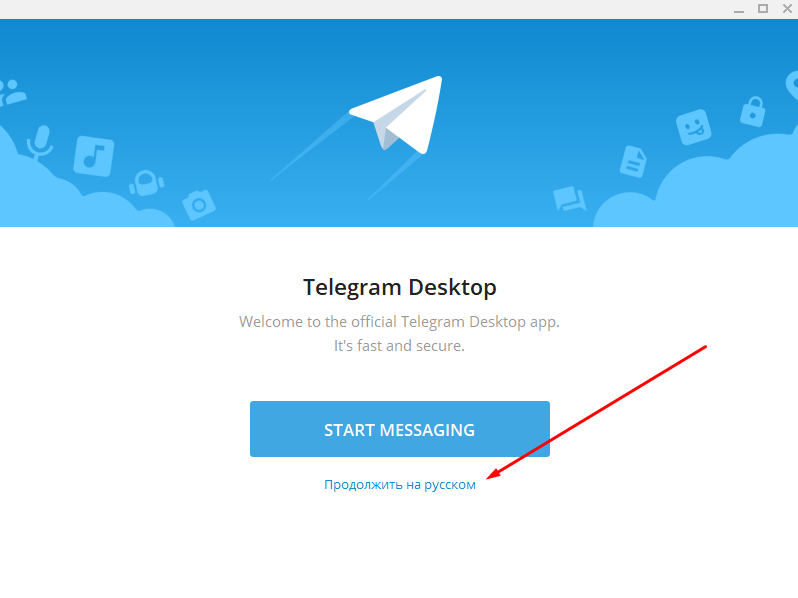
7. Нажмите «Начать общение» и перейдите к вводу номера телефона.
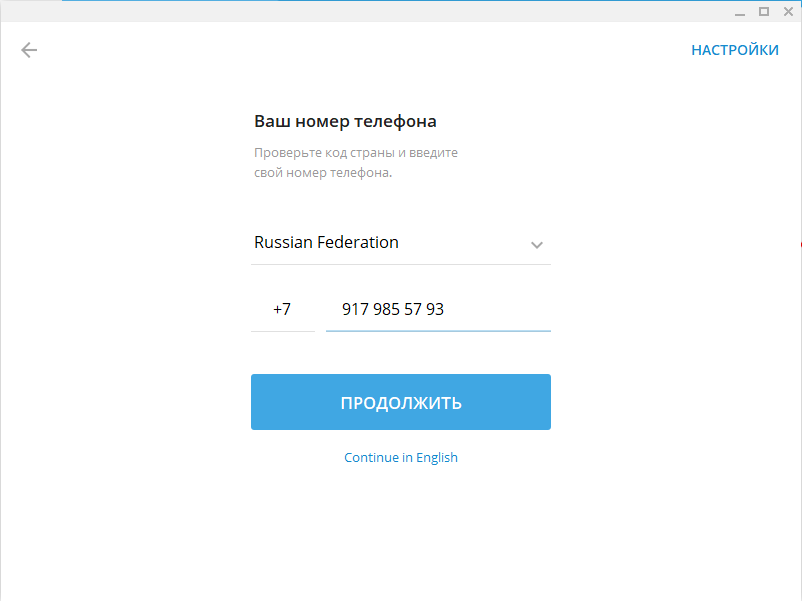
8. Код будет отправлен в приложение на другом устройстве. Если Телеграм не был инсталлирован на Айфон или Андроид переде установкой на ПК, скачайте мессенджер на телефон по ссылкам ниже.
9. Откройте приложение на телефоне, на который отправлено сообщение с кодом. Введите код и приступайте к использованию.
Установка Telegram для компьютера без номера телефона
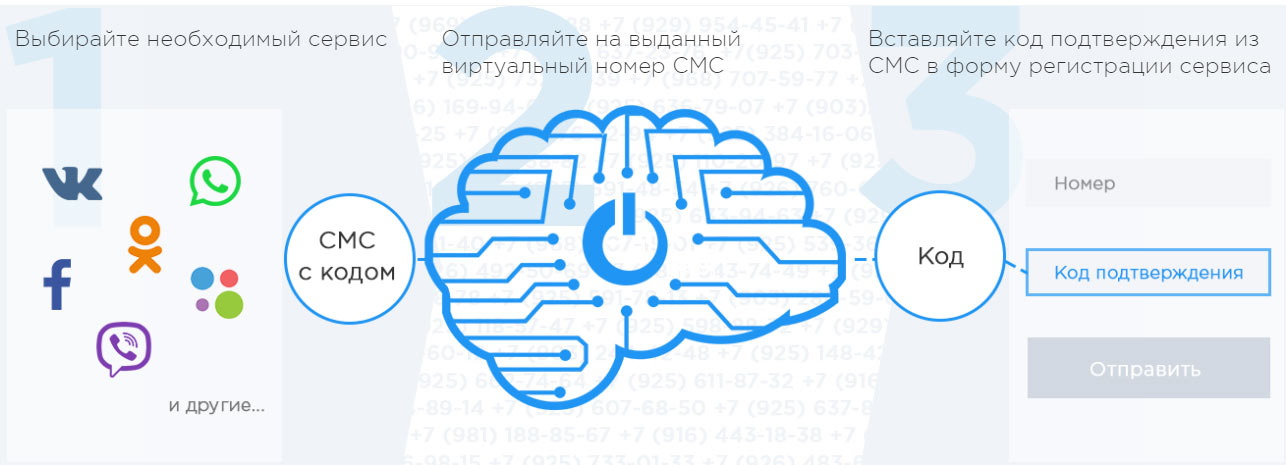
Пользователям, которые желают скрыть номер телефона для использования в мессенджерах, мы расскажем, как скачать и установить Телеграм без номера. Воспользуйтесь виртуальным номером. Вы повысите конфиденциальность и защитите от спама обычный номер. Что для этого нужно?
Минусы
Минусов у приложения практически нет. Если и есть, скорее всего, временные:
Отзывы и вывод
По большинству отзывов Телеграм превосходит другие мессенджеры по функционалу и скорости. Приложение работает даже на устаревших устройствах: iPad прошлого поколения и медленных смартфонах на Android. Мессенджер обеспечивает высокое быстродействие на любом гаджете, представляя новые фишки и опережая конкурентов.
Как установить Телеграмм на компьютер
Как установить Телеграмм на компьютере на русском — актуальный вопрос для жителей России. После блокировки официального сайта загрузить установочный файл с него не получится. Читайте, как скачать официальное приложение с нашего сайта и пошагово установить программу в обход блокировки.
Все файлы на сайте загружены с ресурса www.telegram.org и своевременно обновляются.
Установка Telegram для ПК
В отличие от других мессенджеров Телеграмм не требует установленного приложения на телефоне. Достаточно скачать последнюю версию приложения и получить SMS-сообщение на телефон. Установить программу можно даже без телефона с использованием виртуального номера.
1. Скачайте установочный файл на странице Телеграмм для ПК. В нижней части страницы выберите операционную систему компьютера: Windows 7,10, mac OS, Linux.
2. Запустите скаченный файл, выберите русский язык и нажмите «OK».
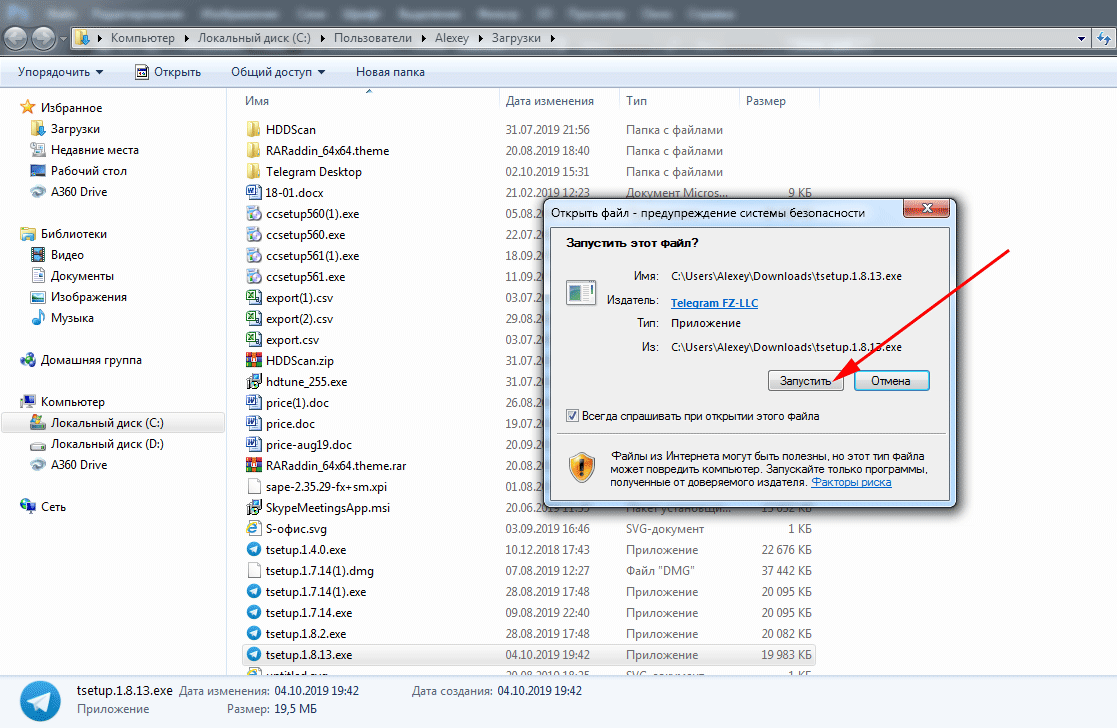
3. Выберите папку для установки мессенджера. По умолчанию инсталляция производится в директорию C:\Users\Alexey\AppData\Roaming\Telegram Desktop. Для смены каталога щелкните по кнопке «Обзор» или сразу нажмите «Далее».
4. Создайте ярлык в папке меню «Пуск». Настройки по умолчанию не меняйте, кликните «Далее».
5. Согласитесь с предложением создать ярлык на Рабочем столе. Галочку не снимайте, нажмите «Далее».
6. Папка установки выбрана, настройки ярлыков выполнены, щелкните по кнопке «Установить».
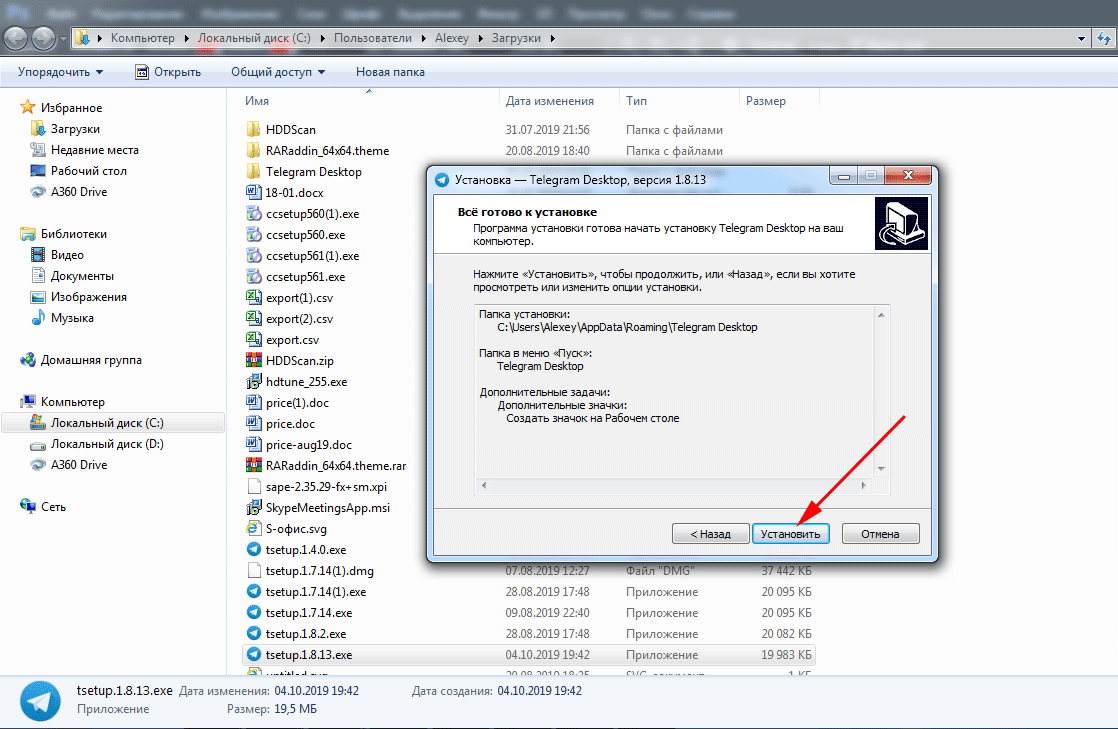
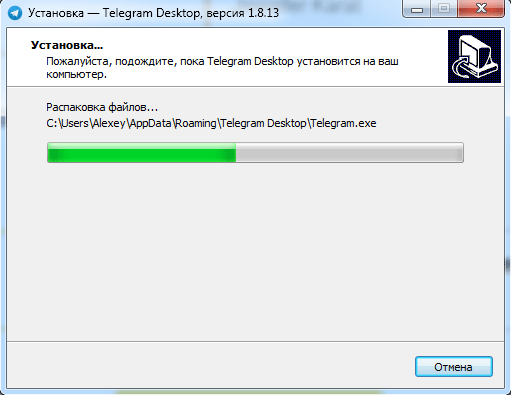
7. Не снимайте галочку «Запустить Telegram» и нажмите «Завершить».
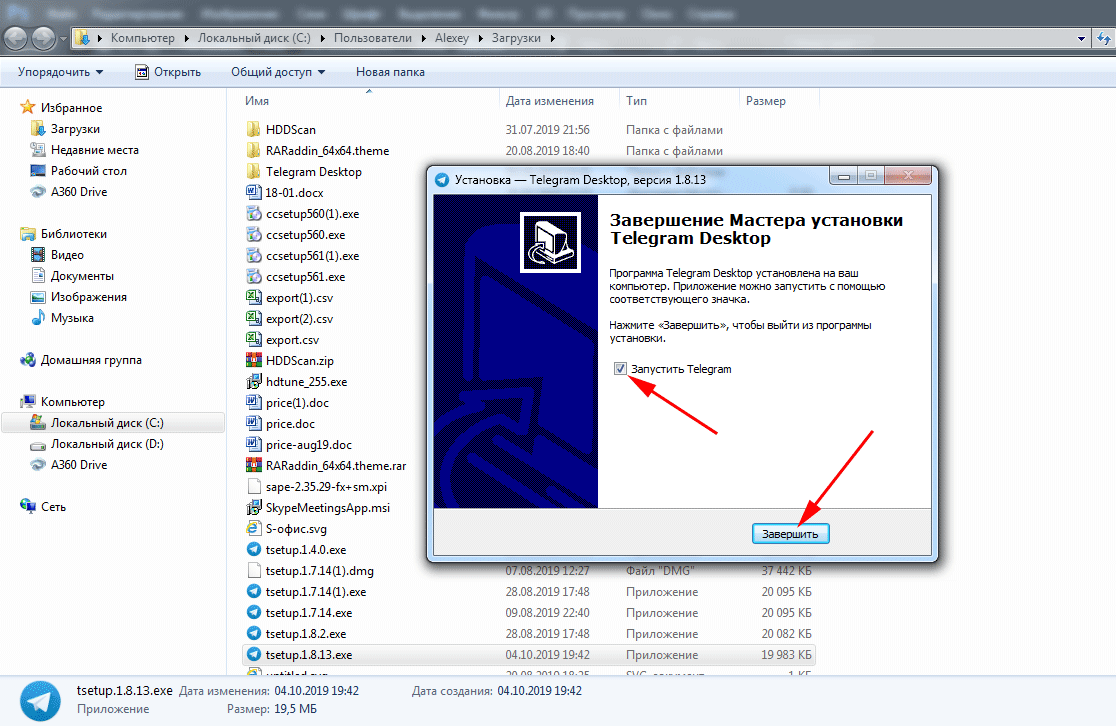
После завершения установки переходите к процессу регистрации. Ознакомьтесь со статьей о регистрации Телеграмм на различных устройствах, если, помимо компьютера, планируете установить программу на смартфон или планшет.
Регистрация на компьютере
1. Нажмите «Start messaging» и используйте приложение на английском или кликните «Продолжить на русском» для установки русского языка интерфейса.
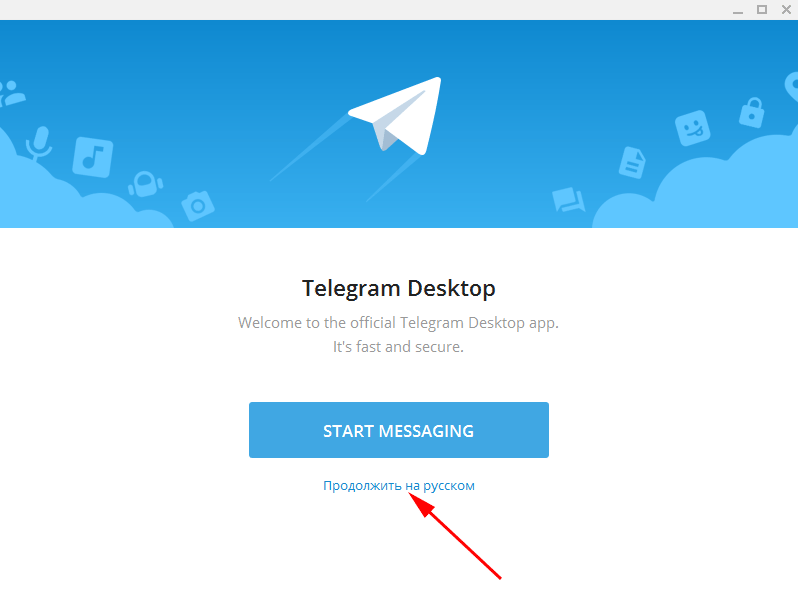
2. При нажатии «Продолжить на русском» язык диалогового окна изменился. Щелкните по голубой кнопке «Начать общение».
3. Значение поля Russian Federation не меняйте, код России +7 будет введен автоматически. Укажите номер телефона без семерки.
4. На указный номер придёт смс-сообщение с кодом подтверждения. Введите код в поле формы и нажмите «Продолжить».
5. Введите имя и фамилию — First Name и Last Name. Заполнять реальные данные не обязательно, допускается использование псевдонима. Добавьте фотографию: аватарка будет отображаться у других пользователей.
6. Нажмите «Sign in» и выберите контакт, которому хотите написать или позвонить.
Варианты Телеграм без установки
При отсутствии возможности установить приложение на ПК используйте портативную или онлайн-версию мессенджера.
Веб-версия Телеграм
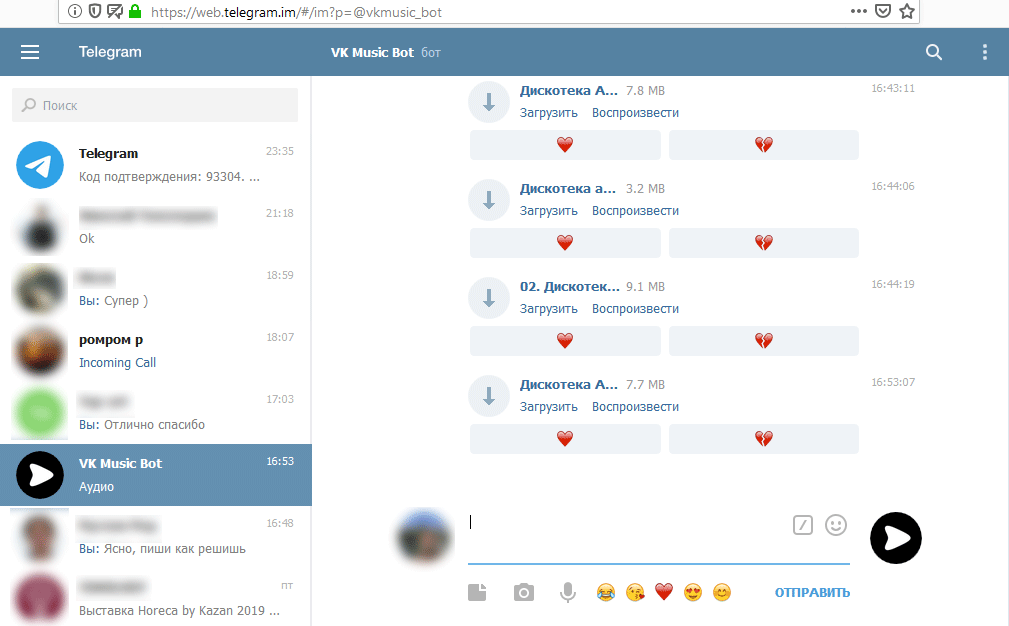
Для общения на компьютере через Telegram не обязательно устанавливать приложение. Используйте онлайн аналог Telegram Web, который практически не отличается от программы для ПК. Для авторизации перейдите на сайт web.telegram.im, выберите страну и введите телефонный номер. Единственное ограничение — мессенджер должен быть предварительно установлен на смартфон, планшет или ПК. Вводите привязанный к аккаунту номер: код подтверждения придёт в установленное приложение.
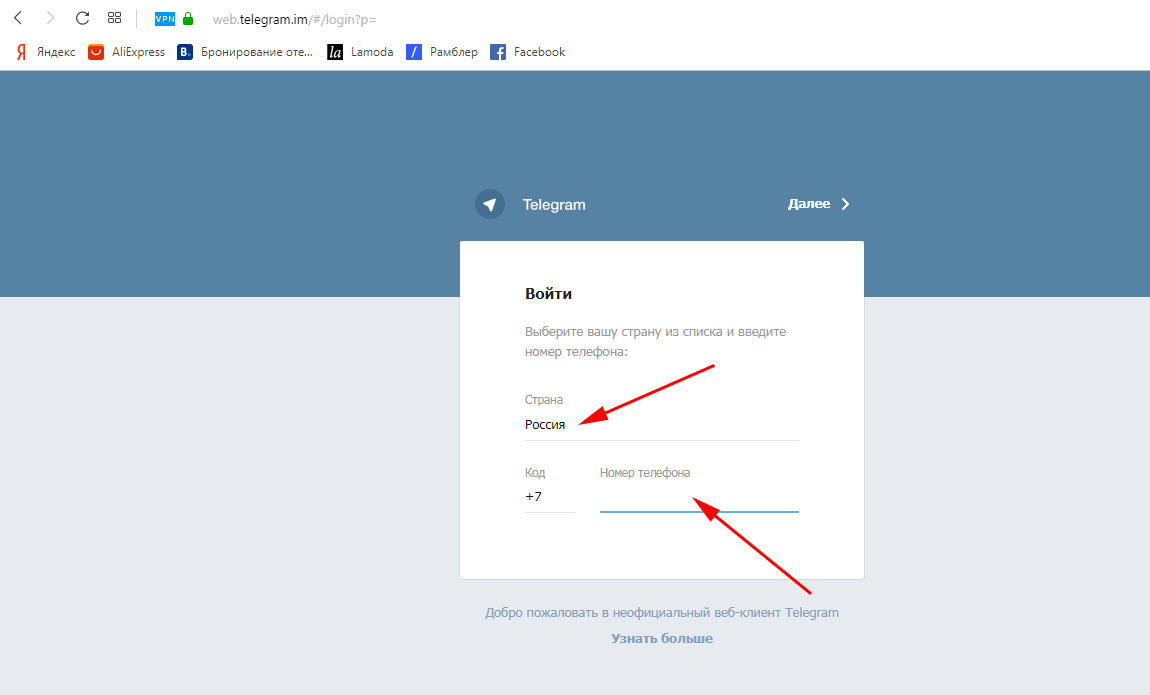
Плюс Телеграмм онлайн — возможность запустить мессенджер на любом устройстве. Пользователю доступно переключение между мобильным и полноэкранным режимами. Сайтом web.telegram.im удобно пользоваться на планшете. Минус — отсутствие звонков.
Портативная версия
Используйте Телеграм Portable без установки. Если нужен полный аналог компьютерной версии более чем на одном устройстве: дома, на работе, в интернет-кафе, Telegram Portable — идеальный выбор. Запишите портативный мессенджер на карту телефона или flash-носитель и используйте приложение на компьютере или ноутбуке вне дома. Все данные будут сохраняться на съемном накопителе и синхронизироваться при запуске.